Какой самый быстрый / простой способ создать морские волны вдоль пути в иллюстраторе?

1 правильный ответ. Нарисуйте прямую линию, затем перейдите в меню эффектов, выберите искажение & преобразовать, затем выбрать зигзаг. Выберите сглаживание и внесите любые другие изменения, чтобы создать необходимое количество выступов и т. Д.
Как сделать воду реалистичной в Illustrator?
Поскольку настоящие капли воды редко бывают однородными по форме, снова используйте инструмент Деформация (Shift + R), чтобы они выглядели более реалистично.
Как создать узор в Illustrator?
- Расположите векторные элементы в виде квадрата. Перейти к просмотру > Показать сетку. .
- Разместите свои элементы. .
- Создайте «невидимый ящик» .
- Перетащите его на панель образцов. .
- Вуаля + сохранить.
Как сделать зигзагообразный круг в Illustrator?
- Нажмите L .
- Выберите инструмент формы круга.
- Удерживая Shift, щелкните и перетащите по холсту. .
- Нажмите «Эффект» в меню и прокрутите до «Искажение и преобразование», затем «Зигзаг».
- Откроется новое окно, установите флажок «Предварительный просмотр», и вы увидите, что эффект применяется к вашему новому кругу. .
- По завершении нажмите ОК.
Как заполнить фигуру линиями в Illustrator?
Выберите нарисованный объект с помощью инструмента «Выделение», затем выберите инструмент «Обводка» и цвет из образца. Это закрасит линии и штрихи на объекте. Затем выберите инструмент «Заливка» и выберите цвет из образца. Щелчок внутри объекта заполнит его выбранным цветом или узором.
Как добавить текстуру воды?
- Создайте новый документ 1500px / 1000px. .
- Перейти к фильтру>Размытие и выберите фильтр размытия по Гауссу. .
- Перейти к фильтру>Нарисуйте и выберите фильтр «Мел и уголь», чтобы создать такой абстрактный эффект.
- Снова добавьте смарт-фильтр Gaussian Blur с этими настройками.
Как произвести фурор в Illustrator?
Шаг 1. Выделите красный составной контур и нажмите кнопку «Новая кисть» на панели «Кисти» (Окно > Кисти). Установите флажок Scatter Brush и нажмите OK. Введите все атрибуты, показанные на следующем изображении, нажмите ОК, и вы получите кисть Illustrator с брызгами краски.
Близость 
Близость 
Близость ![Affinity Publisher ввод текста на новой странице, стиль текста по умолчанию [Без стиля]](https://annonces-tunisiennes.com/storage/img/images_1/affinity_publisher_typing_text_on_a_new_page_text_style_defaults_to_no_style.png)
Свежие новости, интересные статьи и полезные гайды, связанные с графическим дизайном. Здесь вы найдете ответы на самые часто задаваемые вопросы
How to Make a Wavy Line in Adobe Illustrator
Can’t seem to draw your ideal wavy line using either the pen tool or pencil? I feel you. Don’t worry, you won’t need them and you’ll have a guaranteed perfect wavy line. All you have to do is draw a straight line and apply an effect.
In this tutorial, you will learn how to make three different types of wavy lines in Adobe Illustrator, including how to make a wavy line from a straight line. If you want to make some cool wavy line effects, stick with me to the end.
Let’s get on the waves!
Table of Contents
3 Ways to Make a Wavy Line in Adobe Illustrator
The easiest way to create a classic wavy line is to use the Zig Zag effect which you can find under the Distort & Transform option. If you want to get creative and make different types of wavy lines, you can use the Curvature Tool or Envelope Distort to make something fun.
Note: the screenshots from this tutorial are taken from Adobe Illustrator CC Mac version. Windows or other versions can be different. Windows users change the Command key to Ctrl.
Method 1: Distort & Transform
Step 1: Use the Line Segment Tool (\) to draw a straight line.


Step 2: Go to the overhead menu and select Effect > Distort & Transform > Zig Zag.
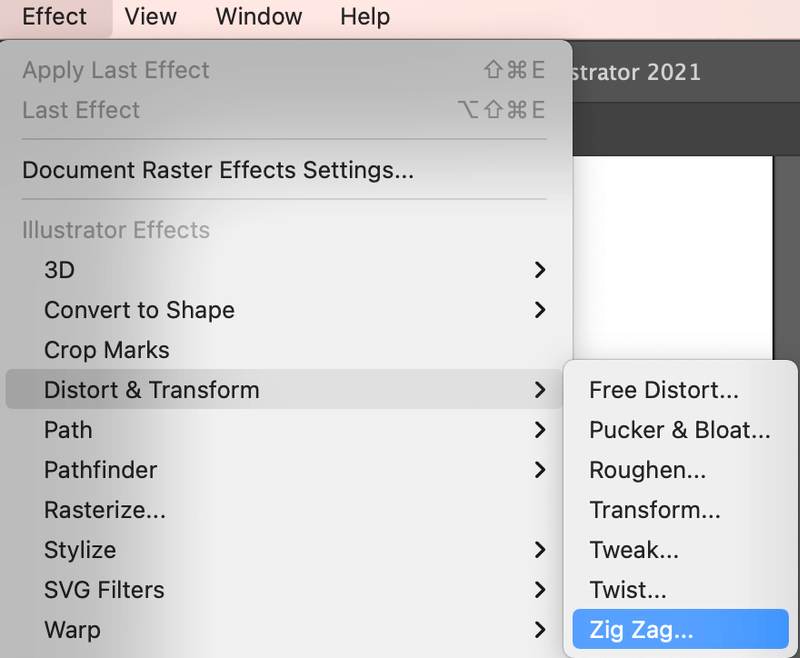
You’ll see this box and the default zig-zag effect (the Points option) is Corner.
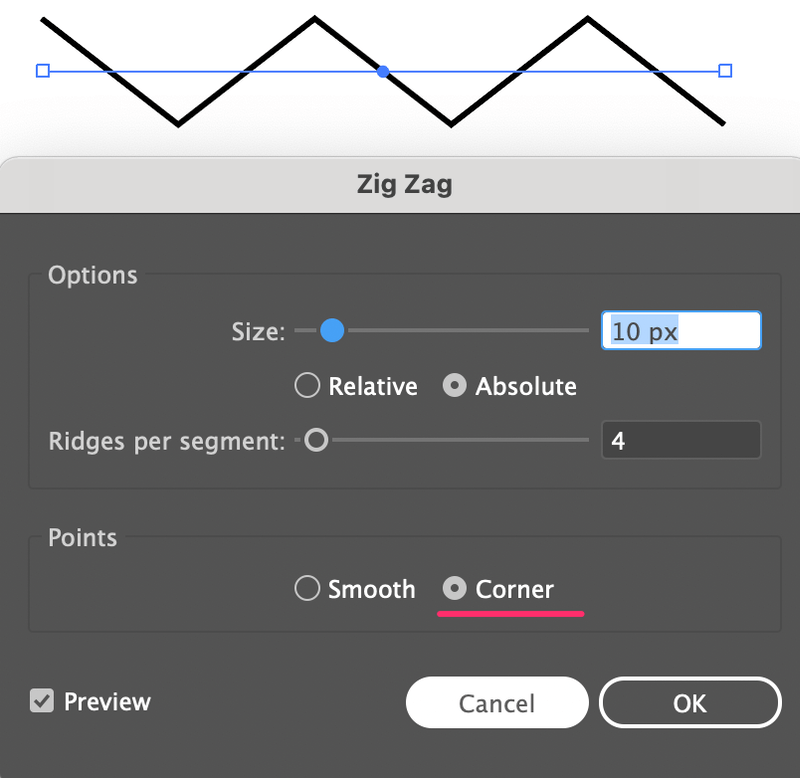
Step 3: Change the Points option to Smooth. You can change the Size and Ridges per segment accordingly. Size determines how far the wave will be from the centerline, and Ridges per segment sets the number of waves. Look at the comparison below.
This is the default setting, with 4 ridges per segment.
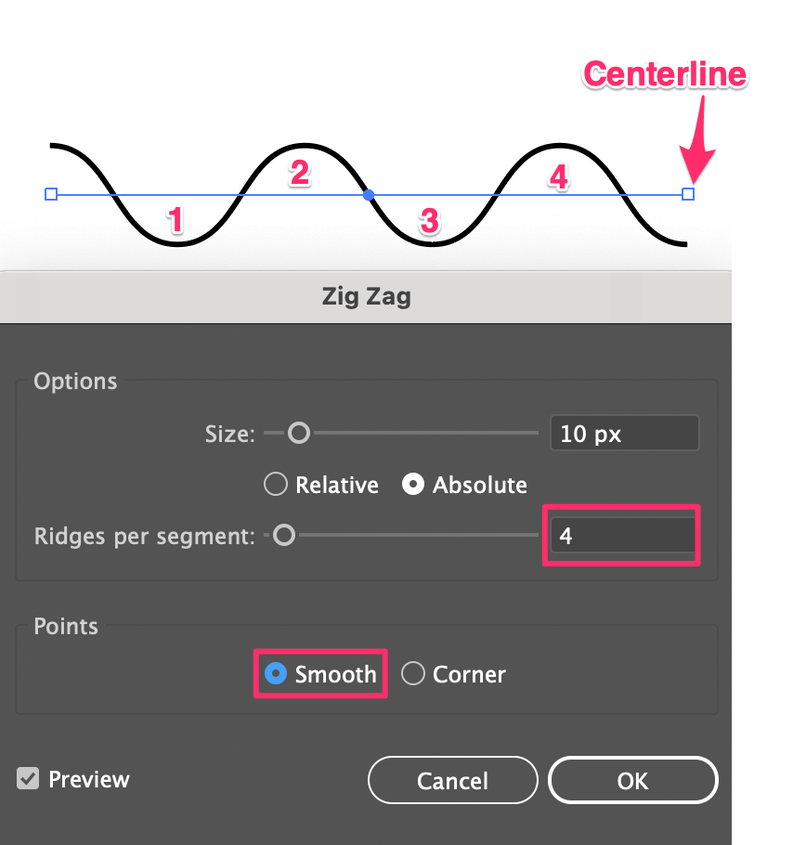
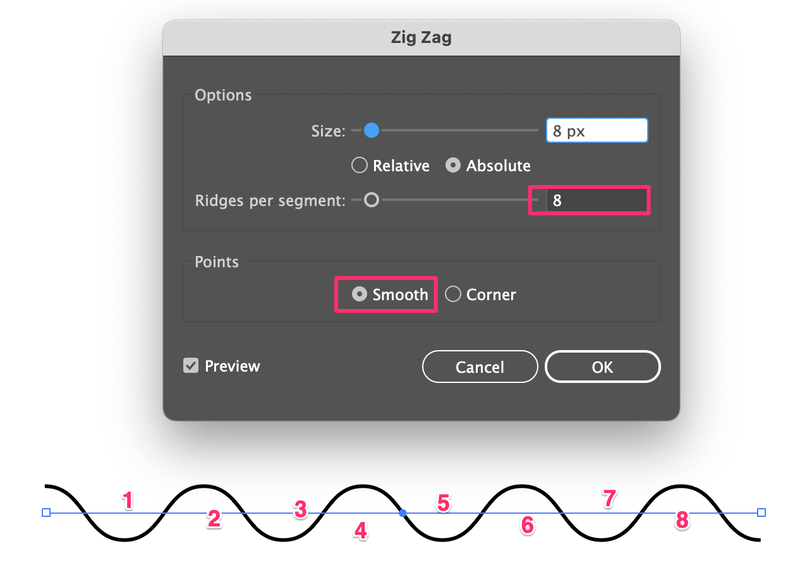
This is what it looks like when I increase Ridges per segment to 8 and I decrease the size by 2 px so the waves are smaller and closer to the centerline.
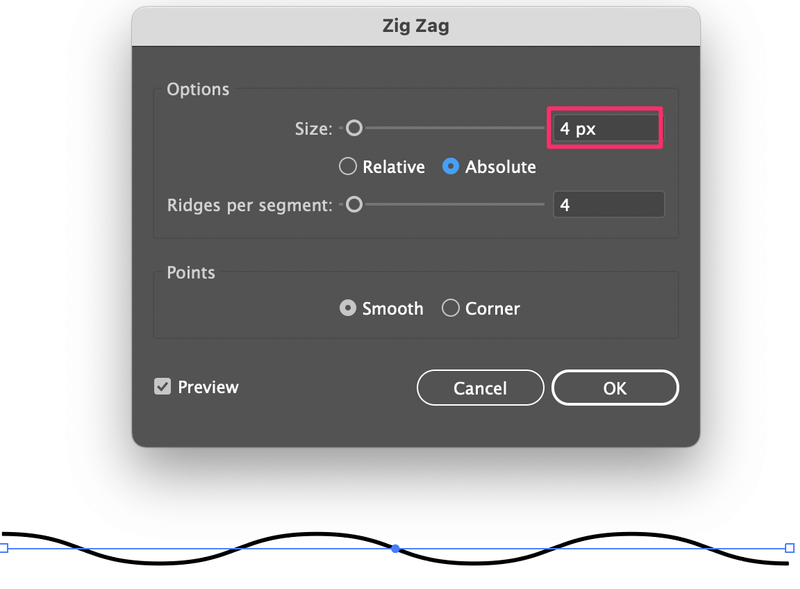
Got the idea? When you decrease the size, the wavy line will get “flatter”.
Method 2: Curvature Tool
Step 1: Start with a line. Use the Line Segment Tool or Pen Tool to draw a line. It can be curved or straight because we’re going to curve it to make waves anyways. I’ll continue with the example of using a straight line.
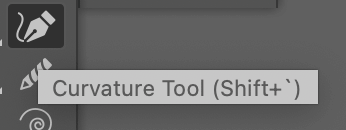
Step 2: Select the Curvature Tool (keyboard shortcut Shift + ` ).
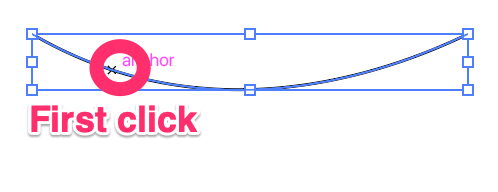
Step 3: Click on the straight line and drag it up or down to make a curve. As you click, you add anchor points to the line. So I added one anchor point on my first click and I dragged it down.
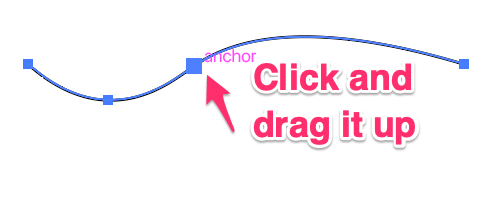
Click on the line again and drag the anchor point up or down to create a wave. For example, the first anchor point I dragged down, so now I’m going to drag it up.
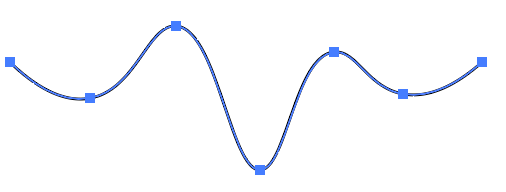
The wave is starting to form. You can click multiple times depending on how wavy you want the line to be and you can move around the anchor points to make dramatic wavy lines.
Method 3: Envelope Distort
Let’s have some fun with this method. Let’s use the rectangle tool to create a line.
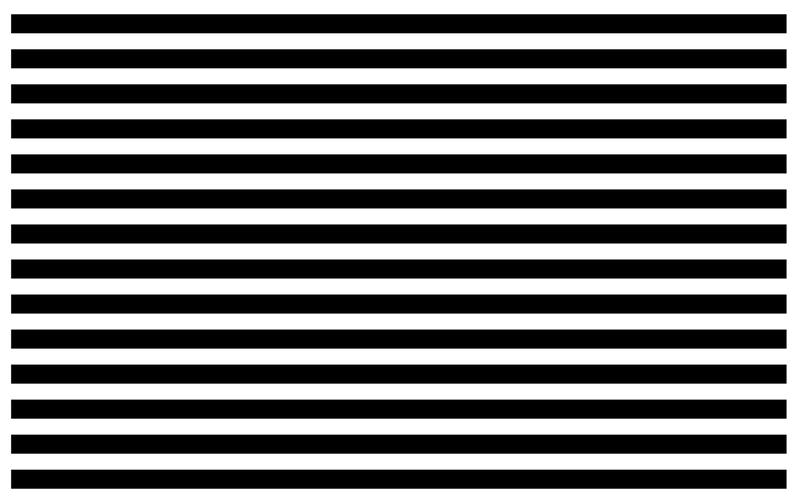
Step 1: Select the Rectangle Tool (keyboard shortcut M ) from the toolbar and create a long rectangle. Something like this, that looks like a thick line.

Step 2: Duplicate the line (rectangle).

Select the duplicated line and hold Command + D (keyboard shortcut for step and repeat)to repeat the action and make multiple copies of the line.
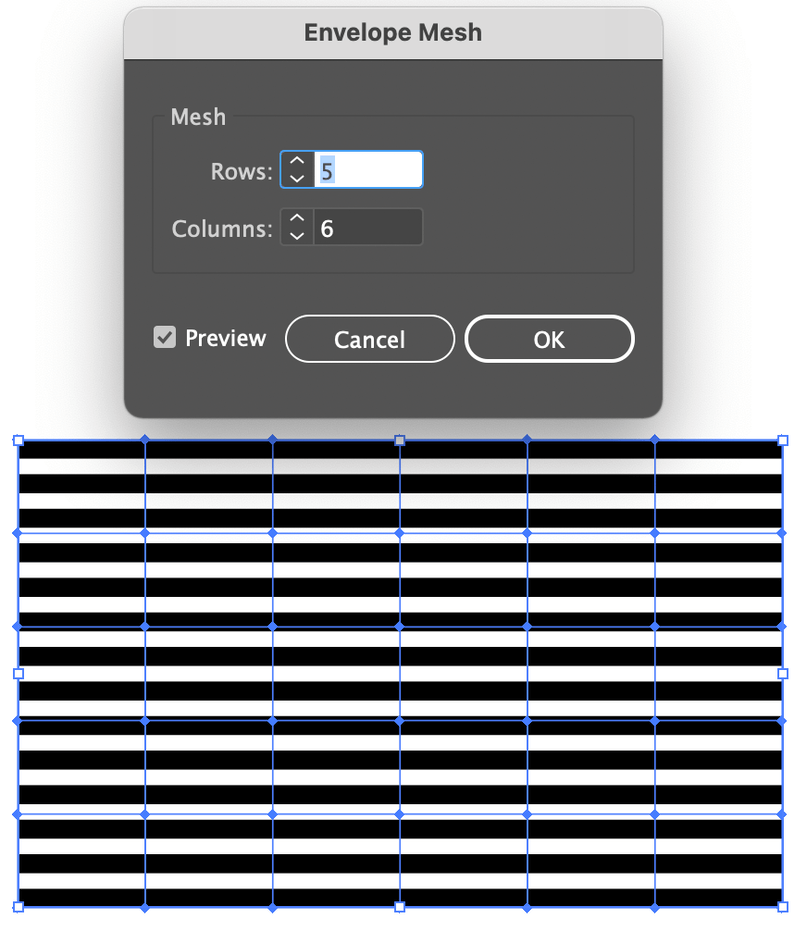
Step 3: Select all lines, go to the overhead menu and select Object > Envelope Distort > Make with Mesh.

Choose the columns and rows and click OK. The more columns you add the more waves you get.
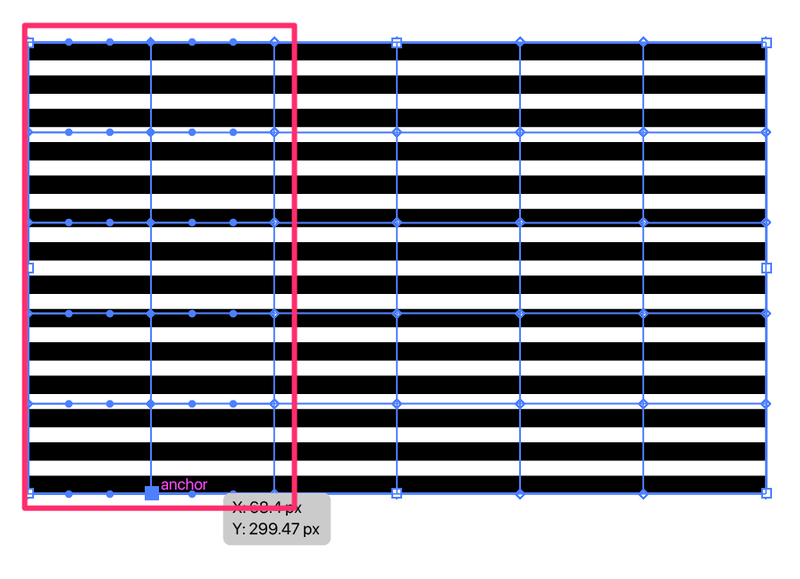
Step 4: Select the Direct Selection Tool (keyboard shortcut A ) from the toolbar, and click and drag to select the first two columns. When the columns are selected, you will see anchor points on the rows.
Click on the anchor point of the line between the two columns and drag it down, you’ll see that all rows will follow the direction.
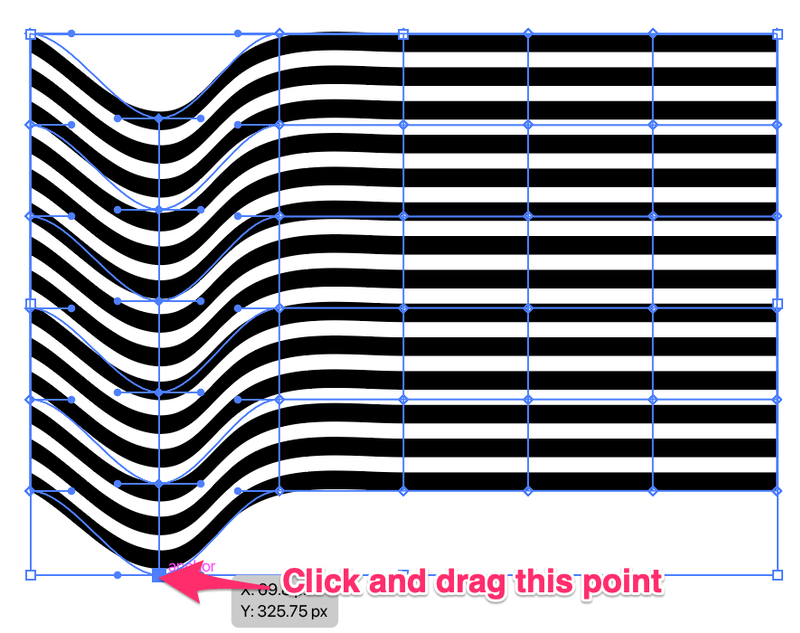
Step 5: Select the next two columns and repeat the same step.
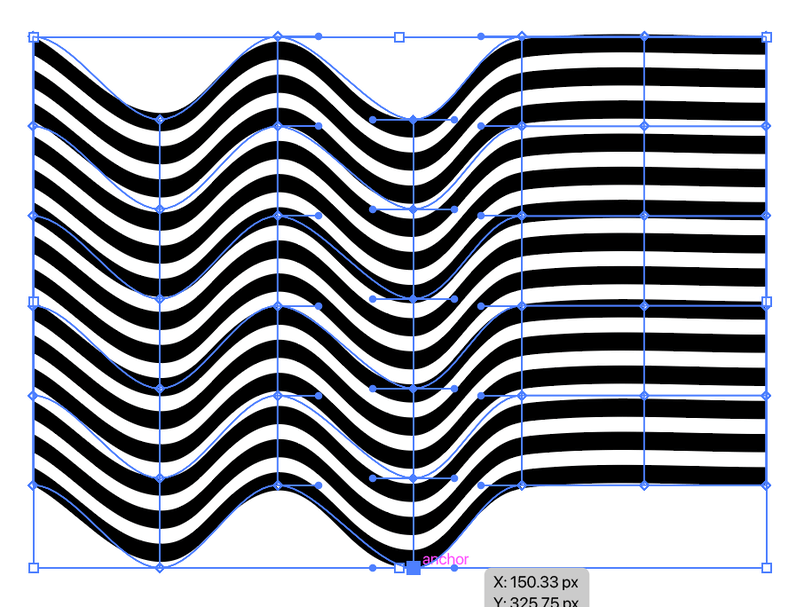
Now you know what to do. That’s right! Select the last two columns and repeat the same step.
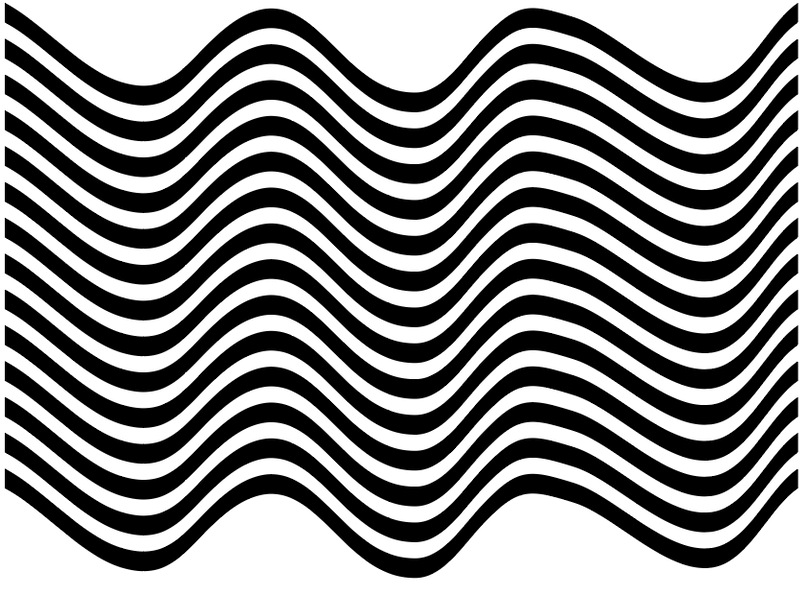
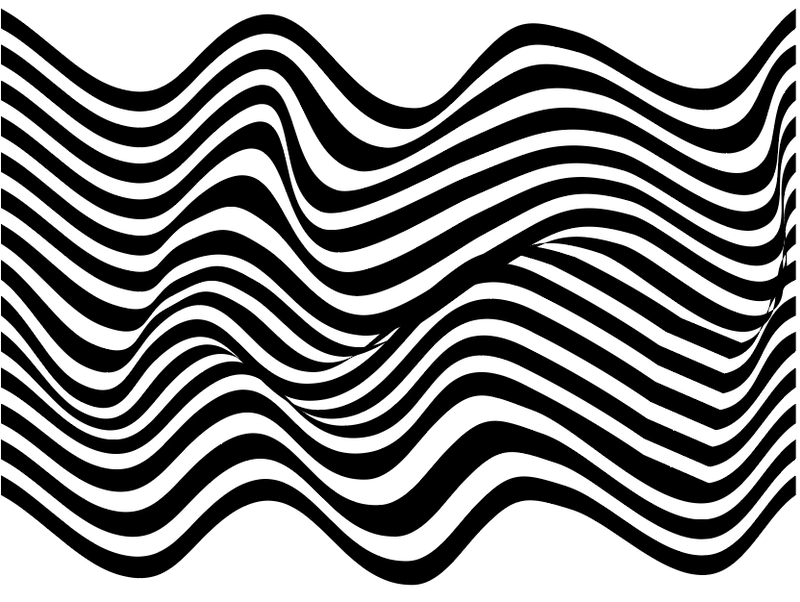
That’s it! Now if you want to have some more fun with the wavy lines, you can click on individual anchor points on the rows and columns to make some cool effects.
Wrapping Up
If you want to make a wavy line with identical waves, the Zig Zag effect would the best option because it’s easy and quick. All you have to do is select the smooth corner and adjust the number and size of the waves.
If you want to create some random wavy lines, you can have fun with Method 2 and Method 3. I personally love using Make with Mesh because of the effect it creates.
What’s your favorite method? Leave a comment below and let me know.
Волны из частиц в Adobe Illustrator
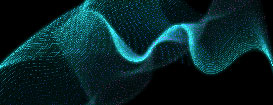 Инструмент Blend/Переход в Adobe Illustrator часто используется для создания абстрактных графических волн. Но в этом уроке мы поэкспериментируем с некоторыми настройками и получим волны из частиц в стиле sci-fi. Подобные изображения будут отлично смотреться в хай-тек интерфейсе. Основной эффект мы создадим в Adobe Illustrator, после чего добавим цвета и яркости в Adobe Photoshop.
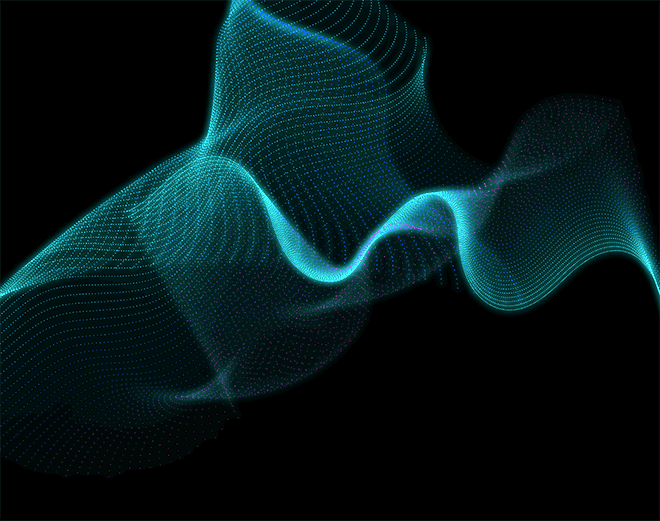
Работа состоит из абстрактных потоков частиц, которые направлены в разные направления. Светлые цвета и эффект свечения создадут нужную атмосферу. Сложность финального результата зависит от количества коррекций и настроек, которые вы произведете.
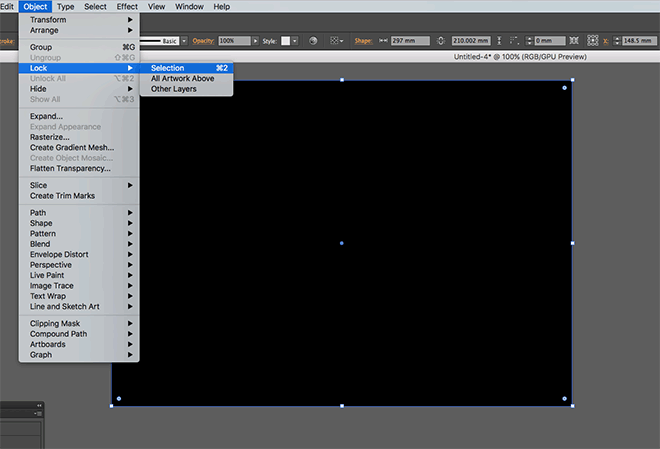
Для начала создайте новый документ в Adobe Illustrator. Эффект лучше всего смотрится на темном фоне, поэтому рисуем прямоугольник черного цвета по размеру рабочей области. Выделите прямоугольник и заблокируйте его, нажав CMD/Ctrl+2.
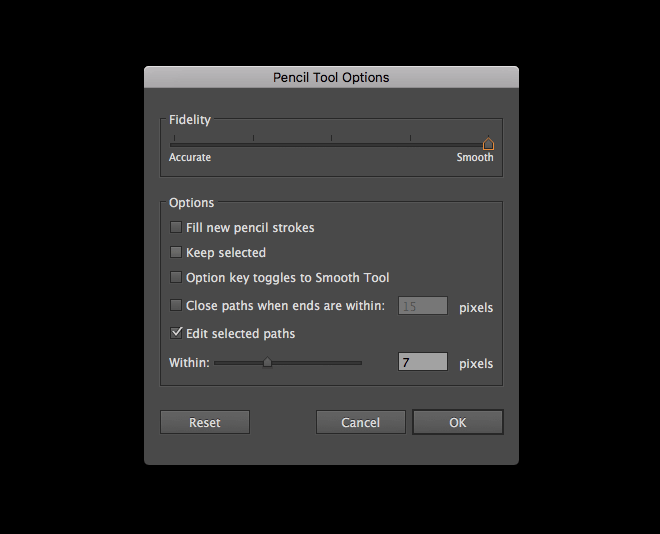
Волны можно рисовать инструментом Pen/Перо или Pencil/Карандаш. В последнем случае линии будут живее. Поэтому, если вы используете Pencil/Карандаш, кликните по иконке этого инструмента дважды, и выставите параметр Fidelity/Точность на максимум. Так ваши линии будут сглаживаться.
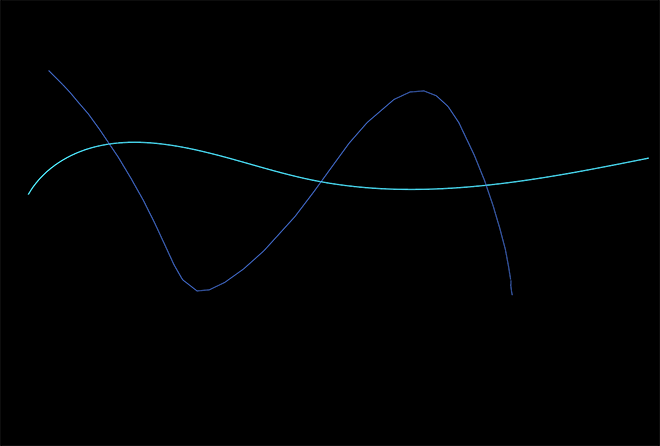
Снимите цвет заливки и выберите яркий цвет обводки. Нарисуйте случайные линии в вашем документе.
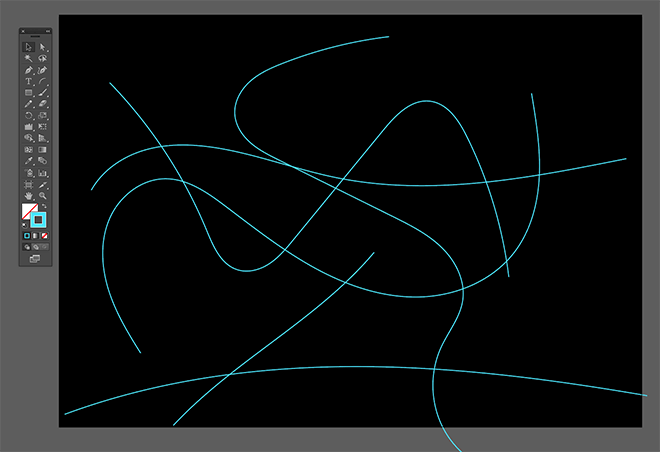
Чем больше линий вы нарисуете, тем сложнее будет выглядеть результат. Экспериментируйте с количеством линий и их длиной.
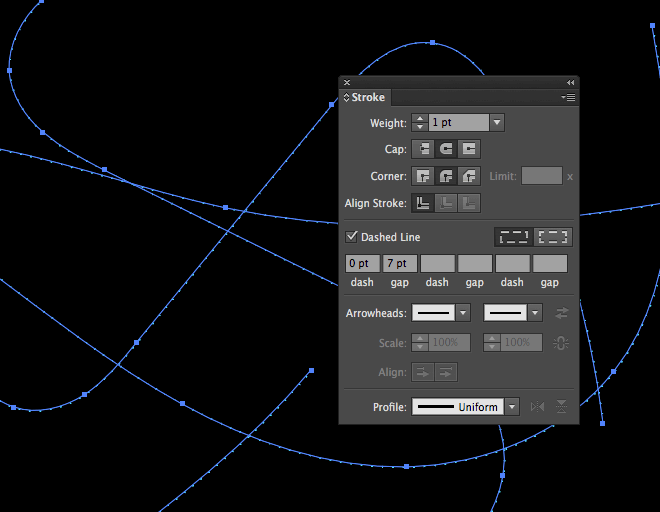
Выделите все нарисованные линии и в палитре Stroke/Обводка укажите линиям скругленные концы и включите опцию Dashed Line/Пунктирная линия, указав 0pt в поле Dash/Штрих и 7pt в поле Gap/Зазор.
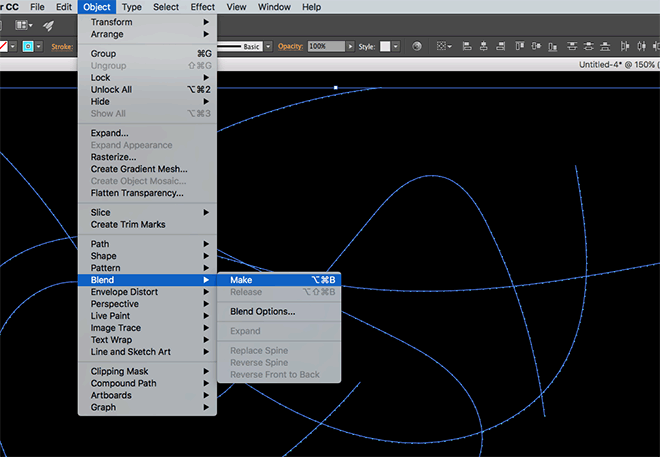
В меню выберите Object > Blend > Make/Объект>Переход>Создать, чтобы создать базовый переход. Теперь давайте настроим его. Для этого выберите Object > Blend > Blend Options/Объект>Переход>Параметры перехода.
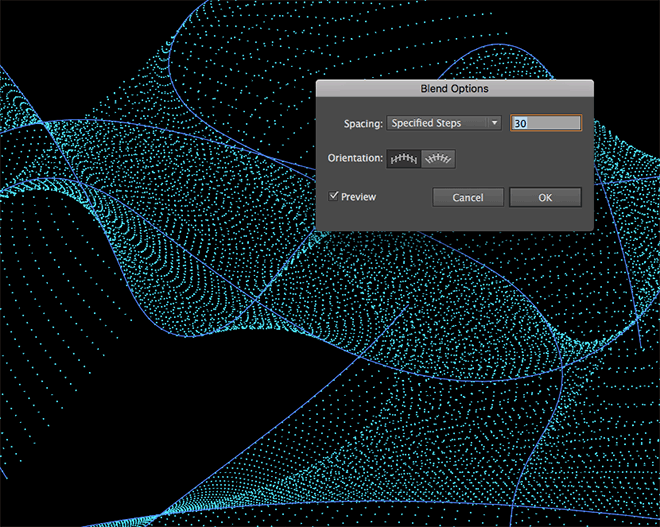
Выберите вариант Specified Steps/Заданные шаги, включите опцию Preview/Просмотр и настройте количество шагов как вам нравится. Чем больше количество шагов, тем более сложным получится эффект.

Чтобы сделать эффект разнообразнее, инструментом Direct Selection/Прямое выделение выделяйте одну из линий, указывайте ей большую или меньшую толщину обводки.
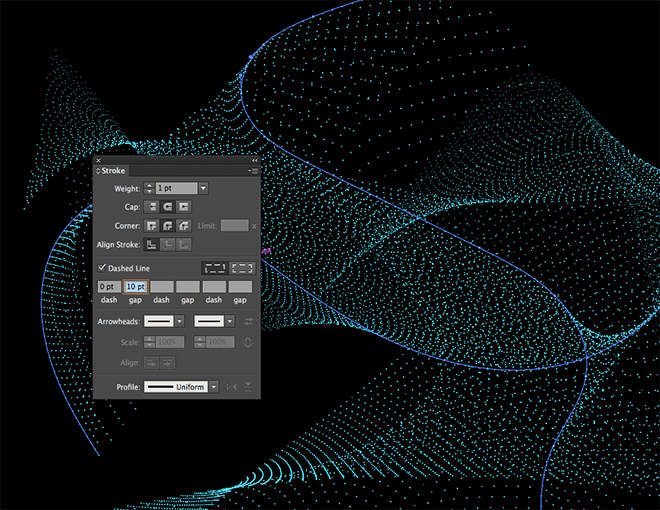
Вы также можете экспериментировать с зазорами между точками в линиях. Выделяйте линии по одной, редактируйте величину зазора, и смотрите как меняется переход.
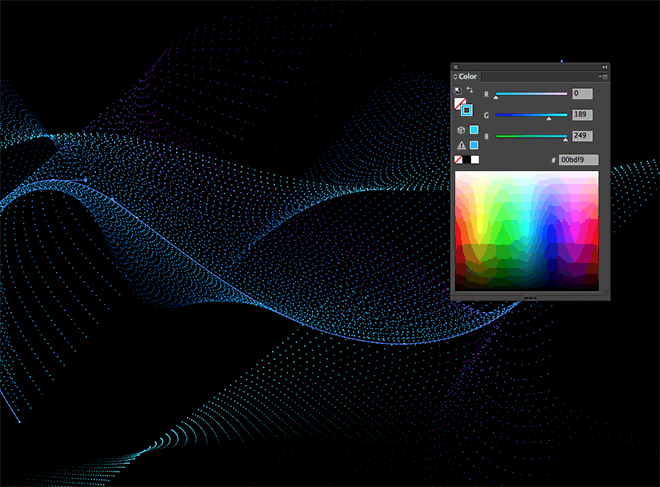
Выделяйте каждую линию отдельно и меняйте цвет обводки в палитре Color/Цвет. Пробуйте светлые, яркие оттенки синего, розового и желтого.
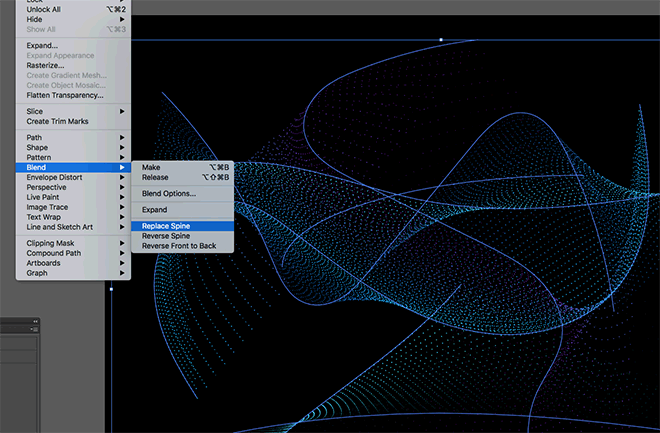
Чтобы сделать линии запутаннее и сложнее, нарисуйте еще одну линию вне перехода, выделите все и в меню выберите Object > Blend > Replace Spine/Объект>Переход>Заменить траекторию.
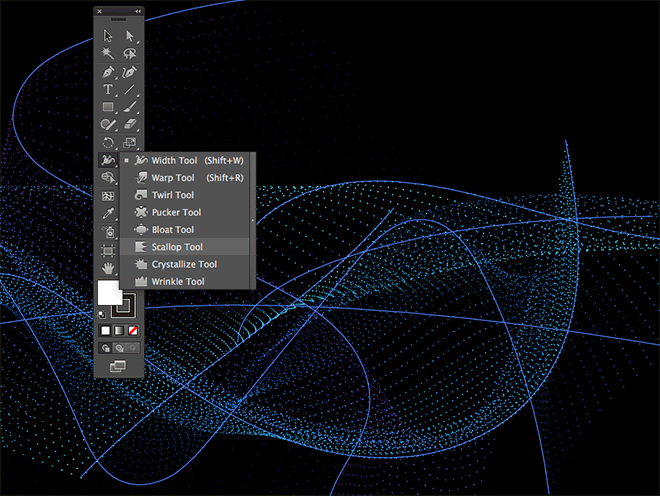
Если вы хотите добиться совсем запутанного эффекта, экспериментируйте с инструментами Scallop/Зубцы, Crystallize/Кристаллизация и Wrinkle/Морщины. Кликайте дважды по иконке инструмента, чтобы редактировать размер кисти (чтобы захватить большую область), затем обрабатывайте линии, чтобы исказить их.
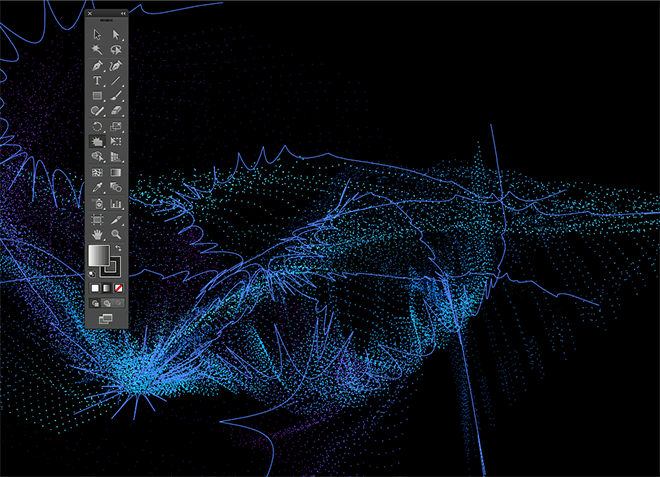
Эти искажения заставляют частицы распределяться в разные стороны, что создает эффект хаотично раскиданных точек.
Когда вы сделаете все искажения и настройки, и вам будет нравиться получившийся результат, выделите все и нажмите CMD/Ctrl+C, чтобы скопировать выделенное. Откройте Adobe Photoshop и создайте новый документ.
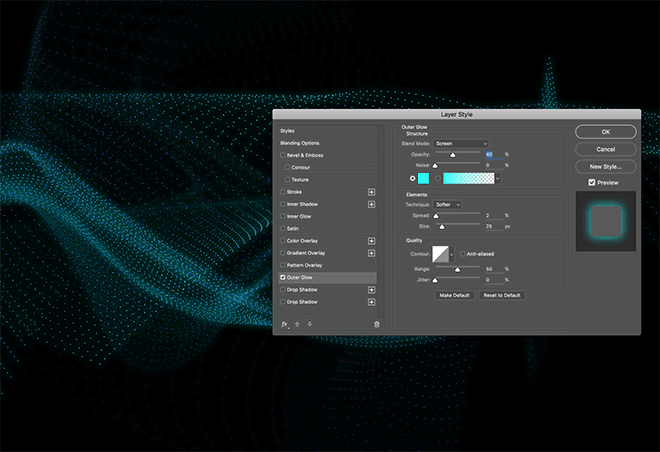
Залейте фон черным цветом и вставьте в документ наши волны. Масштабируйте их до нужного размера и нажмите Enter. Кликните дважды по иконке слоя с волнами, чтобы открыть стили слоя. Выберите стиль Outer Glow/Внешнее свечение. Настройте параметры стиля как показано выше.
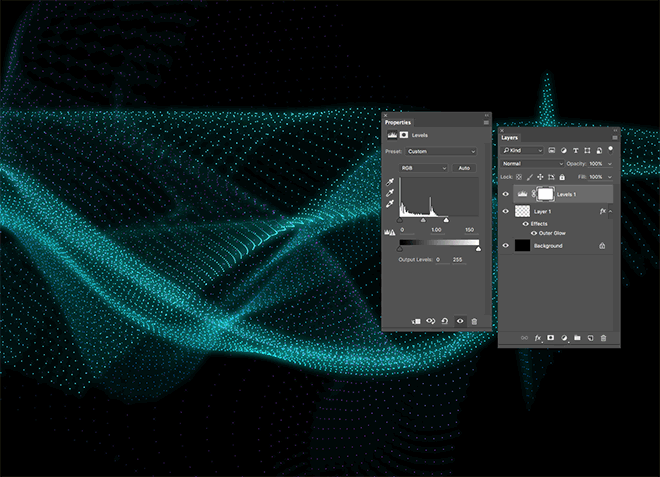
Добавьте корректирующий слой Levels/Уровни, и потяните правый бегунок левее. Так частицы станут контрастнее.
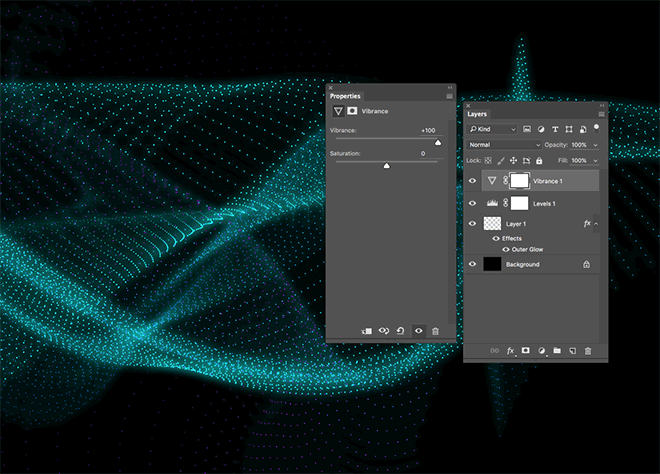
Создайте корректирующий слой Vibrance/Сочность и увеличьте параметр сочности до максимума, чтобы цвета стали еще ярче.
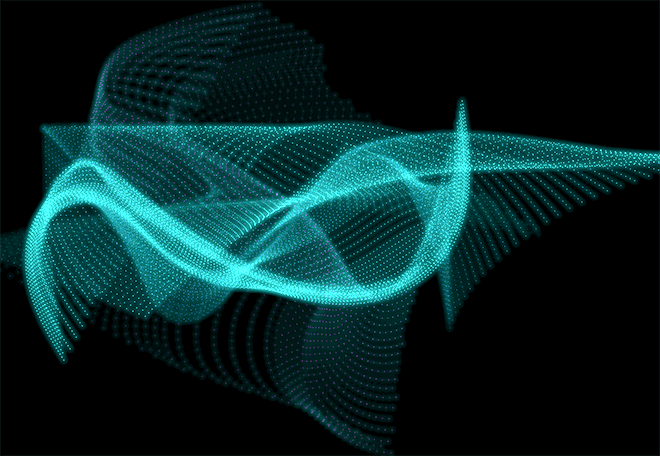
На этом все. На практике все коррекции, которые мы производили в Photoshop вполне можно сделать и в Illustrator, однако сложность работы приведет к тому, что это потребует много памяти. Поэтому, из соображений экономии ресурсов, мы переключаемся в Photoshop.
Как нарисовать волны в иллюстраторе
Главная  Графический редактор illustrator Видео уроки Illustrator Как нарисовать волну в Adobe Illustrator
В этом уроке мы попытаемся воссоздать природную стихию, а именно морскую волну с помощью различных инструментов Adobe Illustrator.