Как обмениваться файлами в Microsoft Teams

Офисная культура постоянно меняется, и все больше работников предпочитают работать удаленно. Однако это не обязательно должно влиять на производительность. Вы по-прежнему можете обмениваться файлами и сотрудничать так же легко, как если бы вы находились в соседнем офисе. А Microsoft Teams упрощает этот процесс.
Попрощайтесь с бесконечными разговорами по электронной почте и отслеживанием вложений. Вы можете загружать и обмениваться файлами в том же месте, где проводите совещания. Узнайте, как упростить процедуры удаленного офиса и совместного использования онлайн с помощью Teams.
Совместное использование на рабочем столе
Одним из преимуществ загрузки файлов в Teams является то, что вы получаете ссылку для совместного использования одного файла с другими. Это означает, что вам не нужно загружать один и тот же файл в несколько мест, чтобы предоставить всем доступ к нему.
Вы можете обмениваться файлами с рабочего стола несколькими способами.

Во время группового или индивидуального чата
Во-первых, вы можете обмениваться файлами во время сеанса чата. Перейдите к значку «Выбрать файл», который выглядит как скрепка. Он расположен прямо под полем, где вы набираете сообщения. Когда вы выберете файл, Teams загрузит копию оригинала.
У вас также есть различные варианты доступа к файлам для обмена. Вы можете выбрать загрузку непосредственно со своего компьютера или использовать бизнес-аккаунт OneDrive. Любое стороннее облачное хранилище также доступно, если вы или ваш администратор добавили его в приложение Teams.
Если вам не нравится использовать значок скрепки, вы также можете загрузить файл, перейдя на вкладку Файлы чата. Прокрутите вниз и выберите «Поделиться», чтобы загрузить файл.
Обмен с командой в канале
Не обязательно ждать, пока вы общаетесь с членом команды, чтобы загрузить видео. Нажмите на тот же значок скрепки для выбора файла в канале.
В качестве альтернативы вы также можете перейти на вкладку Файлы в своем канале и нажать на Загрузить. Оба варианта приведут вас к следующему окну, где вы сможете выбрать файлы.

Обмен с iOS
Если вы работаете с устройства iOS, обмен файлами относительно прост, а шаги аналогичны использованию ПК с Windows. Один из самых простых способов обмена — перейти к значку скрепки «Выбрать файл», расположенному под окном сообщения. Оттуда выберите файл со своего устройства или используйте облачное хранилище.
Если вы хотите поделиться файлом, который уже находится в Teams, нажмите на многоточие в значке Дополнительные параметры и прокрутите вниз до Файлы.
Также можно поделиться внутри Teams, перейдя к уже загруженному файлу и нажав на многоточие в значке Дополнительные параметры. Прокрутите вниз и выберите «Поделиться», а затем выберите имя человека или группы, которым вы хотите поделиться, используя функцию поиска.
Конечно, вы всегда можете обойти эти шаги и просто использовать функцию копирования ссылки. Использование ссылки позволяет обмениваться файлами за пределами приложения Teams. Вы также можете загрузить копию на свой телефон с помощью функции «Отправить копию», чтобы поделиться файлом позже.
Обмен с Android
Обмен файлами на устройстве Android относительно прост. Прикрепите файлы во время разговора, нажав на значок скрепки «Выбрать файл» под полем состава. Выберите файл для обмена с мобильного устройства или облачного сервиса. Вы также можете загрузить файлы через веб-сайт или настольное приложение, чтобы просмотреть их позже на своем устройстве.
Что делать, если вы хотите поделиться чем-то уже загруженным в Teams? Перейдите на навигационную панель в нижней части приложения и проведите вверх. Когда вы увидите пункты меню, прокрутите до пункта Файлы и выберите его.
Найдите нужный файл в списке недавно открытых файлов или файлов облачного хранилища. Нажмите на значок многоточия для Дополнительные параметры, прокрутите вниз и нажмите на Поделиться.
Чтобы выбрать получателей, можно перейти на вкладку Чат и выполнить поиск по имени группы, человека или ключевому слову. Вы также можете выбрать получателей на вкладке Канал и выполнить поиск по названию канала или ключевому слову.
Сотрудничество упрощается с помощью функции Поделиться
Обменивайтесь файлами и сотрудничайте с ними без проблем с помощью того же приложения, которое вы используете для проведения совещаний. У вас есть множество вариантов загрузки и даже возможность совместного редактирования файлов в одно и то же время. Комментируйте видеофайлы или редактируйте документы MS Office в унисон с другими членами команды. Ваши изменения будут плавно объединяться по мере работы над файлом.
Как часто вы используете функцию совместного доступа в Teams? Какой ваш любимый способ совместного использования? Почему? Расскажите нам о своем опыте в разделе комментариев ниже.
YouTube видео: Как обмениваться файлами в Microsoft Teams
Вопросы и ответы по теме: “Как обмениваться файлами в Microsoft Teams”
Как отправлять Файлы в Teams?
**Предоставление общего доступа к файлу в Майкрософт Teams (бесплатно)**1. Перейдите в чат, в который вы хотите поделиться файлом. 2. Нажмите кнопку Плюс рядом с окном Введите сообщение . 3. Выберите Присоединить , а затем выберите один из файлов на устройстве. 4. При необходимости введите сообщение, а затем выберите Отправить .
Как в Teams добавить Файлы?
С помощью мыши перетащите файл с того места, где он находится в настоящее время, и перетащите его в окно Teams среди файлов. Отправить — выберите Отправить, затем выберите файл (или файлы), который вы хотите отправить, и нажмите кнопку Открыть.
Как изменить документ в Тимсе?
**Редактирование файла непосредственно в Teams**1. Выберите файл в любом из этих мест: • Список файлов при выборе пункта Файлы в левой части Teams. • Вкладка Файлы в верхней части чата или канала • Сообщение, в которое был вложен файл 2. Начните редактирование.
Как прикрепить файл к собранию в тимс?
Для этого, предоставив общий доступ к файлу в чате, щелкните Добавить вкладку (знак +) в верхней части чата. Выберите тип файла и выделите нужный файл. Для таких файлов, как повестка дня и заметки к собранию, можно использовать вкладку OneNote.
Как отправить файл в чат?
Как отправить файл в сообщении **чата**1. Откройте приложение Chat или Gmail . 2. Введите сообщение и выполните одно из следующих действий: Чтобы прикрепить изображения или видео, нажмите “Фото” или откройте меню действий “Фото” . Нажмите на нужное изображение или видео. Затем нажмите Выбрать или Добавить. 3. Нажмите “Отправить” .
Как отправить документ ворд в тимс?
**Excel, PowerPoint и **Word****1. Выберите файл >поделиться, а затем выберите один из следующих вариантов: 2. Укажите псевдонимы получателей, введите тему и текст сообщения (если необходимо) и нажмите кнопку Отправить.
Отправка файла, рисунка или ссылки в Microsoft Teams
Когда вы в чате, вы можете отправлять сообщения, содержащие файлы, изображения и ссылки.
Отправить ссылку
Чтобы отправить ссылку, выберите Формат  под окном сообщения, а затем выберите Вставить ссылку
  .
.

Добавьте отображаемый текст и адрес, нажмите кнопку Вставить или скопируйте и вставьте ссылку в поле сообщения, а затем выберите Отправить  .
.
После отправки сообщение, содержащее ссылку, содержит эскиз изображения и предварительный просмотр, которые можно закрыть при желании.
Примечание: Teams имеет собственную безопасность безопасных ссылок ATP , чтобы убедиться, что любая ссылка, которую вы отправляете или получаете, безопасна для выбора. В качестве дополнительного уровня защиты мы соведем вам о потенциально небезопасной ссылке.
Включить файл или изображение
Чтобы включить файл или рисунок в сообщение, выберите Выбрать файл  под окном сообщения. Затем отправьте файл или рисунок с компьютера или OneDrive.
В беседе чата выберите Выбрать файл, и выберите файл или рисунок на компьютере или в OneDrive.
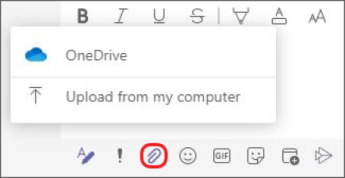
Отправить ссылку
Введите или вставьте ссылку в поле сообщения.
Приложить картинку
Чтобы вложить в сообщение изображение, коснитесь значка добавить фотографию  под полем создания сообщения, чтобы сделать фотографию или открыть библиотеку фотографий.
Прикрепить файл
Чтобы вложить файл в сообщение, нажмите Выбрать файл под окном сообщения, а затем перейдите в расположение файла.
В чате или собрании коснитесь вложения, чтобы открыть его с помощью приложения Microsoft 365. Во разговоре канала коснитесь вложения или перейдите в вкладки, > файлы.
Как показать презентацию в Microsoft Teams

Если демонстрация презентации в Microsoft Teams нужна не в реальном времени, ее можно отправить как файл, чтобы каждый участник группы или конкретный пользователь просмотрел ее, когда будет удобно. Доступно это благодаря функции прикрепления файлов, присутствующей в системе отправки сообщений.
- Создайте новый чат для распространения презентации в группе или выберите уже существующий.
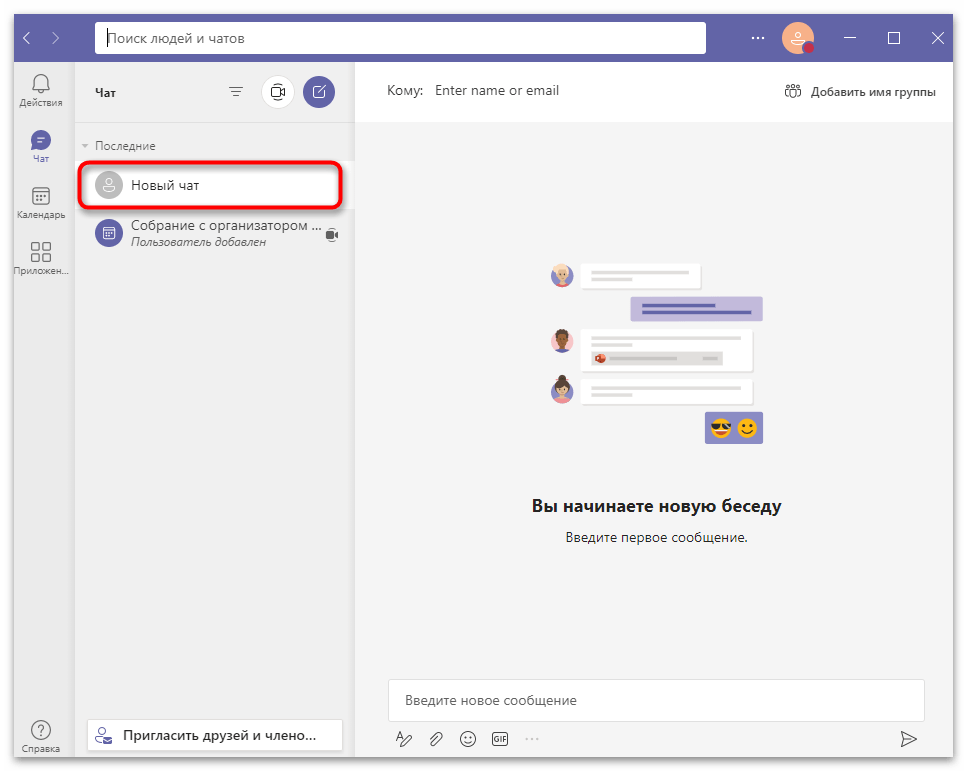
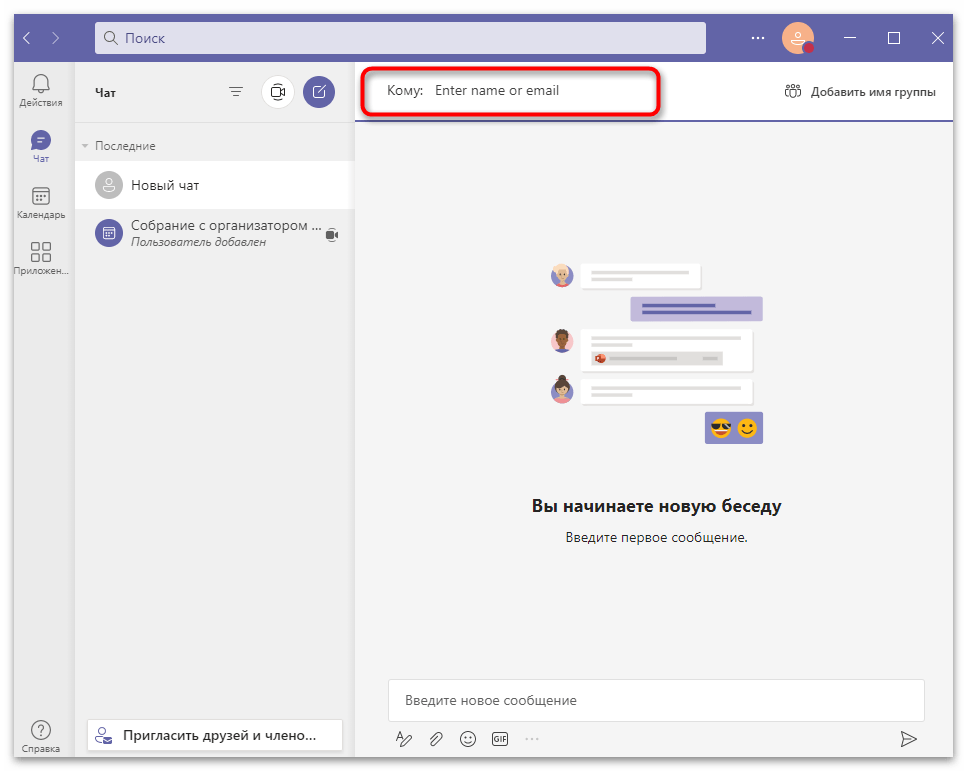
- Для группы задайте название, а если получатель один, введите его имя или адрес электронной почты в соответствующем поле.
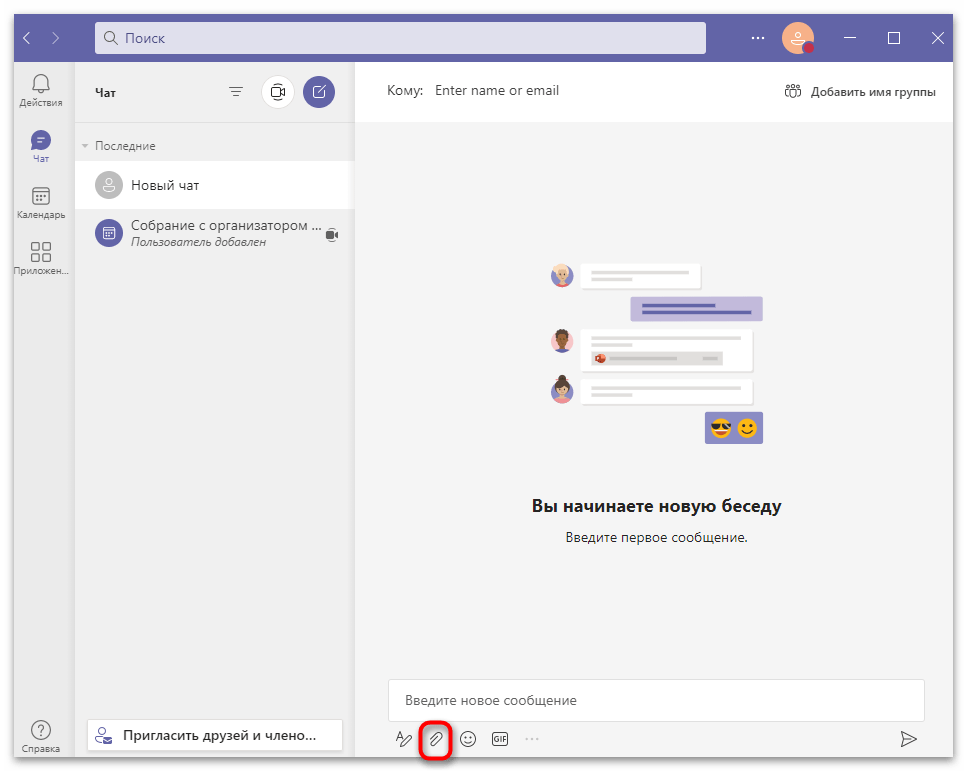
- Под строкой написания сообщения нажмите по значку скрепки для прикрепления файла.
Способ 2: Отправка содержимого
Функциональность Microsoft Teams позволяет демонстрировать презентацию прямо во время собрания с одним или несколькими людьми. При этом данная технология не просто передает изображение, а загружает файл и разрешает каждому участнику самостоятельно переключать слайды, используя для этого стрелки на клавиатуре. Этот способ значительно лучше обычного показа содержимого экрана, поэтому является приоритетным.
- Подключитесь к собранию или организуйте собственное, после чего в его окне нажмите кнопку «Показать содержимое».
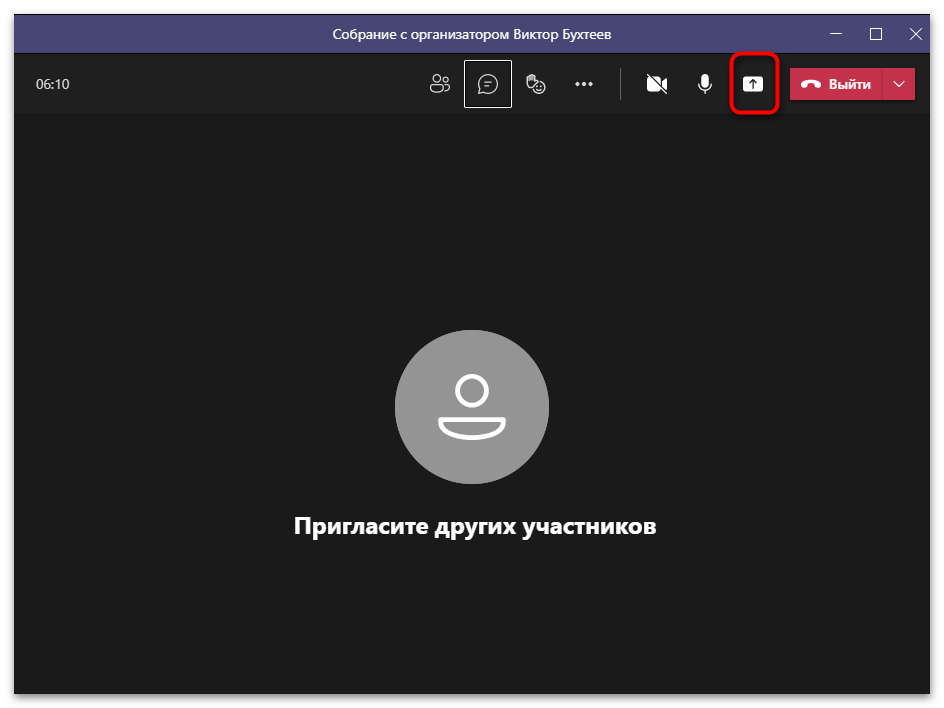
- Откройте презентацию в PowerPoint и дождитесь ее появления в соответствующем разделе Microsoft Teams с доступными файлами. Если она так и не появилась, щелкните по кнопке «Обзор».
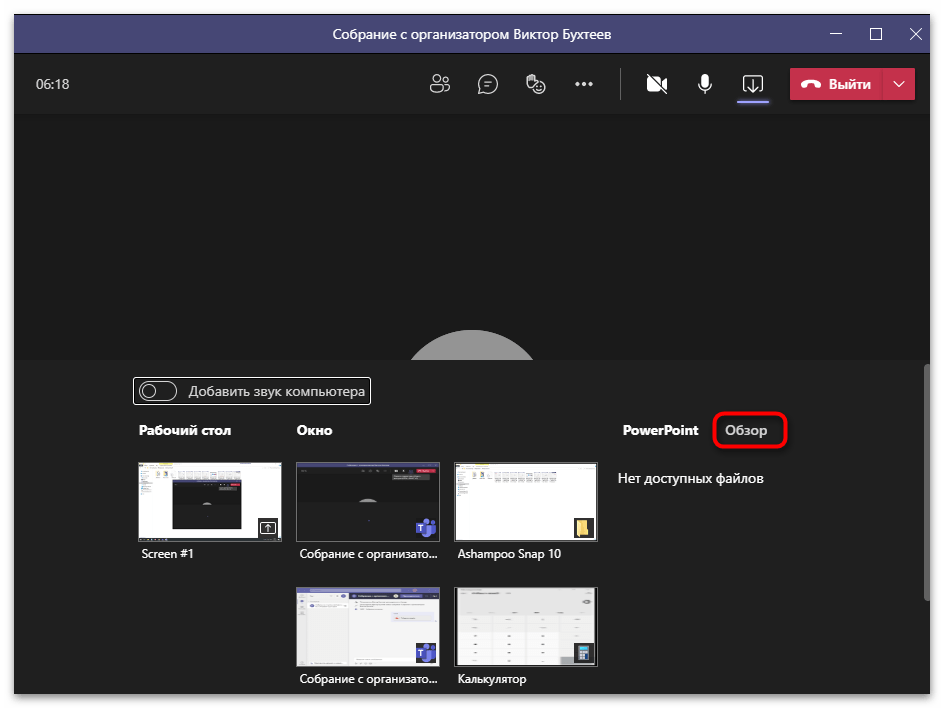
- Используйте хранилище OneDrive или отправьте файл со своего компьютера.
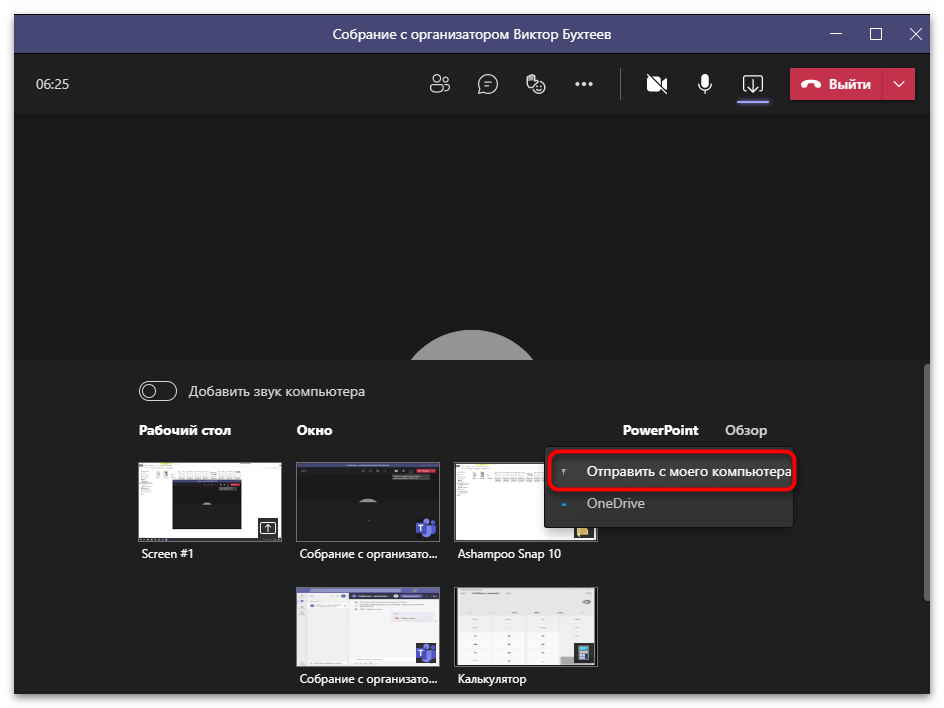
- Отыщите его в «Проводнике» и дважды кликните для открытия.
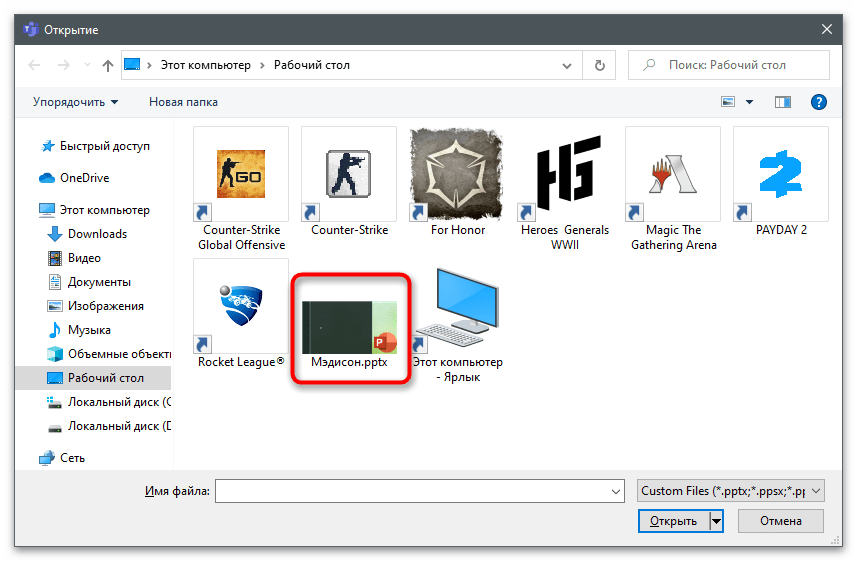
- Дождитесь загрузки в собрание и попросите собеседников сказать, получили ли они файл и могут ли просматривать самостоятельно слайды.
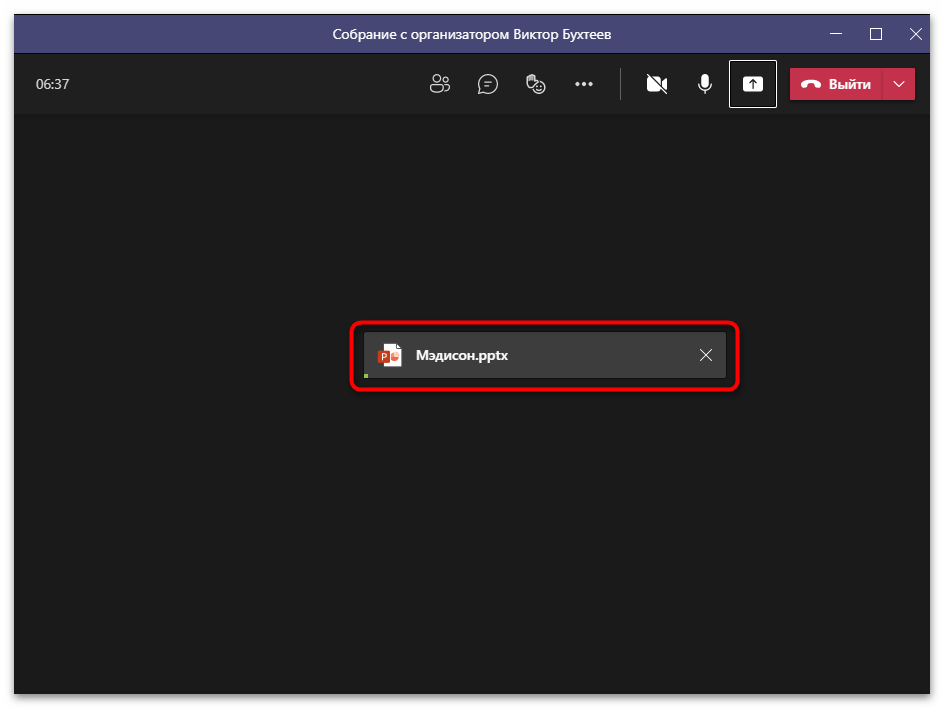
Учитывайте, что вариант такой демонстрации работает только с версией программы для презентаций, лицензия которой предварительно была подтверждена. Если вдруг файл так и не появился в списке доступных, попробуйте воспроизвести показ слайдов на своем компьютере и снова вернуться в Teams для проверки отображения.
Способ 3: Демонстрация экрана
Если презентация хранится не в формате PowerPoint, ее нельзя отправить или захватить воспроизведение при помощи встроенных в Microsoft Teams функций. Вместо этого предлагается использовать стандартное средство демонстрации экрана, выбрав для показа весь рабочий стол или только окно с презентацией.
- Предварительно откройте файл с проектом на своем компьютере, в Teams перейдите в раздел «Показать содержимое» и выберите окно из списка доступных. Если вас интересует показ всего рабочего стола, используйте вариант «Screen».
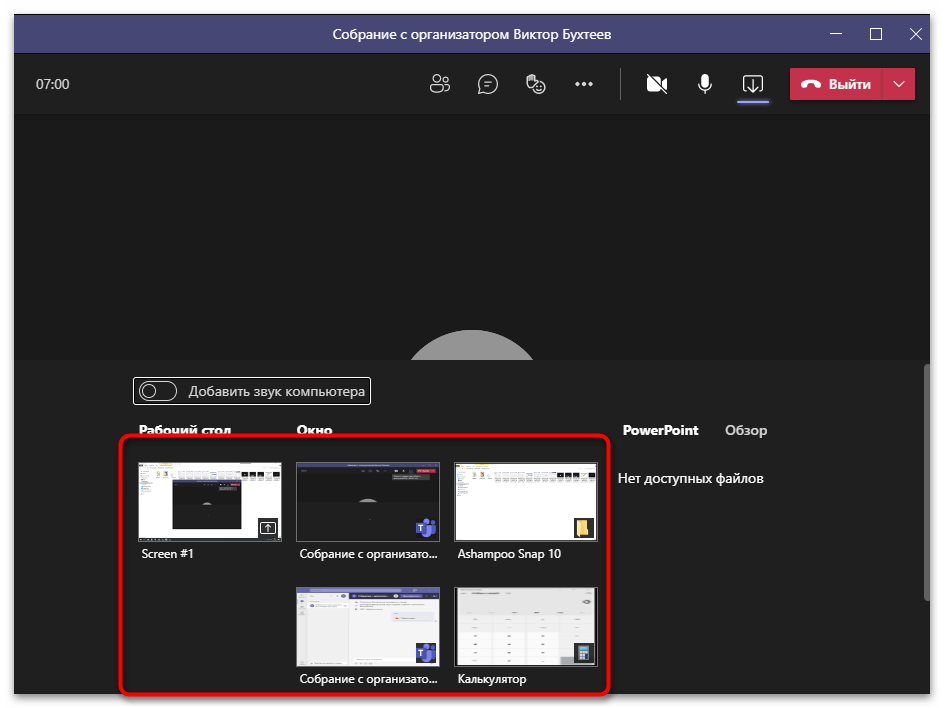
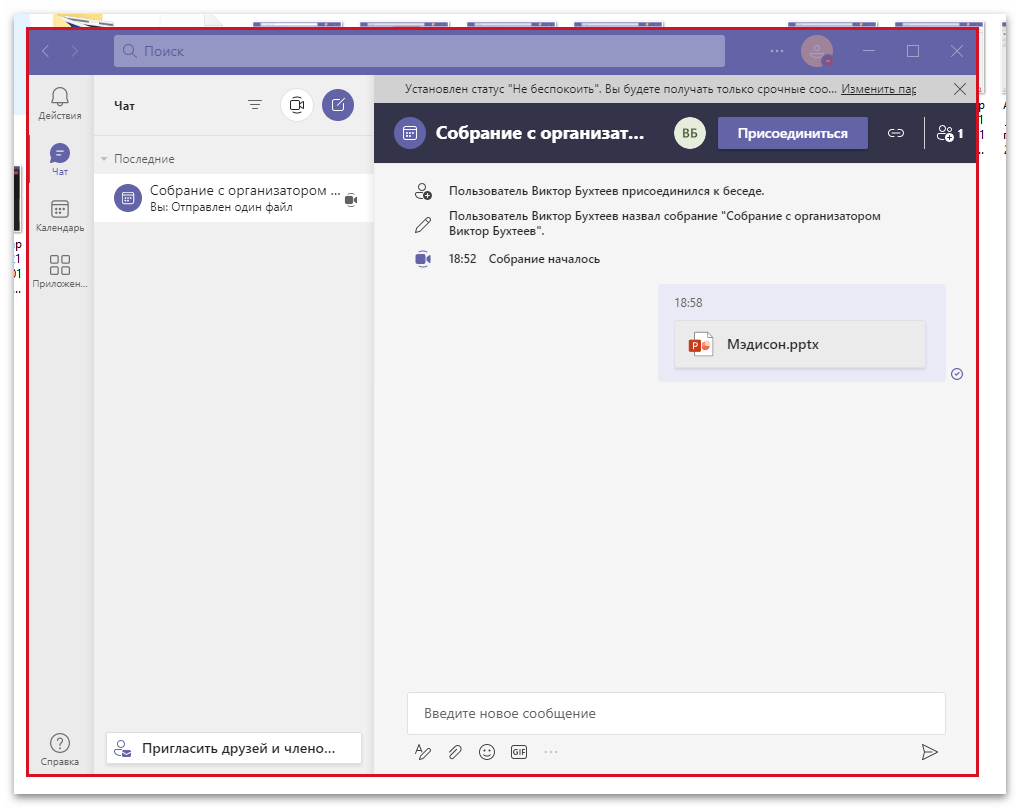
- Беседа автоматически свернется, а выбранное окно подсветится красной рамкой. Теперь вы можете запустить воспроизведение презентации и быть уверенным в том, что собеседники его тоже видят.
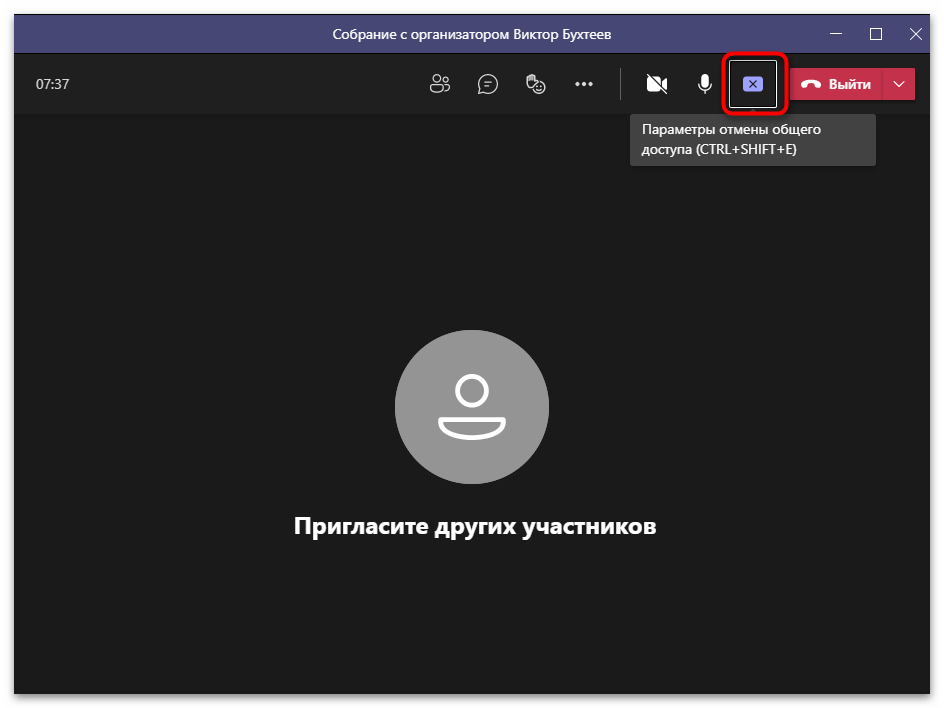
- После завершения показа нажмите кнопку «Параметры отмены общего доступа» или зажмите горячую клавишу Ctrl + Shift + E.
- Если в презентации есть музыка или любое другое звуковое сопровождение, перед началом ее показа не забудьте активировать параметр «Добавить звук компьютера».
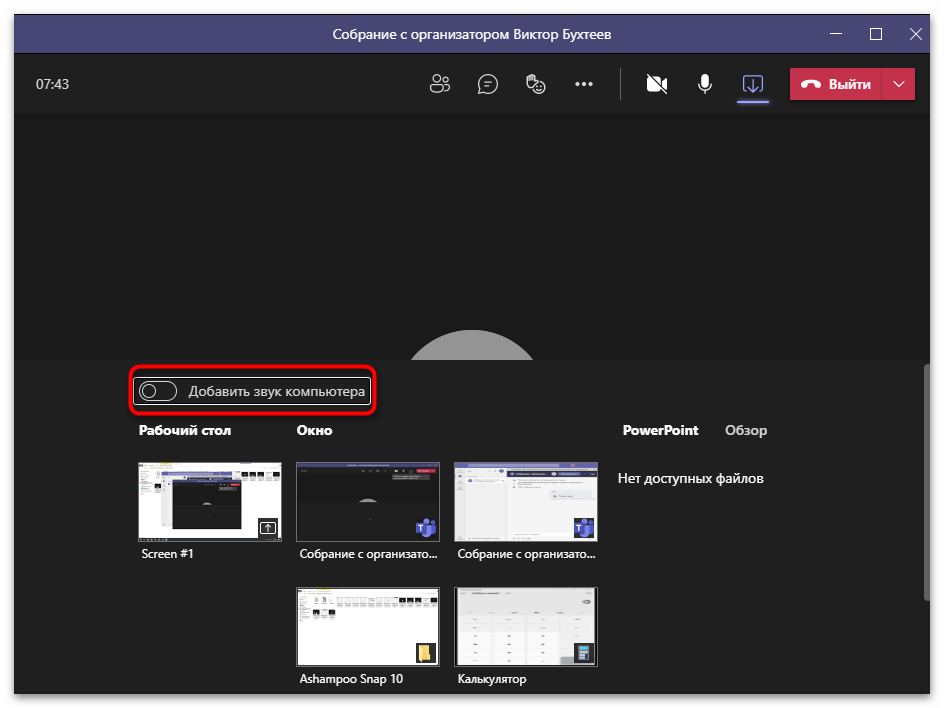
Существуют и другие варианты демонстрации экрана с возможностью показа презентации. Их можно применить только в том случае, если использование Microsoft Teams для вас не принципиально и вы готовы организовать беседу в другой программе или же записать видео для отправки другим пользователям.
Общий доступ к файлам в Microsoft Teams
Если вы можете получить доступ к файлу на устройстве, вы можете поделиться им с другими пользователями в Teams. Сюда входят файлы (любого типа), которые находятся на вкладке Файлы каналов и чатов, в OneDrive или другом облачном хранилище, а также на локальном устройстве. Отправьте сам файл или отправьте ссылку на файл.
Перетаскивание файла в чат
Если файл, к которому вы хотите предоставить общий доступ, доступен в каталоге файлов вашего компьютера, его можно перетащить в сообщение.
Перейдите в раздел Чат в левой части Teams.
Выберите существующую беседу или запустите новый чат.
Перетащите файл, которым вы хотите поделиться, в поле, в котором введите сообщение, и нажмите кнопку Отправить. Все файлы, которыми вы предоставляете общий доступ в чате, доступны на вкладке Файлы в верхней части чата.
Предоставление общего доступа к файлу в окне «один на один» или в групповом чате
Выберите Присоединить  под полем, в котором вы вводите сообщение, а затем — OneDrive или Отправить с компьютера (в зависимости от расположения файла).
Выберите файл, а затем выберите Общий доступ или Открыть.
При этом будет отправлена копия исходного файла.
Вы также можете отправить файл, перейдя на вкладку Файлы и выбрав Общий доступ.
Предоставление общего доступа к файлу команде в канале
Выберите Вложить под полем, в котором вы вводите сообщение в канале.
Выполните одно из следующих действий.
• Выберите Последние , чтобы выбрать недавно открытый файл, а затем выберите Отправить копию.
• Выберите Обзор Teams и каналов , чтобы выбрать один из всех файлов, к которым у вас есть доступ в Teams, а затем выберите Отправить копию или Поделиться ссылкой.
• Выберите OneDrive или Отправить с компьютера (в зависимости от расположения файла), а затем выберите Отправить копию или Открыть.
Вы также можете перейти на вкладку Файлы и выбрать Отправить.
Совет: Если файл, к которому вы хотите предоставить общий доступ, доступен в каталоге файлов вашего компьютера, можно просто перетащить его в сообщение.
Вложение файла в сообщение
Нажмите Присоединить  под полем, в котором вы вводите сообщение, а затем выберите файл на устройстве или в облачной службе хранилища.
Вы можете отправлять файлы в Teams на рабочем столе или в Интернете и просматривать их на мобильном устройстве в любое время после этого.
Сведения о добавлении таких приложений, как Dropbox, на телефон см. в статье Добавление сторонних приложений на устройство iOS.
Предоставление общего доступа к файлу, который уже был отправлен в Teams
Чтобы получить доступ ко всем недавно открытым файлам и OneDrive, коснитесь пункта Другие  > файлы.
Перейдите к нужному файлу и коснитесь пункта Дополнительные параметры  > Поделиться.
Найдите и коснитесь имени пользователя или группы на вкладке Чат или коснитесь канала на вкладке Канал .
Другие параметры общего доступа
Рядом с файлом выберите Дополнительные параметры > ссылку Копировать.
Это позволяет поделиться ссылкой за пределами Teams.
Выберите Дополнительные параметры > Отправить копию.
При этом копия файла будет загружена на ваш телефон. Затем вы можете выбрать способ предоставления общего доступа к нему.
Вложение файла в беседу канала или чат
Нажмите Присоединить под полем, в котором введите сообщение, а затем выберите файл на устройстве или в облачной службе хранилища.
Вы можете отправлять файлы в Teams на рабочем столе или в Интернете и просматривать их на мобильном устройстве в любое время после этого.
Предоставление общего доступа к файлу, который уже был отправлен в Teams,
Проведите пальцем вверх от панели навигации в нижней части приложения, а затем выберите Файлы.
Найдите нужный файл в облачном хранилище или в списке недавно открытых файлов, а затем выберите Дополнительные параметры > Поделиться.
Найдите пользователя или группу, которым вы хотите предоставить общий доступ к файлу, найдите пользователя, ключевое слово или имя группы на вкладке Чат, а ключевое слово или имя канала на вкладке Канал.