Как отправлять GIF-файлы на iPhone для Funny Convo с приложениями для обмена сообщениями
GIF-файлы — это приятный и часто забавный способ общения с помощью текста. Любой iPhone под управлением iOS 10 или более поздней версии оснащен клавиатурой GIF, позволяющей передавать изображения для выражения идей или мыслей. Пользователи могут загружать сторонние приложения, такие как GIF-клавиатура и GIPHY, чтобы получить доступ к еще большей библиотеке GIF-файлов. Приложение «Сообщения» упрощает отправку GIF-файлов, как текстовое сообщение.
В связи с этим, эти рецензии существуют для того, чтобы вы поняли как отправлять гифки на айфоне используя SMS и другие приложения для обмена сообщениями, такие как Snapchat, Whatsapp и Instagram. Без дальнейших рассуждений мы предлагаем вам рекомендации по началу процесса.

Отправить подарки на iPhone
Часть 1. Может ли iPhone отправлять GIF-текст?
Да. Вы можете отправить сообщение в формате GIF, чтобы добавить эмоции к своим текстам, используя свой iPhone. Вы можете использовать встроенную клавиатуру GIF в приложении «Сообщения» или стороннюю программу для текстового GIF. Многим пользователям предлагается загрузить стороннее приложение, например GIPHY. Пользователи выберут стороннее приложение, а не встроенную клавиатуру, потому что это приложение предлагает более интересные GIF-файлы и организованную библиотеку. Возвращаясь к вопросам, какие два вы можете использовать для отправки GIF-файлов с помощью вашего iPhone?
Часть 2. Как отправить GIF в текстовом iPhone
Как мы все знаем, одной из печально известных функций любого мобильного устройства, такого как iPhone, является общение. Это означает, что мы можем использовать его для общения с другими людьми, даже если они находятся далеко от нас. В связи с этим одним из самых любимых приложений для обмена сообщениями является встроенное приложение SMS на наших телефонах. Хорошо, что этот инструмент имеет возможность отправлять текстовые GIF-файлы для наших друзей и семьи. Давайте посмотрим, как мы можем сделать это, используя встроенную клавиатуру вашего iPhone.
1. Запустите приложение для обмена SMS-сообщениями на своем устройстве iOS.
2. Выберите Фотографии значок на панели навигации под полем нового сообщения. Кажется, что в центре розового круга находится белое увеличительное стекло.
3. Просматривайте популярные или недавно использованные GIF-файлы, прокручивая появившуюся клавиатуру GIF и читая «Обнаружение изображений». Получить GIFs наиболее подходящий для вашего сообщения, введите условия поиска в строке поиска «Найти изображения».
Затем вы можете открывать GIF-файлы на своем iPhone напрямую или с помощью других Приложения для проигрывания GIF.
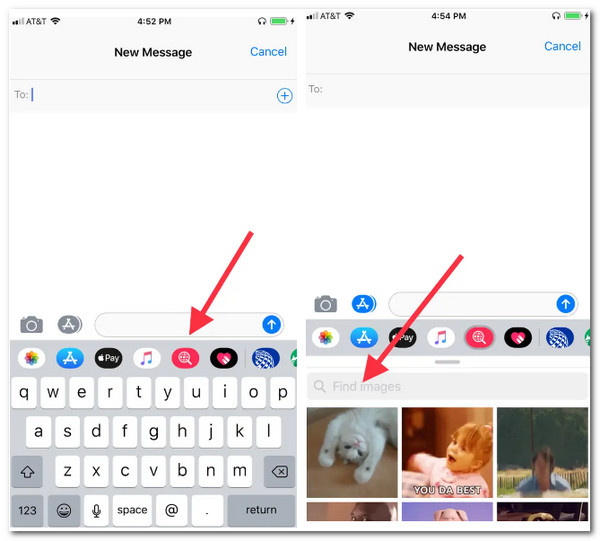
Часть 3. Как отправить GIF в приложениях iPhone
Отправить GIF-файлы в Snapchat
GIF-файлы не могут быть отправлены так же легко в чатах Snapchat, как в Snaps. Хорошо еще, что это не слишком сложно. Вы должны загрузить клавиатуру GIPHY на свой iPhone, если вы используете iOS. Используйте эти процедуры для использования GIF-файлов в Snapchat на iOS:
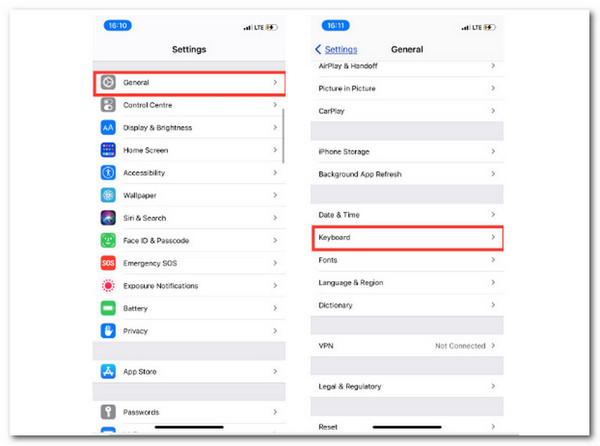
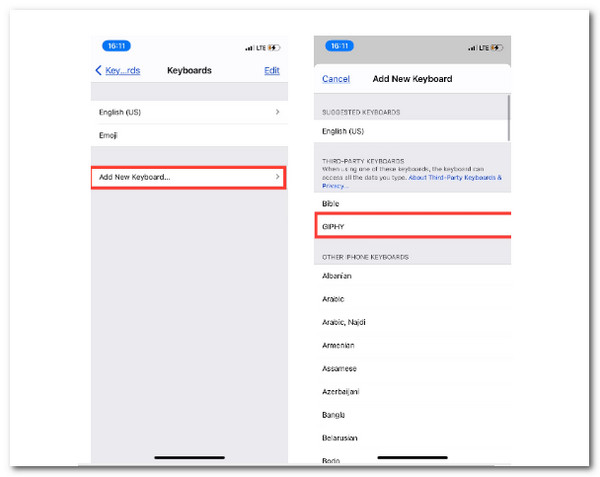
1. Чтобы просмотреть параметры клавиатуры, перейдите к Настройки , перейдите в Общие как мы находим клавиатура и нажмите. Выбирать Добавить новую клавиатуру , GIPHY клавиатуру можно найти в Клавиатуры сторонних производителей раздел. Чтобы добавить его, нажмите на него.
Примечание: Прежде чем делиться GIF-файлами в Snapchat, вы можете загрузить Редактор фото Snapchat для редактирования изображений GIF.
2. Клавиатура GIPHY появится в списке активных в данный момент клавиатур, как только вы ее добавите. Чтобы получить доступ к другим настройкам, коснитесь его. Чтобы предоставить приложению полные разрешения, переключите Разрешить полный доступ флажок и коснитесь Принять во всплывающем окне.
3. Поскольку мы отправляем GIF-файлы в Snapchat, перейдите к разговору друга в Snapchat и отправьте туда GIF-файл. Чтобы открыть настройки клавиатуры, коснитесь и удерживайте значок Вселенная символ слева от пробела.
4. Из списка выберите GIPHY . Чтобы найти нужный GIF и скопировать его, введите термин в поле Найти поле. Повторно вставьте GIF в текстовое поле, затем нажмите Отправить .
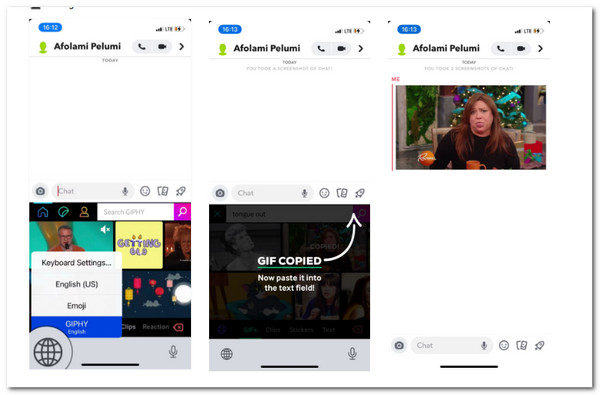
Отправить GIF-файлы в WhatsApp
WhatsApp недавно запустил долгожданную функцию GIF в качестве службы обмена мгновенными сообщениями. Помимо обмена обычными фотографиями и видео, эта функция WhatsApp позволяет отправлять и получать сообщения в формате GIF. Если у вас возникли проблемы с отправкой GIF-сообщений, следуйте нашим инструкциям о том, как это сделать на iPhone. Все детали, которые нам нужно знать, написаны ниже. Таким образом, пожалуйста, продолжайте читать, чтобы сделать это.
1. Во-первых, убедитесь, WhatsApp обновлена на вашем iPhone. Затем выполните следующие действия: Выберите выбранный чат в WhatsApp. Это могут быть ваши друзья, семья или партнер.
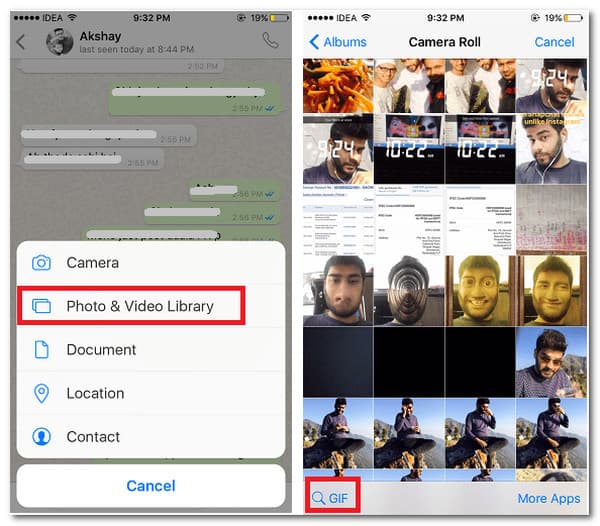
2. После этого в левом нижнем углу нажмите Плюс (+) , а затем выберите Библиотека изображений и видео как мы продолжаем.
3. Теперь у вас есть два варианта: либо выбрать видео из вашего Фотопленка что составляет 6 секунд или менее, или нажмите на GIF в левом нижнем углу экрана, чтобы отправить GIF из GIPHY .
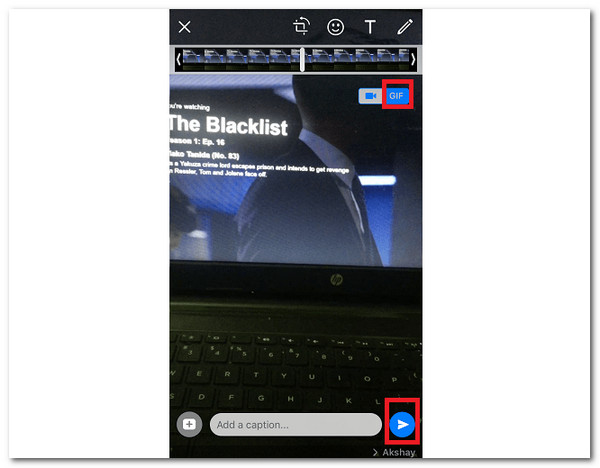
4. Если вы хотите отправить видео в формате GIF, выберите вкладку GIF после выбора видео из Фотопленка . Эта опция не будет отображаться, если выбранная часть длиннее 6 секунд. Наконец, нажмите Отправить в правом нижнем углу, так как мы легко завершаем процесс.
Часть 4. Часто задаваемые вопросы о том, как отправлять GIF-файлы на iPhone
Почему на моем iPhone нет опции GIF?
Удаление и установка приложения «Изображения» в iMessage — одно из самых простых исправлений, если вы обнаружите, что GIF-файлы не работают на вашем iPhone. Проведите пальцем влево по списку приложений в нижней части экрана, когда приложение «Сообщения» открыто, пока не увидите кнопку с тремя точками.
Как я могу получить GIF-файлы на своем iPhone?
Хотя загрузка GIF-файлов на ваш iPhone может быть интересной и захватывающей, файлы могут быть большими. Вот как это сделать: во-первых, GIF, который вы хотите загрузить, находится в электронном письме или сообщении, которое вы открыли. Затем щелкните GIF. В правом верхнем углу коснитесь символа «Поделиться». Он напоминает коробку со стрелкой на ней. Чтобы загрузить GIF в фотопленку, выберите Сохранить изображение .
Как разместить гифки в инстаграме?
С помощью функции GIF в Instagram. Во-первых, нам нужно добавить фотографию к вашему Instagram историю, загрузив ее или взяв одну. В правом верхнем углу меню выберите пункт наклейка икона. Затем выберите GIF вариант. Вы можете искать GIF в меню или просматривать самые популярные GIF. Затем добавьте текст, изображения, рисунки или эффекты, если хотите.
Как отправить GIF в iMessage?
Нам необходимо открыть IM сообщения на наших iPhone и введите контакт или выберите существующий разговор. Чтобы найти конкретное GIF , нажмите НАЙДЕМ изображения и введите ключевое слово, например день рождения, кот, Тейлор Свифт и т. д. Оттуда добавьте GIF в свое сообщение, нажав на него. Наконец, нам нужно нажать. отправлять.
Заключение
Это все, что касается отправки или отправки GIF-файлов на вашем iPhone. Мы видим, что гораздо веселее использовать GIF-файлы в нашем разговоре. К счастью, это легко сделать, только если у нас есть быстрое подключение к Интернету и отличные функции клавиатуры.
Что вы думаете об этом посте.
Рейтинг: 4.9 / 5 (на основе рейтингов 376)
 Размещено от Джон Малкольм в Мобильный перевод, GIF
GIF-файлы для обмена текстовыми сообщениями на iPhone 7
Приложение «Сообщения» получило множество новых функций с обновлением iOS 10, в том числе возможность отправлять анимированные GIF-файлы с помощью текстового сообщения или iMessage.
Анимированные GIF-файлы — это особый тип файла изображения, который может переключаться между несколькими «кадрами» изображения, чтобы показать движение.
В приложении «Сообщения» есть специальный раздел, где вы можете искать GIF-файлы и отправлять их в виде сообщений.
Это включено в панель инструментов, которая позволяет вам добавлять различные расширенные типы мультимедиа в одно из ваших текстовых сообщений, поэтому после того, как вы узнали, как добавлять GIF-файлы для обмена текстовыми сообщениями, вам также следует проверить некоторые дополнительные параметры.
Программы для Windows, мобильные приложения, игры — ВСЁ БЕСПЛАТНО, в нашем закрытом телеграмм канале — Подписывайтесь:)
Наше руководство ниже покажет вам, как получить GIF-файлы для обмена текстовыми сообщениями на вашем iPhone.
Как вставить GIF в текстовое сообщение на iPhone
- Открыть Сообщения.
- Выберите беседу.
- Коснитесь внутри поля сообщения.
- Нажмите красную кнопку с увеличительным стеклом.
- Введите поисковый запрос, затем выберите результат поиска.
- Выберите GIF, который хотите использовать.
Для получения дополнительной информации, включая изображения для этих шагов, перейдите к следующему разделу.
В более новых версиях iOS вы даже можете отправлять такие вещи, как конфетти или воздушные шары.
Как отправить сообщение с движущимся изображением с iPhone 7
Действия, описанные в этом руководстве, были выполнены на iPhone 7 Plus с iOS 12.2. Эта функция была доступна только в iOS 10, поэтому вам понадобится iPhone, на котором установлена как минимум эта версия операционной системы. Вы можете прочитать эту статью, чтобы узнать, где найти версию iOS для вашего iPhone.
Шаг 1: Откройте Сообщения приложение.
Шаг 2: Выберите контакт, которому вы хотите отправить анимированный GIF.
Шаг 3: Коснитесь внутри поля сообщения, затем коснитесь красной кнопки с увеличительным стеклом.
Шаг 4: Нажмите внутри Найти изображения поле и введите поисковый запрос для типа GIF, который вы хотите найти. Если вы не видите Найти изображенияполе, то вам нужно будет провести влево, если вы видите экран с рукописными высказываниями, или вам нужно будет провести вправо, если вы видите музыкальный раздел.
Шаг 5: Выберите изображение, которое вы хотите вставить в сообщение.
Шаг 5: Добавьте любой дополнительный текст в Добавить комментарий или Отправить поле, затем нажмите кнопку со стрелкой, чтобы отправить файл GIF.
Теперь, когда вы знаете, где найти и отправить GIF-файлы в текстовых сообщениях на iPhone, вы сможете использовать их в сообщениях, которые вы отправляете своим контактам.
Есть ли телефонные номера, которые продолжают звонить или отправлять текстовые сообщения на ваш iPhone, и вы хотели бы, чтобы это прекратилось? Узнайте, как использовать функцию блокировки вызовов на iPhone и запретить контактам отправлять вам текстовые сообщения, звонить вам или звонить вам по FaceTime.
Связанный
Программы для Windows, мобильные приложения, игры — ВСЁ БЕСПЛАТНО, в нашем закрытом телеграмм канале — Подписывайтесь:)
Отправка и получение анимированных GIF-файлов в сообщениях на iPhone
Интересной малоизвестной особенностью Сообщений для iOS является то, что они поддерживают анимированные гифки, что означает, что вы можете отправлять и получать ту причудливую движущуюся веб-графику, которая была так популярна в 1996 году и в настоящее время возрождается в Интернете. Единственное требование, чтобы эта функция работала, – это то, что и у вас, и у получателя настроен iMessage на их iPhone, iPad или iPod touch, кроме того, он работает во всех новых версиях iOS. И да, вы также можете отправить анимированный GIF пользователям Android таким же образом, он просто отправляется как обычное медиа-сообщение.
В этом нет ничего особенного. Все, что вам нужно сделать, это найти анимированный GIF-файл, которым вы хотите поделиться с кем-нибудь в Safari (например, анимированный танцующий банан на этой странице), а затем сделать следующее:
Как отправлять анимированные GIF-файлы с помощью iMessage на iPhone
- Найдите анимированный GIF-файл, который вы хотите отправить кому-либо через приложение «Сообщения» в iOS (например, GIF-изображение танцующего банана ниже)
Программы для Windows, мобильные приложения, игры — ВСЁ БЕСПЛАТНО, в нашем закрытом телеграмм канале — Подписывайтесь:)
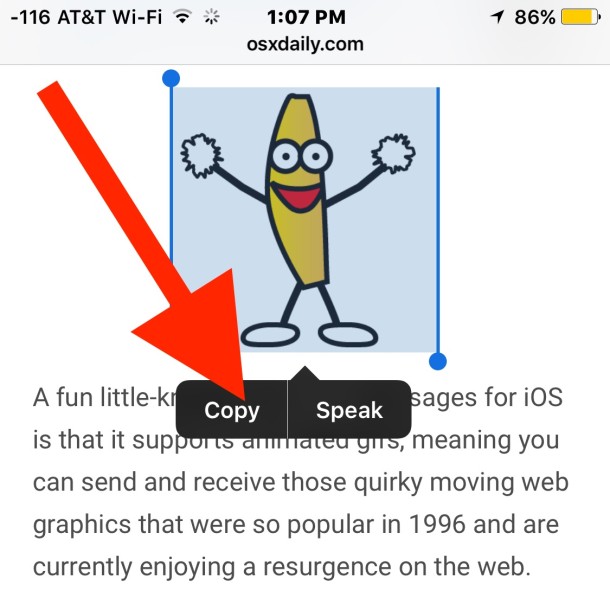
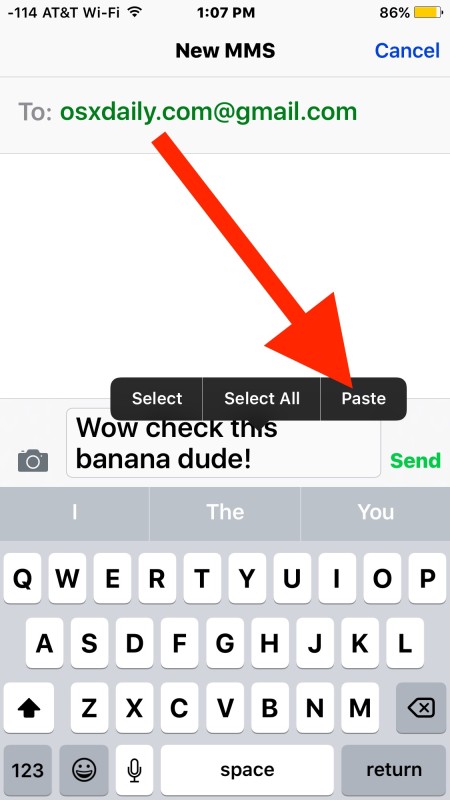
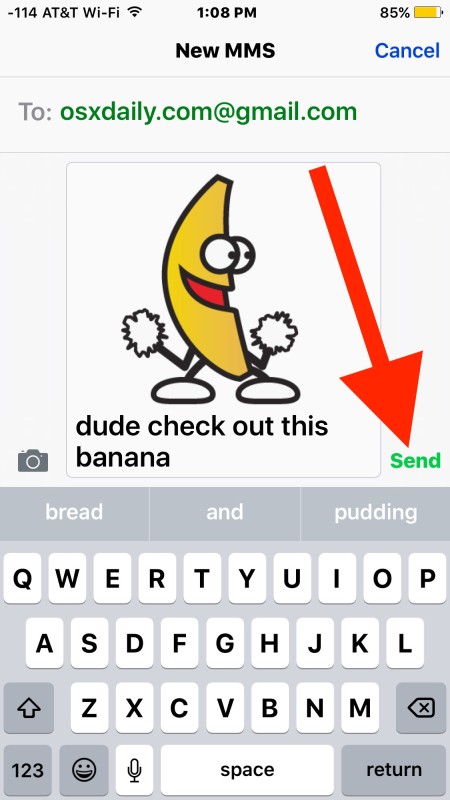
Вы можете попробовать это сами прямо сейчас, прочитав этот пост на устройстве iOS, используя в качестве примера милую гифку с танцующим бананом от AccuWeather.
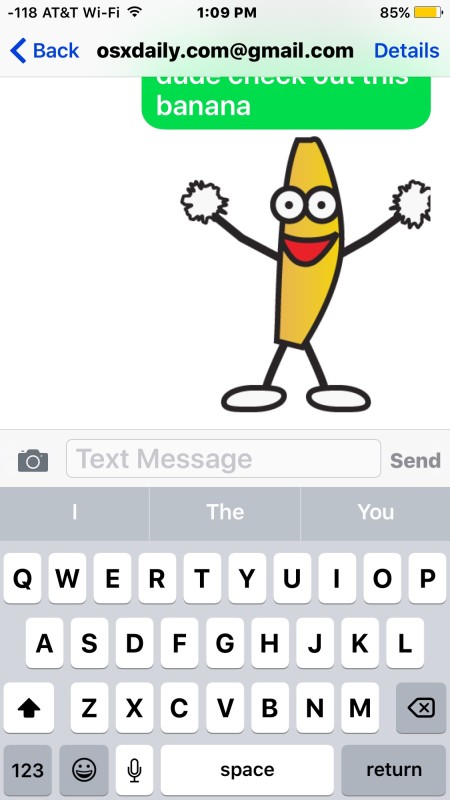
Очевидно, этот банан настолько хорош, что мне пришлось поделиться им с кем-то другим.
Как только гифка будет вставлена и / или отправлена, она сразу же начнет анимацию в сообщении чата.
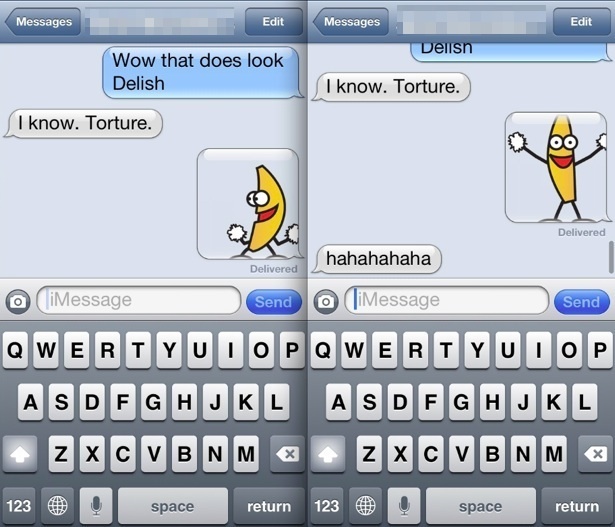
Эта функция работает во всех версиях Сообщений для iOS, от последних до более старых версий. Вот как это выглядит в предыдущем приложении сообщений iOS:
GIF-анимация воспроизводится в окне сообщений одинаково как для отправителя, так и для получателя.
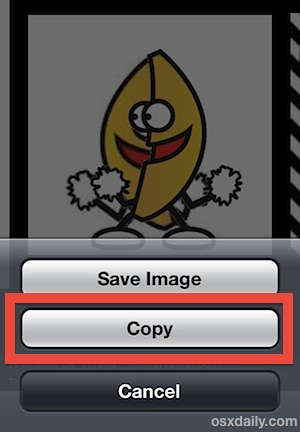
Вы также можете сохранить анимированный gif в фотопленке для будущего доступа через приложение «Фото», хотя в этом нет необходимости, если вы просто хотите отправить его. Вы обнаружите, что гифки не анимируются, когда они хранятся в Camera Roll, поэтому, чтобы заставить их снова стать анимированными, вам нужно будет поместить их в новый iMessage.
Если вы предпочитаете создавать собственные анимированные гифки на iPhone, вы можете сделать это прямо на iPhone с помощью различных приложений. Одно простое в использовании и мощное бесплатное приложение для этой цели – GifMill, который упрощает преобразование любого видео в анимированный GIF, а также предоставляет инструменты редактирования, если вы хотите украсить свой анимированный GIF, удалить кадры, добавить фильтры или наложения текста. Вы можете узнать, как создавать анимированные GIF-файлы с помощью GifMill здесь.
Добавление анимированных GIF-файлов в сообщения, безусловно, весело, но помните, что потоки мультимедийных тяжелых сообщений могут вырасти довольно большими, и их нужно время от времени удалять, иначе Другое хранилище может вырасти до необоснованных размеров на iPhone, iPad или iPod touch.
Программы для Windows, мобильные приложения, игры — ВСЁ БЕСПЛАТНО, в нашем закрытом телеграмм канале — Подписывайтесь:)
Сохранение гифки на iPhone

Анимированные картинки или гифки пользуются огромной популярностью у пользователей социальных сетей и мессенджеров. Владельцам Айфон скачивать такие файлы можно с помощью стандартных инструментов iOS и встроенного браузера.
Сохранение гифок на iPhone
Сохранить анимированную картинку к себе на телефон можно несколькими способами. Например, используя специальное приложение из App Store для поиска и сохранения гифок, а также через браузер и сайты с такими изображениями в интернете.
Способ 1: Приложение GIPHY
Удобное и практичное приложения для поиска и скачивания анимированных картинок. GIPHY предлагает огромную коллекцию файлов, которые упорядочены по категориям. При поиске также можно пользоваться различными хэштегами и ключевыми словами. Для сохранения понравившихся гифок в закладки нужно зарегистрировать свой аккаунт.
- Установите и откройте приложение GIPHY на свой Айфон.

- Найдите понравившуюся вам анимированную картинку и нажмите на неё.

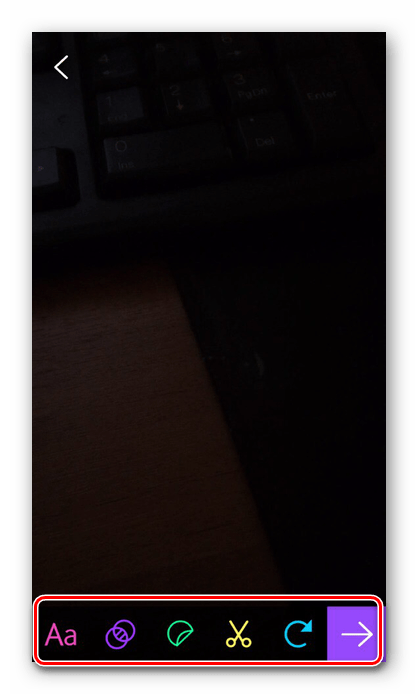
GIPHY также предлагает своим пользователям самим создавать и загружать анимированные картинки в их приложение. Гифку можно создать в режиме реального времени, используя камеру смартфона.
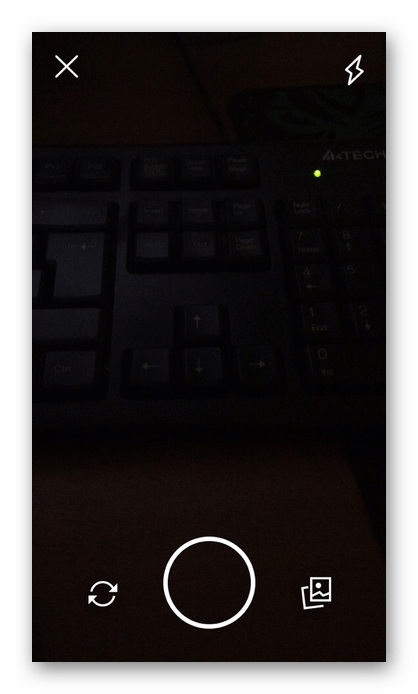
Более того, после создания юзер может редактировать полученную работу: обрезать, добавлять стикеры и смайлы, а также эффекты и текст.
Способ 2: Браузер
Самый доступный способ для поиска и скачивания анимированных картинок в интернете. Многие советуют использовать именно стандартный браузер Айфона – Safari, так как его работа со скачиванием таких файлов самая стабильная. Для поиска картинок воспользуйтесь такими сайтами, как Giphy, Gifer, Vgif, а также соцсетями. Последовательность действий на различных сайтах не особо отличается друг от друга.
- Откройте браузер Safari на Айфон.
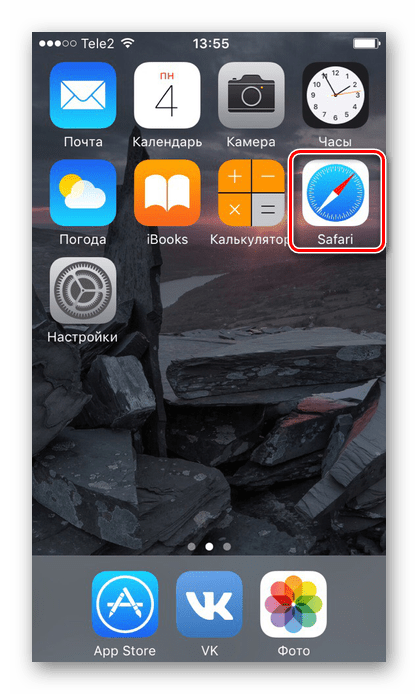
- Перейдите на сайт, откуда планируете произвести загрузку, и выберите понравившуюся вам анимированную картинку.

- Нажмите на неё и удерживайте несколько секунд. Появится специальное окно для просмотра.

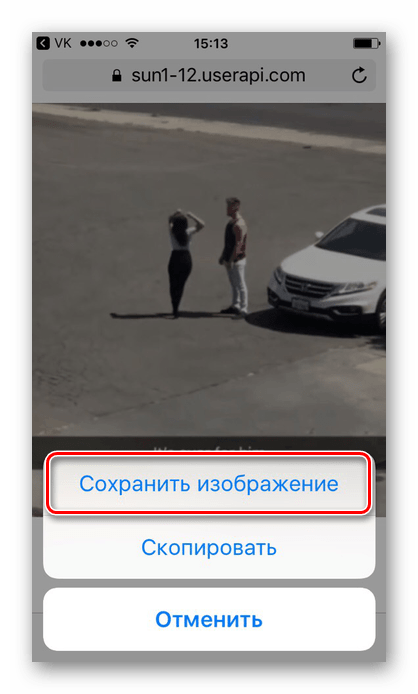
- Снова нажмите и удерживайте GIF-файл. В появившемся меню выберите «Сохранить изображение».
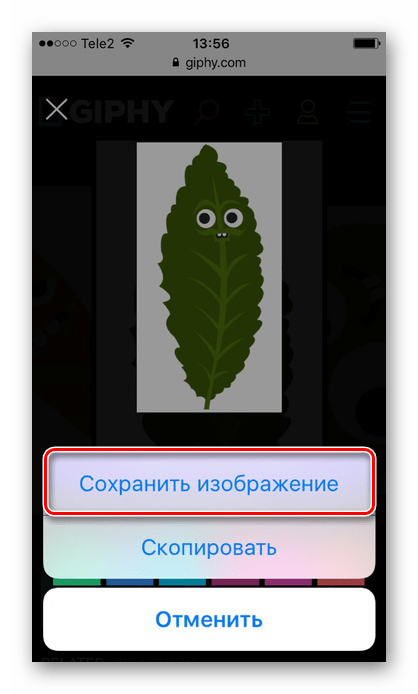
- Гифку можно найти либо в альбоме «Анимированные» на версиях iOS 11 и выше, либо в «Фотопленка».
Кроме того, используя браузер Safari, можно скачивать гиф-картинки в популярных соцсетях. Например, ВКонтакте. Для этого нужно:
- Найдите нужную картинку и нажмите на неё для полного просмотра.
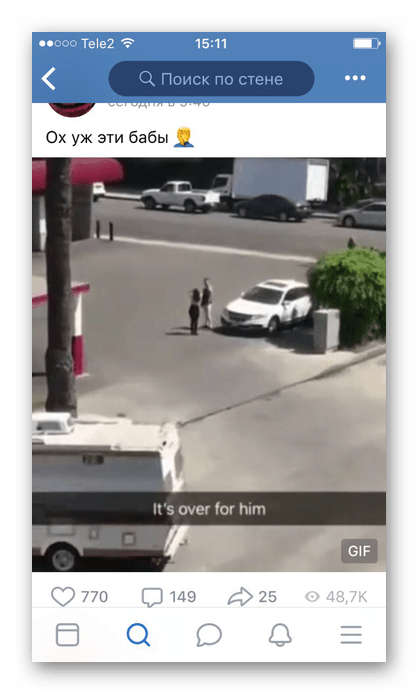
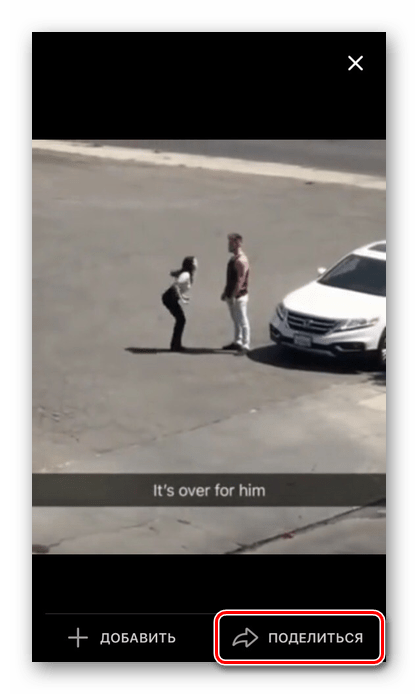
- Выберите пункт «Поделиться» внизу экрана.
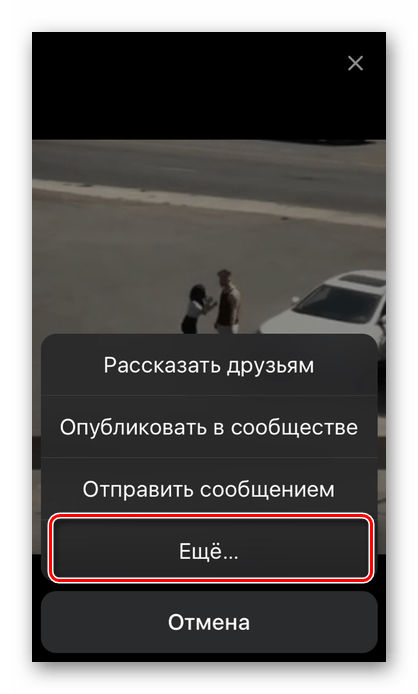
- Нажмите «Ещё».
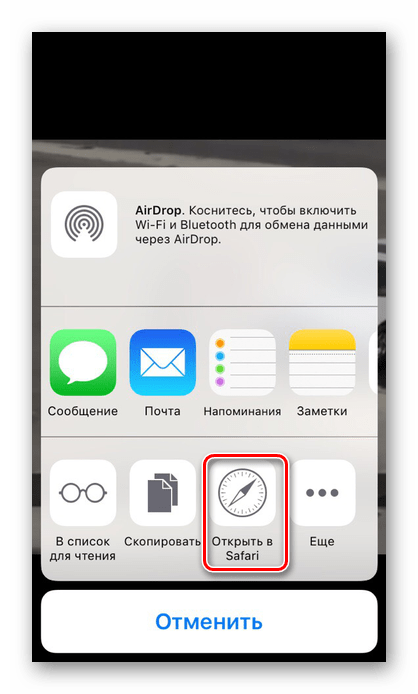
- В открывшемся меню выберите «Открыть в Safari». Пользователя перекинет в этот браузер для дальнейшего сохранения картинки.
- Нажмите и удерживайте гиф-файл, затем выберите «Сохранить изображение».
Папка сохранения гифок на iPhone
В разных версиях iOS анимированные изображения скачиваются в разные папки.
- iOS 11 и выше – в отдельный альбом «Анимированные», где они воспроизводятся и их можно просмотреть.

- iOS 10 и ниже – в общий альбом с фотографиями — «Фотопленка», где юзер не может просмотреть анимацию.

Сохранять гифки на iPhone можно как из браузера, так и через различные приложения. Соцсети/мессенджеры типа ВКонтакте, WhatsApp, Viber, Telegram и др. тоже поддерживаются. Во всех случаях последовательность действий сохраняется и не должна вызывать трудностей.