Как перенести музыку с компьютера на iPhone
Так уж сложилось, что с течением времени MP3-плееры довольно сильно утратили в значимости, поскольку их легко заменяет любой смартфон. Главная причина – это удобство, ведь, например, если вы являетесь обладателем iPhone, музыку на устройство можно переносить совершенно разными способами.
Перенос музыки с компьютера на iPhone
Как оказалось, вариантов импорта музыки с компьютера на iPhone гораздо больше, чем вы, возможно, думали. Обо всех них и пойдет речь далее в статье.
Способ 1: iTunes
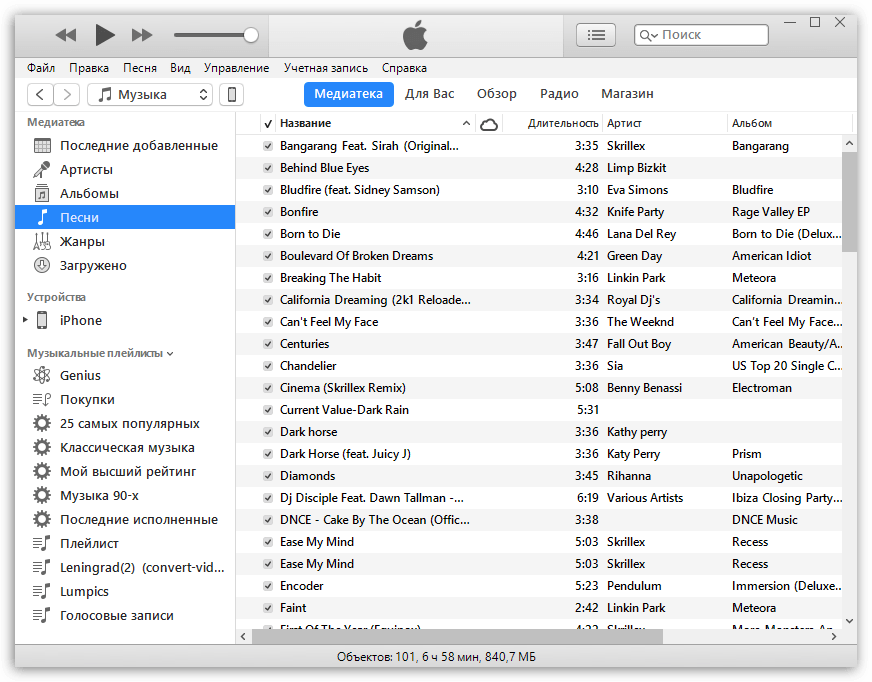
Айтюнс – главная программа любого Apple-пользователя, поскольку это многофункциональный комбайн, который служит, в первую очередь, средством для переноса файлов на смартфон. Ранее на нашем сайте подробно уже рассказывалось о том, каким образом выполняется перенос музыки из iTunes на i-девайс, поэтому на данном вопросе останавливаться не будем.
Способ 2: AcePlayer
На месте AcePlayer может быть практически любой проигрыватель музыки или файловый менеджер, поскольку данные приложения поддерживают куда больше форматов музыки, нежели стандартный проигрыватель Айфон. Так, используя AcePlayer, вы сможете воспроизводить формат FLAC, который отличается высоким качеством звука. Но все последующие действия будут выполняться через iTunes.
- Скачайте AcePlayer на смартфон.
Способ 3: VLC
Многие пользователи ПК знакомы с таким популярным проигрывателем, как VLC, который доступен не только для компьютеров, но и для iOS-устройств. В том случае, если и ваш компьютер, и iPhone подключены к одной сети, перенос музыки может быть выполнен именно с помощью данного приложения.
- Установите приложение VLC for Mobile. Скачать его можно совершенно бесплатно из App Store по ссылке выше.
- Запустите установленное приложение. Предварительно вам необходимо активировать функцию передачи файлов по Wi-Fi – для этого тапните в верхнем левом углу по кнопке меню проигрывателя, а затем переведите тумблер около пункта «Доступ через WiFi» в активное положение.
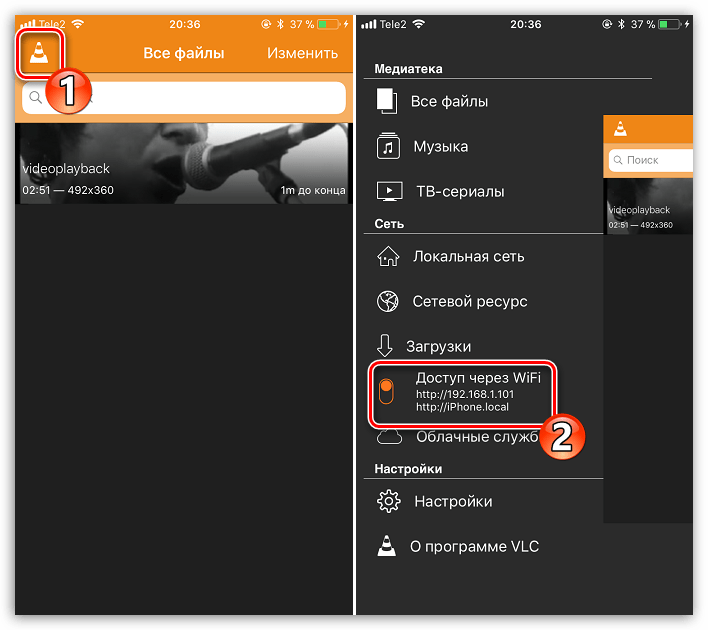
- Обратите внимание на сетевой адрес, появившийся под данным пунктом – вам потребуется открыть на компьютере любой браузер и пройти по данной ссылке.
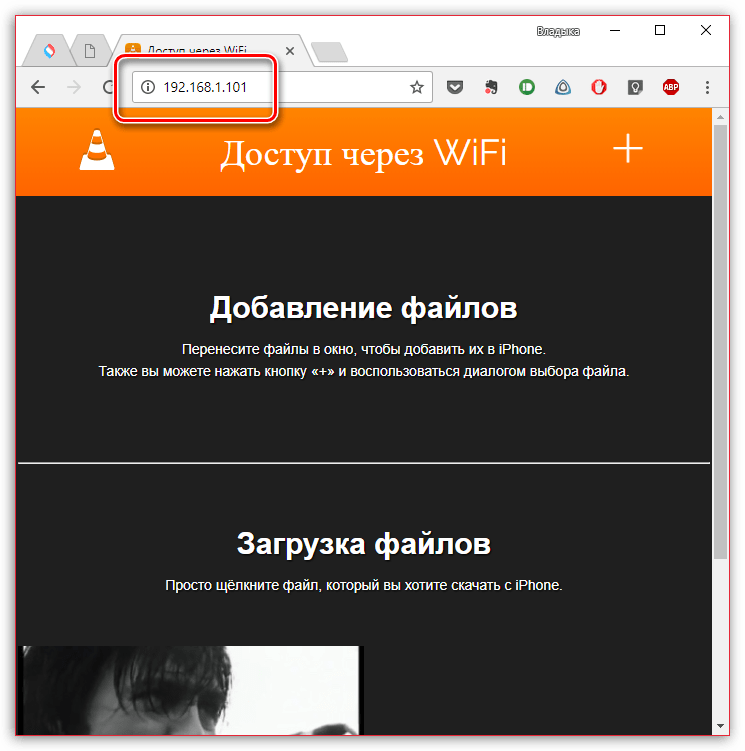
- Добавьте музыку в открывшемся окне управления VLC: ее можно как сразу перетащить в окно браузера, так и просто нажать иконку с плюсиком, после чего на экране появится Проводник Windows.
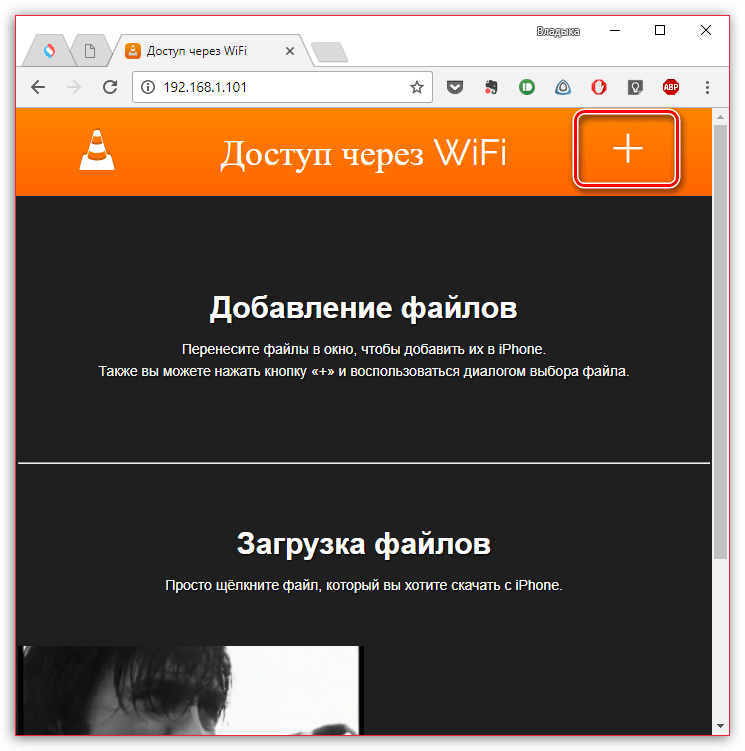
- Как только музыкальные файлы будут импортированы, автоматически будет запущена синхронизация. Дождавшись ее окончания, можно запускать VLC на смартфоне.
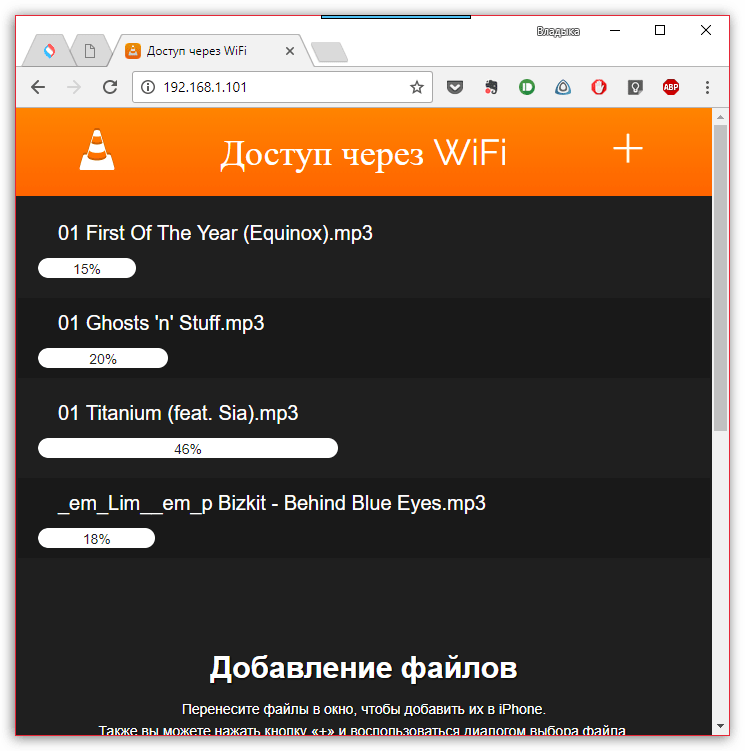
- Как видно, вся музыка отобразилась в приложении, причем теперь она доступна к прослушиванию без доступа к сети. Таким образом вы можете добавить любое количество любимых композиций, пока не закончится память.
Способ 4: Dropbox
По сути здесь может быть использовано абсолютно любое облачное хранилище, но мы покажем дальнейший процесс переноса музыки на Айфон на примере сервиса Dropbox.
-
Для работы потребуется, чтобы на устройстве было установлено приложение Dropbox. Если оно у вас еще не загружено, скачайте его из App Store.
Способ 5: iTools
В качестве альтернативы iTunes разработана масса удачных программ-аналогов, среди которых особенно хочется отметить iTools благодаря простому интерфейсу с поддержкой русского языка, высокой функциональности и удобно реализованной возможности переноса файлов на Apple-устройства. Именно на примере данного инструмента и рассмотрим дальнейший процесс копирования музыки.
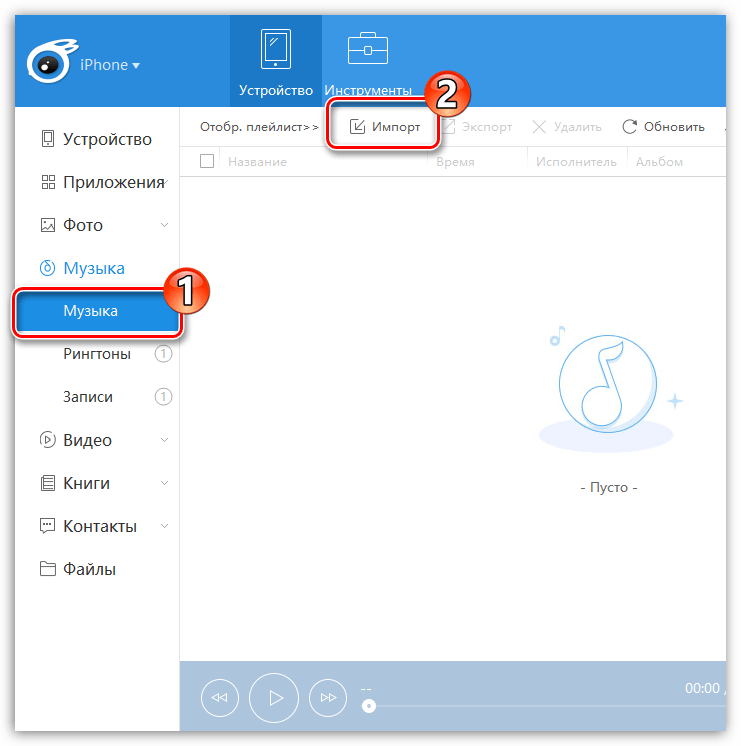
- Подключите iPhone к компьютеру с помощью USB-кабеля, а затем выполните запуск iTools. В левой части окна откройте вкладку «Музыка», а в верхней выберите пункт «Импорт».
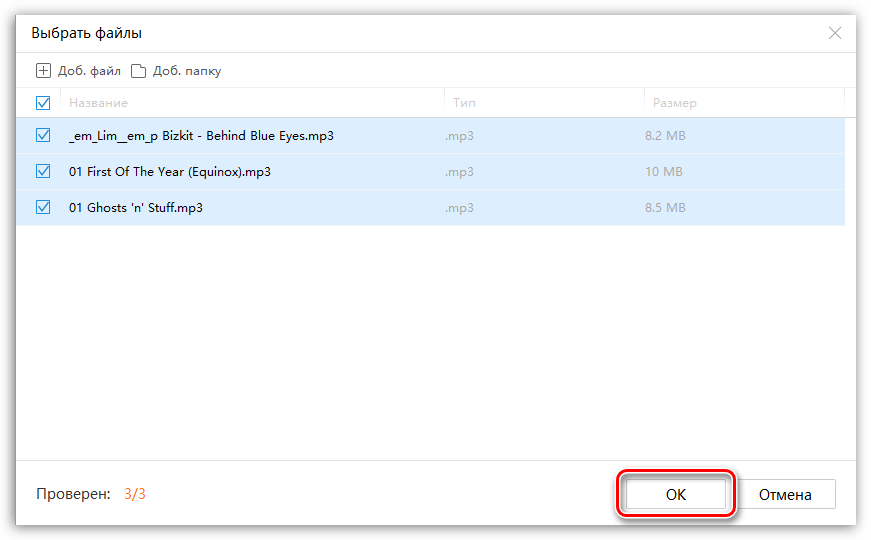
- На экране отобразится окно Проводника, в котором вам понадобится выбрать те треки, которые будут перенесены на устройство. Выбрав, подтвердите копирование музыки.
- Начнется процесс переноса композиций. Как только он будет завершен, можно проверять результат – все загруженные песни появились на Айфон в приложении Музыка.
Каждый из представленных способов прост в исполнении и позволяет перенести все любимые треки на смартфон. Надеемся, данная статья была для вас полезна.
Как перекинуть музыку с компьютера на айфон 7/8/X/12-шаговая инструкция
Если вы часто используете iPhone для развлечения музыкой на ходу, вам следует подумать о том, как передавать музыку с компьютера на телефон. Всем известно, что нужно использовать iTunes. Это, несомненно, один из способов, известных большинству пользователей Apple. В дополнение к этому, есть и другие простые методы, которые вам полезны. Эта статья поможет вам перенести музыку с компьютера на iPhone с подробными инструкциями.
Способ 1 . Как закачать музыку на айфон с компьютера через айтюнс
- Подключите ваш айфон к личному компьютеру.
- Проверите серию приложения и откройте iTunes на компьютере. Если вас приветствует сообщение с предложением «обновить iTunes», тогда нажмите «Обновить iTunes» и перезагрузите компьютер после выполнения полного процесса обновления.
- Нажмите «Доверьтесь этому компьютеру» при появлении запроса на экране компьютера. Вам, также, может быть, понадобится нажать то сообщение на экране своего iPhone.
- Щелкните по значку «Устройство» в виде телефона, выберите нужный айфон и перейдете на страницу своего устройства.
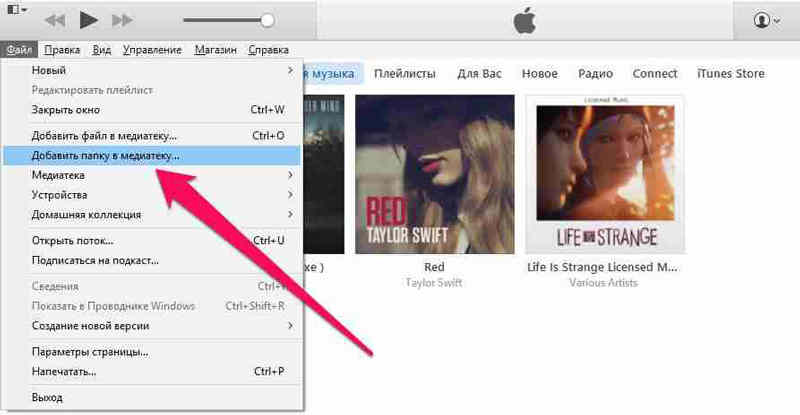
- Нажмите «Файл» в верхнем левом углу окна iTunes и появится раскрывающееся меню.
Нажмите «Добавить папку в библиотеку». Этот параметр примерно находится в середине раскрывающегося меню. При нажатии на это появляется всплывающее окно.
Установите флажок «Синхронизировать музыку» в верхней части страницы. Установите флажок «Вся музыкальная библиотека», чтобы гарантирует, что вся музыка из выбранной вами папки и любых подпапок будет загружена на ваш iPhone.
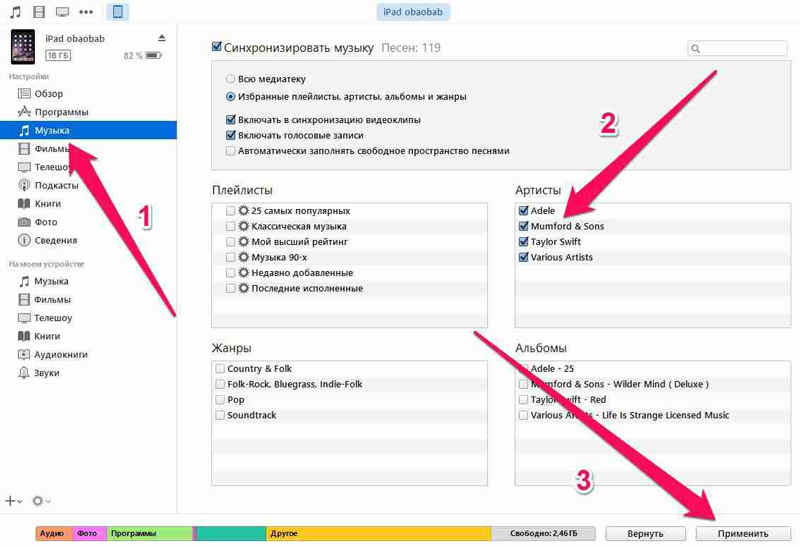
Песни будут скопированы в приложение apple музыку (на iPhone). Теперь все выбранные песни можно открыть на iPhone в любое время, даже если устройство не подключено к интернету.
Способ 2. Как перенести музыку на айфон с компа с помощью Google диска
- Откройте Google диск на компьютере.
- Перейдите на страницу https://www.drive.google.com/ в любом браузере.
Способ 3. Самый быстрый способ перекинуть песни с компьютера на айфон
Приложение Tenorshare iCareFone поддерживает перемести 9 типов файла: контакты, музыки, приложение, видео, фото, заметки, календарь, Bookmark, iBooks с ПК на iPhone 13/ 13 Pro (Max) / iPhone 12 / 11/11 Pro (Max) и др. Оно полностью совместимо с Windows 11/10/8.1/8/7 and Mac OS X 10.14 EI Capitan, 10.10 Yosemite, 10.9 Mavericks, 10.8, 10.7, 10.6, 10.5.
Подключите iPhone к компьютеру через USB-кабель.

Запустите программу. Шелкните по кнопке «Управление» из основного интерфейса.
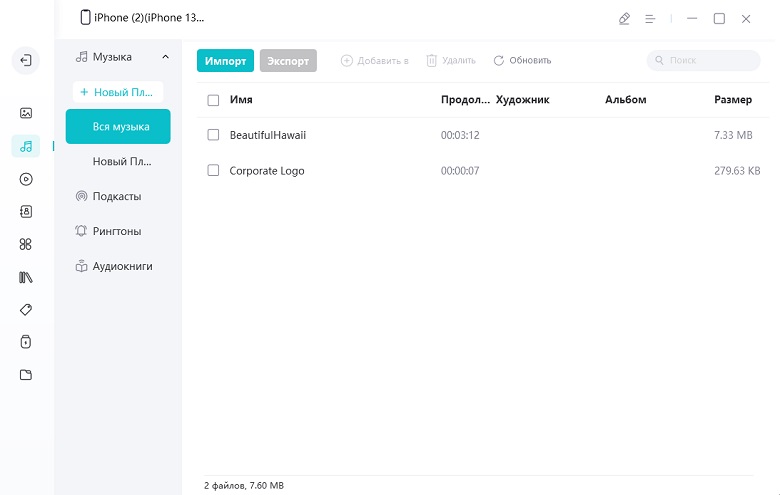
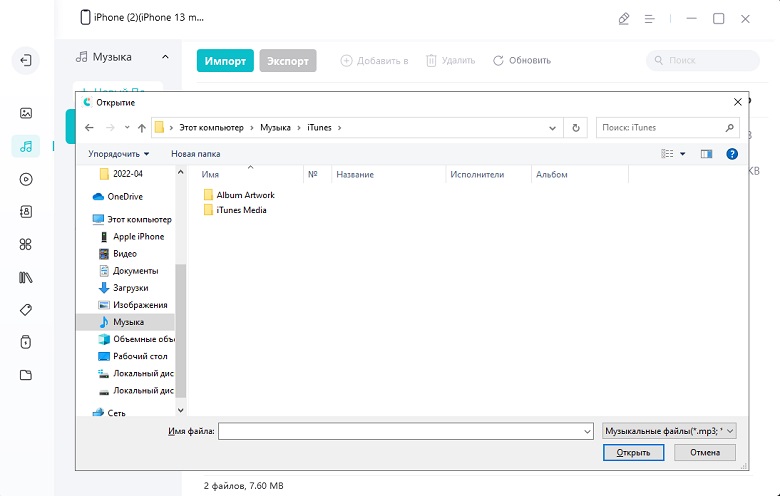
Выберите опцию «Импорт», после чего выберите музыку в папке компьютера, которые необходимо загрузить на Ваш iPhone.
С помощью iTunes невозможно выбрать музыки, которые вы хотите перекинуть, но в программе Tenorshare iCareFone удобно просмотреть все файлы по типам и определено выбрать, функция "Управление" позволяет управлять 8 типами файлов: фотографии, музыка, видео, контакты, сообщения, приложения, книги и закладки (Safari). В то же время, обратите внимание, Tenorshare iCareFone не полная бесплатная, она позволит передать 20 файлов. Если вы хотите перенести больше, то обновите до версии Pro. Ссылка покупки ниже представляется.
Конечно, кроме управления данными айфона, Tenorshare iCareFone является инструментом все-в-одном, чтобы исправить все вопросы для iPhone, iPad и iPod. С этим удивительным инструментом, вам легко очистить от ненужных файлов и ускорить ваши устройства, созлать резервные копирования и восстановить iOS устройства в случае потери данных и т.д.
Все эти способы весьма полезны. Вы можете выбрать наиболее подходящий для перемещения музыки с компьютера на iPhone. А если вы хотите перенести приобретенную музыку из iTunes Store и скопировать песни, которые не купили в iTunes Store, iCarefone – тоже отличный вариант.
Как загрузить музыку на Айфон: 5 способов
Смартфоны Apple удобны во многих отношениях, но далеко не все знают, как загрузить музыку на Айфон. Официальный способ – с помощью iTunes, но он далеко не единственный. В этой статье мы расскажем о пяти актуальных методах закачки музыкального контента:
- С помощью iTunes.
- Посредством DropBox.
- Через VLC.
- Используя Google Play Музыка.
- С помощью eMusic.
Начнем с того, который рекомендует сама Apple.
Как загрузить музыку в медиатеку Айфон через iTunes
Не самый быстрый и удобный способ, но с точки зрения каталогизации наилучший, так iTunes позволяет прописать ID3-теги. Гибкий поиск, организация треков и группировка их после этого будет значительно проще. Более того, музыкальные дорожки можно будет настраивать, добавлять им красивые обложки и даже задавать независимые настройки эквалайзера. Рай для перфекциониста. Итак, что нам нужно сделать:
- Запускаем iTunes, предварительно обновив приложение до последней актуальной версии.
- Подключаем смартфон к компьютеру, после чего в панели «Вид» нажимаем «Отобразить боковое меню».
- Находим устройство, выбираем вкладку с музыкой.
- Перетаскиваем папки с музыкой или отдельные треки в правую панель, где будут ветки с описанием исполнителя, жанров, названия, рейтинга и т.д. Нажимаем синхронизировать.
- Запускаем официальное приложение Apple music на смартфоне и смотрим. Все треки должны появиться.
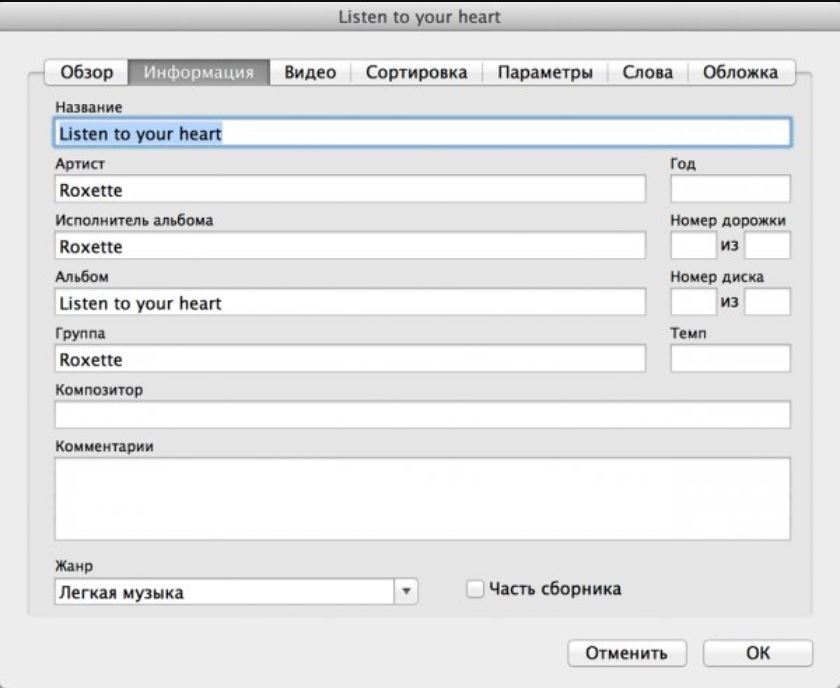
Здесь же можно настроить плейлисты и всё остальное. Настройка ID3-тегов осуществляется с компьютера или MacBook в приложении iTunes, так что, если вы хотите этим заниматься – не спешите отключать смартфон. Чтобы организовать коллекцию и настроить параметры воспроизведения, нужно перейти в «Сведения», а уже там увидите множество полей, доступных для заполнения. Таким образом реально загрузить музыку на Айфон 11 или любой другой.
Способ загрузки с помощью iTunes хорош по ряду причин:
- подходит как для Mac, так и для Windows;
- загруженные треки можно воспроизводить в фоне, даже если смартфон заблокирован и приложение свернуто;
- созданные плейлисты есть возможность слушать без подключения к Интернету;
- это официальный способ, рекомендованный самой Apple, поэтому никаких сложностей не возникнет.
Главный минус – способ нереализуем без компьютера или ноутбука. Ну и поддерживаемые iTunes форматы сводятся к пяти: MP3 (битрейт до 320 Кб/c) VBR, AAC, WAV, Audible.
Вам может быть интересно
Как загрузить музыку с компьютера на iPhone с помощью DropBox
DropBox – файловый хостинг с облачными серверами, в котором можно хранить любой медиаконтент. Зарегистрированные пользователи получают бесплатно несколько гигабайт. Объем хранилища увеличивается за деньги или бесплатно после приглашения нескольких друзей по реферальной ссылке. Сервис предлагает возможность прослушивания музыки при наличии подключения к Интернету, но нам он нужен как посредник. Что делаем:
- Регистрируемся или заходим в существующий аккаунт DropBox.
- Скачиваем мобильное приложение на iPhone, логинимся.
- Устанавливаем Дропбокс на ПК или MacBook, также заходим в аккаунт.
- Теперь просто закидываем в хранилище музыку или видео, дожидаемся синхронизации и готово.
- Берем в руки смартфон, открываем приложение и видим все загруженные ранее данные. Скачиваем или слушаем онлайн. Чтобы слушать в офлайне, нужно в настройках приложения включить «Доступ в авт. режиме». Тогда файлы из облака загрузятся на iPhone.
Если по какой-то причине нужно загрузить музыку на Айфон без Айтюнс, то этот способ рабочий. Но помните – настроить таким образом коллекцию, составить списки воспроизведения и расставить ID3-теги не получится. Это, можно сказать, костыль.
Преимущества использования DropBox:
- с помощью облака можно расширить собственную память смартфона и загружать туда все важные, но редко используемые файлы;
- доступна организация файлов по папкам, редактирование названия;
- музыка воспроизводится в фоне.
К минусам данного способа относят отсутствие возможности составления метаописаний, а переключаться между треками придется вручную. Поиск по исполнителям также не предусмотрен.
Вам может быть интересно
Как загрузить музыку на Айфон с компьютера с помощью VLC
Загружаем приложение VLC for Mobile из App Store, открываем. Переходим в настройки сети и включаем доступ через Wi-Fi. В результате этих действий начинает работать HTTP-сервер. Кладем iPhone на стол и не трогаем.
Важное условие: компьютер и iPhone должны быть подключены к одному и тому же маршрутизатору. Берем в руки ноутбук или садимся за комп, через браузер заходим по адресу, который указан в приложении VLC:
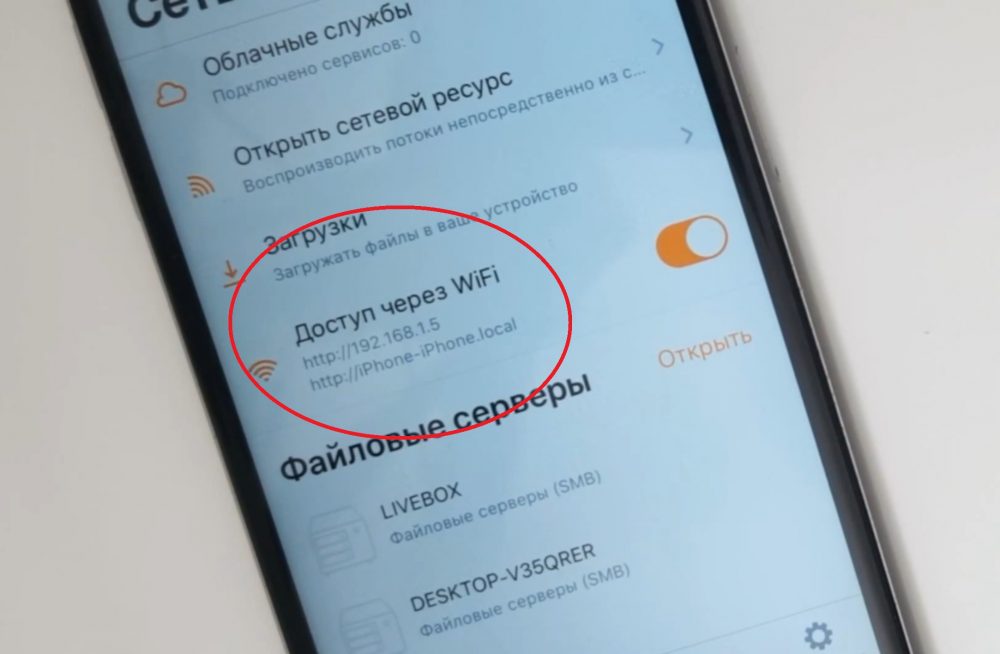
После этого открываем папку, в которой расположена музыка, и просто перетаскиваем её в открывшуюся вкладку браузера. Дальше пойдет процесс закачки, и когда он завершится, можете возвращаться к смартфону. Остается перейти в «Аудио» и выбрать нужные треки для прослушивания. Никаких проблем, все быстро, удобно и легко. Загруженные треки сохраняются внутри VLC на памяти iPhone, iCloud или DropBox под хранение приспособить не получится.
- музыку можно слушать без подключения к Интернету, потому что она хранится прямо на смартфоне;
- VLC for Mobile поддерживает практически все форматы аудио: AAC, AC3, ALAC, DTS, DV Audio, FLAC, It, MACE, Monkey’s Audio, MP3, MP4 и т.д.;
- можно бесплатно скачивать музыку из Интернета и загружать её на iPhone.
Единственный недостаток – этот способ может показаться сложным для тех, кто плохо разбирается в гаджетах. Не бойтесь пробовать и просто следуйте описанной выше инструкции.
Вам может быть интересно
Как слушать музыку на iPhone через Google Play Музыка
Google Play это бесплатное облачное хранилище с возможностью подписки, которое можно использовать вместо стандартной Apple Music. Скачивается приложение в App Store, а для его использования потребуется войти в аккаунт Google. При первичном запуске вы увидите пустую библиотеку, а добавление музыкальных композиций осуществляется через WEB-версию приложения или с помощью Music Manager для OS X или Windows 10. Программа способна автоматически загрузить выбранные композиции из iTunes или любой папки на компьютере.
Для прослушивания в офлайн Play Music позволяет скачивать музыку:
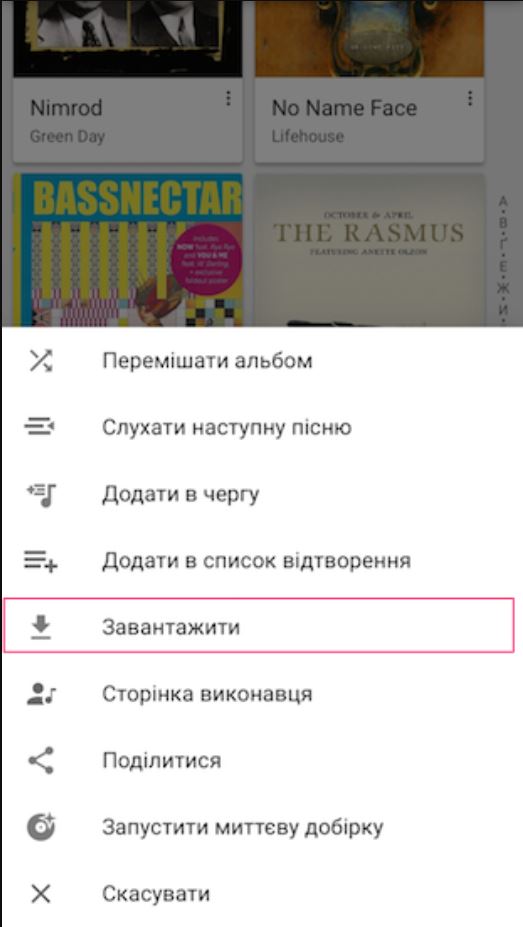
Google Play Музыка позволяет загружать до 50 000 треков в облако Google, а доступ к ним можно получить с любого iPhone, и никакой раздражающей рекламы.
Как загрузить музыку в медиатеку Айфон с помощью eMusic
Сервис работает похожим образом на Google Play Музыка, только для работы с ним вам не нужно устанавливать сторонние программы на компьютер или ноутбук. Делаем следующее:
- авторизуемся на официальном сайте eMusic;
- нажимаем на свою иконку, выбираем Upload Music;
- загружаем треки с ПК или ноутбука в Cloud-хранилище сервиса через браузер;
- устанавливаем приложение eMusic на iPhone, проходим авторизацию.
После авторизации вся загруженная ранее музыка отобразится в плейлисте и её можно будет скачать на смартфон.
Перенос музыки с ПК на iPhone

Нет сомнений в том, что официальным способом добавления музыки на iPhone является iTunes, но что, если вы ищете копировать песни с ПК на iPhone, как вы это делаете? Ну, это просто.
Вы можете передавать музыку с ПК на iPhone через iTunes, программное обеспечение для передачи данных, облачный сервис или потоковые приложения.
В сегодняшнем руководстве мы кратко объясним процесс беспрепятственного переноса песен с ПК на iPhone с использованием различных эффективных методов.
Итак, не теряя много времени, давайте углубимся, чтобы узнать больше о том, как выполнять работу профессионально.
Часть 1. Перенос музыки с ПК на iPhone с помощью MobileTrans
Самый лучший и надежный способ передачи музыки с ПК на iPhone без каких-либо компромиссов — использование передового программного обеспечения для передачи данных.
С помощью MobileTrans вы можете осуществлять передачу всех данных с ПК на iPhone, с iPhone на ПК и т. д. Все, что вам нужно, это всего несколько кликов.
Кроме того, MobileTrans может похвастаться широким набором полезных функций, которые всегда могут пригодиться для облегчения операций по передаче данных. А с понятным интерфейсом вам не нужно беспокоиться о навигации по программе.
MobileTrans — Перевод между телефоном и телефоном Компьютер
Перенос музыки с ПК на iPhone в несколько кликов!
- • Экспорт фотографий, музыки, видео, сообщений и приложений с телефона на ПК (Windows и Mac) и наоборот.
- • Резервное копирование более 18 типов данных с Android и iPhone на ПК (Windows и Mac).
- • Поддерживает передачу более 18 типов данных между более чем 6000 мобильными устройствами, работающими на разных ОС.
- • Поддержка передачи данных WhatsApp между устройствами Android и iOS.
Как использовать MobileTrans для передачи музыки с ПК на iPhone
Шаг 1. Подключите устройство iOS к компьютеру Mac/Windows > откройте программное приложение MobileTrans > Выберите «Передача по телефону» и нажмите «Импортировать в телефон» из вариантов, как показано на изображении.

Шаг 2. Далее нажмите «Музыка» в левой части интерфейса > Нажмите «Импорт» и выберите «Добавить файл», чтобы выбрать музыкальный файл, который вы хотите перенести на устройство iPhone.
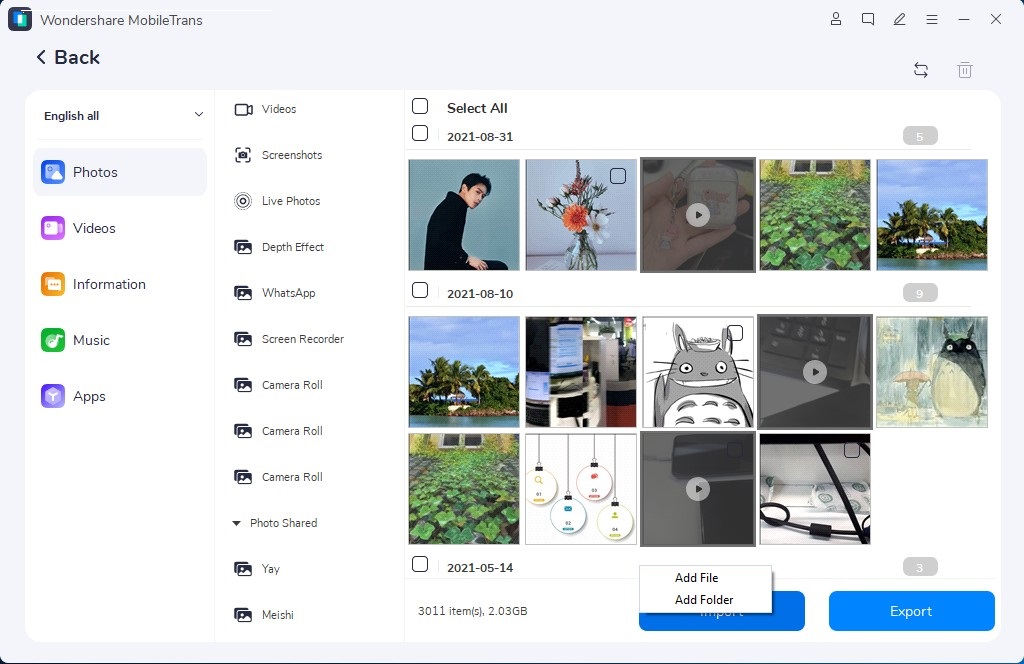
Шаг 3: теперь установите флажок рядом с музыкальным файлом и снова нажмите «Импорт». Музыка будет мгновенно перенесена с вашего ПК на iPhone.
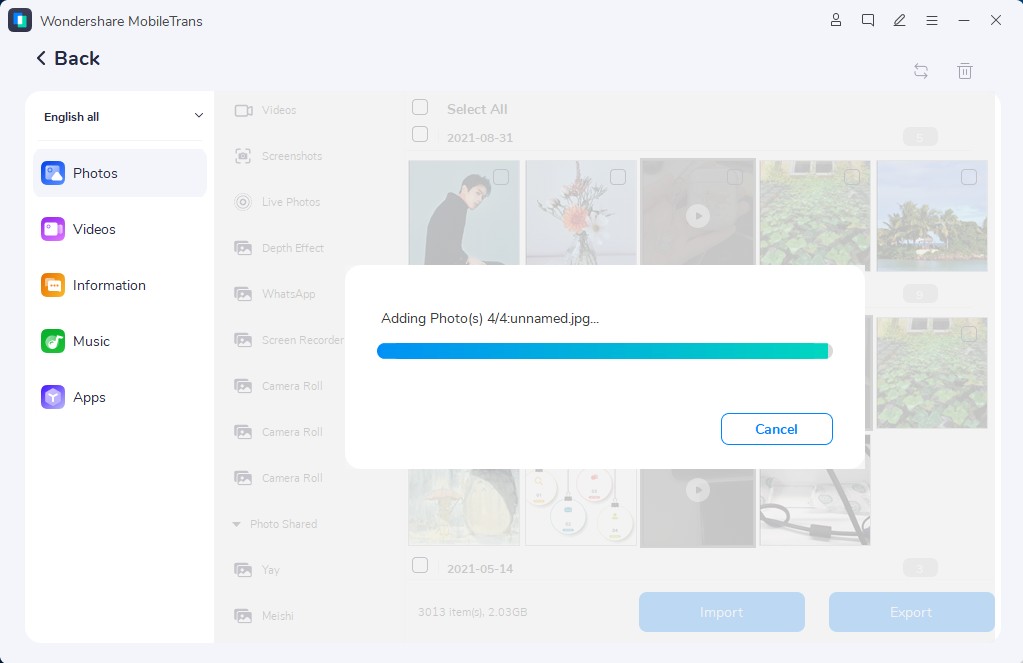
Вот оно! С MobileTrans вы можете перенести музыку с iPhone на ПК всего за три шага.
Часть 2. Перенос музыки с ПК с Windows на iPhone с помощью iTunes
еще один способ передачи музыки с ПК на iPhone — через iTunes. Да, iTunes позволяет пользователям легко копировать музыку с компьютера на iPhone. Однако это можно сделать только из одной медиатеки iTunes.
Кроме того, синхронизация песен с компьютера на iPhone с помощью этого iTunes может привести к потере существующей музыки, рингтонов, списков воспроизведения и т. д., поскольку синхронизация iTunes всегда имеет тенденцию стирать существующие данные при добавлении новой музыки из другой источник.
Во избежание такой потери данных мы рекомендуем вам использовать программное обеспечение для передачи данных MobileTrans для более эффективной передачи музыки с ПК на iPhone.
Сказав это, давайте взглянем на пошаговое руководство по переносу музыки с ПК с Windows на iPhone с помощью iTunes. Однако, прежде чем продолжить, убедитесь, что вы загрузили и установили приложение iTunes на свой ПК с Windows.
Шаг 1. Подключите устройство iOS к ПК с Windows и дождитесь автоматического запуска iTunes.
Шаг 2. В строке меню нажмите «Файл», затем в раскрывающемся списке выберите «Добавить файл в библиотеку», чтобы добавить музыку, которую вы хотите отправить в iTunes.
Шаг 3. Перейдите к левой части экрана и выберите Музыка. Затем нажмите «Синхронизировать музыку», выберите «Вся музыкальная библиотека» или «Выбранный плейлист» в зависимости от ваших требований и нажмите кнопку «Применить», чтобы продолжить.
Шаг 4. Наконец, откройте музыкальное приложение на своем устройстве iPhone и нажмите «Медиатека», затем выберите «Песни», чтобы просмотреть переданную музыку на вашем устройстве.
Часть 3. Перенос музыки с ПК с Windows на iPhone без iTunes
Вы хотите перенести музыку с ПК с Windows на iPhone без использования iTunes или загрузки стороннего приложения? Не паникуйте!
Вы также можете передавать музыку с ПК с Windows на iPhone через облачный сервис, такой как Dropbox, Amazon Cloud, Google Play Music и т. д., или через эффективное потоковое приложение. Следовательно, чтобы избавить вас от нежелательных хлопот, мы объяснили простые процедуры для передачи музыки с компьютера на iPhone с помощью облачного сервиса или потокового приложения ниже. Итак, продолжайте читать.
Способ 1. Использование облачного сервиса — Dropbox
Перенести музыку с компьютера на iPhone с помощью облачного сервиса очень просто.
Как мы все знаем, облачные сервисы, такие как Dropbox, Google Диск и т. д., позволяют нам бесплатно сохранять такие файлы, как видео, фотографии, музыку и т. д., в облачное хранилище без каких-либо компромиссов. Таким образом, если вы хотите перенести музыку с ПК на iPhone без iTunes, вы можете просто выбрать этот метод, чтобы выполнить операцию без проблем.
Мы составили простое пошаговое руководство по переносу музыки с ПК на iPhone без iTunes с использованием облачного сервиса Dropbox. Итак, читайте дальше, чтобы убедиться в этом!
Шаг 1. скачать и установить приложение Dropbox на ПК и iPhone. Затем войдите в свою учетную запись или создайте ее, если у вас ее нет.
Шаг 2. Загрузите нужные музыкальные файлы со своего ПК в Dropbox.
Шаг 3. теперь войдите в свою учетную запись Dropbox на устройстве iOS, чтобы получить доступ к музыкальному файлу, загруженному туда с вашего ПК.
Шаг 4. Выберите загруженные музыкальные файлы и загрузите их на iPhone, чтобы слушать в автономном режиме.
Способ 2. Использование приложения для потоковой передачи
Последний, но не менее важный способ передачи музыки с компьютера на iPhone — это использование приложения для потоковой передачи, такого как Spotify, Apple Music или Google Play Music. Однако, чтобы эта операция передачи прошла успешно, вы должны убедиться, что вы подписаны на конкретное потоковое приложение, которое хотите использовать.
Давайте воспользуемся Apple Music, так как это официальное приложение для потоковой передачи музыки для iOS.
Шаг 1. Загрузите и установите приложение Apple Music на свой компьютер. Затем откройте приложение и войдите в свою учетную запись.
Шаг 2. теперь в приложении Apple Music нажмите «Плейлист» и выберите «Новый плейлист».
Шаг 3. Нажмите кнопку + и добавьте нужные музыкальные файлы для своего ПК.
Шаг 4. Завершение добавления функциональных файлов, вы можете добавить описание, если хотите, и описание «Готово», чтобы сохранить плейлист.
Шаг 5. Наконец, приложения Apple Music для iPhone и сообщества создали плейлист, чтобы слушать добавленные песни.
Часть 4. Часто задаваемые вопросы
Почему я не могу представить музыку с компьютера на iPhone?
Существует несколько причин, по которым передача музыки с компьютера на iPhone может быть неудачной. Да, вероятно, это может быть связано с переполненным хранилищем iPhone, устаревшим приложением iTunes, неправильным аудиоформатом или неустановленным флажком «Музыка» при передаче музыки через iTunes.
Почему я не могу вручную добавлять песни на свой iPhone?</h3 >
Это связано с тем, что на вашем iPhone включена музыкальная библиотека iCloud. Чтобы это исправить, просто откройте приложение «Настройки» > коснитесь Музыка > и коснитесь переключателя музыкальной библиотеки iCloud, чтобы отключить его.
Сделав это, вы сможете вручную добавлять песни на свой iPhone. Однако вы не сможете слушать музыку из своей библиотеки iCloud.
Как перенести музыку с iTunes на iPhone?
Это просто. Все, что вам нужно сделать, это следовать пошаговому руководству, изложенному в «Части 2» на этой странице!
Заключение
Перенос музыки с ПК на iPhone не может быть проще. Как видите, вы можете передавать музыку с ПК на iPhone разными способами в зависимости от ваших предпочтений. Будь то через iTunes, облачный сервис, потоковые приложения или инструменты передачи данных, в этой статье описаны все пошаговые руководства, которые помогут вам выполнить работу как профессионал.
Несмотря на то, что все методы передачи, упомянутые на этой странице, работают отлично, мы рекомендуем использовать программное обеспечение Wondershare MobileTrans, так как оно облегчает передачу музыки с ПК на iPhone и может похвастаться широким набором функций, улучшающих операцию передачи. .