Перезагрузка Android-устройства без кнопки питания
- Поищите на корпусе устройства отверстие, рядом с которым должна быть надпись «Reset». Если таковое отсутствует, но при этом задняя крышка съёмная, аккуратно отщёлкните её и поищите нужный элемент там – обычно он находится рядом с батарейным отсеком.
- Возьмите тонкий предмет (канцелярскую скрепку, ключ для открытия SIM-лотка или швейную иглу) и осторожно нажмите на кнопку, утопленную в отверстие.
- Должна произойти перезагрузка телефона.
Способ 2: Стороннее средство
Если целевой телефон либо планшет не завис и работает, лучшим методом будет задействование одной из сторонних программ для перезагрузки, которые можно установить из Google Play Маркета.
Утилита перезагрузки (root)
Рутированные устройства позволяют обойтись без системных средств для перезапуска – подойдёт и соответствующее стороннее решение. Для примера воспользуемся приложением Reboot.
- Запустите программу и выдайте рут-права.
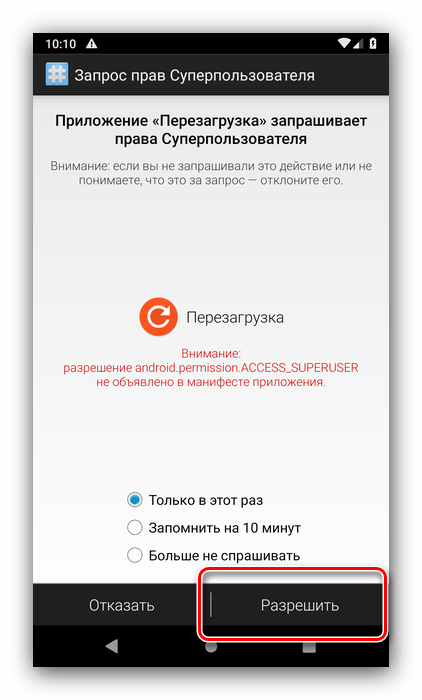
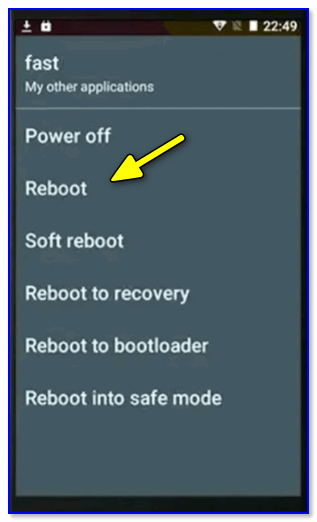
- Тапните по пункту «Перезагрузка».

Средство переназначения кнопки питания
Для девайсов с нерабочей кнопкой блокировки можно установить программу, которая позволит «повесить» функции этого элемента на любой другой – например, регулировки громкости. С этой целью справится приложение под названием «Power button to Volume Button».
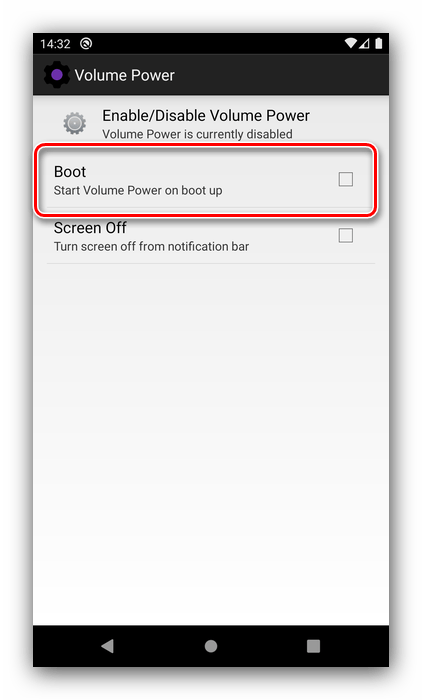
-
Откройте утилиту и первым делом отметьте опцию «Boot».
Способ 3: Перезагрузка зависшего устройства
Задача значительно усложняется, если целевой девайс завис и не реагирует на действия пользователя. В такой ситуации попробуйте выполнить следующее:
- Подождите, пока смартфон израсходует заряд батареи и самостоятельно отключиться либо отсоедините аккумулятор, если такое предусмотрено конструкцией.
- Подсоедините выключенное устройство к блоку питания. После появления индикации зарядки нажмите кнопку громкости «Вверх», если не помогает – «Вниз».
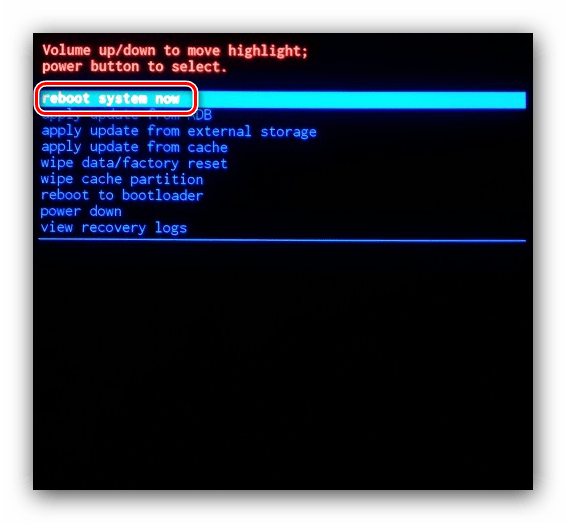
- Должно появиться меню рекавери. В случае стовокого выберите клавишами громкости пункт «Reboot system now», подтвердить это и подождать около 30 секунд.
Как перезагрузить телефон, даже если не работает кнопка включения (Samsung, Redmi, Honor и др.)
 Доброго времени суток!
При появлении на телефоне разного рода ошибок, его сбоях, зависаниях — одной из первых рекомендаций явл. перезагрузка . Всё бы ничего, но обычным способом далеко не всегда удается это сделать. 👀
Причем, характер проблемы может быть весьма различным (от простого притормаживания, до «потухшего» экрана. ), и зависеть от многих факторов: текущих приложений, модели устройства, его прошивки, и пр.
Разумеется, в этой заметке (ниже) я рассмотрю несколько альтернативных способов, как можно «заставить» телефон уйти на перезагрузку.
Отмечу, что эта «небольшая инструкция» будет универсальной, и актуальна для телефонов разных марок: Samsung, Redmi, Honor и пр.
Теперь, после предисловия, ближе к теме. 👌
Способы перезагрузки устройства на Android
Вариант 1
Не многие знают, что кнопка включения не только позволяет вызвать сервисное меню на Android (с возможностью выключения или перезагрузки аппарата) — но и отправить телефон на принудительную перезагрузку. Т.е. аппарат выключится и включится снова без всяких доп. вопросов и меню!
Разумеется, чтобы эта опция сработала — кнопку включения нужно держать не менее 10-20 сек. (в редких случаях до 40 сек.). Причем, держать ее нужно даже в том случае, если у вас появилось меню (как у меня на фото ниже 👇).
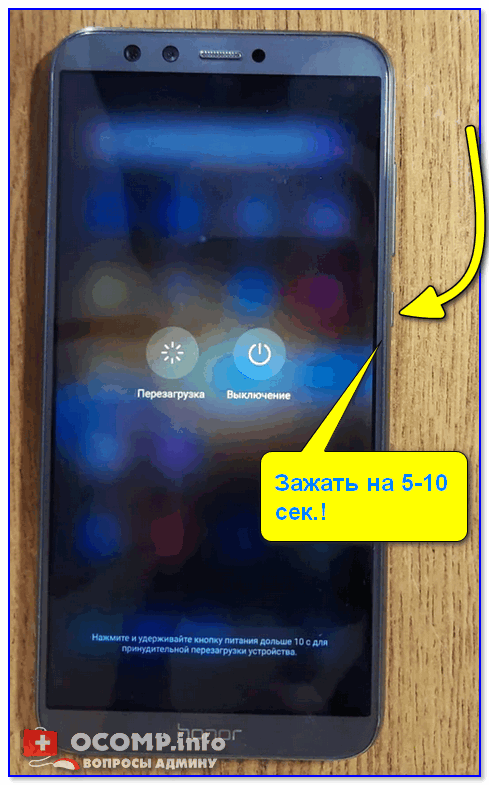
Зажать кнопку питания на 10-20 сек. (Телефон Honor)
Вариант 2
На некоторых аппаратах первый вариант (👆) может не сработать. В этом случае стоит попробовать зажать кнопку включения одновременно с кнопкой уменьшения громкости, и подождать 20-30 сек.!
Примечание! Также на ряде аппаратов от Samsung может работать сочетание: кнопка вкл. + кнопка увел. громкости.
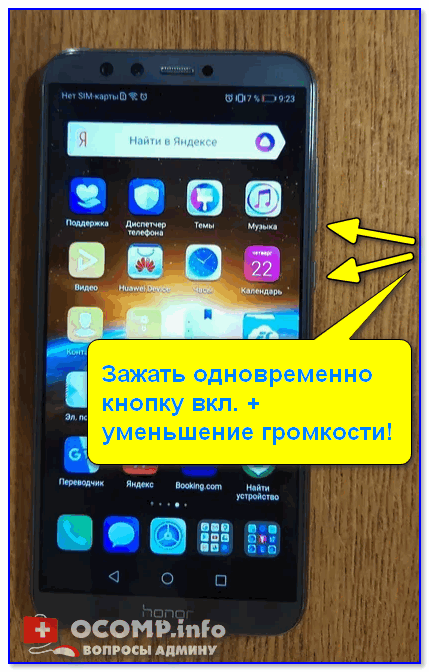
Зажать одновременно кнопку вкл. + уменьшение громкости
Вариант 3
Обратите внимание, что на определенных прошивках телефонов в меню «Общих настроек» («Обслуживания устройства») — есть спец. опции для перезагрузки устройства (👇). Например, можно установить таймер и телефон без всяких «кнопок» выключится и включится вновь.
Примечание : разумеется, данный способ актуален, если у вас телефон хоть как-то работает (а не «мертво» висит).
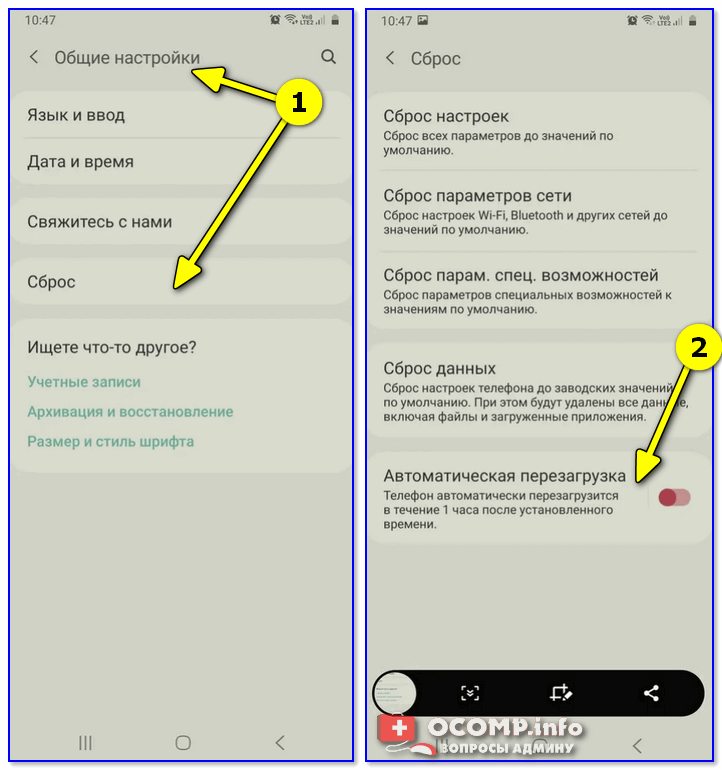
Автоматическая перезагрузка / раздел «Сброс» на Андроид / Samsung Galaxy / (Redmi)
Вариант 4
На некоторых аппаратах (например, Sony) вынесена отдельная кнопка «Reset» (иногда ее маркируют как «Power»).
Если ее нажать однократно булавкой/карандашом — телефон/планшет уйдет на перезагрузку* (если зажать на неск. секунд — произойдёт не только перезагрузка, но и сброс настроек).
Чаще всего эту кнопку можно найти рядом с портом MicroUSB, слотом под SIM-карту.
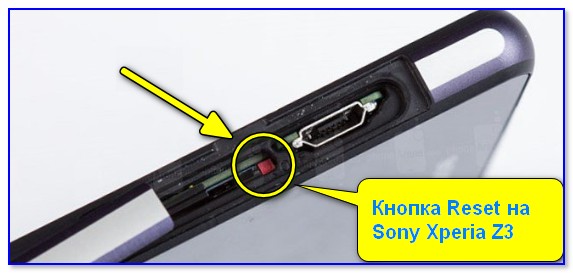
Кнопка Reset (аппарат Sony Xperia Z3)
Вариант 5
Если у вашего аппарата съемная батарея — то, как вариант, для выключения телефона можно просто вынуть ее на несколько секунд.
Правда, это не совсем перезагрузка, т.к. аппарат просто выключится. А если у вас кнопка вкл. не работает (от слова совсем) — то включить аппарат может и не получиться. 👀
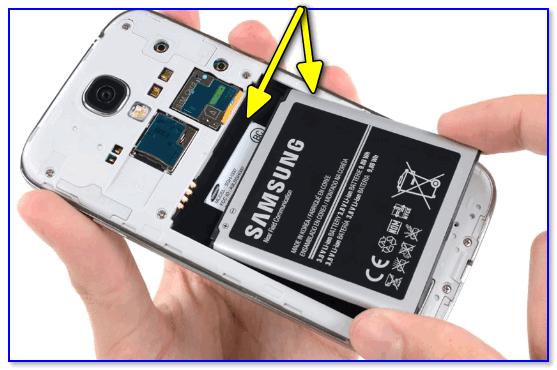
Вынуть батарею из устройства
Кстати, для телефонов с несъемным аккумулятором есть тоже выход: аккуратно поддеть и приподнять заднюю крышку.
Далее отключить аккумулятор от системной платы (на время). Важно : этот способ для неподготовленного пользователя — крайне опасный, телефон легко можно убить окончательно!
Вариант 6
В Play Market можно найти спец. приложения, позволяющие перезагружать смартфон одним кликом по экрану. Например, можно порекомендовать следующее ПО: Fast Reboot, Power Menu, Smart Menu и пр.
В общем-то, все эти приложения достаточно легко найти, вбив нужный запрос в Play Market.
Примечание : для большинства из них требуются Root-права.
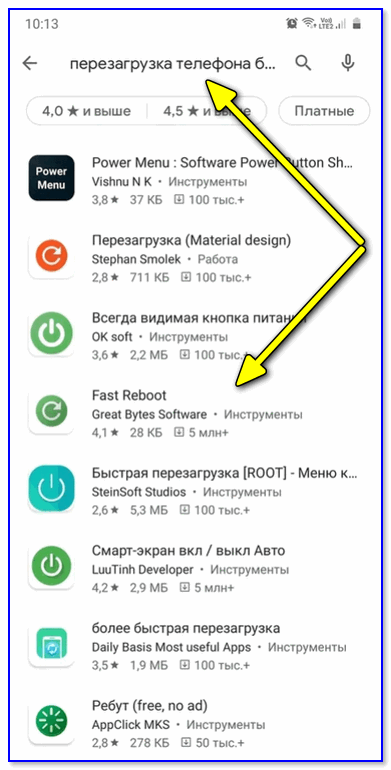
Play Market — поиск приложения для перезагрузки
Кстати, у ряда подобного ПО меню на англ. языке. Для нашей текущей задачи требуется простая перезагрузка (без сброса параметров) — обычно это пункт «Reboot» (👇).
Вариант 7
Перезагрузить аппарат можно также через меню «Recovery» . Правда, этот вариант большинству пользователей (я предполагаю) не так будет полезен в рамках этой заметки, т.к. для вызова «Recovery» — аппарат нужно выключить (ссылочка на всякий случай ниже) .
👉 В помощь!
Как открыть меню Recovery для перезагрузки смартфона — инструкция
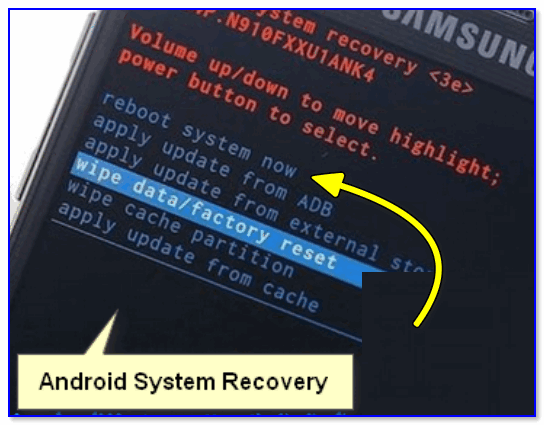
Recovery Menu на аппарате от Samsung
Вариант 8
Самый банальный вариант (думал, стоит ли его включать вообще в заметку?) — просто посадить батарею , запустив на телефоне какую-нибудь «прожорливую» игру (или просто оставив его без подзарядки на некоторое время).
Перезагрузка планшета
Планшет, как и любое устройство компьютерного типа, имеет свойство в самые неподходящие моменты зависать или просто не включаться по разным причинам. Поэтому каждый владелец сенсорного девайса должен знать, как перезагрузить планшет и восстановить его работоспособность после сбоя. Операционная система Android – это специфическая мобильная платформа, на которой появление случайных ошибок или сбоев это нормальная практика. Причем после устранения этих ошибок выясняется, что проблемой послужил не какой-то глобальный аппаратный сбой, а простая несовместимость программ или одновременно запущенных процессов.
Способы перезагрузки
Бывают очень частые случаи, особенно если это первый планшет в твоей жизни, когда после активно использования: девайс попросту разрядился и попытки его включить приводят к безрезультатности. Поэтому для начала подключите таблетку к электросети и подождите, пока аккумулятор зарядится хотя бы на 30-40 процентов, после чего можно пробовать его включить. В случае неудачи, незамедлительно переходим к рекомендациям от специалистов.
На сегодняшний момент способов перезагрузить планшет, если он не загружается или, наоборот, не выключается – не так много, их можно условно разделить на:
- Стандартная перезагрузка;
- Кардинальный метод перезагрузки.
Используем клавишу Power
Это стандартная кнопка, которая присутствует на корпусе абсолютно всех сенсорных таблеток и может быть использована для мягкой перезагрузки девайса. Если планшет завис на этапе взаимодействия или попросту не загружается, то первое, что вы должны сделать – это зажать кнопку «Включения» до упора и удерживать на протяжении 5-15 секунд.
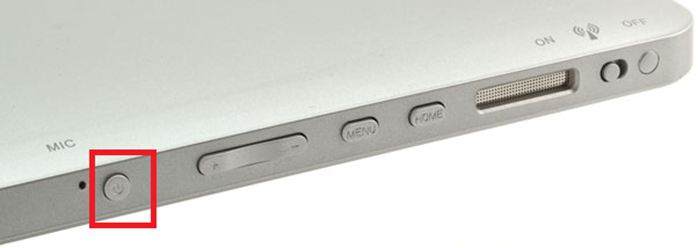
Во время этих действий, на аппаратном уровне будут обнулены или разряжены все конденсаторы, которые по тем или иным причинам могли сохранить некорректные данные, что и послужило причиной появления сбоя.
Обратите внимание, что во время мягкой перезагрузки обязательно нужно извлечь сим-карту, flash-карту и отключить док-станцию, если таковые имеются, так как они также могут быть причинами появления зависания.
Подождать 3-5 минут и попробовать включить гаджет, если загружается – значит, вы отделались небольшим испугом, в противном случае переходим к следующему способу.
Кнопка Reset
Некоторые производители дополнительно оснащают свой планшет специальной кнопкой Reset, которая используется только в самых крайних случаях, когда остальные способы восстановления работоспособности девайса не помогли.
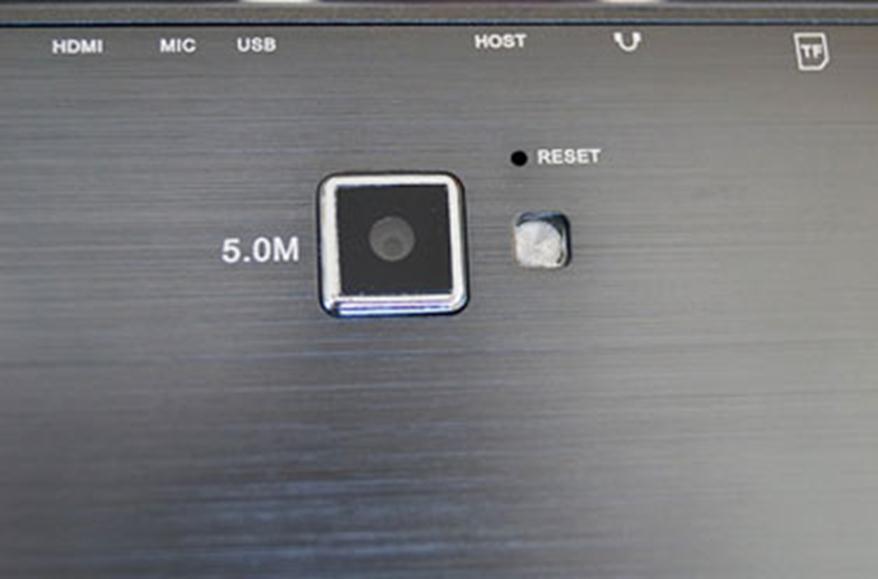
Зажимаем клавишу Reset на 5-10 секунд, в этом случае придется использовать иголку или другое что-то тонкое. После таких действий вы получаете полностью чистый планшет с заводскими параметрами, персональные данные при этом будут безвозвратно удалены. Но зато гаджет загружается и полностью готов к новой работе.
Программные средства перезагрузки
Именно программные ошибки составляют основной процесс сбоев и глюков устройств под управлением системы Android, поэтому на всякий случай необходимо знать способы реанимации девайса.
Сочетание определенных клавиш
Так как не все производители оборудовали планшет кнопкой Reset, в операционной системе Android имеются встроенные функции жесткой перезагрузки устройства, которые предполагают запуск системного загрузчика. Для каждого android-гаджета имеется своя комбинация входа, поэтому вы можете попробовать одну из ниже представленных:
- Кнопка включения и громкость плюс;
- Громкость минус и Power;
- Включение, клавиша «Home» и громкость минус или плюс;
- Одновременное нажатие клавиш громкости.

После нажатия одной из комбинаций: вы увидите, как девайс загружается, а на экране появляется Android и различные цифры в углу. Следом запустится меню загрузчика, который может иметь вид, как выше на изображении или немного измененный – это зависит от его версии.
Прежде чем входить в системные настройки, попробуйте вытащить батарею, если к ней имеется доступ.
Управляя кнопкой громкости, сначала выбираем первый пункт – это обычная перезагрузка, если не помогло, тогда возвращаемся к загрузчику и выбираем: wipe data/factory reset. Эта процедура выполнит сброс параметров до заводского состояния, поэтому вся личная информация будет удалена.
Сброс через компьютер
Если вышеприведенные рекомендации не помогли, тогда можно попробовать перезагрузить планшет используя специальную программу для персонального компьютера. Но учтите то, что для этого на компьютере должны быть установлены все драйвера, наличие root-прав или разблокированного загрузчика – необязательно.
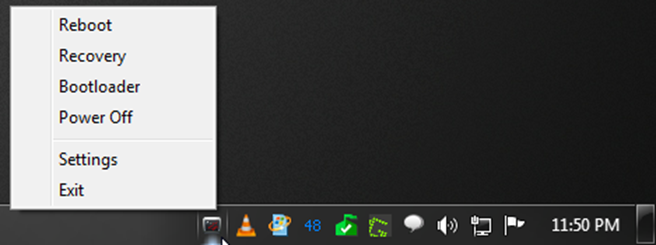
Взаимодействие с приложением
Скачать установочный файл программы можно по ссылке: https://yadi.sk/d/HGzN8Dz0dKLGj, после загрузки сразу установить ее. Если у вас Windows 7 или 8 – запускать только из-под администратора, подключаем таблетку и через панель задач, где разместился ярлык утилиты выполняем сброс. После окончания процедуры, отключить планшет и подождать пока он загружается, после включения.
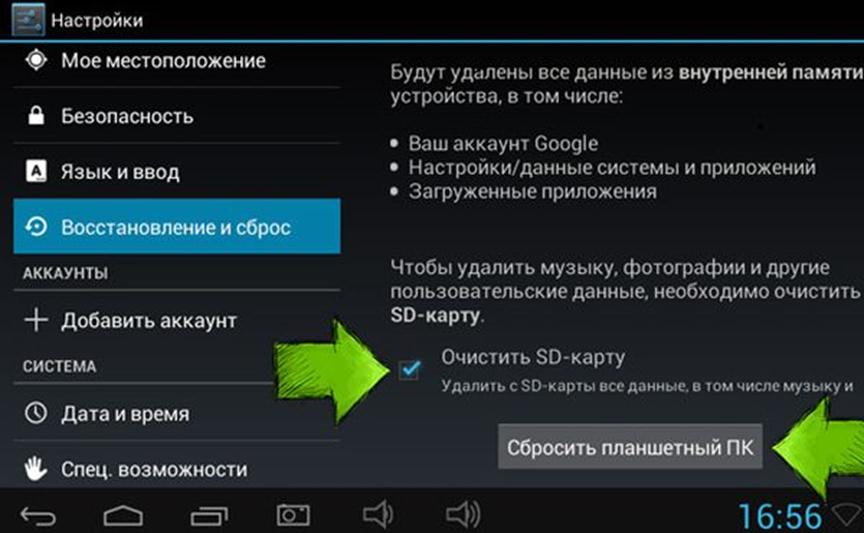
Обратите внимание, если все равно наблюдаются глюки нужно несколько раз сбросить параметры уже из меню настроек, как показано выше на изображении. В случае негативного результата, вероятней всего, потребуется вмешательство специалиста, а именно полная прошивка таблетки, то есть переустановка операционной системы Android.
Перезагружаем планшет на Android

Современные планшеты, как и любая электроника, может давать сбои, которые можно решить при помощи перезагрузки устройства. К счастью, выполнить перезагрузку мобильного девайса ненамного сложнее, чем стационарного компьютера или ноутбука.
Виды перезагрузки
Сделать рестарт операционной системы планшета можно несколькими способами, которые условно разделяются на:
- Мягкие. В этом случае происходит обычная перезагрузка, вероятность повреждения ваших личных данных и/или ухудшения работоспособности аппарата в будущем после такой практики маловероятно. Чаще всего применяются именно способы «мягкой» перезагрузки;
- Жёсткие. «Жёсткую» перезагрузку рекомендуется применять только в самых тяжёлых случаях, так как она может поспособствовать потери всех или большей части пользовательских данных. Её частое применение чревато ухудшением качества работы операционной системы и устройства.
Способы, которые будут описаны ниже, актуальны для планшетов от любого производителя, будь то Samsung, Lenovo, ASUS и т.д.
Способ 1: Перезагрузка из системы
Её можно применить в том случае, если планшет реагирует на ваши действия, но при этом в операционной системе произошёл какой-то сбой, например, в «Уведомлениях» постоянно появляется сообщение об ошибке, что мешает нормально сосредоточится на работе с устройством.
Чтобы сделать перезагрузку из операционной системы достаточно просто зажать на некоторое время кнопку включения и держать до тех пор, пока не появится меню с выбором действий, где нужно выбрать «Перезагрузка».

Данный способ является самым безопасным для устройства. Такую перезагрузку системы даже рекомендуется производить раз в определённый период времени, чтобы немного оптимизировать работу операционной системы. Но стоит помнить, что если вы производите плановую перезагрузку, то перед этим нужно закрыть все открытые приложения.
Способ 2: Кнопка включения
Самый простой и безопасный способ произвести рестарт системы, если во время работы с планшетом он завис и не реагирует на ваши действия (даже на нажатие той же кнопки включения) или просто отказывается включаться. В таком случае рекомендуется использовать именно этот способ в первую очередь, так как последствия будут самыми незначительными.
Для перезагрузки просто зажмите кнопку включения до тех пор, пока устройство не завибрирует, а на экране не появится логотип Android или производителя устройства. Во время такого рестарта происходит сброс всех данных, которые были сохранены в оперативной памяти устройства во время сессии, что иногда приводит к некорректной работе некоторых приложений (на системные приложения это не распространяется). К счастью, эту проблему можно будет решить переустановкой приложения.

Также перед перезагрузкой таким и последующими способами рекомендуется извлекать SIM и SD-карты, так как это может нарушить работоспособность как самой карты, так и устройства. Плюс, если их не вытащить, устройство вообще может зависнуть и придётся производить перезагрузку только спустя несколько минут.
Если такой способ не помог решить проблему, то следует переходить к более жёстким вариантам.
Способ 3: Перезагрузка через режим загрузчика
«Режим загрузчика» в Android чем-то напоминает BIOS у стационарных ПК и ноутбуков, однако отличается урезанным функционалом. Несмотря на это, функций загрузчика вполне достаточно, чтобы сделать рестарт системы.
Пошаговая инструкция имеет следующий вид:
- Зажмите кнопку включения и кнопку увеличения/уменьшения громкости. Какую именно кнопку регулировки громкости нажимать можно посмотреть в инструкции к устройству. Если таковой нет, то можно попробовать оба вариант, один из них должен сработать.
- Держите кнопки до тех пор, пока устройство не начнёт подавать признаки жизни. Обычно на это уходит 10-20 секунд. Планшет должен завибрировать, а после на экране появится разобранный зелёный робот.
- Загрузится специальное меню, где вам нужно выбрать «Reboot system now». В данном режиме сенсорный экран не работает, поэтому переключение между пунктами меню происходит при помощи кнопок регулировки громкости, а выбор подтверждается с помощью кнопки включения. После выбора данного пункта устройство должно перезагрузиться.
При работе в «Режиме загрузчика» следует соблюдать определённую осторожность, так как вы рискуете сбить все настройки операционной системы, если выберите неправильный пункт. Если вы не уверены в своих силах, то лучше обратиться за помощью к специалисту.
Способ 4: Кнопка Reset
Некоторые планшеты и мобильные телефоны оснащены специальной кнопкой Reset, которая позволяет перезагрузить устройство лишь одним нажатием. Однако нужно быть осторожным и оставить этот способ на самый крайний случай, так как во многих устройствах кнопка Reset помимо перезагрузки производит ещё и сброс настроек до заводских.
Кнопка Reset, несмотря на своё название, в очень редких случаях имеет вид кнопки. Обычно это маленькое отверстие в корпусе, которое имеет соответствующую подпись. Оно может быть расположено около основной камеры, слота под SIM/SD-карты, на одном из торцов устройства. В это отверстие нужно просунуть какой-нибудь тонкий предмет (например, иглу) и немного надавить на неё, чтобы нажать на кнопку. Отчасти такое конструкторское решение обусловлено тем, чтобы избежать ложные нажатия на данную кнопку.

После того как вы нажмёте на скрытую кнопку, планшет может несколько раз включится и выключится, после чего операционная должна всё-таки загрузиться.
Способ 5: Изъять батарею
Это единственный способ перезагрузить планшет, не используя при этом кнопок включения и Reset. Однако уровень безопасности для устройства оставляет желать лучшего.
Если конструкция планшета позволяет легко разобрать корпус и достать из него аккумулятор, то сделайте это. Вытащите батарею и через несколько минут вставьте обратно, затем попробуйте включить планшет. Данный способ рекомендуется применять только в крайних случаях, при этом желательно, чтобы устройство было выключено.

Как видите, есть несколько способов перезагрузить планшет, но если ни один не помог или перезагрузка не исправила проблему, то обратитесь за помощью к специалистам, скорее всего у вас проблемы с аппаратной составляющей или серьёзный программный сбой.