Как посмотреть фотографии в облаке google?

Чтобы найти недавно добавленные фотографии и видео, выполните следующие действия:
- Откройте приложение ‘ Google Фото ‘ на устройстве Android.
- Войдите в аккаунт Google.
- В нижней части экрана нажмите Поиск.
- Введите Недавно добавленные.
- Откроется список последних загруженных в Google Фото объектов.
Как посмотреть свои фотографии в облаке?
Как получить доступ к « Фото iCloud» Откройте приложение « Фото ». Для просмотра фотографий перейдите на вкладку «Медиатека». Нажмите на вкладку «Альбомы» для просмотра разделов «Мои альбомы», «Общие альбомы», «Люди и места», «Типы медиафайлов» и «Другие альбомы».
Где находится облачное хранилище Гугл фото?
Откройте приложение ‘ Google Фото ‘ на устройстве Android. В нижней части экрана нажмите Библиотека выберите нужную папку в разделе Фото на устройстве. Если в списке есть папки, проверьте, нет ли в них нужных вам фотографий или видео.
Как войти в хранилище Гугл фото?
Войдите в аккаунт Google. В правом верхнем углу экрана нажмите на значок профиля. Управление хранилищем. Вверху экрана вы увидите приблизительную оценку того, когда в вашем хранилище закончится свободное место.
Как долго хранятся фото на гугл диске?
Если в течение двух лет вы не освободите место в хранилище или не купите дополнительное пространство, ваш контент на Google Диске (включая файлы Google Документов, Таблиц, Презентаций, Рисунков, Форм и Jamboard), в Gmail и Google Фото может быть удален.
Почему в гугл фото пропали фотографии?
Если фотография находилась в корзине более 60 дней, возможно, она удалена без возможности восстановления. Если у вас есть другое приложение для просмотра фотографий, возможно, вы удалили снимки из него до того, как они были загружены в Google Фото.
Кто нибудь видит мои фото в гугл фото?
Для всех: любой в сети сможет просматривать ваш альбом. Общедоступные альбомы отображаются в результатах поиска в сети, на вкладке Фотографии аккаунта Google, а также в службе Google Plus. Дополнительные круги: ваши расширенные круги, куда входят участники ваших кругов, а также люди с их кругов.
Какие фото сохраняются в гугл фото?
Об автозагрузке и синхронизации В результате эти фотографии и видео доступны вам на любом устройстве, на котором вы вошли в свой аккаунт. Надежное облачное хранилище. Все фотографии и видео, сделанные с помощью устройства, на котором включена автозагрузка, сохраняются в аккаунте Google.
Как вернуть Фото с облака на телефон?
Восстановление файлов, удаленных из других приложений Откройте раздел «Настройки» на сайте iCloud.com и выберите «Восстановить файлы» в разделе «Дополнительные». Выберите поочередно файлы, которые нужно восстановить, или нажмите «Выбрать все». Нажмите «Восстановить».
Как посмотреть фото в облаке майл ру?
В разделе «Галерея» хранятся все изображения, загруженные в Облако вами самостоятельно или через автозагрузку. По умолчанию фотографии в галерее рассортированы по годам. и выберите вид галереи: день, неделя, месяц, год. Также вы можете изменить вид галереи, нажав на любое изображение.
Как получить фотографии Google Backup
Благодаря Google Photo любой желающий может хранить изображения в облаке и получать к ним доступ на ходу с любого устройства, в любом месте и в любое время.
100% безопасность | Без вредоносных программ | Без рекламы

Дмитрий Соловьев
2021-11-24 14:40:38 • Обновлено: Фото/Видео/Аудио решения • Проверенные решения

Эта статья направлена на обсуждение резервного копирования Google и способам, которыми вы можете восстановить резервные копии фотографий из резервной копии Google. Кроме того, если вы случайно удалили изображения из резервной копии Google, в этой статье будет выделено несколько способов восстановления фотографий.
Часть 1: Как восстановить фотографии из Google Backup?
Так же, как вы загрузили свои изображения в резервную копию Google для безопасного хранения, наступит время, когда они вам понадобятся, и вы захотите восстановить фотографии. Имея только действующий адрес электронной почты и пароль, Google предоставляет вам удобный доступ к вашим сохраненным фотографиям. Однако вы можете спросить, что такое резервное копирование Google.

Что такое Google Backup?
Google backup — это удивительный способ безопасно хранить ваши фотографии, видео и мультимедийные сообщения с помощью одной учетной записи Google. Google Backup использует вашу учетную запись электронной почты для входа в систему. Каждая учетная запись Gmail бесплатно предоставляет 15 гигабайт (ГБ) облачного хранилища. Резервное копирование Google — это ваш жесткий диск для резервных копий, только на этот раз он подключен к сети — вам не нужно физически удерживать его для доступа к файлам.
Google сделал его доступным для всех одним нажатием кнопки из любого часового пояса мира. Благодаря этому вы можете быть спокойны, зная, что ваши воспоминания и важные файлы хранятся в облаках.
Кроме того, Google пошел еще дальше, чтобы упростить процесс резервного копирования. Их приложение Google One позволяет всем пользователям Android автоматически создавать резервные копии своих мобильных телефонов. Кроме того, из того же приложения вы можете управлять своими резервными копиями.
Как найти и восстановить фотографии из Google Backup?
Как я уже упоминал выше, доступ к резервной копии Google довольно прост. В зависимости от типа устройства, которое вы используете, процесс может отличаться. Чтобы найти фотографии Google на вашем компьютере, следуйте этим шагам:
Шаг 1: Перейдите на сайт photos.google.com на своем компьютере.
Шаг 2: Войдите в учетную запись, которую вы использовали для сохранения изображения, если вы еще этого не сделали.
Шаг 3: Проверьте аккаунт.
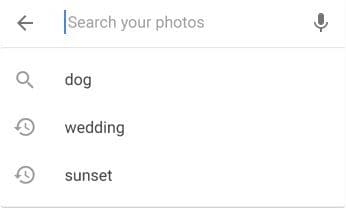
Для тех, у кого более одной учетной записи Gmail, войдите в них и найдите фотографии в каждой из них. Не забывайте проверять корзину всех аккаунтов. Возможно, вы случайно удалили фотографию. Удаленные фотографии остаются в папке для мусора до шестидесяти (60) дней, прежде чем они будут удалены без возможности восстановления.
Перейдите в photos.google.com/search_tra_ на вашем компьютере, если вы все еще не можете найти изображение. Вам нужно будет выполнить расширенный поиск, используя правильную дату и ключевые слова — что-то вроде «Лас-Вегас», «оружие» или просто название, если на ваших фотографиях есть ярлыки.
Если вы используете мобильный телефон или планшет Android, фотография может находиться либо в одной из ваших учетных записей, либо в папке вашего устройства.
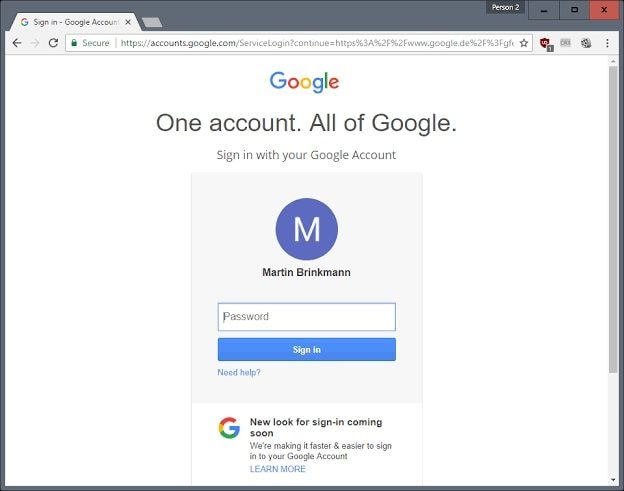
- Войдите во все свои учетные записи Gmail, если у вас их несколько, и проверьте их.
- Откройте приложение Google Фото на телефоне или планшете.
- Нажмите «Альбомы» внизу.
- Проверьте папки вашего устройства в разделе «Фотографии» на устройстве.
Для тех, кто использует iPhone или iPad, фотография может быть либо в одной из ваших учетных записей Gmail, то есть, если у вас их несколько, либо вы нажали Освободить место на фотографиях Google. В результате фотография могла быть скопирована в Google Фото, а затем удалена с вашего устройства.
Что делать, если вы не видите фото и видео?
Хорошо, если вы все еще не видите фото или видео после того, как попытались найти их повсюду. Есть вероятность, что вы случайно удалили их, и с тех пор прошло более шестидесяти (60) дней. Тем не менее, вы можете попробовать восстановить фото или видео, если это так важно для вас.
Часть 2: Как восстановить удаленные фотографии из Google Backup?
Бывают случаи, когда вы думаете, что закончили с файлом, поэтому вы удаляете его, не задумываясь. Но затем возникает потребность в файле, и теперь вы хотите его вернуть. Если это произойдет, есть способы, которыми вы можете воспользоваться, чтобы вернуть свой файл. Однако процесс варьируется от устройства к устройству.
Метод Windows 1: Восстановить фотографии из Корзины
Предположим, вы только что удалили файл с Google Backup Drive и не очистили корзину. Процесс восстановления файла зависит от того, являетесь ли вы первоначальным владельцем файла. Первоначальный владелец — это человек, который первым создал или загрузил файл на Google Диск. Если вы являетесь первоначальным владельцем файла, все, что вам нужно сделать, это просто поместить его в Мой Диск.
С другой стороны, если окажется, что вы не являетесь владельцем файла и хотите его использовать, вам придется:
- Сделать копию файла
- Связаться с владельцем и попросить его восстановить
Метод Windows 2: восстановление удаленных/очищенных фотографий и видео из корзины с помощью Recoverit
Каждый раз, когда вы удаляете файл со своего компьютера из любого источника внутренний жесткий диск, внешний жесткий диск, разделы, все удаленные файлы попадают в корзину. То же самое происходит с резервным копированием Google. Когда вы удаляете файл, а также очищаете корзину на компьютере, файл безвозвратно удаляется с диска Google. Однако технически файл все еще находится в корзине вашего компьютера. Если вы хотите, вы можете восстановить его с помощью Recoverit Data Recovery.
Recoverit имеет репутацию лучшего программного обеспечения для восстановления данных. Вероятно, потому что это простое в использовании и универсальное решение, которое позволяет восстанавливать более тысячи (1000) типов и форматов данных и файлов. Кроме того, он доступен как для пользователей Windows и Mac, так и для начинающих и профессиональных пользователей. Следовательно, мы можем использовать Recoverit для восстановления ваших навсегда удаленных фотографий и видео. Выполните следующие действия, чтобы сначала загрузить и настроить Recoverit.
Пошаговые Инструкции по Использованию Recoverit для Восстановления Фотографий из Опустошенных Корзин
Когда дело доходит до восстановления потерянных файлов из пустой корзины в Windows или из корзины в Mac, в Recoverit есть два режима сканирования, а именно всестороннее сканирование и глубокое сканирование. Шаги следующие:
Шаг 1: Выберите Корзину
Запустите программу восстановления данных Recoverit. Выберите корзину в качестве целевого места для сканирования и поиска. Далее нажмите «Начать».

Шаг 2: Просканируйте Корзину
Recoverit начнет всестороннее сканирование корзины. Вы увидите, что список файлов начинает появляться один за другим по мере выполнения сканирования. Recoverit перечислит все файлы, классифицируя их типы слева. Вы можете использовать несколько параметров, например тип файла и формат файла, чтобы отфильтровать файлы, которые вы не хотите восстанавливать.

Шаг 3: Предварительный просмотр и восстановление данных Корзины
По завершении сканирования программа покажет вам окно, в котором вы можете предварительно просмотреть файлы перед их восстановлением, но это всего лишь опция. Вы можете быстро восстановить файлы, нажав кнопку «Восстановить».
Затем программа вернет все ваши фотографии из Корзины и снова поместит их на жесткий диск, но не сохраняйте файлы на том же диске, с которого они были удалены.

Mac Метод 3: Восстановить удаленные фотографии из Корзины
Если вы только что удалили файл с Google Backup Drive и не очистили корзину. Процесс восстановления файла зависит от того, являетесь ли вы первоначальным владельцем файла. Первоначальный владелец — это человек, который первым создал или загрузил файл на Google Диск. Если вы являетесь первоначальным владельцем файла, все, что вам нужно сделать, это просто поместить его в Мой Диск.
- Перейдите в Корзину на своем Mac.
- Найдите и выберите файл.
- Нажмите «Восстановить», чтобы восстановить фотографию. С другой стороны, если окажется, что вы не являетесь владельцем файла и хотите его использовать, что вы делаете?
- Сделайте копию файла.
- Свяжитесь с владельцем и попросите его восстановить.
Mac Метод 4: Восстановить удаленные фотографии с Time Machine
Вам не нужно беспокоиться, если вы случайно удалили фотографию на Mac. Time Machine Mac поможет вам. Выполните следующие основные шаги, чтобы восстановить удаленную фотографию с Time Machine на Mac.
- Найдите Time Machine и откройте ее
- Используйте экранные стрелки вверх и вниз, чтобы найти изображение
- Найдя изображение, выберите его и нажмите клавишу пробела, чтобы просмотреть фотографию
- Щелкните Восстановить, чтобы восстановить фотографию
Часть 3: Важные советы по Google Backup
Облачное хранилище — революционное нововведение. Это сделало хранение файлов намного проще. Google Backup автоматически выполняет резервное копирование ваших приложений, некоторых системных настроек, данных бета-версии Chrome и т. д. Однако, если вы хотите, чтобы ваши фотографии также автоматически копировались, вам придется это настроить. Вот несколько советов по Google Backup:
- При окончательном удалении файла из Google Backup вы можете передать право собственности другому человеку. Таким образом, если вам нужен файл, получить его станет легко. Кроме того, чтобы другие люди, использующие файл, не потеряли доступ.
- Вы можете сделать резервную копию всего вашего компьютера или мобильного телефона в Google Backup. Когда у вас есть новое устройство, вам не нужно заново его настраивать.
- Вы можете синхронизировать все свои устройства вместе с помощью Google Backup. Это позволит вам получить доступ ко всем своим файлам на всех ваших устройствах.
- Сохраняйте свои фото и видео в высоком качестве, а не в исходном разрешении. Это сэкономит массу места.
Вывод
Recoverit можно использовать для получения гораздо большего, чем просто фотографий и видео. Вы также можете восстановить поврежденные видео. С Recoverit ничего не удаляется навсегда. Все можно вернуть в надлежащем порядке. Первый способ убедиться, что вы никогда не потеряете данные, — это создать их резервную копию в Google Backup.
Как быстро найти фото и видео в Google Фото: полезные функции сервиса
Сервис Google Фото — это мультиплатформенный и многопользовательский инструмент, который предлагает удобное хранение, обмен и редактирование фотографий и видео. В настоящее время он является одним из популярных сервисов в этой области, который предоставляет пользователю ряд полезных функций и решений.
Основным преимуществом Google Фото является удобный и быстрый поиск фотографий и видео. С его помощью пользователь может легко находить нужные изображения и видеофайлы, используя ряд инструментов: поиск по ключевым словам, сортировка по дате, местоположению и другим параметрам, а также возможность создания альбомов и маркировки изображений для более удобного поиска.
Кроме того, Google Фото предоставляет пользователю возможность редактирования фотографий и видео. С его помощью можно легко обрезать, поворачивать, изменять цветовую палитру и применять несколько эффектов для создания эффектных фотографий и видеороликов. Наличие функции резервного копирования и синхронизации данных также делает этот сервис незаменимым инструментом для пользователей, которые хранят много фотографий и видео на своих устройствах.
Сервис Google Фото — это незаменимый инструмент для тех, кто много фотографирует и снимает видео, и хочет иметь быстрый и удобный доступ к своим данным в любое время и из любого места
Создание аккаунта Google Фото
Google Фото – это сервис от Google, который позволяет загружать, хранить и редактировать фотографии и видео. Чтобы начать пользоваться сервисом, нужно создать аккаунт.
Для создания аккаунта Google Фото необходимо перейти на сайт сервиса photos.google.com. Если вы уже имеете аккаунт Google, можно войти в него, нажав на кнопку «Вход» в правом верхнем углу и ввести свои данные. Если у вас нет аккаунта Google, можно его создать, нажав на кнопку «Создать аккаунт» и заполнив необходимые поля для регистрации.
После входа в аккаунт Google, автоматически откроется страница Google Фото. Теперь можно начать использовать сервис: загружать фотографии и видео, создавать альбомы, искать фотографии по ключевым словам и многое другое.
Выгрузка всех фото в Google Фото одним архивом
Google Фото — это удобный сервис для хранения и организации фотографий и видео on-line. Для того чтобы сохранить все фотографии на своем устройстве, можно воспользоваться функцией выгрузки всех фото одним архивом. Это позволяет сохранить все изображения на компьютере и удалить их с Google Фото.
Чтобы создать архив всех фотографий в Google Фото, необходимо выполнить несколько простых шагов. Нажмите на иконку «Настройки» в правом верхнем углу экрана, затем выберите «Выгрузка и перенос». На следующей странице выберите «Выгрузка данных», введите пароль от Google-аккаунта и нажмите кнопку «Создать архив».
Вам будет предложено выбрать данные, которые вы хотите выгрузить. Выберите пункт «Google Фото» и нажмите кнопку «Далее». На следующей странице вы можете выбрать формат архива и способ его доставки (например, по электронной почте). Нажмите кнопку «Создать архив» и дождитесь завершения процесса.
Когда архив будет готов, вы получите уведомление на почту. Вы можете скачать архив и сохранить все фотографии на своем компьютере. Также вы можете удалить все фотографии из Google Фото, если они больше не нужны.
Преимущества использования Google Photos
1. Бесплатное хранение фотографий и видео в высоком качестве
Google Photos предоставляет своим пользователям возможность хранить неограниченное количество фотографий и видео в высоком качестве без каких-либо ограничений по времени или объему.
Более того, вы можете автоматически создавать резервные копии вашего фото и видео смартфона на сервисе Google Фото. Это гарантирует сохранность ваших ценных моментов даже в случае потери устройства.
- Бесплатно
- Неограниченный объем и время хранения
- Автоматическое создание резервных копий
2. Удобный и быстрый поиск фотографий
Google Photos предлагает удобные инструменты для поиска и организации сохраненного контента. Вам больше не нужно просматривать каждую фотографию вручную, чтобы найти нужное изображение.
С помощью Google Photos вы можете легко найти фото по ключевым словам, таким как местоположение, дата, погода, теги и другие критерии.
- Удобный поиск фотографий по ключевым словам.
- Быстрое нахождение изображения без необходимости просмотра каждой фотографии вручную.
- Организация сохраненных медиа данных с помощью ключевых тегов и критериев.
Отправка фото кому угодно
Сервис Google Фото позволяет легко поделиться изображениями с друзьями и семьей, используя различные методы отправки фото.
Для отправки фото через электронную почту нужно выбрать изображения, которые вы хотите отправить, и нажать «Создать ссылку». Откроется окно, где вы можете ввести адрес электронной почты получателя, а затем отправить ему ссылку на фотографии.
Вы также можете поделиться фото, отправив их через директ на Instagram или Facebook. Для этого нужно выбрать фотографии, нажать на кнопку «Поделиться» и выбрать нужную соцсеть.
Кроме того, вы можете скачать изображения на свой компьютер и отправить их через мессенджеры, такие как WhatsApp, Telegram или Viber. Чтобы скачать фотографии, выберите их и нажмите на кнопку «Скачать».
И наконец, если вам нужно отправить фотографии нескольким получателям, вы можете создать общий альбом и поделиться им сразу со всеми нужными людьми. Для этого нужно выбрать фотографии, нажать на кнопку «Добавить в альбом» и создать новый общий альбом или добавить в уже существующий.
Процесс работы с сервисом Гугл Фото
1. Загрузка фото и видео
Для начала работы с Гугл Фото используйте кнопку «Загрузить» для загрузки фотографий и видео на свой аккаунт. Вы также можете загружать изображения и видео в автоматическом режиме, используя приложение Google Фото на смартфоне или планшете.
2. Упорядочивание фото и видео
После того, как вы загрузили фото и видео, используйте функцию «Автоматическая сортировка» для организации ваших изображений и видео в альбомы. Вы также можете классифицировать фотографии и видео по дате, местоположению и другим критериям.
3. Находите медиа-файлы в Гугл Фото
Сервис Гугл Фото имеет интеллектуальную функцию поиска, которая позволяет находить фото и видео по ключевым словам и тегам. Кроме того, вы можете использовать функцию «Автоматическая классификация», чтобы находить фотографии и видео по категориям, таким как «люди» или «животные».
| Преимущества работы с Гугл Фото |
|---|
| Хранение в облаке — ваши фото и видео будут храниться в облаке и будет доступно к ним из любого устройства |
| Бесплатное хранилище — Гугл Фото предоставляет 15 ГБ бесплатного хранилища для хранения и организации медиа-файлов |
| Интеграция с другими сервисами Google — вы можете использовать свои фото и видео, хранящиеся в Google Фото, в других приложениях Google, таких как Google Документы, Google Презентации и т. д. |
Быстрое редактирование фото в Google Фото
Google Фото предоставляет широкие возможности для редактирования фотографий. С помощью этого сервиса вы можете быстро и легко отредактировать свои снимки, добавив к ним яркие цвета, обрезав ненужные элементы, улучшив контраст и яркость.
Инструменты для редактирования в Google Фото:
- Различные фильтры, которые помогут усилить насыщенность цветов и добавить необходимую атмосферу фотографии
- Функция «обрезать», которая позволяет удалить изображения, которые вы не хотите видеть на фото
- Регулировка яркости, контраста и цветового равновесия каждой фотографии в частности, позволяя вам выделить основные детали и текстуры
- Инструмент «кадр» для улучшения композиции фотографии и удаления нежелательных элементов из фона
С Google Фото вы сможете быстро и легко редактировать свои фотографии, делать их более привлекательными и запоминающимися для зрителя.
Автоматическая загрузка папок с изображениями в Google Фото
Что такое автозагрузка папок
Автозагрузка папок — это функция Google Фото, позволяющая загружать все новые фотографии и видео из определенной папки на компьютере в свой аккаунт в облаке.
Как настроить автозагрузку
Для настройки автозагрузки необходимо установить специальную программу Google Фото с официального сайта. Затем перейти в настройки программы и выбрать папку, которую нужно загрузить в аккаунт. После этого все новые фотографии и видео, которые будут сохранены в этой папке на компьютере, автоматически загрузятся в облако Google Фото.
Преимущества автозагрузки
- Сэкономить время. Нет необходимости загружать каждое фото и видео вручную, все происходит автоматически.
- Безопасность. Все фотографии и видео сохраняются в облаке и не потеряются в случае поломки компьютера или телефона.
- Удобство. Все фотографии и видео доступны из любого устройства, подключенного к интернету.
Как управлять автозагрузкой
Если вы хотите изменить папку для автозагрузки или отключить эту функцию, необходимо перейти в настройки программы Google Фото и сделать соответствующие изменения. Также можно выбрать, какие фотографии и видео автоматически загружать (например, только фотографии в формате JPEG).
Sorry, you have been blocked
This website is using a security service to protect itself from online attacks. The action you just performed triggered the security solution. There are several actions that could trigger this block including submitting a certain word or phrase, a SQL command or malformed data.
What can I do to resolve this?
You can email the site owner to let them know you were blocked. Please include what you were doing when this page came up and the Cloudflare Ray ID found at the bottom of this page.
Cloudflare Ray ID: 803b1226b8a826e0 • Your IP: Click to reveal 178.175.133.149 • Performance & security by Cloudflare