Как поставить знак умножения в Word
Когда возникает необходимость вставить как-либо специальный символ, большинство пользователей сталкиваются с трудностями. Такая же ситуация и со знаком умножения. Вместо него чаще всего используют астериск (звездочка) или букву «х», но эти варианты не очень правильные.
В данной статье мы расскажем, как поставить знак умножения в Word. Материал будет актуален для всех современных версий Word, включая Word 2007, 2010, 2013, 2016, 2019, 2021.
Как вставить знак умножения в Word
Знак умножение в виде точки
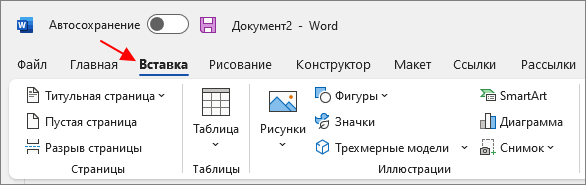
Для того чтобы поставить знак умножения в виде точки в текстовом редакторе Word нужно использовать таблицу символов. Для этого перейдите на вкладку « Вставка », нажмите на кнопку « Символ » и выберите « Другие символы ».
Пример символа, если нужно скопировать: 2 ∙ 2 .
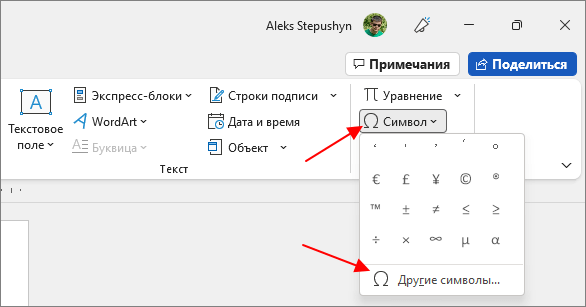
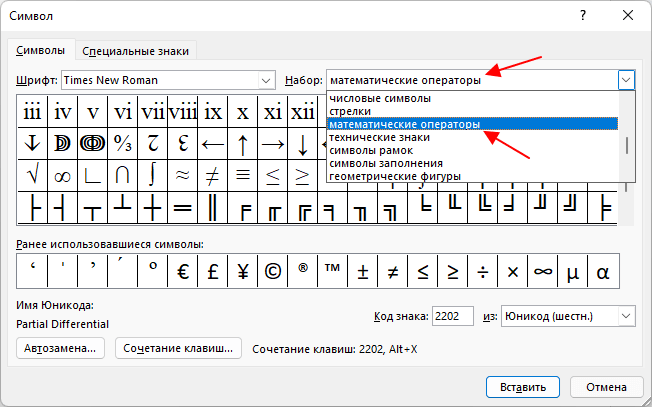
После этого откроется таблица символов. Здесь нужно открыть выпадающее меню « Набор » и выбрать « Математические символы ».
В результате откроется список математических символов. Здесь нужно найти знак точка, выделить его мышкой и нажать на кнопку « Вставить ». Таким образом вы вставите точку в то место документа, где был установлен курсор.
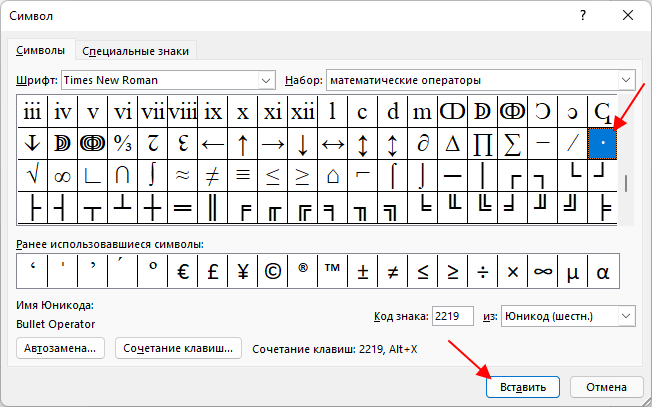
В дальнейшем точку можно будет вставлять с помощью списка последних символов, который появляется при нажатии на кнопку « Символ ».
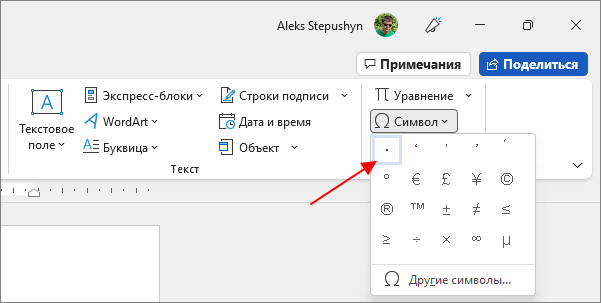
Нужно отметить, что внешний вид знака умножения будет зависеть от выбранного шрифта. Например, при использовании шрифта Times New Roman точка будет круглой.
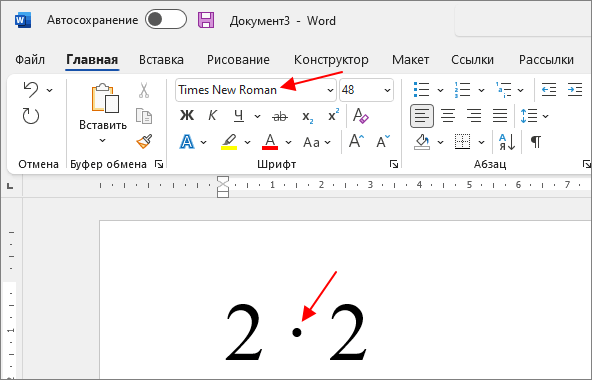
А в случае использования шрифта Arial – квадратной.
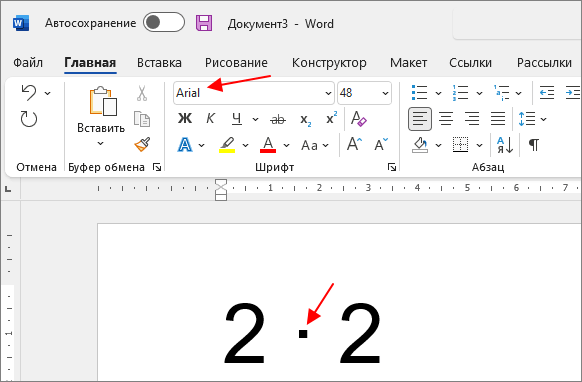
Чтобы изменить внешний вид точки, просто выделите ее и поменяйте шрифт на подходящий.
Знак умножения в виде креста
Знак умножение в виде креста вставляется аналогичным способом. Для этого нужно перейти на вкладку « Вставка », нажать на кнопку « Символ » и выбрать « Другие символы ».
После открытия таблицы символов нужно открыть выпадающее меню « Набор » и выбрать « Дополнительная латиница-1 ». Здесь нужно пролистать список вниз и найти знак умножения в виде крестика. Выделите его мышкой и нажмите на кнопку « Вставить ».
Пример, если нужно скопировать: 2 × 2 .
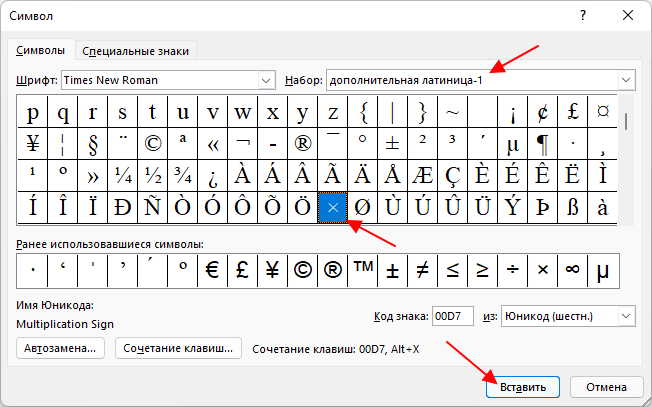
Таким образом знак крестик будет вставлен в документ Word.
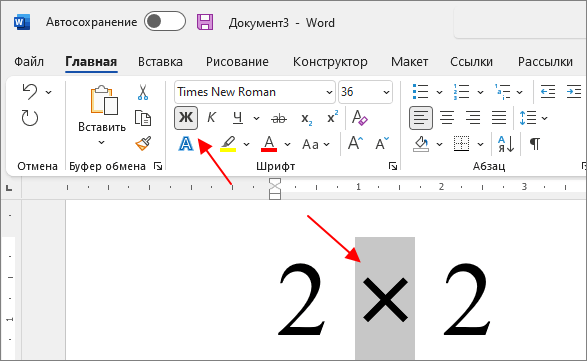
Если он выглядит слишком тонким, то его можно выделить жирным или изменить шрифт.
Комбинации клавиш для вставки знака умножения
Также знак умножения можно вставить в документ Word при помощи комбинации клавиш. Для этого нужно написать код символа и нажать комбинацию клавиш Alt-X .
Например, для вставки знака умножения в виде точки нужно:
- Установить курсор в месте, где должен быть знак умножения;
- Написать код « 2219 » для вставки точки
или « 00D7 » для вставки креста; - Нажать Alt-X.
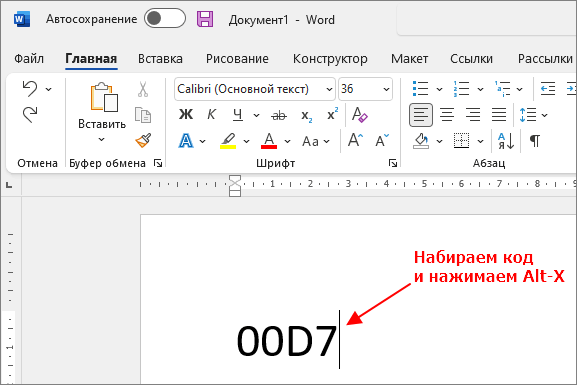
После нажатия Alt-X написанный код превратится в знак умножения.
- Как написать корень на клавиатуре
- Как набрать знак рубля на клавиатуре
- Как поставить «собаку» на клавиатуре ноутбука или компьютера
- Как поставить знак градуса на клавиатуре
- Как поставить ударение над буквой на клавиатуре
Создатель сайта comp-security.net, автор более 2000 статей о ремонте компьютеров, работе с программами, настройке операционных систем.
Задайте вопрос в комментариях под статьей или на странице «Задать вопрос» и вы обязательно получите ответ.
Вставка знака умножения в Microsoft Word
Когда нужно поставить знак умножения в MS Word, большинство пользователей выбирают не самое правильное решение. Кто-то ставит “*”, а кто-то поступает еще более радикально, ставя обычную букву “x”. Оба варианта в корне неправильны, хоть и могут “прокатить” в некоторых ситуациях. Если же вы печатаете в Ворде примеры, уравнения, математические формулы, обязательно нужно ставить правильный знак умножения.
Наверное, многие еще со школы помнят, что в различной литературе можно столкнуться с различными обозначениями знака умножения. Это может быть точка, а может быть так называемая буква “x”, с разницей лишь в том, что оба эти символа должны находиться посреди строки и уж точно быть меньше основного регистра. В этой статье мы расскажем о том, как поставить в Ворде знак умножить, каждое из его обозначений.
Добавление знака умножения в виде точки
Вы, наверное, знаете о том, что в Ворде имеется довольно большой набор неклавиатурных знаков и символов, которые во многих случаях могут оказаться очень полезными. Мы уже писали об особенностях работы с этим разделом программы, и знак умножения в виде точки мы тоже будем искать там.
Вставка знака через меню “Символ”
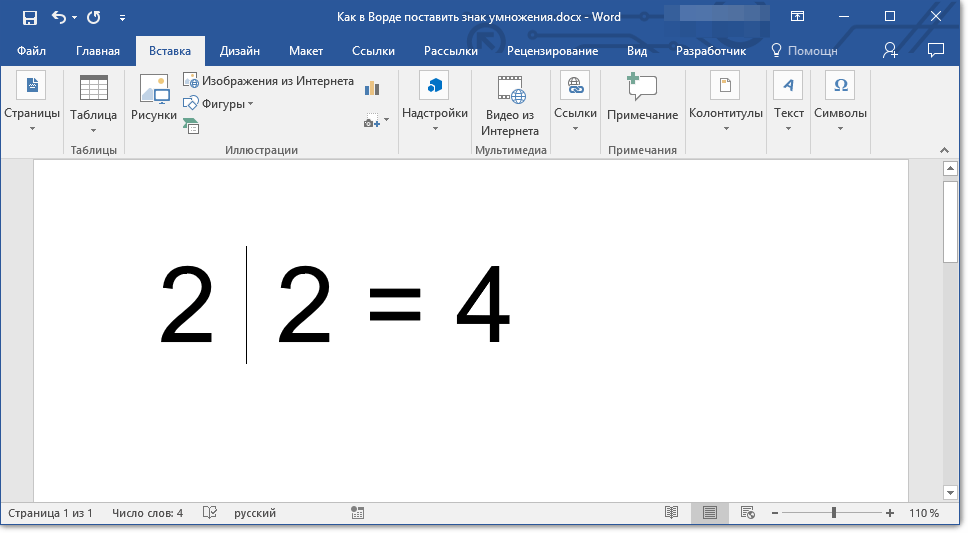
- Кликните в том месте документа, где нужно поставить знак умножения в виде точки, и перейдите во вкладку “Вставка”.
Примечание: Между цифрой (числом) и знаком умножения должен стоять пробел, также пробел должен стоять и после знака, перед следующий цифрой (числом). Как вариант, можно сразу написать те числа, которые нужно перемножить, и сразу поставить между ними два пробела. Знак умножения будем добавлять непосредственно между этими пробелами.
Вставка знака с помощью кода
У каждого знака, представленного в окне “Символ”, есть свой код. Собственно, именно в этом диалоговом окне и можно подсмотреть, какой код имеет знак умножения в виде точки. Там же вы сможете увидеть комбинацию клавиш, которая поможет преобразовать введенный код в знак.
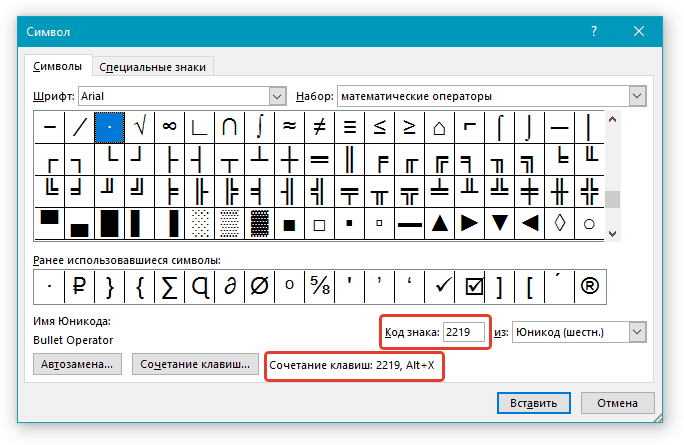
- Установите указатель курсора в том месте, где должен находиться знак умножения в виде точки.
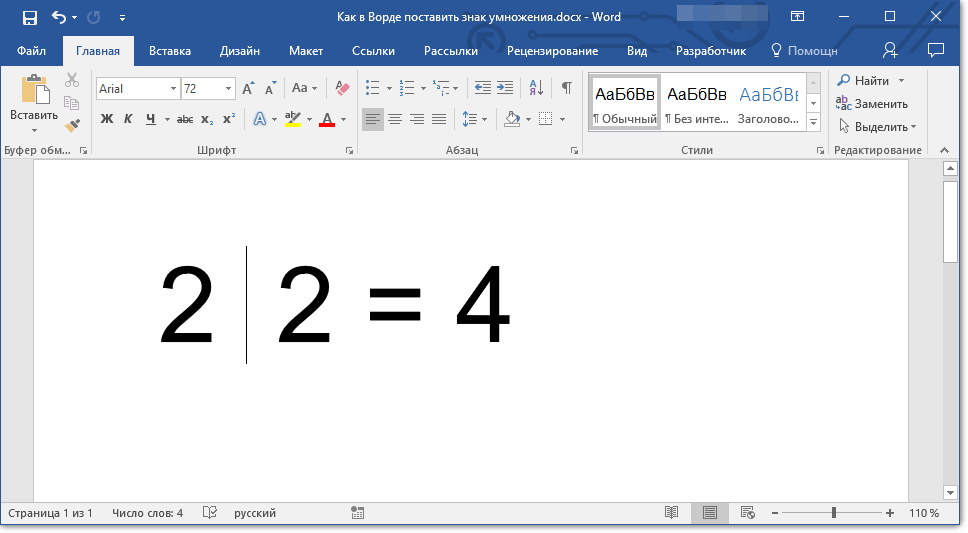
- Введите код “2219” без кавычек. Делать это нужно на цифровом блоке клавиатуры (расположен справа), предварительно убедившись в том, что режим NumLock активен.
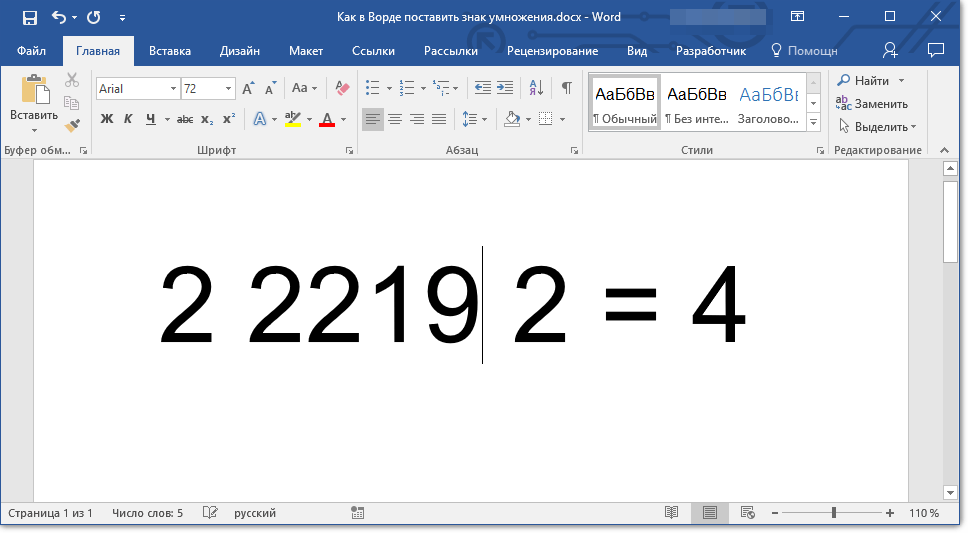
- Нажмите “ALT+X”.
- Введенные вами цифры будут заменены на знак умножения в виде точки.
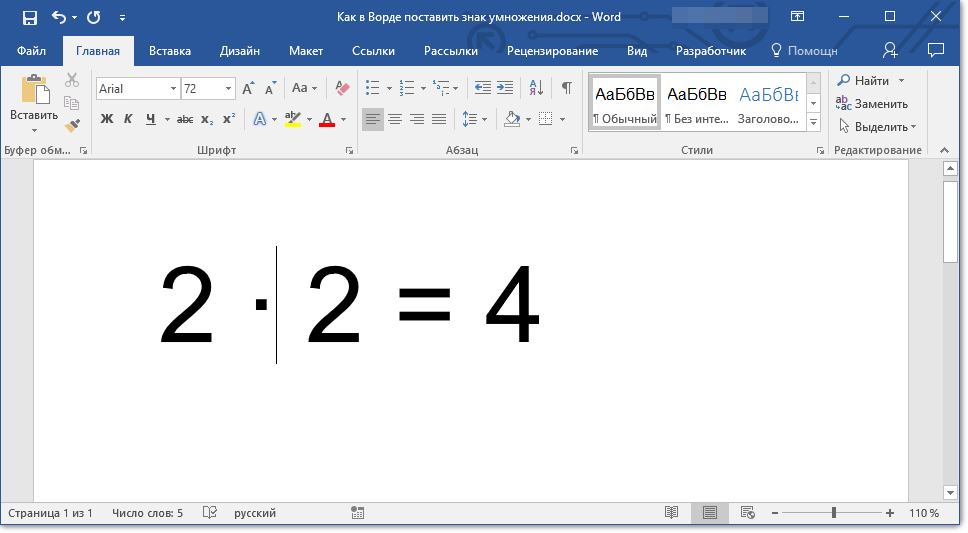
Добавление знака умножения в виде буквы “x”
Ситуация с добавлением знака умножения, представленного в виде некоего крестика или, что более близко, уменьшенной буквы “x”, несколько сложнее. В окне “Символ” в наборе “Математические операторы”, как и в других наборах, вы его не найдете. И все же, добавить этот знак можно с помощью специального кода и еще одной клавиши.
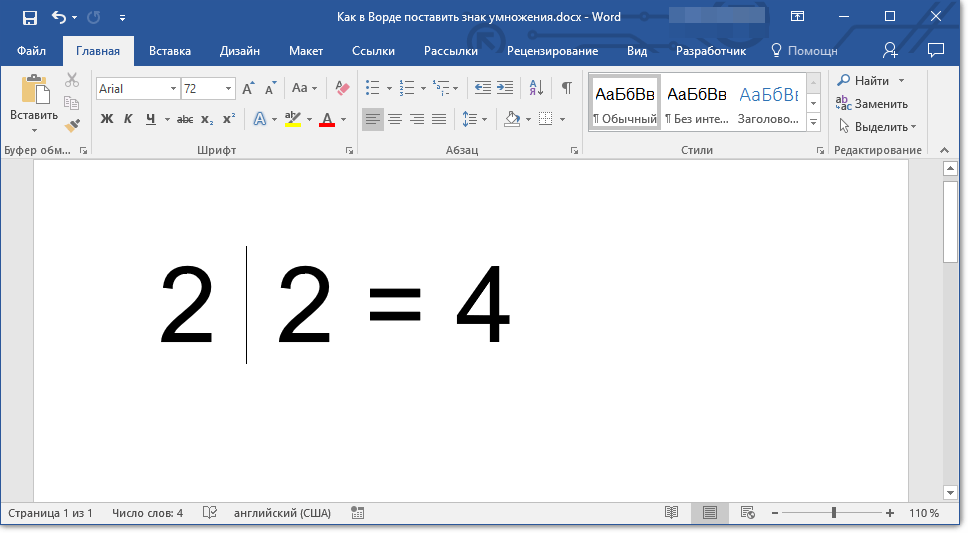
- Установите курсор в том месте, где должен находиться знак умножения в виде крестика. Переключитесь в английскую раскладку.
- Зажмите клавишу “ALT” и введите на цифровом блоке клавиатуры (справа) код “0215” без кавычек.
Примечание: Пока вы держите клавишу “ALT” и вводите цифры, они не отображаются в строке — так и должно быть.
Вот, собственно, и все, из этой небольшой статьи вы узнали, как в Word поставить знак умножения, будь то точка или диагональный крестик (буква “x”). Осваивайте новые возможности Ворд и используйте в полной мере потенциал этой программы.
Еще статьи по данной теме:
Помогла ли Вам статья?
вместо значка умножения получается «Ч»
Здравствуйте. Какой из описанных способов вы используете? И пробовали ли другие варианты, описанные в статье?
при нажатии левой alt и наборе кода 0215 при нажатии на 2 в word 2013 срабатывает переключение на панель инструментов в режим «назад»…
Здесь пропущены два момента — нужно предварительно нажать Num Lock и набирать код цифрами справа, а не наверху.
Спасибо за важное уточнение, указали этот нюанс в статье.
Не работает и в word 2007. Найдите пожалуйста более эффективный способ вставки.
Напишите, пожалуйста, подробнее, что именно у вас не работает? Описанные в статье способы применимы ко всем актуальным версиям Ворд, и просто не может быть такого, чтобы ни один из них не сработал.
Добавления знака умножения в Ворде 2013 в виде буквы х не срабатывает, хотя клавиша «Num Lock» включена.
А клавишу ALT при этом удерживаете? Просто не может не сработать.
Все сделано строго по написанному. 0
Очень странно. Владимир, опишите, пожалуйста, все, что вы делаете, потому что только что повторно проверили именно в Ворде 2013, и знак умножения вводится без проблем.
Спасибо, хорошая статья)
вместо значка умножения получается «Ч»- поменяйте на английскую раскладку
вводим «\times» без кавычек и пробел
Здравствуйте. И что после этого должно произойти, а главное, где?
символ Alt+0215 — это Ч
Переключитесь на английскую раскладку.
Нужно напечатать пример на умножение в столбик. Как поставить знак?
Здравствуйте. Возможность записывать и решать какие-либо математические примеры в Microsoft Word в столбик отсутствует, по крайней мере, в привычном понимании этого термина. Есть альтернативные решения, но назвать их удобными нельзя.
1) Можно поиграться со встроенными формулами и математическими символами, создав с их помощью необходимую запись.
2) Вручную записать необходимое выражение с помощью средства «Рукописное уравнение» (все то же меню вставки «Уравнений»), но в таком случае нет гарантии, что программа все правильно распознает и отобразит в документе.
3) Если заранее известно или хотя бы есть понимание того, как будет выглядеть пример и его полное решение, можно создать таблицу с соответствующими размерами, количеством строк и ячеек, скрыв все те ее грани, которые не должны присутствовать в таком примере, как решение в столбик.
4) Можно воспользоваться специализированным программным обеспечением или графическим редактором, записать или нарисовать пример и его полное решение, сохранить в виде изображения или сделать скриншот, и вставить это в Word в виде картинки. Это, вероятно, наиболее простой и правильный с точки зрения того, как будет выглядеть результат, вариант.
Обо всем этом вы можете узнать из представленных по ссылкам ниже статей. Единственное, чего в них нет — записи примера в специализированном ПО.
Как сделать знак умножения на клавиатуре в ворде
Как поставить знак умножения на клавиатуре? 5 способов.
Работая с математическими задачами или анализами, стоит уметь пользоваться клавиатурой и стать соответствующие знаки в нужном месте, например, деление и другие. Не стоит использовать одноименное слово, вместо знака, который может решить проблему и заменить потраченное время на написание. Существует определенный и интересный факт об использование и других символом для написания только умножения. Есть некоторые методы, которые смогут предоставить возможность и новую информацию.
- Первый способ: раскладка буквы Х.
- Второй способ: знак «звездочка», как символ умножения
- Третий способ: Alt-коды
- Четвертый способ: Alt+7
- Пятый способ: таблица символов
Первый способ: раскладка буквы Х.
При употреблении на клавиатуре русскоязычного расклада буквы «Х», то можно заменить ее вместо знака «умножение», и никто даже не заметит разницы, ведь ее фактически не заметно. Можно показать пару примеров:
Таких вариантов еще большое множество, но различий нет.
Второй способ: знак «звездочка», как символ умножения
Для решения проблематической ситуации, можно, так же применить клавишу «звездочка», которая находится на «цифра 8» в русскоязычном раскладе ее сразу заметно невооруженным глазом. Для получения результата следует нажать «shift» и при дополнительном удерживании нажать на «8», отпустив ранее нажатую кнопку «shift» и радоваться полученному итогу. Можно не утруждаться и отыскать на клавиатуре с цифрами, одинаковую кнопку и использовать ее. Примеры:
Третий способ: Alt-коды
Для настоящего символа о котором знают немногие, чаще употребляя более простые способы, можно применять особые Alt-коды довольно хорошая идея при работе с цифрами или отчетами, где необходимо правильность и точность. Для того, чтобы поставить знак «умножение», необходимо включить цифровую клавиатуру применяя клавишу «Num Lock». Затем при работе с англоязычной раскладкой нужно использовать сразу две кнопки «Shift» и «Alt» и заметите резкое переключение на английский язык. Потом зажимайте кнопку «Alt» вновь и уже с помощью цифровой клавиатуры набирайте определенный набор цифр «0215» и после этого отпускаете ранее используемую кнопку. И если использовалось все правильно, то заметите появлявшейся знак умножения. Если какая-то кнопка не работает, то можно пробовать левый «Alt». Пример:
Четвертый способ: Alt+7
Для получения символа умножения в виде точке можно также применяя Alt-коды, только внимание на расклад обращать уже не стоит. Зажимаем снова клавишу «Alt» и набираем уже другую последовательность цифр «0183», отпуская клавишу, которая нажималась ранее. Получаем долгожданный результат. Можно в таком же варианте использовать Alt+7 и тогда знак будет уже более жирным и крупным, значит более видным. Примеры:
Как в "Ворде" поставить знак умножения точкой или крестиком
Большинство пользователей персонального компьютера, которые не очень хорошо владеют программой Word, ставят вместо подлинного знака умножения символ *, а то и вовсе букву х. Конечно же, это абсолютно неправильно. В данной статье дана информация о том, как в "Ворде" поставить знак умножения точкой или крестиком. Именно эти символы являются верными с математической точки зрения.
Как поставить знак умножения точкой в "Ворде"
Первым делом стоит рассмотреть знак умножения в виде точки, ведь в странах СНГ он наиболее распространенный. Тем более в программе "Ворд" есть сразу два способа, как это можно сделать.
Первый — с помощью таблицы символов. Самый распространенный способ вставки знака подразумевает использование специальной таблицы с символами, которая есть абсолютно в каждой версии программы "Ворд". Вот, что вам нужно сделать:
- Откройте программу и перейдите в ней во вкладку "Вставка".
- На панели инструментов отыщите группу, названную "Символы".
- Нажмите по кнопке "Символ", чтобы открыть дополнительное меню.
- В нем кликните по "Другие символы".
- Появится та самая таблица символов. Среди всех представленных вам необходимо отыскать знак умножения точкой. Чтобы облегчить поиск, из выпадающего списка "Набор" выберите "Математические операторы".
- Выделите знак и нажмите кнопку "Вставить".

После этого выбранный знак вставится в то место текста, где был установлен курсор, поэтому поставьте его заранее в нужное.
Это был первый способ того, как в "Ворде" поставить знак умножения, но не последний, поэтому стоит рассмотреть непосредственно второй.
Способ второй: с помощью горячих клавиш. Второй же метод подразумевает уже использование специального кода знака и комбинации клавиш. Сразу стоит сказать, что выучив все переменные, в будущем вы сможете ставить знак умножения всего в несколько секунд, не открывая таблицу и не отыскивая там нужный символ.
- Установите курсор в ту часть текста, где предпочитаете поставить знак умножения.
- Введите код знака. У умножения точкой он следующий: "2219" (без кавычек).
- Нажмите сочетание горячих клавиш Alt+X.

Как можно заметить, после этого цифры заменились знаком умножения. Это очень удобно применять на практике.
Как в "Ворде" поставить знак умножения крестиком
Но что, если необходимо установить знак умножения крестиком? На самом деле все еще проще. Далее в данной статье представлена инструкция, которая так же подразумевает использование специального кода, который называется альт-кодом. Но прежде стоит выяснить, какой код носит символ умножения крестиком. Он следующий: "0215" (без кавычек). Зная его, вам необходимо сделать следующее:
- Установите курсор в нужную часть текста.
- Зажмите клавишу Alt, которая находится в левой части клавиатуры.
- На циферблате введите поочередно все цифры кода.
- Отпустите клавишу Alt.

После этого появится нужный вам символ. Вот таким несложным методом можно в "Ворде" поставить знак умножения крестиком.
Заключение
Теперь вы знаете, как в документе "Ворд" поставить знак умножения в виде крестика или точки. Как можно заметить, использование кодов существенно ускоряет этот несложный процесс.
Как в Ворде поставить знак умножения?
Если вы набираете в Ворде текст, в котором используются математические операторы, то иногда возникает вопрос, как поставить знак умножения.
Поставить знак умножения в Ворде можно таким же образом, как и в любом другом текстовом редакторе.
Для этого достаточно набрать на клавиатуре любой из следующих символов:
1) * — звёздочка, находится на цифровых панелях клавиатуры (также есть в "Символах").
2) x — маленькая английская буква X.
3) X — большая английская буква X.
Кроме того, в Ворде есть специальный символ для знака умножения — Bullet Operator.
Устанавливаем курсор в то место, куда нужно поставить знак умножения. Заходим в пункт меню "Вставка" -> "Символ", выбираем "Математические символы". Этот символ находится между минусом и корнем. Нажимаем "Вставить". Всё готово!
Как поставить знак умножения на клавиатуре компьютера или ноутбука?

Согласитесь, если в тексте вы работаете с математическим выражением, где нужно использовать умножение, стоит применять символы умножения, а не одноименное слово. Интересен тот факт, что в качестве значка умножения можно использовать различные символы на клавиатуре. Сейчас мы вам их покажем.
Способ первый
Если используется русскоязычная раскладка, можно использовать букву х — она практически полностью копирует символ умножения. Вот эта буква на клавиатуре:
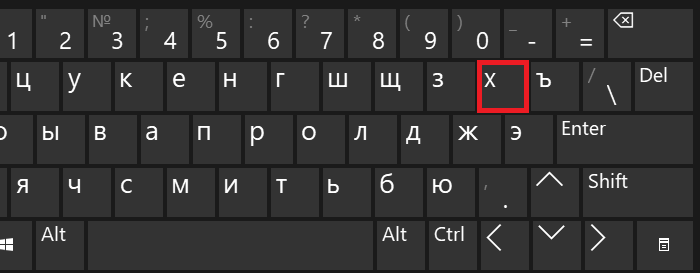
Пример: 3х3
Способ второй
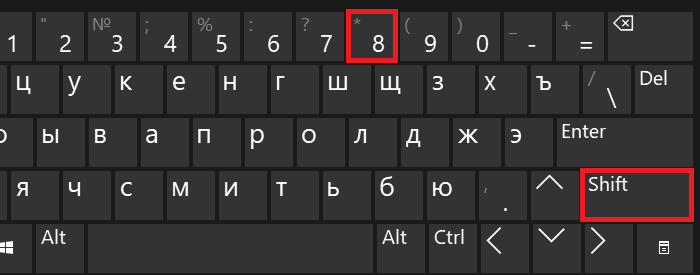
Можно использовать звездочку. Находится этот символ на той же клавише, что и цифра 8 в русскоязычной раскладке, но чтобы получить звездочку, нужно нажать Shift и, удерживая клавишу, нажать на 8, после чего отпустить Shift.
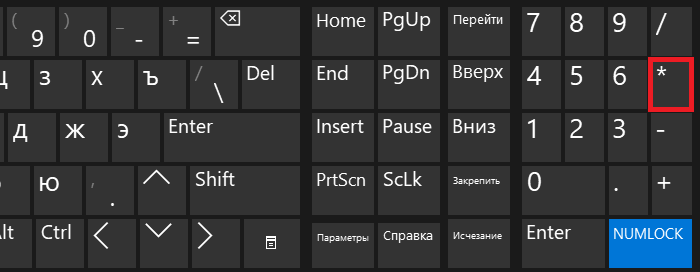
Кроме того, этот же символ есть рядом с цифровой клавиатурой. Достаточно просто нажать на клавишу:
Раскладка клавиатуры не имеет значения.
Пример: 3*3
Третий способ
Можно использовать Alt-коды, в этом случае вы получите самый настоящий символ умножения.
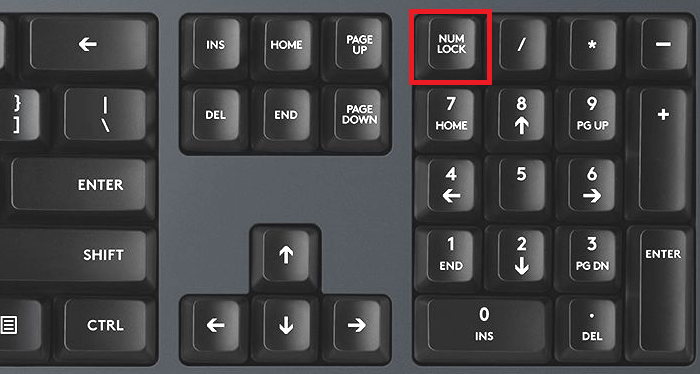
Включите цифровую клавиатуру при необходимости с помощью кнопки Num Lock.
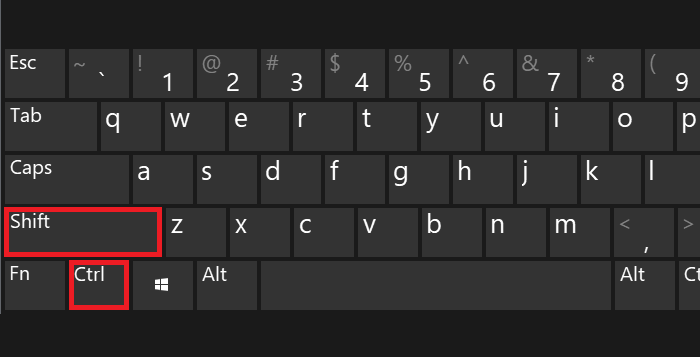
Используйте англоязычную раскладку на клавиатуре. Для переключения нажмите Shift+Ctrl:
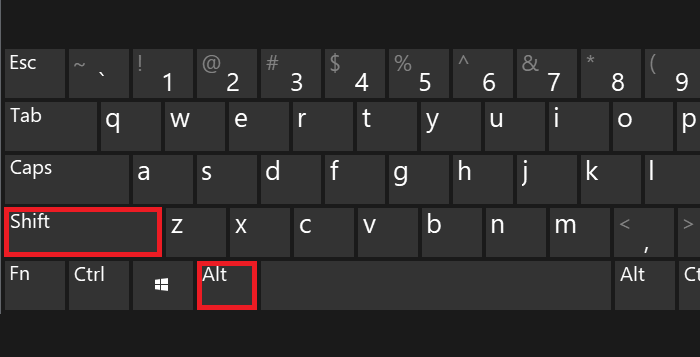
Зажмите клавишу Alt, наберите на цифровой клавиатуре поочередно цифры 0215, после чего отпустите Alt.
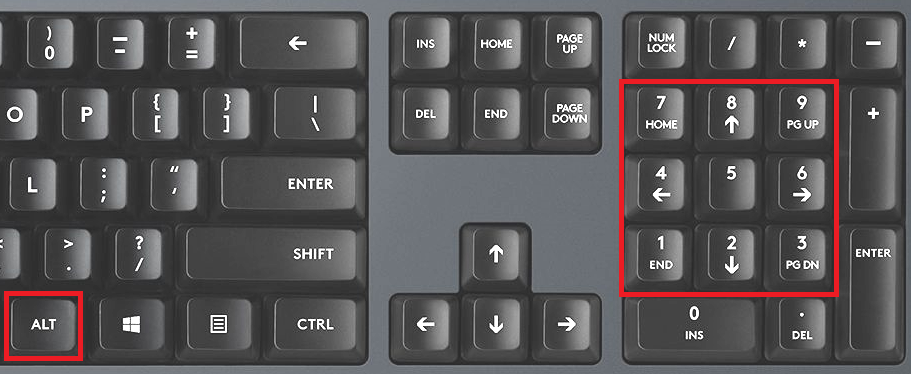
В случае верного набора вы увидите символ умножения. Если правый Alt не сработал, воспользуйтесь левым.
Пример: 3×3
Четвертый способ
Используем все те же Alt-коды, только на этот раз получим символ умножения в виде точки. В этом случае раскладка не имеет значения.
Зажимаем Alt и набираем 0183, после чего отпускаем Alt.
Также срабатывает Alt+7 — получаем жирный знак умножения.
Пример: 3·3
Пятый способ
Речь пойдет о таблице символов Windows.
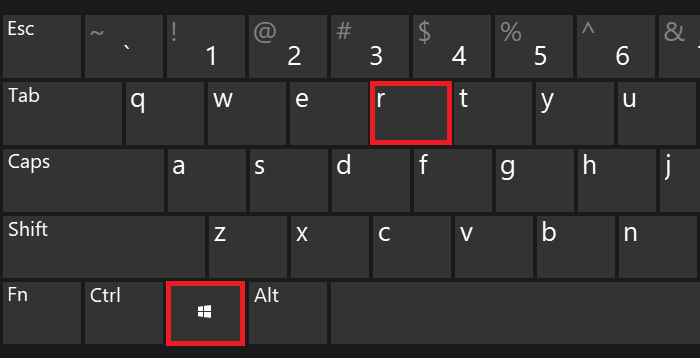
Теперь, когда появилось окно «Выполнить», укажите команду charmap.exe, нажмите ОК.
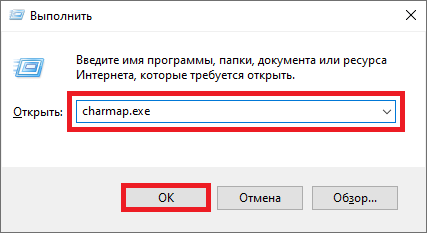
Таблица символов загружена.
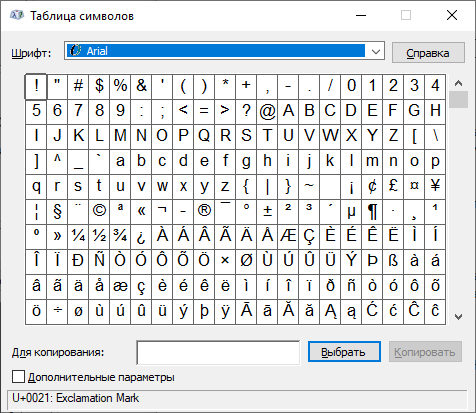
Выберите шрифт (в нашем примере это Arial), найдите символ умножения, кликните по нему, а затем — по кнопкам «Выбрать» и «Копировать».