Как бесплатно пользоваться Microsoft Offiсe в Windows 10.
Наверно все знают о том, что компания Microsoft запустила услугу Office онлайн, если нет, то Office онлайн это веб-приложения — Word, Exel, PowerPoint, OneNote, новинки Sway, Forms и To-Do. Для работы с пакетом вам не потребуется приобретать лицензию на продукты MS Office, просто выберите любое приложение и пользуйтесь совершенно бесплатно. Правда, удобно?
Пакет программ для редактирования документов «Офис», позволяет не только просматривать, но и создавать, редактировать ранее созданные документы.
В данном руководстве мы рассмотрим два способа как пользоваться пакетом MS Office онлайн.
- Первый: С помощью бесплатного предустановленного приложения «Office» для Windows 10.
- Второй: Самостоятельно настроим систему, для комфортного использования MS Office онлайн в Windows 10.
После чего сможем создавать новые документы Word, Exel, PowerPoint, OneNote, Sway и редактировать их практически как с обычной программой Microsoft Office, бесплатно.
Примечание: Инструкция написана для Windows 10, которая использует учетную запись microsoft для входа в систему. Подписка на Office 365 не требуется, Office будет использовать бесплатные онлайн-версии Word, Excel, PowerPoint, OneNote, Sway, Forms и To-Do если нет доступа к полноценным версиям.
Способ 1 из 2 — Приложение «Office».
Приложение «Office» позволяет работать максимально эффективно, обеспечивая централизованный доступ ко всем приложениям и файлам Microsoft Office. Само приложение распространяется бесплатно и может использоваться с любой подпиской как с бесплатной веб-версией Office так и с Office 365, Office 2019 — 2016.
Шаг 1: Чтобы приступить к работе, откройте приложение «Office», в большинстве случаев приложение уже есть в системе, если нет, перейдите по ссылке в магазин Windows и установите приложение.
Шаг 2: Откройте меню «Пуск» найдите и запустите установленное приложение «Office».
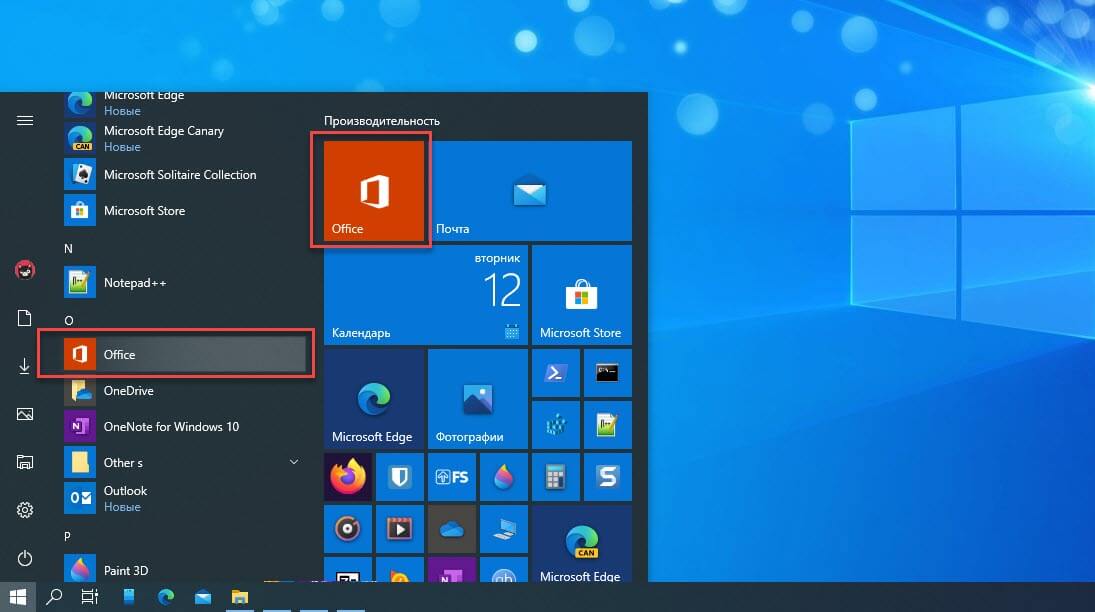
Если вы для входа в Windows 10 вы используете учетную запись Microsoft, то, вы автоматически авторизуетесь в приложении, если нет создайте учетную запись и войдите в приложение.
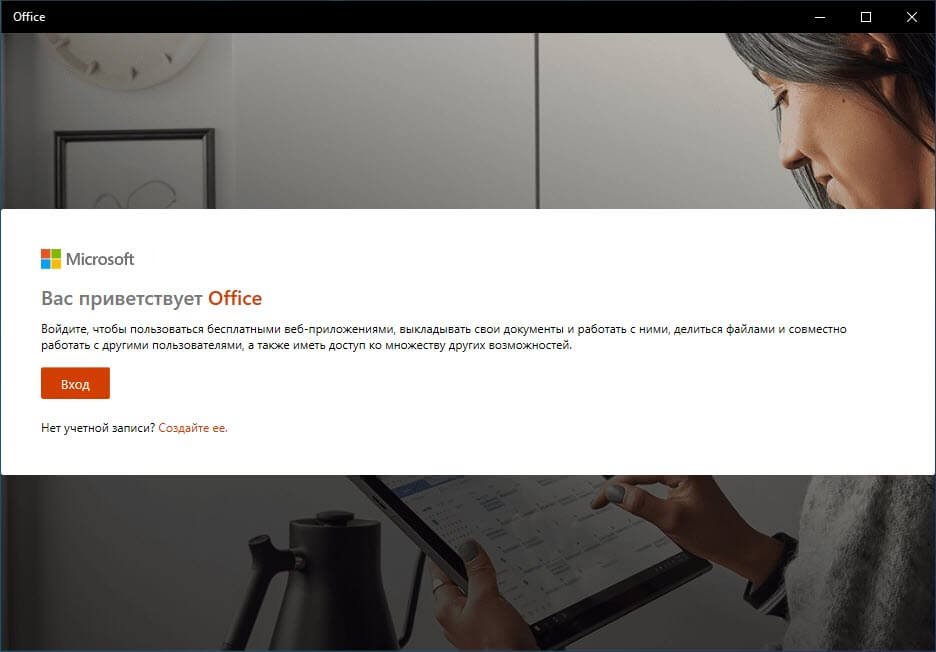
Учетная запись Майкрософт — это адрес электронной почты и пароль, которые вы используете для Outlook.com, Hotmail, Office, OneDrive, Skype, Xbox и Windows.
Интерфейс приложения вполне дружелюбный, включает в себя онлайновые версии избранных приложений Office: Word, Excel, PowerPoint и многое другое. Установка или подписка не требуются. Это бесплатно!
Создание нового документа.
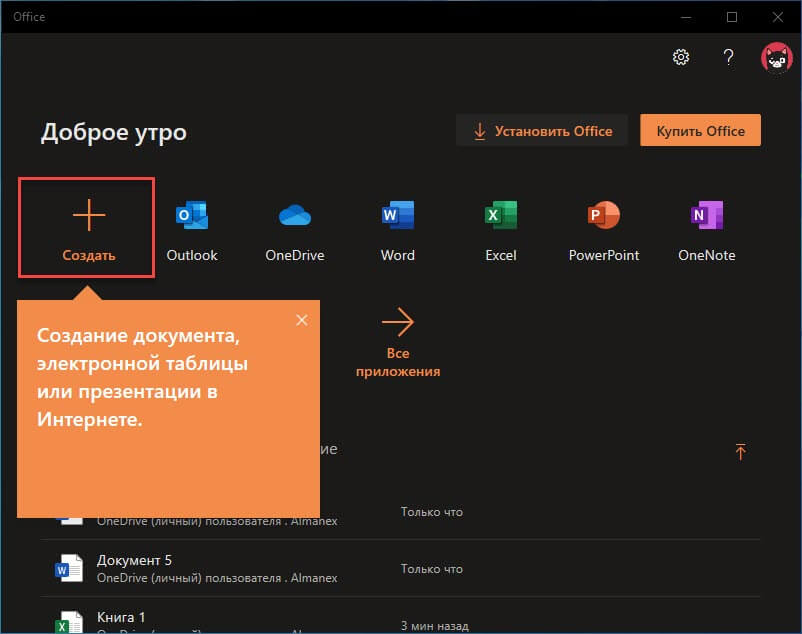
Шаг 3: Для создания нового документа, достаточно нажать кнопку с текстом «Создать», после чего появится всплывающее окно для выбора типа документа (см. картинку)
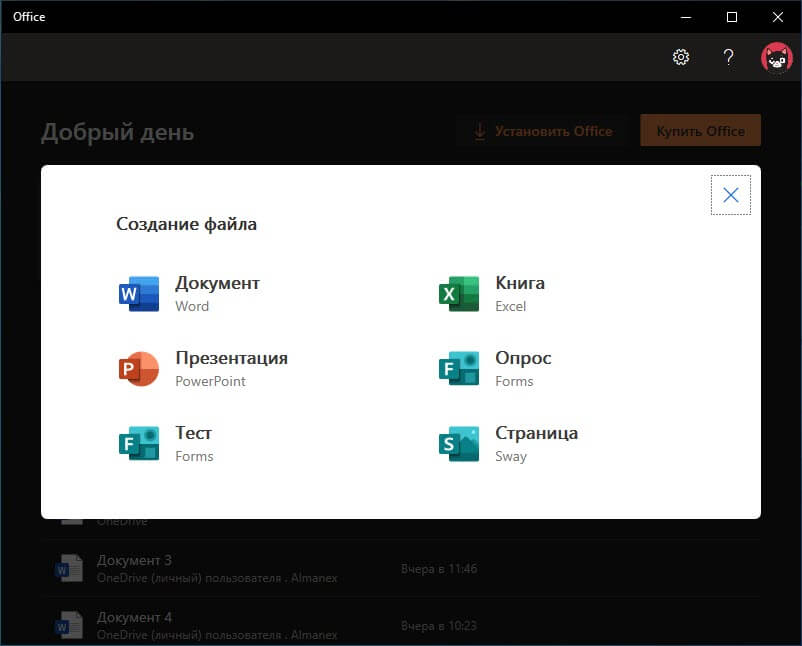
После выбора типа документа, он откроется в браузере по умолчанию, вы сможете набирать, и редактировать документы Word, Excel, PowerPoint и др. в обычном редакторе Microsoft Office.
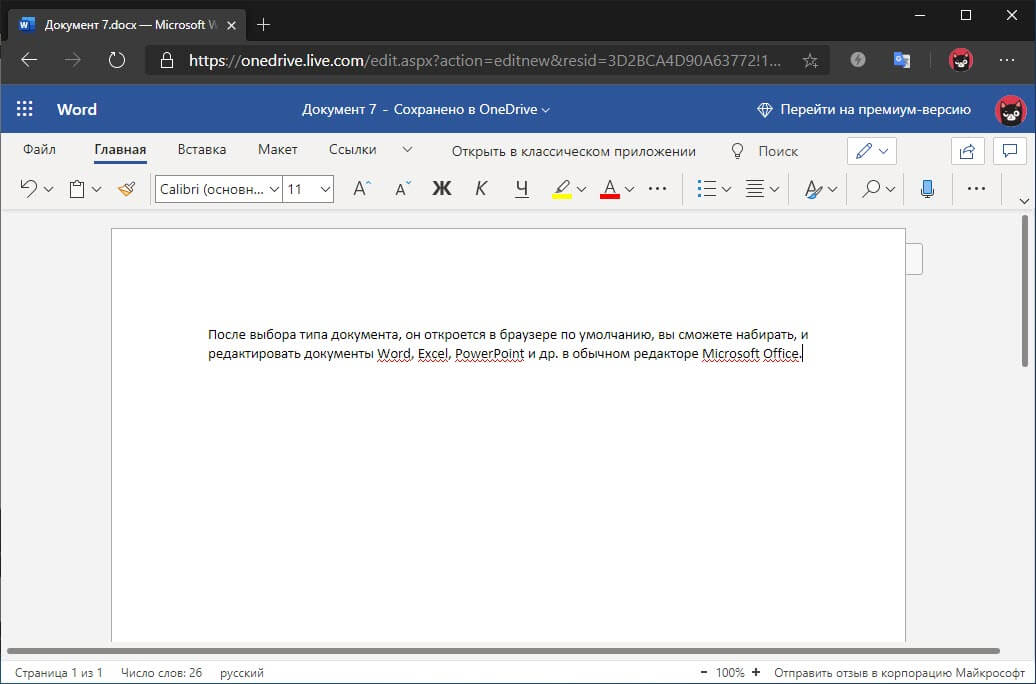
Вы можете вместо «Создать» выбрать нужный тип офисного документа доступного на главной странице приложения, после чего будет предложено, создать новый пустой документ, использовать шаблоны или открыть для редактирования ранее созданный документ.
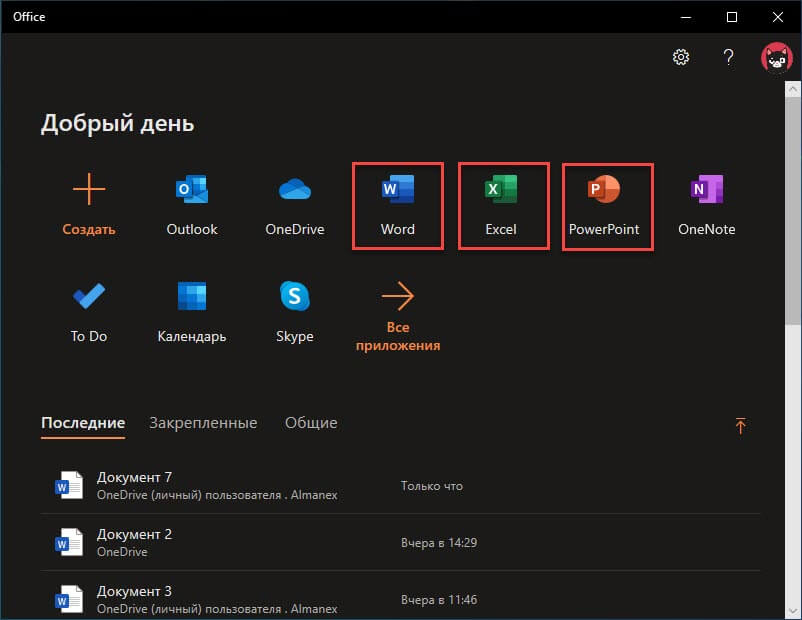
Если в списке ранее созданных документов кликнуть на одном из них правой кнопкой мыши, появится контекстное меню, с помощью которого вы сможете:
- Открыть документ в браузере
- Закрепить его в отдельном списке
- Удалить документ из списка
- Открыть расположение файла
Как открыть документ MS Office.
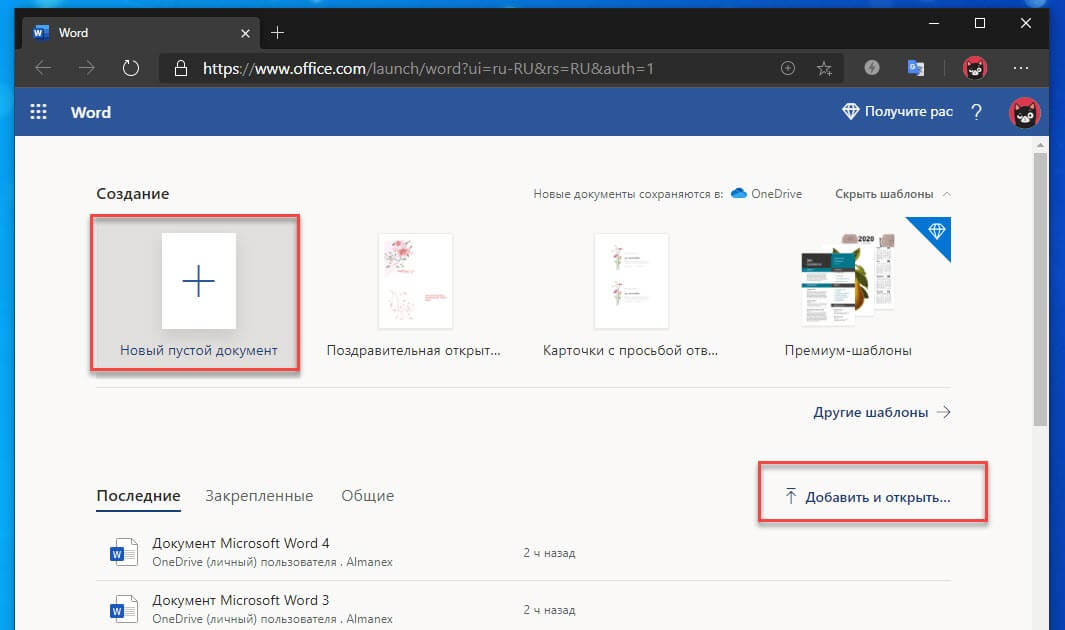
Шаг 4: Чтобы открыть документ MS Office который находится на жестком диске или на флешке, нажмите кнопку «Добавить или открыть» (см картинку), если вы не видите подпись к кнопке, разверните окно приложения на весь экран.
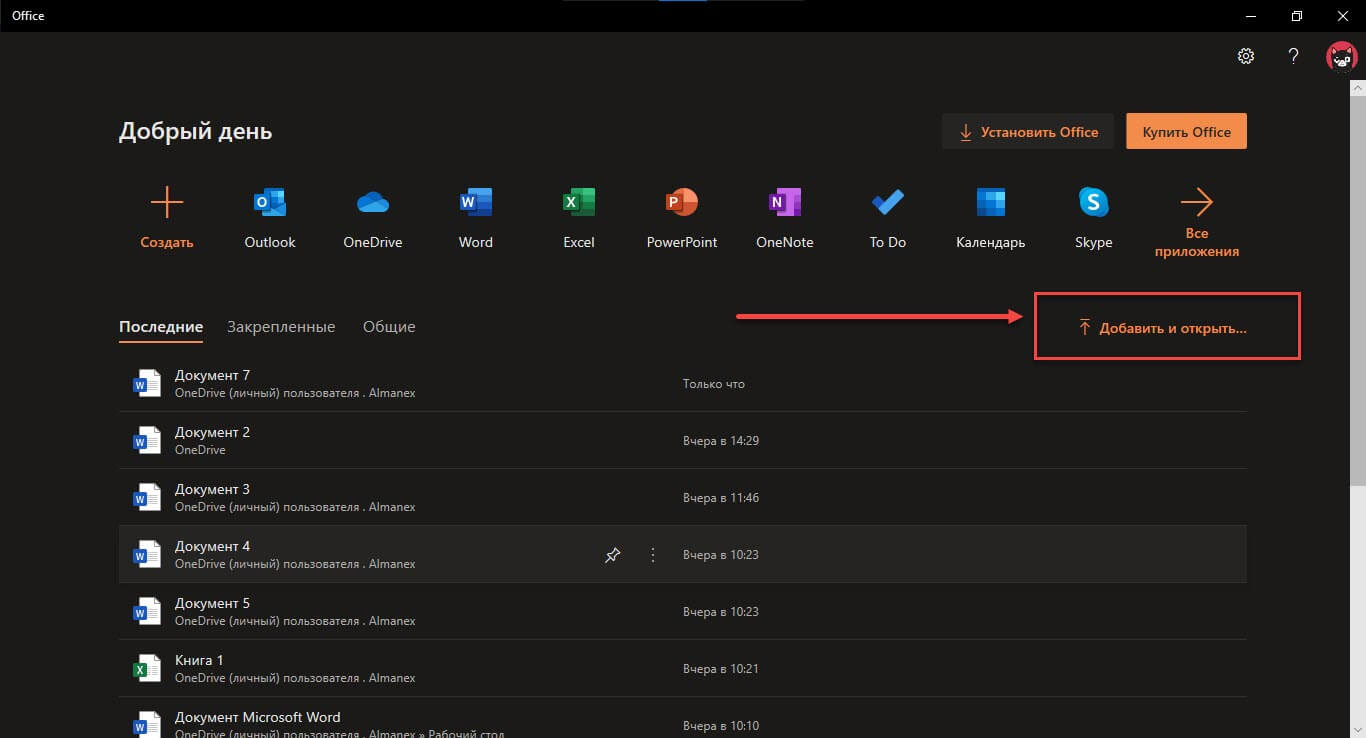
Вы также можете перетащить мышкой нужный вам документ из любой папки в окно приложения, после чего документ будет добавлен в список и мгновенно открыт.
Как сохранить документ.
Шаг 5: Созданный новый или редактируемый старый документ, сохраняется автоматически в облачное хранилище OneDrive, но вы можете сохранить его на жесткий диск или флеш накопитель.
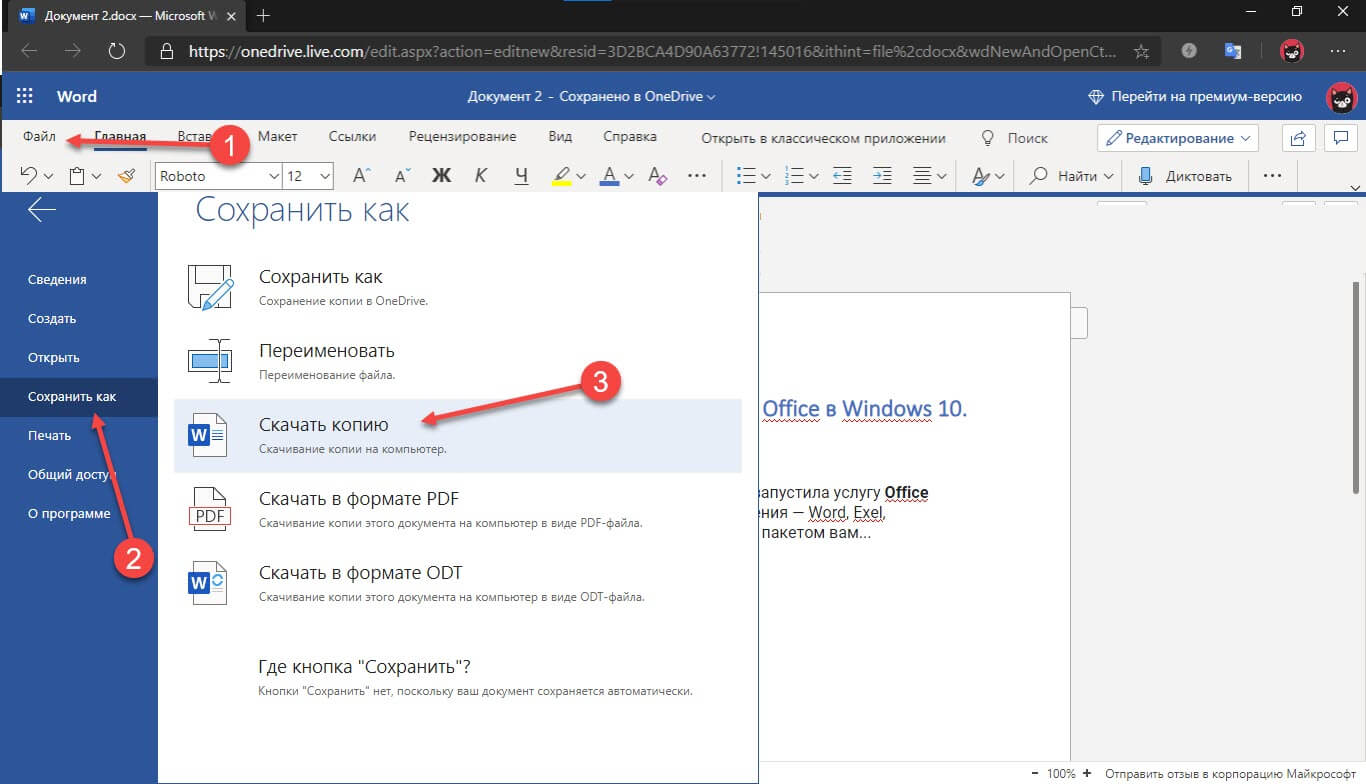
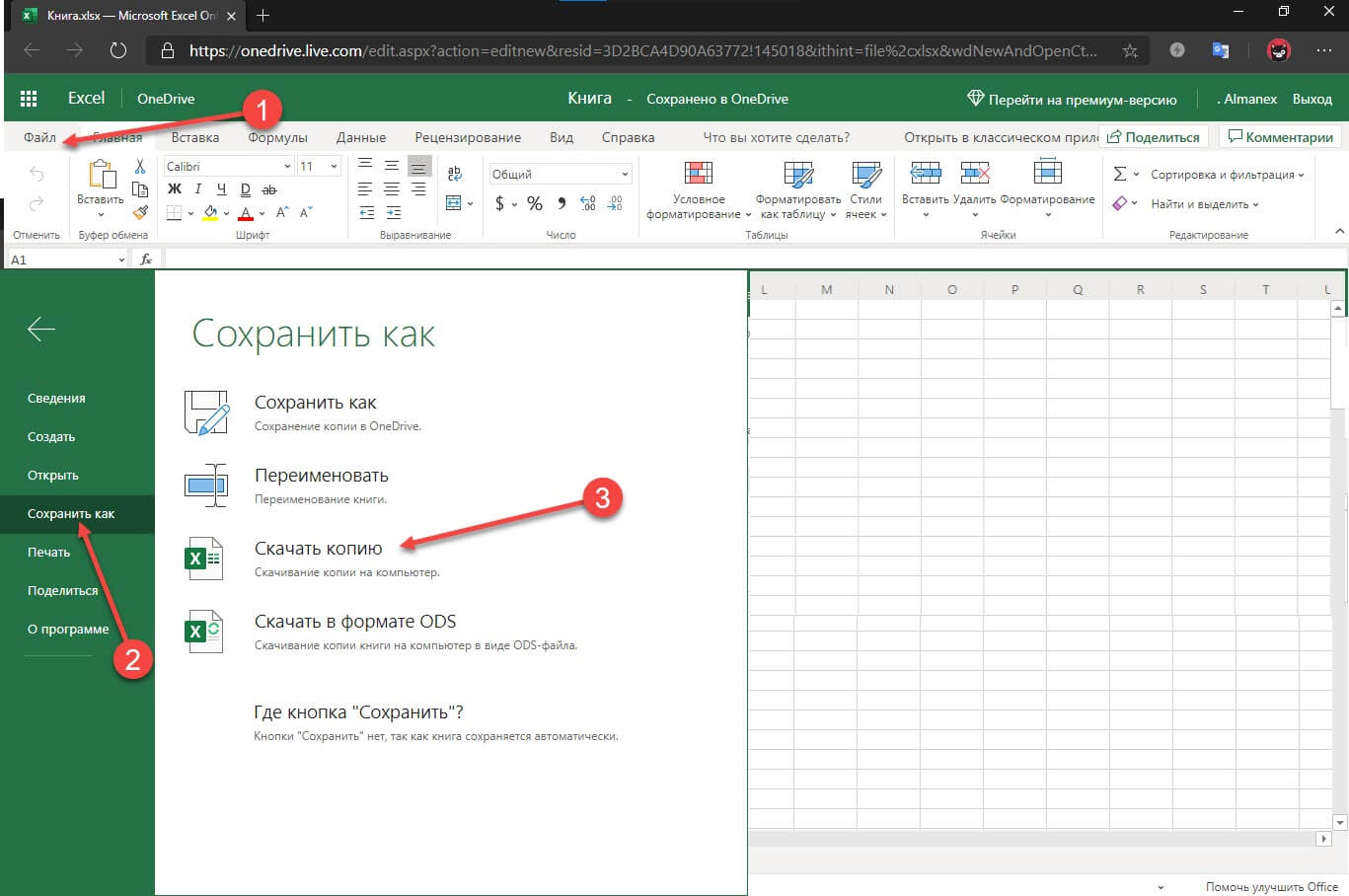
Для этого, в редакторе откройте в меню «Файл» → «Сохранить как» и нажмите «Скачать копию», в всплывающем окне «Документ готов» подтвердите действие нажав кнопку «Скачать», после чего документ будет загружен в папку «Загрузки» доступной в проводнике.
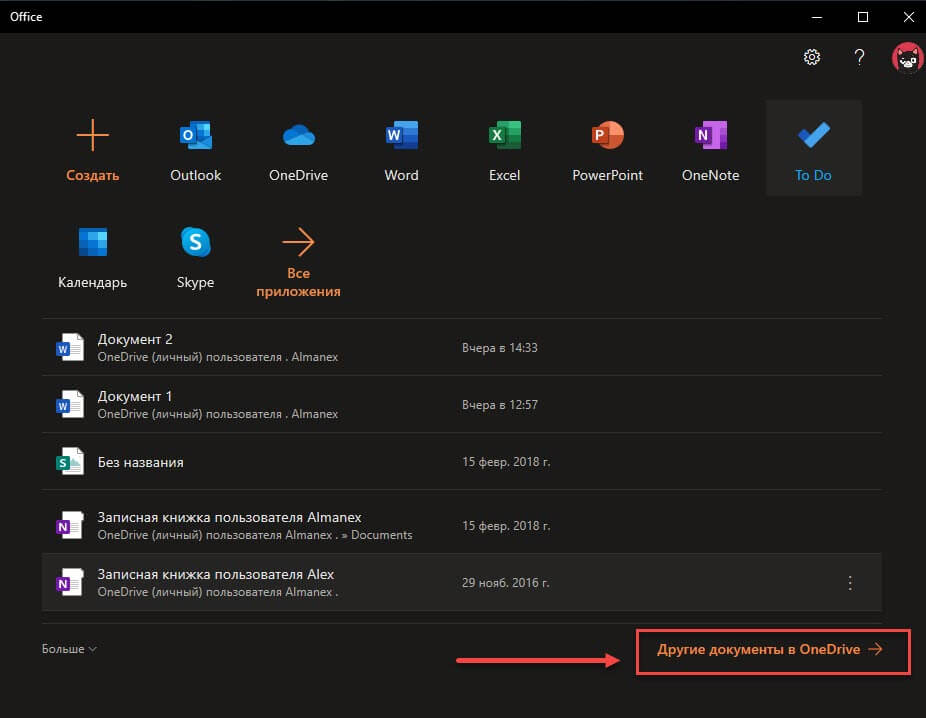
Также в нижней части окна приложения вы найдете ссылку «Другие документы в OneDrive» с помощью которой вы можете посмотреть, редактировать и загружать на ПК, ранее созданные документы.
Печать.
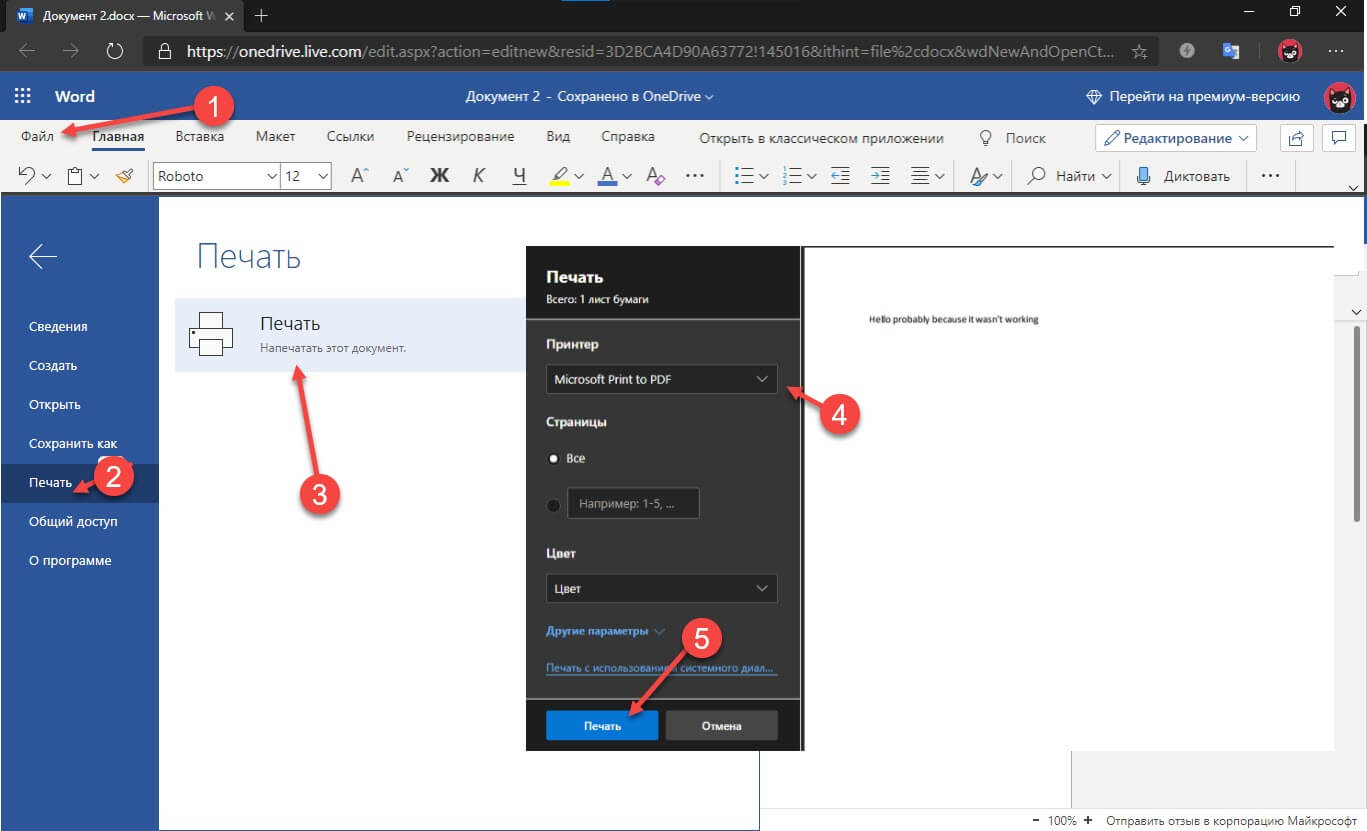
Если вам необходимо распечатать документ на принтере, в открытом документе перейдите в меню «Файл» → «Печать» «Напечатать этот документ». Выберите свой принтер и нажмите кнопку «Печать».
Как вы уже убедились, приложение «Офис» позволяет просматривать, создавать и редактировать ранее созданные документы. Последнее, но не менее важное вам нет необходимости приобретать дорогостоящую лицензию на продукты MS Office. Это бесплатно!
Способ 2 из 2 — Как настроить Windows 10, для комфортного использования MS Office онлайн не используя приложение.
Чтобы не отступать от традиций, решим вопрос запуска / создания документов MS Office непосредственно с рабочего стола. Для этого нам необходимо создать ярлыки для программ офисного пакета, после чего мы сможем закрепить их на панели задач или в меню «Пуск».
Шаг 1: Создать ярлыки для онлайн пакета MS Office просто.
- Кликните правой кнопкой мыши на Рабочем столе, в открывшимся контекстном меню выберите «Создать» → «Ярлык».
- В строке «Укажите расположения объекта» скопируйте и вставьте или наберите ссылку, указанную ниже, согласно необходимому приложению из пакета MS Office, нажмите кнопку «Далее», в примере мы создаем ярлык для текстового редактора Word.
Word :
Exel : PowerPoint : Onenote : Sway: Forms: To-Do:
- В следующем окне введите желаемое имя для ярлыка.
- Повторите данную операцию для тех приложений, которые вам нужны.
Если вы хотите изменить значки для созданных ярлыков, загрузите архив со значками .ico
Шаг 2: Настроим синхронизацию с облачным хранилищем OneDrive.
По умолчанию в облачное хранилище OneDrive вам будет доступно 5 гигабайт под хранение ваших файлов, для документов этого больше, чем достаточно.
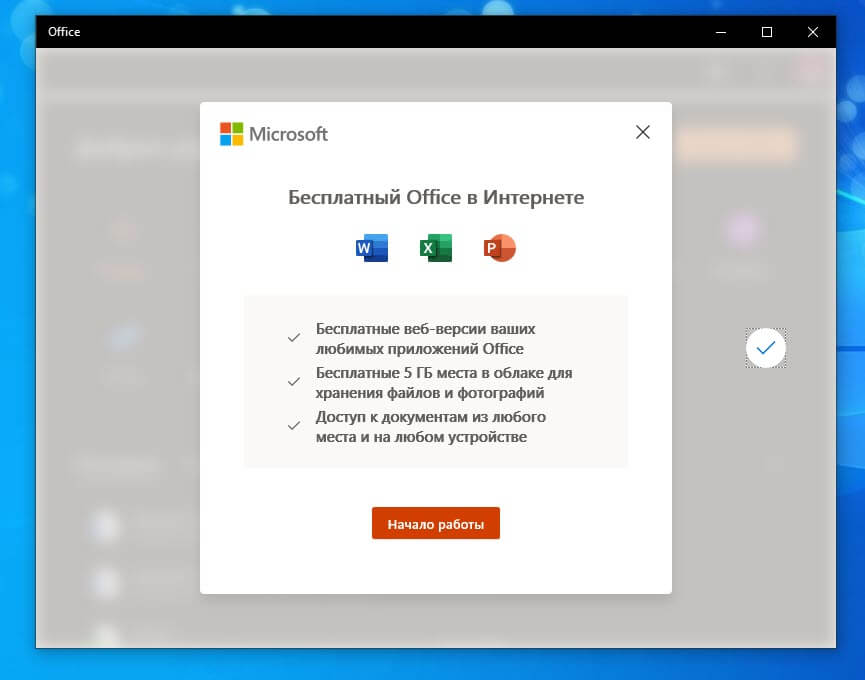
С помощью Проводника, вы можете создать в OneDrive любую папку для хранения ваших документов. В примере мы будем использовать штатную папку Windows 10 — «Документы».
Для того чтобы новый документ MS Office сохранялся в папку «Документы» или иметь возможность редактировать из папки ранее созданные документы, нам потребуется настроить OneDrive.
- Откройте Параметры OneDrive, нас интересует вкладка «Резервное копирование».
- Кликните правой кнопкой мыши значок «OneDrive» на панели задач и выберите в появившемся меню «Параметры».
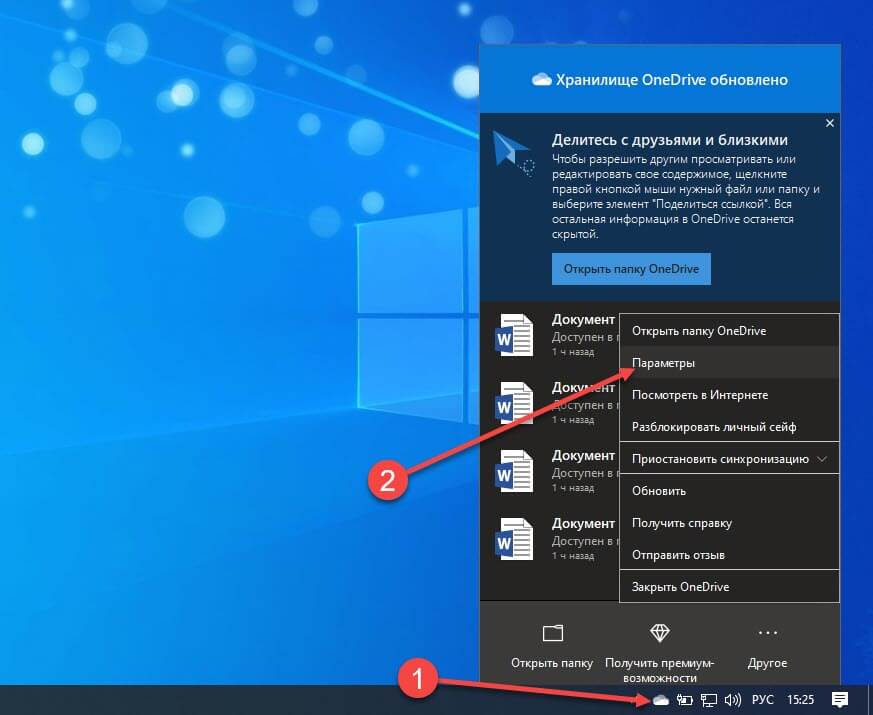
- В открывшимся окне перейдите на вкладку «Резервное копирование» и нажмите кнопку «Управление резервным копированием».
- Здесь выберите «Документы» и нажмите кнопку «Запустить резервное копирование».
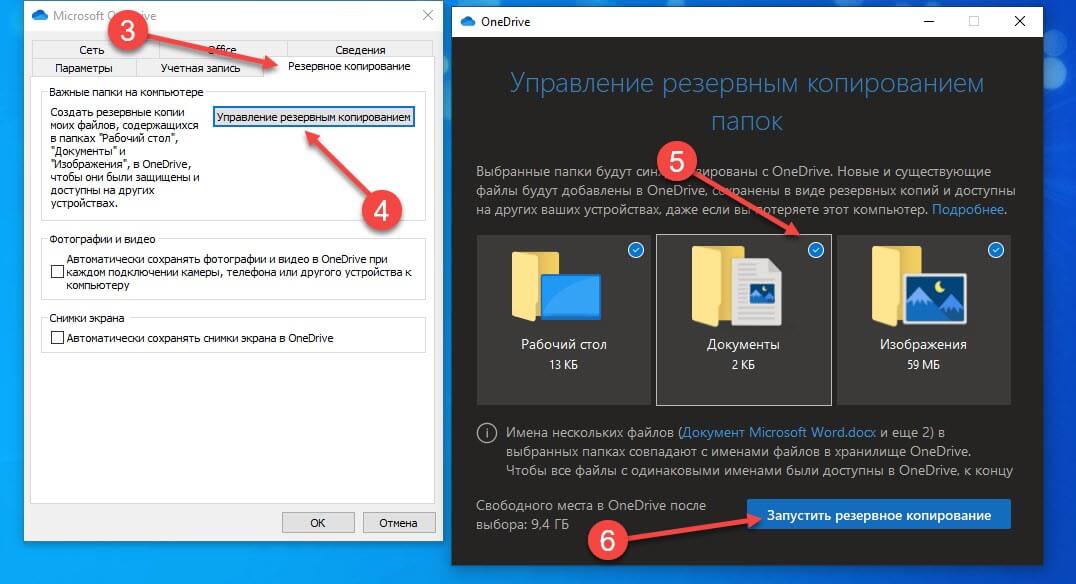
Примечание: Если после установки Windows 10 вы не меняли эти настройки то по умолчанию они уже включены, но все равно проверьте.
Кликните правой кнопкой мыши в проводнике Windows на папке «Документы» и выберите в контекстном меню «Всегда сохранять на этом устройстве».
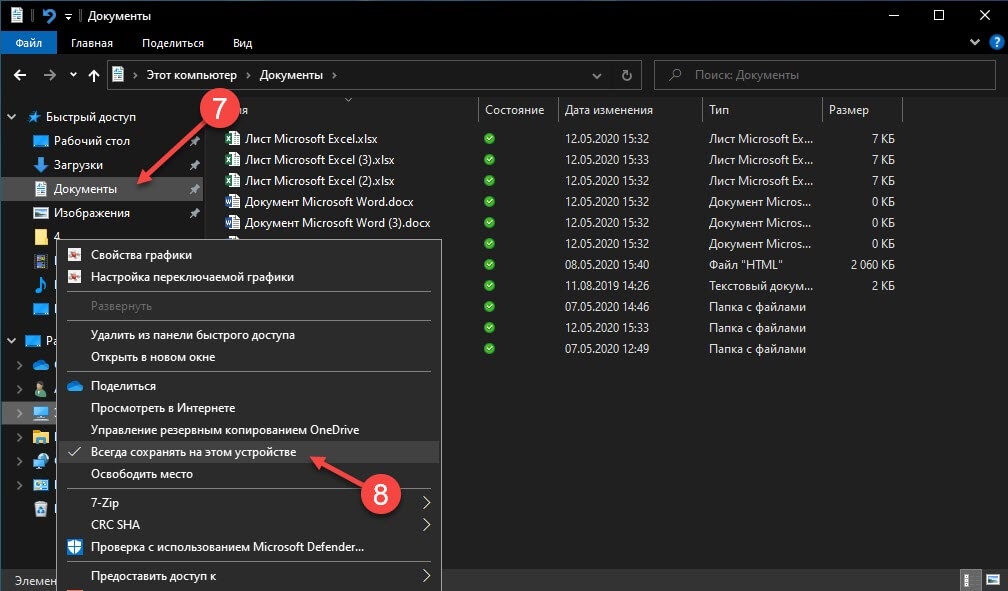
Если все сделали правильно, то открыв папку «OneDrive» в проводнике, Вы увидите папку «Документы», которая будет дублировать содержание одноименной папки на вашем ПК.
Шаг 2: Создание и редактирование документов.
Создадим новый документ в MS Office онлайн с рабочего стола. Для этого, запустите любой из созданных ранее ярлыков Word, Exel, PowerPoint. При первом запуске вы увидите предложение войти с помощью учетной записи Microsoft, если вы для входа в систему уже используете учетную запись, пароль вводить не придется.
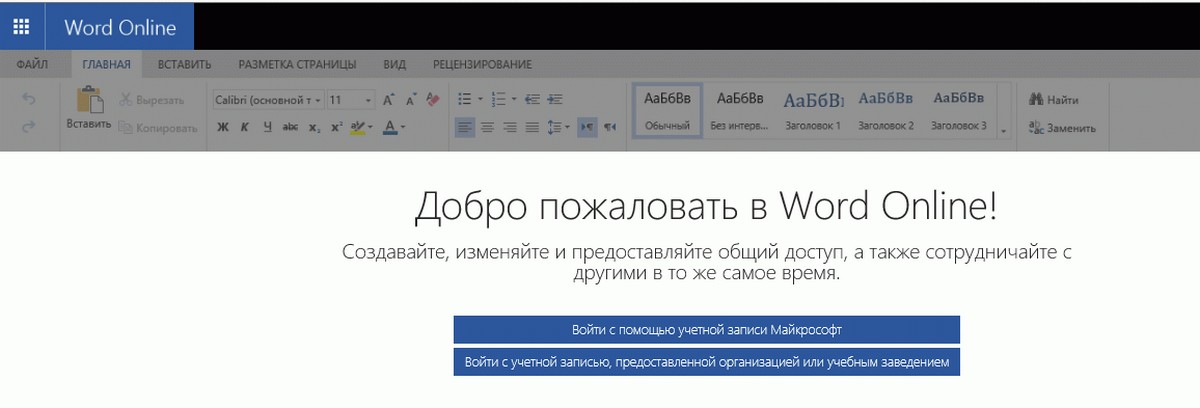
В открывшимся окне нажмите «Новый документ» или вы можете загрузить документы которые уже есть на вашем ПК нажав ссылку «Добавить и открыть», а также выбрать один из доступных шаблонов, все можно начинать работать, согласитесь быстро и удобно.
Как и в первом способе, Документ сохраняется автоматически вам не надо волноваться, что набранный текст в Word, таблица Exel или презентация PowerPoint пропадет. Вы можете указать в какую папку система должна сохранить ваш документ, Перейдите в документе в меню «Файл» → «Сохранить как» → «Сохранить как (Сохранении копии в OneDrive)» и выберите папку «Документы».
После того как вы внесли изменения в созданный документ, закройте окно и в Проводнике Windows перейдите в папку «Документы». В папке вы найдете созданный вами документ, он хранится не только в облаке, но и на компьютере, то есть у вас будет доступ к созданному файлу даже без интернета.
Примечание: вы должны понимать — если вы удалите файл на компьютере, он удалится из облака и наоборот.
Шаг 3: Как открыть или редактировать ранее сохраненные документы в MS Office онлайн.
Вы можете перенести в эту папку и свои старые документы, созданные в любой версии MS Office и с лёгкостью открывать их и редактировать.
Чтобы открыть ранее созданный документ, откройте проводник, перейдите в папку «OneDrive» → «Документы», кликните правой кнопкой мыши на нужном документе и выберите в контекстном меню «Посмотреть в Интернете».
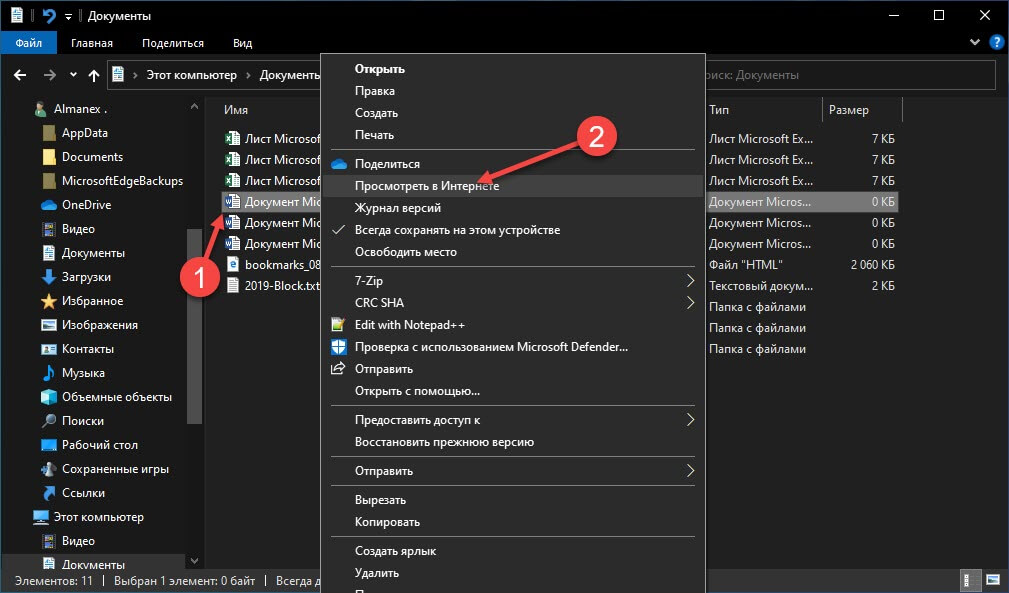
После открытия, документа, вы можете вносить правки.
Вот и все, теперь вы можете создавать и редактировать документы MS Office совершенно бесплатно.
Надеюсь, информация будет полезной. А что думаете вы про Microsoft Offiсe онлайн, поделитесь в комментариях ниже.
Как активировать Microsoft Office
Microsoft Office является самым популярным офисным пакетом для работы. Даже Libre Office и Google не могут сравниться с ним в плане общего комфорта и удобства. Настало время разобраться, какие существуют версии данного продукта, как купить или активировать Microsoft Office в 2023 году.
Какие существуют популярные версии?
В настоящее время в сети для скачивания доступны следующие версии дистрибутивов:
- Office 2007. Релиз совпал с выходом с Windows Vista. Пакет получил обновленный ленточный интерфейс Ribbon. Приобрел всеобщую популярность за счет оптимизированной рабочей среды и расширенной поддержки в течение 5 лет;
- Office 2010. Вышел для широкого списка операционных систем, начиная от Windows XP SP3 и заканчивая Windows 10. Ключевой особенностью пакета стала возможность получить удаленный доступ к материалам, а настройка управления позволяла сохранять данные под защитой даже при просмотре через веб-браузер;
- Office 2016. Внедрена более тесная интеграция с Интернетом, появилась проверка правописания через интернет-сеть, возможность использования поисковиков напрямую из текстового редактора и т.д.;
- Office 2019. Внедрены функции Office 365, масштабирования и преобразования, улучшился рукописный ввод;
- Office 2021. Получил так называемую «темную тему», поддержку динамических массивов в Excel и ряд улучшений для повышения стабильности работы;
- Office 365. Версия, распространяемая по подписке с облачным хранилищем.
Что входит в пакет Microsoft Office?
Теперь кратко пробежимся по тому, какие компоненты входят в Microsoft Office:
- Word. Самый известный текстовый редактор;
- Excel. Инструмент для создания электронных таблиц и работы с ними;
- PowerPoint. Необходим для создания презентаций. Универсальное решение для работы и учебы;
- Outlook. Массив для пользования электронной почтой. Включает в себя органайзер со множеством функций;
- Access. Система для управления базами данных;
- Publisher. Программа для дизайнеров с гибкими инструментами с более чем 2000 шаблонов;
- OneNote. Персональный электронный блокнот;
- Project. Инструмент для менеджеров и управления процессами;
- InfoPath. Утилита для взаимодействия с XML-схемами;
- Visio. Служит для редактирования векторной графики.
Теперь рассмотрим способы покупки Microsoft Office и методы активации.
Официальный сайт microsoft.com
В данный момент способ не является рабочим, так как Microsoft прикрыли продажу всех своих продуктов на территориях Российской Федерации и Беларуси. К тому же, корпорация во всю рекламирует Office 365, поэтому можно говорить, что классический Microsoft Office понемногу уходит в прошлое.
Маркетплейсы
Чтобы не подвергать опасности свой компьютер, вы можете воспользоваться маркетплейсами. Цена на Microsoft Office может отличаться в зависимости от продавца и наполнения.
Начну рассказ с ggsel.net. Тут можно купить ключ Microsoft Office по скидке. Распишу все по пунктам:
— Заходим в раздел Microsoft;
— Чтобы отсеять Office от других продуктов, жмем на соответствующий раздел;
— Отсеиваем и нам выдается список доступных товаров;
— Выбираем нужный нам пакет и жмём «Купить»;
— Дальше нужно выбрать способ оплаты, подтвердить свою почту;
— Ввести свои данные и оплатить покупку.
— Дальше вас переадресует на страничку оплаченного товара. Там вы получите уникальный код для активации в виде 25-значного набора цифр.
В качестве альтернативной площадки для активации пакета Office заходим на keysoft.store. Оформлено просто и со вкусом.
На выбор доступны как единоразовые ключи активации для классического офиса, так и годовая подписка под 365.
Цены, скажем, не самые гуманные, зато есть выбор между регионами активации – Европой (с VPN) или Россией. В первом случае цена ниже, но придется заморачиваться в VPN. Во втором – заплатите больше, но не будете мучиться с VPN-ами.
При покупке указываем свой е-мейл, на него вы получите ключ. Оплата доступна как по картам Mastercard, так и Мир, СБП, СбербанкОнлайн и т.д.
Последним на сегодняшний день я рассмотрю digi-keys.ru.
К плюсам сайта можно отнести приятный минимализм, а к минусам – слишком много иконок. Кликаем на «Каталог» и «Microsoft Office»
— Далее выбираем любой нужный пакет.
— Выбрав пакет, читаем его описание
— Далее жмем «Купить» и выполняем все те же действия как и на сайтах выше.
Можно выполнить как быструю оплату через сервисы Тинькофф, ЯПей и СБП. Либо оплатить картой.
На этом все, теперь рассмотрим еще несколько традиционных способов активации.
В интернете имеется множество утилит для активации как «Офиса», так и Windows. Это значительно облегчает процесс, но и несет некоторые риски при скачивании данного ПО. Сами по себе такие утилиты безопасны, но многие «умельцы распространяют их модифицированные версии со вшитыми троянами и прочими вредоносными программами. Если вы доверяете источнику загрузки, можно рассмотреть следующие активаторы:
- AAcT. Универсальный активатор, подходит почти под любые сборки Microsoft Office, за исключением версий 2003 и 2006 годов из-за их устаревания.
- Re-Loader. Работает с «офисом» 2016 года.
При этом, в паке KMS Tools, есть такой, что тебе сам офис скачает, выберет нужные программы и установит, или сделает iso.
в статье тоже есть
Заходишь в рутрекер нажимаешь "офисс майкрософт" качаешь и всё
И пиши свои лонги на здоровье игропрому и отцу-гейбу
И молишься, чтоб без майнера))
так, я не понял. это что, его еще и покупать нужно?
Так он ещё и платный?!
LibreOffice наше всё
Либреофис VBA не умеет, как вирусы-то в экселе ловить с ним?
Кек
Буквально недавно понадобился эксель- зашел в пуск, посмотрел на требования для 365(логин, инет соединение), посчитал это гемороем, так же как и активацию со всяких сайтов.
Скачал либре офис. 300Мб, никакого анала с учетками, активациями. Запустил с ярлыка- оно загрузилось, всё быстро и удобно(правда я не главбух, может им и не хватит каких-то функций, хз).
А МС со своим 365 пусть дрейфует науй.
Комментарий удален модератором
Зачем нужен либре офис, если есть старый обычный офис? Не обязательно же 365 с логином через учетку накатывать.
Все эти недоофисы говное сраное в котором документы сделанные в нормальном офисе (а тебе приходят документы сделанные в ворде) превращаются в кашу.
Опять эта хуета.
Не опять, а опять
Комментарий удален модератором
У меня в блокнотике ключ для скачанного офиса 2003, так и активирую.
Ну бля, косарь за ключ с привязкой к учётке это пиздец как ахуенно; без привязки он рублей 500 стоит. Я на авито с челом познакомился и постоянно у него покупаю и для винды и для офиса. И ни какой мороки с активаторами и прочими таблетками
Так часто активируешь винду?
я у китайцев на алике брал для эксперимента и для винды, и для офиса
а ничего, что все сложности начинаются как раз после этого шага, и вы их никак не покрываете?
Как же вы заебали уже ей богу с рекламой
Какой
Молодец
Супер
АВТОлайк
На рутрекере есть хорошая раздача
У меня чёт трабла. Вроде офис активируется, но винда пишет, что у меня подделка при каждом открытии Ворда или экселя
Но работать не запрещает пока
По китайской студенческой программе в своё время активировал. Там не проверяли, реально ты китайский студент или нет)
Это пиздец, может мне еще и всю линейку продуктов Adobe покупать надо, что бы работать?
Статья рекламная хуйня
Пользуйтесь office c2r install
Я предпочитаю Office Libre. Нет ненужной привязки к интернету и перегруженности. При этом все функции на месте.
Взял себе осенью 2 ключа на офис 365 с облаком на 1Tb. Осталось еще больше года. Когда брал впервые, еще до февральских событий, выяснил что офис 365 со скидосом даже выгоднее 100Гб облака на OneDrive. А тут и офис лицуха и облако на 1Tb.
Лет 8 назад на ебей купил ключ за 150 рублей и до сих пор все работает и обновляется
Прошу все кто засерает мол можно накатить пиратку или либреофис, учесть что у всех разные задачи. Кому-то нужно работать со сложными колонтитулами с property и прочей штукой. Почему то файлы сделанные в ворд, при открытии в либре начинают сходить с ума, оформление колонтитулов слетает. Страницы разъезжаются.
Кому-то нужно иметь облачное редактирование файлов одновременно несколькими пользователями. И как раз офис 365 в связке с sharepoint/onedrive позволяет это удобно сделать и даёт контроль версий.
Конечно, если Вам все это не нужно, то и блокнота кому-то будет достаточно.
Легальные способы бесплатного использования продуктов Microsoft Office
Пакет приложений Microsoft Office – полезный софт с адекватной ценой. Но зачем покупать лицензию, если можно использовать офисные программы бесплатно? Никакого нарушения авторского права: разработчики Microsoft сами предоставляют несколько путей бесплатного использования продукта.
Office Online
Самый простой способ использовать приложения Office бесплатно – открыть их онлайн-версию, авторизовавшись по учетной записи Microsoft. Найти список программ можно здесь. Если учетной записи Microsoft нет, можно быстро и бесплатно её создать.
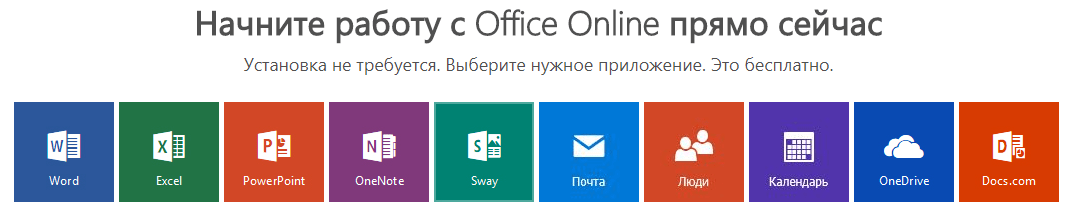
Онлайн-версии программ удобны тем, что пользоваться ими можно с любого устройства, имеющего доступ в интернет. Однако их нельзя назвать полноценной заменой приложений: возможности облачного хранения ограничены без платной подписки, а некоторые функции недоступны. Но для решения простых задач типа написания письма, курсовой или составления таблицы в Excel их вполне можно использовать.
Если у вас есть почта Яндекс, то получить доступ к отдельным продуктам Office Online можно без учетной записи Microsoft. Для этого достаточно:
- Зайти на Яндекс, авторизоваться и открыть «Диск».
- Нажать кнопку «Создать» и выбрать «Текстовый файл» или «Таблицу».

Текстовый файл создается в Word Online, таблица – в привычном интерфейсе Excel. Документ сохраняется на Яндекс.Диске в соответствующих форматах – *.docx и *.xlsx.
Office Mobile
Пакет офисных приложений не предустанавливается на компьютеры, однако некоторые мобильные устройства поставляются с мобильными версиями программ Office. Эти же мобильные приложения можно скачать из магазина Microsoft и установить на ПК или ноутбук.
- Запустите Магазин приложений Microsoft.
- Наберите название офисной программы с добавлением слова «Mobile» (например, Word Mobile).
- Нажмите «Получить» и дождитесь окончания установки.
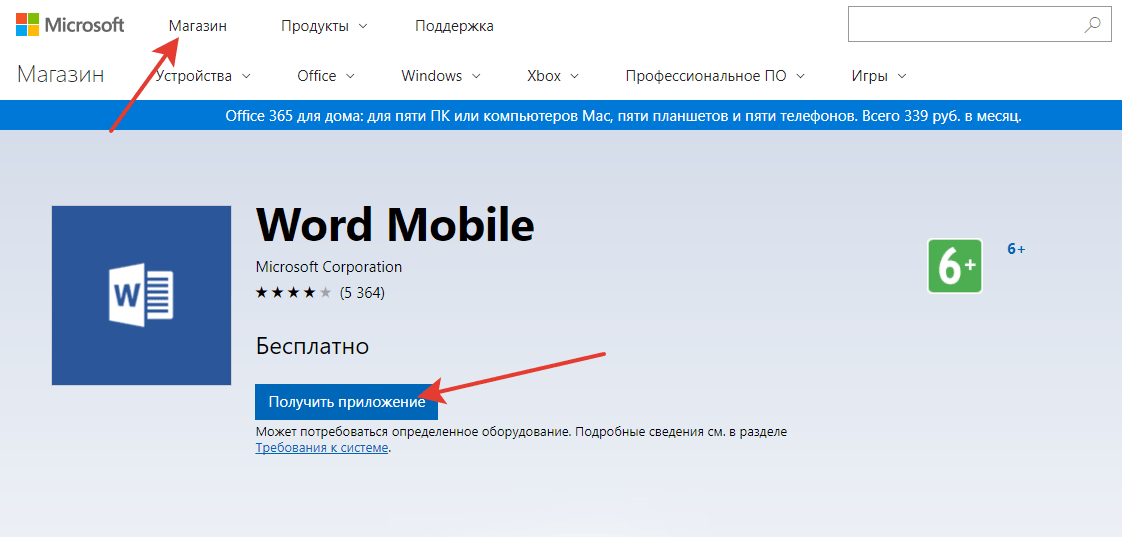
Однако мобильные версии тоже работают с ограничениями. Редактировать документы на компьютерах, ноутбуках и планшетах с большим экраном можно только после покупки платной подписки на Office 365. Создавать же документы бесплатно можно только на телефонах и небольших планшетах при условии авторизации по учетной записи Microsoft. Без авторизации программы открывают документы в режиме «Только чтение».
Бесплатный Office для учебных заведений
Сотрудники, преподаватели и учащиеся могут пользоваться приложениями Office бесплатно при условии, что их учебное заведение зарегистрировано в системе Office 365. Регистрацию проводит уполномоченный сотрудник, а студентам и преподавателям для получения доступа к продуктам необходимо указать действующий адрес электронной почты в системе учебного заведения.
Пробный период или участие в тестировании
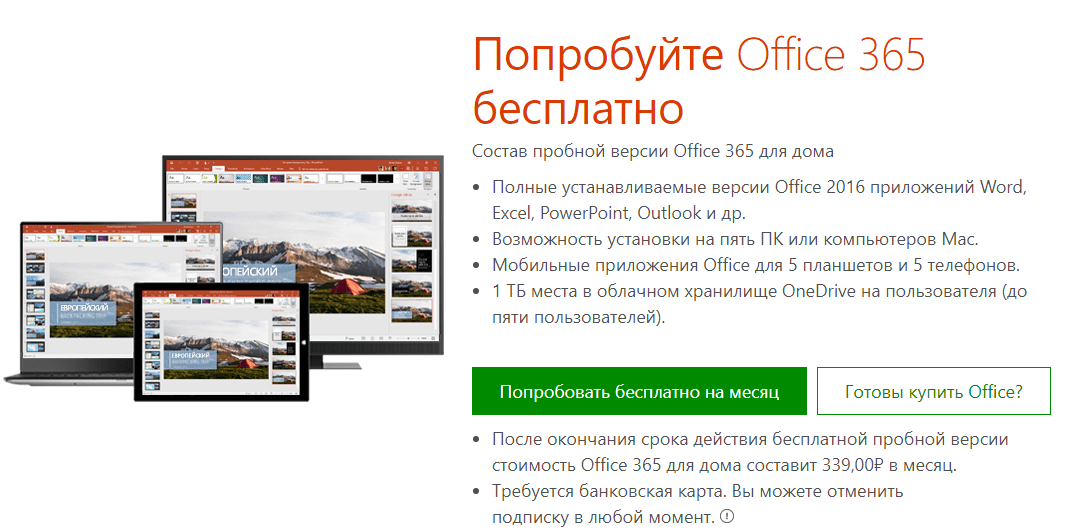
Если офисные приложения нужны прямо сейчас с максимальной функциональностью, но приобрести их нет возможности, установите пробную версию на 30 дней. В тестовом режиме доступны:
- Полные версии программ Office 2016.
- Установка на 5 компьютеров.
- Мобильные версии для 5 телефонов и 5 планшетов.
- 1 TB в хранилище OneDrive с доступом для 5 пользователей.
По истечении месяца софт перестанет работать, так что придется решать – покупать подписку или пользоваться другими легальными способами бесплатного использования приложений Office.
Кстати, когда Microsoft готовит к выпуску новый продукт, запускается общественное тестирование. Принять в нем участие можно также бесплатно, нужно лишь подать заявку.
Альтернативный софт
Microsoft Office- не единственный пакет приложений, который можно использовать для создания и редактирования документов. Среди бесплатных вариантов можно назвать следующие:
- LibreOffice.
- OpenOffice.
- WPS Office.
Эти пакеты содержат сходный состав программ и распространяются бесплатно. Есть и бесплатные альтернативные веб-решения – например, приложение Google Docs.
Как я могу использовать Word без лицензии?
Все функции редактирования отключены в нелицензионной копии Microsoft Office. . Тем не менее, согласно Microsoft, вы сможете открытым и просматривать поддерживаемые документы в Microsoft Office без активации, но вы не сможете их редактировать.
Как я могу использовать Office без лицензии?
- Используйте Microsoft Office Online. .
- Мобильные приложения Microsoft Office. .
- Подпишитесь на пробную версию Microsoft 365. .
- Как насчет пробной версии Office 365 профессиональный плюс? .
- Покупайте оборудование с пакетом Microsoft Office. .
- Спросите своего работодателя или учебное заведение.
Могу ли я получить MS Office бесплатно?
Любой желающий может получить месячную бесплатную пробную версию Microsoft 365 чтобы попробовать. . Хорошая новость в том, что если вам не нужен полный набор инструментов Microsoft 365, вы можете бесплатно получить доступ к ряду его приложений в Интернете, включая Word, Excel, PowerPoint, OneDrive, Outlook, Календарь и Skype. Вот как их получить: перейдите на Office.com.
Сколько стоит лицензия Microsoft Office?
Office 2019 против Office Online против Microsoft 365
| Купить Office 2019 у Microsoft | Microsoft Office Online | |
|---|---|---|
| Цена | $149.99 | Бесплатно |
| Программы | Word, Excel, PowerPoint, OneNote | Word, Excel, PowerPoint, OneNote, Outlook |
| Облачные сервисы | Икс | OneDrive, Skype, Flow, Формы, Sway |
| Устройства | 1 ПК или Mac | Безлимитный |
Могу я просто скачать Microsoft Word?
Если вы хотите использовать только Word и не хотите устанавливать другие компоненты пакета, то лучшим вариантом будет просто купить и установить Word напрямую и вообще не беспокоиться о получении офисного пакета. Слово можно получить онлайн за единовременную плату за установку в размере 129 долларов США.
Что произойдет, если на Office нет лицензии?
Здравый смысл подсказывает, что если вы используете нелицензионную версию Office, вы должны получить ограниченную функциональность, и именно это и происходит. . Это означает, что пока ваш Офис не имеет лицензии, вы не можете создавать новые документы или редактировать существующие.
Как мне найти лицензионный ключ для своего Microsoft Office?
- Перейдите на страницу учетной записи Microsoft, Службы и подписки и войдите в систему, если будет предложено.
- Выберите Просмотреть ключ продукта. Обратите внимание, что этот ключ продукта не будет соответствовать ключу продукта, указанному на карточке с ключом продукта Office или в Microsoft Store для той же покупки. Это нормально.
Как установить Office 365 бесплатно?
- Перейдите на сайт office.com и войдите в систему. .
- Пошаговые инструкции по просмотру экранов установки см. В разделе «Установки Microsoft Office 365».
- После установки Office запустите одно из приложений, например Word или Excel, и активируйте программное обеспечение.
Что является основным в MS Office?
В основном он состоит из Приложения Word, Excel, PowerPoint, Access, OneNote, Outlook и Publisher. Microsoft Office был в первую очередь создан для автоматизации ручной офисной работы с помощью набора специализированных приложений.
Могу ли я купить Office 365 на всю жизнь?
Office 365 — это не пожизненная подписка — это афера! Office 2016 похож на предыдущие версии Office — вы покупаете Office 2016 с единовременным платежом и являетесь его владельцем.
Является ли Microsoft Word одноразовой покупкой?
да. Вы можете купить отдельные версии Word, Excel и PowerPoint для Mac или ПК. Зайдите в Microsoft Store и найдите нужное приложение. Вы также можете получить разовую покупку или версия Visio или Project по подписке, доступная только для ПК.
Сколько стоит установка Microsoft Word?
Пакет программного обеспечения Microsoft для повышения производительности, включая Word, Excel, PowerPoint, Outlook, Microsoft Teams, OneDrive и SharePoint, обычно стоит затрат 150 долларов за разовую установку (как Office 365) или от 70 до 100 долларов в год за доступ к услугам по подписке для разных устройств и членов семьи (как Microsoft 365).