Идеи ролей в Discord: оживите свой сервер
Если вы хотите придать своим ролям и сообществу в Discord немного больше таланта, вы можете рассмотреть другое соглашение об именах для представления структуры ваших ролей.
В этой статье мы обсудим несколько идей ролей в Discord, которые помогут сдвинуть дело с мертвой точки. Тем не менее, ваш выбор в конечном итоге зависит от вас и предпочитаемой темы сервера!
Если вам нужен общий совет по настройке сервера Discord, см. Наше руководство «Как создать сервер Discord».
Общие идеи ролей в Discord
Сделайте еще один шаг вперед, сохраняя при этом простую структуру. Вместо того, чтобы работать с типичными техническими терминами, мыслите нестандартно и выбирайте другую организационную структуру, например корпорацию.
- CEO = Администраторы
- Менеджеры = Модификации
- Дроны = Посох
- Клиенты = Участники
- Факс = Боты
Это делает вашу структуру довольно простой, с легкостью офисного юмора. Вы даже можете назначить людей в отдел кадров, если хотите.
Идеи для ролей в разногласиях в сфере развлечений и поп-культуры
Кредит изображения: High Ground Gaming
Если ваше сообщество построено вокруг определенной игры, фильма или телевизионной франшизы, почему бы не назвать свои роли в их честь? Вы уже постоянно обсуждаете этот конкретный контент, поэтому имеет смысл сделать его еще более захватывающим. Вот несколько примеров:
Судьба 2
- Путешественник = Администраторы
- Завалла / Кайд-6 / Осирис / Скиталец = Моды
- Лорд Шакс / Рахул / Холлидей = Посох
- Guardians = Члены
- Призраки = Боты
Кинематографическая вселенная Marvel
- Мстители = Администраторы
- Стражи Галактики = Моды
- Человек-Паук / Мисс. Марвел / Капитан Марвел = Посох
- Агенты Щита = Члены
- Альтрон / Вижн = Боты
Мандалорианец
- Mando = Администраторы
- Боба Фетт / Бо-Катан / Асока Тано = Моды
- IG-11 / Cara Dune / Greef Karga = Посох
- Подкидыши = Члены
- Малыш Йода / Грогу = Боты
При использовании ваших любимых развлекательных заведений вы можете быть настолько конкретными или широкими, насколько захотите. Во многих отношениях этот вид помогает вам построить клановую структуру, если вам случится использовать свой сервер для подобных вещей.
Ролевые идеи разногласий в военной и средневековой иерархии
Говоря о кланах, возможно, вы захотите сделать свою систему ролей более официальной. Лучший способ сделать это — выбрать военную или средневековую систему ранжирования. Это позволяет вам расти и расширять вашу ролевую систему. Это также придает немного пышности и пышности, если людей продвигают на новые должности. Вот как это может выглядеть:
Военный
- Командир / Майор = Администраторы
- Сержант (разбивается на уровни, такие как сержант-майор или сержант 1-го класса) = Модификации
- Капрал / Рядовой / Специалист = Персонал
- Пехота = Члены
- Дроны = Боты
Средневековый
- Король / Королева = Администраторы
- Принц / Принцесса = Моды
- Герцог / Лорд / Епископ = Посох
- Крестьяне = Члены
- Крупный рогатый скот / Вагоны = Боты
Вы можете пойти дальше и разработать свою собственную версию одной из этих иерархий с определенными названиями, ролями и путями к продвижению по службе. Это может даже послужить возможностью для ролевой игры.
Случайные идеи ролей в Discord
Кредит изображения: Discord
Если у вас нет определенной темы, вы всегда можете выбрать ее случайным образом. Просто назначьте категорию роли, и пусть ваши сотрудники и сотрудники сходят с ума от этого. Вот несколько примеров:
Цвета
- Блюз = Администраторы
- Красные / Желтые / Апельсины = Моды
- Зелень = Посох
- Neon = Члены
- Черный / Белый / Серый = Боты
Животные
- Собаки = Администраторы
- Кошки = Моды
- Животные на ферме = Посох
- Обезьяны = Члены
- Fish = Боты
Что бы вы ни выбрали, просто убедитесь, что все правильно настроили и разложили то, что обозначает определенные роли. Очень легко увлечься выбором имен и быстро понять, что у вас нет связной темы.
340+ хороших имен ролей для вашего сервера Discord

Если у вас есть сервер Discord, вам необходимо создать для него роли.
Роли позволяют вам организовать свой сервер согласно авторитету.
Например, если у вас есть сотрудники, вы можете создать роль «Мод».
Точно так же, если у вас есть совладелец, вы можете создать роль «Совладелец».
По умолчанию участники вашего сервера Discord будут иметь роль «@everyone».
Роль «@все» стандартные разрешения как просмотр каналов, создание приглашений и отправка сообщений.
Однако вы можете отредактировать роль, чтобы включить или отключить определенные разрешения.
Эта статья содержит список из более чем 340 хороших, эстетичных и простых имен ролей и идей ролей для вашего сервера Discord.
Что означают роли в Discord?
Роли позволяют вам организовывать членов вашего сервера и настраивать их разрешения.
Например, если у вас есть сотрудники, вы можете создать роль «Администратор» и «Мод».
Ты можешь настроить разрешения каждой роли.
Как правило, роль «Администратор» будет иметь больше разрешений, чем роль «Модификатор».
Для роли «Мод» вы можете разрешить исключать участников.
С другой стороны, для роли «Администратор» вы можете дать ей разрешение на кикать и банить участников.
Есть много других разрешений, которые вы можете включить, включая просмотр информации о сервере и управление веб-перехватчиками.
После того, как вы создали роль, вам необходимо вручную назначить для нее участников.
Как добавить цветовые роли в Discord?
Чтобы добавить цветные роли в Discord, вам нужно перейти к настройкам вашего сервера.
Когда вы перейдете к настройкам сервера, нажмите «Роли» и выберите роль, которую хотите изменить.
На вкладке «Экран» вы увидите раздел «Цвет роли».
В разделе «Цвет роли» выберите цвет которую вы хотите добавить к роли.
Наконец, нажмите «Сохранить изменения», чтобы сохранить изменения.
Если у участника есть роль «Мод» и цвет роли зеленый, цвет его имени также будет зеленым.
Другими словами, цвет имени участника связан с цвет их роли.
Хорошие имена ролей для вашего сервера Discord
- Владелец
- Совладелец
- Главный администратор
- Администратор
- Головной мод
- мод
- Помощник Мод
- Помощник
- Персонал
- VIP
- Лучший игрок
- Мужской
- Женский
- Рыцарь
- Вечный
- Бессмертный
- Господин
- герцог
- герцогиня
- Титан
- Ультра
- Герой
- Премиум
- Повышенная
- Паладин
- Легенда
- принцесса
- принц
- Король
- Королева
- Элита
- Повелитель
- Ангел
- Демон
- Владелец
- Мифический
- Древесина
- Железо
- Бронза
- Серебро
- Золото
- Платина
- Алмаз
- Сияющий
- Страж
- первобытный
- Владелец
- Капитан
- Лучший друг
- квартирмейстер
- Мастер парусного спорта
- стрелок
- Порошковая обезьяна
- Боцман
- Хирурги
- Готовит еду
- Хаусмены
- Деревенский воин
- Знаменосцы
- проверено
- Непроверенный
- Зритель
- Активный зритель
- Хороший зритель
- Лучший зритель
- ютубер
- Стример
- Геймер
- Профессиональный игрок
- Эпический геймер
- Легендарный геймер
- Гость
- Подписчик
- Разработчики
- Партнеры
- избиратель
- Патреоны
- Поддерживать
- Приглушен
- ветеран
- Пробный мод
- Приостановленный
- Помощник сообщества
- Бывший персонал
- Враг
- Дальний бой
- Маг
- Волшебник
- Человек
- Секретарь
- Новичок
- Художник
- Менеджер
- Раздача подарков
- Клиент
- Вампир
- Дорогой
- Милашка
- Прекрасный
- Доверенный
- Книжные черви
- Мед
- Стажер
- Друзья
- Розовый
- Американская роза
- Мак
- Орхидея
- георгин
- Красная роза
- Гортензия
- Пот Горох
- Пион
- Дурон Далия
- Сирень
- Флорист
- миллионер
- Открытые личные сообщения
- Личные сообщения закрыты
- Звезды
- Луны
- Основатель
- Соучредитель
- Светло-коралловый
- Лосось
- Темный лосось
- Светлый лосось
- малиновый
- Темно-красный
- Розовый
- Светло-розовый
- Ярко-розовый
- Темно-розовый
- лаванда
- Фиолетовый
- Ночь игр
- Ночь кино
- Океания
- Северная Америка
- Южная Америка
- Европа
- Азия
- Австралия
- Африка
- Ускоритель сервера
- Активные клиенты
- Доверенные клиенты
- Уважаемые клиенты
- Прекрасные клиенты
- Особые клиенты
- время по Гринвичу
- Тихоокеанское стандартное время
- КНТ
- МСТ
- АСТ
- стандартное восточное время
- Шеф-повар
- Шеф-повар
- Заместитель шеф-повара
- Станционный повар
- Младший повар
- Кухонный Портер
- Менеджер по закупкам
- Джуниор
- Старшая
- Генеральный директор
- главный операционный директор
- Финансовый директор
- технический директор
- президент
- вице-президент
- директор
- Фрилансеры
- Бухгалтер
- Древний
- Почетный
- Восходящая звезда
- Рассказчик
- Эксперт
- Ценный
- Центурионы
- Аквилифер
- Сигнифер
- Тессерарий
- Иммунитет
- Дискенс
- Генералы
- Командиры
- Чи
- граф
- Графиня
- барон
- Баронесса
- Кодирование
- Изучение
- Пение
- Танцы
- Готовка
- Амбиверт
- интроверт
- Экстраверт
- Экипаж
- Активная команда
- Специальный экипаж
- Мастер экипажа
- Археолог
- Навигатор
- тестомес
- Продавец пекарни
- Касса
- Фрайер
- Ассистент пекаря
- Шоколатье
- Декоратор тортов
- Кондитер
- Менеджер пекарни
- Конфетница
- Ледяное печенье
- Бублик Maker
- Производитель пирогов
- Наставники
- Подопечные
- Адский пес
- Жнец
- Комбайн
- Известный VIP
- Повышенный VIP
- Координатор
- Победитель розыгрыша
- Супер активный
- Чрезвычайно активный
- Безумно Активный
- ゜.Владелец・゜
- ゜.Совладелец(ы)・゜
- ゜.Друзья!・゜
- ゜.Моды・゜
- ゜.Администраторы・゜
- ゜.Участники・゜
- ✎___ ‹ Генеральный директор ›
- 【☆】 ┆Админ
- 【☆】 ┆Мод
- ?✧・゚: * ♡┆Сладкая Вата
- ?✧・゚: * ♡┆Драконий фрукт
- ?✧・゚: * ♡┆Клубничка
- ?✧・゚: * ♡┆Кровавый апельсин
- ?✧・゚: * ♡┆Оранжевый
- ?✧・゚: * ♡┆Ананас
- ?✧・゚: * ♡┆Лимон
- ?✧・゚: * ♡┆Лайм
- ?✧・゚: * ♡┆Кислое яблоко
- ?✧・゚: * ♡┆Черника
- ?✧・゚: * ♡┆Голубая малина
- ?✧・゚: * ♡┆Виноград
- ?✧・゚: * ♡┆Плюм
- ?✧・゚: * ♡┆Ваниль
- ?✧・゚: * ♡┆Шоколад
- ?✧・゚: * ♡┆Фадж
- **✿❀Номер один❀✿**
- 「?」┆Исполнитель
- ?Владелец
- ?Совладелец(и)
- ?Моды
- ?Админы
- ?Члены
- ⌁﹒владелец
- ⌁﹒бустер
- ⌁﹒член
- ⌁﹒боты
- ⌁﹒18+
- ⌁﹒персонал
- ⌁﹒мод
- ⌁﹒пробный мод
- ⌁﹒админ
- ⌁﹒партнер
- ⌁﹒победитель мероприятия
- ⌁﹒доверенный
- ₊˚ʚ?┋Владелец
- ₊˚ʚ?┋Стаффи
- ₊˚ʚ?┋Партнеры
- ₊˚ʚ?┋Френдзи
- ₊˚ʚ?┋ Членство
- ₊˚ʚ?┋Ботси
- ꒰ ♡ Цвета ✧˖*°࿐
- ꒰ ?꒱ Клубника
- ꒰ ?꒱ Блоссом
- ꒰ ?꒱ Торт
- ꒰ ?꒱ печенье
- ꒰ ?꒱ Шоколад
- ˚₊‧︶꒷꒦ ❝ владелецᵎ ❜ ୧ ⊹₊꒷
- ˚₊‧︶꒷꒦ ❝ администраторᵎ ❜ ୧ ⊹₊꒷
- ˚₊‧︶꒷꒦ ❝ модераторᵎ ❜ ୧ ⊹₊꒷
- ˚₊‧︶꒷꒦ ❝ членᵎ ❜ ୧ ⊹₊꒷
- ʚ владелец ɞ
- ʚ админ ɞ
- ʚ модераторыɞ
- ʚ персонал ɞ
- ꔫ?❛❛ Владелец ₊˚♡¸
- ₍ᐢ..ᐢ₎ Совладелец ?₊˚੭
- ‧₊˚⊹ Админ ?﹕✦
- ₊˚໒ Пробный мод ୭₊˚
- ₊˚⌇ ? Мод ੭₊˚
- ✦₊˚ଘ Милая ෆ₊˚
- ₊˚໒ Персонал ୭₊˚
- ᘏ-Владелец-ᘏ
- ᘏ-Совладелец-ᘏ
- ᘏ-главный администратор-ᘏ
- ᘏ-Администраторы-ᘏ
- ᘏ-Моды-ᘏ
- ↶Основатель;✧
- ↶Соучредитель;✧
- ↶Администраторы;✧
- ↶Моды;✧
- ↶VIP;✧
- ꒰?꒱ владелец
- ꒰?꒱ стаффи
- ꒰?꒱ бустер
- ꒰?꒱ боты
- ꒰?꒱ участники
- ₊˚. ꒰ владелец ꒱ ₊˚
- ₊˚. ꒰ модератор ꒱ ₊˚
- ₊˚. ꒰ друзья ꒱ ₊˚
- ₊˚. ꒰ проверено ꒱ ₊˚
- ₊˚. ꒰ приглушено ꒱ ₊˚
- ⸝⸝˚₊・владелец
- ⸝⸝˚₊・повара-кондитеры
- ⸝⸝˚₊・бариста
- ⸝⸝˚₊・клиент
- ⸝⸝˚₊・боты
- ꒰?꒱ хозяйка
- ꒰?꒱ стаффи
- ꒰?꒱ я
- ꒰?꒱ вечера
- ꒰?꒱ милашки
- ꒰?꒱ ботси
- ꔰВладелецꔰ
- ⸙Глава штаба⸙
- ꔰМастер подземелийꔰ
- ⸙Поддерживать⸙
- ⸙Сотрудник сервера⸙
- ��Проверено 18+��
- ⸙Партнерская программа⸙
- ⸙Надежный⸙
Заключение
Добавление ролей на ваш сервер Discord важно, потому что оно создает иерархию.
Например, роли «Владелец», «Совладелец» и «Администратор» находятся на вершине иерархии.
С другой стороны, роль «@все» находится внизу иерархии.
Кроме того, добавление ролей организуйте свой сервер Discord.
Если у каждого есть роль «@все», никто не сможет сказать, кто является сотрудником.
В результате ваш сервер Discord будет очень дезорганизован.
Сталкивались ли вы с какими-либо ролями сервера Discord, которые вам нравятся в списке?
Настройка сервера, канала и группы в Discord

Одно из весомых преимуществ Discord – возможность настроить и оформить чаты по своему вкусу. Функционал, внешний вид – разработчики позаботились практически обо всём. И, кстати сказать, на этом не останавливаются. Программные новшества (на радость пользователям!) внедряются в свежих версиях Дискорда.
Из этого обзора вы узнаете о том, как делается настройка сервера Discord, каналов и групп, как выполняется оформление чатов.
Сервер
Как настроить
Приветствие для новых пользователей
Новичков, добавившихся на сервер, можно поприветствовать – после подключения очередного пользователя в выбранном канале сервера будет появляться соответствующее сообщение. И конечно же, не вы это будете делать для каждого новоприбывшего, а система мессенджера.
Настраивается уведомление так:
1. Кликните в левой панели иконку сервера Дискорд, где собираетесь добавить приветствие.
2. Откройте меню сервера (клик левой кнопкой в панели названия).
3. Выберите пункт «Настройки сервера».
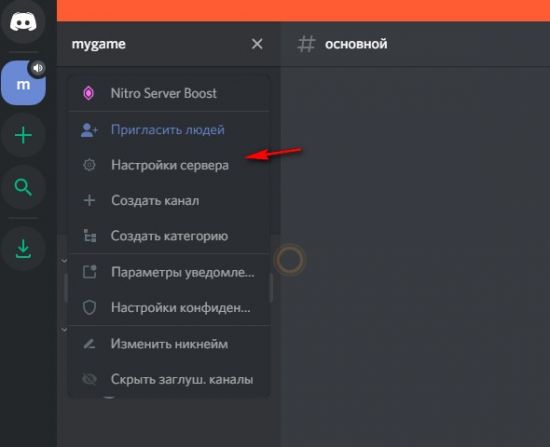
4. Перейдите в подраздел «Обзор».
5. В блоке «Канал для сообщений о новых участниках» выберите канал, где будут появляться смс о присоединившихся к серверу участниках:
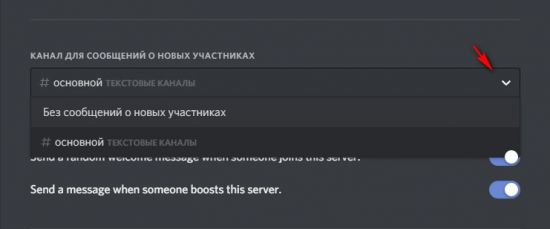
кликом откройте ниспадающее меню опции и выберите нужный вариант.
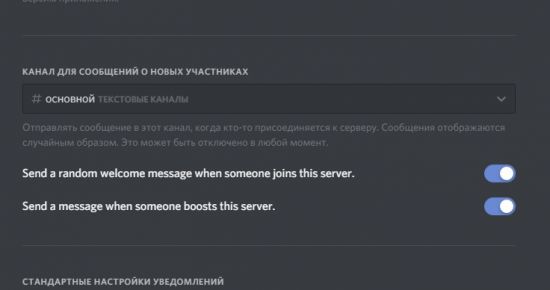
Примечание. Обратите внимание на надстройки «Send a random… ». Попробуйте поэкспериментировать с ними (включить/отключить).
Если же нет необходимости уведомлять на сервере о новых пользователях, в поле опции нужно установить значение «Без сообщений о новых участниках».
Уровни проверки
Создавая сервер, никогда не забывайте о его безопасности. Усилить защиту можно посредством встроенной функции «Уровни проверки». Это модерация пользователей по заданному набору требований, после её прохождения предоставляется возможность писать сообщения в текстовых каналах.
Итак, настраиваем:
1. В меню настроек сервера щёлкните пункт «Модерация».
2. Прокрутите страничку немного вниз и выберите необходимый уровень критериев для модерации (клацните окошко возле требуемого уровня).
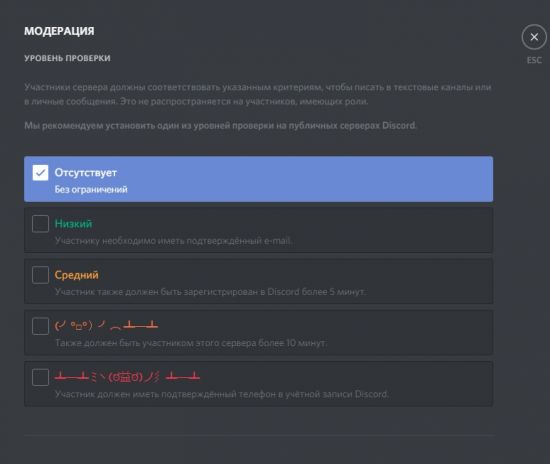
«Отсутствует» – опция отключена, доступ к чату предоставляется всем желающим сразу же после входа; конфигурация оптимально подходит для частных серверов, где общаются исключительно друзья.
«Низкий» – только для профилей с подтверждённым e-mail; после верификации почтового ящика, прикреплённого к аккаунту, можно будет подключиться.
Примечание. Далее по нарастающей: новый уровень – требования предшествующих + дополнительное.
«Средний» – участник должен иметь не только подтверждённый email, но и учётку, зарегистрированную более 5 минут назад.
(╯°□°)╯︵ ┻━┻ (Tableflip-статус) – пребывание на сервере более 10 минут; придётся подождать и ознакомиться с чатом.
┻━┻彡 ヽ(ಠ益ಠ)ノ彡┻━┻ (Двойной Tableflip-статус) – последний и самый экстремальный уровень проверки: все требования предшествующих уровней и подтверждённый номер мобильного.
Смена региона
Как практика показывает, чем ближе локализация сервера к физическому местоположению пользователя, тем меньше задержек, сбоев и прочих сетевых неполадок при пользовании мессенджером. Поэтому целесообразно настроить эту опцию в максимальном соответствии с регионом своего проживания. Есть все шансы получить качественное онлайн-соединение.
Примечание. В том числе смена региона позволяет избавиться от распространённой ошибки «Бесконечная загрузка».
Итак, если вы владелец сервера, у вас есть доступ к его настройкам, для изменения параметра локализации потребуется выполнить следующее:
1. Откройте настроечную панель сервера, выберите «Обзор».
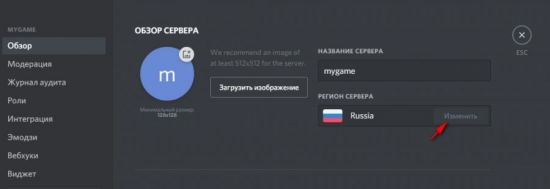
2. В строке «Регион сервера» нажмите «Изменить».
3. Выберите страну в дополнительном окне (если вашей в списке нет, кликните ближайшую по географическому расположению) и сохраните настройки.
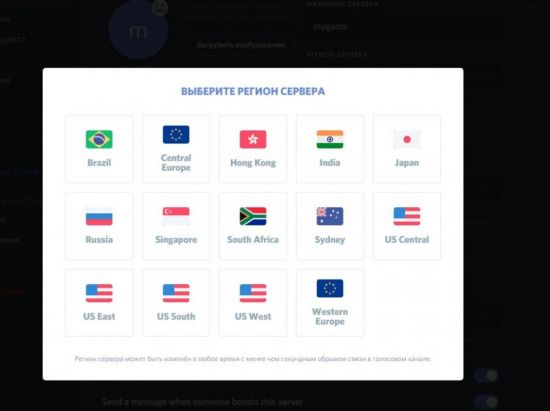
Роли в Дискорде – ключевая настройка. Наделяет участников чата всевозможными полномочиями, статусами. Включает в себя три базовые опции:
Цвет. Каждой роли можно присвоить свою цветовую окраску. Никнеймы участников в чате, кому она будет назначена, будут отображаться на сервере в указанном цвете.
Задаётся параметр при создании или же после (в режиме редактирования):
1. Откройте: Настройка сервера → Роли.
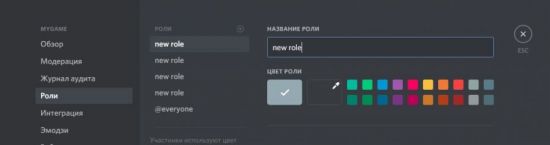
2. Выберите оттенок в цветовой палитре. В появившемся внизу уведомлении выберите «Сохранить изменения».
Иерархия. Для каждой роли администратор имеет право назначать разрешения, в том числе к управлению опциями. В зависимости от количества полномочий в ролях можно устанавливать иерархию пользователей в чате. Все возможные доступы находятся в одноимённой панели (там же, где и задаётся цвет).
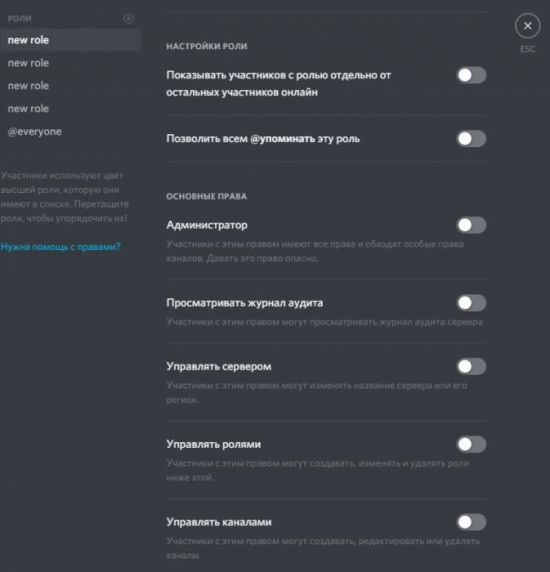
Разрешение канала. Владелец сервера может создать канал только для определённых ролей (указываются в настройках). Таким образом, например, можно организовывать закрытый чат для администраторов.
Рекомендации для продвинутых настроек
Перечень советов для желающих сделать серверную империю в Discord (не только для общения с друзьями, знакомыми).
Приветственный канал . Если намереваетесь принимать на сервере сотни, а то и тысячи пользователей, обязательно нужно сделать «входной портал» (приветственный канал) для новичков. Так легче модерировать участников, назначать им доступ к определённым зонам сервера (отсортировывать профили для предоставления больших прав). Размещайте здесь объявления о том, как регистрировать и отмечаться. Новобранцам делегируйте разрешение только читать сообщения, но не добавлять свои смс (см. права в опциях канала «Отправлять сообщения»).
Роли по категории . Назначайте «звания» в чатах по иерархической шкале в зависимости уровня. Например:
Игроки – рядовые пользователи, желающие играть и общаться на сервере.
Капитаны (лидеры) команд – ответственные за команду игроков, состоящую из 2–5 человек, включая и их самих.
Менеджеры – администрирующая единица, в задачи которой входит планирование графиков, мероприятий, приглашение игроков, формирование сетей; обычно не являются игроками, но такая возможность может предоставляться посредством добавления второй роли (игрок).
Создатели контента – лица, ответственные за стриминг, создание видео, подкасты на сервере.
Модераторы – помощники админов, следят за текстовыми и голосовыми каналами, удаляют спам, сообщения, банят участников.
Администраторы – вершина ролевой иерархии, заботятся о концепции сервера (интересное общение, полезная информация, новости), управление ролями, редактирование любой зоны сервера.
А также используйте эксклюзивные роли по каким-то характерным признакам, например, по регионам – NA и EU. Это может пригодиться для разделения участников в игре.
Подканалы . Создавайте в директории определённой категории столько каналов, сколько нужно. Например, 5 тренировочных каналов. Назначьте ключевые роли и разрешения/ограничения на каналы по ним, они будут выполнять функцию пароля для входа. Конфигурация полезна для организации турниров, командных соревнований. Смысл в том, чтобы ограничить доступ в чат посторонним лицам.
Оформление
Возможностей визуального оформления в профиле мессенджера довольного много. Познакомимся поближе с популярными программными инструментами для этой задачи.
BetterDiscord
Программное дополнение, добавляющее графические темы для интерфейса в приложении Discord (например, как в браузере или плеере). Интегрируется в настроечное меню. Позволяет красиво, оригинально оформить рабочее пространство чатных комнат.
Чтобы задействовать BetterDiscord, понадобится выполнить следующее:
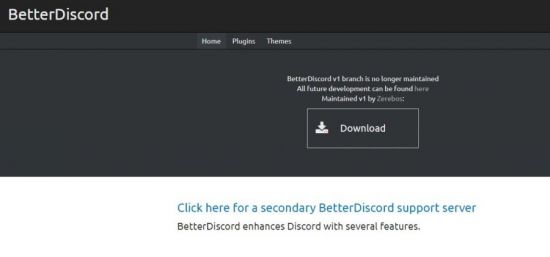
1. Скачайте плагин с официального сайта – https://betterdiscord.net/home/ (кнопка Download).
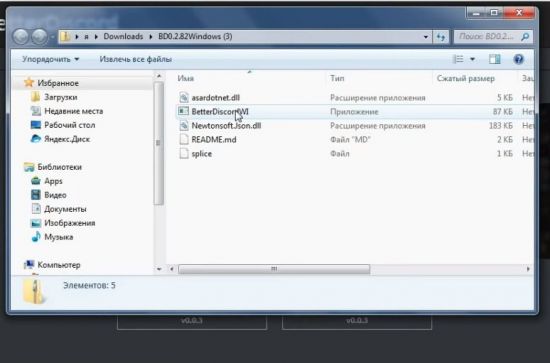
2. Откройте папку плагина и запустите файл BetterDiscordWI.
3. Дайте согласие в установщике, следуйте инструкции.
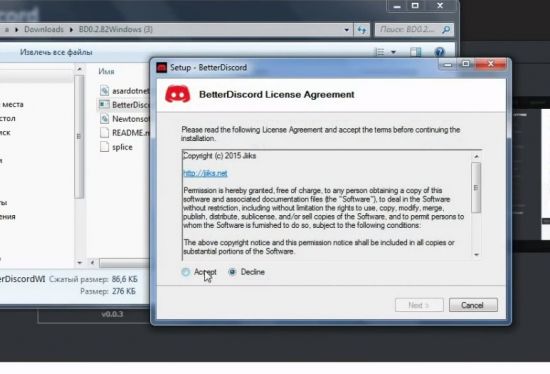
4. Оставьте настройки по умолчанию. Нажмите «Install».
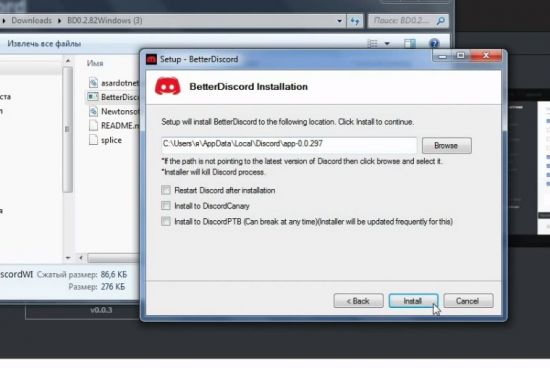
5. Откройте приложение Дискорд. В меню профиля появится блок плагина со списком опций.
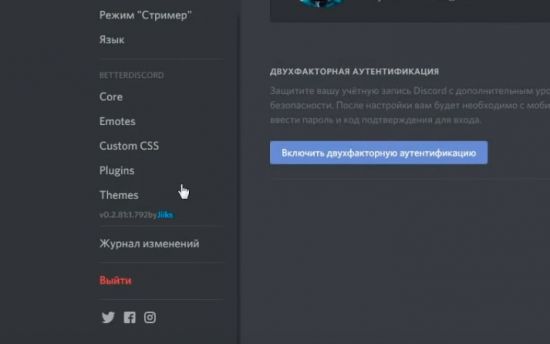
6. Теперь нужно скачать темы для плагина. Вернитесь на офсайт и откройте раздел «Themes».
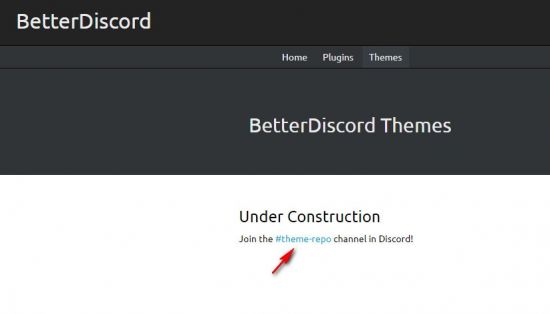
7. Клацните на страничке тэг #theme-repo. Добавьтесь на сервер разработчиков приложения. Темы можно отыскать по тэгу #officialthemelist. Воспользуйтесь доверенными ссылками из чата и скачайте темы.
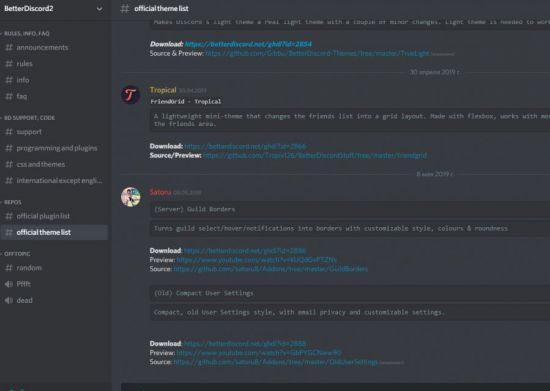
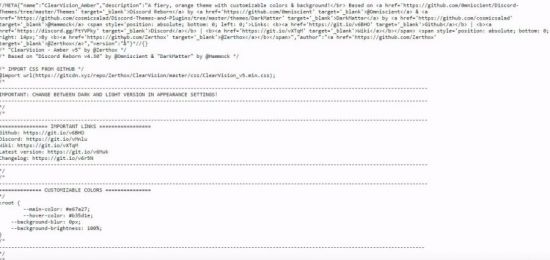
8. Откройте файл темы – отобразится специальный код. Скопируйте полностью его.
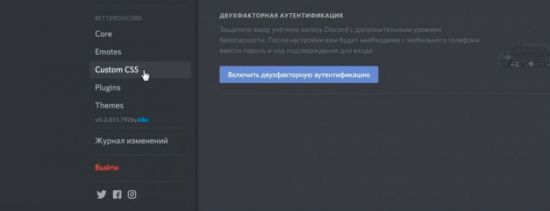
9. Перейдите в блок настроек плагина в Дискорде. Кликните «Custom CSS».
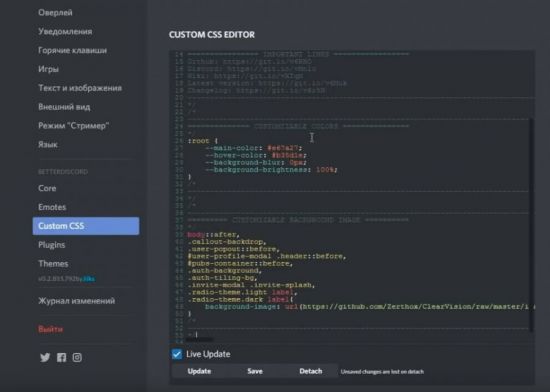
10. Вставьте скопированный из файла код в поле редактора (панель слева от меню). Нажмите «Save».
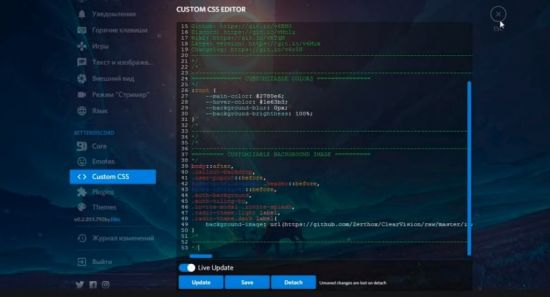
11. Интерфейс сразу же преобразится (например, на фоне появится картинка темы). Теперь, получив другой дизайн, можно с комфортом продолжить общение в Discord.
Для мессенджера создано довольно много ботов, улучшающих функционал, оформление чата и добавляющих уникальные возможности. Пользоваться ими довольно просто: нужно знать необходимые команды управления (размещаются на офсайтах), с помощью которых можно вызвать список директив непосредственно в чате.
Вашему вниманию ТОП популярных решений:
- набор инструментов для контроля сервера;
- автоматическое присвоение и удаление ролей;
- отправление сообщений в текущий канал;
- настройка приветственного сообщения и добавление роли новичкам сразу после подключения;
- установка системы прокачки для поощрения активных пользователей, настраиваемые карты ранга, таблицы лидеров;
- опции для защиты (антиспам, цензура, лимит на смайлики, настройка штрафов с таймерами);
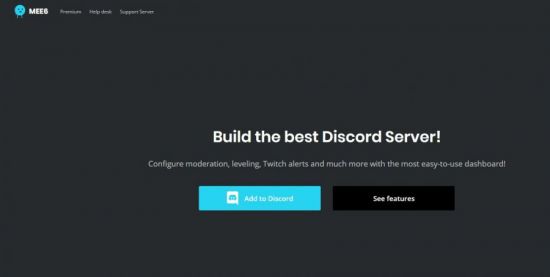
- создание оповещений о событиях на Youtube, Twitch.
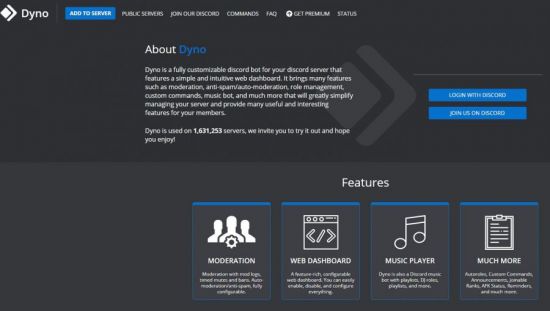
- мощный настраиваемый функционал для модерации (блокировка рекламы, запреты, тайм-ауты, логи);
- веб-панель с опциями;
- музыкальный проигрыватель (плейлисты, роль диджея);
- ранги, статусы, напоминания, пользовательские команды.
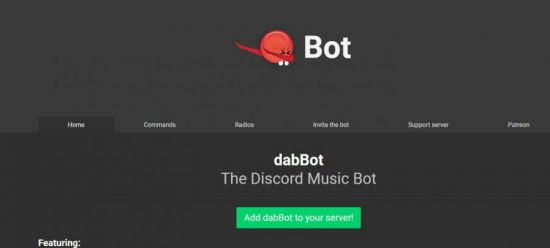
DabBot (https://dabbot.org/)
Мощный бот для музыкального оформления сервера. В его функционале:
- более 1000 радиостанций;
- поддержка плейлистов;
- интеграция с Soundcloud, Discord.fm, Youtube, Twitch, Listen.moe.
Аватарки
На сервер можно добавить аватарку, как и в профиль пользователя. Дополнительная «фишка» к дизайну. Ава отображается в интерфейсе профиля у подключившихся пользователей.
1. Откройте раздел «Обзор» в настройках сервера.
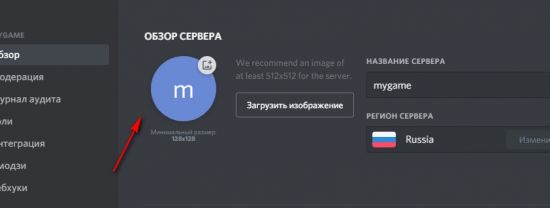
2. Клацните кнопку «Загрузить изображение».
3. Выберите картинку, сохранённую на компьютере.
Подойдёт любое изображение размером от 128×128 px. Если у вас нет подходящего варианта для авы, просмотрите галереи на специализированных порталах (например, на http://avatarmaker.ru/).
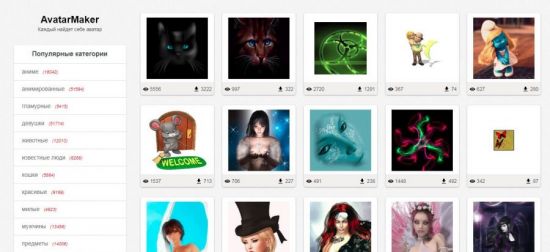
Или же сделайте аватарки самостоятельно в Фотошопе или другом каком-нибудь графическом редакторе. Главное, чтобы они отвечали требованиям системы мессенджера.
Настройка и оформление каналов
Настройки канала имеют свои особенности. Давайте рассмотрим базовые опции.
Категории
Категория каналов отлично помогает, когда на сервере нужно навести порядок. Что называется, отсортировать всё по полочкам. И плюс к этому – упорядочить каналы как «подканалы» (условное определение). Они как бы будут находиться в отдельной тематической директории.
1. В панели сервера (слева) кликнете левой кнопкой мыши по пустому пространству. В списке выберите «Создать категорию».
2. Дайте ей название. Добавьте при необходимости настройку приватности. Нажмите «Создать… ».
3. Чтобы создать канал в категории, кликните «+» (в её панели). Также можно переместить уже имеющиеся каналы в директорию (установите курсор над названием и перемещайте, удерживая левую кнопку).
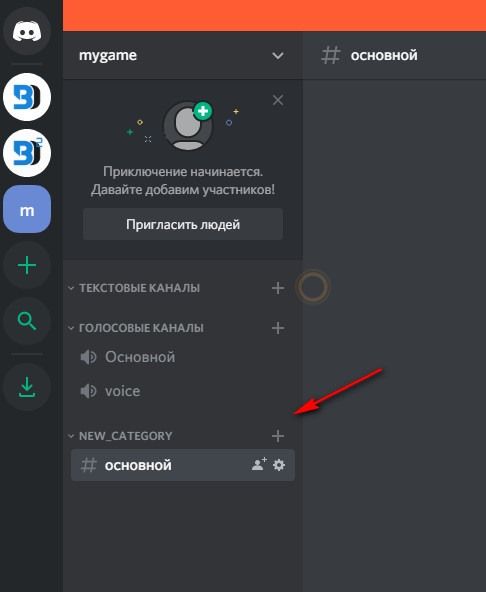
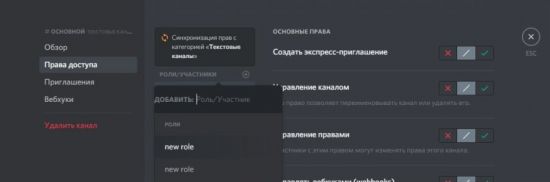
У категорий есть разрешения так, как и у каналов. Их можно использовать для управления группой каналов: они будут синхронизированы с категорией, в которую добавлены.
Для редактирования параметров:
1. Клацните левой кнопкой по названию категории. Выберите «Редактировать… ».
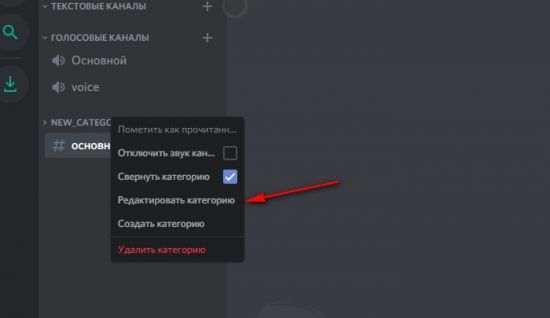
2. В разделе «Обзор» редактируется название.
3. В разделе «Права доступа» параметры управления каналом (текстовым и голосовым), сообщениями, подключениями и др.
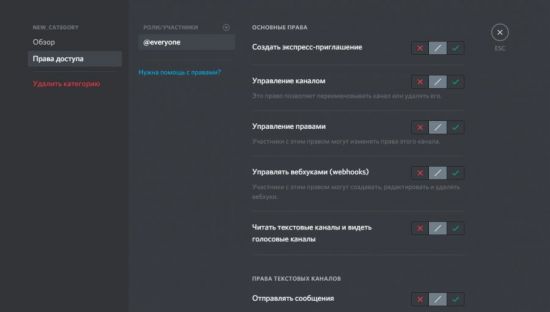
Если вы деактивируете надстройку категории «Читать текстовые каналы и видеть голосовые… », чаты станут невидимыми для участников сервера, не имеющих права доступа.
После изменений разрешений в категории все состоящие в ней каналы автоматически обновляются.
Интеграция Youtube Gaming и Twitch
Ваш Дискорд и другие, поддерживаемые мессенджером, геймерские сервисы могут отлично взаимодействовать. Ресурсы можно добавить на канал для презентаций, стриминга, весёлого отдыха с друзьями.
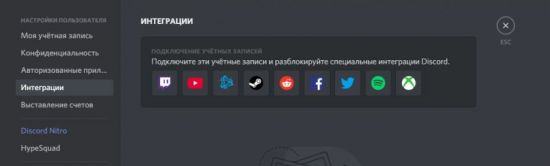
1. Перейдите: Настройки пользователя → Интеграции → Youtube
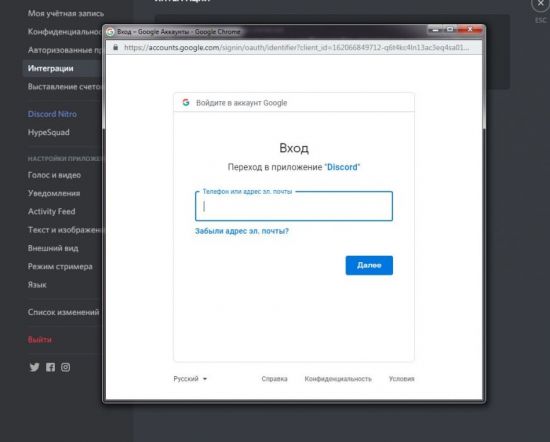
2. Войдите в профиль Google.
3. Синхронизируйте аккаунт видеохостинга: Настройки сервера → Youtube.
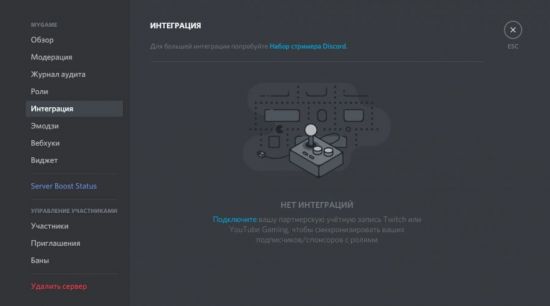
4. После этого появится новая роль (специально для интеграции). Её можно редактировать (названия и разрешения), но нельзя назначать другим участникам.
5. Создайте канал для Youtube тусовки.
- Выполните синхронизацию аккаунта видеохостинга: Пользовательские настройки → Интеграции → Youtube.
- По завершении процедуры можно будет найти стримеров на вкладке интеграции. Чтобы получить специальную роль спонсора, клацните кнопку «Присоединиться».
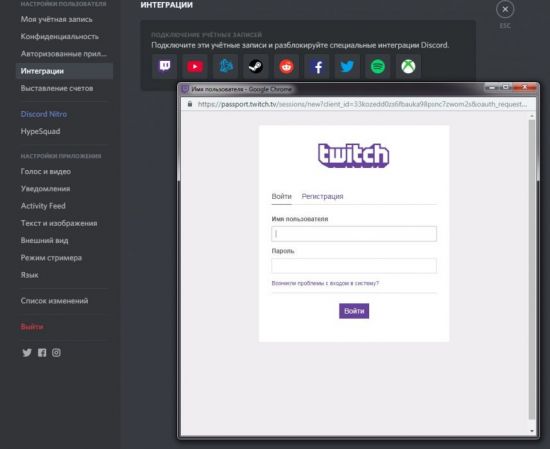
Практически аналогичным образом выполняется и подключение Twitch.
Параметры
Чтобы перейти в настроечную панель канала, клацните по нему правой кнопкой, затем нажмите «Настроить… ».
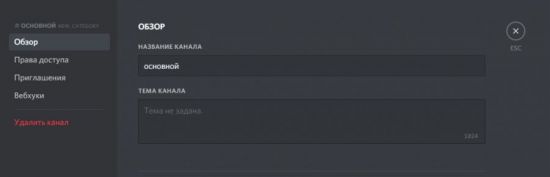
На странице представлены следующие настройки:
Обзор . Редактирование названия, добавление описания канала.
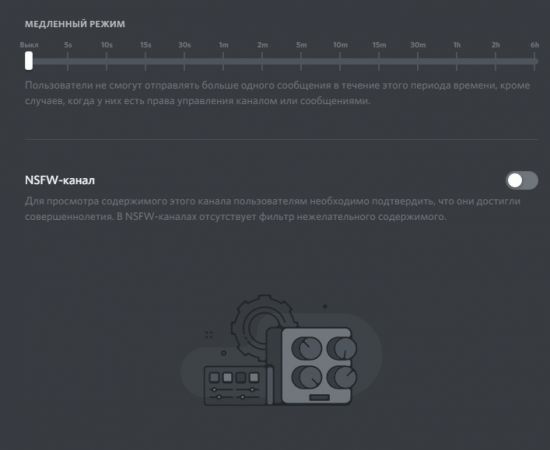
Режим обработки сообщений, включение/отключение возрастного ограничения доступа.
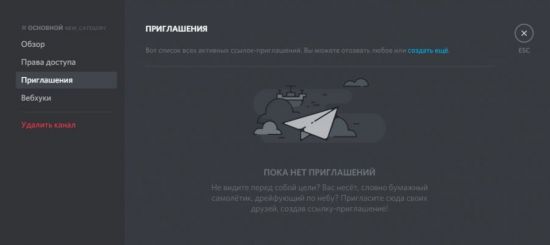
Приглашения . Создание ссылки для приглашения пользователей.
Вебхуки . Добавление скриптов на канале для обеспечения обратной связи с игроками со сторонних геймерских платформ.
Добавление иконки
К названию канала можно добавлять значки (специальные символы). С такой дизайнерской добавкой он будет оригинально выглядеть и выделяться в пользовательской панели. Вдобавок к этому, спецсимволы могут придавать названию особый тематический смысл.
1. Предварительно найдите коллекцию иконок в Сети. Можно, например, воспользоваться ресурсом – https://www.copyandpasteemoji.com/.
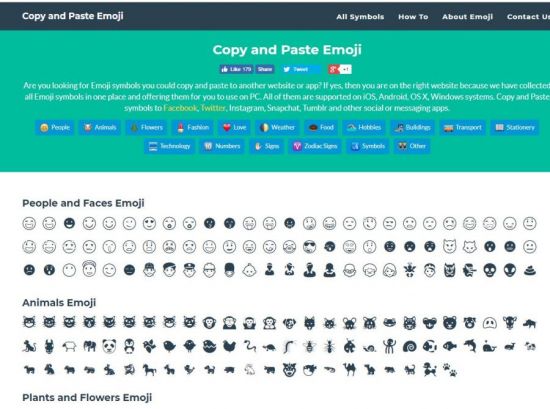
2. Выделите и скопируйте любой понравившейся значок.
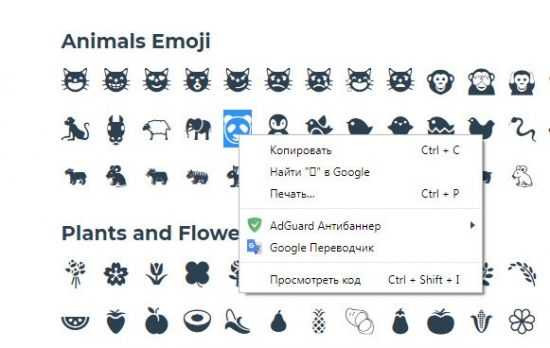
3. Откройте настройки канала. В поле «Название» вставьте иконку туда, куда необходимо. Перед названием или после, или добавьте с обеих сторон.
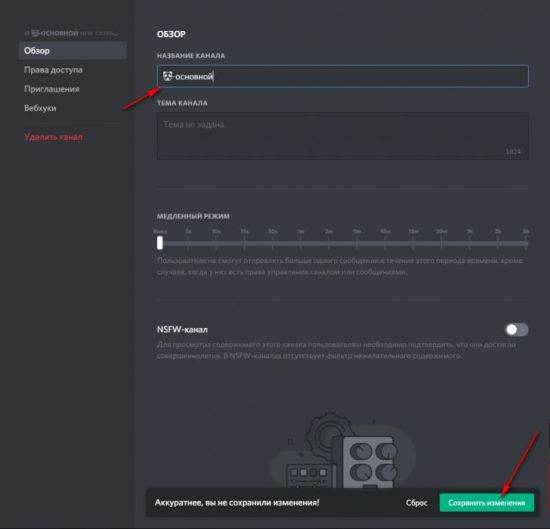
4. Сохраните изменения.
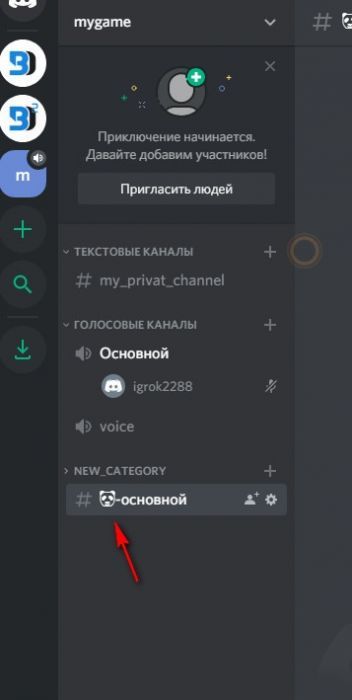
5. Вернитесь в профиль. Теперь название канала отображается с иконкой.
Настройка группы
Чтобы организовать группу в Дискорде, не нужно создавать чат, рассылать ссылки-приглашения. Достаточно добавить участников в список друзей. Затем нажать кнопку отправки сообщения и выбрать контакты из списка (это и будут участники группы). Но не более 10. Таким образом настраивается закрытый чат для указанных пользователей. Исключить из группы собеседника может только модератор.
Создавайте настройки в Discord для своих задач. Разработчики предоставляют множество возможностей. Профиль мессенджера позволяет создавать виртуальные клубы поклонников игр, платформу для стримов, частные комнаты для дружеского общения и отдыха. Какой получится у вас Дискорд? Всё зависит от настроек и оформления.
Кастомизируй свои
иконки ролей ✨
Выбери собственные цвета, позиции, иконки и т.д! Попробуй уже сейчас!
Discotools.xyz не имеет отношения к Discord.com или Discord Inc.
Добавь несколько иконок
Clyde is disappointed.
. there is no icon that matches your search 🙁
Today at 11:23 pm
DiscoTools.xyz действительно крут! Посмотри на мою иконку роли!
Today at 11:23 pm
Понял Captain Astro! Как я могу получить такие же крутые иконки? Ты такой счастливчик.
Посмотри наши пакеты иконок для Discord ролей
Rocket League pack
6 icons for your Rocket League server
Rocket League pack
6 icons for your Rocket League server
Rocket League pack
6 icons for your Rocket League server
Зайди на наш Discord сервер
Присоединяйся к нашему Discord серверу, чтобы получать последние новости, обновления и разблокировать все функции!