Как удалить фон с логотипа в Photoshop или онлайн
В этом уроке вам будет продемонстрировано, как сделать фон логотипа прозрачный. Будь то малый бизнес или крупная корпорация, логотип — это первое, что нужно для маркетинга. Идея прозрачного логотипа состоит в том, чтобы ваш дизайн выделялся на любой поверхности, например, на футболках, чашках, визитных карточках и т. д. Хорошая новость заключается в том, что вы можете выполнить работу, следуя этому руководству, не прибегая к дорогостоящим профессиональным услугам.
- Часть 1: Самый простой способ удалить фон из логотипа онлайн
- Часть 2: Как сделать фон логотипа прозрачным в Photoshop
- Часть 3. Часто задаваемые вопросы о прозрачном фоне логотипа
Часть 1: Самый простой способ удалить фон из логотипа онлайн
Можете ли вы представить, что вы можете сделать фон логотипа прозрачным через свой веб-браузер, даже если вы новичок? Бесплатная программа для удаления фона Aiseesoft онлайн это просто инструмент для выполнения работы без установки какого-либо программного обеспечения или открытия вашего кошелька. С ним вы также можете получить некоторые преимущества, такие как:
- Убрать фон с логотипа онлайн.
- Бесплатно и не требует технических навыков.
- Замените фон логотипа цветами.
- Поддержка различных популярных форматов изображений.
Как удалить фон логотипа онлайн
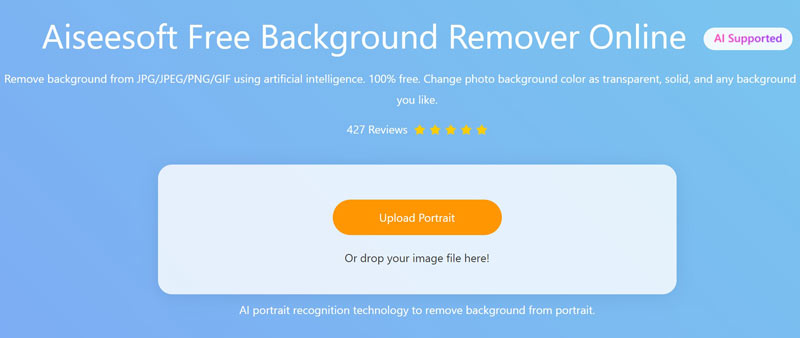
Примечание: Веб-приложение сохраняет изображение логотипа в формате PNG, что позволяет сохранить прозрачный фон.
Часть 2: Как сделать фон логотипа прозрачным в Photoshop
Способ 1: удалить фон PNG онлайн
Если у вас уже есть профессиональный фоторедактор, такой как Photoshop, он также может создать прозрачный фон логотипа. Photoshop 2020 поставляется с ярлыком для удаления фона. Хотя он и не очень точен, он хорошо работает для логотипов. Поскольку рабочий процесс сложен для начинающих, мы объясним его шаг за шагом ниже.
Примечание: Если вы используете старую версию Photoshop, встроенный Выберите тему функция — это еще один способ удалить фон логотипа. Эта функция выбирает объект на изображении с помощью искусственного интеллекта. Точно так же и эта функция не очень точна.
Часть 3. Часто задаваемые вопросы о прозрачном фоне логотипа
Почему мой логотип должен иметь прозрачный фон?
Логотипы с прозрачным фоном очень полезны при создании бренда, потому что вы можете использовать их на разных носителях и с любой цветовой палитрой. Сэкономьте время и нервы и убедитесь, что у вас есть такой файл логотипа.
Можно ли сделать логотип с прозрачным фоном в MS Word?
Вы можете удалить фон с картинки в MS Word. Выберите изображение в Word и перейдите к Формат вкладку на верхней ленте. Далее нажмите Удалить фон кнопка. MS Word определит фон изображения, и вы можете сделать это с помощью Удаление фона меню.
Как узнать, является ли PNG прозрачным?
Один из способов проверить прозрачность изображения PNG — получить информацию о канале в фоторедакторе. Если значение альфа-канала равно 1, он непрозрачен.
В этом руководстве рассказывается о двух способах сделать фон логотипа прозрачным. Фотошоп — профессиональный фоторедактор. Он включает в себя множество инструментов для редактирования фотографий и удаления фона или объектов с логотипа. В Photoshop 2020 доступна новая функция «Удалить фон». Это быстрый способ избавиться от фона любых изображений. Aiseesoft Free Background Remover Online может получить эффект без установки какого-либо программного обеспечения. Больше вопросов? Пожалуйста, запишите их ниже.
Что вы думаете об этом посте.
Рейтинг: 4.9 / 5 (на основе голосов 271) Подпишитесь на нас в
Чтобы стереть ненужный фон и сделать его белым, вам понадобится идеальный сменщик фона фотографии. В этом посте представлены 4 фоторедактора, которые помогут вам изменить цвет фона.
Хотите удалить ненужный фон с изображения, но не знаете как? Вам трудно стереть фон с изображения в Adobe PhotoShop? В этом посте представлены 3 простых способа, которые помогут вам удалить фон с изображения бесплатно онлайн.
Как изменить фон фотографии? Какое приложение лучше всего для изменения фона изображения? Есть ли простой способ изменить фон изображения на белый? В этом посте рассказывается о 3 методах, которые помогут с легкостью изменить фон изображения.
Оставьте свой комментарий и присоединяйтесь к нашему обсуждению
Видео конвертер Ultimate 
Video Converter Ultimate — отличный видео конвертер, редактор и энхансер для преобразования, улучшения и редактирования видео и музыки в 1000 и более форматах.
Как сделать фон логотипа прозрачным
Создание и разработка логотипа в студии Махагон-Дизайн
-
MINI
10 500 руб.
при безналичной оплате
-
STANDARD
16 400 руб.
при безналичной оплате
-
BIG
21 000 руб.
при безналичной оплате
Зачем нужен прозрачный фон у логотипа
В начале кратко том, зачем для логотипа нужен прозрачный фон. Этот фирменный знак обязан красиво выглядеть и в веб версии, и в печатно-бумажной. Поэтому специалисты не рекомендуют использовать для лого цветной фон.
Фирменный знак с прозрачным фоном считается универсальным. Такой логотип может:
- Прекрасно вписаться в дизайн сайта;
- Отлично комбинировать, с имеющимся на веб странице, набором цветов;
- С успехом гармонировать с прочим соседними элементами.
Что нужно для обработки фона
Итак, у нас есть логотип на каком-то фоне, и мы хотим получить для фирменного знака прозрачный фон. Кроме рисунка нам понадобится редактор Фотошоп. Именно с помощью этой программы нужно будет выполнить этот процесс.
Есть два варианта. В первом случае этот редактор надо будет скачать на компьютер и установить. Тогда интернет не понадобится. Второй вариант – использовать программу в онлайн режиме, к примеру, на сайте editor.0lik.ru.
Посмотрим, как получить логотип с прозрачным фоном.
Как получить прозрачный фон у логотипа
Открываем программу и загружаем изображение с компьютера. Затем:
- Заходим в раздел «Слои»;
- Дважды щелкаем на замочек, расположенный справа от надписи «Задний фон». Вместо него должна появиться галочка, а название меняется на «Слой 0». Этой операцией происходит разблокировка слоя;
- Слева, на панели инструментов выбираем «Волшебную палочку» (можно также нажать на клавиатуре букву W);
- Кликаем по фону, который следует убрать;
- В меню «Редактировать» выбираем команду «Очистить». Но проще будет нажать на клавиатуре кнопку «Delete». Если какие-то участки фона не стали прозрачными, наводим на них мышку, кликаем палочкой и очищаем, пока фон полностью не станет прозрачным.
Если есть сомнения, что фон прозрачный (не вырезался), можно провести проверку. Надо логотип поместить на другое изображение. На клавиатуре нажимаем комбинацию ctrl+C, чтобы скопировать логотип в буфер обмена. Открываем любой другой файл с изображением и, нажав комбинацию ctrl+V, размещаем логотип на фото. Если он поместился на второе изображение без фона, значит операция проведена верно.
Типы форматов для сохранения логотипа с прозрачным фоном
Получив логотип на прозрачном фоне, следует нажать на меню «Файл» и сохранить картинку. Отметим, что сохранять изображение надо в форматах, поддерживающих прозрачность.
Самый популярный вариант – формат PNG, сохраняющий изображения с минимальной потерей качества. Он поддерживается всеми известными редакторами изображений:
- Photoshop;
- LightRoom;
- Illustrator.
Поэтому он удобен и активно используется. Почти 80% логотипов сохраняются в этом формате и применяются для оформления сайтов многих компаний.
Можно сохранить логотип и в GIF формате, хотя он уже вытеснен предыдущим типом. Отрегулировать степень прозрачности у этого формата невозможно. Поэтому его сегодня используют для загрузки мемов в соцсетях.
Третий тип формата, SVG – удел настоящих профессионалов. Им часто пользуются дизайнеры с программистами, потому что он создан на основе языка разметки XML, что упрощает размещение на сайте фирменного знака. Но для обычного юзера такой тип формата не подойдет.
Как сделать логотип прозрачным бесплатно [5 проверенных методов]
В этой статье я покажу вам 4 способа сделать логотип прозрачным легко и бесплатно.

Мария Матвеева
Время обновления: 07 Jul 2023 г.
Логотип — это эмблема, краеугольный камень бренда. Это позволит вам выделиться на переполненном рынке, предоставив вашей компании уникальный бренд и ключевую информацию о вашем бизнесе. Сегодня логотипы обладают рядом характеристик, которые отличают их от других графических изображений и обеспечивают им широкий спектр применения. Создание фирменного стиля требует, чтобы вы идеально адаптировали свой логотип к различным контекстам, будь то на сайте или в печати. Иногда вам нужен прозрачный логотип, а не цветной. Логотип с прозрачным фоном полезен при наложении на изображения или другие носители.
В этой статье мы расскажем вам о 6 способах сделать логотип прозрачным легко и бесплатно.
Способ 1: Использование онлайн-инструмента—LunaPic
LunaPic — это онлайн фоторедактор, который позволяет сделать логотип прозрачным напрямую. Вы можете загрузить свой логотип или открыть его URL с некоторыми полезными функциями, такими как Прозрачный фон, который мы будем использовать, чтобы сделать логотип прозрачным.
Шаги, чтобы сделать логотип прозрачным:
- Зайдите на веб-сайт LunaPic. В выпадающем меню Редактирование вы найдете инструмент Прозрачный фон.

- В окне инструмента «Прозрачный фон» у вас есть возможность загрузить свой логотип или указать его URL. В моем случае я нажал кнопку загрузки и выбрал логотип своего компьютера.

- Затем логотип будет загружен на сайт. Щелкните на цвете, и в большинстве случаев логотип автоматически станет прозрачным.
- Там вы увидите настройки прозрачности. Если логотип не был сделан полностью прозрачным, можно настроить уровень прозрачности, изменить фон предварительного просмотра, выбрать режим прозрачности и затем применить его.

- После того как вы успешно сделали логотип прозрачным с помощью онлайн-инструмента LunaPic, вы можете бесплатно скачать его, нажав на кнопку «Сохранить» в нижней части логотипа. Вы также можете поделиться им прямо с сайта на всех основных каналах социальных сетей.
Способ 2: Использование инструмента графического дизайна —Canva
Canva — это онлайн-инструмент для графического дизайна, который позволяет гармонизировать дизайн с помощью слайдера прозрачности. Canva можно использовать, если вы хотите создать прозрачный логотип, не тратя денег, и придать своему дизайну красоту, баланс и гармонию.
Шаги, чтобы сделать логотип прозрачным:
- Начните с создания проекта на сайте Canva. Я выбрал размеры логотипа. Вы можете выбрать для проекта любой размер или форму, так как техника работает в любых условиях.
- Canva переведет вас в окно проекта. Загрузите свой логотип, нажав кнопку Загрузить в левом меню и загрузив свой логотип.
- Просто нажмите на логотип из раздела загрузки или перетащите его в окно редактирования.
- Теперь щелкните на логотипе и нажмите на функцию Прозрачность в Canva, расположенную в правом верхнем углу под кнопкой загрузки. Перетащите ползунок прозрачности на нужный уровень, чтобы сделать логотип полностью прозрачным.

- Логотип сделан прозрачным бесплатно, поэтому вы можете скачать его и использовать где угодно.
Способ 3: Использование видеоредактора— Wondershare Filmora
Wondershare Filmora — выдающийся видеоредактор с впечатляющим списком инструментов и функций для редактирования видео и фотографий. Например, с помощью этого видеоредактора вы можете бесплатно, легко и быстро сделать свой логотип прозрачным, а затем наложить его на видео. Интуитивно понятный интерфейс Wondershare Filmora с быстрым механизмом редактирования позволяет разрабатывать и создавать все, что только может представить себе графический дизайнер. Он предлагает более 300 передовых эффектов и функций, готовых к использованию для создания вашего следующего шедевра.
Шаги, чтобы сделать логотип прозрачным:
- Загрузите и установите Wondershare Filmora на свой компьютер. Его можно установить как на компьютер с операционной системой Windows, так и на компьютер Mac.
Windows 11 и ниже
 Безопасная загрузка
macOS 10.14 — macOS 13
Безопасная загрузка
- Откройте приложение и перейдите в раздел Файл-Импорт медиа, чтобы импортировать логотип и видеофайлы в медиатеку. Вы также можете перетащить свой логотип или видео в раздел мультимедиа и автоматически добавить его в библиотеку.
- Перетащите видео и логотип на временную шкалу соответственно, щелкните логотип правой кнопкой мыши и выберите опцию Зеленый экран.

- Отображаются настройки Хроматический Ключ, и логотип накладывается на видео в окне предварительного просмотра.

- Включите Хроматический Ключ, и вы увидите этот логотип прозрачным. Вы также можете изменить цвет с зеленого в разделе Выбрать цвет на белый или черный в качестве цвета фона изображения. Или вы можете нажать на иконку Color picker справа от кнопки выбора цвета, перейти к секции, которую вы хотите сделать прозрачной, и нажать один раз.

- После этого можно изменить размер прозрачного логотипа и добавить его в видео.
Способ 4: Использование программы Microsoft Office—Microsoft PowerPoint
PowerPoint также поставляется с инструментом для создания бесплатного прозрачного логотипа. Эта функция удаляет все, что окружает логотип, например, другую картинку или текст, и плавно смешивает его с фоном слайда.
Шаги, чтобы сделать логотип прозрачным:
- Откройте PowerPoint на своем компьютере, импортируйте логотип и перейдите к слайду, содержащему логотип.
- Щелкните по логотипу мышью и выберите Формат инструментов изображения.

- Выберите Формат инструментов изображения или Формат изображения и выберите опцию Удалить фон.

- Вы увидите розовый фон, и вы можете включать или исключать части логотипа по своему усмотрению. Затем отметьте области, которые вы хотите сохранить или удалить, под опциями Отметить области для сохранения и Отметить области для удаления.
- Наконец, сохраните изменения, и вы увидите, что логотип стал прозрачным.
Способ 5: Использование онлайн-инструмента —Wondershare PixCut
Wondershare PixCut — это бесплатная программа для удаления фона, которая использует искусственный интеллект (AI) для обнаружения и удаления фона с изображения. Благодаря мощной конфигурации искусственного интеллекта, инструмент способен удалять фон различных типов фотографий, от портретов, логотипов до обычных пейзажных фотографий. PixCut — отличный выбор для пользователей, которые не хотят лишних хлопот и нуждаются в мгновенном удалении фона. Благодаря точному распознаванию краев вы не потеряете ни одной важной детали самого объекта съемки.
Вот как использовать Wondershare PixCut для стирания фона фотографии.
Шаг 1 — Перейдите на сайт https://pixcut.wondershare.com и нажмите «Загрузить изображение». Затем выберите изображение из локального хранилища. Вы также можете загрузить изображение, используя его URL-адрес или традиционный способ перетаскивания.

Шаг 2 — Дождитесь завершения процесса загрузки. Как только изображение будет загружено, PixCut автоматически начнет удаление фона. Вы увидите окончательный результат в правой части экрана.

Шаг 3 — Наконец, нажмите кнопку «Загрузить» в правом верхнем углу, чтобы сохранить прозрачное изображение на компьютере.
Вот как быстро и эффективно можно удалить фон с изображения с помощью Wondershare PixCut.
Заключение
В этом руководстве о том, как сделать логотип прозрачным бесплатно, мы нашли четыре наиболее эффективных и простых способа сделать логотип прозрачным, сохранив при этом качество логотипа. Все представленные варианты эффективны и многофункциональны, предлагают отличные функции и инструменты для того, чтобы сделать фон вашего логотипа прозрачным бесплатно всего за несколько кликов и с желаемым совершенством. Wondershare Filmora позволяет бесплатно сделать логотип прозрачным и оживить его с помощью замечательных инструментов видеографики и редактирования фотографий. Другие методы, упомянутые в руководстве, такие как онлайн-редактор прозрачности и инструмент для удаления фона PowerPoint, также обеспечивают хорошее качество результата и имеют функции удобства использования, которые оживляют логотип. Выберите способ, который подходит вам больше всего!
Сделать логотип прозрачным онлайн – инструкция в 4 шага
В данной статье я расскажу вам о том, как я научился за 5 минут создавать до 10 прозрачных водяных знаков из разных логотипов.
Вы сможете повторить все действия и получить прозрачный логотип онлайн без помощи дизайнера и абсолютно бесплатно.
Готовые файлы можно использовать для нанесения поверх изображений, в документах, социальных сетях и любых других вариантах где требуется водяной знак.
Перейдем сразу к делу:
Необходим файл с логотипом
Для начала нам необходим готовый файл с вашим логотипом в растровом формате. Такие изображения обычно имеют расширение jpeg или png.
Файл должен небольшого размера и не более 1 мб.
Если у вас еще нет собственного логотипа, вы можете воспользоваться сервисом Логотип онлайн. В течение 5 минут вы сможете самостоятельно создать и скачать профессиональный логотип в нужном формате.
Где будем создавать прозрачный лого
В интернете есть прекрасный сервис Водянойзнак.рф, который поможет нам быстро получить готовый водяной знак с необходимой степенью прозрачности.
Его отличительные особенности:
- Абсолютно бесплатный (создавайте хоть 1000 водяных знаков)
- Он не глючит (как часто бывает в маленьких онлайн сервисах)
- Он сделан русскими разработчиками (поддержим своих ребят)
Итак, переходим на страницу сервиса Водянойзнак.рф.
Загрузка и редактирование фирменного знака
После загрузки страницы, нажимаем загрузить и выбираем изображение, поверх которого мы хотим разместить собственный водяной знак. Как я и говорил ранее, вы можете одновременно выбрать до 10 различных картинок и обработать их все одновременно.
После того, как зеленая строка полностью заполнится, необходимо нажать на вкладку «редактирование».
Если же у вас еще нет изображения и вы хотите просто сделать полупрозрачный лого, просто пропустите предыдущий шаг.
Теперь, когда мы перешли на вкладку с редактированием, мы находим и нажимаем кнопку «Логотип». Кликаем на «Загрузить» и выбираем наш файл с лого на компьютере.
После очередного заполнения зеленой шкалы, подвигайте ползунками настроек и подстройте все параметры под себя.
Помимо этого вы можете выбрать расположение своего фирменного знака, путем перетаскивания прямо поверх изображения справа.
Сохраняем водяной знак на компьютер
Готово. Вы загрузили и отредактировали свой логотип. Теперь нажимаем на вкладку «Сохранить».
Разработчики предусмотрели два варианта скачивания файлов:
- Скачать все файлы в одном архиве (это будет удобно если файлов несколько, чтобы не кликать на кнопку «скачать» много раз)
- Сохранение файлов по отдельности (если вдруг вам так будет удобнее)
Выберите место на компьютере и скачивайте готовые изображения для дальнейшего использования в любых ситуациях.
Теперь вы знаете как буквально в течении 3-4 минут самостоятельно создать водяной знак из своего логотипа онлайн.
Надеюсь данная статья оказалась для вас полезной! Если это так, просто напишите в комментариях «Огонь».
Также напоминаю, что вы можете самостоятельно создать логотип онлайн в нашем сервисе!