Создание музыкального бота в Discord

В этой статье речь пойдет о ручном создании бота для воспроизведения музыки в Discord. Вы можете как просто скопировать весь представленный код, так и редактировать его под себя, если владеете навыками JavaScript. Созданный нами бот был проверен, но на некоторых этапах пользователь все же может столкнуться с разными проблемами, поэтому советуем внимательно читать не только нашу инструкцию, но и появляющиеся на экране коды ошибок, если такие будут.
Если же окажется, что данный материал слишком сложный для вас или не подходит по другим причинам, используйте готовые бесплатные боты для воспроизведения музыки. В статье по ссылке ниже вы найдете детальную информацию об этом и сможете реализовать поставленную задачу.
Шаг 1: Создание нового приложения
Каждый бот для Дискорда должен быть зарегистрирован на официальном портале для разработчиков. Так вы получаете доступ ко всем необходимым настройкам, связанным с разрешениями и общим поведением бота, сможете скопировать ссылку на его авторизацию в личном сервере и использовать уникальный токен, который нужен для дальнейшей разработки команд.
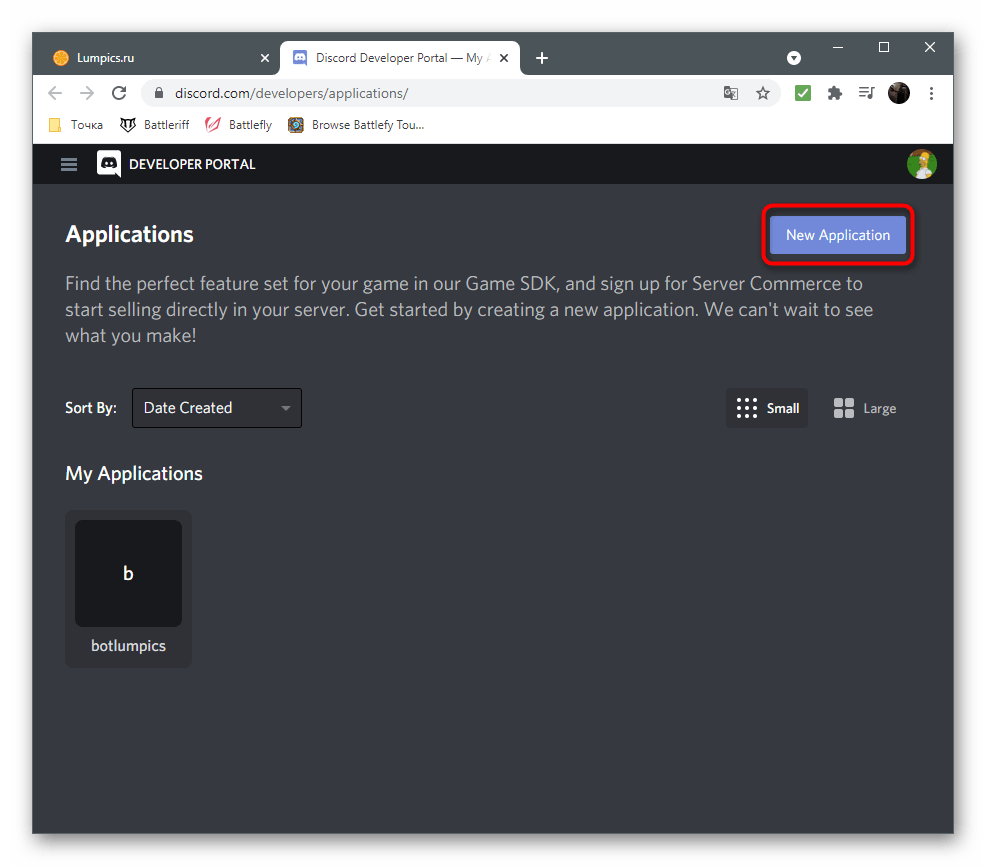
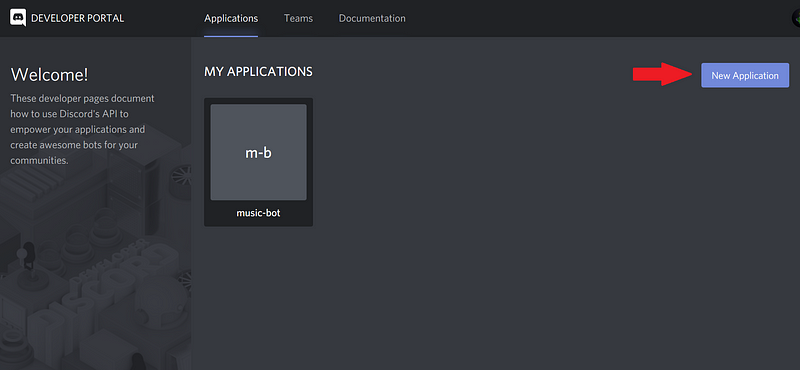
- Воспользуйтесь ссылкой выше, чтобы открыть главную страницу портала для разработчиков, выполните вход в личный аккаунт Discord и нажмите на «New Application» для создания нового приложения.
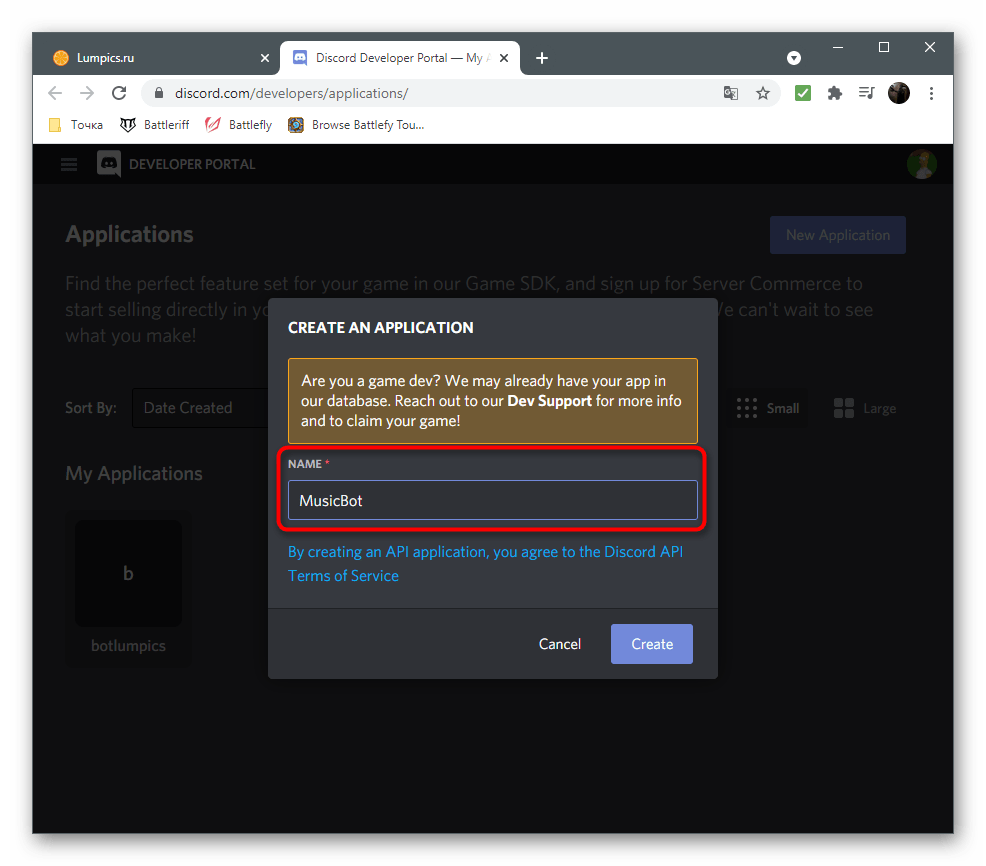
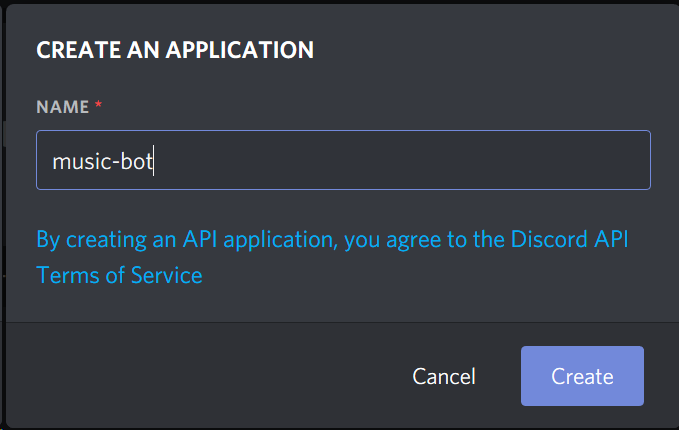
- Введите его имя, учитывая уникальность, поскольку если уже существует много ботов с таким же названием, создать его не получится — появится уведомление о надобности переименования.
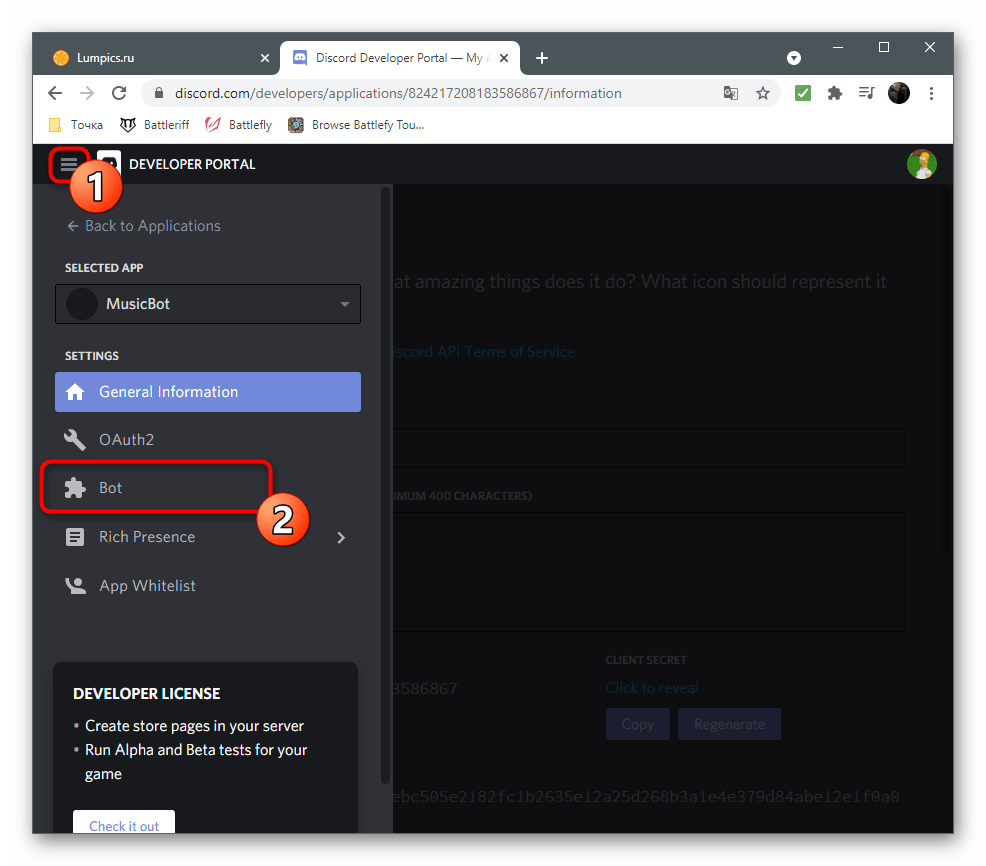
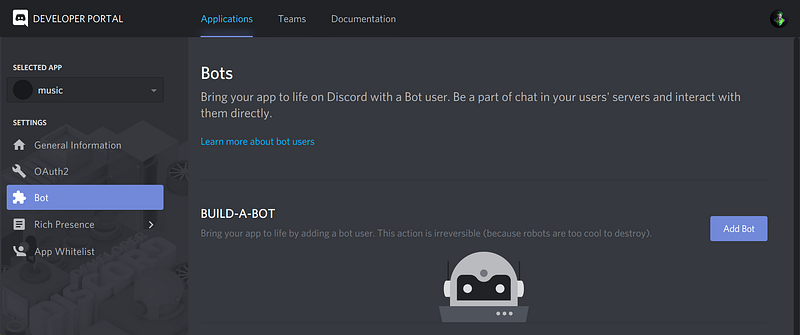
- По завершении откройте меню на сайте и выберите категорию «Bot».
- Напротив строки «Build-A-Bot» кликните на «Add Bot».
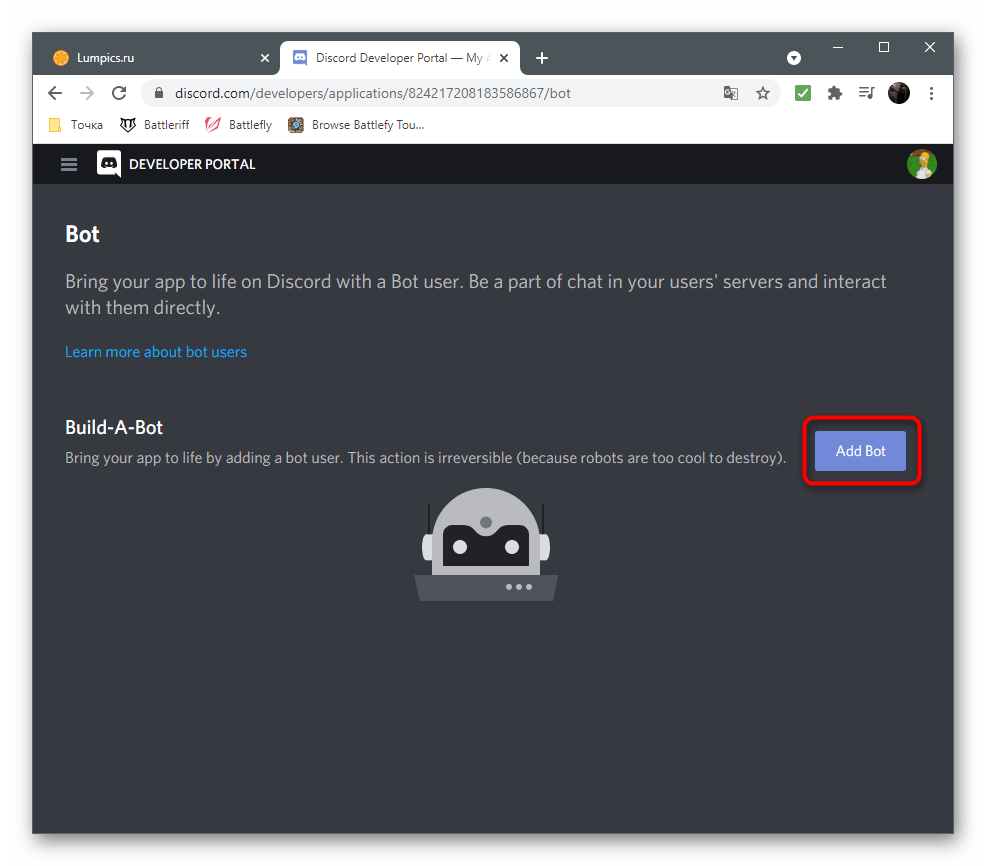
Теперь у вас есть приложение бота с уникальным токеном, а бот уже добавлен на сервер, но пока находится в офлайн-режиме. Для начала его работы придется выполнить еще несколько действий уже на локальном компьютере, поскольку пока мы не выгружаем бота на хостинг для автономного функционирования.
Шаг 2: Подготовительные действия
К подготовительным действиям относится создание требуемых каталогов и файлов, установка инструментов и зависимостей для них. В этом нет ничего сложного, нужно лишь по очереди произвести каждое действие, внимательно следя за тем, чтобы ни на одном этапе не появились ошибки.
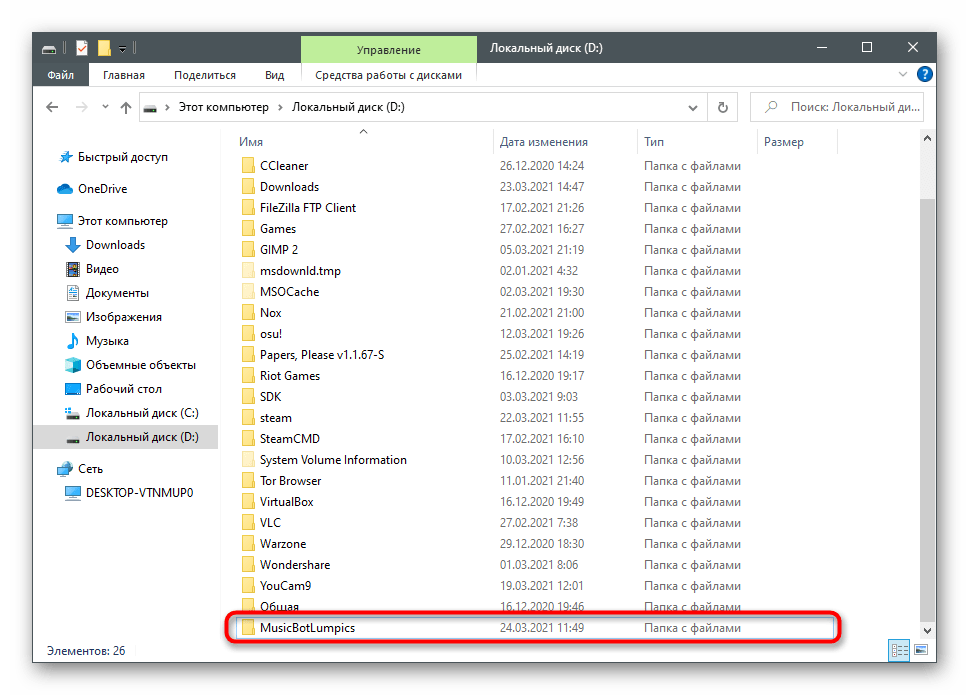
- Создайте папку с названием бота. Вы можете выбрать любое место, но лучше всего для этого подойдет домашняя папка пользователя.
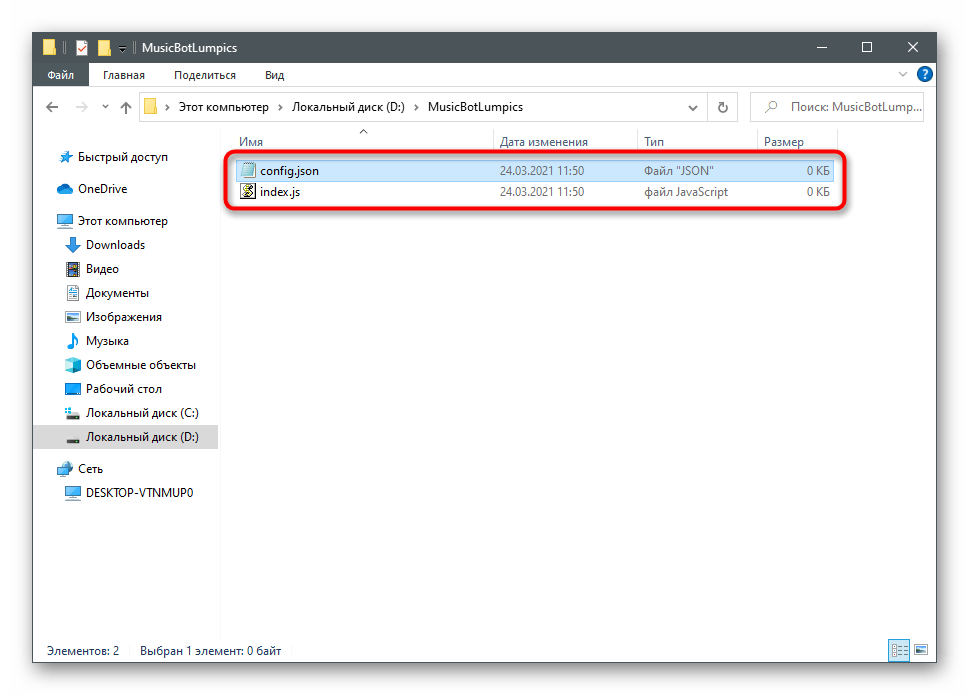
- В ней создайте два файла: «config.json» и «index.js». В первом запишем общую конфигурацию бота — его префикс и уникальный токен, а во втором — весь программный код с командами и общими задачами данного инструмента.
- Для работы бота понадобится Node.js. Этот инструмент предназначен для запуска скриптов на локальном компьютере. Перейдите по ссылке ниже и загрузите его установщик для Windows.
В итоге в домашней папке пользователя должны появиться файлы, связанные с компонентом Node.js и добавленным после модулем. Перезагрузите компьютер, чтобы при дальнейшем запуске бота не возникло трудностей, затем переходите к следующему шагу.
Шаг 3: Редактирование файла конфигурации бота
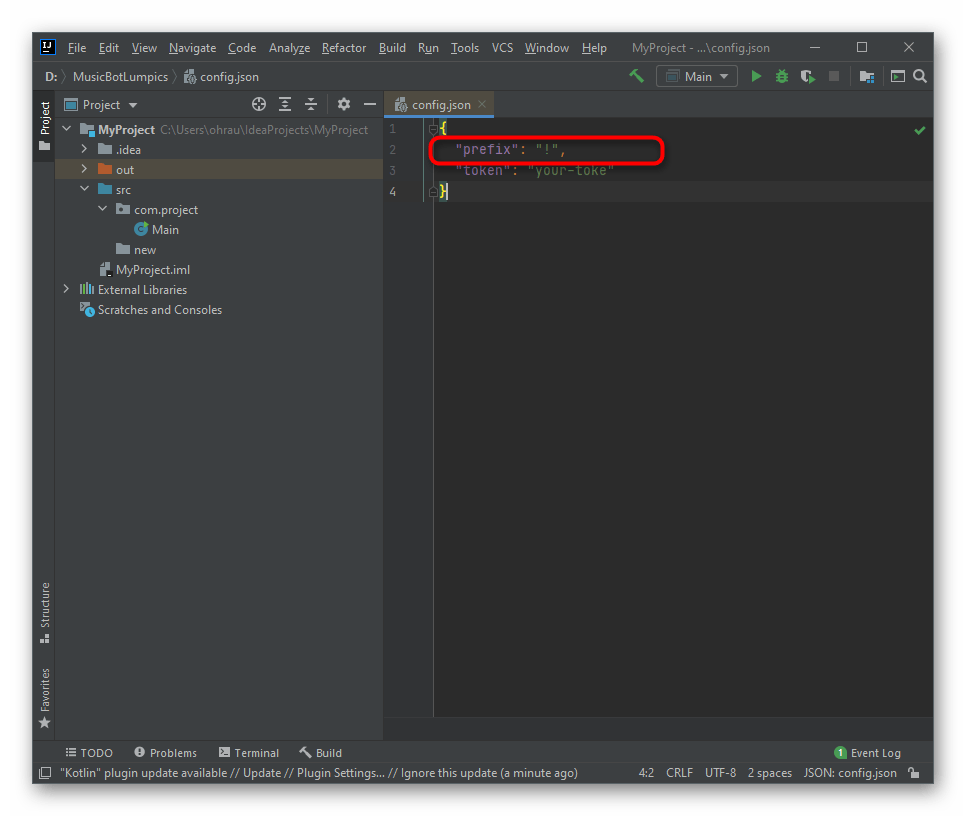
Вы уже знаете, что в созданном файле конфигурации бота будет всего пара строк кода, отвечающих за используемый префикс (символ перед вводом команды на сервере) и уникальный токен, определяющий приложение в API. Для выполнения всех дальнейших действий рекомендуем скачать программу с поддержкой синтаксиса JS или любой продвинутый текстовый редактор, если этого не было сделано ранее. В статье по ссылке ниже вы сможете ознакомиться с доступными подходящими решениями.
Как только ПО установлено на компьютер и готово к работе, можно смело приступать к редактированию конфигурационного файла, вводя туда пользовательские данные.
-
Запустите файл config.js через текстовый редактор или среду разработки, вставьте туда представленный далее код.
На этом действия с конфигурационным файлом завершены, больше там не нужно прописывать ни одной строчки кода. Закройте его, не забыв сохранить внесенные правки, и приступайте к дальнейшему написанию бота для воспроизведения музыки.
Шаг 4: Пробный запуск бота
Сначала нам нужно убедиться в том, что бот вообще запускается на сервере и переходит в онлайн-режим, для этого понадобится записать его основную часть кода в index.js , а затем уже использовать Node.js для запуска.
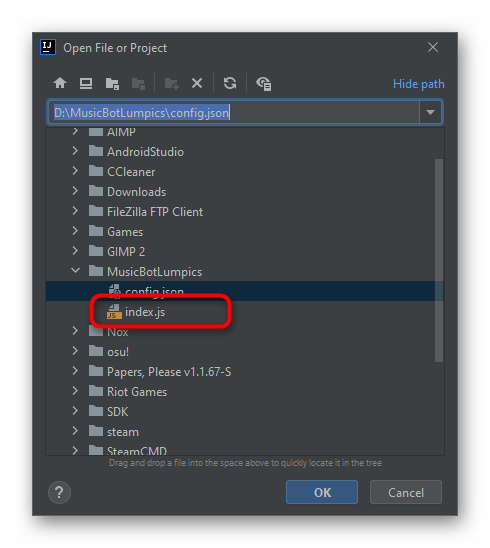
- Через среду разработки или выбранный текстовый редактор откройте упомянутый файл для редактирования.
- Вставьте туда блок кода, отвечающего за установку зависимостей и указывает на используемые модули:
Шаг 5: Написание основного кода музыкального бота
Остался самый сложный процесс — написание основного кода для музыкального бота. Есть перечень задач, который он должен выполнять: чтение сообщений и обработка команд, определение названия песни или ее адреса, подключение к голосовому каналу и воспроизведение. Разрешения на все это у бота есть, поэтому нужно лишь указать ему на действия при помощи функций JavaScript, что выполняется в том же файле «index.js».
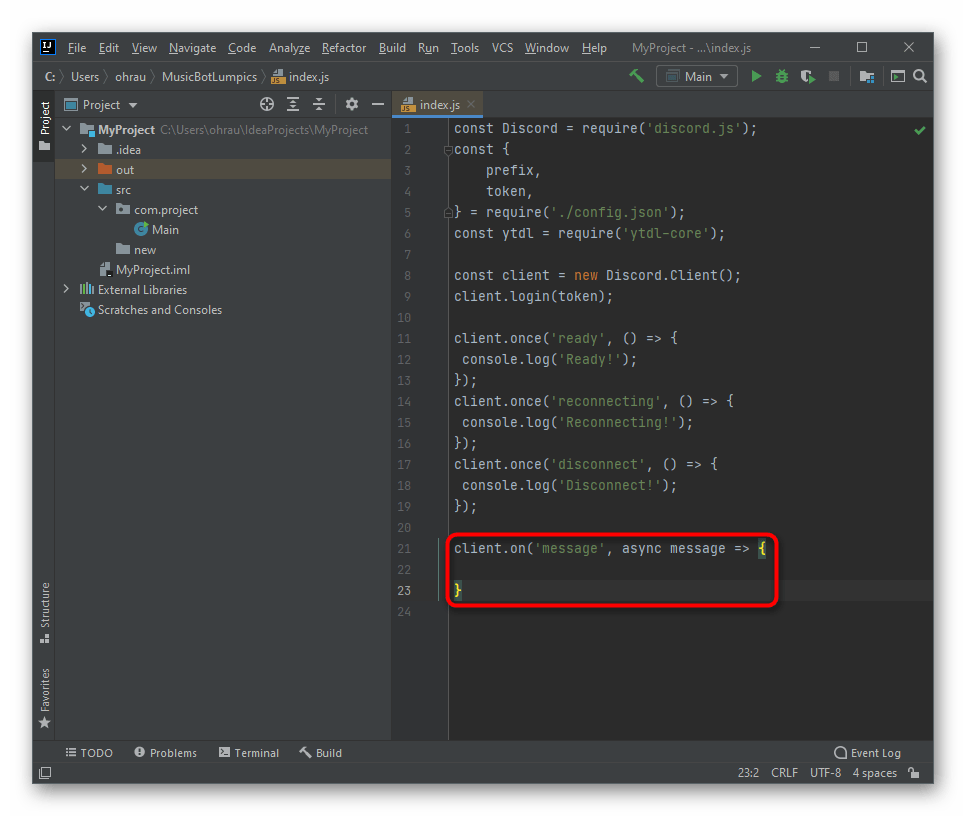
Добавьте простую функцию для чтения сообщений:
client.on(‘message’, async message => <
>
Она состоит всего из двух строк, но позволит боту принять пользовательский запрос и корректно обработать. Можно сказать, что это одна из важнейших команд для ботов любых типов. Обязательно добавьте игнорирование сообщений от других ботов, введя
if (message.author.bot) return;
Это позволяет избежать конфликтов при одновременном использовании нескольких ботов на сервере. Далее понадобится проверить префикс, чтобы бот принял команду или вернул ее.
if (!message.content.startsWith(prefix)) return;
Проверка запускаемых команд осуществляется при помощи простых операторов if, а конструкция в нашем случае выглядит следующим образом:
const serverQueue = queue.get(message.guild.id);
if (message.content.startsWith(`$
execute(message, serverQueue);
return;
> else if (message.content.startsWith(`$
skip(message, serverQueue);
return;
> else if (message.content.startsWith(`$
stop(message, serverQueue);
return;
> else <
message.channel.send(‘Вы должны использовать существующую команду!’)
>
Обратите внимание на то, что функция send(») отправляет пользователю сообщение, если вдруг он вводит нерабочую команду. Это сообщение вы можете редактировать, изменяя надпись в кавычках.
Теперь бот научился принимать команды, но пока не может взаимодействовать с ними, поскольку действия не указаны. В первую добавим команду play , которая отвечает за воспроизведение. Для нее необходим массив, имеющий следующий вид:
const queue = new Map();
Он отправляет все команды в очередь и заставляет песни играть только тогда, когда предыдущая заканчивается. Далее понадобится создать функцию, которая будет проверять, подключился ли пользователь к голосовому каналу и есть ли у бота соответствующие разрешения.
async function execute(message, serverQueue) <
const args = message.content.split(‘ ‘);
const voiceChannel = message.member.voiceChannel;
if (!voiceChannel) return message.channel.send(‘Чтобы слушать музыку, вам нужно быть в голосовом канале!’);
const permissions = voiceChannel.permissionsFor(message.client.user);
if (!permissions.has(‘CONNECT’) || !permissions.has(‘SPEAK’)) <
return message.channel.send(‘Мне нужны разрешения, чтобы присоединиться и говорить на вашем голосовом канале!’);
>
>
Следующее действие — подключение библиотеки ytdl, поскольку этот бот будет считывать название песни по ссылке с YouTube, после чего воспроизводить ее на сервере. Для нее понадобится вставить всего небольшой кусочек кода.
const songInfo = await ytdl.getInfo(args[1]);
const song = <
title: songInfo.title,
url: songInfo.video_url,
>;
Следующий блок кода позволит понять, есть ли песни в очереди или можно сразу же подключиться к голосовому каналу и начать воспроизведение.
>else <
serverQueue.songs.push(song);
console.log(serverQueue.songs);
return message.channel.send(`$
>
Далее идет немного сложная для начинающих программистов схема контракта, которая добавляет песню в массив и делает то же самое при каждом вводе !play, проверяя очередь и выбирая правильное действие. Обратите внимание на представленные комментарии, которые и позволяют разобраться со всеми тонкостями.
// Создание контракта для очереди
const queueContruct = <
textChannel: message.channel,
voiceChannel: voiceChannel,
connection: null,
songs: [],
volume: 5,
playing: true,
>;
// Установка очереди с помощью нашего контракта
queue.set(message.guild.id, queueContruct);
// Вставляем композицию в наш массив песен
queueContruct.songs.push(song);
try <
// Здесь мы пытаемся присоединиться к голосовому чату и сохранить соединение в объекте
var connection = await voiceChannel.join();
queueContruct.connection = connection;
// Вызов функции воспроизведения для запуска песни
play(message.guild, queueContruct.songs[0]);
> catch (err) <
// Вывод сообщения об ошибке, если бот не может присоединиться к голосовому чату
console.log(err);
queue.delete(message.guild.id);
return message.channel.send(err);
>
С очередью все понятно, но пока еще песни не воспроизводятся, поскольку отсутствует назначение для функции play . Для этого в код необходимо добавить структуру
function play(guild, song) <
const serverQueue = queue.get(guild.id);
if (!song) <
serverQueue.voiceChannel.leave();
queue.delete(guild.id);
return;
>
>
Проигрывание же начинается при помощи функции playStream() и указанной ссылки на трек.
const dispatcher = serverQueue.connection.playStream(ytdl(song.url))
.on(‘end’, () => <
console.log(‘Музыка кончилась!’);
// Удаляет законченную песню из очереди
serverQueue.songs.shift();
// Снова вызывает функцию воспроизведения со следующей песней
play(guild, serverQueue.songs[0]);
>)
.on(‘error’, error => <
console.error(error);
>);
dispatcher.setVolumeLogarithmic(serverQueue.volume / 5);
Если вы хотите добавить функцию пропуска песен, например, когда решили проиграть плейлист, сначала позаботьтесь о соответствующей команде, а затем добавьте такой фрагмент:
function skip(message, serverQueue) <
if (!message.member.voiceChannel) return message.channel.send(‘Вы должны быть в голосовом канале, чтобы остановить музыку!’);
if (!serverQueue) return message.channel.send(‘Нет песни, которую я мог бы пропустить!’);
serverQueue.connection.dispatcher.end();
>
Примерно по той же схеме работает и функция остановки, но блок с кодом обретает немного другой вид:
function stop(message, serverQueue) <
if (!message.member.voiceChannel) return message.channel.send(‘
Вы должны быть в голосовом канале, чтобы остановить музыку!’);
serverQueue.songs = [];
serverQueue.connection.dispatcher.end();
>
Учитывайте, что представленная выше информация подходит исключительно для тех пользователей, кто уже знаком с языком JavaScript или только занимается его изучением и решил создать музыкального бота. Если вы не владеете навыками вообще и указанные блоки с кодом вам вообще ни о чем не говорят, просто вставьте весь исходный код в файл, замените сообщения от бота на русские (они находятся в кавычках) и сохраните изменения. Весь исходный код имеет такой вид:
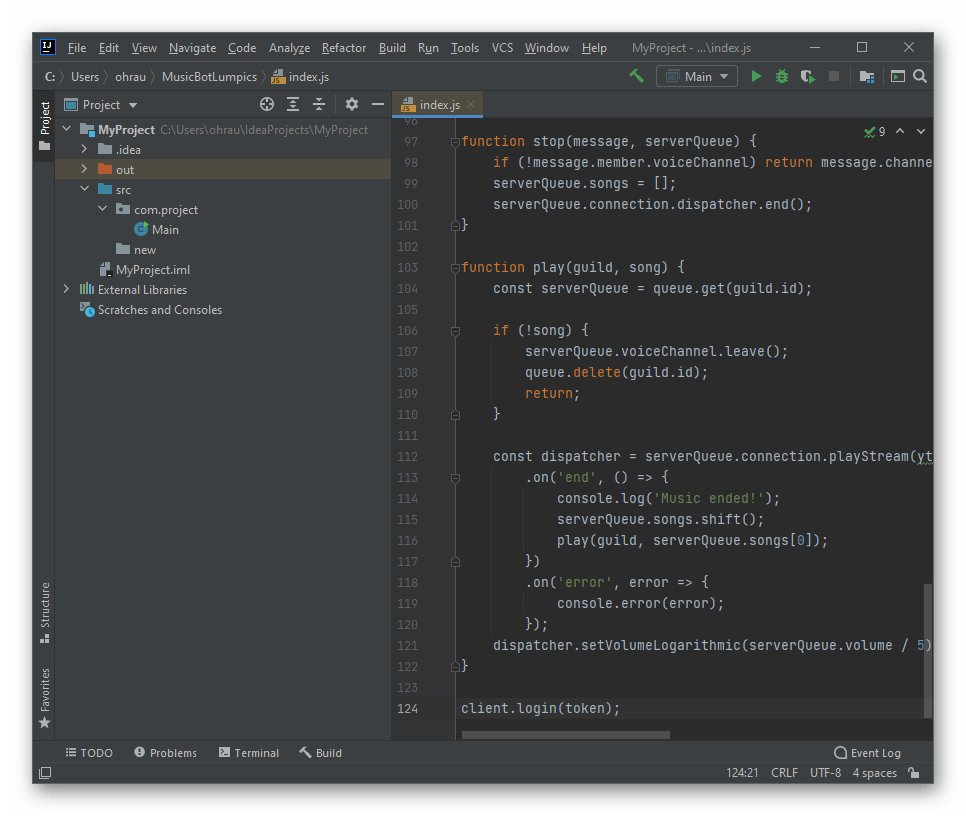
const Discord = require(‘discord.js’);
const <
prefix,
token,
> = require(‘./config.json’);
const ytdl = require(‘ytdl-core’);
const client = new Discord.Client();
const queue = new Map();
client.once(‘ready’, () => <
console.log(‘Ready!’);
>);
client.once(‘reconnecting’, () => <
console.log(‘Reconnecting!’);
>);
client.once(‘disconnect’, () => <
console.log(‘Disconnect!’);
>);
client.on(‘message’, async message => <
if (message.author.bot) return;
if (!message.content.startsWith(prefix)) return;
const serverQueue = queue.get(message.guild.id);
if (message.content.startsWith(`$
execute(message, serverQueue);
return;
> else if (message.content.startsWith(`$
skip(message, serverQueue);
return;
> else if (message.content.startsWith(`$
stop(message, serverQueue);
return;
> else <
message.channel.send(‘You need to enter a valid command!’)
>
>);
async function execute(message, serverQueue) <
const args = message.content.split(‘ ‘);
const voiceChannel = message.member.voiceChannel;
if (!voiceChannel) return message.channel.send(‘You need to be in a voice channel to play music!’);
const permissions = voiceChannel.permissionsFor(message.client.user);
if (!permissions.has(‘CONNECT’) || !permissions.has(‘SPEAK’)) <
return message.channel.send(‘I need the permissions to join and speak in your voice channel!’);
>
const songInfo = await ytdl.getInfo(args[1]);
const song = <
title: songInfo.title,
url: songInfo.video_url,
>;
if (!serverQueue) <
const queueContruct = <
textChannel: message.channel,
voiceChannel: voiceChannel,
connection: null,
songs: [],
volume: 5,
playing: true,
>;
queue.set(message.guild.id, queueContruct);
queueContruct.songs.push(song);
try <
var connection = await voiceChannel.join();
queueContruct.connection = connection;
play(message.guild, queueContruct.songs[0]);
> catch (err) <
console.log(err);
queue.delete(message.guild.id);
return message.channel.send(err);
>
> else <
serverQueue.songs.push(song);
console.log(serverQueue.songs);
return message.channel.send(`$
>
>
function skip(message, serverQueue) <
if (!message.member.voiceChannel) return message.channel.send(‘You have to be in a voice channel to stop the music!’);
if (!serverQueue) return message.channel.send(‘There is no song that I could skip!’);
serverQueue.connection.dispatcher.end();
>
function stop(message, serverQueue) <
if (!message.member.voiceChannel) return message.channel.send(‘You have to be in a voice channel to stop the music!’);
serverQueue.songs = [];
serverQueue.connection.dispatcher.end();
>
function play(guild, song) <
const serverQueue = queue.get(guild.id);
if (!song) <
serverQueue.voiceChannel.leave();
queue.delete(guild.id);
return;
>
const dispatcher = serverQueue.connection.playStream(ytdl(song.url))
.on(‘end’, () => <
console.log(‘Music ended!’);
serverQueue.songs.shift();
play(guild, serverQueue.songs[0]);
>)
.on(‘error’, error => <
console.error(error);
>);
dispatcher.setVolumeLogarithmic(serverQueue.volume / 5);
>
client.login(token);
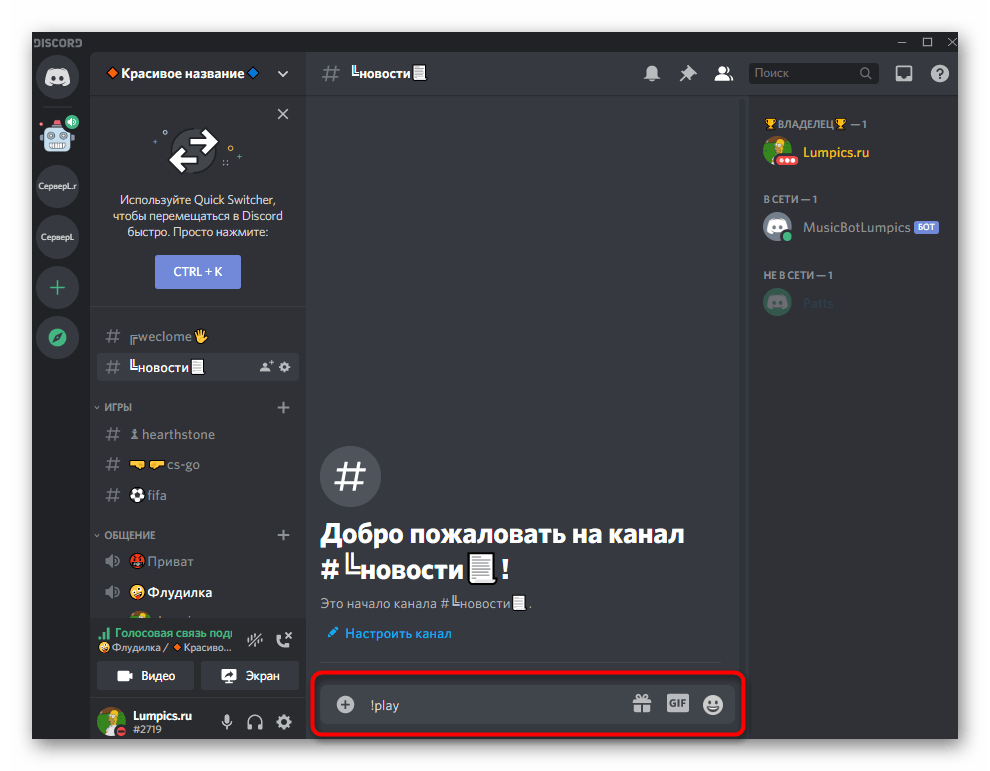
По завершении лучше перезапустить бота, после чего можно перейти к своему серверу, подключиться к голосовому каналу и ввести любую команду взаимодействия, проверив, как на это отреагирует бот.
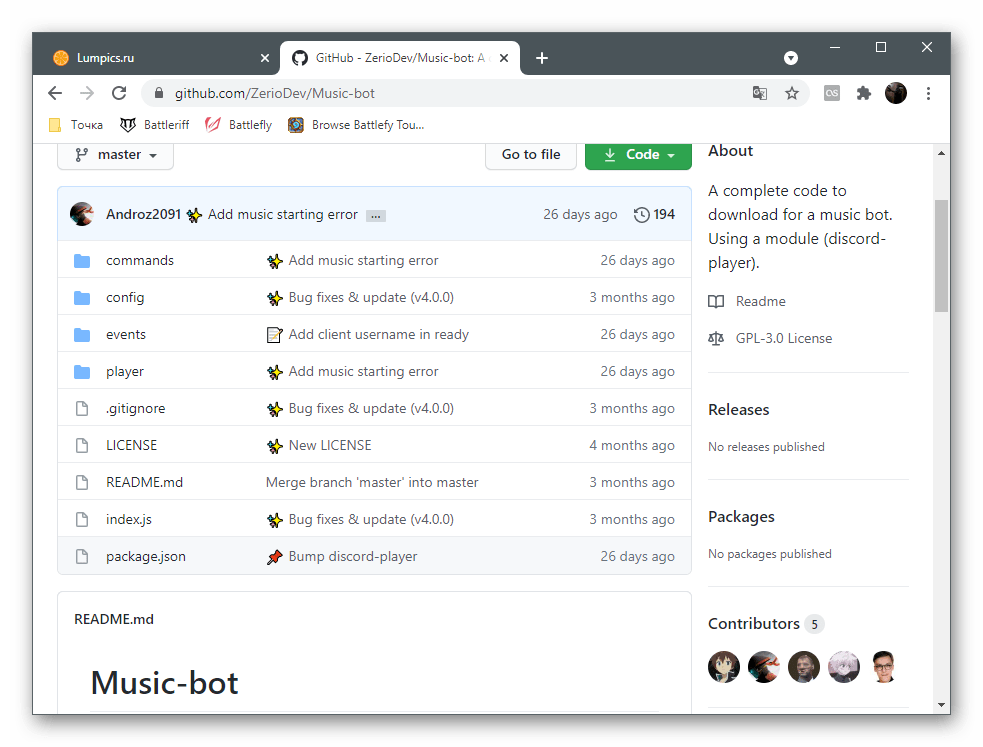
Если приведенный выше вариант бота вам не подходит, можно найти исходные коды на том же GitHub и скопировать их на свой компьютер. Принцип регистрации и запуска остается тот же, поэтому по необходимости просто редактируйте готовый код, а затем приступайте к тестированию бота.
В этой статье мы не затронули выгрузку бота на хостинг, распространение его среди других пользователей, создание аватарки и использование открытых площадок, откуда его и можно авторизовать. Все это — отдельные процессы, которыми стоит заниматься только в том случае, когда вы отточили свой навык создания ботов и готовы распространять проекты в сети.
Создание музыкального бота с помощью Discord.js

API discord предоставляет инструмент для создания и использования ботов. Рассмотрим пример создания базового музыкального бота и добавления его на сервер. Бот сможет проигрывать, пропускать и останавливать музыку, а также будет поддерживать функцию очереди воспроизведения.
Установка discord-бота
Создаем новое приложение на портале разработки discord.
Переходим на портал и нажимаем на “new application”.
Затем вводим название приложения и нажимаем на кнопку “create”.
Затем переходим на вкладку бот и нажимаем на “add bot”.
Бот создан! Теперь можно перейти к добавлению его на сервер.
Добавление бота на сервер
Добавляем созданный бот с помощью генератора OAuth2 URL.
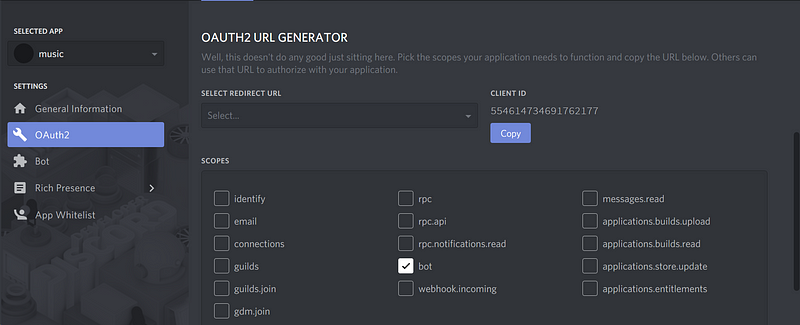
Для этого переходим на страницу OAuth2 и выбираем бота в панели scope.
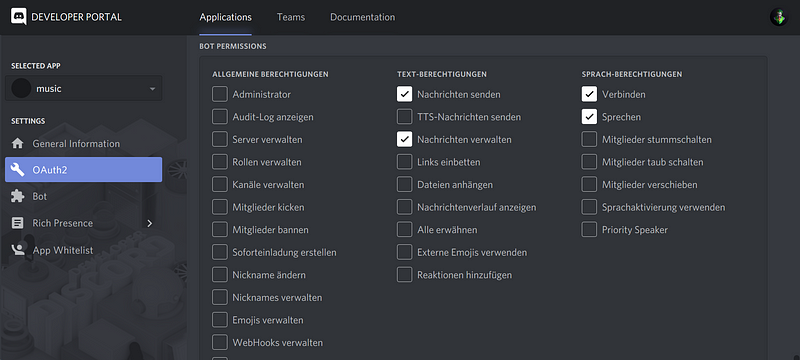
Затем выбираем необходимые разрешения для проигрывания музыки и чтения сообщений.
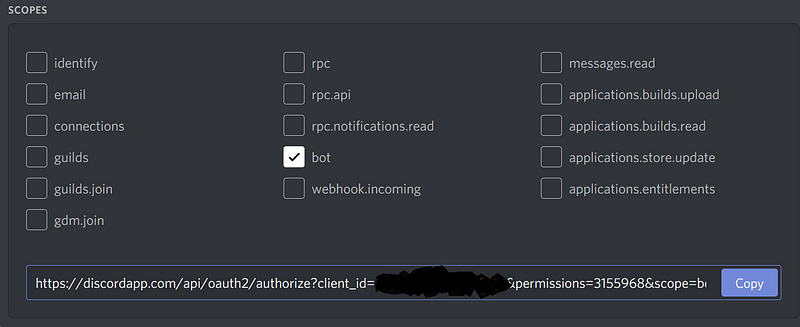
Теперь копируем сгенерированный URL и вставляем его в браузер.
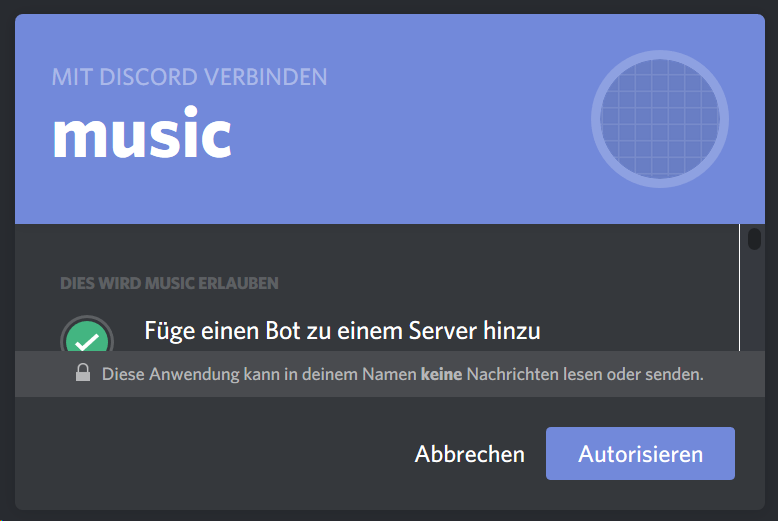
Затем выбираем сервер, на который хотим добавить URL и нажимаем на кнопку “authorize”.
Создание проекта
Переходим к созданию проекта с использованием терминала.
Для начала создаем директорию и переходим в нее, используя две следующие команды:
Затем создаем модули проекта с помощью команды npm init. После введения команды будут заданы несколько вопросов. Ответьте на них и продолжайте.
Создаем два файла, в которых мы будем работать.
Теперь откройте проект в текстовом редакторе. Я использую VS Code и открываю его с помощью следующей команды:
Основы Discord js
Прежде чем начать, нужно установить несколько зависимостей.
После завершения установки продолжаем написание файла config.json. Сохраните для бота токен и префикс, который он должен слушать.
Для получения токена снова зайдите на портал разработки discord и скопируйте его из раздела bot.
Это все, что нужно выполнить в файле config.json. Приступим к написанию кода javascript.
Сначала импортируем все зависимости.
Затем с помощью токена создаем клиента и логин.
Добавляем несколько базовых listeners, выполняющих метод console.log при запуске.
Теперь можно начать работу с ботом с помощью команды node. Бот должен быть online в discord и в консоль выведется“Ready!”
Чтение сообщений
Бот находится на сервере и может выходить online. Теперь можно начать читать сообщения в чате и отвечать на них.
Для чтения сообщений нужно написать лишь одну простую функцию.
Создаем listener для события message, получаем сообщение и сохраняем его в объект message.
Проверяем: если сообщение пришло от бота, то игнорируем его.
В этой строке проверяется, является ли автором сообщения бот. Сообщение возвращается, если это так.
Затем проверяем, начинается ли сообщение с ранее определенного префикса. Сообщение возвращается, если нет.
После этого проверяем, какую команду нужно запустить. Это можно выполнить с помощью простых операторов if.
В этом блоке кода проверяется, какую команду нужно запустить, а также осуществляется вызов команды. Если полученная команда недопустима, то вводим сообщение об ошибке в чат с использованием функции send().
Узнав, какие команды нужно запустить, можно перейти к их реализации.
Добавление песен
Начнем с добавления команды play. Для этого понадобится песня и гильдия (гильдия представляет собой изолированную коллекцию пользователей и каналов и часто упоминается в качестве сервера). Также понадобится ранее установленная библиотека ytdl.
Для начала создаем map с названием очереди, в котором будут сохранены все песни, введенные в чат.
Затем создаем функцию async под названием execute и проверяем, находится ли пользователь в голосовом чате, и есть ли у бота соответствующее разрешение. Если нет, то пишем сообщение об ошибке и возвращаем.
Переходим к получению информации о песне и сохранении ее в объект song. Для этого используем библиотеку ytdl, которая получает информацию о песне по ссылке на youtube.
Необходимая информация сохраняется в объект song.
После сохранения информации нужно создать контракт для добавления в очередь. Для этого проверяем, определен ли serverQueue, что означает, что музыка уже играет. Если да, то добавляем песню в существующий serverQueue и отправляем сообщение об успешном выполнении. Если нет, то создаем его, подключаемся к голосовому каналу и начинаем проигрывать музыку.
В этом фрагменте мы проверяем, является ли serverQueue пустым. Если нет добавляем туда песню.
Если serverQueue имеет значение null, создаем контракт.
В этом блоке кода создается контракт, а песня добавляется в массив songs.
Затем присоединяемся к голосовому чату пользователя и вызываем функцию play(), которую затем реализуем.
Проигрывание песен
Поскольку теперь можно добавлять песни в очередь и создавать контракт при его отсутствии, можно приступить к реализации функцию проигрывания.
Сначала создаем функцию play, которая обладает двумя параметрами (гильдия и песня, которую нужно проиграть) и проверяет, является ли объект song пустым. Если да, то покидаем голосовой канал и удаляем очередь.
Затем начинаем проигрывать песню с помощью функции playStream() и URL-адреса песни.
В этом фрагменте мы создаем stream и передаем его URL-адресу песни. Также добавляем два listeners, которые обрабатывают события end и error.
Примечание: это рекурсивная функция, которая повторяет вызов самой себя. Рекурсия используется для проигрывания следующей песни, когда другая заканчивается.
Теперь можно проиграть песню, введя !play URL в чат.
Пропуск песен
Переходим к реализации функции пропуска. Для этого нужно выполнить завершения диспетчера, созданного в функции play() для начала проигрывания следующей песни.
В этом фрагменте мы проверяем, находится ли пользователь, который ввел команду, в голосовом канале, а также есть ли песни для пропуска.
Остановка песен
Функция stop() похожа на skip(), за исключением того, что массив songs очищается, из-за чего бот удаляет очередь и покидает голосовой чат.
Исходный код для index.js:
Полный исходный код для музыкального бота:
Заключение
У вас все получилось! Надеюсь, эта статья помогла вам разобраться в API Discord и создании с его помощью простого бота.
Создание музыкального бота с помощью Discord.js
API discord предоставляет инструмент для создания и использования ботов. Рассмотрим пример создания базового музыкального бота и добавления его на сервер. Бот сможет проигрывать, пропускать и останавливать музыку, а также будет поддерживать функцию очереди воспроизведения.
Установка discord-бота
Создаем новое приложение на портале разработки discord.
Переходим на портал и нажимаем на “new application”.
Затем вводим название приложения и нажимаем на кнопку “create”.
Затем переходим на вкладку бот и нажимаем на “add bot”.
Бот создан! Теперь можно перейти к добавлению его на сервер.
Добавление бота на сервер
Добавляем созданный бот с помощью генератора OAuth2 URL.
Для этого переходим на страницу OAuth2 и выбираем бота в панели scope.
Затем выбираем необходимые разрешения для проигрывания музыки и чтения сообщений.
Теперь копируем сгенерированный URL и вставляем его в браузер.
Затем выбираем сервер, на который хотим добавить URL и нажимаем на кнопку “authorize”.
Создание проекта
Переходим к созданию проекта с использованием терминала.
Для начала создаем директорию и переходим в нее, используя две следующие команды:
Затем создаем модули проекта с помощью команды npm init. После введения команды будут заданы несколько вопросов. Ответьте на них и продолжайте.
Создаем два файла, в которых мы будем работать.
Теперь откройте проект в текстовом редакторе. Я использую VS Code и открываю его с помощью следующей команды:
Основы Discord js
Прежде чем начать, нужно установить несколько зависимостей.
После завершения установки продолжаем написание файла config.json. Сохраните для бота токен и префикс, который он должен слушать.
Для получения токена снова зайдите на портал разработки discord и скопируйте его из раздела bot.
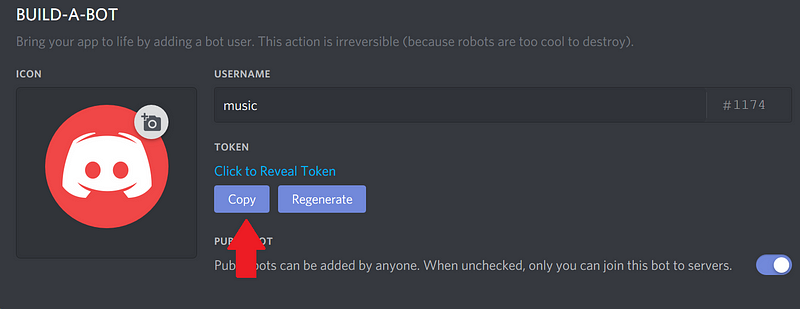
Это все, что нужно выполнить в файле config.json. Приступим к написанию кода javascript.
Сначала импортируем все зависимости.
Затем с помощью токена создаем клиента и логин.
Добавляем несколько базовых listeners, выполняющих метод console.log при запуске.
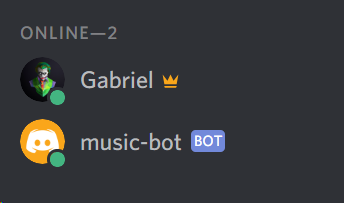
Теперь можно начать работу с ботом с помощью команды node. Бот должен быть online в discord и в консоль выведется“Ready!”
Чтение сообщений
Бот находится на сервере и может выходить online. Теперь можно начать читать сообщения в чате и отвечать на них.
Для чтения сообщений нужно написать лишь одну простую функцию.
Создаем listener для события message, получаем сообщение и сохраняем его в объект message.
Проверяем: если сообщение пришло от бота, то игнорируем его.
В этой строке проверяется, является ли автором сообщения бот. Сообщение возвращается, если это так.
Затем проверяем, начинается ли сообщение с ранее определенного префикса. Сообщение возвращается, если нет.
После этого проверяем, какую команду нужно запустить. Это можно выполнить с помощью простых операторов if.
В этом блоке кода проверяется, какую команду нужно запустить, а также осуществляется вызов команды. Если полученная команда недопустима, то вводим сообщение об ошибке в чат с использованием функции send().
Узнав, какие команды нужно запустить, можно перейти к их реализации.
Добавление песен
Начнем с добавления команды play. Для этого понадобится песня и гильдия (гильдия представляет собой изолированную коллекцию пользователей и каналов и часто упоминается в качестве сервера). Также понадобится ранее установленная библиотека ytdl.
Для начала создаем map с названием очереди, в котором будут сохранены все песни, введенные в чат.
Затем создаем функцию async под названием execute и проверяем, находится ли пользователь в голосовом чате, и есть ли у бота соответствующее разрешение. Если нет, то пишем сообщение об ошибке и возвращаем.
Переходим к получению информации о песне и сохранении ее в объект song. Для этого используем библиотеку ytdl, которая получает информацию о песне по ссылке на youtube.
Необходимая информация сохраняется в объект song.
После сохранения информации нужно создать контракт для добавления в очередь. Для этого проверяем, определен ли serverQueue, что означает, что музыка уже играет. Если да, то добавляем песню в существующий serverQueue и отправляем сообщение об успешном выполнении. Если нет, то создаем его, подключаемся к голосовому каналу и начинаем проигрывать музыку.
В этом фрагменте мы проверяем, является ли serverQueue пустым. Если нет добавляем туда песню.
Если serverQueue имеет значение null, создаем контракт.
В этом блоке кода создается контракт, а песня добавляется в массив songs.
Затем присоединяемся к голосовому чату пользователя и вызываем функцию play(), которую затем реализуем.
Проигрывание песен
Поскольку теперь можно добавлять песни в очередь и создавать контракт при его отсутствии, можно приступить к реализации функцию проигрывания.
Сначала создаем функцию play, которая обладает двумя параметрами (гильдия и песня, которую нужно проиграть) и проверяет, является ли объект song пустым. Если да, то покидаем голосовой канал и удаляем очередь.
Затем начинаем проигрывать песню с помощью функции playStream() и URL-адреса песни.
В этом фрагменте мы создаем stream и передаем его URL-адресу песни. Также добавляем два listeners, которые обрабатывают события end и error.
Примечание: это рекурсивная функция, которая повторяет вызов самой себя. Рекурсия используется для проигрывания следующей песни, когда другая заканчивается.
Теперь можно проиграть песню, введя !play URL в чат.
Пропуск песен
Переходим к реализации функции пропуска. Для этого нужно выполнить завершения диспетчера, созданного в функции play() для начала проигрывания следующей песни.
В этом фрагменте мы проверяем, находится ли пользователь, который ввел команду, в голосовом канале, а также есть ли песни для пропуска.
Остановка песен
Функция stop() похожа на skip(), за исключением того, что массив songs очищается, из-за чего бот удаляет очередь и покидает голосовой чат.
Исходный код для index.js:
Полный исходный код для музыкального бота:
Заключение
У вас все получилось! Надеюсь, эта статья помогла вам разобраться в API Discord и создании с его помощью простого бота.
ТОП-10 музыкальных ботов для Discord + пошаговая инструкция по добавлению на сервер

Помогаю с выбором сервисов. Большой опыт в маркетинге и аналитике. Работаю как с заказчиками, так и агентствами. Вырос с помощника обычного SEO-специалиста .
В последние годы мессенджер Discord стал популярным не только среди геймеров, для которых, собственно, он и создавался. Сейчас им пользуются в школах, вузах, фриланс-студиях. Все это благодаря удобному интерфейсу с широким функционалом и возможности подключать полезных ботов, значительно упрощающих работу на сервере.
В этой статье мы поговорим о лучших на сегодня музыкальных ботах для мессенджера Discord и пошагово покажем, как их правильно подключить на сервер и использовать в своей работе и досуге.
1. Vexera
Сайт: https://vexera.io
Начнем, пожалуй, с самого популярного и стабильного на данный момент музыкального бота Vexera. Этот бот умеет не только проигрывать музыку в голосовых каналах Дискорда, но и позволяет создавать мемы, отправлять смайлы, управлять плейлистами, выгружать тексты песен, запускать игры и многое другое. Бот умеет назначать роли для пользователей сервера и администрировать каналы.
Премиальная версия Discord-бота Vexera (всего за $3 в месяц) позволяет подключаться к популярному музыкальному сервису Spotify. Кроме этого, в платной версии у вас появится возможность работать с басами и списками воспроизведения, вести потоковые аудиотрансляции, запускать музыку в режиме нон-стоп, настраивать автоплей.
У бота Vexera обширный список команд, позволяющих назначать роли, удалять сообщения в чатах, банить нарушителей, рассылать приглашения другим участникам Discord-сообщества, просматривать общую статистику сервера и многое другое.

Работать с ботом смогут даже пользователи, далекие от программирования, поскольку он прост в эксплуатации и раздел помощи понятно описывает все доступные функции.
2. Rythm
Сайт: https://rythm.fm
Один из самых популярных музыкальных ботов для Discord, который умеет воспроизводить музыку из разных источников, таких как Twitch, YouTube, Soundcloud. Особенностью бота Rythm является то, что он умеет в автоматическом режиме извлекать песни из плейлистов и создавать собственные списки.

Чтобы добавить песню в список воспроизведения, можно указать ее название, ссылку на YouTube (или другой поддерживаемый сервис) или воспользоваться встроенным поиском, который на основе вашего запроса в выпадающем списке покажет, какие треки вам могут быть интересны.
Rythm умеет находить тексты песен, которые проигрываются в данный момент, и показывать их в отдельном канале. Все доступные команды вы можете посмотреть на официальном сайте музыкального бота Rythm.
3. Fredboat
Сайт: https://fredboat.com
Еще один мощный музыкальный бот, который поддерживает потоковое вещание аудиотреков с популярных сайтов, таких как YouTube, Twitch, Bandcamp. Fredboat может создавать плейлисты, проигрывать их в автоматическом режиме, зацикливать одну песню или целый список.

Для добавления музыкальной композиции вы можете просто написать ее название или указать автора, а Fredboat предложит вам на выбор пять наиболее релевантных вариантов.
Благодаря открытому исходному коду музыкальный бот Fredboat постоянно совершенствуется участниками сообщества. Изначально он создавался как помощник для небольших серверов, но сегодня он позволяет автоматизировать рутинные действия администраторов и на крупных серверах.
4. Groovy
Сайт: https://groovy.bot
Простой и шустрый музыкальный бот Groovy поддерживает проигрывание музыки с таких популярных платформ как Spotify, Apple Music, YouTube. В отличие от Vexera, за интеграцию со Spotify здесь не нужно доплачивать.

Список доступных команд бота Groovy
Бот Groovy позволяет проигрывать музыку в голосовых каналах Discord. Бот сам находит песню и запускает проигрывание, участнику сервера нужно лишь задать ее название и/или исполнителя. Groovy умеет зацикливать воспроизведение, чистить плейлисты от ненужных треков, перемешивать композиции, а также находить нужные песни с помощью расширенного поиска.
5. Zandercraft
Сайт: https://zandercraft.ca/en/
Музыкальный бот для Discord-серверов Zandercraft имеет высокую производительность, может воспроизводить музыку с жесткого диска, предлагает широкую библиотеку файлов GIF.

Небольшая часть доступных команд бота Zandercraft
Помимо этого, у бота Zandercraft есть весь необходимый набор функций: создание плейлистов, списков проигрывания избранных треков, автоматический поиск музыкальных композиций по заданным командам, а также проигрывание Hi-Fi музыки.
Чтобы получить список всех доступных команд, пропишите в любом текстовом чате вашего сервера команду +help и бот Zandercraft вышлет вам справочный материал в личные сообщения Дискорда.
6. ErisBot
Сайт: https://discord.bots.gg/bots/189702078958927872
Музыкальный бот ErisBot прост в использовании, но при этом обладает очень широким функционалом с множеством настроек. Его отличительной чертой от других подобных ботов является то, что вы можете с его помощью создавать собственные префиксы для команд.

Список доступных команд бота ErisBot можно получить с помощью команды .help
Кроме того, ErisBot позволяет транслировать информацию из аккаунтов Twitter, конвертировать валюту, информировать о погоде, собирать и показывать все данные сервера, отключать отдельные команды.
7. 24/7
Сайт: https://discordbotlist.com/bots/247
Круглосуточный музыкальный бот 24/7 умеет не только загружать и проигрывать музыку из популярных источников, но и транслировать аудио с любой радиостанции мира.

Также бот позволяет воспроизводить прямые трансляции с YouTube-каналов. Весь набор стандартных для музыкальных Discord-ботов функций здесь также есть: создание плейлистов, поиск и воспроизведение музыкальных треков, перемешивание, паузы, чистка списков и др.
Чтобы найти доступные команды, после добавления бота 24/7 на свой канал воспользуйтесь командой слэш «/» и выберите нужное из списка. Для запуска радио зайдите в голосовой чат и пропишите команду /play.
8. Hydra
Сайт: https://discordbotlist.com/bots/hydra
Бот Hydra работает с такими популярными платформами как Spotify, YouTube, Deezer, Soundcloud, Bandcamp. Этот бот – один из лучших для проигрывания музыки из Spotify в Discord.

Список доступных команд бота Hydra
Hydra также умеет транслировать музыку с радиостанций, создавать и воспроизводить плейлисты, перемешивать песни в списках, зацикливать воспроизведение и даже микшировать треки. Администратор сервера может запретить некоторым участникам сервера использовать бота или добавить диджея, который сможет управлять очередью воспроизведения.
9. Tony Bamanaboni
Сайт: https://discordbotlist.com/bots/tony
Музыкальный бот Tony Bamanaboni обладает всеми основными функциями для воспроизведения музыки на сервере Discord: находит треки по запросу пользователей, проигрывает, ставит на паузу, создает плейлисты и списки избранных треков. Поддерживает такие популярные платформы как YouTube, Bandcamp, Soundcloud.

Введите в текстовом чате сервера команду %commands, чтобы получить список доступных команд бота
Бот Tony Bamanaboni отличается от других тем, что позволяет включать и настраивать звуковые фильтры, благодаря чему вы можете усиливать высокие и низкие частоты, ускорять или замедлять воспроизведение, а также настраивать другие параметры, которые другим ботам недоступны.
10. BMO
Сайт: https://discordbotlist.com/bots/bmo-bot
Бот BMO обладает очень широким функционалом: умеет обрабатывать изображения, запускать различные игры, утилиты и прочее. Это полноценный бот для сервера Discord, правда в музыкальном плане он значительно отстает от своих конкурентов.

Однако с основными обязанностями по поиску и воспроизведению музыкальных треков он вполне справляется. Для получения полного списка команд пропишите в чате ./help.

Как добавить музыкального бота в Discord: пошаговая инструкция
1. Для начала бесплатно создайте собственный сервер, если у вас его еще нет. Кликните по значку с иконкой «+» в списке серверов на левой панели.

2. В появившемся окне выберите шаблон, который лучше всего подходит по тематике для вашего сервера. Вы можете создать свой уникальный шаблон или выбрать из готовых вариантов. Если у вас есть ссылка-приглашение (инвайт), вы можете присоединиться к уже существующему серверу. Только учтите, что вы не сможете добавить музыкального бота на сервер, на котором не являетесь администратором.

3. В следующем окне выберите, для кого создается новый сервер: для вас и ваших друзей или полноценного сообщества по интересам.

4. Выберите название для вашего сервера, загрузите тематический аватар и нажмите на кнопку создать. Теперь у вас есть собственный сервер в Discord.

5. Переходим к добавлению на сервер музыкального бота. Рассмотрим процесс интеграции бота на примере Vexera. Откройте сайт бота Vexera.io и нажмите на кнопку добавления на главной странице, как показано на скриншоте ниже.

6. Во всплывающем окне выберите сервер, на который хотите добавить бота, и нажмите «Продолжить».

7. Разрешите боту стать администратором сервера и нажмите «Авторизовать».

8. После авторизации вас перекинет на сайт бота и вы сможете выбрать для него уникальное и звучное имя, например, МС Вспышкин.

9. После добавления бот появится в списке администраторов сервера со специальным бейджиком, по которому его можно будет отличить от живых участников вашего Discord-сообщества.

10. Теперь создайте отдельный текстовый канал для того, чтобы с помощью простых команд можно было добавлять музыкальные треки в список проигрывания и слушать музыку или подкасты вместе с избранными участниками в отдельном голосовом канале.

11. Осталось только зайти в любой голосовой канал сервера, после чего с помощью команды +play укажите через пробел название песни или добавьте ссылку на нее (например, на трек с ютуба).

12. Нажмите кнопку Enter: бот найдет нужный трек, запрыгнет к вам в голосовой канал и начнет проигрывать музыкальную композицию. Вам останется только настроить уровень звука, кликнув по никнейму бота правой кнопкой мыши.

Если вы захотите более тонко настроить музыкального бота Vexera, сделать это вы сможете на официальном сайте в личном кабинете. Там же можно подключить премиум-тариф с дополнительными возможностями. Платная версия, например, позволит подключать к вашим серверам сразу по два музыкальных бота Vexera и разделять их функции для разных голосовых каналов.
Список всех доступных команд бота вы можете изучить с помощью функции +help: просто пропишите эту команду в любом текстовом канале вашего Discord-сервера и посмотрите как именно можно управлять музыкальным ботом.
Помогаю с выбором сервисов. Большой опыт в маркетинге и аналитике. Работаю как с заказчиками, так и агентствами. Вырос с помощника обычного SEO-специалиста .