Изменение статуса в Discord
Программа Discord для компьютера все еще значительно популярнее мобильного приложения по совершенно разным причинам, поэтому сначала поговорим о смене статуса именно в этой версии мессенджера. Затронем тему как статуса активности, так игрового и пользовательского, чтобы каждый смог найти подходящую для себя инструкцию.
Изменение статуса активности
Статус активности позволит другим пользователям не только видеть, находитесь ли вы сейчас в сети или отошли от компьютера, но и пригодится в тех случаях, когда не хотите, чтобы кто-то беспокоил своими сообщениями или вообще знал, чем вы занимаетесь. Разработчики Discord позволили в любой момент менять этот тип статуса и сделали для этого специальный удобный список.
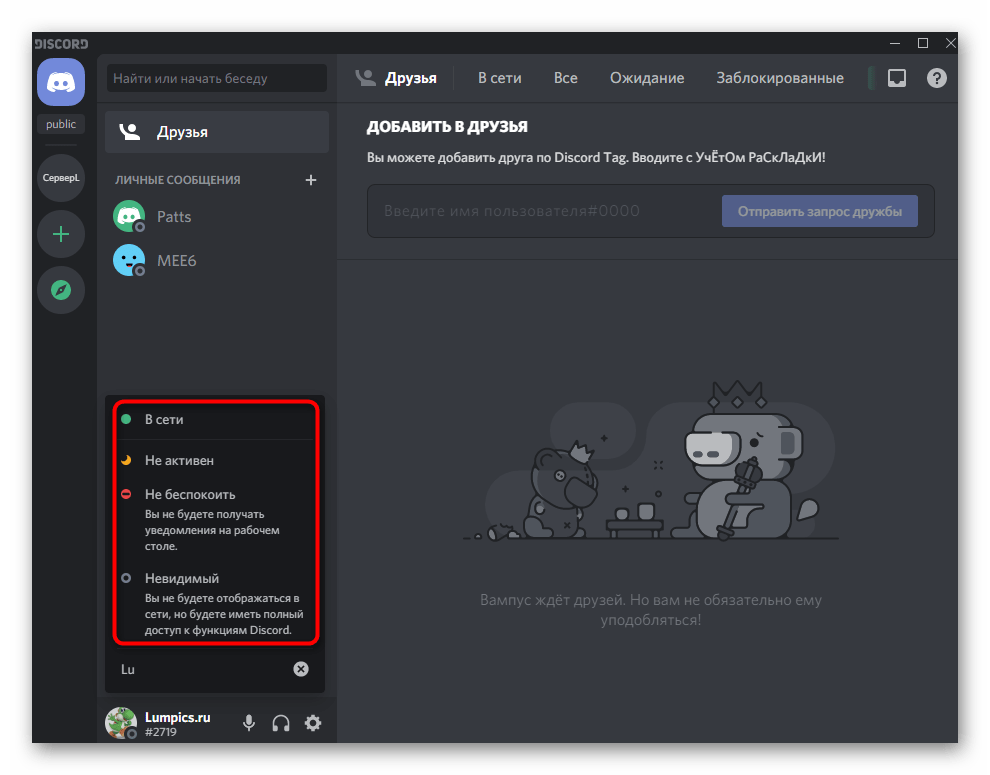
- Нажмите по значку со своей аватаркой, чтобы открыть этот самый список.
- В нем вы увидите доступные статусы и сможете ознакомиться с описанием каждого. Соответственно, «В сети» показывает, что вы сейчас запустили Дискорд и готовы общаться, «Не активен» — временно отошли от рабочего места, «Не беспокоить» — позволяет не получать уведомления, а о «Невидимый» поговорим немного позже.
Смена пользовательского статуса
Пользовательский статус — небольшое выражение или всего несколько слов с эмодзи, которые отображаются под вашей аватаркой и видны для других участников Дискорда. Разработчики ввели такую функцию, чтобы каждый мог поделиться своим настроением или написать что-то веселое. Если появилась необходимость изменить пользовательский статус, выполните следующие действия:
- Снова нажмите по значку своей аватарки, но на этот раз из списка выберите последний пункт, который и является пользовательским статусом.
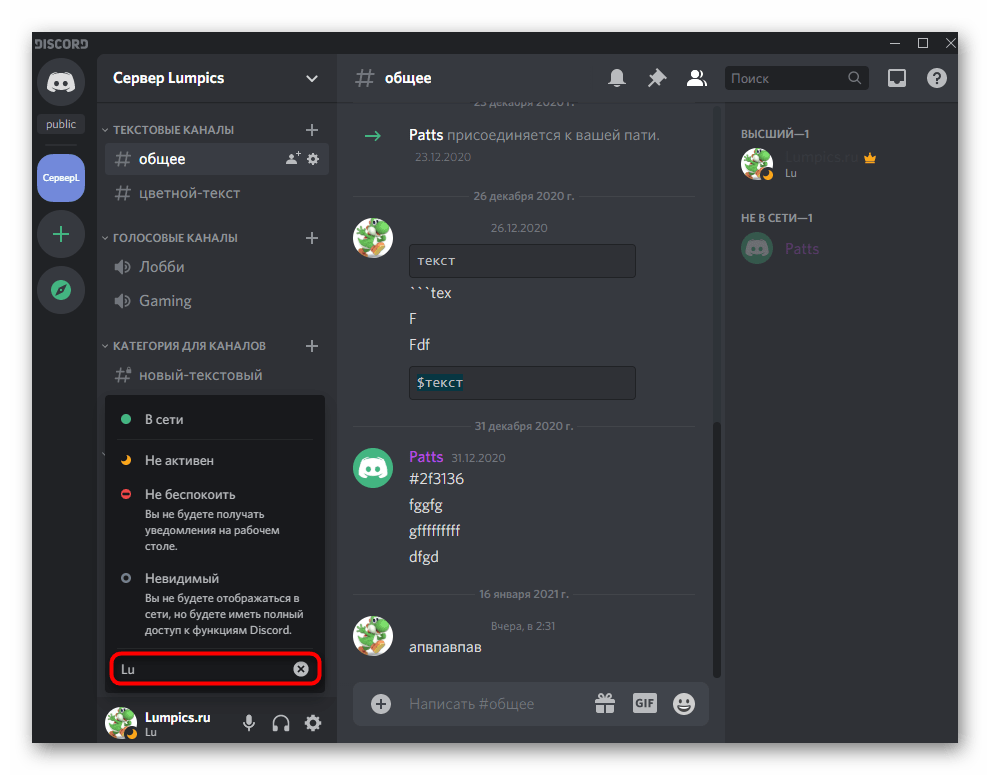
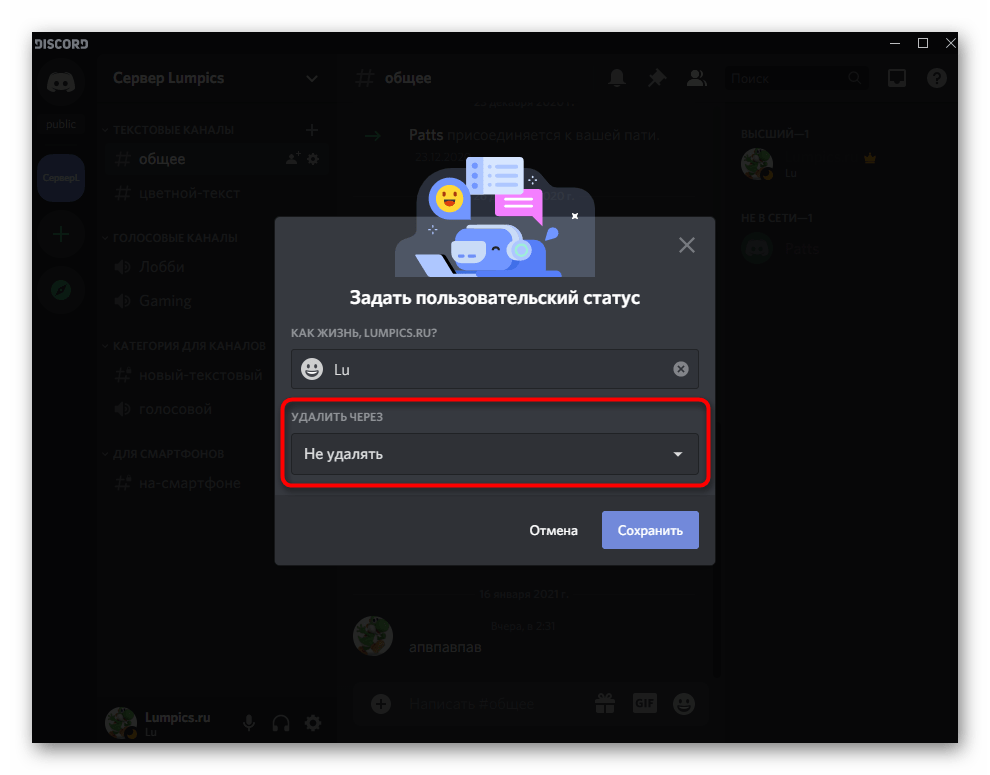
- Поставьте курсор в поле ввода и введите новый статус.
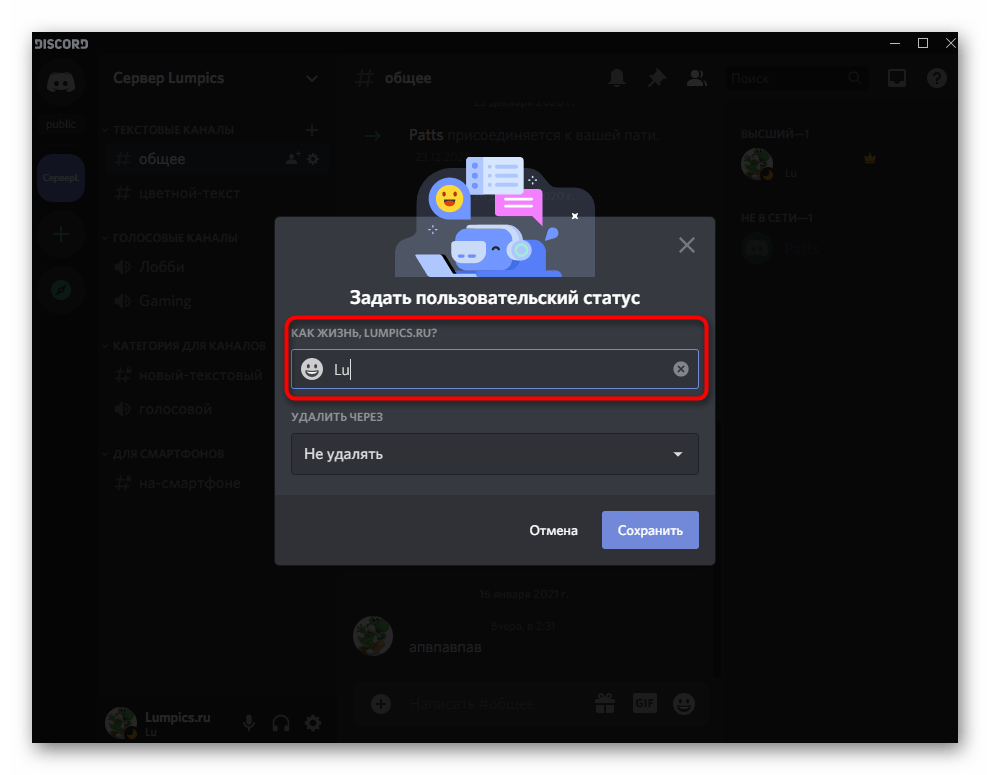
- Откройте выпадающее меню, чтобы указать, через какой промежуток времени удалить это сообщение или оставить его навсегда. Не забудьте кликнуть по «Сохранить» для применения изменений.
Статус игровой активности
Третий тип статусов в Discord — игровая активность. Он выводится всем онлайн-друзьям в тот момент, как только вами запускается одно из поддерживаемых приложений, и позволяет им узнать, во что вы играете и как долго. Если этот статус отключен, его можно включить или настроить индивидуальное отображение для всех запускаемых игр.
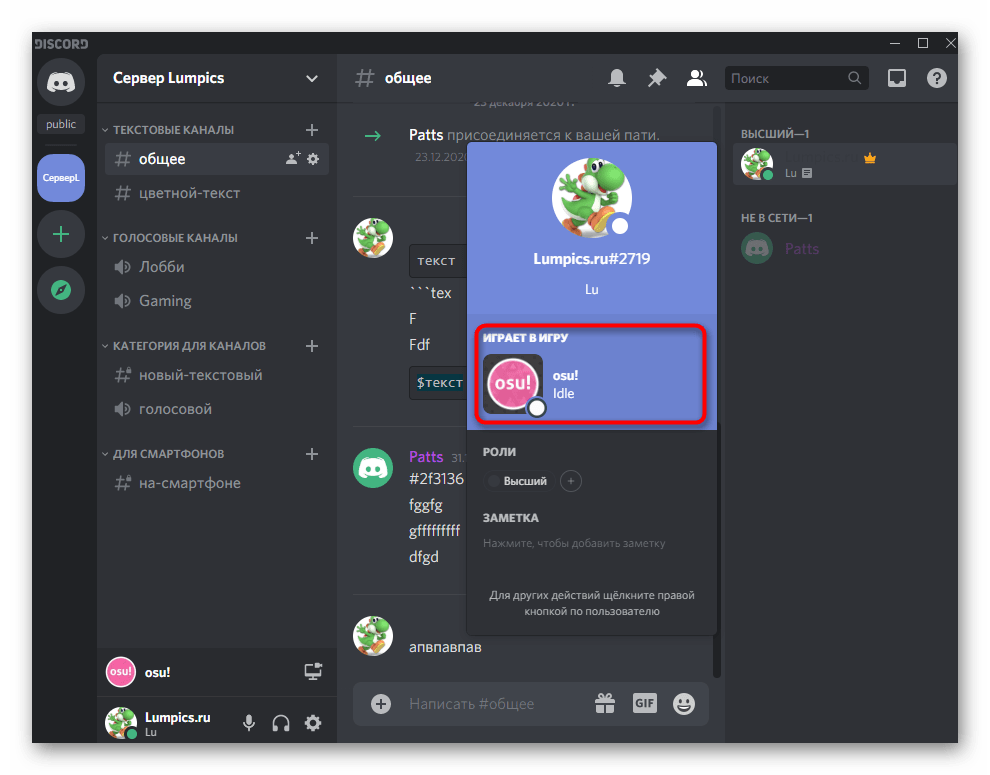
- На следующем скриншоте вы видите пример того, как статус игровой активности отображается после клика по аватарке пользователя в списке участников сервера.
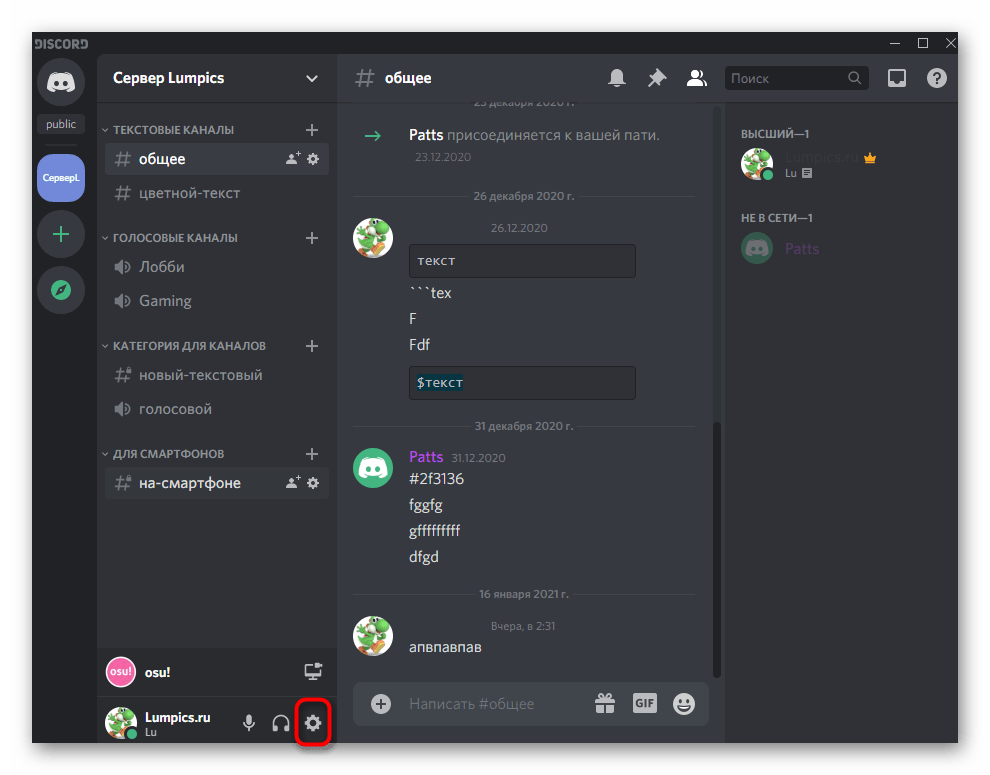
- Для настройки игровой активности щелкните по кнопке в виде шестеренки, отвечающей за переход в параметры учетной записи и приложения.
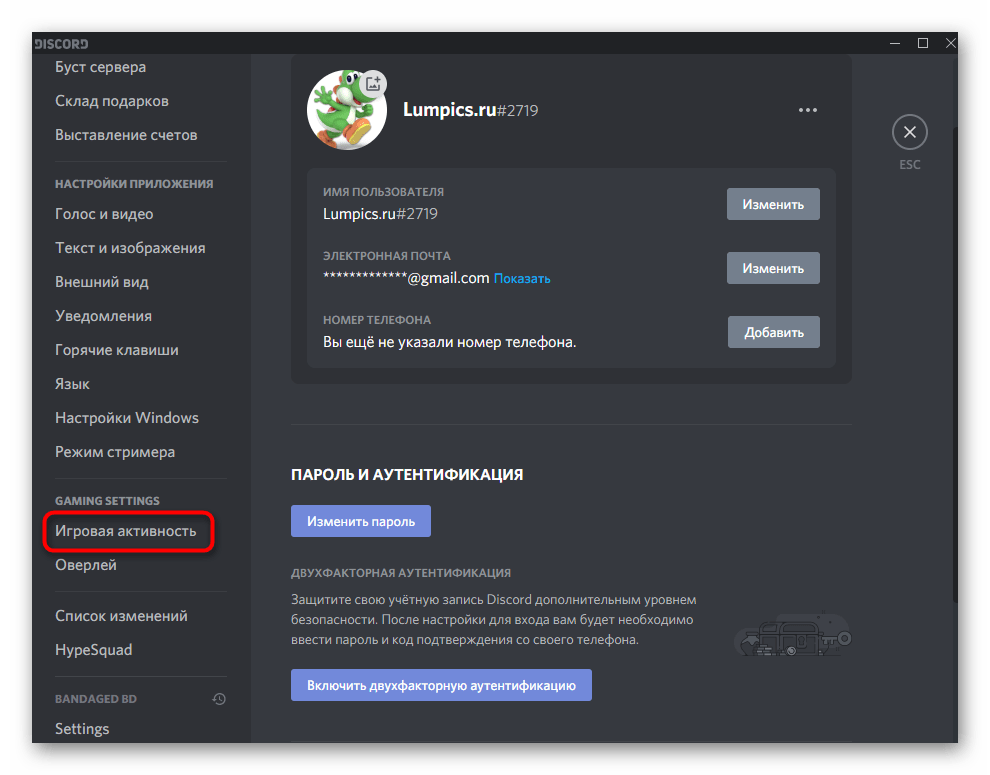
- В блоке «Gaming settings» отыщите «Игровую активность».
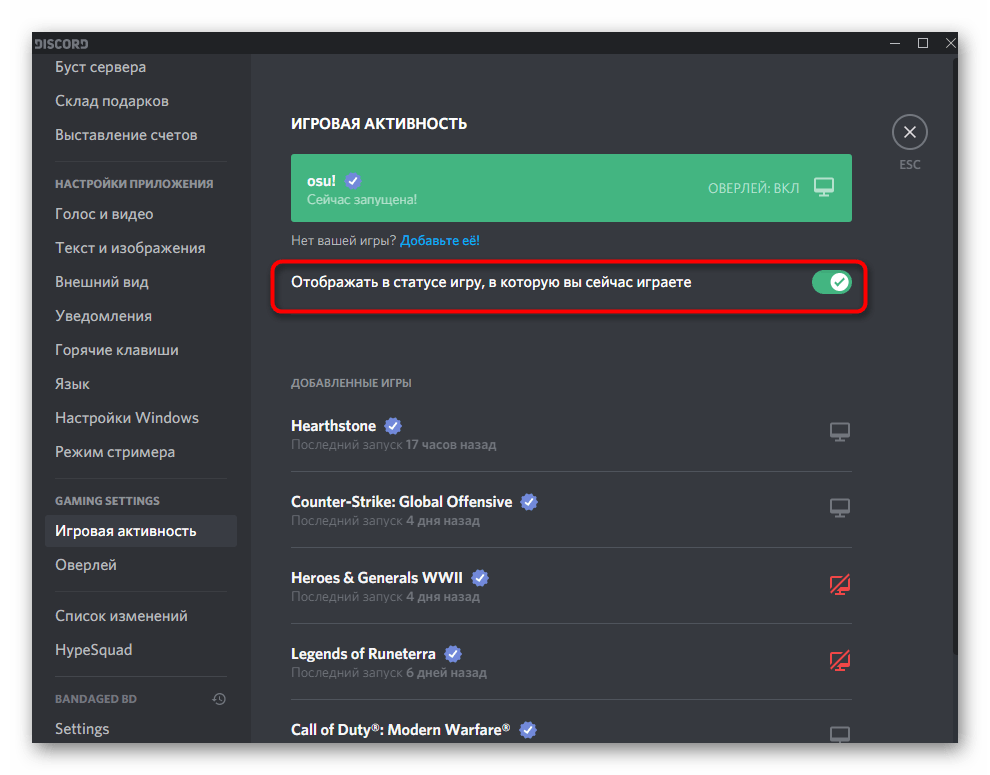
- Пункт «Отображать в статусе игру, в которую вы сейчас играете» позволяет отключить или включить эту функцию.
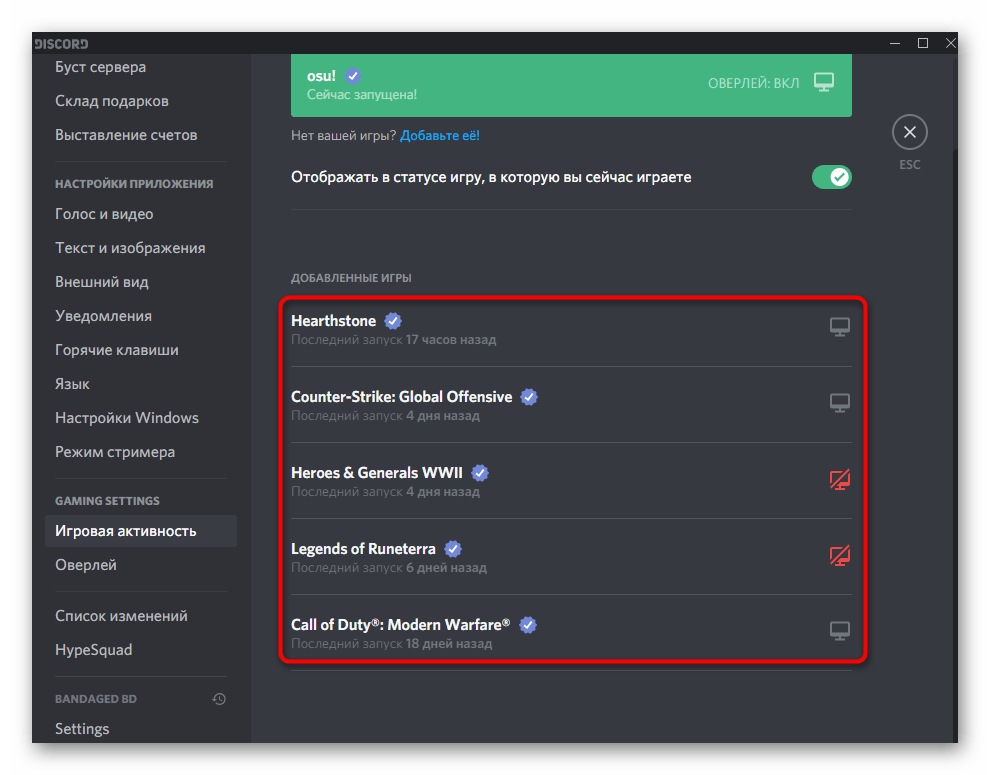
- В «Добавленных играх» отображаются все приложения, которые запускались ранее при активном Дискорде.
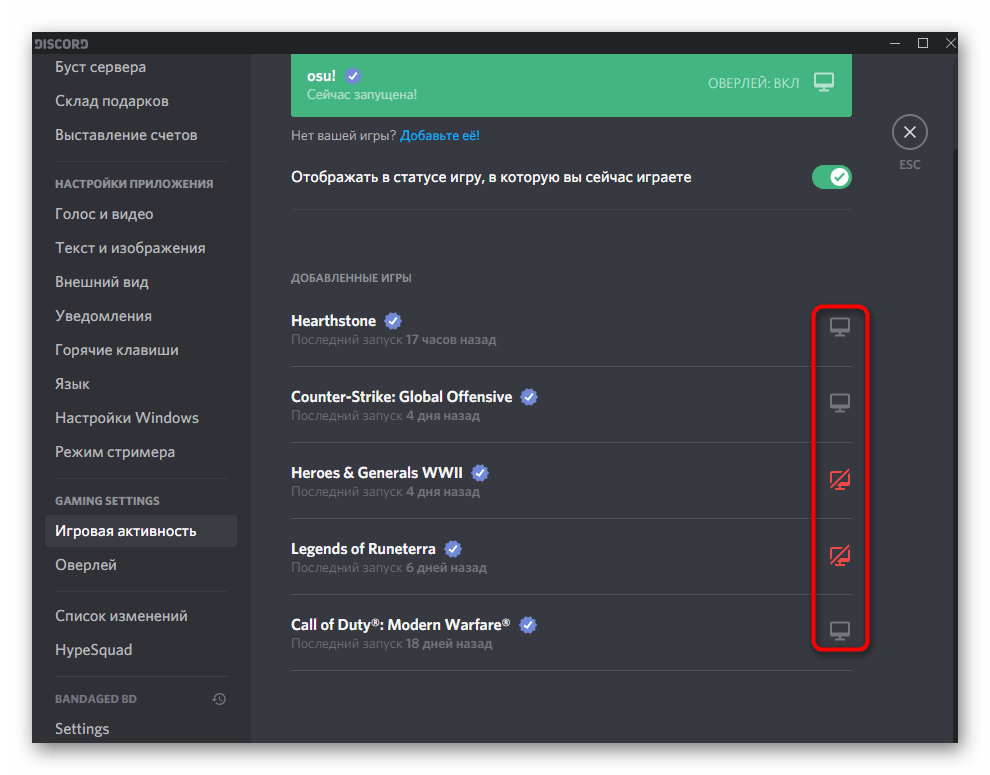
- Используйте кнопки справа, если желаете отключить или включить игровую активность для определенного приложения.
Вариант 2: Мобильное приложение
Перейдем к выполнению тех же действий, но уже в мобильном приложении Дискорд. Рассмотрим все типы статусов по очереди и детально, поскольку в некоторых моментах процесс изменения параметров меняется от описанного выше.
Изменение статуса активности
Если вы пользуетесь Discord на смартфоне или планшете, у вас тоже есть возможность в любой момент изменить статус активности, если в этом возникла необходимость. Тогда алгоритм выполняемых действий будет выглядеть следующим образом:
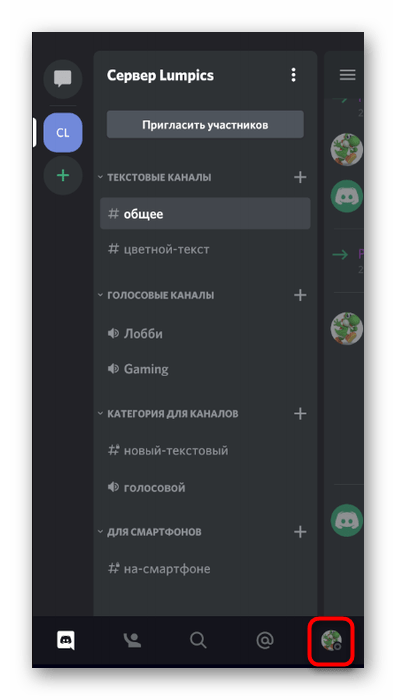
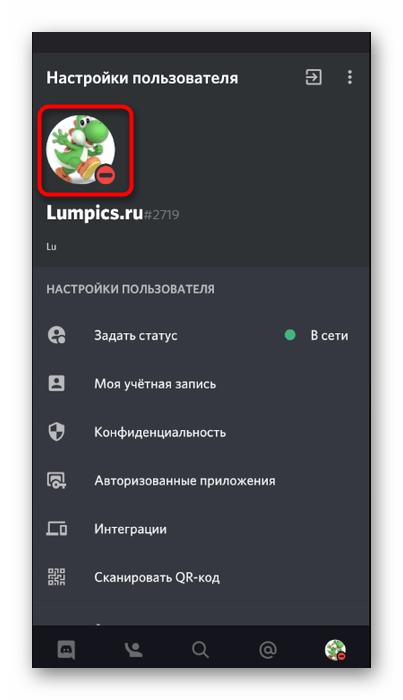
- На панели внизу нажмите по значку своего профиля.
- Если меню автоматически опустилось, поднимитесь к его началу, где найдите пункт «Задать статус». Кстати, справа от него отображается текущее значение.

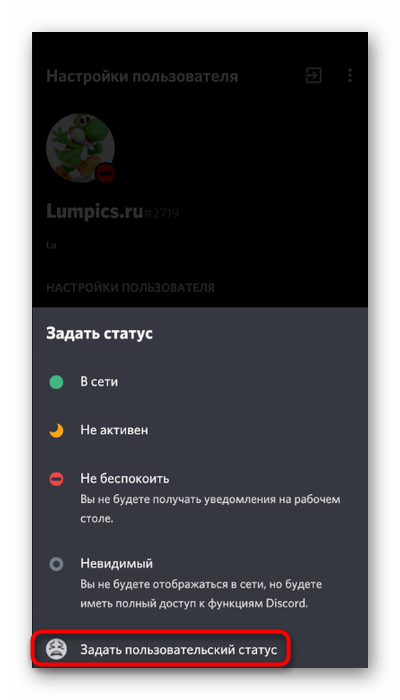
- После тапа по данному пункту появится список с доступными вариантами, о которых мы уже говорили выше.

- Изменения сразу же вступают в силу, вы можете ознакомиться с ними после возвращения к предыдущему меню.
Смена пользовательского статуса
Пользовательский статус никак не перекрывает собой предыдущий и отображается рядом несмотря на то, что его добавление происходит в этом же меню.
- Вам понадобится тапнуть по «Задать пользовательский статус».
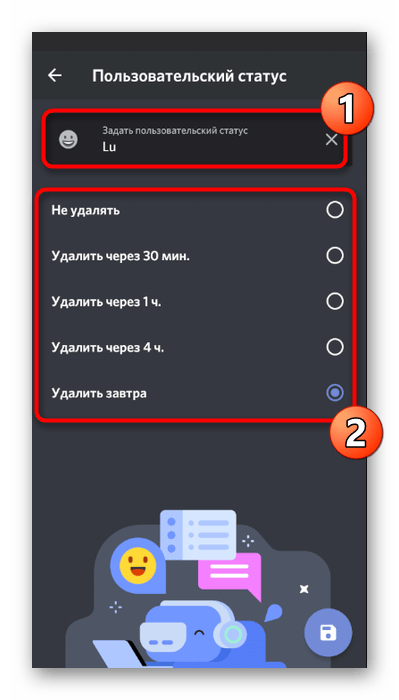
- В открывшемся меню смените пользовательский статус и отметьте маркером время, когда его нужно удалить или оставить без изменений.
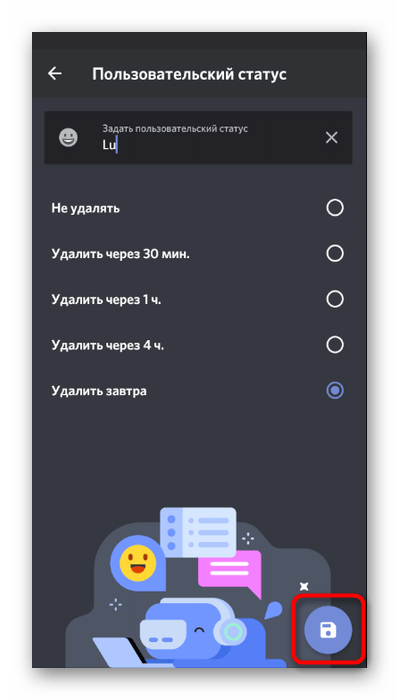
- Перед выходом не забудьте нажать кнопку в виде дискеты, которая отвечает за сохранение внесенных изменений.
Настройка игровой активности
Пока еще мобильное приложение Discord не адаптировано для того, чтобы использовать его как полноценный игровой помощник, что относится и к отображению запущенных игр в статусе. У обладателей данной версии есть доступ только к отключению этого статуса, давая эффект лишь в Дискорде на компьютере. Для этого в том же меню с настройками нужно выбрать пункт «Игровая активность».

В новом меню вы увидите всего один переключатель, отвечающий за управление функцией. Ознакомьтесь с его описанием от разработчиков, если еще не понимаете его истинное предназначение.
Как сделать или изменить статус в Discord
Друзья, приветствую вас на сайте WiFiGid! В очередной нашей статье я покажу вам, как можно сделать статус в Discord. При этом рассмотрим и стандартные встроенные статусы, и настройку пользовательских. Никакой воды, поехали!
Статусы в Дискорде можно выставить в любом приложении: на компьютере, Android, iOS или даже у них на сайте. Начнем с самого популярного – на компьютере, т.к. именно там большая часть пользователей их и использует.
Обычный статус состояния
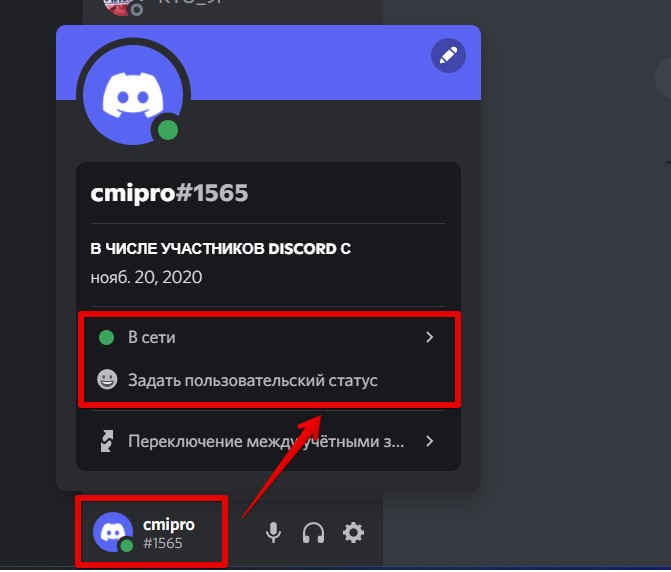
- Открываем Discord на компьютере и щелкаем по значку своей аватарки.
- В открывшемся меню щелкаем по текущему статусу (по умолчанию «В сети») и выбираем новый. Пояснения по каждому из них даю ниже.
Вот такие статусы по умолчанию представлены в Discord (их в любой момент можно изменить):
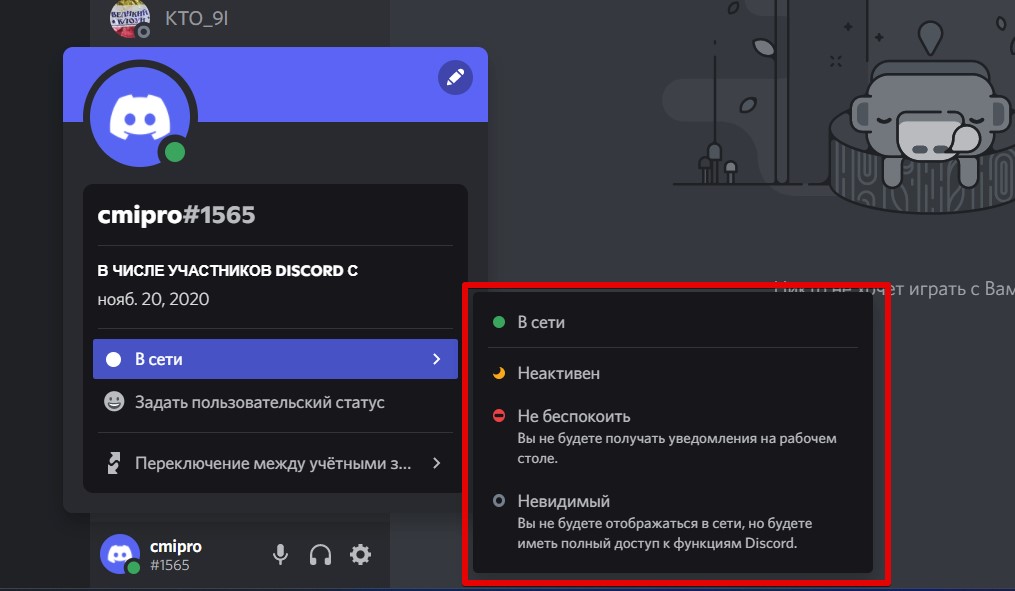
- В сети – статус по умолчанию, вы готовы играть
- Не активен – особо ничего не делающий статус, просто говорит всем, что вы сейчас не будете играть
- Не беспокоить – кроме обычного информирования ваших друзей этот статус еще и отключает уведомления
- Невидимый – делает вас невидимым в сети для всех, при этом вы по-прежнему можете пользоваться дискордом.
Пользовательский статус
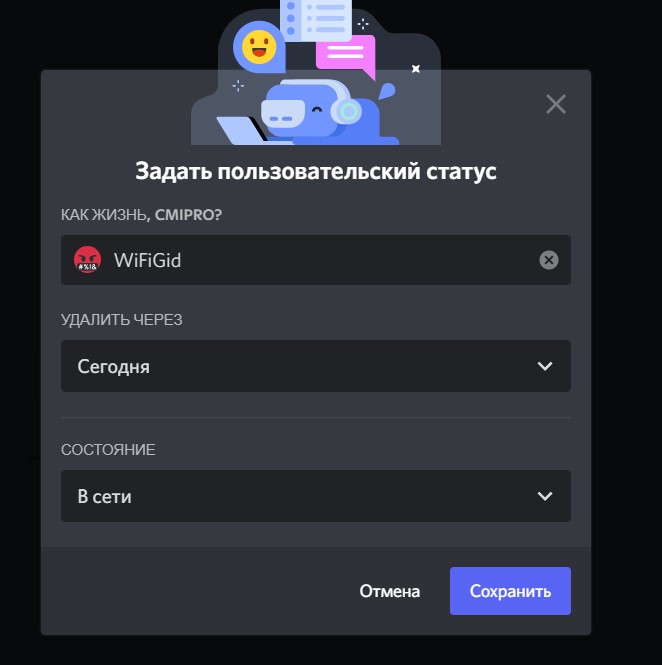
А если вдруг хочется поменять обыденный статус на какой-то свой? Для этого можете тут же ниже щелкнуть по «Задать пользовательский статус» – любое короткое выражение со смайликом (при этом ему можно задать срок удаления и базовое состояние из описанных выше, а можно установить «Не удалять»):
Статус игровой активности
Одна из важных фишек Discord – показывать игры, в которых вы сейчас находитесь. И этот статус тоже отключаемый, поэтому проверяем так:
- Щелкаем по «Настройкам пользователя» (вот этот значок шестеренки):
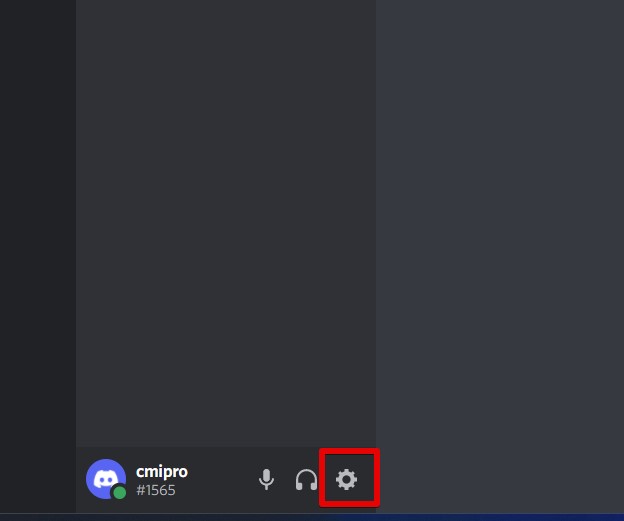
- Переходим в «Конфиденциальность активности» в разделе «Настройки активности» и смотрим на вот эти установленные галочки:
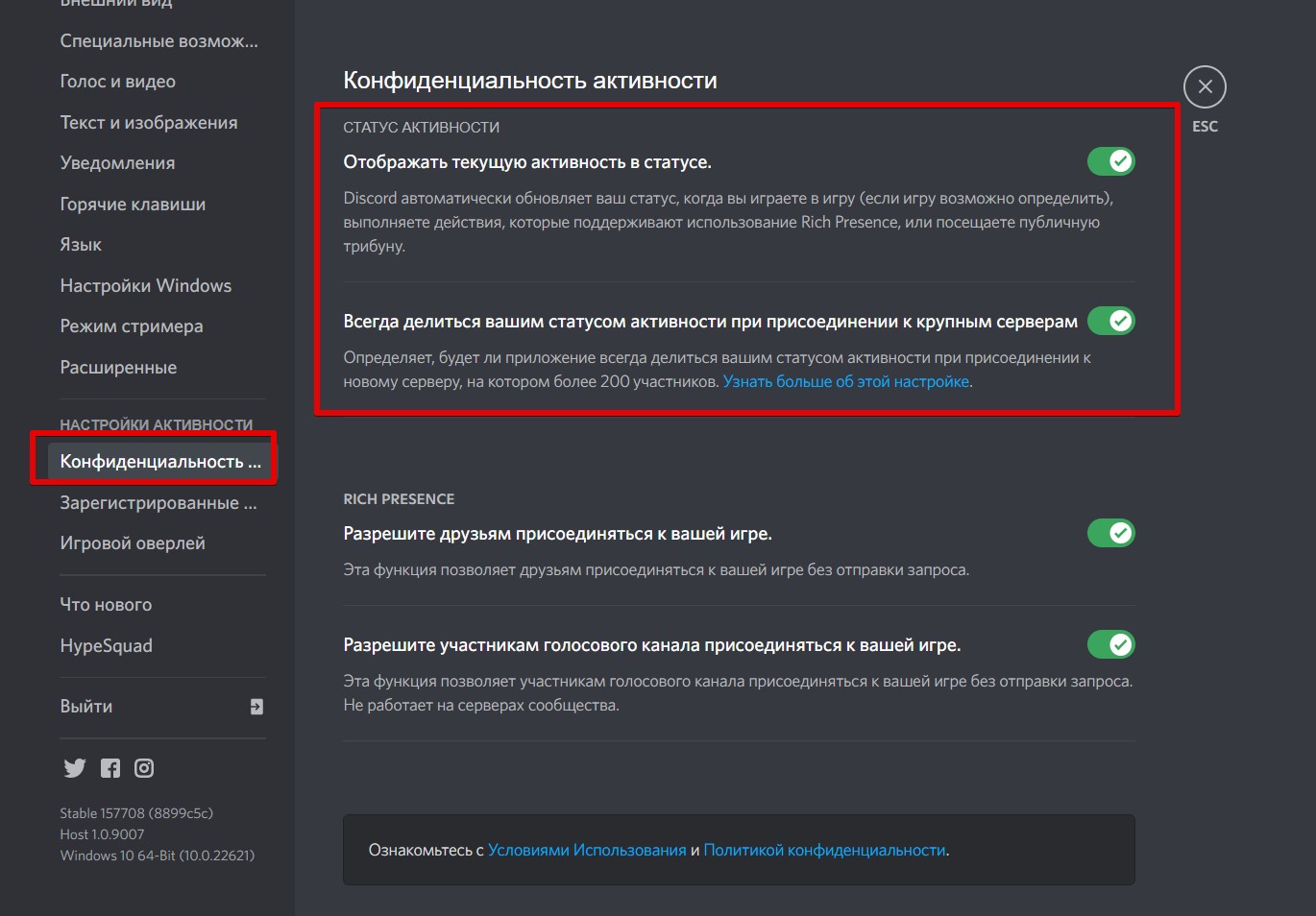
Как раз первая из них и будет транслировать в статус игры, в которые вы сейчас играете.
А еще в настройках можно найти разные интеграции – с теми же Spotify, Play Station и т.д. Но с этим разберетесь легко через те же настройки интеграций.
Настройки на телефоне
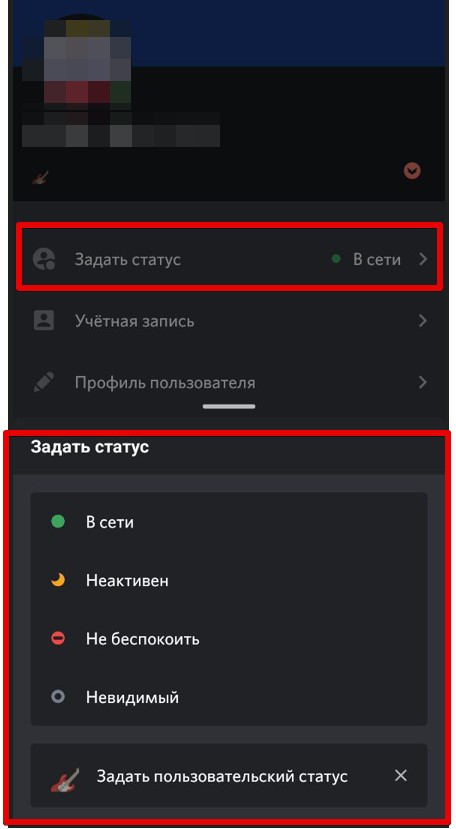
И хотя телефон не является основным приложением в Discord, в нем тоже есть возможность поставить статус. Очень кратко показываю на примере приложения Android. Здесь все то же самое, только немного в измененном интерфейсе.
Также щелкаем по аватарке и задаем статус (и обычный, и пользовательский). В приложении можно управлять и настройками игровой активности, но по большей части они работают только на компьютере, так что их сюда выносить не буду.
Видео по теме
Все интересные решения с крутыми вариантами статусов и меняющимися статусами выношу в видеоролики ниже.
Как сделать так, чтобы в Дискорде было видно, во что ты сейчас играешь
Пятница, вечер, вы пришли домой и запустили любимую игрушку. В ней, разумеется, есть два режима игры – одиночная и мультиплеер. Второй режим гораздо интереснее, но, увы, вы не знаете, кого пригласить поиграть. Тревожить кого-то лишний раз тоже не хочется. Вот бы был инструмент, позволяющий сообщать друзьям о запущенной игре. Такой инструмент есть, и он встроен в сервис Discord. В этом гайде расскажем, как сделать так, чтобы в Дискорде всем было видно, во что ты играешь.
Инструкция по включению функции
Поддержка синхронизации с играми и музыкальными сервисами – это главное преимущество платформы Discord по сравнению с другими сервисами для общения и видеосвязи. Программа позволяет общаться прямо во время игры, стримить экран и, конечно же, настраивать автоматическое отображение запущенной игры. Все эти функции называются оверлеем. По умолчанию оверлей отключен для новых аккаунтов. Включается он в настройках программы.
Ниже представлена пошаговая инструкция по включению функции отображения открытой игры в статусе:
- Откройте сервис Discord. Для таких целей рекомендуют использовать установленную программу-клиента, а не веб-сервис.

- Кликните по значку шестеренки в левом нижнем углу. Кнопка находится справа от ника пользователя.
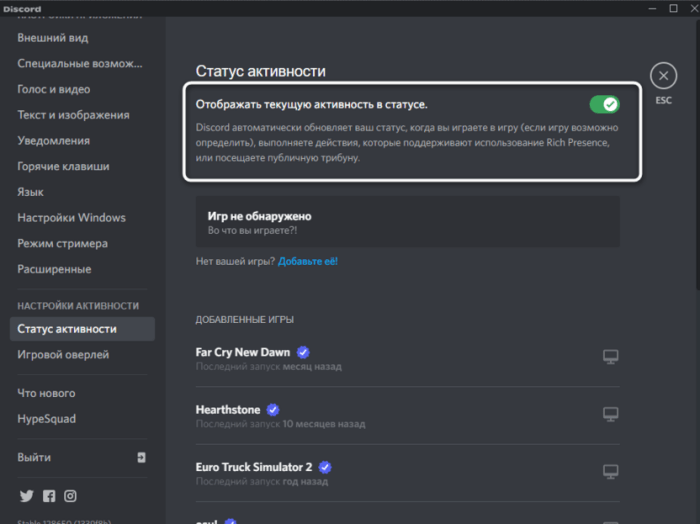
- Перейдите в раздел «Игровая активность». Список разделов находится в левом меню.
- Поставьте галочку напротив пункта «Отображать в статусе игру, которую…».
- Перейдите в раздел «Оверлей».
- Поставьте галочку напротив параметра «Внутриигровой оверлей».
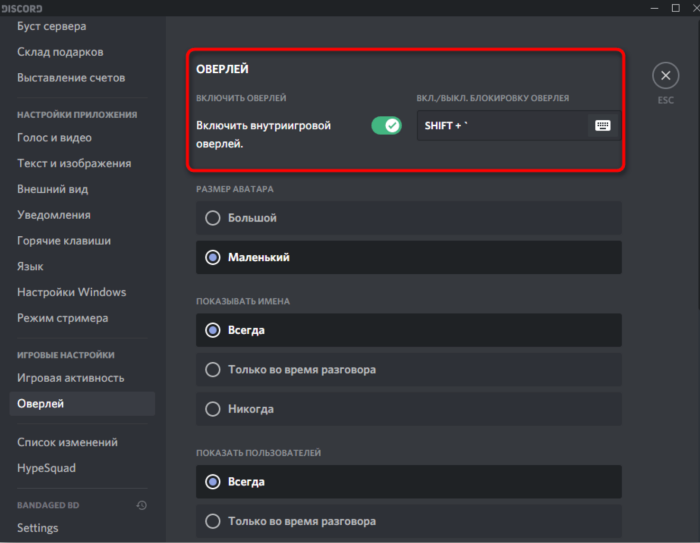
После перечисленных выше манипуляций можете закрыть настройки и попробовать запустить игрушку. Сразу же после запуска в статусе в Дискорде появится название игры, а также количество времени, прошедшее с момента запуска. После закрытия игрового интерфейса, баннер в статусе сразу исчезнет.
Возможные проблемы
Увы, но в большинстве случаев простого включения функции недостаточно. Discord для получения названия запущенной программы сканирует все открытые процессы. Сама ОС и сторонние программные компоненты могут мешать просмотру процессов, либо Дискорд не сможет распознать игровое ПО из-за его отсутствия в базе. Ниже представлены дополнительные действия, позволяющие решить проблему с неработающей функцией:
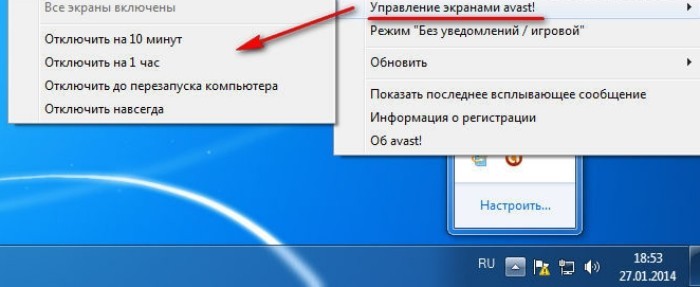
- Временно выключите антивирус. Антивирусное ПО может распознавать угрозу в Дискорде и заблокировать функционал.
- Перезапустите программу.
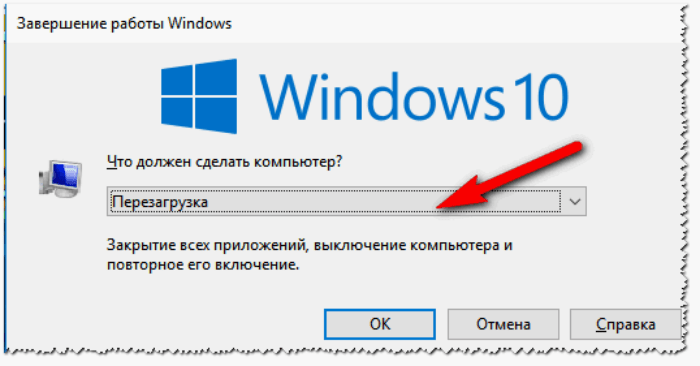
- Перезагрузите компьютер.
- Запустите Discord от имени администратора.
- Обновите ПО. Вообще Дискорд обновляется автоматически при каждом запуске, но иногда модуль проверки обновлений может перестать работать. В таком случае пользователю придется вручную скачивать последнюю версию с официального сайта.
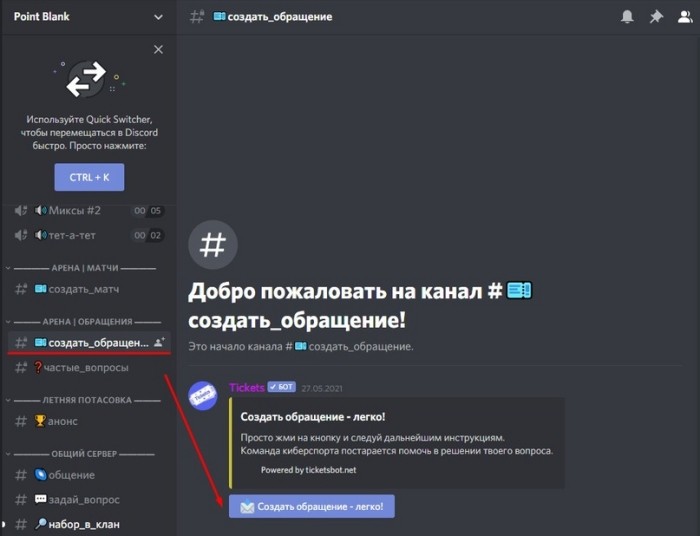
- Добавьте игру в список интеграций в настройках Discord. Этот параметр меняется во вкладке «Игровая активность» настроек Дискорда.
Надеемся, что перечисленные выше способы помогут решить проблему с неработающим оверлеем. А на этом материал подходит к концу. Будем рады услышать конструктивное мнение читателей в комментариях.