Как управлять закладками в Safari на iOS и Mac
Закладки — это потрясающие инструменты, обеспечивающие быстрый доступ к сайтам и страницам, которые вам нужны. Вы можете добавлять сайты в закладки для ссылок, новостей, покупок, социальных сетей, рецептов и многого другого. Итак, знание того, как управлять этими закладками в Safari, важно для их эффективности.
Здесь мы покажем вам, как добавлять, редактировать, упорядочивать, удалять и управлять закладками Safari на Mac, а также на iPhone и iPad.
Связанный:
- Как синхронизировать закладки в Safari на нескольких устройствах
- Закладки Safari исчезают на iPad / iPhone
- macOS: как использовать закрепленные вкладки в Safari
- Управление закладками Safari на Mac
- Добавить закладку
- Доступ к вашим закладкам
- Создать папку закладок
- Редактировать свои закладки
- Сортировать закладки
- Упорядочить закладки
- Советы по закладкам на Mac
- Добавить закладку
- Доступ к вашим закладкам
- Создать папку закладок
- Редактировать свои закладки
- Упорядочить закладки
- Советы по закладкам на iOS
- Похожие сообщения:
Управление закладками Safari на Mac
Когда вы садитесь за свой Mac и открываете Safari, вам нужен легкий доступ к закладкам и простые способы управления ими.
Добавить закладку
Когда вы находитесь на веб-странице, которую хотите добавить в закладки, у вас есть несколько простых способов сделать это.
- Нажмите Закладки > Добавить закладку из строки меню.
- Ударь Делиться кнопка и выбрать Добавить закладку.
Вы увидите всплывающее окно, в котором вы можете выбрать место нахождения для закладки. Это полезно, если вы используете панель инструментов закладок или папки и подпапки. При желании вы можете настроить имя для закладки и добавьте описание если хочешь.
Нажмите Добавлять и закладка будет сохранена.
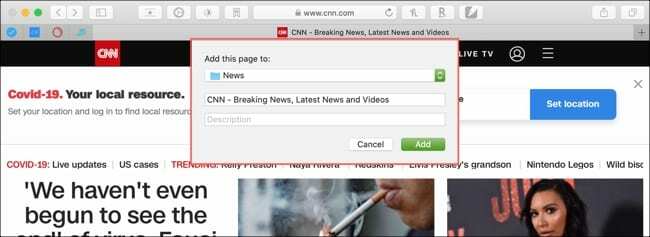 Добавить закладку
Если у вас есть Боковая панель закладок открыть (описано ниже) вы также можете перетащите URL страницы из адресной строки на боковую панель и отпустите ее в нужном месте в списке закладок.
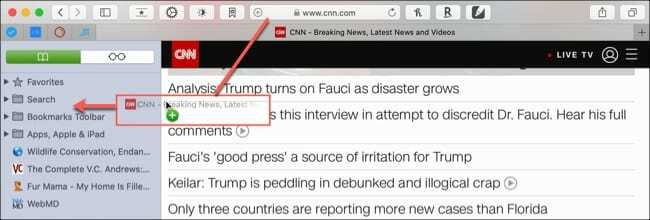 Перетащите, чтобы добавить закладку
Доступ к вашим закладкам
Как и при добавлении закладки в Safari, у вас есть несколько быстрых способов получить доступ к закладкам.
- Нажмите Закладки > Показать закладки из строки меню.
- Выбирать Вид > Показать боковую панель закладок из строки меню.
- Щелкните значок Показать боковую панель на панели инструментов и выберите Закладки вкладка вверху.
Вы можете открыть любую закладку в своем списке, щелкнув по ней. Если у вас много закладок, введите термин в поле поиска вверху, чтобы найти конкретный.
Создать папку закладок
Папки закладок — отличные инструменты для организации ваших закладок. Вы можете создавать папки для хранения похожих сайтов, страниц для работы или учебы или часто посещаемых веб-сайтов. В папках хорошо то, что вы сами решаете, как вы назовете, упорядочите и структурируете их. Кроме того, вы можете создавать вложенные папки, если хотите.
Вы можете создать папку на боковой панели закладок или в редакторе закладок. Чтобы открыть редактор, нажмите Закладки > Редактировать закладки.
Вот три способа создать папку:
- Нажмите Закладки > Добавить папку закладок из строки меню.
- Щелкните правой кнопкой мыши внутри Боковая панель закладок и выберите Новая папка из контекстного меню.
- Нажмите Новая папка в верхней части Редактор закладок.
Дайте вашей папке имя и нажмите Возвращение ключ.
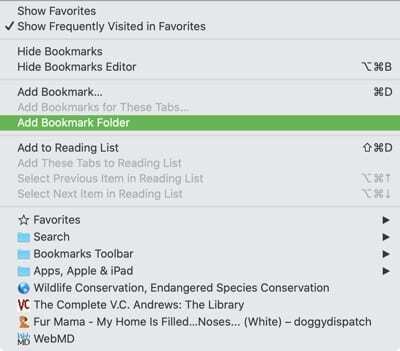 Создать папку закладок
Чтобы создать подпапку, используйте один из следующих методов:
- Нажмите Закладки > Добавить папку закладок из строки меню. Затем перетащите новую папку в родительскую папку.
- Щелкните правой кнопкой мыши родительская папка в Боковая панель закладок и выберите Новая папка из контекстного меню.
- Нажмите Новая папка в верхней части Редактор закладок и перетащите папку в родительскую папку.
Как и в случае с родительской папкой, дайте подпапке имя и нажмите Возвращение.
Редактировать свои закладки
Вы можете вносить изменения в свои закладки на боковой панели закладок или в редакторе закладок. Преимущество использования редактора закладок в том, что у вас немного больше места для работы. Но в любом случае у вас есть те же возможности редактирования.
Щелкните правой кнопкой мыши закладку, папку или подпапку. Затем вы можете выбрать Переименовать, Изменить адрес, Копировать, или Удалить закладку или папку.
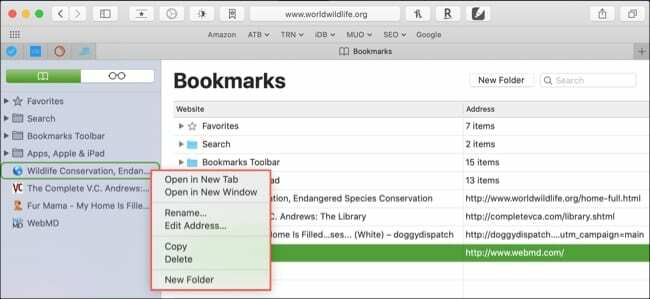 Редактировать закладку
Сортировать закладки
Вы также заметите, что можете Сортировать ваши папки закладок с помощью контекстного меню. Это позволяет вам сортировать по имени или адресу.
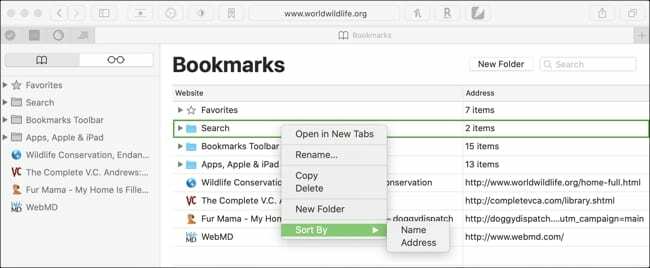 Сортировать закладки
Упорядочить закладки
Если вы хотите договариваться ваши закладки или папки в определенном порядке, вы можете просто выбрать, перетащить и отпустить каждую в новое место в списке.
Только будьте осторожны, переставляя закладки, чтобы случайно не поместить одну из них в папку. Вы увидите линия при перетаскивании это показывает, где закладка появится, когда вы отпустите.
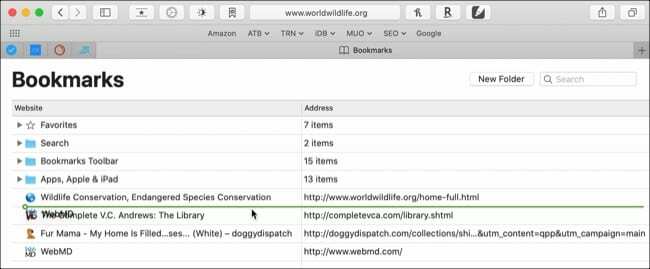 Перетащите, чтобы упорядочить закладки
Если вы переместите закладку в папку, эта папка будет выделять когда вы перетаскиваете по нему.
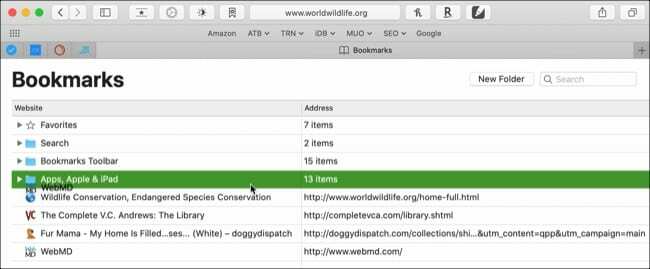 Перетащите, чтобы разместить закладки в папке
Советы по закладкам на Mac
Вот несколько дополнительных советов, которые могут помочь вам организовать закладки Safari на Mac и управлять ими.
Добавить в закладки открытые вкладки: Вы можете сохранить несколько открытых вкладок как закладки в одной папке. Нажмите Закладки в строке меню и выберите Добавить закладки для этих X вкладок. Затем выберите место для этой папки, дайте ей другое имя, если хотите, и нажмите Добавлять.
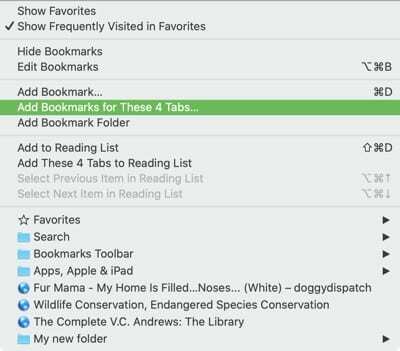 Добавить закладки для открытых вкладок
Массовое удаление закладок: При необходимости вы можете удалить сразу несколько закладок, проще всего это сделать в Редакторе закладок. Выберите закладки, удерживая клавишу Command, щелкая каждую из них. Или, чтобы выбрать диапазон, щелкните первую закладку, удерживая клавишу Shift, щелкните последнюю закладку в диапазоне. Затем нажмите свой Удалить ключ.
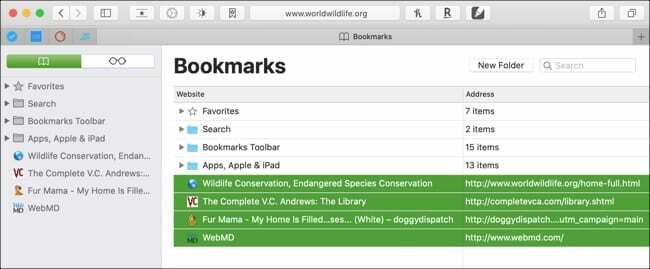 Выбрать закладки
Управление закладками Safari на iPhone и iPad
Если вы регулярно используете Safari на своем iPhone или iPad, то управление закладками на этом устройстве так же важно, как и на Mac. В конце концов, вам понадобится быстрый и легкий доступ к нужным закладкам, куда бы вы ни пошли.
Добавить закладку
Когда вы попадаете на веб-страницу, которую хотите сохранить, добавить закладку для нее очень просто.
- Нажмите Делиться кнопку внизу.
- Выбирать Добавить закладку.
- При желании вы можете изменить имя для закладки вверху.
- Выберите место нахождения для закладки, например папки или подпапки, внизу.
- Нажмите Сохранить.
Доступ к вашим закладкам
Чтобы получить доступ к закладкам Safari, достаточно одного касания на iPhone и iPad.
Нажмите закладкизначок внизу на iPhone и вверху на iPad. Затем коснитесь Закладки таб. Вы увидите свой список закладок.
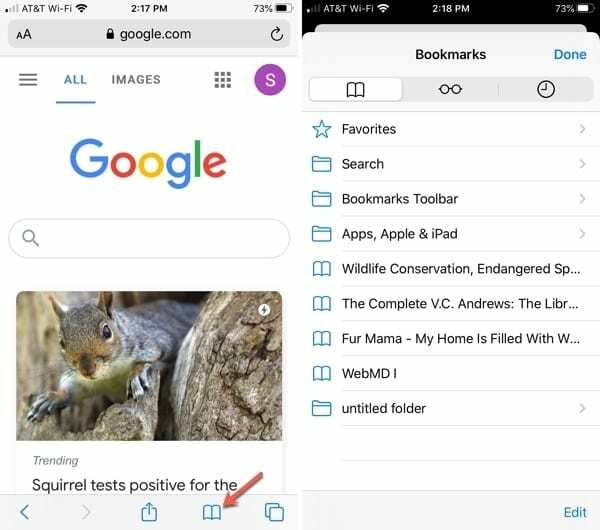 Список закладок
Нажмите, чтобы развернуть папки, или перейдите прямо на страницу одной из закладок. У вас также есть удобное поле поиска вверху, где вы можете ввести ключевое слово или использовать микрофон, чтобы найти конкретную закладку.
Создать папку закладок
Вы также можете быстро создать новую папку или подпапку закладок на iOS.
- Нажмите значок закладок и убедитесь, что Закладки Выбрана вкладка для просмотра списка закладок.
- Внизу коснитесь Редактировать а затем коснитесь Новая папка.
- Дайте вашей папке заглавие и выберите его место нахождения. Вы можете легко перейти к папкам и подпапкам в области «Местоположение».
Вы можете использовать описанные выше шаги для добавления папки или подпапки, но есть и другой способ создать подпапку.
При просмотре списка закладок коснитесь нужной папки в качестве родительской. Затем коснитесь Редактировать а также Новая папка оттуда. Вы заметите, что Место нахождения внизу Редактировать папку screen — это родитель, который вы изначально выбрали.
Редактировать свои закладки
Чтобы изменить закладку, снова откройте список закладок и нажмите Редактировать внизу.
- Выберите закладку или папку, которую хотите изменить.
- Затем вы можете изменить имя, URL-адрес или расположение закладки.
- Когда закончите, коснитесь Выполнено на клавиатуре iPhone или коснитесь Назад на iPad.
- Нажмите Выполнено если вы закончили вносить правки.
Чтобы удалить закладку или папку, у вас есть два простых способа:
- В списке закладок провести справа налево и коснитесь Удалить.
- На экране редактирования закладок коснитесь значка знак минус рядом с закладкой или папкой, а затем нажмите Удалить.
Упорядочить закладки
В настоящее время нет функции сортировки закладок на iOS, как на Mac, но вы можете изменить их порядок, если хотите.
Откройте список закладок и коснитесь Редактировать. Выберите, перетащите и отпустите закладку или папку на новом месте в списке.
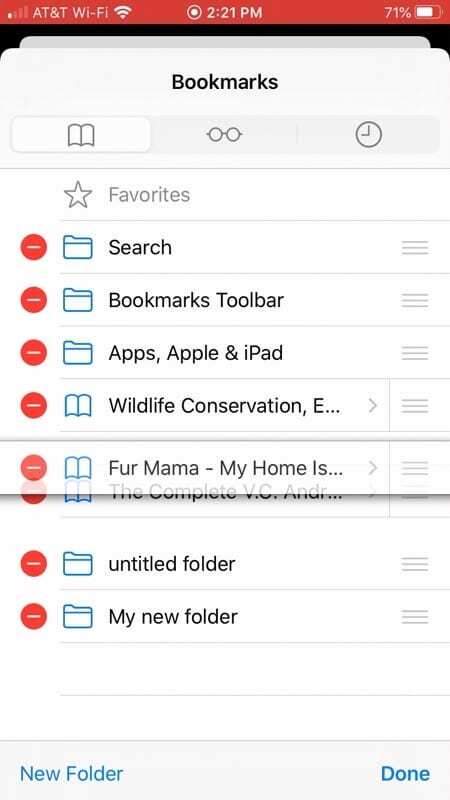 Перетащите, чтобы упорядочить закладки
Вы также можете открыть папку и таким же образом изменить порядок закладок внутри.
Советы по закладкам на iOS
Вот лишь пара советов по работе с закладками на iOS.
Боковая панель закладок на iPad: Вы можете оставить свой список закладок, который отображается на левой боковой панели, открытым на iPad во время просмотра в Safari. Даже если вы откроете новую вкладку, боковая панель останется видимой. Чтобы закрыть его, просто коснитесь Значок закладок еще раз наверху.
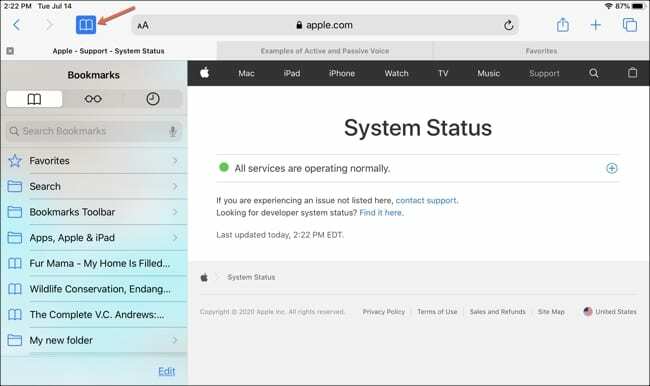 Закладки на боковой панели на iPad
Синхронизация закладок: Когда вы вносите изменения в закладки Safari, вы можете легко синхронизировать эти настройки между вашими устройствами. Поэтому, если вы внесли изменения в свои закладки на Mac, вы можете увидеть эти изменения на iPhone или iPad. Проверить наш учебник по синхронизации закладок Safari между устройствами для получения дополнительной информации.
Управление закладками Safari стало проще
Надеюсь, это руководство и советы помогут вам управлять закладками Safari на всех ваших устройствах Apple.
Если у вас есть собственные советы, которыми вы хотели бы поделиться, не стесняйтесь оставлять комментарии ниже или писать нам Твиттер или Facebook .

Сэнди много лет проработала в ИТ-индустрии менеджером проектов, менеджером отдела и руководителем PMO. Затем она решила следовать своей мечте и теперь постоянно пишет о технологиях. Сэнди держит Бакалавр наук в информационных технологиях.
Она любит технологии, в частности, потрясающие игры и приложения для iOS, программное обеспечение, которое упрощает вашу жизнь, и инструменты для повышения производительности, которые вы можете использовать каждый день как на работе, так и дома.
Ее статьи регулярно размещались на MakeUseOf, iDownloadBlog и многие другие ведущие технические публикации.
Где находится папка Избранное в айфоне?
Выберите фотографии или видеозаписи, которые хотите добавить в избранное, а затем нажмите кнопку «Избранное» на панели инструментов. · Дважды нажмите отдельную .
Как найти папку Избранное на айфоне?
Откройте приложение «Настройки» → Safari. Далее нажмите строку «Избранное» и выберите нужную папку из списка. Упорядочить закладки можно описанным выше способом.
Как изменить избранное в айфоне?
Редактирование избранногоКоснитесь , затем коснитесь «Избранное».Коснитесь «Изменить», чтобы удалить или переименовать объекты в избранном либо изменить их порядок.
Как зайти в корневую папку на айфоне?
Присоедините мобильное устройство к компьютеру и запустите программу проводник для того, чтобы увидеть файловую систему. В папке Applications вы найдете стандартные приложения Погода, Камера, Заметки, Сафари. Большую часть файлов, которые вы установили на свой мобильный, можно найти по пути prіvate/var/mobile/.
Где находится папка Избранное в айфоне? Ответы пользователей
Информацию о том, как добавлять папки в Избранное и добавлять к ним теги, см. в разделе Распределение файлов и папок в приложении «Файлы» на iPhone.
Как создать папку с закладками в Safari на айфоне или айпаде · 1. Откройте любую интернет-страницу в Safari на iPhone или на iPad. · 2. Вызовите панель .
Закладки на iPhone и iPad: как добавлять, создавать папки, Избранное, настройка · Как создать закладку веб-страницы в Safari в iOS на iPhone или .
Как создать папку в сафари
Новые папки с закладками из вкладок: разбираемся с Safari на Mac
В Safari есть стандартный инструмент, который предназначен для массового сохранения в закладки открытых вкладок и дальнейшего их использования в любое другое время. Его удобно задействовать как в рабочих, так в и развлекательных целях, поэтому мы расскажем про нюансы взаимодействия с ним подробнее.
В тему:
Как добавить в закладки группу открытых вкладок Safari
Вы можете моментально добавить на панель закладок Safari папку с набором открытых в данный момент вкладок. Для этого:
Шаг 1. Откройте раздел «Закладки» в строке меню.
Шаг 2. Воспользуйтесь возможностью «Добавить закладки для этих вкладок».
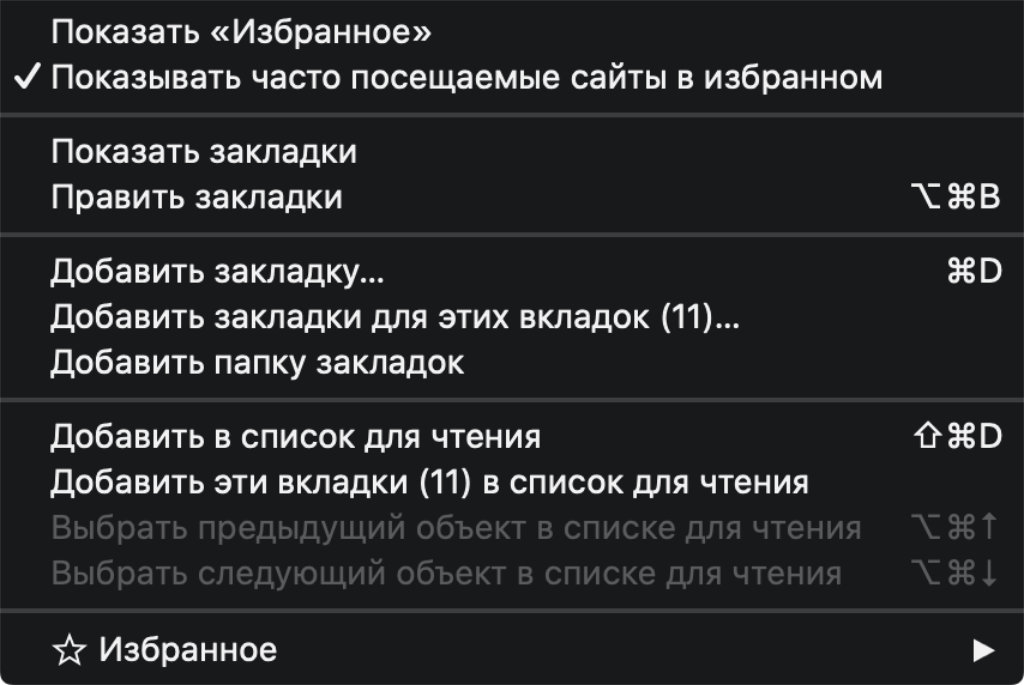
Шаг 3. Определите имя для папки с вкладками на панели закладок Safari.
Шаг 4. Подтвердите свое намерение с помощью кнопки «Добавить».

Интересный факт
Обратите внимание на то, как работает новый элемент, который появился на панели закладок. При нажатии на него набор открытых в данный момент вкладок заменяется тем, который был сохранен.
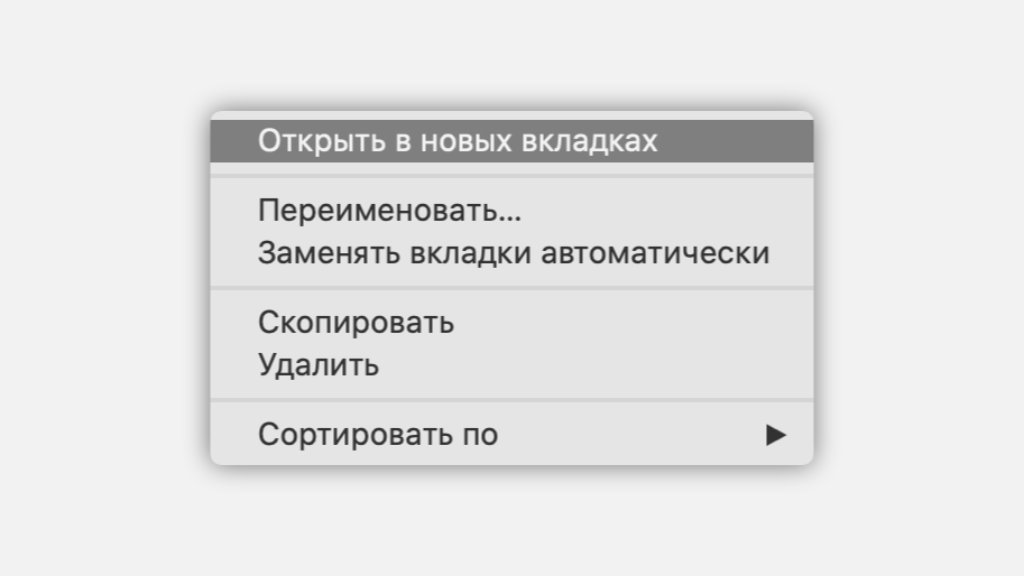
Чтобы изменить действие данной папки, нужно открыть контекстное меню и перевести в неактивное положение переключатель «Заменять вкладки автоматически». Вы также можете использовать его со всеми другими папками на панели закладок, которые вы ранее создавали обычным способом.
Как открыть сразу целую папку с закладками в браузере
Если для папки активен переключатель «Заменять вкладки автоматически», при нажатии на нее на панели Safari все активные вкладки будут тут же закрыты, а их место займут сохраненные закладки. В противном случае можно просто открыть все закладки из папки в новых вкладках. Для этого:
Шаг 1. Откройте контекстное меню для конкретной папки.
Шаг 2. Выберите возможность «Открыть в новых вкладках».
Интересный факт
При открытии закладок из папки таким образом они не заменят, а дополнят те, что уже открыты.
Три примера, как можно использовать эту функцию Safari:
Во-первых, с помощью быстрого сохранения в закладки Safari открытых вкладок можно приостановить сеанс работы над конкретным проектом или поиска какой-либо информации, а потом продолжить его с того места, на котором остановились. Это удобно, если работа связана с интернетом.
Во-вторых, таким образом можно быстро сохранить и закрыть открытые вкладки, чтобы увеличить время автономной работы своего портативного компьютера, а также уменьшить нагрузку на свой Mac, чтобы использовать его мощности для других более важных в данный момент задач.
В-третьих, с помощью данных инструментов можно создать наборы открытых вкладок для разных задач. Например, в рабочих целях у вас может быть регулярно открыто пару онлайн-таблиц с общим доступом, переводчик иностранных слов, онлайн-калькулятор курсов валют, новостной агрегатор.