Как создать шаблон письма в outlook
Используйте шаблоны электронной почты для отправки сообщений, которые содержат сведения, которые редко меняются от сообщения к сообщению. Создайте и сохраните сообщение как шаблон, а затем повторно используйте его при желании. Новые сведения можно добавить до отправки шаблона в виде сообщения электронной почты.
В меню Главная выберите Пункт Создать сообщение электронной почты.
Сочетание клавиш Чтобы создать сообщение электронной почты, нажмите клавиши CTRL+SHIFT+M.
В теле сообщения введите нужный текст.
В окне сообщения выберите Файл > Сохранить как.
В списке Тип файла диалогового окна Сохранить как выберите пункт Шаблон Outlook.
В поле Имя файла введите имя шаблона и нажмите кнопку Сохранить.
По умолчанию шаблоны сохраняются в следующем расположении:
c:\users\username\appdata\roaming\microsoft\templates
Дополнительные сведения об отправке сообщения электронной почты с помощью шаблона см. в статье Отправка сообщения электронной почты на основе шаблона.
Как создать шаблон письма в MS Outlook
Частенько нам приходится писать «типовые» письма — коммерческие предложения, отчеты, ответы на типовые вопросы и т.п. Столкнувшись в очередной раз с необходимостью отправить одно из таких электронных сообщений, что мы делаем? Ну, конечно же — ищем последний отправленный email с примерно таким же содержанием, чтобы скопировать его текст в новое электронное письмо! И хотя в принципе этот метод работает вполне успешно, случаются и накладки — то отправить сообщение нужно «вот прямо сейчас», то старое сообщение упрямо не находится.
В такие моменты самое время подумать о том — не проще ли не мучиться лишний раз, а взять и создать готовый шаблон для типовых электронных сообщений? И здесь на помощь нам придет замечательная почтовая программа MS Outlook.

Шаблон email-сообщения который мы будем использовать в дальнейшем
Создаем шаблон письма в MS Outlook
Для начала запустим Outlook и создадим новое сообщение, указав в нем необходимый текст, заголовок, в общем все данные необходимые для создания шаблона будущего email, кроме разве что получателя. Нажмите кнопку «создать» и заполните сообщение требуемым текстом.
Теперь в меню «Файл» выберите пункт «Сохранить как», укажите на диске место где будет хранится ваш email-шаблон, задайте шаблону понятное имя и самое главное — в поле «Тип файла» выберите вариант «Шаблон Outlook (*.oft)».

Сохраняем шаблон письма Outlook на диске
Используем шаблон письма в MS Outlook
И вот тут, надо отметить, ребята из Microsoft дали маху, а вернее, поступили настолько странно, насколько это вообще возможно — если создание email-шаблона для электронных писем в Outlook интуитивно понятно и очень просто, то механизм использования уже созданного шаблона настолько «удивителен», что если не знать что делаешь, самостоятельно до решения задачи просто не доберешься.
Итак, чтобы создать в MS Outlook письмо из заготовленного ранее шаблона, необходимо сделать следующее:
На панели «Главная» в группе «Создать» выбрать пункт «Создать элемент», в нем выбрать пункт «Другие элементы», а уже в нем отыскать пункт «Выбрать форму».
В окне «Выбор формы» необходимо выбрать из выпадающего списка «Папки» вариант «Шаблоны в файловой системе»….
…и о чудо, наконец-то найти созданный ранее шаблон!
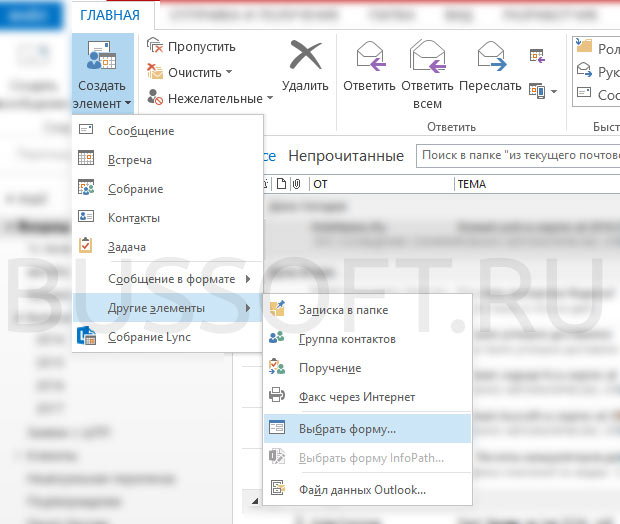
Чтобы создать в Outlook письмо из шаблона нужно проделать ряд довольно не очевидных действий…
Остается только выбрать нужную строку и нажать кнопку «Открыть» — немедленно будет создано новое сообщение в точности повторяющее наш шаблон (включая вложенные файлы). Вам останется только вписать адрес электронной почты получателя в поле «Кому» и можно отправлять сообщение.
Хотя сам принцип использования шаблонов электронных писем в Outlook, согласитесь, выглядит не совсем очевидно, пользоваться шаблонами удобно и просто. И этим надо пользоваться!
Создание и использование шаблонов электронной почты в Outlook
Создайте шаблон в Outlook для отправки одного и того же письма снова и снова
Когда вы часто отправляете очень похожие письма, сначала сохраните одно из этих сообщений в качестве шаблона сообщения в Outlook. Затем, вместо того, чтобы создавать электронную почту с нуля, начните с шаблона и настройте его в соответствии с получателем электронной почты. Вы сэкономите время и станете более эффективными в работе с электронной почтой.
Инструкции в этой статье относятся к Outlook 2019, 2016, 2013, 2010, 2007; и Outlook для Office 365.
Создать шаблон электронной почты (для новых сообщений) в Outlook
Чтобы сохранить сообщение в качестве шаблона в Outlook:
Создать новое сообщение электронной почты. Выберите Главная > Новый адрес электронной почты . Или нажмите Ctrl + N .
Введите Тема , если вы хотите использовать его в качестве шаблона сообщения.
Вы можете сохранить шаблон электронной почты без темы по умолчанию в Outlook.
Введите текст, изображения и другие элементы, которые вы хотите отображать в шаблоне сообщения электронной почты.
Удалите подписи, если вы настроили Outlook для автоматического добавления подписи при создании нового сообщения.
После настройки шаблона электронной почты выберите Файл > Сохранить как . В Outlook 2007 выберите Офис Кнопка > Сохранить как .
Введите имя файла.
Нажмите стрелку раскрывающегося списка Сохранить как тип и выберите Шаблон Outlook (* .oft) . В Outlook 2007 выберите стрелку раскрывающегося списка Сохранить как тип и выберите Шаблон Outlook .
Выберите Сохранить .
Закройте оригинальное письмо.
Составьте письмо, используя шаблон в Outlook
Чтобы написать новое сообщение (см. Ответы ниже), используя шаблон сообщения в Outlook:
Перейдите в Главная и выберите Новые элементы > Дополнительные элементы > Выберите форму . В Outlook 2007 выберите Инструменты > Формы > Выберите форму .
В диалоговом окне Выбрать форму выберите стрелку раскрывающегося списка Искать в и выберите Пользовательские шаблоны в файловой системе .
Выберите шаблон, который вы хотите использовать.
Выберите Открыть .
Создать простой шаблон электронной почты для быстрых ответов в Outlook
Чтобы настроить шаблон для ответов в Outlook:
Перейдите на вкладку Главная .
В группе Быстрые действия выберите Создать новый .
В текстовом поле Имя введите описательное имя для шаблона ответа.
Выберите стрелку раскрывающегося списка Выберите действие .
В разделе Ответить выберите Ответить .
Чтобы настроить простой шаблон для новых сообщений с получателем по умолчанию, выберите Новое сообщение .
Выберите Показать параметры .
В текстовом поле Текст введите сообщение для ответа. Включите подпись.
Нажмите стрелку раскрывающегося списка Важность и выберите Обычный , чтобы ваш ответ получал нормальное значение независимо от уровня исходного сообщения.
При желании установите флажок Автоматически отправлять через 1 минуту . Сообщение автоматически отправляется в папку «Исходящие» и остается в папке «Исходящие» в течение 1 минуты. За это время вы можете удалить его или сделать быстрое редактирование.
Чтобы добавить дополнительные действия, выберите Добавить действие . Например, добавьте действие, чтобы переместить исходное сообщение в вашу архивную папку, или добавьте действие, чтобы классифицировать его по цвету, чтобы идентифицировать сообщения, получившие шаблонный ответ.
Чтобы добавить сочетание клавиш для действия, нажмите стрелку раскрывающегося списка Сочетание клавиш и выберите сочетание клавиш.
Выберите Сохранить . В Outlook 2019 выберите Готово .
Быстрый ответ на электронное письмо с использованием шаблона быстрого ответа в Outlook
Чтобы отправить ответ с заранее определенным шаблоном Quick Step:
Выберите сообщение, на которое вы хотите ответить. Откройте сообщение на панели чтения или в отдельном окне.
Если сообщение отображается на панели чтения, перейдите на вкладку Главная . Если сообщение появляется в отдельном окне, перейдите на вкладку Сообщение .
В группе Быстрые действия выберите шаблон быстрого ответа. Если вы определили сочетание клавиш для действия, нажмите соответствующие клавиши клавиатуры.
При необходимости внесите изменения в электронное письмо, затем выберите Отправить .