Удаление фона рисунка в Office
Для изображения в файле Office можно удалить фон, чтобы подчеркнуть тему или удалить отвлекающие сведения.
Как описано ниже, вы начинаете с автоматического удаления фона. Затем при необходимости можно нарисовать линии для указания областей, которые нужно сохранить и удалить.
Для файлов векторной графики , таких как масштабируемая векторная графика (SVG), Adobe Illustrator Graphics (AI), формат метафайла Windows (WMF) и файл векторного рисунка (DRW), удаление фона невозможно, поэтому в таких случаях параметр Удалить фон неактивен.

Совет. Видео не на вашем языке? Попробуйте выбрать Скрытые субтитры  .
.
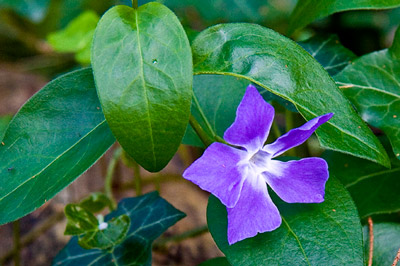
Исходный рисунок
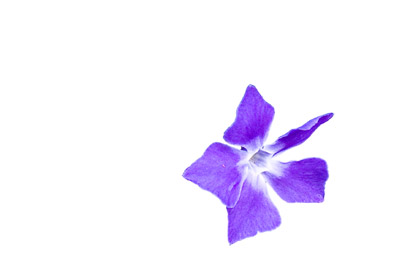
Тот же рисунок с удаленным фоном
Выберите рисунок, с которого нужно удалить фон.
На панели инструментов выберите Формат рисунка > Удалить фон или Форматировать > Удалить фон.

Если вы не видите раздел Удалить фон, убедитесь, что выбрано изображение. Возможно, понадобится дважды щелкнуть изображение, чтобы выбрать его и открыть вкладку Формат рисунка.
По умолчанию область фона будет закрашена пурпурным (что показывает, что ее можно удалить), а изображение на переднем плане сохранит естественные цвета.
Если область по умолчанию указана неправильно, перейдите в раздел Удаление фона > Работа с рисунками и выполните одно или оба следующих действия.
Если части рисунка, который вы хотите сохранить, являются пурпурными (помечены для удаления), выберите Пометить области, чтобы сохранить , и используйте карандаш в свободной форме , чтобы пометить области на рисунке, которые вы хотите сохранить.
Чтобы удалить другие части рисунка, выберите Пометить области, чтобы удалить , и используйте карандаш для рисования , чтобы пометить эти области.
По завершении выберите Сохранить изменения или Отменить все изменения.
Чтобы сохранить изображение в отдельном файле для последующего использования, щелкните его правой кнопкой мыши и выберите сохранить как рисунок.
Вы можете применить художественный эффект или добавить эффекты рисунка к рисунку, оставшемся после удаления фона.
Другой вариант удаления фона
Если образ не хранится в файле Office, можно использовать аналогичный процесс с windows Paint 3D или Microsoft Designer. Дополнительные сведения см. в статье Удаление фона фотографии с помощью Paint 3D или средство удаления фона изображения.
Выберите рисунок, с которого нужно удалить фон.
В разделе Работа с рисунками на вкладке Формат в группе Настройка выберите Удалить фон.
Щелкните один из маркеров линий области выделения, а затем перетащите линию таким образом, чтобы область содержала часть рисунка, которую необходимо сохранить, и не содержала большую часть областей, которые нужно удалить.

Иногда вы можете получить нужный результат без дополнительной работы, поэкспериментируя с положением и размером линий шакетов.
Совет: Чтобы отменить помеченные области, выберите Удалить метку , а затем выберите строку.
Если область по умолчанию указана неправильно, перейдите в раздел Удаление фона > Работа с рисунками и выполните одно или оба следующих действия.
Выберите Пометить области, чтобы сохранить , и используйте карандаша, чтобы пометить области на рисунке, которые вы хотите сохранить.
Выберите Пометить области, чтобы удалить , и используйте карандаша, чтобы пометить эти области, которые нужно удалить.
По завершении выберите Сохранить изменения или Отменить все изменения.
Чтобы сохранить изображение в отдельном файле для последующего использования, щелкните его правой кнопкой мыши и выберите сохранить как рисунок.
Вы можете применить художественный эффект или добавить эффекты рисунка к рисунку, оставшемся после удаления фона.
На вкладке ленты Формат рисунка нажмите кнопку Удалить фон.

Если вы не видите вкладку «Удалить фон » или вкладку «Формат рисунка «, убедитесь, что вы выбрали рисунок. Возможно, понадобится дважды щелкнуть изображение, чтобы выбрать его и открыть вкладку Формат рисунка.
Фоновая область по умолчанию окрашена пурпурной, чтобы пометить ее для удаления, в то время как передний план сохраняет свой естественный цвет.
Если область по умолчанию указана неправильно, в разделе Работа с рисунками на вкладке Удаление фона выполните одно или оба указанных ниже действия.
Выберите Пометить области, чтобы сохранить , и используйте карандаш в свободной форме , чтобы пометить области на рисунке, которые вы хотите сохранить.
Выберите Пометить области, чтобы удалить , и используйте карандаша, чтобы пометить эти области, которые нужно удалить.
По завершении выберите Сохранить изменения или Отменить все изменения.
Чтобы сохранить изображение в отдельном файле для последующего использования, щелкните его правой кнопкой мыши и выберите сохранить как рисунок.
Как удалить фон с картинки в Word
Время от времени вам может потребоваться удалить фон с изображения в документе Word, оставив вместо него прозрачную область. Вы можете обратиться к полнофункциональному редактору изображений, но вы также можете сделать это прямо в Microsoft Word. Эта инструкция расскажет о потрясающем инструменте по удалению фона фотографии прямо в Word.
Есть много причин, почему нужно удалить фон с изображения. Возможно, вы хотите сосредоточиться на одном конкретном человеке или объекте не отвлекаясь на фон. Возможно, цвет фона не очень хорошо сочетается с другими цветами в вашем документе. Или, может быть, вы просто хотите использовать инструменты Word обтекание текстом, чтобы текст был плотнее обернут вокруг изображения. Какова бы ни была ваша причина, удалить фон с изображения в Word довольно легко.
Инструменты редактирования изображений Word не такие сложные, как те, которые вы найдёте в чем-то вроде Photoshop или даже в других приложениях для редактирования изображений. Они работают лучше всего, если у вас достаточно простое изображение с чётко определенным предметом и достаточно ясными границами.
Как удалить фон с фотографии в Word
Мы предполагаем, что вы уже вставили изображение в документ Word. Если нет, сделайте это сейчас.
Нажмите на изображение, чтобы выбрать его. Когда вы это сделаете, вы увидите, что на ленте появляется дополнительная вкладка «Формат». Перейдите на эту вкладку, а затем нажмите кнопку «Удалить фон» в дальнем левом углу.

Word окрашивает фоновое изображение в пурпурный; все в пурпурном будет удалено с изображения. Это попытка Microsoft по автоматическому определению фона изображения.
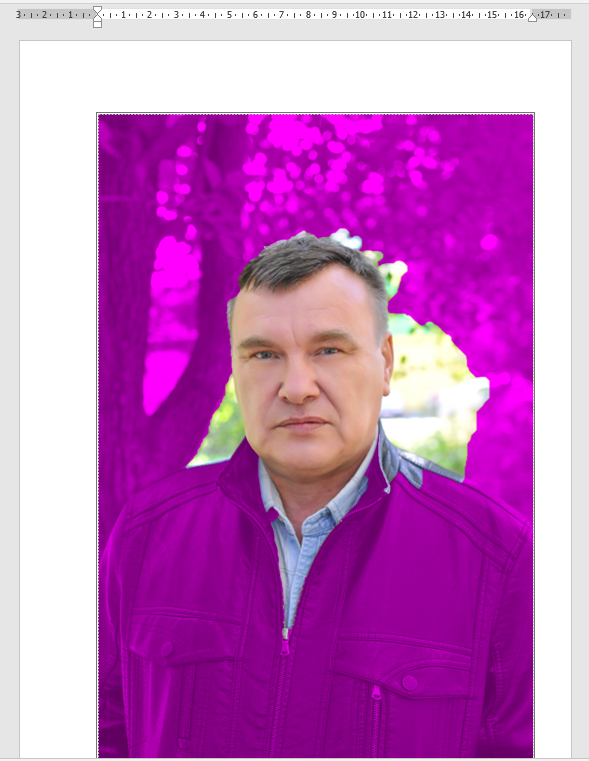
Как видите, Word не достаточно сложен, чтобы точно выделить фон на большинстве изображений. Все нормально. Word предоставляет два инструмента, которые помогут вам добиться нужного результата.
Теперь вы должны увидеть новую вкладку «Удаление фона» на ленте с несколькими опциями: Пометить области для сохранения, Пометить области для удаления, Отменить все изменения и Сохранить изменения.
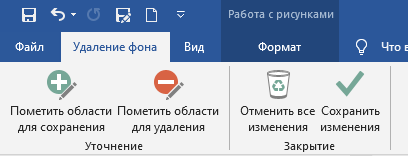
Возвращаясь к нашему примеру, вы можете увидеть, что Word неправильно пометил часть фона — одежда выбрана для удаления, а часть фона рядом с лицом наоборот оставлена. Мы собираемся использовать инструменты «Пометить области для сохранения» и «Пометить области для удаления», чтобы исправить это.
Давайте начнём с областей, которые мы хотим сохранить. Нажмите кнопку «Пометить области для хранения».
Ваш указатель изменится на ручку, которая позволит вам выделить области изображения, которые вы хотите сохранить. То есть выбрав инструмент «Отметить области для сохранения», вам нужно выделять области, отмеченные фиолетовым, чтобы они были сохранены.
Напротив, с инструментом «Пометить области для удаления» вам нужно отмечать области, которые не выделены фиолетовым, чтобы они были помечены как фон и удалены.
Помните, что вы можете отменить действие, если что-то пошло не так, как вы задумали, или вы можете нажать кнопку «Отменить все изменения», чтобы стереть все ваши изменения и начать все сначала.
Когда вы закончите помечать объекты, вы можете щёлкнуть в любом месте за пределами изображения, чтобы увидеть эффект.
Теперь у вас должно быть изображение, свободное от фона!
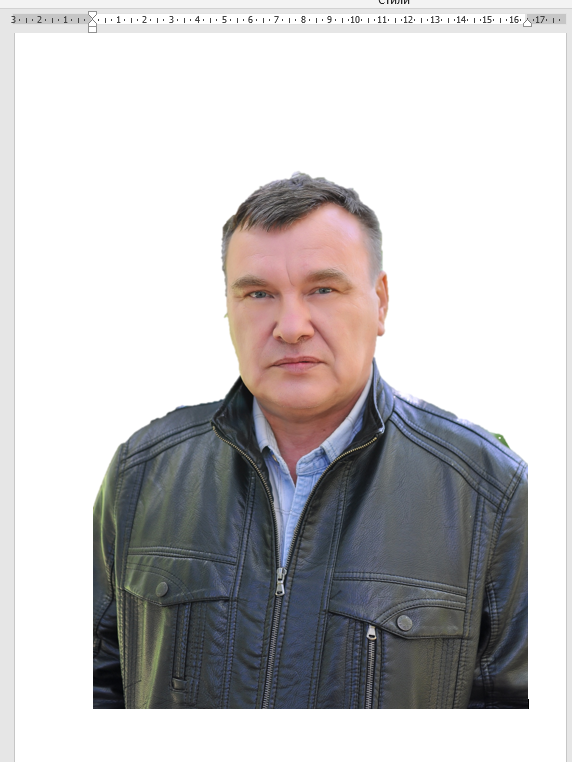
Инструмент по удалению фона в Word очень прост в использовании. Немного потренировавшись, вы сможете добиваться неплохих результатов.
Как удалить фон картинки в Excel / Word / PowerPoint – Просто!
Если вдруг нужно вырезать фон картинки, а под рукой нет Photoshop-а – не беда! Ведь эту задачу можно легко решить и непосредственно в Excel, Word-е, или же в PowerPoint-е.
Возьмем в качестве примера вот эту картинку:
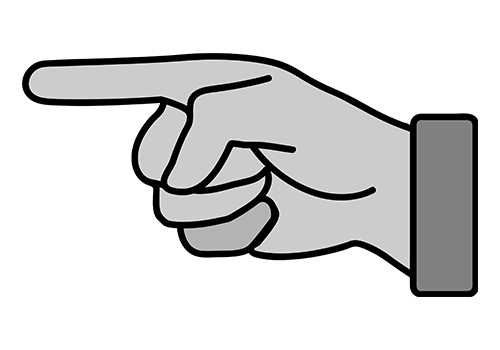
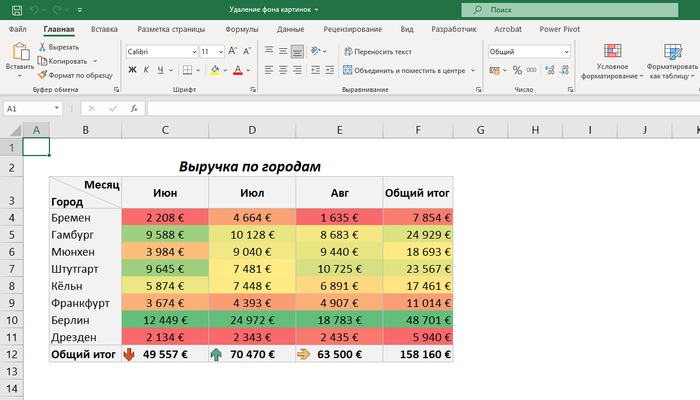
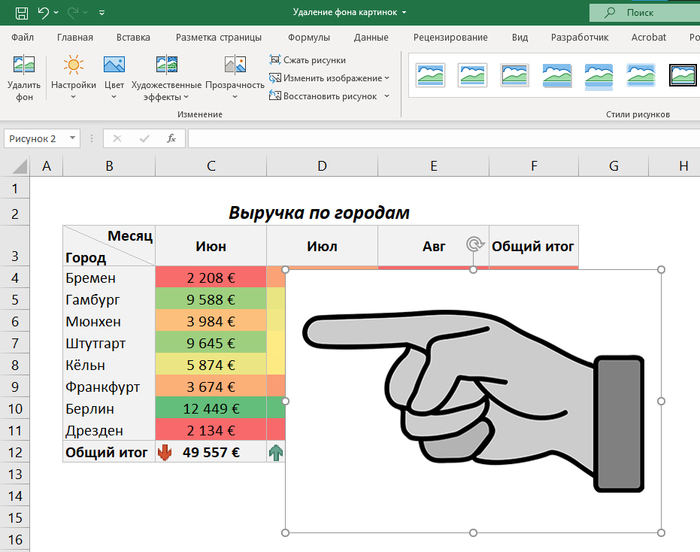
Вырежем ей фон в Excel, и укажем вырезанным символом руки на показатель выручки в Берлине за июль вот в этом небольшом отчете:
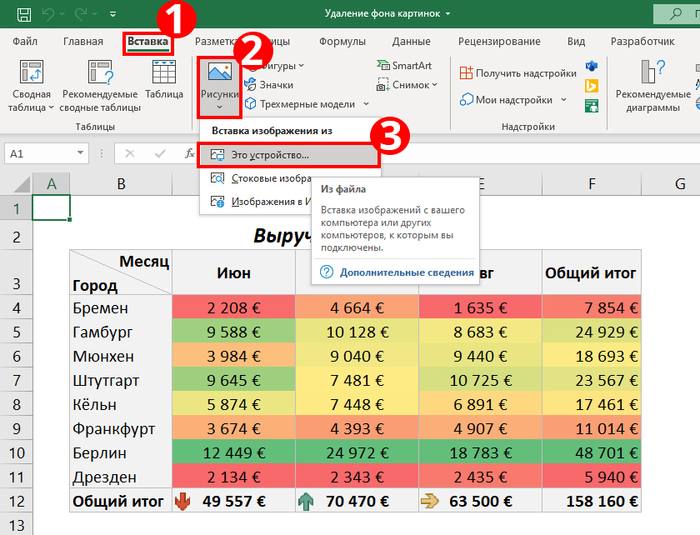
Итак, переходим по пути команд: ВСТАВКА -> Рисунки -> Это устройство
Выбираем на компьютере нужную картинку и вставляем её на рабочий лист:
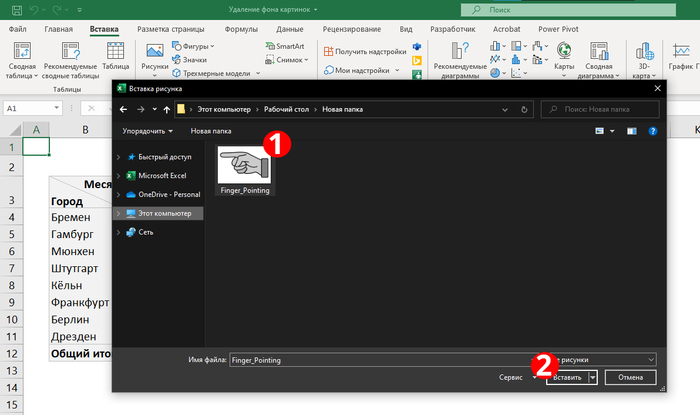
Вот и наша картинка:
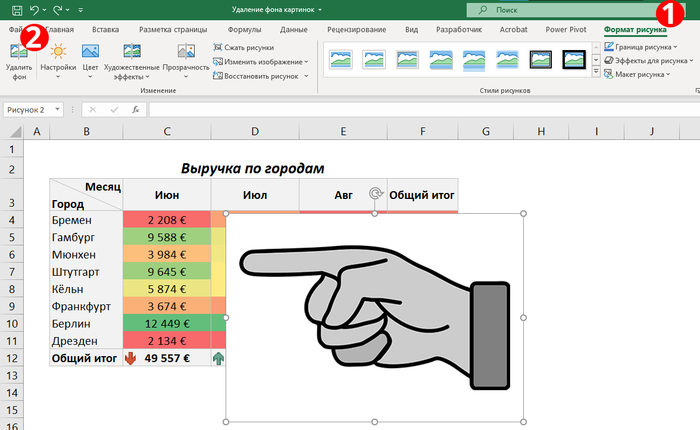
Теперь выбираем её и во вкладке «Формат рисунка» щелкаем по кнопке «Удалить фон»:
Excel сразу пытается угадать, что нужно вырезать, и помечает эти части фиолетовым цветом. Так что теперь просто с помощью карандаша добавления (А) добавляем требуемые области в выбор, а с помощью карандаша удаления (Б) удаляем ненужное:
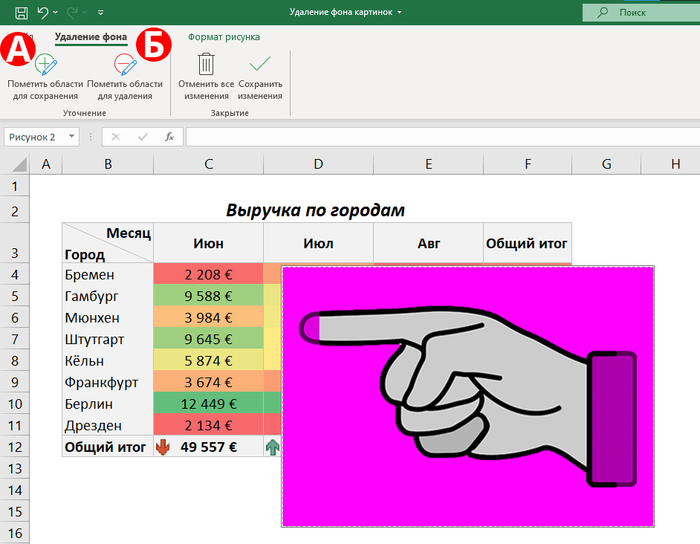
Оставив лишь требуемое, нажимаем на «Сохранить изменения» и получаем желаемый результат:

Ну и размещаем, как хотели, вырезанный указатель:
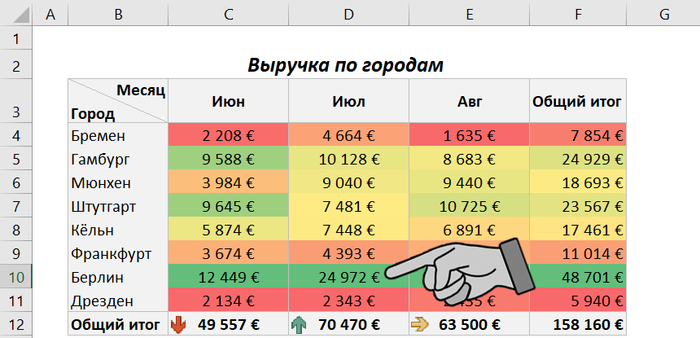
Вот и всё! Через правый щелчок вырезанную картинку можно легко сохранить в формате PNG (в этом формате прозрачные области картинки остаются таковыми и не заполняются белым цветом).
В этом посте пример приведен с простой картинкой. Тем не менее представленный инструмент вполне не плохо работает и с фотографиями, вот в этом видео я привел пример и советую его также посмотреть:

690 постов 15K подписчиков
Правила сообщества
2. Публиковать посты соответствующие тематике сообщества
3. Проявлять уважение к пользователям
4. Не допускается публикация постов с вопросами, ответы на которые легко найти с помощью любого поискового сайта.
По интересующим вопросам можно обратиться к автору поста схожей тематики, либо к пользователям в комментариях
Важно — сообщество призвано помочь, а не постебаться над постами авторов! Помните, не все обладают 100 процентными знаниями и навыками работы с Office. Хотя вы и можете написать, что вы знали об описываемом приёме раньше, пост неинтересный и т.п. и т.д., просьба воздержаться от подобных комментариев, вместо этого предложите способ лучше, либо дополните его своей полезной информацией и вам будут благодарны пользователи.
Утверждения вроде «пост — отстой», это оскорбление автора и будет наказываться баном.
Опа, а я просто делал — установить фон прозрачным.

осталось научить эксельку помещать картинку за текст
Я ваш подписчик в Ютуб!

Ответ на пост «Зарабатывает на рыбов»
Однажды я участвовал в одном конкурсе и одним из заданий было составить баланс документ простенького кликера. Как человек пытливого ума, я решил упростить себе жизнь и использовать формулы встроенные в эксель.
Вначале всё было хорошо и складно, но после двадцатого уровня баланс не сходился и мне пришлось добавить другие формулы, после которых между двадцатым и сорок седьмым всё было прекрасно, но после расхождение возросло настолько, что выдавало ошибку. Я взял листочек сручкой (дело было рядом с туалетом и делал я примерно тоже), и начал пытаться реверс инженерингом разгадать тот кликер.
Однако чем больше формул я вставлял, тем сильнее усложняется баланс документ и тем сложнее становилось в нём разобрать кто за что отвечает. Пришлось попросить своего друга программиста помочь со скриптом сортирующим содержимое таблицы. Скрипт работал отлично, но почему-то сильно нагружал процессор и видеокарту, а некоторые изменения в таблице приводили к закрытию таблицы. В какой-то момент я пришёл к выводу, что проще начать с начала, чем исправить то что уже есть. В ночь перед удалением мне во сне снились какие-то геометрические формулы и на утро в голову пришла гениальная, как я тогда думал, мысль «Ведь тут есть тангенсы и синусы». Сказано, сделано.
После добавления нескольких геометрических формул, любое изменение в таблице приводило к необычным результатам. Вроде ничего особенного, какая-то белиберда. Но, чем дольше я игрался, тем более осмысленная картина из чисел складывалась. И вот я дошёл до того момента, что не заметил как не завтракавший, сижу в трусах и одном носке, при лунном свете из окна. Как начал замечать повторяющуюся последовательность из нулей и единиц. И сколько бы я не вносил изменений в таблицу, эта последовательность всегда повторялась.
Первым что пришло на ум это прочитать по словарю Морзе. Подставление единиц на место тире не дало вменяемого результата. Наоборот — тоже. Тут я вспомнил, что это же компьютер, а не семафор и здесь есть различные кодировки.
Осталось лишь подобрать из сотен нужную.
С этим вопросом я пришёл к ChatGPT. Через несколько запросов он смог выдать мне результат на неизвестном языке. За окном уже давно стемнело и нога без носка начала заметно мёрзнуть. Я вставил в переводчик фразу в графу “определить язык”. Пот прошиб каждую пору, а волоски на затылке зашевелились. Фраза переводилась как “пожалуйста прекрати”.
Пару минут я просидел недвижимым. Но подумал бред какой-то. Развернул таблицу, изменил значение и нажал ввод. В дверь громко постучали. От пяток к макушке прошла волна мурашек.
В дверь постучали ещё раз. По спине стекла ледяная струйка пота…
Подойдя на цыпочках и взглянув в глазок я увидел пустую лестничную площадку. Не успел я развернуться, как стук раздался вновь. Лестничная площадка всё ещё была пуста.
Я подошёл к компьютеру ввёл случайное число и нажал на Enter. Стук в дверь. Сердце забилось так, что в висках ощущалось. Нажал на Enter снова. Снова на мониторе таже комбинация и стук в дверь. Хоть моё детство и пришлось на лихие девяностые, но тут я ни на шутку испугался. Взяв в одну руку биту, а в другую Библию, решил выйти на лестницу. Открыв замок и дождавшись стука, с ноги распахиваю дверь.
Подъезд пронзил возмущённый “Ай!”. Оказалось это сосед напился до состояния нестояния и перепутал этажи.
Как по команде соседние двери открылись. А там я стою над соседом, с битой в одной руке и Библией в другой. Как ни странно, но в тот момент я даже слегка успокоился.
Оттащив того на его этаж я вернулся к своему компьютеру.
Ещё раз введя случайное число, нажал Enter. Стука… не было. На экране пропала привычная комбинация, но появилась новая. Сколько бы не повторял, теперь была только новая комбинация нулей и единиц.
Проделал с ней те же операции, что и с предыдущей. На этот раз кодировка и язык оказались другими. Переводчик вывел фразу “Пожалуйста прекрати. Мне больно.”
Сердце словно остановилось. Я положил Библию перед монитором и переведя фразу “Кто ты?” на тот язык и переведя в последнюю кодировку, в ввёл получившуюся комбинацию нулей и единиц. Нажал Enter. Весь документ окрасился стеной нулей и единиц.
Как удалить фон изображения в Word [3 разных версии]
Вы когда-нибудь пытались редактировать изображение с помощью Microsoft Word? Или, может быть, вы не знали, что здесь можно редактировать фотографии? Благодаря постоянному и быстрому развитию технологий даже Microsoft Word теперь может обрабатывать изображения. Другими словами, эти приложения уже считаются гибридными технологиями. Это означает, что вы можете получить доступ к более чем одной операции только с одним приложением.
Microsoft Word известен созданием и обработкой текстовых или текстовых документов. Помимо обработки текстовых документов, это программное обеспечение также может редактировать изображения. Он имеет необходимые инструменты для редактирования фотографий, включая удаление фона с фотографии. Хотя как это можно сделать с помощью Word? В конце этого поста вы узнаете полезную информацию о как убрать фон с картинки в ворде.

Удалить фон с изображения
Часть 1. Как удалить фон в Word
Microsoft Word — известный текстовый процессор для редактирования документов. Еще одна вещь, которую может сделать эта программа, это стереть фон с фотографии. Таким образом, вам больше не нужно использовать графические инструменты редактирования. С другой стороны, мы продемонстрируем, как убрать фон с изображения в Word. Вы можете следовать методам в различных версиях Microsoft Word, которые мы представим.
Слово 2007
1. Нажмите Макет страницы вкладку из верхнего меню Microsoft Word 2007.
2. В разделе панели инструментов щелкните значок Фон страницы , А затем выберите Цвет страницы из его выпадающего списка.
3. Чтобы удалить фон страницы, нажмите кнопку Нет цвета опцию.
Слово 2010
1. Как и в Microsoft Word 2007, щелкните значок Макет страницы .
2. В разделе панели инструментов Microsoft Word выберите Фон страницы . Затем в раскрывающемся списке выберите Цвет страницы .
3. Установите флажок Нет цвета, чтобы удалить фон.
Слово 2013
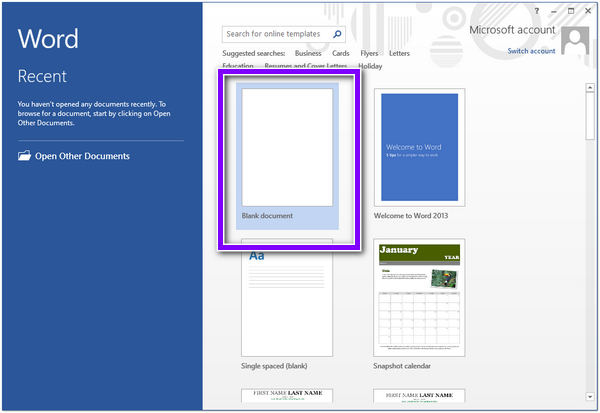
1. Для начала нажмите кнопку Окно ключ и тип Слово 2013 . Щелкните программу, затем выберите Пустой документ .
2. Открыв пустой документ, щелкните вкладку «Вставка» в верхнем меню ленты. В его меню нажмите Картинки . Выберите целевое изображение из локальной папки, которая появится на вашем экране.
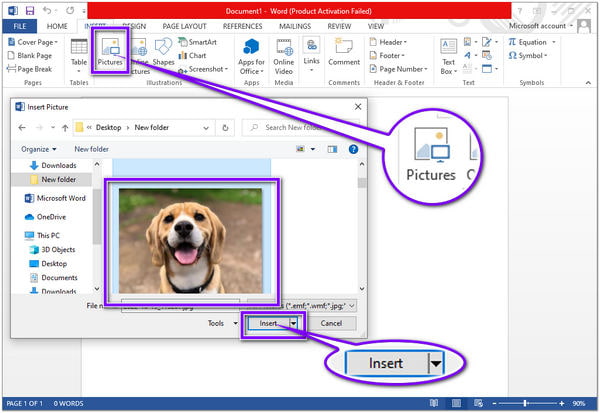
3. После импорта изображения щелкните изображение. Перейдите на вкладку Формат и нажмите Удалить фон из своего меню.
4. Выбор между в Сохранить и Отметьте области для удаления для очистки необнаруженного фона с вашего изображения. Наконец, нажмите на Хранить изменения кнопку, чтобы сохранить изменения на вашей фотографии.
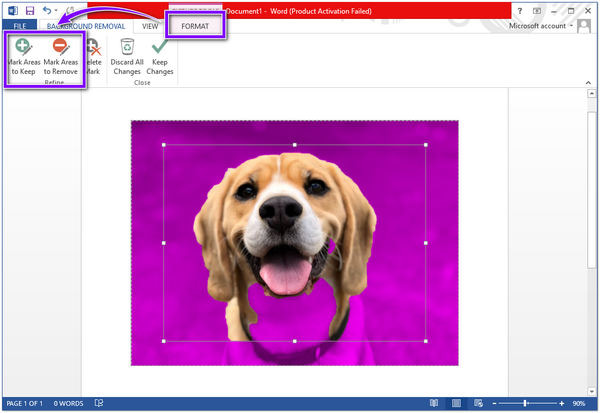
Какой бы ни была версия Microsoft Word, вы можете применять одни и те же методы при попытке удалить белый фон с изображений в Word. С помощью этой программы вы можете не только обрабатывать текстовые документы, но и улучшать изображение для более удовлетворительного результата вашего документа.
Часть 2. Лучшая альтернатива Word для удаления фона изображения
Нет сомнений, что Microsoft Word способен удалять фон. Есть много других многофункциональных программ для выполнения таких задач без загрузки конкретной программы. Однако вы заметите, что Microsoft Word не так точно стирает фон изображения; вам все еще нужно стереть его вручную. Действительно, ничто не сравнится с самым эффективным ластиком для фона. AnyMP4 для удаления фона онлайн.
Этот онлайн-инструмент в первую очередь предназначен для удаления фона с фотографии. Наверняка вы спрашиваете себя: «Как мне удалить фон с изображения, используя эту альтернативу Word?» Программа автоматически удалит фон с вашего изображения после загрузки. Однако вы также можете использовать ручную технику, если хотите добавить к фотографии некоторые детали, которые вы хотите включить. Автоматический метод больше подходит, если изображение имеет сплошной фон. В противном случае используйте последний вариант для точного вырезания сложных фонов изображений.
Чтобы узнать, как вырезать фон изображения в альтернативе Word, выполните следующие действия.
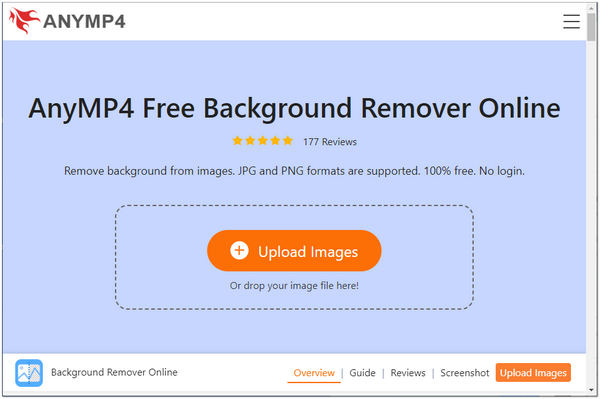
1. Откройте официальный сайт программы
Найдите официальный сайт AnyMP4 Background Remover Online в браузере вашего компьютера в адресной строке. Чтобы немедленно получить доступ к официальной странице, вы можете обратиться к этому ссылке.
2. Загрузите свое фото
Как только вы войдете, перетащите изображение прямо на веб-страницу. В качестве альтернативы щелкните значок Загрузить изображение Кнопка для отображения основного интерфейса. На вашем экране появится локальная папка; выберите изображение, из которого вы хотите удалить фон.
3. Фото обрабатывается
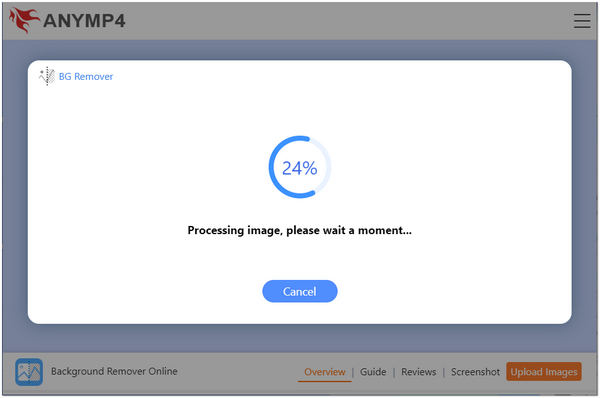
После импорта изображения программа начнет обработку вашего загруженного фото. Технология искусственного интеллекта программы интеллектуально определяет объект и немедленно отделяет фон.
4. Загрузите вашу фотографию
Если вы не хотите вносить много изменений в свою фотографию, нажмите кнопку Скачать кнопку, чтобы сохранить копию файла. Предположим, вы хотите отредактировать новое изображение; щелкните Новое изображение кнопку.
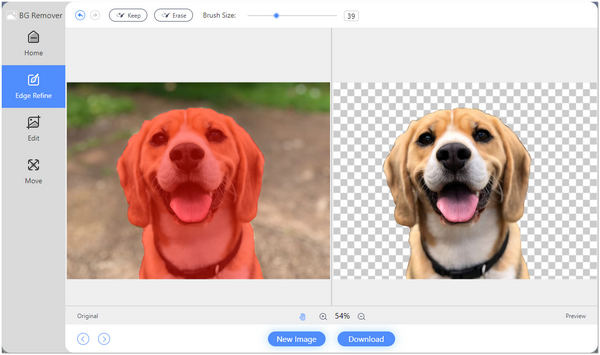
Если вы хотите изменить тему, изменив фон, перейдите на вкладку «Редактировать» программы. Вы можете выбрать другой сплошной цвет из палитры цветов. Также вы можете загрузить свою графику или желаемое фото в качестве замены удаленному фону. Чтобы изменить размер изображения и изменить ракурс картинки, перейдите на вкладку «Перемещение» программы.
Часть 3. Часто задаваемые вопросы об удалении фона с фотографии в Word
Можно ли обрезать фотографию в произвольной форме в Microsoft Word?
Определенно да. Для этого вставьте свое изображение в новый пустой документ. После этого щелкните загруженное изображение. Выберите Формат вкладку на ленте инструмента в верхнем меню. Затем нажмите кнопку урожай в правом верхнем углу основного интерфейса. Повесьте мышь на Обрезать, чтобы придать форму вариант и выберите предпочтительную форму. Кроме того, вы также можете изменить размер изображения перед загрузкой в Word, чтобы обрезать его.
Как исправить фон в MS Word?
Сначала вы должны перейти в «Дизайн» или «Макет» и выбрать «Водяной знак». После этого выберите «Изображение», просмотрите локальные файлы изображения и выберите нужное изображение. Далее выберите Вставить. Снимите флажок Размывание, если вы хотите, чтобы фоновое изображение отображало полноцветную интенсивность.
Для чего используется MS Word?
Microsoft Word, разработанный Microsoft, позволяет создавать документы, отчеты, письма и многое другое профессионального качества. Microsoft Word — это текстовый процессор с расширенными функциями, позволяющими редактировать и форматировать документы и файлы наилучшим образом.
Заключение
MS Word — полезная программа. Следовательно, вам не понадобится специальное программное обеспечение для удаления фона с изображения. Кроме того, вы получаете доступ к различным инструментам, полезным при редактировании фотографий, например к кадрированию. Тем не менее, если вы считаете, что Microsoft Word сложно удалить фон, предлагаемая альтернатива является обязательной. Спасибо, за то что прочитали эту статью. Надеемся, сегодня вы узнали что-то новое! До встречи в следующих статьях!
Что вы думаете об этом посте.
Рейтинг: 4.5 / 5 (на основе рейтингов 396)
 Размещено от Анжелика Ливанаг в Редактировать фотография