Как удалить карту из Google Play: подробная инструкция для телефона и компьютера
Удаление карты из приложения Гугл Плей может быть необходимо по многим причинам: от необходимости освободить пространство на телефоне до просто желания перестроить свой список приложений. Этот процесс может показаться сложным на первый взгляд, но с нашей помощью вы быстро разберетесь, как удалить карту из Гугл Плей.
Удаление карты возможно как на телефоне, так и на компьютере. Для телефона вам потребуется зайти в соответствующее приложение, а для компьютера – зайти на сайт.
В этой статьи мы подробно расскажем, как удалить карту из Гугл Плей, поэтапно описав все необходимые действия. Вы сможете быстро и легко удалить ненужный контент и освободить место на вашем устройстве.
Отвязываем на сайте
Шаг 1. Зайти в аккаунт Google
Перед тем как продолжить процесс отвязывания карты от Гугл Плей, убедитесь, что вы залогинены в свой аккаунт Google на сайте play.google.com.
Шаг 2. Перейти в настройки
Нажмите на иконку Настройки (шестеренка), расположенную в правом верхнем углу страницы. В выпадающем меню выберите пункт Платежи и подписки.
Шаг 3. Удалить карту
В разделе Способы оплаты найдите нужную карту и нажмите на неё. Выберите пункт Удалить и подтвердите своё действие. Карта будет удалена из списка способов оплаты в вашем аккаунте Google.
Как удалить способ оплаты
Удаление способа оплаты — важный процесс, который может понадобиться вам, если ваша карта была украдена, вы потеряли ее или хотите заменить на другую. Чтобы удалить способ оплаты, вам потребуется выполнить несколько простых шагов, которые зависят от того, какого провайдера вы используете.
- Для Google Pay:
- Откройте приложение Google Pay на вашем устройстве.
- Нажмите на карту, которую вы хотите удалить.
- Нажмите на «Удалить карту».
- Для Apple Pay:
- Откройте приложение «Настройки» на вашем устройстве.
- Нажмите на «Кошелек и Apple Pay».
- Выберите карту, которую вы хотите удалить.
- Нажмите «Удалить карту».
- Для PayPal:
- Откройте сайт PayPal в браузере.
- Войдите в свою учетную запись PayPal.
- Перейдите в настройки своей учетной записи.
- Выберите «Мои кошельки».
- Выберите карту, которую вы хотите удалить.
- Нажмите на «Удалить».
Не забудьте, что удаление карты может занять несколько дней, прежде чем оно отобразится на вашем счету на провайдере.
Зачем нужен сервис Гугл Плей на Android?
Гугл Плей является основной платформой для загрузки и установки приложений на устройствах Android. Пользователи могут использовать этот сервис для поиска и скачивания приложений, игр, музыки, фильмов и книг.
Благодаря Гугл Плей пользователи могут легко обновлять свои приложения и получать доступ к новейшим версиям программ, дополнениям и исправлениям безопасности. Кроме того, сервис позволяет устанавливать приложения на несколько устройств, что делает его очень удобным для использования на разных гаджетах.
Гугл Плей также предоставляет возможность для автоматической синхронизации данных между приложениями на устройстве и на облачном сервере, что позволяет пользователям иметь доступ к своим личным данным с любого устройства.
Удаляем способ оплаты в Плей Маркете
Гугл Плей предлагает доступ к различным приложениям и играм, но для этого Вам необходимо прикрепить к аккаунту способ оплаты. Как удалить карту или другой способ оплаты из Плей Маркета, если он больше не нужен? Этот процесс не сложен и может быть выполнен несколькими простыми шагами.
Шаг 1: Откройте Плей Маркет на телефоне или компьютере. В правом верхнем углу экрана щелкните на иконке с Вашим аккаунтом.
Шаг 2: На открывшейся странице выберите «Способы оплаты».
Шаг 3: Список используемых способов оплаты будет отображен на экране. Щелкните на способе оплаты, который Вы хотите удалить. Нажмите «Удалить», чтобы удалить выбранный способ оплаты. Если Вы хотите удалить несколько способов оплаты, повторите этот шаг для каждого из них.
Шаг 4: После удаления способа оплаты повторно щелкните на иконке аккаунта и выберите «Настройки». На экране настроек подтвердите изменения, нажав «Сохранить».
Этот процесс поможет Вам удалить ненужный способ оплаты из Гугл Плей и предотвратить случайное списание средств. Теперь, когда Вы знаете, как удалить способ оплаты в Плей Маркете, Вы можете легко управлять своими платежными данными.
Как удалить ненужные приложения на Android:
Если вы хотите освободить место на своем смартфоне Android, удаление ненужных приложений — это простой и эффективный способ. Чтобы удалить приложение, найдите его на главном экране или в списке приложений. Затем удерживайте его и перетащите на значок корзины. Повторите этот процесс для каждого ненужного приложения.
Обратите внимание: Некоторые встроенные приложения на Android нельзя удалить без прав рут-пользователя. Если вы не уверены, нужно ли вам это приложение, лучше оставить его как есть, чтобы не повредить функциональность вашего смартфона.
Если вы хотите удалить несколько приложений одновременно, откройте настройки приложения и выберите раздел «Приложения». Затем выберите приложения и нажмите кнопку «Удалить». Если вы просто хотите скрыть приложение, но не удалять его совсем, выберите опцию «Отключить».
- Для удаления приложений из Google Play Store:
- Откройте Google Play Store на своем устройстве.
- Найдите приложение, которое вы хотите удалить.
- Нажмите на иконку приложения, чтобы открыть его страницу.
- Выберите опцию «Удалить» или «Отключить».
Важно: Если вы удалите приложение, вы можете потерять все связанные с ним данные, такие как сохраненные настройки и личные данные пользователя. Если вам нужны эти данные, сначала сделайте их резервную копию.
Что такое Гугл плей на андроиде
Гугл плей на андроиде — это официальный магазин приложений для мобильных устройств на операционной системе Андроид. Тут вы можете загрузить и установить приложения, игры, книги, фильмы, музыку и другое разнообразное содержание на ваше устройство.
Гугл плей является стандартным магазином на устройствах Андроид и позволяет пользователям легко находить и загружать нужные приложения. С его помощью вы можете настроить автоматическое обновление приложений, добавлять и удалять контент, настраивать настройки безопасности и многое другое.
Даже если у вас нет обычного аккаунта Гугл, вы можете создать новый логин и легко получить доступ к магазину приложений. С помощью Гугл плей вы можете следить за новинками и обновлениями приложений, смотреть обзоры, читать отзывы и выбирать наиболее подходящие приложения для вашего устройства Андроид.
Отвязываем банковскую карту из Google Play на компьютере
Google Play – это магазин приложений, где пользователи Android могут загружать и обновлять свои приложения безопасно и удобно. Чтобы совершить любую покупку в Google Play, необходимо связать свою банковскую карту с аккаунтом. Однако, иногда возникает необходимость удалить эту карту. Рассмотрим, как отвязать карту из Google Play на компьютере:
- Откройте браузер и перейдите на официальный сайт Google Play.
- Войдите в свой аккаунт, используя свой логин и пароль.
- В верхнем правом углу найдите иконку шестеренки и выберите пункт «Платежи и подписки».
- Найдите раздел «Способы оплаты» и выберите нужную карту.
- Нажмите на кнопку «Удалить» рядом с картой, которую вы хотите отвязать.
- Подтвердите удаление карты нажатием на кнопку «Удалить».
После выполнения этих шагов карта будет отвязана от вашего аккаунта. Важно знать, что удаление карты может негативно сказаться на подписках и автоматических платежах, связанных с этой картой. Поэтому перед удалением карты убедитесь, что все нужные платежи отменены.
Отключение платежного профиля
Шаг 1: Зайти в профиль
Чтобы отключить платежный профиль в Google Play, нужно зайти в свой профиль в магазине приложений. Это можно сделать на компьютере или телефоне.
Шаг 2: Открыть таб «Платежные методы»
После входа в профиль, нужно выбрать вкладку «Платежные методы». Она находится в меню справа в верхнем углу экрана.
Шаг 3: Удалить карту
В списке платежных методов нужно выбрать карту, которую нужно удалить, и нажать на кнопку «Удалить». После этого нужно подтвердить удаление.
Важно: Если у вас есть активные подписки, на них может быть подключен этот платежный профиль. Поэтому перед удалением карты нужно отменить все подписки, связанные с этим профилем.
Видео-инструкция: как удалить карту из Гугл Плей
Шаг 1: откройте приложение «Гугл Плей» на своем телефоне
Для того чтобы удалить карту из Гугл Плей на своем телефоне, сначала необходимо открыть приложение «Гугл Плей». Для этого найдите иконку с белой треугольной формой, на которой изображен многоцветный треугольник. Нажмите на нее, чтобы запустить приложение.
Шаг 2: откройте настройки Гугл Плей
После запуска приложения «Гугл Плей», найдите иконку с тремя горизонтальными линиями в левом верхнем углу экрана. Нажмите на нее, чтобы открыть боковое меню. В меню выберите пункт «Настройки».
Шаг 3: выберите платежные настройки
В разделе «Настройки» найдите пункт «Платежи». Нажмите на него, чтобы перейти к платежным настройкам.
Шаг 4: удалите карту из Гугл Плей
В разделе «Платежи» найдите карту, которую вы хотите удалить. Нажмите на нее и выберите опцию «Удалить». Подтвердите свой выбор, и карта будет удалена из Гугл Плей.
Теперь вы знаете, как удалить карту из Гугл Плей на своем телефоне. Если вы хотите удалить карту из Гугл Плей на компьютере, то этот процесс немного отличается. Смотрите видео-инструкцию ниже, чтобы узнать подробности.
Инструкция для пользователей телефона
Как удалить карту из Гугл Плей
Для удаления карты из Гугл Плей на телефоне необходимо выполнить следующее:
- Открыть приложение Гугл Плей
- Нажать на значок меню
- Выбрать пункт «Платежные методы»
- Найти карту, которую нужно удалить
- Нажать на кнопку «Удалить» рядом с картой
После этого выбранная карта будет удалена из списка платежных методов на вашем телефоне.
Важно: Если карта была использована ранее для оплаты каких-либо приложений, она может сохраняться на сервере Гугл Плей. В этом случае удалить ее из приложения не достаточно. Необходимо связаться со службой поддержки Гугл и запросить удаление карты с сервера.
Как удалить банковскую карту через мобильный телефон
В наше время, когда все больше людей используют банковские карты для оплаты товаров и услуг, возникает необходимость удалить карту из Гугл Плей в случае кражи, утери или смены банка. Для того чтобы удалить карту, необходимо выполнить несколько простых шагов.
Шаг 1: Открыть приложение «Гугл Плей»
Первым шагом необходимо открыть приложение «Гугл Плей» на своем мобильном телефоне. Это можно сделать через главный экран телефона или через список приложений.
Шаг 2: Открыть меню «Платежи и подписки»
После открытия приложения «Гугл Плей» необходимо нажать на иконку в виде трех горизонтальных полосок в верхнем левом углу экрана и выбрать «Платежи и подписки» в раскрывшемся меню.
Шаг 3: Выбрать карту, которую нужно удалить
В меню «Платежи и подписки» нужно выбрать карту, которую нужно удалить, нажав на нее. После этого откроется страница с информацией о карте, где будет кнопка «Удалить», которую необходимо нажать.
Шаг 4: Подтвердить удаление карты
После нажатия на кнопку «Удалить» появится окно с сообщением о том, что карта будет удалена из Гугл Плей. Для подтверждения удаления карты нужно нажать на кнопку «ОК».
Таким образом, удаление банковской карты из Гугл Плей через мобильный телефон не займет много времени и не доставит особых проблем.
Отвязываем банковскую карту из Google Play на телефоне Андроид
Если вы не хотите, чтобы ваша банковская карта была связана с Google Play, то вы можете легко удалить ее из вашего аккаунта на телефоне Android. Вот как это сделать:
- Зайдите в Google Play Маркет. Откройте приложение Google Play Маркет на вашем устройстве Android.
- Перейдите в меню «Настройки». Нажмите на значок «Гамбургер» в левом верхнем углу экрана, затем выберите «Настройки».
- Выберите «Оплата и подписки». В разделе «Настройки» найдите вкладку «Оплата и подписки», затем нажмите на нее.
- Нажмите на карту, которую хотите удалить. В разделе «Способы оплаты» найдите карту, которую вы хотите удалить, затем нажмите на нее.
- Нажмите на «Удалить». Внизу экрана вы увидите опцию «Удалить». Нажмите на нее, затем подтвердите свой выбор.
После того, как вы удалите карту из Google Play, она больше не будет связана с вашим аккаунтом на телефоне Android. Будьте осторожны и следите за своими финансами, если решите привязать новую карту позже!
Другие способы оплаты
В Гугл Плей доступны и другие способы оплаты, помимо карты. Вы можете использовать мобильный платеж через оператора, используя свой телефонный счет. Также можно привязать к своему аккаунту подарочный сертификат Гугл Плей.
Если у вас есть Google Wallet, вы можете использовать его для оплаты покупок в Гугл Плей. Для этого вам потребуется связать свой Google Wallet с аккаунтом Гугл. Также вы можете использовать PayPal, если он поддерживается в вашей стране. Для этого просто добавьте PayPal в список своих способов оплаты.
Некоторые приложения могут также предлагать возможность оплаты через другие системы, такие как Apple Pay или Samsung Pay. Однако, это зависит от разработчика приложения и доступности этих платежных систем в вашей стране.
- Мобильный платеж через оператора
- Подарочный сертификат Гугл Плей
- Google Wallet
- PayPal
Не забывайте, что каждый способ оплаты может иметь свои особенности и комиссии, поэтому перед добавлением способа оплаты, необходимо ознакомиться с условиями использования и дополнительными расходами.
Как отвязать карту в Гугл Плей на компьютере
Если вы хотите удалить свою карту из аккаунта Гугл Плей на компьютере, то следует выполнить несколько простых шагов.
- Перейдите в Google Play. Введите адрес страницы play.google.com в адресную строку браузера и нажмите клавишу Enter.
- Выберите вкладку «Способы оплаты». Раскройте меню в левой части экрана и выберите «Способы оплаты».
- Выберите карту, которую нужно отвязать. На странице со списком способов оплаты найдите нужную карту и нажмите на нее. Она будет выделена и показана более подробно.
- Нажмите на кнопку «Удалить». Подробную информацию о выбранной карте можно редактировать или удалить, выбрав соответствующую кнопку.
- Подтвердите удаление. После нажатия на кнопку «Удалить» вам будет предложено подтвердить свое решение. Если вы уверены, что хотите удалить карту, нажмите «Удалить».
После всех этих шагов, выбранная карта будет удалена из списка способов оплаты в вашем аккаунте Гугл Плей. Вы можете повторить эти действия для других карт, или добавить новую карту, если понадобится. Но не забудьте, что без действующего способа оплаты вы не сможете покупать приложения и другие товары в Гугл Плей.
Удаление карты через официальный сайт
Если у вас нет доступа к своему смартфону или планшету, вы можете удалить карту из приложения Google Play через официальный сайт.
Инструкция:
- Откройте браузер и перейдите на сайт play.google.com.
- В правом верхнем углу нажмите на иконку меню и выберите пункт Мой аккаунт.
- В меню слева выберите пункт Оплата и подписки.
- Найдите нужную карту в списке и нажмите на нее.
- В открывшемся окне нажмите на кнопку Удалить.
- Подтвердите удаление карты, нажав на кнопку Удалить еще раз.
После выполнения всех шагов карта будет удалена из вашего аккаунта Google Play. Если вы снова захотите использовать эту карту, вам придется добавить ее заново в приложение.
Удаление платежной системы через компьютер
Шаг 1: Зайти в Гугл Плей
Откройте браузер на компьютере и перейдите на официальный сайт Гугл Плей. Авторизуйтесь в своей учетной записи.
Шаг 2: Выберите «Мои приложения и игры»
В верхнем левом углу сайта найдите и нажмите на значок с тремя полосками. В выпадающем меню выберите «Мои приложения и игры».
Шаг 3: Откройте «Способы оплаты»
На странице «Мои приложения и игры» найдите и нажмите на «Способы оплаты».
Шаг 4: Удалите платежную систему
Найдите платежную систему, которую хотите удалить, и нажмите на кнопку «Удалить».Обратите внимание, что удаление платежной системы невозможно, если она является основной или используется для подписки на что-либо.
После выполнения этих шагов выбранная платежная система будет удалена из вашей учетной записи в Гугл Плей. Если вы используете эту учетную запись на других устройствах, также потребуется удалить платежную систему на каждом из них отдельно.
Как удалить банковскую карту из Google Play Маркет на телефоне
Многие приложения, программы и сервисы в Google Play требуют оплаты, чтобы предоставить доступ к дополнительным возможностям. Для исключения вероятности списания денег с банковского счета следует удалить карту из Google Play. Чтобы это сделать, достаточно следовать стандартной инструкции.
Как отвязать карту от Play Market с телефона
Отвязать карту от Google Play можно с телефона или компьютера. Но отключить средства расчета через смартфон проще и быстрее всего. Заводские настройки Android предлагают выполнить действие без использования браузера или сторонних программ, потребуется лишь стабильное подключение к интернету:
- Необходимо перейти в штатное приложение смартфона — Плей Маркет или Гугл Стор.
- В меню выбора учетной записи выбрать ту, где привязана карточка, которую нужно отключить.
- При переходе в аккаунт будет видно меню настроек.
- В выпавшем окне отобразится пункт « Способы оплаты ».
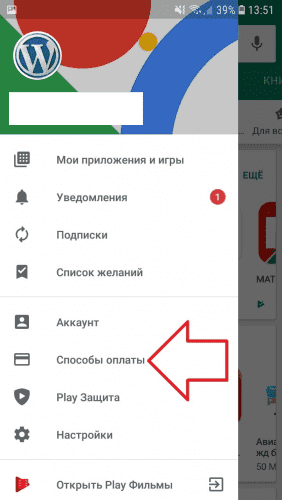
- Рядом с каждой опцией расчета есть кнопка « Удалить ».
Вариант для компьютера
Если отвязать карточку от Гугл Mаркета, она автоматически будет удалена и из Плей Стора. Необходимо следовать инструкции:
- Перейти в аккаунт Гугл Плей на ПК.
- Кликнуть на ссылке « Изменить способ оплаты ».
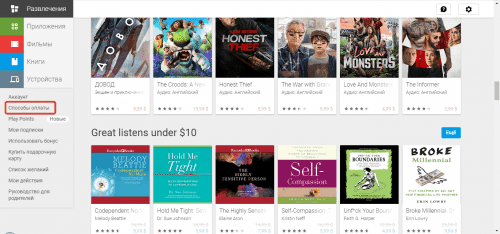
- После перехода в Google Payments в меню отобразится опция « Способы оплаты ».
- Рядом с каждым методом будет отображена функция « Удалить ».
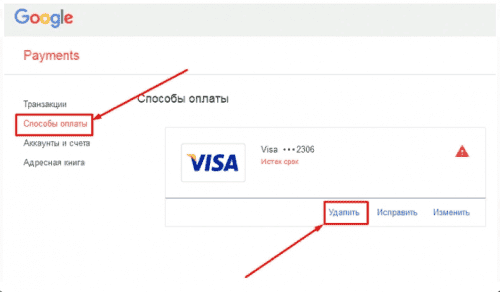
Можно отвязать определенную карту или все данные расчета.
Существует еще один удобный вариант удаления средств платежей с ПК. Он доступен и на смартфоне, но выполнить процедуру на большом экране комфортнее и проще. Отвязка платежных опций происходит на сайте.
Сервис Гугл Плей хранит платежные данные пользователей, вне зависимости от того, совершают ли они оплату с ПК или смартфонов. Чтобы отвязать карточку через адресную строку браузера, понадобится:
- Ввести в адресную строку сайт pay.google.com .
- Войти в аккаунт.
- Перейти в раздел « Способы оплаты ».
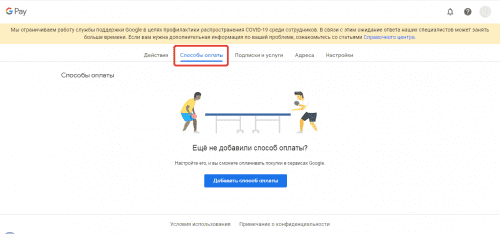
- Выбрать нужную карту и отвязать ее.
Что предпринять, если банковская карта не удаляется
Убрать данные из Google Market можно на Андроид или посредством браузера на ПК. Но иногда могут возникнуть баги системы. Причина, не позволяющая выполнить операцию, отобразится на экране. Их может быть несколько:
- Наличие активных подписок . В таком случае сервис не позволит удалить данные. Нужно зайти в приложение и перейти в меню « Подписки ». Здесь можно ознакомиться со всеми подключенными сервисами. Далее выбрать нужную, затем нажать « Отменить подписку ».
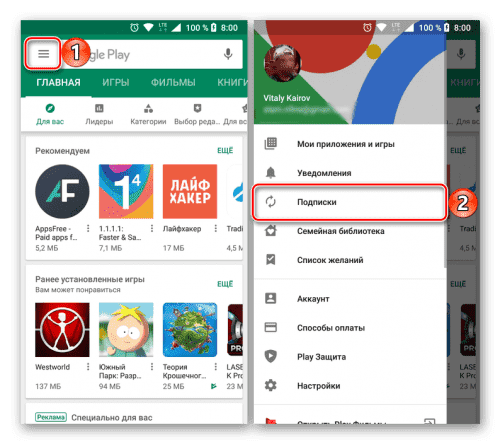
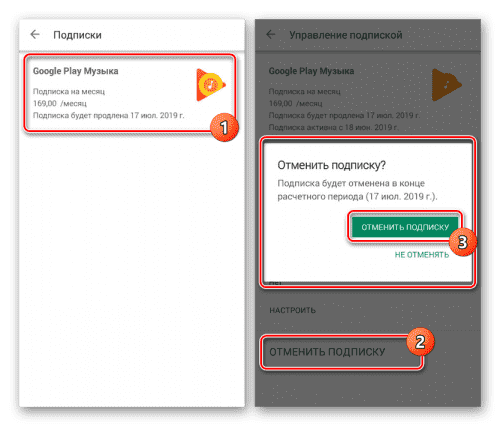
- Смена региона . Сервисы Гугл работают на основе геолокации, поэтому при смене места нахождения и выполнения какой-либо операции, они могут выдавать ошибку. Следует запустить приложение, открыть меню, нажав на значок в адресной строк, перейти в раздел « Аккаунт » В настройках выбрать новый регион. Для подтверждения потребуется ввести новый способ оплаты. Изменения произойдут в течение 48 часов.
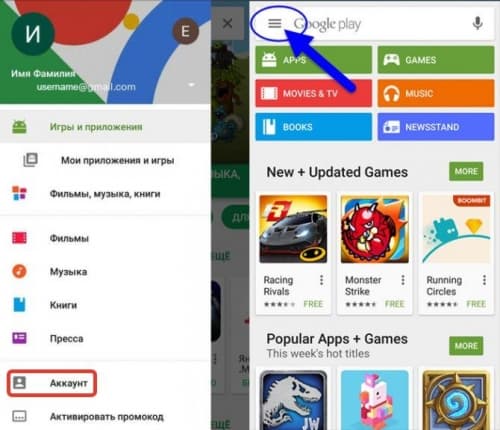
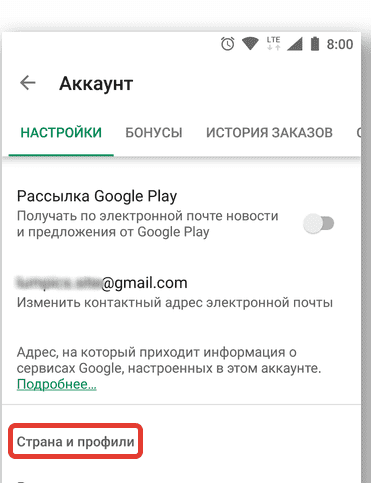
Если перечисленные способы не помогли, необходимо отправить запрос в службу поддержки или попробовать выполнить процедуру позже. Иногда операцию не получается произвести из-за внутренней ошибки в системе или при обрывах связи. Повторение попытки открепить карту позже помогает решить проблему в большинстве случаев.
Воспользовавшись телефоном или ПК, пользователь сможет удалить данные о банковской карточке. После этого система не сможет снимать денежные средства со счета, а действие платных подписок приостановится.
Как отвязать карту от гугл аккаунта на телефоне
 Google
Привет, сегодня вы узнаете как отвязать или удалить банковскую карту из гугл аккаунта на телефоне андроид. Когда вы делаете покупки в интернете через гугл хром, данные ваших карт могут сохранится в вашем профиле Google. Но вы можете удалять их. Смотри инструкцию далее и пиши комментарии, если есть вопросы.
Откройте на своём телефоне браузер гугл хром.

На главной странице, вверху справа нажмите на значок меню (три точки).

В открывшемся окне нажмите на вкладку Настройки.

Далее, в настройках нажмите на вкладку Способы оплаты.

Здесь у вас будет отображаться список ваших банковских карт. Нажмите по названию карты.

Далее, нажмите на вкладку Изменить.

Затем, под данными карты нажмите на вкладку Удалить.

Затем подтвердите удаление.

Всё готово, таким образом вы можете удалить любую карту из гугл аккаунта.
Если у вас остались вопросы, вам что-то не понятно, напишите комментарий
Как удалить карту из Play Market на телефоне: пошаговая инструкция
Всем привет! Сегодня мы разбираем вопрос – как из «Гугл Плей Маркет» удалить карту оплаты. На самом деле все делается очень просто, но в некоторых случаях могут возникнуть проблемы – когда карточка отказывается удаляться и нужно ввести данные другого пластика. Именно поэтому я решил написать более подробную статью, по сравнению с той что есть на официальном сайте. Если у вас будут какие-то вопросы или дополнения – пишите в комментариях.
ВНИМАНИЕ! Если карта по каким-то причинам не будет удаляться, то смотрите последнюю главу. Отдельные случаи можно рассмотреть в комментариях.
Через телефон
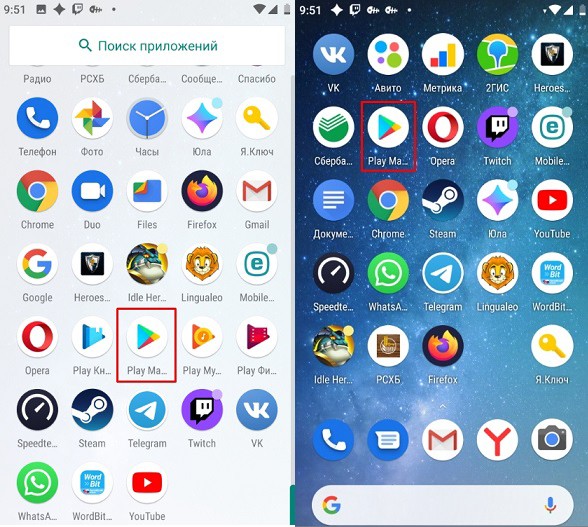
- Открываем «Google Play Market». Он может находиться на рабочем столе или в области основных программы – просто смахните пальцем снизу-вверх, или найдите утилиту на главной области.
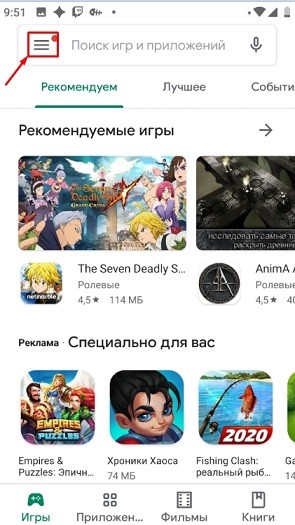
- Как только попадете внутрь, зайдите в главное меню – для этого найдите в левом верхнем углу три полоски и нажмите на них.
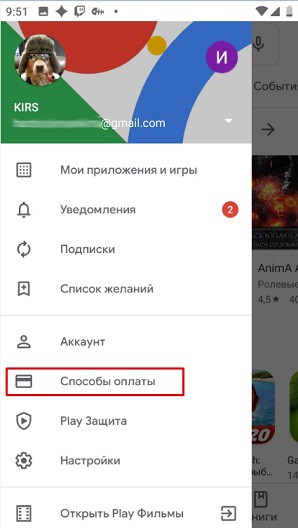
- Далее находим раздел «Способы оплаты».
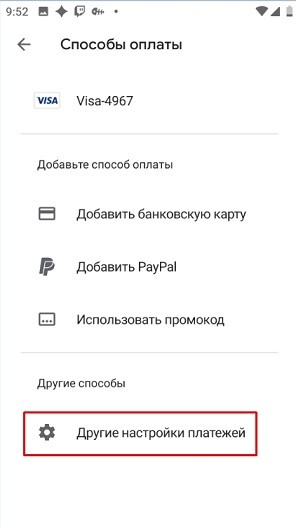
- В самом верху вы увидите кредитную или дебетовую карточку, которая привязана к вашему аккаунту в Google Play. Там будет отображаться платежная система и 4 последние цифры банковского продукта. Чтобы отвязать или убрать карточку, нужно перейти в раздел «Другие настройки платежей».
- После этого должен открыться браузер, который стоит у вас по умолчанию в системе. Вам нужно ввести логин (или почту) и пароль для авторизации.
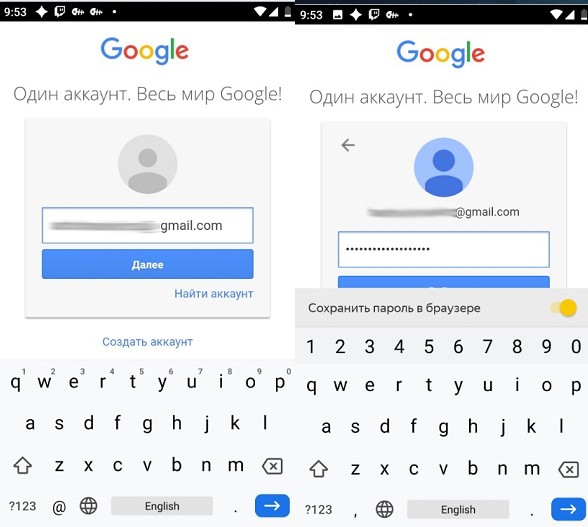
- Теперь вы попали в «GPay» аккаунт. Здесь отображаются все карты, которые привязаны к личному кабинету. Чтобы открепить привязанную карту от Google Pay телефона, нужно выбрать банковский продукт и ниже нажать на кнопку «Удалить».
ВНИМАНИЕ! Если вы не видите ни одной карты, то скорее всего у вас открыт браузер Opera – почему-то в данном случае может появиться такая проблема. Просто откройте другой браузер и попробуйте те же действия. Можно скопировать ссылку или просто перейти на официальный сайт Google Pay.
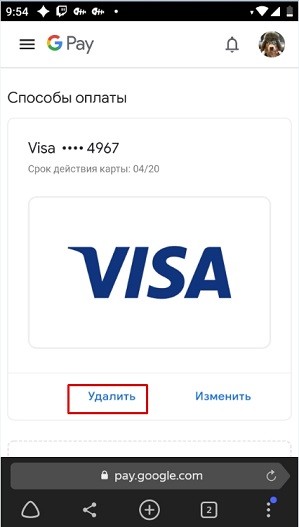
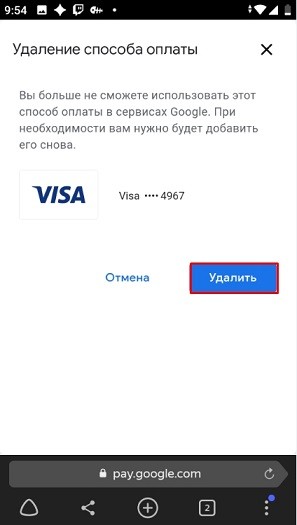
- Ещё раз проверьте, что вы удаляете именно нужный банковский продукт – смотрите на 4 последние цифры. Подтверждаем действие, нажав повторно на кнопку «Удалить».
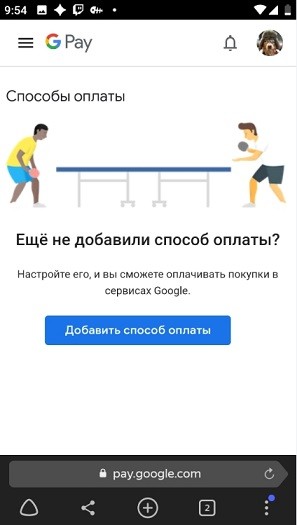
- Карта исчезла, и вам опять предлагают её добавить.
Через компьютер
Заходим на официальный сайт «G Pay» – pay.google.com. После этого вам нужно будет авторизоваться в Google аккаунте, который у вас привязан к смартфону – вводим наименование электронного ящика «Gmail.com» и ключ от него. Нажимаем «Далее».
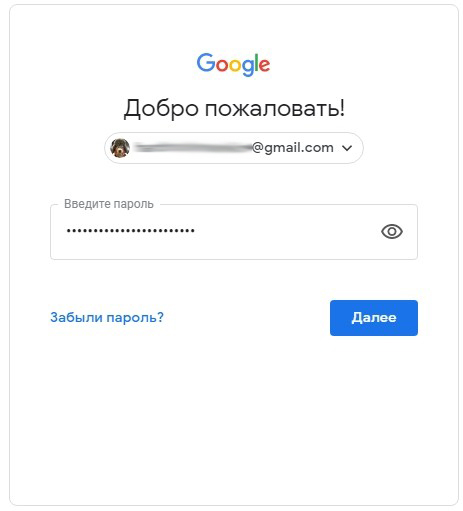
Заходим в раздел «Способы оплаты». Далее все делается аналогично – вы выбираете ваш пластик и нажимаете два раза на «Удалить». После этого карточка полностью пропадает. Повторюсь: не используйте браузер Опера, так как в данном случае ни одной карты вы не увидите.

Карта не удаляется
Обычно это происходит, когда на «Андроид» в Play Market есть какие-то подписки. Заходим в приложение, далее нажимаем на три полоски, чтобы открыть основное меню. Переходим в раздел «Подписки». В самом конце убираем и удаляем все возможные подписки, которые привязаны к данному способу оплаты. После этого проделываем все те шаги, о которых я написал выше.