Как в Whatsapp ответить на отдельно взятое сообщение в переписке?
В мессенджере Whatsapp, как впрочем и в других мессенджерах, приходит довольно много разного рода сообщений, от друзей, коллег, родственников и даже незнакомых людей, особенно конечно в группах. Поэтому не всегда получается своевременно на них ответить, а иной раз бывает необходимо ответить на конкретно взятое сообщение, например, в группе, чтобы оно было адресовано человеку, который его написал.
Чтобы в Whatsapp ответить на отдельно взятое сообщение в переписке, можно воспользоваться цитированием! На самом деле это очень полезная вещь, особенно в группах, где обычно бывает достаточно много участников. Ответив на то или иное сообщение при помощи цитирования, другие участники группы поймут, кому именно адресовано сообщение. Процитировать сообщение можно, как из группы, так и из личного чата.
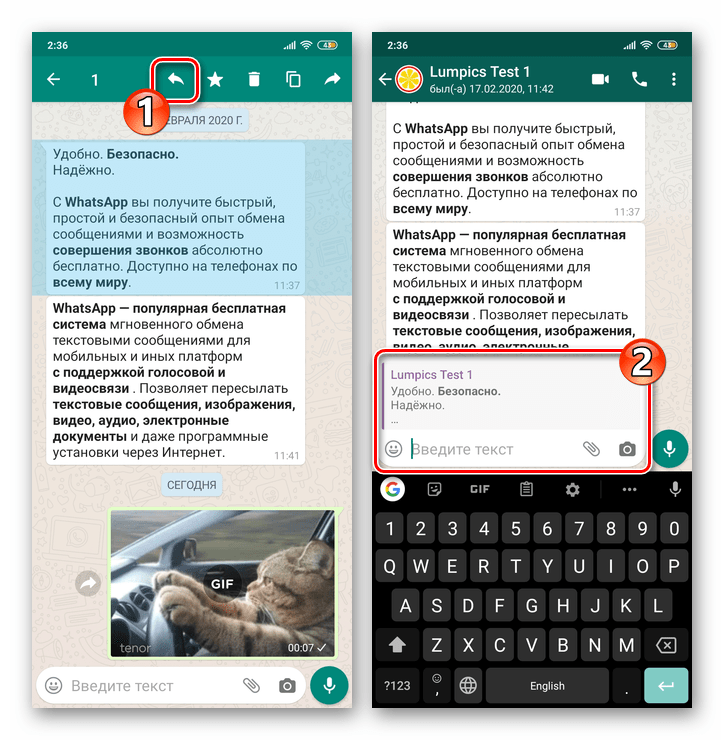
Чтобы процитировать отдельно взятое сообщение в переписке, выделите его при помощи долгого нажатия, в результате чего вверху появятся кнопки действий. Нажмите на иконку с изображением стрелочки, указывающей влево, в результате чего внизу появится окошко с цитируемым сообщением, можно печатать ответ человеку, написавшего это сообщение.

Кроме того, процитировать сообщение другого человека можно ещё проще, просто сдвиньте его вправо! В результате получится то же самое. Помимо самих сообщений в WhatsApp процитировать также можно фото и видео, делается это аналогичным образом.
На компьютере цитирование сообщений немного отличается. Нужно курсор мышки навести на сообщение, в результате чего в правом верхнем углу сообщения появится стрелочка. Кликните по ней и в контекстном меню выберите пункт "Ответить". В итоге у вас получится тоже самое, что и на телефоне!
Отвечаем на конкретное сообщение в мессенджере WhatsApp

В процессе переписки через WhatsApp, особенно если она ведётся в многочисленных групповых чатах, довольно часто возникает потребность указать собеседнику на его конкретное послание, формируя и отправляя свой ответ на него. В мессенджере предусмотрена функция ответа на определённое сообщение и в статье мы продемонстрируем, как использовать эту возможность на Android-устройстве, iPhone и управляемом ОС Windows компьютере.
Android
В WhatsApp для Android, чтобы вызвать функцию ответа на одно конкретное сообщение, можно использовать один из трёх приёмов, все они реализуются очень просто.
- Откройте ВатсАп и, если этого ещё не сделано, перейдите в индивидуальный либо групповой чат, куда планируете отправить ответ на определённое послание. Отыщите комментируемый текст или контент в переписке, пролистывая её.
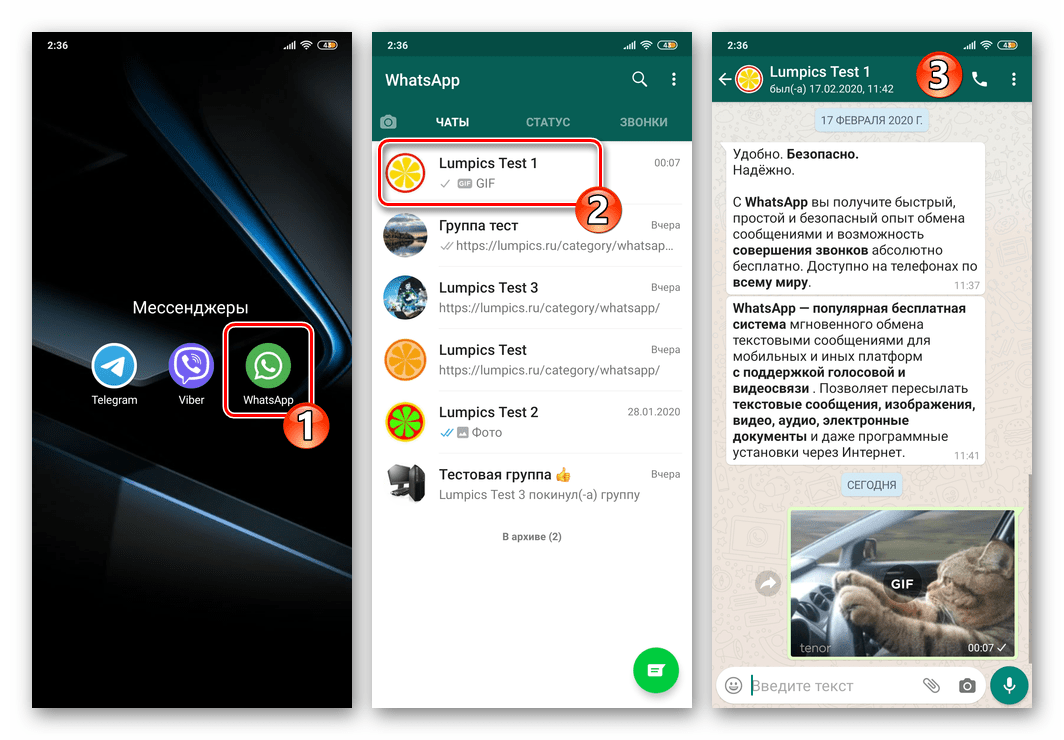
- Далее действия двухвариантные:
- Нажмите на область сообщения, которое необходимо прокомментировать. Не прекращайте воздействия до установки «подсветки» на области послания и одновременно отображения ряда инструментов вверху экрана чата.
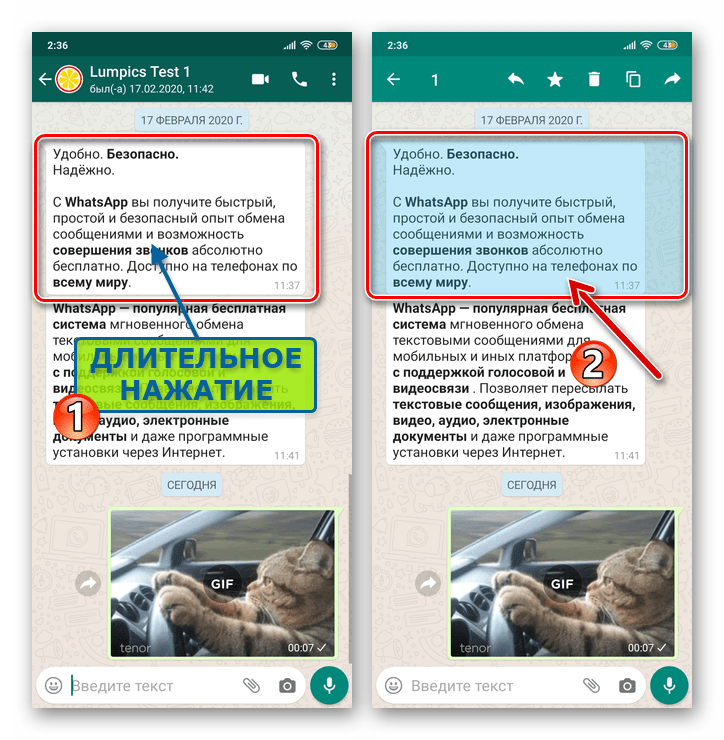
- Нажмите на область сообщения, которое необходимо прокомментировать. Не прекращайте воздействия до установки «подсветки» на области послания и одновременно отображения ряда инструментов вверху экрана чата.
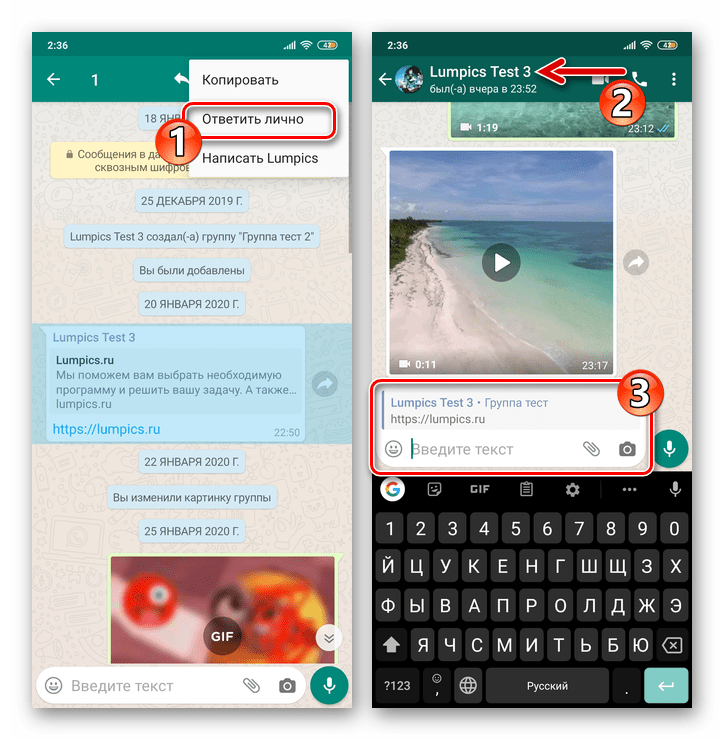
Тапните по первому в меню инструментов элементу – выгнутой и направленной влево стрелке. Это действие поместит комментируемое вами послание в специальную область, расположенную в конце переписки.
- Выделите сообщение длительным нажатием в занимаемой им области, затем нажмите на три точки вверху экрана справа.
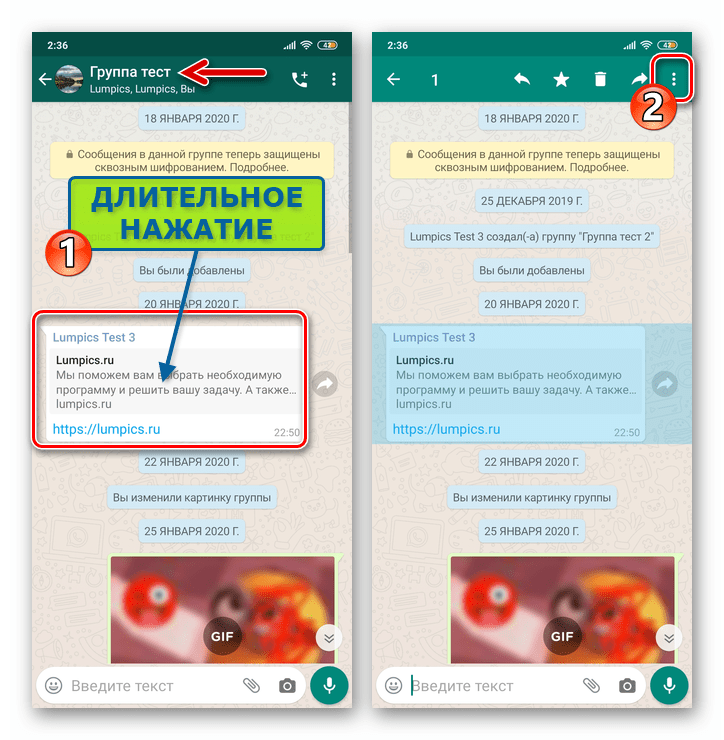
- Выберите «Ответить лично» в отобразившемся меню – это перенесёт вас в индивидуальный чат с автором переданного в группу послания и подготовит «почву» для написания ему ответа.
iPhone
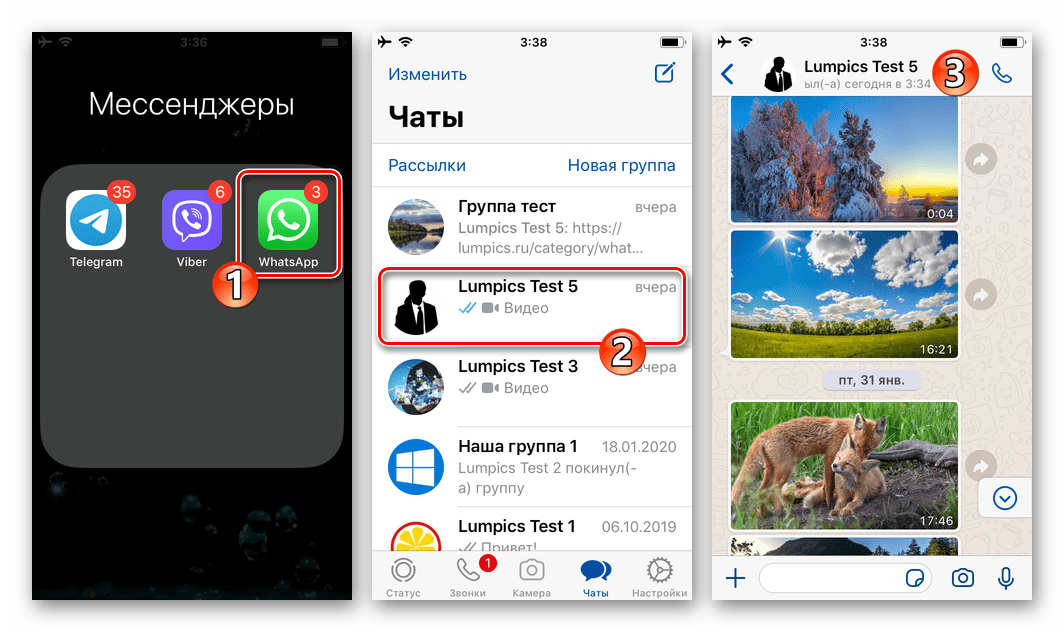
Пользователи WhatsApp для iOS, так же, как предпочитающие вышеописанный Android, могут воспользоваться функцией ответа на определённое полученное послание в мессенджере, применяя не единственный приём. Причём делается всё по схожим алгоритмам, а отличия в действиях продиктованы только другим внешним видом вызываемых элементов интерфейса мессенджера.
- Найдите сообщение, которое необходимо прокомментировать, открыв и пролистав содержащий его диалог или групповой чат в ВатсАп на айФоне. Напомним, это может быть не только текстовое послание, но и фото, видео, GIF-анимация, голосовое сообщение.
- Для вызова функции ответа выполните одно из двух предложенных ниже действий:
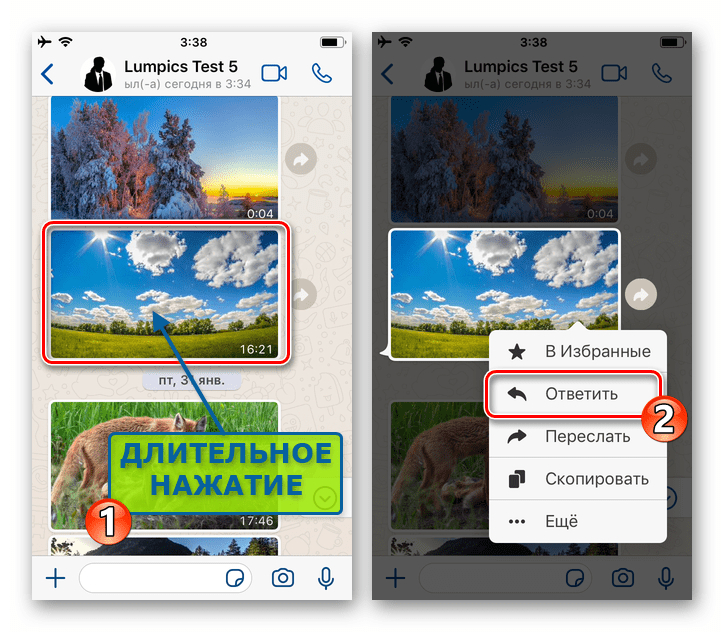
- Длительным тапом в области входящего сообщения в чате вызовите меню применимых к нему опций, нажмите на пункт «Ответить» отобразившегося перечня.
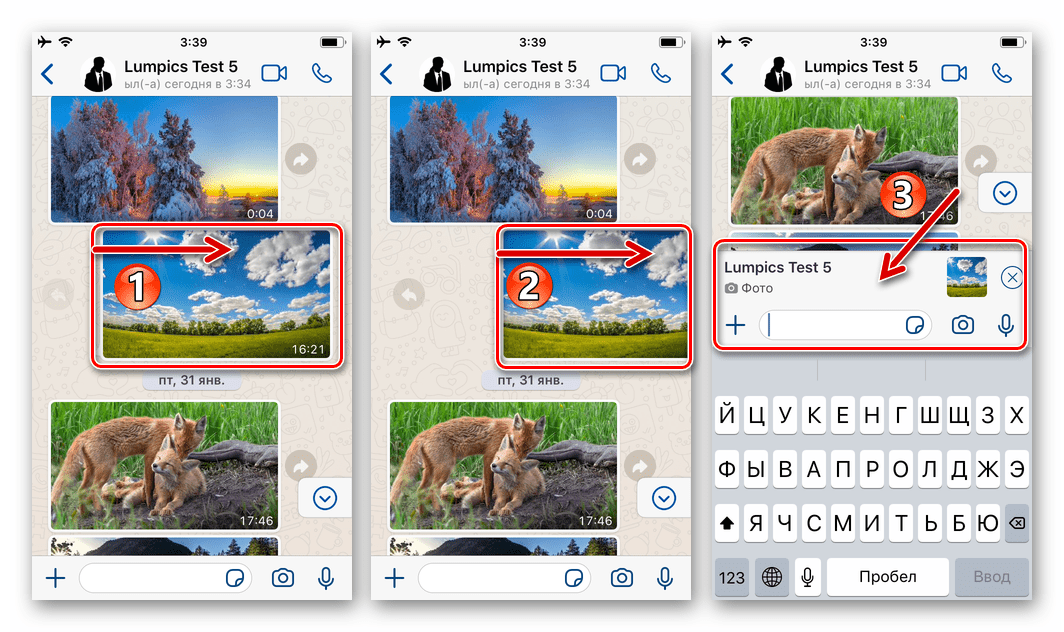
- Смахните послание вправо – в результате оно останется на своём месте, но будет продублировано в специальной области, размещаемой в конце переписки.
- Длительным тапом в области входящего сообщения в чате вызовите меню применимых к нему опций, нажмите на пункт «Ответить» отобразившегося перечня.
- Вызвав функцию ответа в мессенджере, вы можете отозвать намерение её использовать, если передумаете. Для этого тапните по крестику в кружке, который отображается в области, где продублировалось комментируемое сообщение.
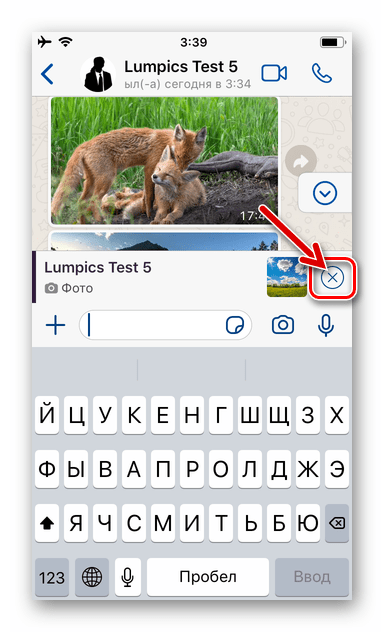
- Если вы формируете ответ на размещённый в групповом чате текст или контент, но при этом не хотите, чтобы он стал доступным для просмотра всем участникам объединения, воспользуйтесь опцией, предназначенной для открытия диалога с автором послания:
- Путём длительного нажатия на размещённое другим пользователем группы послание выделите его. Нажмите «Еще» в отобразившемся контекстном меню.
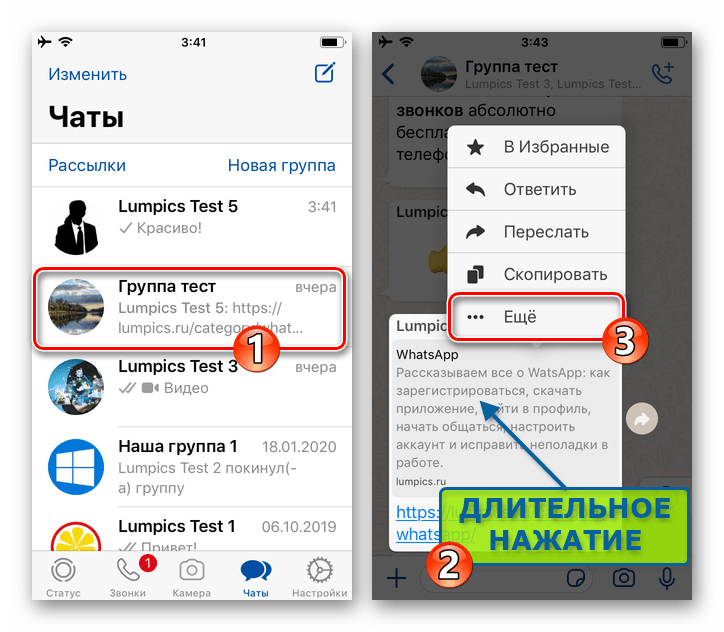
- Тапните «Ответить лично» в следующем списке функций – это перенесёт вас в индивидуальный чат с автором того или иного послания и предоставит возможность озвучить ваше мнение по вопросу в приватной переписке.
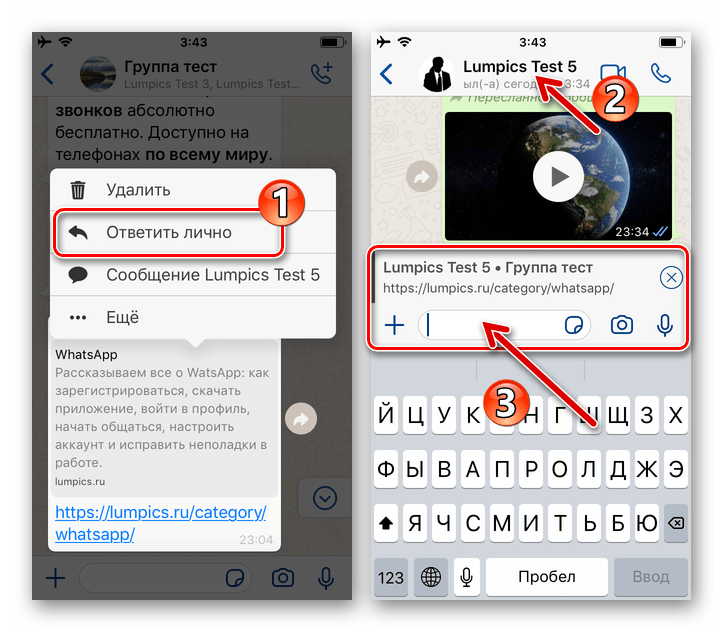
- Путём длительного нажатия на размещённое другим пользователем группы послание выделите его. Нажмите «Еще» в отобразившемся контекстном меню.
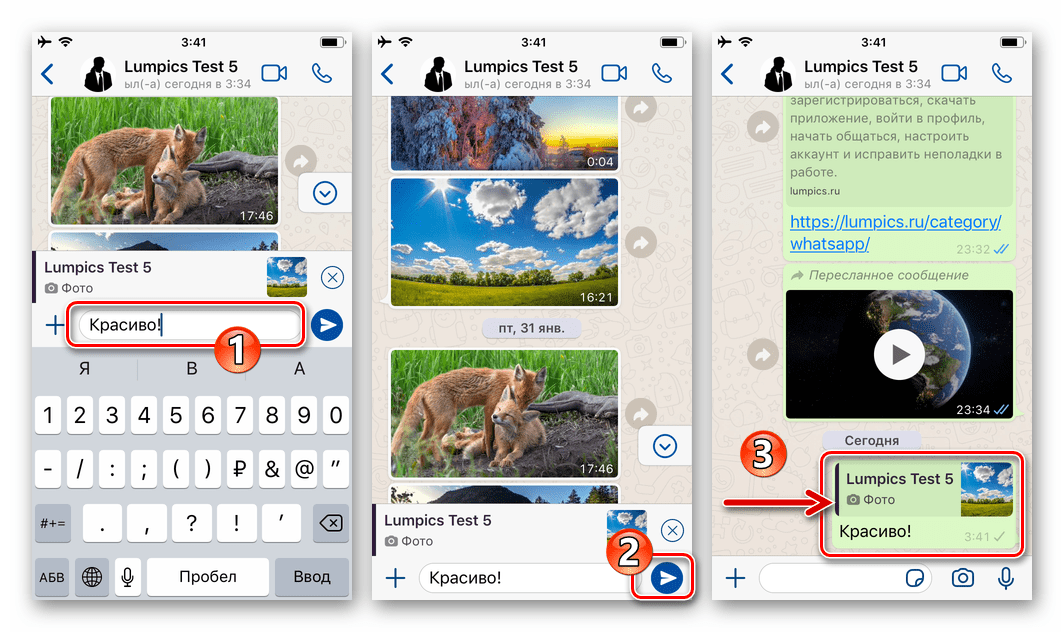
- Последним шагом на пути к решению озвученной в заголовке статьи задачи с iPhone является написание текста ответа в области «Комментируемое» и его отправка собеседнику(ам).
Windows
Рассматриваемая в этом материале функция предусмотрена и в дублирующем происходящее в мобильном варианте мессенджера приложении WhatsApp для ПК, а также может быть применена пользователями веб-версии рассматриваемой системы обмена информацией.
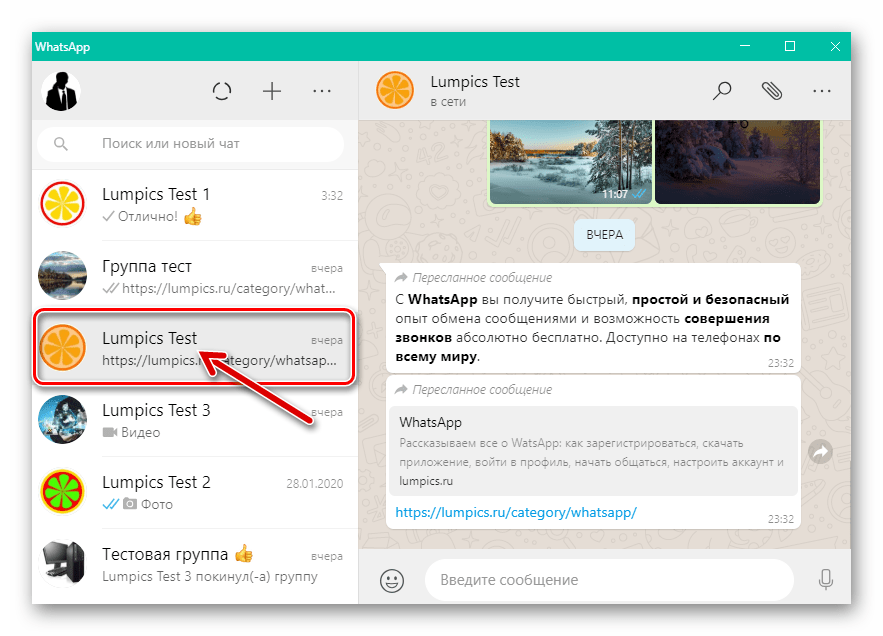
- Перейдите в чат, сообщение из которого требует вашего ответа. Расположите курсор мыши в области с комментируемым текстом или контентом.
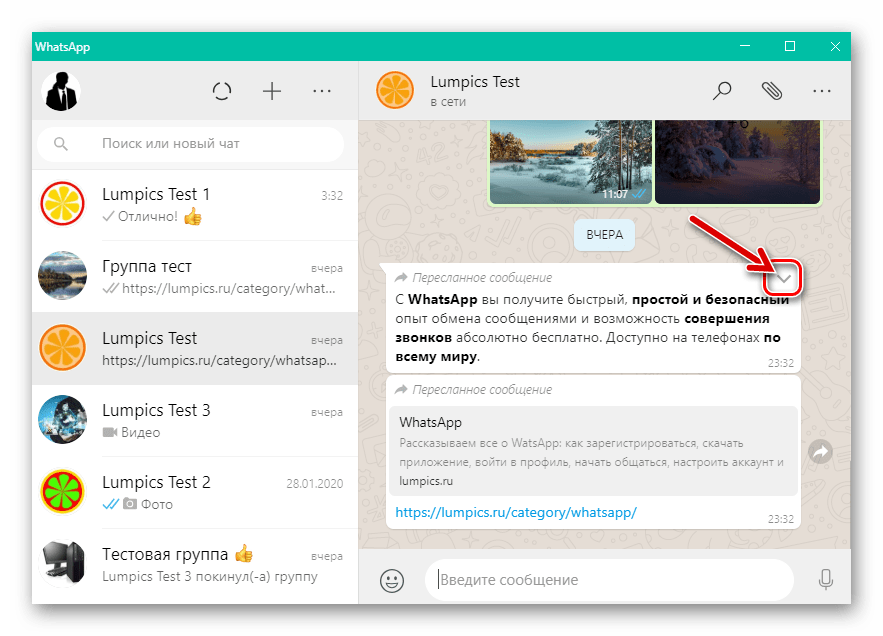
- Кликните по элементу вызова меню применимых к посланию действий, который выполнен в виде направленной вниз стрелки и расположен в правом верхнем углу занимаемой текстом или контентом области.
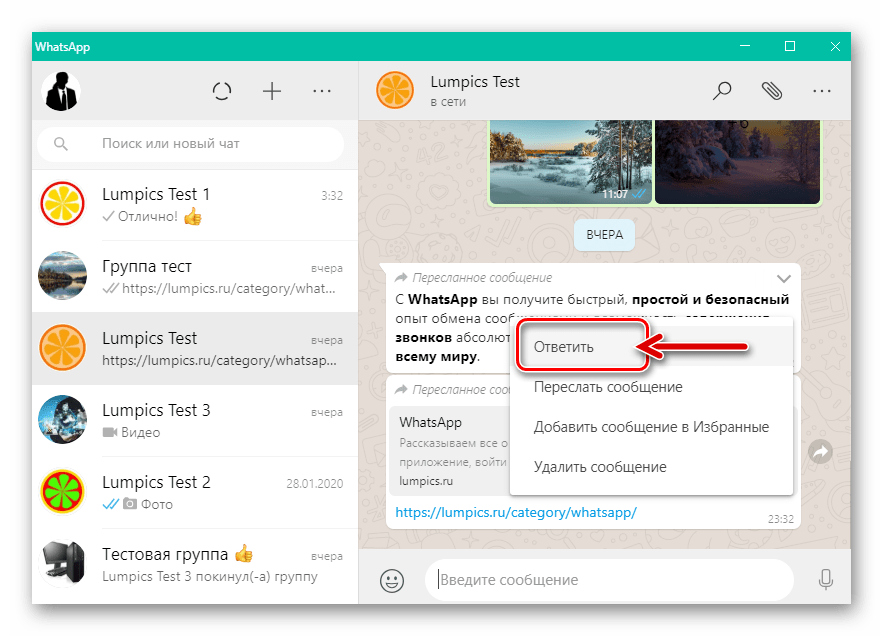
- Нажмите «Ответить» в отобразившемся списке функций.
- При общении в группах и нежелании создавать ситуацию, при которой ваши ответы на сообщения других участников будут видны всем вступившим в чат пользователям, выбирайте в вышеописанном меню пункт «Ответить лично».
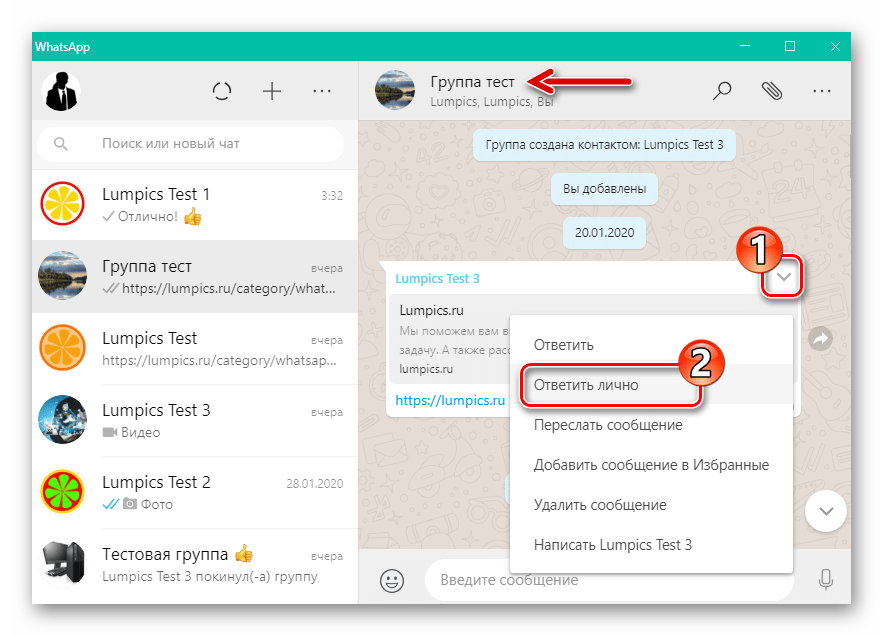
Это откроет перед вами диалог с автором комментируемого текста либо медиаданных и своё мнение о размещённой групповом чате информации вы затем сможете отправить исключительно в его адрес.
и затем щёлкните по кнопке «Отправить».
Как видите, использовать функцию ответа на конкретное сообщение в ВатсАп, в независимости от предпочитаемого варианта приложения-клиента сервиса, несложно. При простоте своей реализации рассмотренная возможность позволяет значительно повысить эффективность обмена информацией через мессенджер, а также сделать переписку более структурированной и понятной для анализа в будущем, если он потребуется.
Как ответить на конкретное сообщение в WhatsApp и процитировать его
Бывает так, что нужно ответить на конкретное сообщение в WhatsApp. При этом желательно процитировать сообщение, на которое пользователь планирует написать ответ.
p, blockquote 1,0,0,0,0 —>
Это позволяет избежать недопонимания и однозначно понимать полученный ответ. Как процитировать конкретное сообщение и ответить адресно?
p, blockquote 2,0,0,0,0 —>
p, blockquote 3,0,0,0,0 —>
p, blockquote 4,0,0,0,0 —>
Ответить на конкретное сообщение на Андроиде
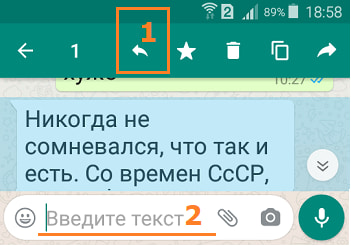
h2 1,0,0,0,0 —> Рис. 1. Выделяем сообщение. Жмем кнопку «Ответить».
В переписке WhatsApp находим необходимое сообщение и задерживаем на нем палец (рис. 1). Либо есть второй вариант: можно махнуть пальцем вправо по сообщению.
p, blockquote 5,0,0,0,0 —>
После того, как сообщение будет выделено, оно превратится в цитату, выделенную голубым цветом (рис. 1). Кроме того, появится верхнее меню с полезными кнопками.
p, blockquote 6,0,0,0,0 —>
Кликаем на значок «Ответить», имеющий вид стрелки влево (цифра 1 на рис. 1). Чтобы написать ответ, тапаем в поле «Введите текст» (2 на рис. 1).
p, blockquote 7,0,0,0,0 —>
Появится клавиатура (рис. 2), с помощью которой набираем свой ответ:
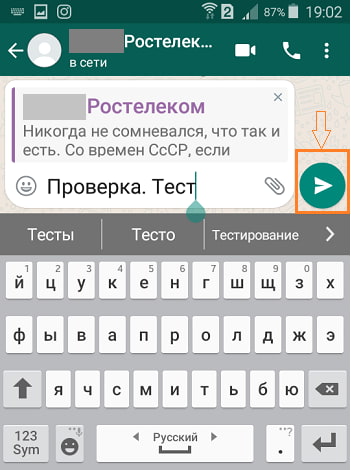
p, blockquote 8,0,1,0,0 —> Рис. 2. Пишем ответ на цитируемое сообщение.
После того, как ответ будет напечатан, нажимаем на кнопку «Отправить», которая показана в оранжевой рамке на рис. 2.
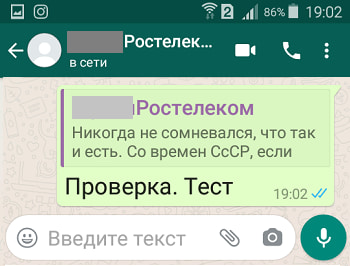
p, blockquote 9,0,0,0,0 —> Рис. 3. Сообщение процитировано и дан ответ.
На рис. 3 показан результат проделанных выше действий.
p, blockquote 10,0,0,0,0 —>
Как ответить на сообщение на Айфоне
Чтобы ответить на цитируемое сообщение в Ватсапе, нужно тапнуть по этому цитируемому сообщению, чуть придержав пальчик. Появится контекстное меню. Выбираем «Ответить» (рис. 4).
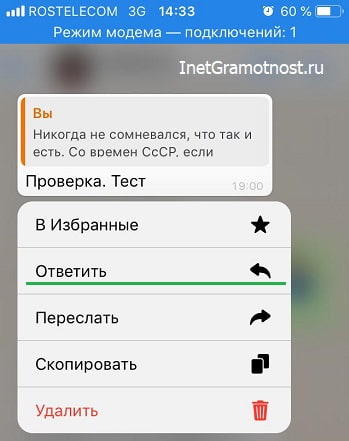
p, blockquote 11,0,0,0,0 —> Рис. 4. Выделяем цитируемое сообщение на экране айфона. Тапаем по опции меню «Ответить».
На экране айфона появляется цитата, на которую нужно дать ответ, и окошко для ввода ответа. Также автоматически появляется виртуальная клавиатура для ввода текста при ответе на цитату (рис. 5).
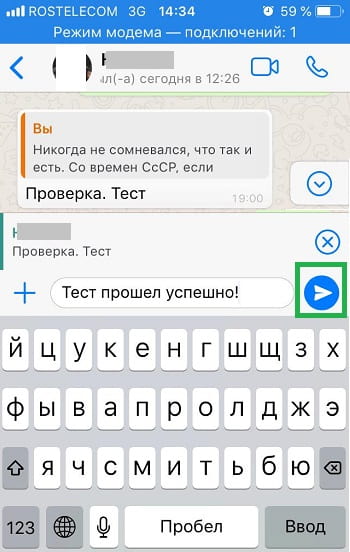
p, blockquote 12,0,0,0,0 —> Рис. 5. Пишем на айфоне ответ отправителю на его конкретное сообщение, которое мы процитировали.
Вводится ответ и нажимается «бумажный самолетик на синем фоне» – это значок отправки сообщения (выделен в зеленой рамке на рис. 5).
p, blockquote 13,0,0,0,0 —>
После отправки ответа на экране айфона появится этот ответ вместе с цитируемым сообщением, на которое был отправлен ответ (рис. 6)
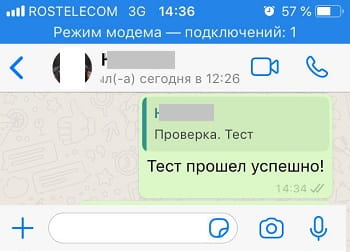
p, blockquote 14,0,0,0,0 —> Рис. 6. Сообщение процитировано и на него дан ответ на айфоне.
Таким образом, если в Ватсапе есть несколько сообщений от отправителя, то в переписке с ним можно ответить ему адресно, на его конкретное сообщение, которое будет дополнительно процитировано.
p, blockquote 15,0,0,0,0 —>
Ответить на конкретное сообщение в группе
Адресные ответы на цитируемые сообщения, рассмотренные выше, могут быть очень полезны в групповых чатах. Там пишут много, и пишут разные люди.
p, blockquote 16,0,0,0,0 —>
В группе обычно темы сбиваются, перепутываются между собой. Поэтому адресные ответы на цитируемые сообщения конкретных пользователей группового чата позволят остальным участникам переписки лучше ориентироваться в потоке сообщений, расположенных в ленте переписки Ватсапа.
p, blockquote 17,1,0,0,0 —>
Видео «Ответ на сообщение в группе WhatsApp»
Аналогично описанным выше шагам, можно процитировать сообщение в группе и дать на него ответ. Подробнее об этом можно посмотреть в коротком видео:
p, blockquote 18,0,0,0,0 —>
p, blockquote 19,0,0,0,0 —>
WhatsApp Web и WhatsApp для компьютера
В компьютерном варианте Ватсапа тоже можно процитировать сообщение и написать на него ответ.
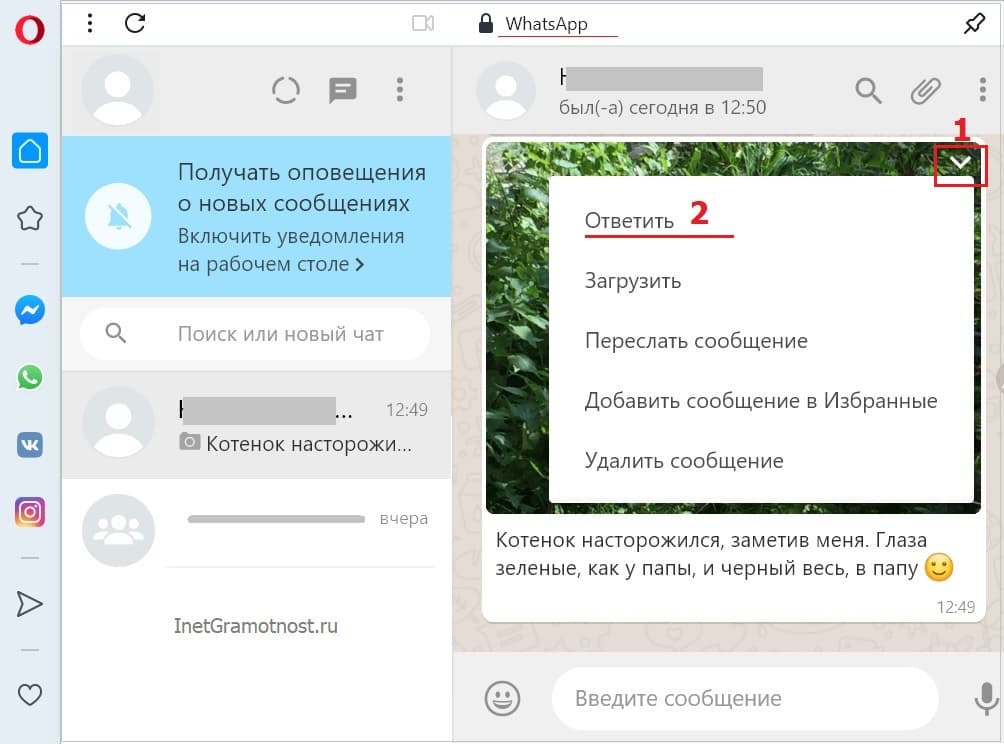
p, blockquote 20,0,0,0,0 —> Рис. 7. WhatsApp Web и WhatsApp для компьютера. Где находится Меню и «Ответить».
Нужно навести курсор на сообщение. Появится меню в виде галочки (цифра 1 на рис. 7). Нажмите на это меню, возникнет окно, в котором выберите «Ответить».
p, blockquote 21,0,0,0,0 —>
После этого сообщение будет процитировано. Теперь пишем ответ (1 на рис. 8). Нажимаем «Отправить» (2 на рис. 8).
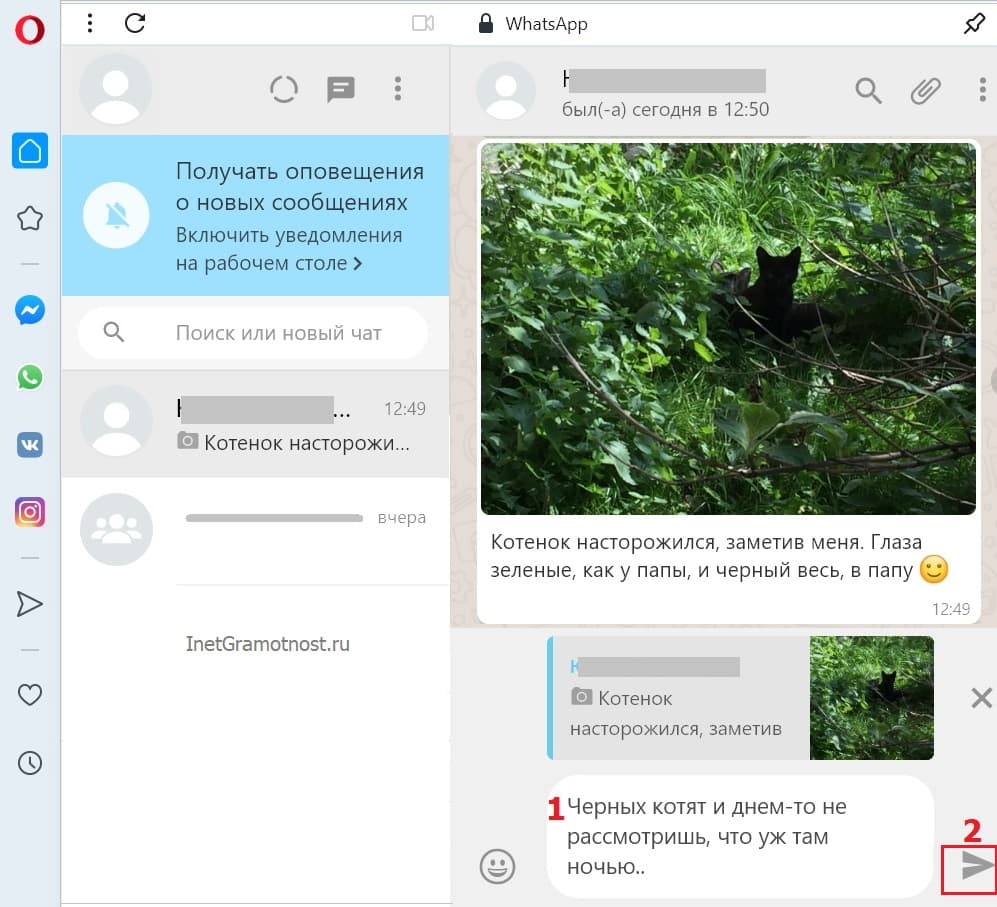
p, blockquote 22,0,0,0,0 —> Рис. 8. Надо написать ответ и нажать «Отправить».
В итоге получим результат, показанный ниже на рис. 9. Сообщение повторено и именно на него дан ответ.
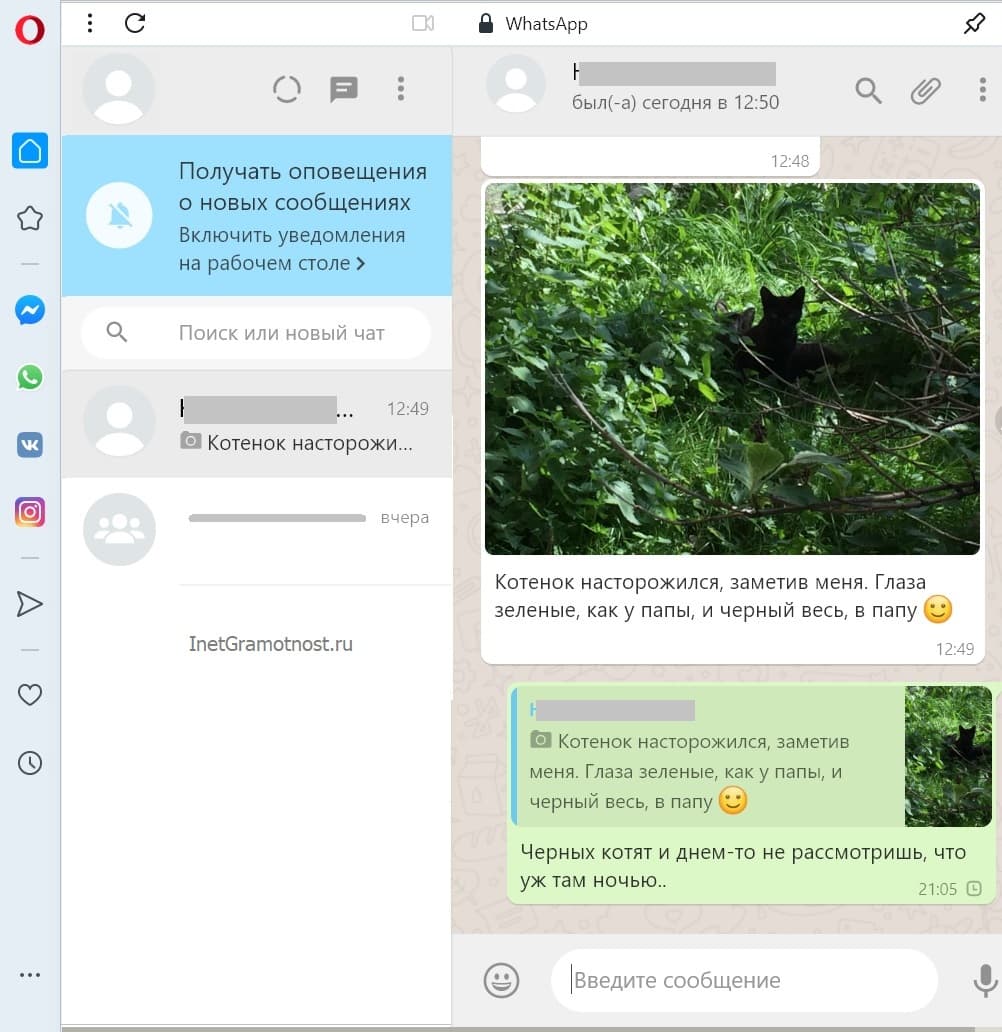
p, blockquote 23,0,0,0,0 —> Рис. 9. Дан ответ на конкретное сообщение.
Как в Ватсапе ответить на конкретное сообщение
WhatsApp по сей день считают самым популярным мессенджером. Количество его скачиваний в магазинах Google Play и App Store превышает несколько миллиарда. Такая популярность связана со стараниями разработчиков, которые постоянно совершенствуют проект, устраняют возникшие неполадки и внедряют новые опции. Переписываться в программе все также можно на бесплатной основе. У пользователей часто возникают разные вопросы. Один из них звучит так: «Как в Ватсапе ответить на конкретное сообщение?».
Ответ на конкретное сообщение в WhatApp
Во время беседы в мессенджере, достаточно часто у пользователей возникает вопрос, как в Вотсапе ответить на конкретное сообщение. В приложении предусмотрена функция цитирования, которая позволяет выполнить данное действие.
Особенности общения в чате, вопрос цитирования
Функция «Ответить» или как ещё называется в иных приложениях «Цитирование», полезна для пользователей в большинстве случаев. Если говорить о личной беседе, то здесь функция помогает обозначить, к какому сообщению адресован ответ. В групповом диалоге участникам легче понять, для кого или на какой вопрос ответил собеседник. Это помогает людям избежать неразберихи в текстовых посланиях.

Как отвечать в Ватсапе на конкретное сообщение
Разбираясь в вопросе, как ответить на сообщение в Вотсапе, можно сказать следующее. Мессенджер содержит функцию цитирования, которая позволяет ответить на любое конкретное сообщение. Причем сам ответ можно сопровождать не только текстом, но и картинками, видео, голосовым сообщением и так далее.
Настройка цитирования в чате Ватсапа на Андроиде, Айфоне, пошагово
Иногда беседа может продвигаться слишком быстро. Отложив мобильное устройство в сторону, через некоторое время вы обнаружите большое количество сообщений. Это вполне нормально. Только иногда пользователи не знают, как в группе Ватсап написать конкретному человеку.
Функция цитирования
Цитирование – довольно полезная функция, которая помогает без затруднений ответить конкретному человеку. Использовать данную опцию не составит большого труда. В каждой операционной системе существуют свои особенности.
Для Андроид
Существует несколько способов, как в Вотсапе ответить на определенное сообщение с мобильного устройства Андроид.
Специальный жест
Существует очень удобная функция цитирования с помощью жеста:
- В беседе отыщите текст, который нужно процитировать.
- Смахните сообщения слева направо.
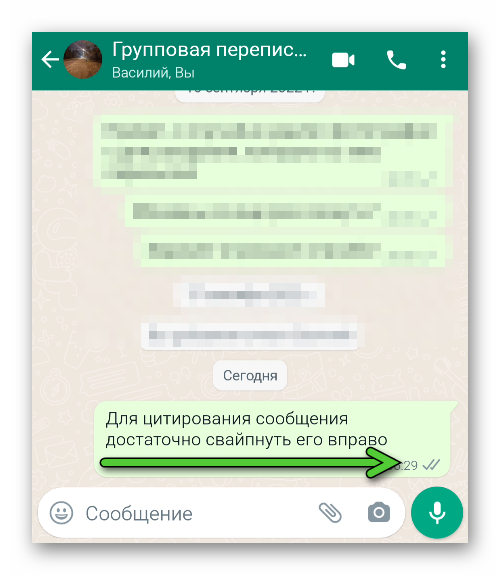
Остаётся лишь ввести собственное послание и отправить, нажав соответствующую кнопку.
Меню дополнительных действий
Второй способ – это использование скрытого функционала, который вызывается автоматически при конкретных действиях.
- Откройте мессенджер.
- Перейдите в чат или группу.
- Отыщите в переписке необходимое сообщение.
- Нажмите и удерживайте до тех пор, пока сверху не отобразится дополнительная панель.
- Нажмите на стрелку, которая указывает влево.
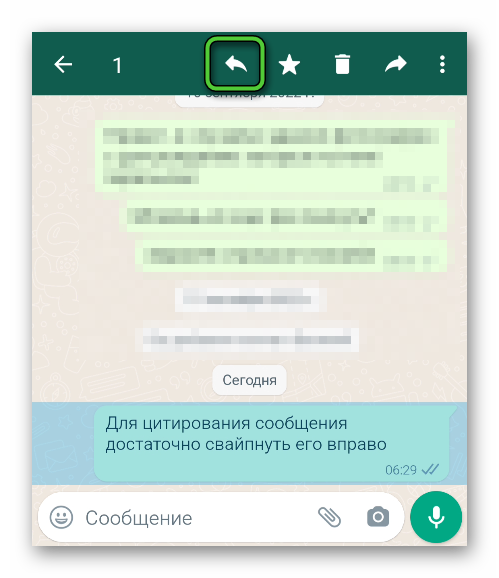
В результате пользовательский ответ будет отображен в сообщении. Всем участникам будет понятно, кому и что адресовано.
Личный ответ
Имеется также ещё один способ, который будет достаточно удобным. Пользователь может обратиться к собеседнику в личные сообщения и спокойно ответить.
Для этого проделайте ряд действий.
- В беседе выделите фразу собеседника длительным нажатием.
- В верхней части экрана появится дополнительная панель. Нажмите на «три точки».
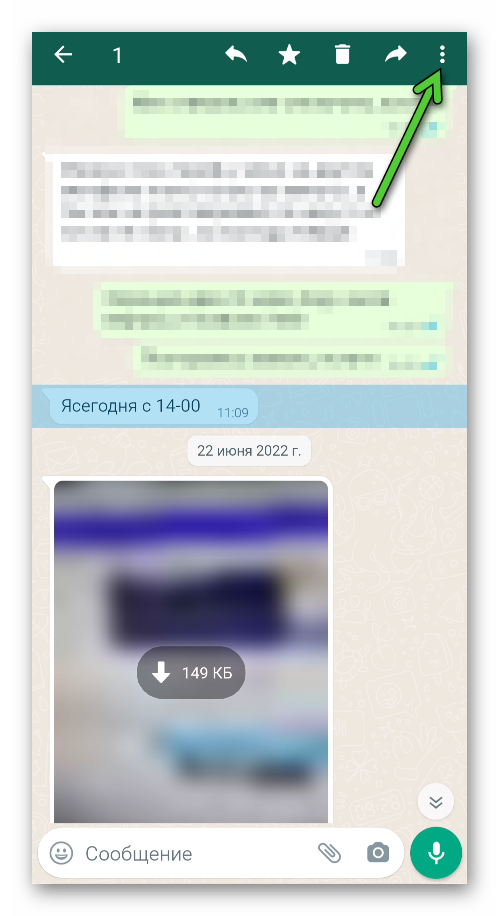
Это не совсем стандартный вариант, но очень комфортный.
Для Айфона
Многие задаются вопросом, как ответить на сообщение в Ватсапе с устройства iPhone. Все действия выполняются аналогично, как и на Android.
Пересылка ответа
Пересылка подразумевает, что пользователь отправляет собеседнику его же текст сообщения с некоторым дополнением, то есть ответом. Это позволяет избавиться от лишних поисков сообщений и отправить послание конкретному человеку. Аналогичным методом можно пользоваться не только в групповых диалогах, но и личных чатах.
Можно ли прикрепить к ответу медиафайл
Неопытных пользователей также интересует, можно ли к процитированному сообщению добавить вложение. Ответ – Да! Как это сделать рассказываем дальше:
- Откройте мессенджер и перейдите в диалог.
- Выберите необходимое сообщение и активируйте цитирование любым удобным способом.
- Введите ответ.
- В поле ввода нажмите на значок скрепки (для Андроид) или плюс (для iOS).
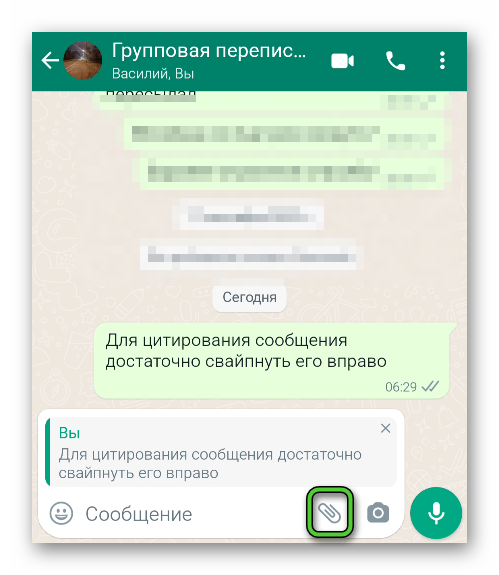
В беседе отобразится новое послание, с которым сможет ознакомиться любой участник группы. Или лично человек. Если данное сообщение отправлено в приватном чате.
Можно ли процитировать самого себя
Кроме чужого текста в мессенджере можно цитировать собственные сообщения. При этом функционал не ограничивает пользователей в возможностях.
Инструкция
Использовать данную функцию возможно в любой версии программы и под управлением различных операционных систем:
- Откройте необходимый чат.
- Отыщите собственное сообщение.
- Длительным нажатием вызовите дополнительную панель.
- Нажмите на стрелку, указывающую влево.
Цитирование в чате Ватсапа на ПК – есть ли такая функция
Несмотря на то что компьютерная версия имеет некоторые ограничения, здесь также можно процитировать свое или чужое послание. Для этого необходимо выполнить следующие шаги:
- Откройте мессенджер на компьютере или в браузере и установите соединение с телефоном, если требуется.
- Нажмите на групповую беседу.
- Отыщите требуемый текст.
- Наведите курсор, появится дополнительное меню в верхнем углу.
- Нажмите на стрелку, которая указывает вниз.
- В списке выберите пункт «Ответить».
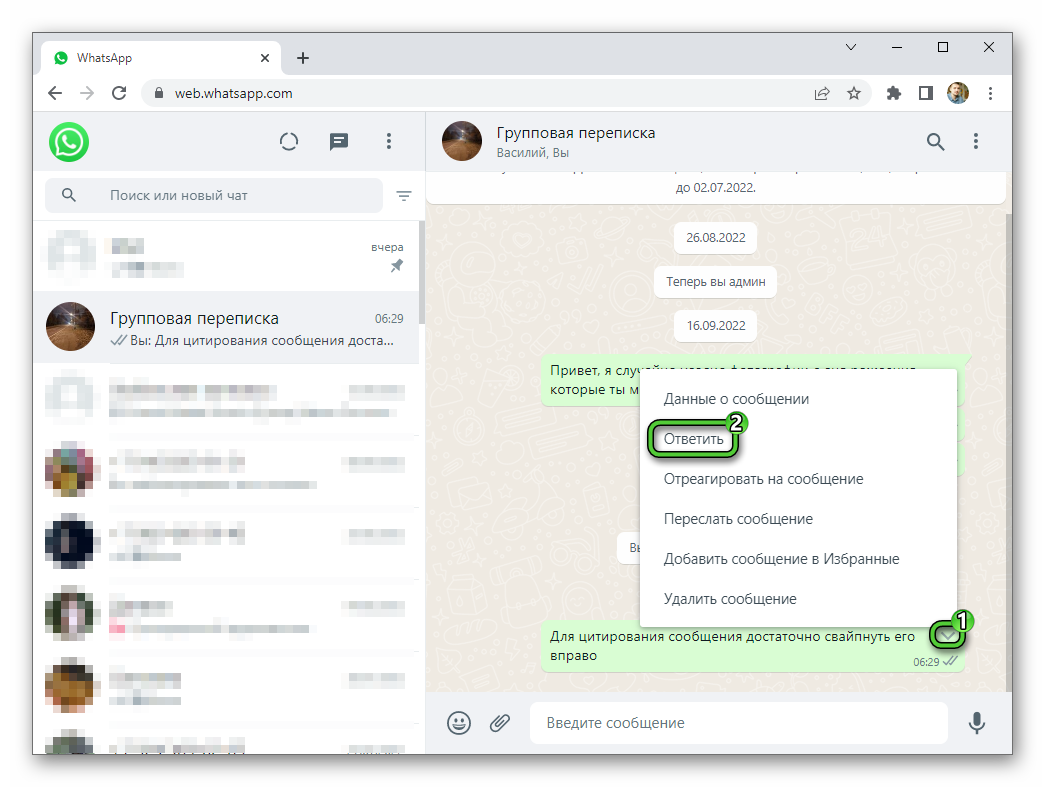
Сообщение появится выше строки ввода. Впишите дополнительный текст и нажмите кнопку «Отправить». Также можно добавить медиафайлы.
Копирование предыдущего сообщения и ответ на него
Еще один из способов ответа – копирование. Действительно, данная функция, позволяет в Ватсапе отвечать на сообщения, как на свои, так и на чужие. Только это не совсем удобный вариант. Суть в том, что пользователь копирует сообщение собеседника, вставляет в строку ввода, например, выделяя его кавычками, добавляет свою речь и отправляет. В результате обеим сторонам понятно, о чём идёт речь.
Для того, что было более понятно, рассмотрим процедуру поближе.
- Откройте приложение Ватцап.
- Перейдите в нужную беседу.
- Отыщите реплику, которую необходимо процитировать.
- Нажмите и удерживайте палец на сообщение, пока не отобразится дополнительная строка сверху.
- Вызовите контекстное меню с помощью отмеченной иконки.
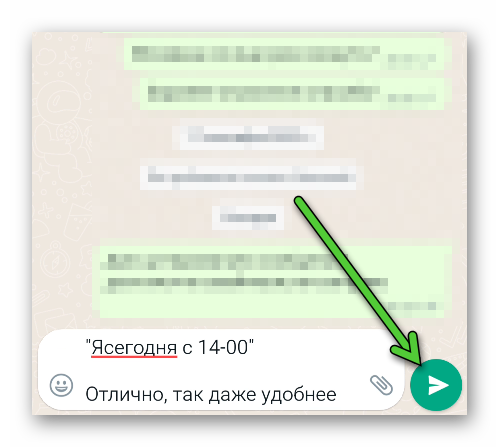
В определенных ситуациях данный вариант окажется полезным, но зачастую будет проще пользоваться обычным цитированием, предусмотренным разработчиками мессенджера.
Заключение
Опция цитирования – это удобная возможность быстро ответить на конкретное сообщение в WhatsApp. Существует несколько способов для ее вызова. Пользователь сам выбирает, какой вариант комфортней.