Почему нет звука в браузере Яндекс

Многие пользователи используют браузер не только для просмотра текстового контента, но и для прослушивания аудио или просмотра видео. В связи с этим пропажа звука – это серьёзная проблема, которую необходимо оперативно решать. Иногда это может стать результатом случайного клика, но иногда может потребоваться полная диагностика для выявления и устранения неполадок. Но не все знают, что нужно делать, когда нет звука в Яндекс.Браузере.
Почему не работает звук
Существует множество причин, по которым звук в Яндекс Браузере может пропадать, но ключевых из них только 5:
- Функция отключена непосредственно в браузере.
- Функция выключена в микшере.
- Снижена громкость в системе.
- В работе браузера возникли неполадки.
- Проблема с настройкой или подключением аудиоустройств.
Ещё иногда пользователи сталкиваются с проблемой, когда пропал звук в браузере Яндекс только на одном конкретном сайте. Возможно, что он не настроен для работы с Яндекс.Браузером или на нём в данный момент проводятся технические работы. В любом случае знать, как вернуть звук в обозревателе, полезно.
Проблема с колонками или наушниками
Перед тем как искать причину, почему не работает звук, необходимо проверить работу колонок или наушников. Вполне возможно, что проблема кроется в их неправильной настройке или подключении. Чтобы удостовериться в их корректной работе, необходимо воспользоваться встроенной проверкой. Для этого нужно:
- Открыть «Панель управления».
- Найти «Звук».
- Открыть вкладку «Воспроизведение», там найти колонки или наушники, которые нужно проверить.
- Нажать на «Настроить».
- Выбрать звуковые каналы и нажать «Проверка».
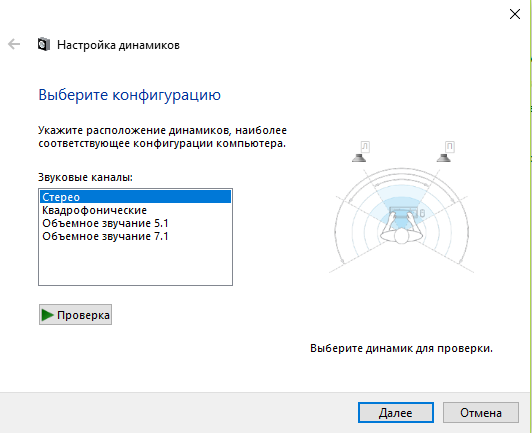
Если с устройством всё в порядке, то во время тестирования появится звуковой сигнал. Если его нет, значит, проблема носит аппаратный характер. В том случае, когда тестирование показывает положительный результат, а в Яндексе или конкретно в Ютубе аудио всё так же не работает, неисправность кроется в самом браузере.
Как вернуть звук в Яндекс Браузере
Если с колонками (или наушниками) всё нормально, нужно переходить в браузер и искать проблему там. В некоторых случаях неисправность носит временный характер, но иногда приходится полностью переустанавливать программу, чтобы вернуть звук.
Включить звук в видео или аудио
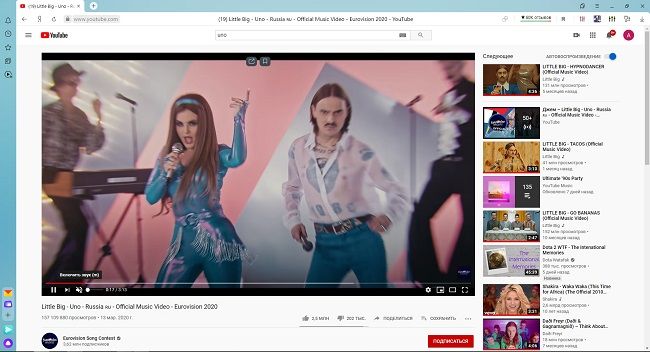
Часто случается так, что при воспроизведении видео звук в дорожке отключён. Например, так работают большинство мессенджеров и социальных сетей. В таком случае пользователю необходимо самостоятельно включить звук, так как при появлении видео в ленте он автоматически выключается. Для этого нужно нажать на иконку динамика (в выключенном состоянии она отображается с крестиком), которая также позволяет регулировать уровень громкости.
Блокировка звука на вкладке
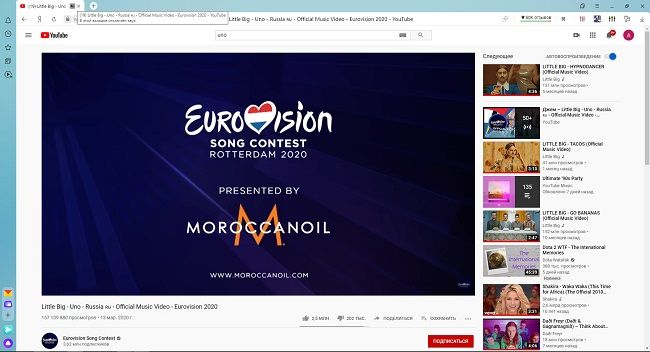
Функция выключения аудио на вкладке порой бывает довольно полезной, когда нужно, например, заглушить видеорекламу. Но иногда пользователи забывают о блокировке, из-за чего прослушивание аудио становится невозможным. В таком случае необходимо убедиться в том, что на вкладке разрешено воспроизведение аудио. Это можно сделать, кликнув на изображение динамика, расположенного слева от крестика.
Изменить настройки микшера
Иногда причиной пропадания звука в Yandex Browser может быть изменение настроек микшера. Для тех, кто не знает, что делать в этом случае, вот небольшая инструкция:
- Кликнуть ПКМ по иконке динамика в правом нижнем углу.
- Выбрать пункт «Открыть микшер громкости».
- Проверить уровень звука в разделе «Устройство».
- Проверить уровень звука рядом с изображением Яндекс.Браузера.
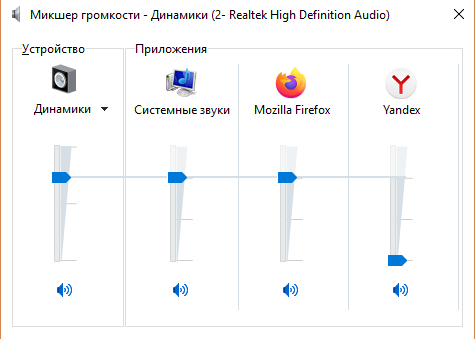
Также желательно проверить, включён ли звук вообще. За это отвечает первый столбец под названием «Устройство».
Читайте также:
Как выключить Алису в Яндекс.Браузере
Очистка временных файлов
Иногда причина отсутствия звуковых сигналов может крыться в сбое программы. Временные файлы могут негативно влиять на работу браузера, поэтому их необходимо подчищать. Для этого нужно:
- Открыть меню браузера.
- Нажать на пункт «История».
- Найти ссылку «Очистить историю».
- В строке «Удалить записи» выбрать промежуток, например, «За всё время».
- Выбрать пункты, которые необходимо удалить.
- Нажать на «Очистить историю».
Если проблема отсутствия звука крылась во временном сбое, то этот шаг должен помочь её исправить. Данную процедуру желательно проводить время от времени вне зависимости от появления сбоев. Так браузер будет работать более корректно и быстро.
Переустановка браузера
Если не один из вышеперечисленных способов не помог, значит, нужно попробовать переустановить веб-обозреватель. Для этого его нужно сначала полностью удалить, а потом заново скачать и установить. Как это сделать:
- Открыть «Панель управления».
- Выбрать пункт «Программы и компоненты».
- Найти Яндекс Браузер и удалить его.
- Зайти на сайт Яндекс Браузера и скачать последнюю версию.
- Запустить файл установки, следуя инструкции.
Браузер может сам предложить себя переустановить после удаления. В таком случае даже не придётся загружать установочный файл.
Другие проблемы
Есть и более редкие проблемы, из-за которых звук в браузере может пропадать или значительно ухудшаться.
| Проблема | Решение |
| Неполное подключение кабеля | Проверить, чтобы mini jack-разъём был вставлен полностью, и у него не было серьёзных перегибов. |
| Неисправен порт | В таком случае звук будет пропадать не только в браузере, но и в других программах. Решение – замена порта. |
| Расширения | Иногда проблема может крыться в расширениях, контролирующих аудио на вкладках. Необходимо проверить их и в случае необходимости удалить через вкладку «Расширения» в меню. |
| Вирусы | За исчезновение звука могут быть ответственны вредоносные программы. Чтобы их обнаружить и удалить, необходимо запустить глубокую проверку антивирусом. |
Перед тем как проводить полную диагностику компьютера, необходимо проверить 5 основных причин отсутствия звука. Чаще всего проблема кроется именно в них и решается очень быстро.
Советы
Совет №1
В некоторых плеерах есть отдельная горячая клавиша для включения/выключения звука. Например, в Youtube за это отвечает кнопка m.
Совет №2
Если звук есть, но качество сильно страдает, то причина, скорее всего, носит аппаратный характер. В таком случае лучше сначала проверить исправность кабеля и портов.
Совет №3
Большинство сайтов отказывается от работы с Adobe Flash, однако отсутствие звука может быть связано и с ним. В таком случае желательно его переустановить, зайдя на официальный сайт и следуя всем инструкциям.
Ответы на частые вопросы
Какие из временных файлов можно оставить?
Удалить желательно всё, кроме медиалицензий и автозаполнения форм.
Как часто рекомендуется очищать временные файлы, чтобы не возникало сбоев в работе браузера?
Примерно раз в месяц.
Можно ли в настройках микшера прибавлять или снижать громкость для отдельных программ?
Да, при необходимости в настройках микшера можно увеличивать или понижать громкость для различных приложений в отдельности.
Как включить звук в браузере Яндекс
Браузеры позволяют воспроизводить звуковые эффекты, музыку, аудиокниги, и другие звуковые файлы через встроенные аудио-проигрыватели или плагины. Однако, часто бывает, что звук в браузере не работает, и его нужно настроить. Ниже мы рассмотрим, как включить, настроить и проверить звук на примере браузера Яндекс.
Как включить звук в браузере
Если звук не работает в браузере, то прежде всего нужно проверить, включен ли звук на компьютере. Если звук работает, то следует проверить настройки звука в браузере и на сайте, на котором планируется воспроизвести звук.
Шаги для настройки звука в браузере
- Откройте браузер Яндекс
- Найдите вкладку с открытой страницей, на которой нужен звук
- Нажмите правой кнопкой мыши на странице
- В выпадающем меню проверьте, что звук включен
Если звук на вкладке страницы отключен, вам нужно включить его в меню, выбрав нужный параметр.
Настройки звука в Google Chrome
Для того чтобы настроить звук в Google Chrome нужно:
- Откройте Google Chrome
- В правом верхнем углу окна нажмите на значок «Настройка и управление Google Chrome» Настройки.
- Выберите Конфиденциальность и безопасность Настройки сайтов Звук.
- Выберите параметр по умолчанию.
Почему нет звука в браузере
Если звук не работает в браузере, необходимо выяснить, почему это происходит. Ниже мы рассмотрим возможные причины отсутствия звука в браузере.
Проблемы с настройками звука в браузере
Настройки звука в браузере могут быть изменены или отключены по умолчанию, что приводит к отсутствию звука в браузере. Для решения этой проблемы необходимо проверить настройки звука в браузере и включить их, если они были отключены.
Отключение звука на сайте
Если звук работает на компьютере, но звуковое сопровождение на сайте не работает, то возможно аудиозапись была отключена. Необходимо проверить настройки звука на сайте.
Проблемы со звуковой картой
Если после проверки настроек звука в браузере и на сайте звук все еще не работает, возможно есть проблемы со звуковой картой компьютера. Для решения этой проблемы необходимо обратиться к технической поддержке компьютера.
Как включить звук в браузере Яндекс
Пользователи, которые предпочитают браузер Яндекс, могут столкнуться с проблемами отсутствия звука в браузере. Однако, эта проблема легко решается. Вот несколько шагов, которые помогут вам включить звук в браузере.
Шаги для включения звука в браузере Яндекс
- Откройте браузер Яндекс
- Найдите вкладку с открытой страницей, на которой нужно включить звук
- Нажмите правой кнопкой мыши на странице
- В выпадающем меню проверьте, что звук включен
Настройка звука в плеере Яндекс
Пользователи могут настроить звук в плеере Яндекс, чтобы подстроить его под себя. Вот как это сделать:
- Откройте полную версию плеера
- В нижней части экрана нажмите на кнопку «Настройки звука»
- Нажмите строку «Эквалайзер»
- Выберите установленные частоты или настройте свои
Как настроить озвучку видео в Яндекс браузере
Чтобы настроить озвучку видео в Яндекс браузере, необходимо следовать нескольким простым шагам:
- Наведите указатель мыши на ролик
- Нажмите значок звука
- Включите опцию «Субтитры»
- Настройте субтитры: выберите язык оригинала или перевода.
Полезные советы
- Проверьте настройки звука на компьютере, если звук не работает в браузере
- Настройте звук на сайте, если звук работает на компьютере, но не работает на странице
- Проверьте настройки звука в браузере, если звук не работает
- Включите звук на странице сайта, нажав правой кнопкой мыши и выбрав «включить звук»
Вывод
Настройка звука в браузере Яндекс является важной задачей, если вы хотите наслаждаться звуковыми эффектами и музыкой через встроенные аудио-проигрыватели или плагины. Следуйте инструкциям выше, чтобы успешно включить звук в браузере и настроить его по своему вкусу. Не забывайте проверять настройки звука на компьютере и на сайте для того, чтобы успешно решать проблемы отсутствия звука в браузере.
Куда девать мусор в плацкарте
В плацкартном вагоне тоже есть проблема с мусором. Чтобы избежать его разброса по всему вагону, необходимо использовать специальные емкости для сбора мусора. В них можно помещать полиэтиленовые мешки, куда пассажиры могут складывать использованные бумаги, пакеты и другие мелкие отходы. Но не стоит забывать, что накопившийся мусор нужно сдавать на станциях, где установлены мусоросборники. Их расположение можно узнать в служебном расписании движения поездов. Оставлять мусор в вагоне нельзя, это может нарушить правила пользования бытовыми отходами в железнодорожном транспорте и может послужить причиной штрафа. Поэтому, помните, что чистота и порядок — это забота каждого, кто путешествует на поезде.
Как отменить подписку в чат боте Телеграм
Чтобы отменить подписку на чат-бота Telegram, нужно зайти в раздел «Чат-боты» на главной странице приложения и выбрать пункт «Управление ботами». Там будет список всех подключенных чат-ботов, среди которых нужно найти тот, который нужно удалить. Для этого необходимо нажать на три точки рядом с названием бота и выбрать «Отвязать». После этого все связанные с ботом виджеты станут неактивными, а авторассылки прекратят свою работу. Таким образом, если вы хотите отключить чат-бота Telegram, вам нужно всего лишь зайти в соответствующий раздел и выполнить несколько простых шагов.
Какая справка из школы для РЖД
Для оформления школьного билета в РЖД не нужно предоставлять никаких справок из школы. Так это было всегда и остается в силе и сейчас. Процесс оформления билета можно провести как на официальном сайте ОАО «РЖД», так и в кассах компании. Кроме того, есть возможность приобрести билет в электронном виде на мобильном устройстве. В данном случае достаточно показать билет на экране своего смартфона или планшета при прохождении контроля на вокзале. Вся процедура оформления билета является довольно простой и удобной, справки из школы при этом не нужны. Важно следить за актуальностью и достоверностью информации, указанной при оформлении билета.
Как отменить подписку на облако айфон
Если вы хотите отменить подписку на облачное хранилище iCloud или перейти на тарифный план с меньшим объемом, вам следует выполнить несколько простых шагов на своем компьютере Mac. Вам нужно выбрать меню Apple и перейти в «Системные настройки». Далее перейдите в Apple ID и выберите iCloud. Затем нажмите на «Управлять» и «Сменить план хранилища», где вы можете выбрать бесплатный план или тот, который вам больше подходит. Таким образом, вы можете легко изменить ваш текущий тарифный план iCloud+ на более подходящий вам вариант. Не забудьте, что отмена подписки может повлиять на доступ к вашим файлам и данные могут быть удалены. Поэтому, перед отменой подписки рекомендуется создать резервную копию важной информации.
Если звук не включен, перейдите в раздел Настройки на странице браузера. Далее выберите пункт «Звук» и убедитесь, что ползунок звука находится в положении «Включено». Также можно проверить уровень громкости и обновить настройки звука.
Если после всех этих действий звук все еще не работает, возможно, дело в настройках компьютера или драйверах звуковой карты. Рекомендуется проверить их настройки и выполнить обновление программного обеспечения.
В любом случае, включение звука в браузере Яндекс — достаточно простая задача, при условии правильной настройки всех компонентов. Звуковое сопровождение улучшает восприятие контента, поэтому мы советуем проверить работу звука на сайте, чтобы получить максимум удовольствия от его использования.
Нет звука в браузере: 11 советов, что делать если пропал звук в браузере Яндекс, Opera, Google Chrome, Mozilla Firefox и Microsoft Edge
 Одна из самых часто встречающихся проблем, с которыми приходится сталкиваться пользователю, — пропадает звук в браузере при просмотре видео. Почему пропал звук в браузере Яндекс, Гугл Хром, Опера, Mozilla Firefox или Microsoft Edge, мы и расскажем ниже, а также посоветуем, что сделать, чтобы исправить ситуацию. В большинстве случаев проблема решается очень просто, в полном смысле слов — несколькими щелчками мыши. Бывают и неисправности, требующие более долгой работы: следуйте приведённым в нашей статье инструкциям — и непременно добьётесь результата!
Наши советы помогут практически во всех случаях пропажи звука в браузере: если аудиосигнал самопроизвольно появляется и «уходит»; если пропадания происходят периодически, и для восстановления звука приходится перезапускать компьютер; если, наконец, сигнал исчез окончательно и бесповоротно, и настройки браузера, задействованные вами, не помогают. Причин такого пропадания множество: от программных сбоев и неполадок в рамках операционной системы до аппаратных проблем, чаще всего «лечащихся» правильной настройкой оборудования.
Общие рекомендации по устранению проблемы пропавшего звука в любом браузере
Совет #1: Проверьте, включен ли звук на вкладке браузера
Не пренебрегайте самым простым способом исправить ситуацию и вновь наслаждаться полноценным просмотром видео в браузере. Первый и наиболее очевидный ответ на вопрос, почему нету звука в браузере Яндекс, Опере или Хроме, — посмотрите на наименование вкладки, в которой открыт видео- или аудиоролик; если видите перечёркнутую пиктограмму динамика, просто щёлкните по ней правой кнопкой мыши.
Теперь остаётся нажать «Включить звук на сайте» — и приступить к просмотру! Помимо прочего, вы можете выбрать опцию «Всегда включать звук…» (она расположена рядом с адресной строкой), чтобы каждый раз не возвращаться к описанным выше манипуляциям.
Отметим, что если пиктограммы динамика, перечёркнутого или нет, рядом с названием вкладки вовсе нет, то мультимедиа на сайте представлено без звука — вы не сможете его включить, как бы ни пытались.

Совет #2: Проверьте настройки звука в Windows
Обратите внимание: перечисленные далее инструкции подходят только в той ситуации, если аудиосигнал исчез исключительно в браузере, и вы можете включить звук в других приложениях — к примеру, в видеоплеере ПК. В противном случае перейдите к руководству по устранению неисправности по ссылке, представленной ниже. Если на компьютере невозможно воспроизвести совершенно никакие аудиосигналы, воспользуйтесь инструкцией, что делать, если пропал звук.
Итак, вы убедились, что аудио в самом браузере включено. Следующий ответ на вопрос, что делать, если пропал звук в Яндекс Браузере, Опере GX, Хроме, Firefox, представим в виде алгоритма:
- Найдите в нижнем правом секторе монитора изображение динамика. Вызовите настройки, кликнув по нему правой кнопкой мышки.
- В списке, который появится на экране, отметьте щелчком пункт, позволяющий перейти к настройкам микшера громкости.

- В новом окошке вы увидите звуковые шкалы: общую и для отдельных программ. Если обнаруживается, что для браузера громкость выведена в нуль, просто поднимите её до приемлемого уровня. Снова включите видео, чтобы проверить, не появился ли звук.

- Если ничего не происходит, в ранее использованном контекстном меню выберите новый пункт: «Открыть параметры звука».
- Прокрутите открывшуюся страничку вниз до тех пор, пока не найдёте списка дополнительных параметров. В этом поле вам нужно кликнуть по заголовку «Параметры устройств…».

- На следующей странице проверьте, что звук на шкале (на этот раз горизонтальной) не уменьшен до нуля, а также проверьте, правильно ли выбрано в списке устройство вывода. Скорее всего, вам понадобится кликнуть по пункту «Динамики» или «По умолчанию». Рекомендуем попробовать последний вариант: он наверняка подойдёт, если вы сознательно не вносили в систему каких-либо серьёзных изменений.

На этом рассказ, что делать, если нет звука в браузере в Windows 10, завершён. Если после перечисленных действий вы так и не можете прослушать в программе видео- или аудиоролик, переходите к следующему разделу нашей статьи.
Совет #3: Перезапустите браузер, завершив его процессы в диспетчере задач
Следующее действие, которые необходимо предпринять, чтобы избавиться от временной неисправности, заключается в следующем:
- Любым удобным путём (например, из меню «Пуск») запустите встроенное приложение «Диспетчер задач».

- На первой вкладке списка процессов, исполняемых в настоящее время, найдите используемый вами браузер. Выделите его щелчком мышки, затем кликните по кнопке «Снять задачу».

- Обычно этого оказывается достаточно, чтобы решить проблему со звуком в браузере. Однако для полной уверенности советуем перейти на вкладку «Подробности».

- Здесь вам нужно выделить все процессы, связанные с работой программы для просмотра веб-страниц (обратите внимание на графу «Описание»), и кликнуть по кнопке с тем же названием: «Снять задачу».

Совет #4: Отключите расширения, установленные в вашем браузере
Следующий ответ на вопрос, по какой причине нет звука в браузере Опера, Firefox при просмотре видео, заключается в настройках всевозможных плагинов и расширений, установленных в программе. Негативно сказаться на работе браузера может как большое количество таких надстроек, так и заражение вредоносными кодами — последние обычно приводят к перенаправлению на страницу рекламы или изменению настроек поисковых окон.
Одной из причин пропажи звука в браузере может быть расширение, которое вы ранее установили. Чтобы исключить эту причину, необходимо поочередно отключить расширения (или все сразу). Если знаете, как это сделать, приступайте. Если не знаете, читайте вторую часть нашей статьи, где мы покажем, как выключить расширения в популярных браузерах.
Совет #5: Обновите браузер
Современные программы для просмотра интернет-страниц часто обновляются; разработчики, сколько бы ни старались, не могут исключить все ошибки в коде — вследствие этого после обновления иногда пропадает звук при воспроизведении видео.
В большинстве случаев такие недочёты, приводящие к тому, что не работает звук в браузере Яндекс, Гугл Хром, прочих браузерах, быстро ликвидируются — просто скачайте последнюю, исправленную версию программы. На примере Яндекс Браузера:
- Щелчком по трём расположенным вверху справа горизонтальным отрезкам вызовите меню параметров.

- Перейдите к подразделу «Дополнительно».

- Кликните по строчке «О браузере», которая появится в выпадающем списке.

- На открывшейся странице вы найдёте кнопку «Обновить»; через несколько секунд вы получите новейшую версию браузера, в котором наверняка будут исправлены проблемы со звуком.

Совет #6: Проверьте, запущена ли служба Windows Audio
Как и следует из названия, этот сервис отвечает за возможность воспроизводить звуки в операционной системе в целом. Служба практически не может быть удалена, однако иногда останавливается из-за системных сбоев или некорректных настроек, заданных пользователем.
Покажем, как решается проблема с системной службой:
- Вызовите (например, из меню «Пуск» неудаляемое встроенное в систему приложение под названием «Выполнить». Кроме того, можете использовать для вызова утилиты сочетание кнопок Windows и R.
- В строчке впишите текст services.msc. Когда будет готово, нажмите на Enter или просто кликните по кнопке «ОК».

- Продолжаем разбираться, почему нет звука в браузере Яндекс. Не воспроизводится звук в этом или ином браузере? Отыщите в новом окне строчку с наименованием Windows Audio и откройте меню его настроек при помощи двойного щелчка.

- Параметр, отвечающий за автоматическую загрузку сервиса, менять не нужно. Вам следует лишь воспользоваться кнопкой «Запустить», после чего подтвердить совершённое действие, кликнув «ОК».

Обычно служба запускается и продолжает нормально функционировать без перезагрузки ПК. Если звука в браузере по-прежнему нет, выполните перезапуск; если и это не помогло, переходите к следующим разделам нашей инструкции.
Совет #7: Обновите звуковые драйверы компьютера
Драйвер, то есть системное приложение, координирующее работу конкретного устройства (к примеру, звуковой карты), может утратить актуальность, быть повреждён из-за системной ошибки или даже совсем удалён.
Покажем, как вернуть драйверы в рабочее состояние:
- Кликните правой клавишей мышки по иконке Пуска, чтобы запустить «Диспетчер устройств».

- Далее вам необходимо развернуть вложенное меню «Звуковые… и видеоустройства».

- Правым щелчком мыши отметьте наименование устройства, при помощи которого осуществляется вывод звука. В появившемся списке параметров кликните по пункту «Обновить драйверы».

- В качестве предпочтительного способа поиска новых версий выберите «Автоматический поиск драйверов».

Подождите, пока будут выполнены поиск и инсталляция служебных приложений, а затем попробуйте проиграть звук в браузере — как правило, перечисленные выше действия дают отличный результат.
Совет #8: Переустановите браузер
Ни один из приведённых выше советов не помог? Не помешает деинсталлировать и затем заново установить программу для работы с интернет-страницами:
- Перейдите к новому встроенному инструменту операционной системы: «Панели управления».

- В новом окне кликните по наименованию «Программы».

- Здесь вы можете воспользоваться ссылкой «Удаление программы».
- Теперь, вполне логично, вам необходимо отыскать в списке приложений браузер, с которым возникли проблемы, и удалить его, воспользовавшись соответствующей функцией.

- Чтобы решить вопрос, почему нет звука в браузере Гугл Хром, Firefox, скачайте новую версию предпочитаемого вами браузера (можете сделать это и заранее), очень желательно — с официального сайта компании-разработчика.
- Запустите файл-установщик и инсталлируйте приложение в обычном порядке.
Совет #9: Проверяем настройки звука в браузере Google Chrome
В браузерах Яндекс, Опере, Файрфокс и Эдж, этой настройки нет. Убедитесь, что звук включен в Гугл Хром:
- Вызвав меню параметров (три точки в верхнем секторе справа), перейдите к «Настройкам».
- Откройте список «Дополнительных» функций.
- Здесь вам нужно отыскать заголовок «Конфиденциальность…», после чего перейти к подзаголовку «Настройки сайта».
- Теперь остаётся перейти к параметрам звука и включить его — если, конечно, ранее эта опция была деактивирована.
Дополнительные советы по проверке настроек браузеров
Совет #10: Отключаем или удаляем установленные расширения в браузере
Google Chrome
Если перестал работать звук в браузере от «Гугла», предпримите следующие действия:
- Открыв контекстное меню, перейдите к перечню дополнительных инструментов. Здесь вам потребуется выбрать подпункт «Расширения». Вместо описанных выше манипуляций можете просто проследовать в браузере по ссылке chrome://extensions.

- Попробуйте последовательно отключать каждое из представленных в следующем списке расширений, чтобы проверить, не оно ли блокирует звук в браузере. Когда плагины, являющиеся причиной невозможности воспроизвести аудиосигнал, удалите при помощи соответствующей кнопки.

Mozilla Firefox
Чтобы максимально быстро ликвидировать проблемы со звуком в «Файрфоксе»:
- Перейдите при помощи меню параметров к списку «Дополнения», а отсюда — к подпункту «Расширения». Вместо вышеописанных действий можете просто перейти по ссылке about:addons.

- Попеременно деактивируйте каждое из расширений и проверяйте, не заработал ли звук. Когда найдёте ответ, почему в браузере не работает звук, удалите мешающий продукт при помощи соответствующей кнопки. Вместо удаления можете попробовать обновить его до последней версии — возможно, проблема уже решена разработчиками.

Opera
В случае «Оперы» процесс исправления неполадок со звуком выглядит следующим образом:
- Из основного меню параметров перейдите к перечню расширений. Альтернативные действия — проследовать по ссылке browser://extensions или нажать последовательно клавиши Ctrl, затем, не отпуская её, Shift, и в заключение — E.

- Методом перебора отыщите расширение, работа которого мешает браузеру нормально воспроизводить звук. Можете оставить плагин отключённым — или удалить его. Перед удалением имеет смысл попробовать обновить надстройку до актуальной версии — возможно, вы сможете избавить от проблемы, из-за которой нет звука в Опере GX, не жертвуя полюбившимися расширениями.

Яндекс Браузер
Чтобы быстро исправить неполадки со звуком в этой программе для веб-сёрфинга:
- Воспользуйтесь ссылкой browser://extensions; вводить её, разумеется, необходимо в целевом браузере.
- Поочерёдно останавливайте расширения, чтобы понять, из-за какого из них невозможно воспроизвести звук в браузере. Когда отыщете проблемный плагин, можете удалить его — или оставить отключённым.

Microsoft Edge
Чтобы проверить, какое из расширений «Эджа» вызывает проблемы со звуком, сделайте следующее:
- Из меню параметров перейдите к разделу «Расширения».
- Выключайте плагины по очереди и запускайте звук в браузере.
Когда источник проблемы будет найден:
- Кликните по иконке расширения, находящейся возле адресной строки, правой клавишей мышки, и в списке возможных действий выберите пункт «Удалить».
- Вместо этого можете снова перейти к списку расширений и воспользуйтесь кнопкой «Удалить».
Совет #11: Сброс настроек браузера по умолчанию
В самом крайнем случае, если все ранее предложенные инструкции так и не принесли результата, ответ на вопрос, что делать, если в браузере пропал звук, даст полный сброс настроек. Покажем, как он выполняется в разных браузерах. Перед сбросом рекомендуем попробовать восстановить параметры к исходным — возможно, этого будет достаточно.
Google Chrome
Чтобы полностью сбросить настройки программы для просмотра интернет-страниц:
- Перейдите к списку настроек браузера.
- Откройте перечень дополнительных параметров.
- Пролистайте страничку вниз, найдите кнопку «Сброс настроек» — и воспользуйтесь ею.

- Подтвердите вносимые изменения, снова нажав «Сбросить».

В итоге предпринятых вами действий, помимо прочих настроек, будут приведены к исходному состоянию параметры поисковой страницы, быстрого доступа; браузер сбросит закреплённые ссылки, а также удалит куки-файлы и отключит расширения. Закладки, данные для входа на сайты и прочие важные сведения должны сохраниться.
Яндекс Браузер
Рассмотрим процесс сброса параметров в продукте от «Яндекса»:
- Откройте меню основных настроек.
- Перейдите к списку дополнительных параметров.
- Найдите кнопку «Сбросить настройки» и кликните по ней.

- Подтвердите своё намерение, кликнув по кнопке «Сбросить».

Вот и ответ на вопрос, что предпринять, если нет звука в Яндекс Браузере. Что делать дальше? Настройте браузер с нуля, установите необходимые расширения — и, если хотите поменяйте поисковую страницу по умолчанию на более удобную.
Mozilla Firefox
Покажем, что делать, чтобы вернуть параметры «Файрфокса» к изначальному виду:
- Вызовите в меню браузера пункт «Справка» (пиктограмма в виде вопросительного знака).
- Отыщите подзаголовок «Информация для решения проблем».
- Кликните в новом окошке по кнопке «Очистить…».

- Подтвердите принятое решение, щёлкнув по кнопке «Очистить Firefox».

В итоге ваших действий часть данных, включая темы, настройки, расширения, будет удалена. В неприкосновенности останутся пароли, история посещения, закладки, даже куки-файлы.
Opera
Рассматриваемый нами браузер фактически не даёт возможности сбросить параметры к исходному состоянию. Следовательно, если звук в программе для просмотра веб-страниц по-прежнему не воспроизводится, вам придётся внести изменения в файлы, содержащиеся в каталоге приложения. Делается это так:
- Завершите работу браузера, после чего откройте папки с пользовательскими данными (обе находятся на системном диске вашего компьютера):
- Software. Здесь нужно найти каталог Opera Stable.
- Users. Тут, чтобы решить проблему, из-за которой пропал звук в Опере на Ютубе, вам необходимо перейти каталог с именем пользователя (администратора или гостя). Следующий шаг — каталог AppData (возможно, предварительно понадобится активировать показ на ПК скрытых папок). После этого остаётся поочерёдно переходить в директории Local и OperaSoftware. Конечная папка будет носить то же наименование, что в предыдущем пункте, — OperaStable.
- Удалите все файлы, содержащиеся в этих каталогах.
После того, как браузер будет вновь запущен, вы сможете изменить настройки — и установить новые расширения, не мешающие воспроизведению звука.
Microsoft Edge
Порядок обнуления настроек в «Эдже»:
- Перейдите к списку параметров браузера.
- Выберите кнопку «Очистить данные…». После этого, по предложению программы, выберите данные, которые должны быть очищены.
- Чтобы выбрать абсолютно все доступные настройки, разверните меню, щёлкнув по надписи «Больше». Вы можете свернуть его обратно, нажав «Меньше».

- Когда выберете все параметры, кликните «Очистить» — и дайте браузеру несколько секунд на полное удаление ненужных параметров.
Заключительные советы
При периодическом пропадании (торможении, зависании) аудиосигнала при просмотре в браузере видеоролика попробуйте деактивировать аппаратное ускорение — очень часто это действие полностью решает проблему.
Не торопитесь сбрасывать настройки, обновлять драйверы, переходить к тонким настройкам системы: прежде всего откройте в браузере любое другое видео, в котором присутствует звук. Если проблем с воспроизведением нет, дело, скорее всего, в сайте или параметрах клипа, а не в вашем браузере.
Что делать, если в «Яндекс.Браузере» пропал звук
Прослушивая музыку или просматривая видео через «Яндекс.Браузер», вы можете столкнуться с тем, что звук не воспроизводится. Проблема может быть вызвана несколькими причинами, которые можно устранить вручную.
Причины пропажи звука
Есть несколько основных причин, по которым звук может пропасть из браузера:
- сбиты настройки громкости;
- сбиты настройки браузера;
- повреждены файлы браузера или программ, ответственных за воспроизведение звуковых элементов;
- ошибка, связанная со звуковым драйвером.
Если вы не знаете, в чём причина проблемы, выполняйте все нижеописанные инструкции поочерёдно, пока звук не появится снова.
Решение проблемы
Сначала рассмотрим самые простые и распространённые ошибки, приводящие к исчезновению звука. Возможно, причина кроется именно в них, тогда для решения проблемы достаточно будет пары кликов. Если же они не помогут, то придётся сбросить браузер, переустановить драйверы или обновить Adobe Flash Player.
Нижеописанные методы актуальны для всех версий операционной системы: Windows 7, 8, 10. Поэтому неважно, какой версией пользуетесь вы, шаги для устранения проблемы будут одинаковы.
Проверка настроек громкости
В первую очередь стоит посмотреть, включен ли звук на встроенных или внешних (если они подключены к ПК) колонках. Внешние нужно включать отдельно с помощью кнопки «Включить» (Power), имеющейся на них.
Откройте микшер системы, кликнув по иконке в виде мегафона, расположенной в нижнем правом углу экрана. Убедитесь, что ползунок громкости находится не на нуле. Желательно установить максимальную громкость и проверить наличие звука после этого. Может быть, звук неслышно, потому что он слишком тихий.
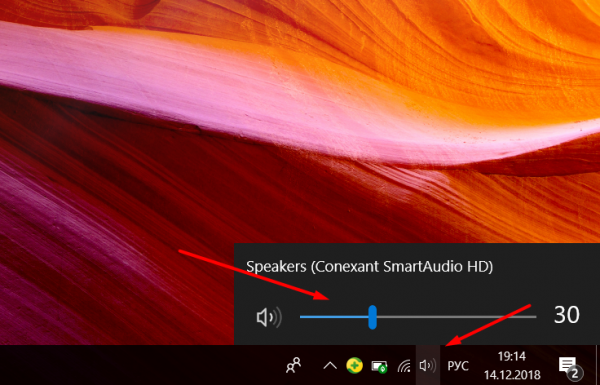
Передвигаем ползунок громкости
Если вы пользуетесь наушниками со встроенным регулятором громкости, то используйте его, чтобы включить звук в наушниках. Обычно устройство представлено в виде колёсика или двух кнопок «+» и «-».
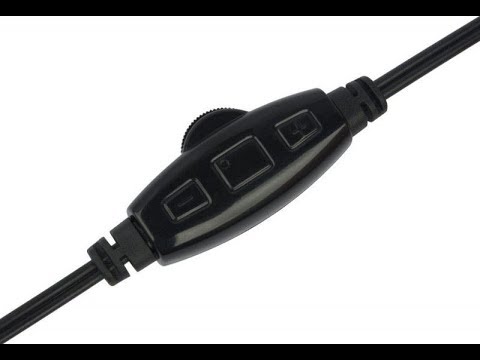
Увеличиваем громкость в наушниках с помощью колёсика или кнопок «+» и «-»
Проверка наличия ошибки в браузере
Возможно, причина проблемы кроется в самом браузере. Чтобы узнать это наверняка, откройте любое видео, имеющееся на компьютере, в стандартном проигрывателе Windows. Если звук есть, значит проблема только в браузере, звуковые драйверы можно не обновлять.
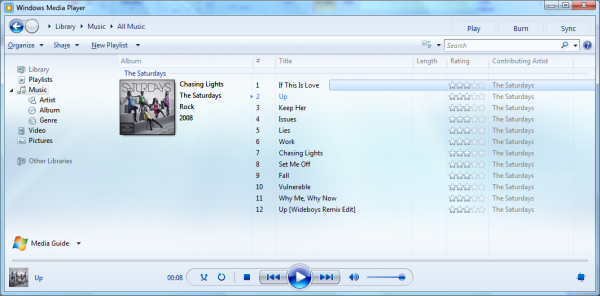
Проверяем, есть ли звук вне браузера
Если же звука нет и в стандартном проигрывателе, стоит обновить звуковые драйверы, а если это не поможет, искать ошибку уже в самой системе или используемом звуковом оборудовании, а не в браузере.
Перезапуск
Перед тем как решать проблему, стоит дать шанс сделать это самому браузеру и компьютеру в автоматическом режиме. Перезапустите браузер, закрыв и открыв его. Если это не поможет, перезагрузите компьютер.
Перезапуская программу и устройство, вы заставляете все процессы, текущие в фоновом режиме, начать свою работу с нуля. Если причина поломки была в том, что они зависли на каком-то из этапов, то, перезапустив их, вы устраните ошибку.
Проверка настроек проигрывателя
Если звука нет только в момент проигрывания видео или музыки, проверьте, включено ли воспроизведение звука в проигрывателе. Наведите на него курсор мыши и отыщите иконку в виде мегафона или линию громкости. Установите звук на максимум, а после проверьте, появилось ли звучание.
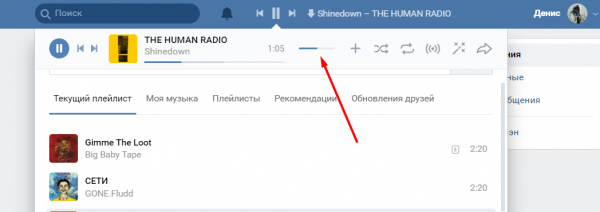
Увеличиваем громкость звука в проигрывателе
Если звука нет только на одном сайте, то это поломка на его стороне. Вы можете только написать на почту администраторам сайта (обычно она указана на вкладке информации о нём) и сообщить им о наличии данной проблемы.
Сброс настроек
Если вы убедились в том, что проблема актуальна только при попытке воспроизвести звук через браузер, то это может означать, что настройки браузера сбиты. Чтобы их восстановить, нужно выполнить автоматический откат браузера до первоначального состояния.
Учтите, все настройки, внесённые вами за время использования браузера, будут сброшены. Поэтому заранее продумайте, какие изменения из тех, что сделаны на данный момент, вы захотите снова внести.
- Оказавшись в браузере, разверните его меню, кликнув по иконке в виде трёх параллельных полос. Она расположена возле кнопки «Закрыть» и «Свернуть» в правом верхнем углу.
- Выберите вкладку «Настройки».
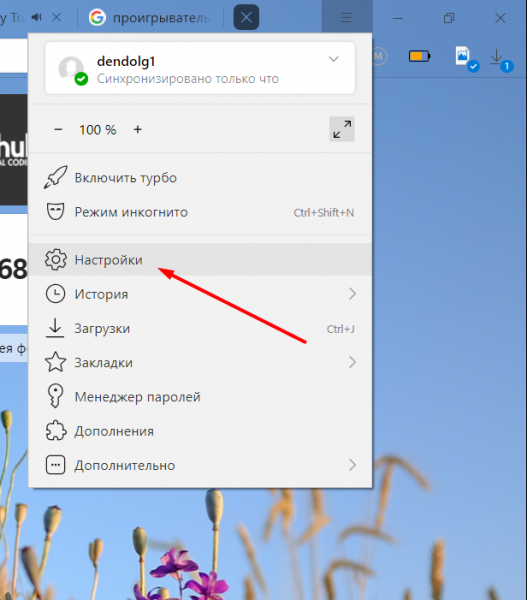
Открываем настройки браузера
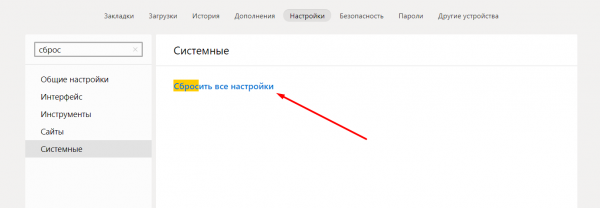
Сбрасываем настройки браузера и проверяем, исправлена ли ошибка
Переустановка драйверов
Драйвер — это программа, которая помогает системе работать с физическими компонентами.
Драйверы нужны для встроенной во все компьютеры звуковой карты. Если они слетели, а произойти это может по многим причинам, возникнут проблемы со звуком. Чтобы их устранить, нужно переустановить драйверы вручную, пройдя следующие шаги:
-
Откройте меню «Пуск» (Windows 7) или системную поисковую строку (Windows 8, 10) и отыщите «Диспетчер устройств». Это программа, которая покажет все элементы компьютера и внешние устройства, подключённые к нему.
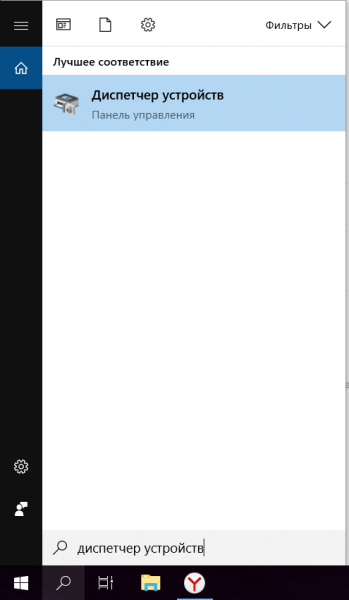
Открываем «Диспетчер устройств»
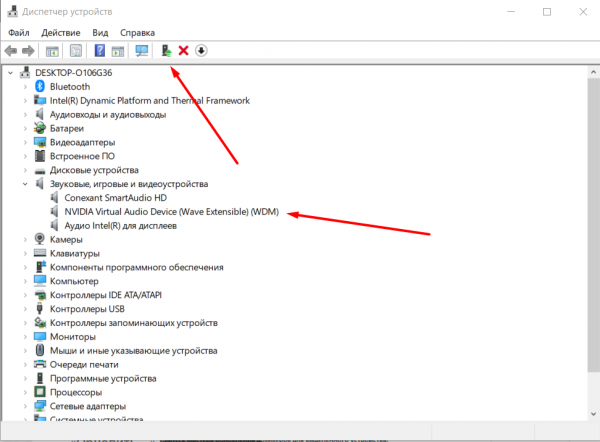
Начинаем обновление драйвера звуковой карты
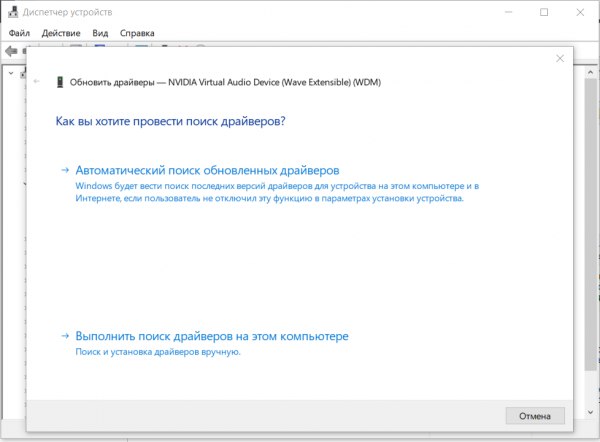
Выбираем один из способов обновления драйверов
Удаление вирусов
Блокировать звук или ломать программы, ответственные за воспроизведение звука, могут вредоносные приложения — вирусы. Чтобы их удалить, воспользуйтесь установленным на компьютере антивирусом. Проведите полное сканирование, не ограничиваясь быстрым анализом, потому что только при полном сканировании системы проверяются все файлы, а значит, вероятность найти и стереть вирус выше.
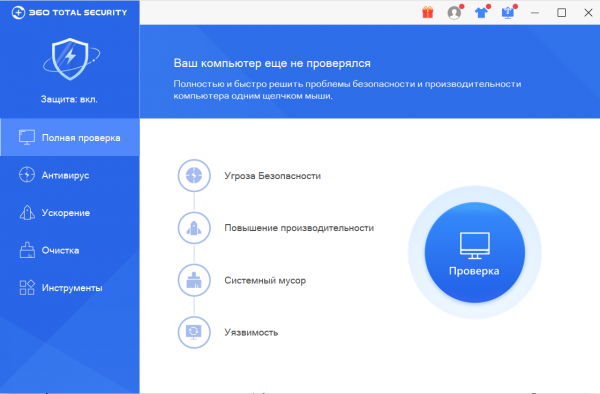
Запускаем сканирование системы, чтобы найти и удалить вирусы
Если вирус будет найден, удалите его. Возможно, это решит проблему. Но, может быть, вирус непросто блокировал звук, а «ломал» файлы браузера, ответственные за воспроизведение звука. В этом случае придётся переустановить обозреватель, чтобы восстановить все его файлы. Также вирус мог повредить файлы операционной системы. В этом случае может помочь очистка реестра.
Обновление Adobe Flash Player
Adobe Flash Player — утилита, ответственная за воспроизведение звука и других медиаэлементов (видео и игр). Она установлена на всех компьютерах, браузеры используют её как вспомогательное приложение. Если Adobe Flash Player давно не обновлялся или перестал работать, звук не будет воспроизводиться. Чтобы переустановить и обновить приложение, проделайте следующие шаги:
-
Перейдите на официальный сайт программы, заполните некоторую информацию о системе и загрузите установочный файл, нажав на кнопку «Загрузить».
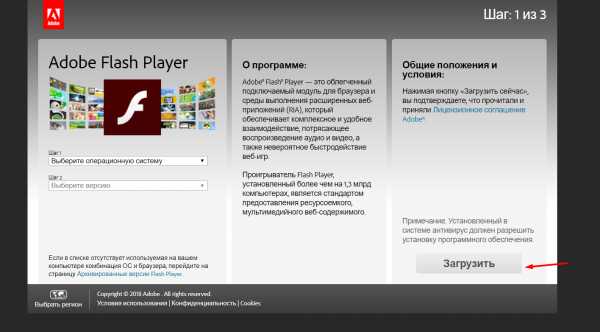
Загружаем установочный файл
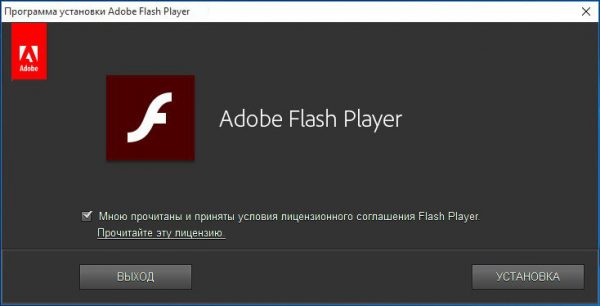
Подтверждаем установку Adobe Flash Player
Очистка кэша
Кэш — это файлы с сайтов, которые браузер сохраняет, чтобы при повторном переходе на ресурс не скачивать эти элементы из интернета снова. Благодаря кэшу любой сайт при повторной загрузке открывается намного быстрее, чем в первый раз. Но может произойти так, что из-за кэша браузер в какой-то момент начнёт работать с сайтом неправильно, вследствие чего звук перестанет воспроизводиться.
Чтобы избавиться от этой проблемы, нужно очистить кэш:
-
Находясь в браузере, разверните его меню. Отыщите пункт «Дополнительно», а в нём подпункт «Очистить историю».
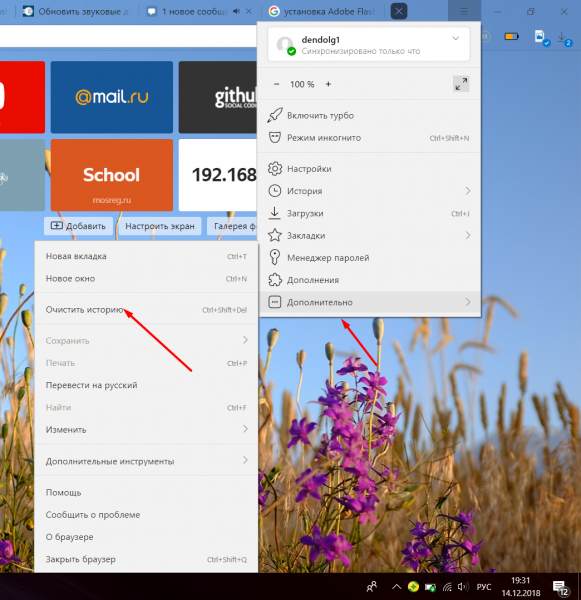
Открываем раздел «Очистить историю»
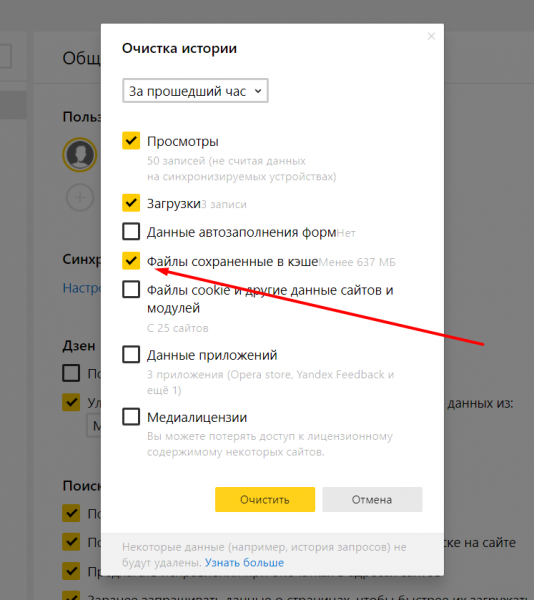
Подтверждаем очистку кэша
Восстановление реестра
Возможно, из-за неаккуратных действий пользователя или работы вируса был повреждён реестр системы. Поскольку операционная система автоматически создаёт резервные копии реестра, можно откатить его состояние до того момента, когда всё работало нормально. Чтобы сделать это, нужно выполнить следующие действия:
-
Зажмите комбинацию Win + R на клавиатуре, чтобы вызвать окно «Выполнить». Пропишите запрос regedit и кликните по кнопке «ОК».
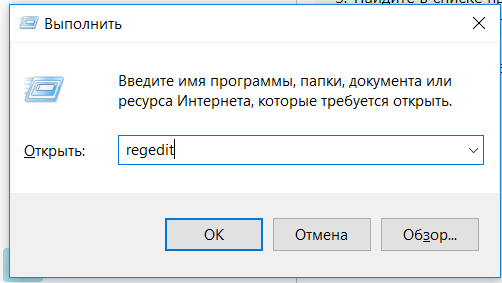
Выполняем команду regedit
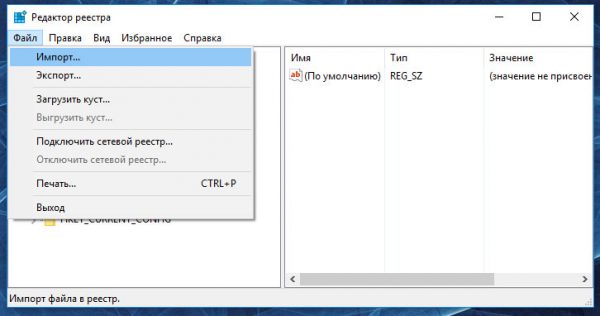
Используем функцию «Импорт»
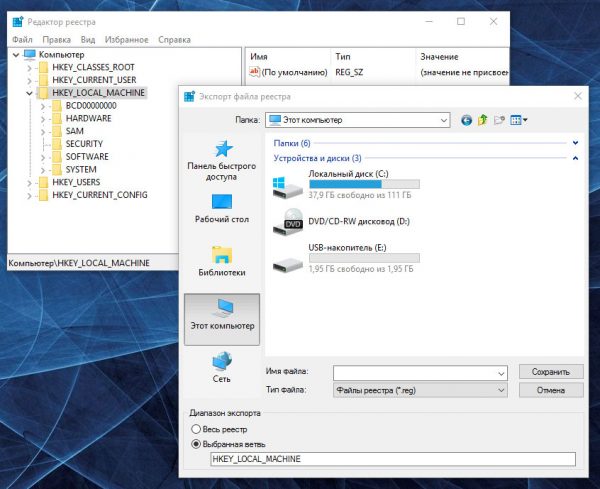
Указываем путь до резервной копии реестра
Переустановка браузера
Переустановив браузер, вы сотрёте все его файлы и установите их снова. Это приведёт к тому, что ошибок, связанных с повреждёнными файлами, не будет.
-
Раскройте «Панель управления». Отыскать её можно при помощи меню «Пуск» (Windows 7) или системной поисковой строки (Windows 8, 10).
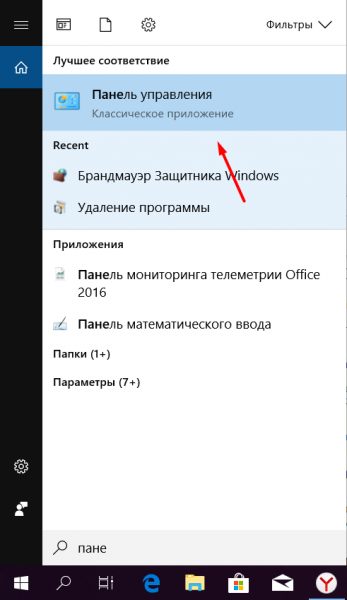
Открываем «Панель управления»
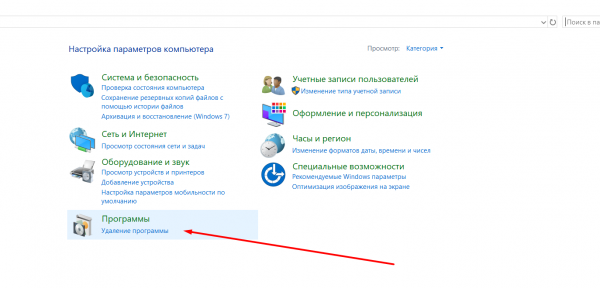
Открываем раздел «Удаление программы»
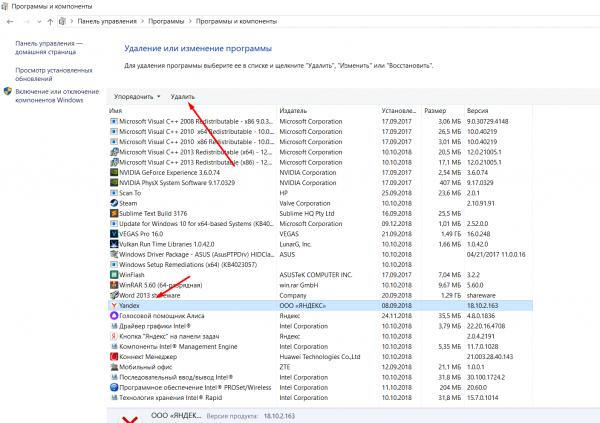
Выделяем браузер и удаляем его
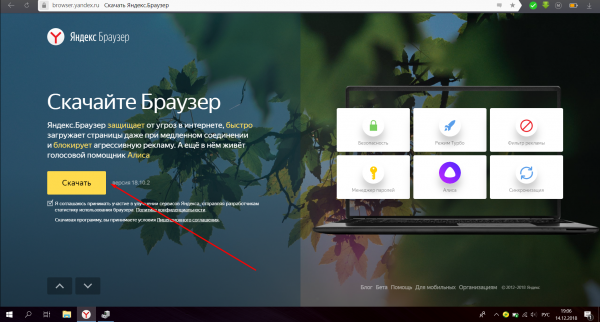
Скачиваем установочный файл
Видео: что делать, если пропал звук в «Яндекс.Браузере»
Звук в браузере может пропасть по разным причинам. Чтобы решить проблему, нужно проверить настройки звука в системе и используемом проигрывателе, перезапустить браузер и ОС, сбросить настройки браузера и очистить кэш, переустановить драйверы звука и удалить вирусы, обновить Adobe Flash Player и восстановить реестр.