Как войти в облако Huawei с компьютера?
На телефоне
В телефонах с EMUI 8.1 или выше к сети Wi-Fi и перейдите в Настройки > Вход через аккаунт Huawei > Облако > Галерея. Включите опцию Синхронизация с Галереей в облаке и перейдите в меню Галерея > Альбомы > Все фото > Все фото > Облако.
Как войти в Huawei Cloud с компьютера?
На компьютере
Войдите в аккаунт на сайте cloud.huawei.com и нажмите на опцию Галерея для просмотра альбомов в Облаке.
Где находится Облако в телефоне?
Возможно, вы будете удивлены, но никакого облака в телефоне найти нельзя, поскольку облаком называют так называемое облачное хранилище данных. Облачное хранилище данных представляет из себя онлайн-хранилище, в котором хранятся данные пользователя. Сами данные располагаются на многочисленных серверах.
Как зайти в облачное хранилище Google?
Откройте страницу drive.google.com на компьютере. В разделе «Мой диск» вы найдете: загруженные или синхронизированные файлы и папки; созданные вами документы, таблицы, презентации и формы Google.
Как войти в Облако с компьютера?
- В адресной строке введите Google Drive и нажмите поиск. Перейдите на официальный сайт облака.
- Нажмите на синюю кнопку в центре экрана, чтобы начать работу с диском.
- Укажите адрес электронной почты и пароль, чтобы авторизоваться на сайте.
Как удалить все данные из облака?
- На компьютере или iPad войдите в свою учетную запись на веб-сайте iCloud.com.
- Нажмите значок iCloud Drive.
- Выберите файлы, которые нужно удалить, и нажмите «Удалить» .
- Откройте папку iCloud Drive и нажмите «Недавно удаленные».
- Выберите папки или файлы, которые требуется удалить.
- Нажмите кнопку «Удалить».
Как найти потерянный телефон Хуавей?
Войдите на официальный веб-сайт Облако Huawei (https://cloud.huawei.com), перейдите в раздел Поиск телефона, выберите модель устройства. После этого вы сможете выполнять различные действия, включая использование функций Место, Заблокировать и Удалить данные.
Как отключить Облако на Хуавей?
Если после удаления резервных копий вы хотите полностью отключить эту функцию, перейдите в меню Настройки; [tuo HUAWEI ID] Облако на вашем устройстве нажмите Облачное резервное копирование… преуспевать… OFF голосовой рычаг Облачное резервное копирование и подтвердите это.
Как очистить хранилище ми Клауд?
Через ПК Перейдите на сайт облачного хранилища и авторизуйтесь через свой Mi-аккаунт. После этого вас перекинет на страницу, где будут отображаться все сохраненные в облаке материалы. Выберите нужную категорию (сообщения, контакты, фотографии или записи) и удалите ненужные сведения.
войти в облако huawei с компьютера
Облачные сервисы становятся все более востребованными как для хранения файлов, так и для создания наших резервных копий. Китайский бренд Huawei также имеет собственную облачную систему хранения и резервного копирования под названием Huawei Cloud, которая поможет сделать резервную копию наших самых ценных файлов, а также контактов или других важных данных с нашего мобильного телефона.

Сегодня мы рассмотрим, как с помощью Huawei Cloud сделать резервную копию наших данных на смартфонах Huawei или Honor.
Huawei Mobile Cloud предлагает нам 5 ГБ бесплатно
Если у вас есть мобильный телефон Huawei или Honor, вы можете активировать Облако Huawei, зашифрованную систему, интегрированную в мобильный телефон, которая позволит вам сохранять различные разделы мобильного телефона, такие как фотографии, заметки, сети WiFi, резервные копии системы, контакты, календарь, голосовые записи и т. д.
Бесплатно предоставляется 5 ГБ облачного хранилища, но вы можете увеличить память облака купив различные тарифные планы хранения в зависимости от ваших потребностей.
Как сделать резервную копию на смартфонах Huawei или Honor
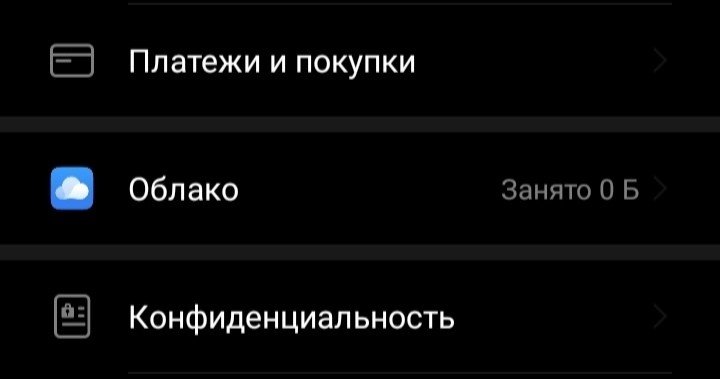
Чтобы создать резервную копию с помощью Huawei Cloud, в первую очередь необходимо убедиться, что у вас зарегистрирована учетная запись Huawei для входа. Затем перейдите в «Настройки» устройства, нажмите «Управление аккаунтом Huawei» и выберете «Облако».
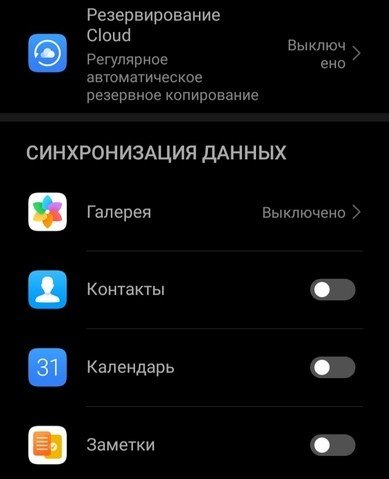
Здесь вы можете включить автоматическое резервное копирование и выбрать данные, которые хотите сохранять (контакты, фотографии, приложения и т. д.).
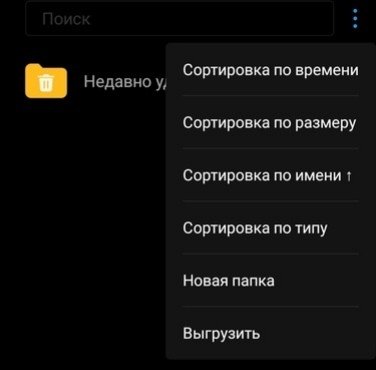
Huawei Cloud также позволяет сохранять файлы в облаке вручную, для этого нужно открыть приложение «Файлы» и выбрать «Huawei Drive». Затем нажмите меню, которое отображается в виде трех точек в правом верхнем углу и выберите опцию «Выгрузить», чтобы выбрать любой файл для сохранения.
Управление файлами из облака с компьютера
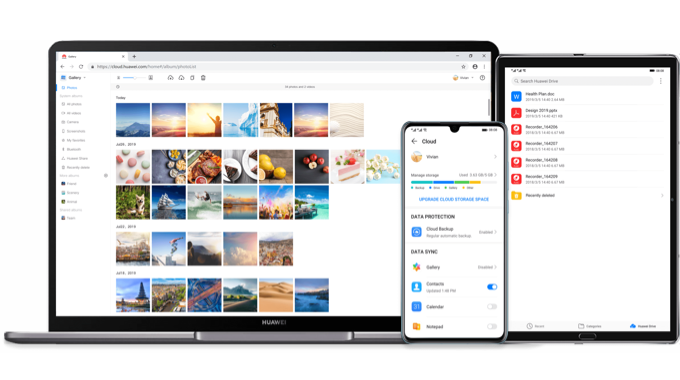
Очень удобно управлять всеми сохраненными данными из облака Huawei со своего компьютера. Для этого нужно посетить официальный сайт Huawei Cloud и войти в систему с вашей учетной записью Huawei. После этого вы сможете просматривать с вашего компьютера все сохраненные файлы в облаке, а также удалять все ненужные файлы, чтобы освободить хранилище.
Huawei Mobile Cloud

В современном мире все больше пользователей отдают предпочтение облачным сервисам хранения данных и на это есть причины. Некоторые смартфоны не имеют достаточного объема памяти, чтобы уместить в себе все видео, фото и другие файлы, которые нужны владельцу время от времени. Карты памяти тоже не всегда могут помочь, так как некоторые смартфоны не оборудованы слотом под них.
Наверняка вы слышали о таких облачных сервисах как: Google Drive, Dropbox и Яндекс.Диск. В этой статье вы узнаете еще об одном таком хранилище – Huawei Mobile Cloud. Оно лучше всего подходит для смартфонов Хуавей и Хонор. Ознакомившись с данной статьей, вы сможете начать пользоваться данным сервисом и проблем с местом для хранения данных у вас больше не возникнет.
Huawei Mobile Cloud — что за приложение
Huawei Mobile Cloud идет в качестве предустановленного на всех новинках Хонор и Хуавей. Оно имеет простой и удобный интерфейс.
Функции
Облако Huawei Mobile Cloud имеет широкий функционал. С его помощью можно:
Где находится на Хонор и Хуавей
Войти в Huawei Cloud можно следующим способом:

На каких версиях EMUI поддерживается
Пользоваться облаком Хуавей могут все владельцы смартфонов и планшетов с фирменной оболочкой EMUI 5.1 и выше. Перед этим необходимо создать аккаунт или ввести уже имеющиеся данные для входа в свою учетную запись. В данный момент доступ создать облако на Huawei можно с 50 моделей смартфонов и планшетов компании. Ознакомиться со списком устройств, поддерживающим данный сервис можно по ссылке: здесь
Цена и другое
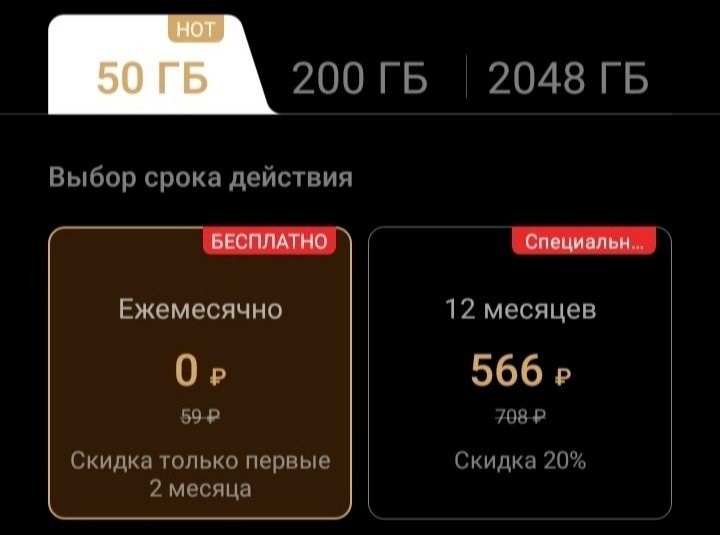
Абсолютно всем владельцам смартфонов и планшетов Хонор и Хуавей бесплатно выдается 5 Гигабайт свободного пространства в хранилище. Разумеется, для многих такого объема памяти покажется мало. Поэтому, компания предоставляет больший объем памяти, но за это уже придется платить деньги. На данный момент можно выбрать тариф на 50, 200 или 2048 ГБ памяти. Оплачивать услуги пользования хранилища данных можно как на ежемесячной основе, так и раз в год.
При этом, можно сэкономить, так как на регулярной основе проводятся акции на различные тарифы, а также предоставляется бесплатный пробный период. Для ознакомления с тарифами и ценами необходимо в приложении нажать на раздел: «Увеличение объема памяти».

Как начать пользоваться облаком Huawei
На новых смартфонах приложение, дающее доступ к облачному сервису обычно уже установлено и найти его можно в настройках, как уже описывалось выше. В тех случаях, когда соответствующего раздела не обнаружено, необходимо будет провести установку приложения самостоятельно.
Установка Huawei Mobile Cloud
Для этого следует посетить интернет-магазин App Gallery и в строке поиска ввести название нужного приложения. Или, можно перейти по ссылке: Установка Huawei Mobile Cloud
Другой вариант – скачать на компьютер апк-файл и провести загрузку на смартфон через подключение по USB-кабелю. Но в этом случае следует быть осторожным. Можно наткнуться на сайты злоумышленников, которые под видом полезных программ и приложений принесут на компьютер вирусы и трояны. Пользоваться следует проверенными ресурсами, зарекомендовавшими себя и пользующимися большой популярностью у людей. Пример такого ресурса – сайт 4pda.ru.
Вход в облако и настройка
Для входа в Huawei Cloud необходимо иметь учетную запись, которая обычно создается при покупке и первом включении телефона. Если запись отсутствует, то ее можно создать или войти в нее через настройки в разделе «Управление аккаунтом». Зная логин и пароль, можно также войти в облако Huawei с компьютера.
Далее нажимаем на раздел «Cloud» и попадаем в приложение. Его интерфейс очень прост и понятен. Можно включить резервирование, разделы для синхронизации или выбрать тариф. Если не хочется постоянно заходить в приложение через настройки, можно создать ярлык на рабочем столе. Для этого следует:
Теперь войти в приложение можно будет с рабочего стола.

Для передачи различных файлов, предусмотрен раздел облака Huawei Drive. Нажав на него, увидим стандартный file manager. Перейдя во вкладку «Категории», можно выбирать файлы, которые следует отправить. Чтобы они попали на облако:

Готово! Так можно сделать копию абсолютно любого файла на устройстве. Но у данного приложения есть еще несколько инструментов, которые позволяют более удобно копировать контакты, заметки, фото и видео. О них написано ниже.
Резервирование данных
В разделе Резервирование Cloud Huawei можно указать, какие данные отправлять для хранения на сервер. Сделать это можно с помощью ползунка, переведя его во включенное положение. Также, в этом разделе можно сделать так, чтобы резервирование проходило в автоматическом или ручном режиме.

Автоматическое
Когда функция резервирования включена, данные в облачное хранилище отправляются автоматически. При условии, что в этот момент смартфон заблокирован, находится на зарядке и подключен к беспроводной сети Wi-Fi.
Ручной режим
В остальных случаях сохранить файлы на сервере можно вручную, нажав кнопку «Резервное копирование» внизу экрана.
Работа с галереей в облаке
Как только возникнет необходимость отправить фото и видео в облачный сервис, можно приступать к синхронизации папки gallery.
Создание галереи
Войдя в Huawei аккаунт облако в начале раздела используемых приложений будет папка «Галерея», рядом с которой будет надпись: «Выключено». В нее то и надо зайти.
Синхронизация на устройстве
В открывшемся окне следует переместить ползунок синхронизации во включенное положение. Появиться окно, в котором будет предложено скопировать данные с устройства в облачное хранилище. Жмем кнопку «Объединить».

Готово! Остается подождать, пока фото и видео будут скопированы на сервер. Об окончании процесса синхронизации уведомит соответствующая надпись с указанием времени, когда проводилось копирование.
Очистка места
Удалить фото из облака Huawei не составит труда. Для этого необходимо зайти в галерею на своем смартфоне или планшете. Выбираем, какие удалить файлы из облака Huawei. При желании можно выделить сразу несколько. Затем нажимаем на значок в виде корзины внизу экрана. Появится окно с надписью: «Также удалить из галереи в Облаке и из всех синхронизированных альбомов на всех устройствах». Подтверждаем свое действие и видим, как освобождается память.

Восстановление удаленных фото и видео
Как очистить облако Huawei мы разобрались, теперь рассмотрим, как восстановить файлы. Вернуть обратно случайно удаленные фото и видео на Хонор и Хуавей можно через папку «Недавно удаленные» в галерее. Там файлы хранятся 30 дней, после чего бесследно исчезают.
Отключение и удаление Huawei Cloud
Удалить приложение нельзя, так как оно является системным. Зато можно приостановить его деятельность. Простое перемещение ползунков всех разделов в выключенное положение, отключит деятельность приложения.
Ответы на популярные вопросы
Не работает приложение, что делать?
Как извлечь контакты и фото из облака Хуавей?
Теперь вы знаете как включить облако Хуавей для хранения данных. Это приложение поможет восстановить информацию на новом устройстве или при поломке, а также позволит хранить гигабайты фото, видео и других файлов на защищенном сервере.
Александр Рогулин
Преданный поклонник продукции Huawei, так как цена всегда соответствует качеству. Высшее техническое образование. Владелец Honor 10 и других гаджетов. Делюсь полезной информацией о работе с продукцией данного бренда.
Войти в облако huawei с компьютера

Об Облаке
В Облаке ваши фотографии, видео, контакты и другие данные будут храниться в безопасности.
Как синхронизировать фотографии и видео с Облаком
Узнайте, как синхронизировать файлы Галереи с Облаком.
Об Облаке
В Облаке ваши фотографии, видео, контакты и другие данные будут храниться в безопасности.
Как синхронизировать фотографии и видео с Облаком
Узнайте, как синхронизировать файлы Галереи с Облаком.
Синхронизировать файлы Галереи с Облаком
Как синхронизировать данные Облака с телефоном
Узнайте, как синхронизировать данные Облака с телефоном.

Как пользоваться резервным копированием в Облако?
Эта функция позволяет создавать резервные копии ваших данных.
Как увеличить пространство в Облаке
Вы можете выбрать план увеличения пространства в Облаке.

Как управлять данными Галереи в Облаке на компьютере
Вы можете управлять и сортировать данные Галереи, сохраненные в Облаке, на официальном веб-сайте Облака HUAWEI.
Узнайте больше о HUAWEI Mobile Cloud
Место, где живут воспоминания
Место, где живут воспоминания
Неважно, где и когда вы сделали фотографии или видео, они всегда будут надежно храниться в облаке HUAWEI Mobile Cloud. Здесь вы можете создавать резервные копии данных и настроек телефона, восстанавли.
Huawei Mobile cloud: как войти в облако, настроить его и очистить
Что такое облако Huawei и для чего оно нужно
Mobile cloud — это виртуальная платформа для удаленного хранения резервной копии и синхронизации данных.
Облачный сервис предоставляет пользователям следующие возможности:
Сервис Huawei Mobile cloud надежно сохраняет данные. Даже после форматирования карты памяти информация остается доступной в облаке.
Резервное копирование
Встроенная опция позволяет пользователю не беспокоиться о сохранности информации.
Для создания резервной копии необходимо предварительно включить функцию синхронизации на платформе и предоставить разрешение на копирование данных:
Процедура резервного копирования предусматривает создание бэкапов — образов, при помощи которых восстанавливаются файлы любого формата. Пользователь может выбрать автоматический или ручной режим сохранения данных.
Галерея
Даже в случае удаления из галереи смартфона фотография остается в виртуальном хранилище.
Облачный портал
Портал доступен по адресу cloud.huawei.com и позволяет управлять данными с любого гаджета при входе в свой аккаунт.
Защита данных
Информация в облаке надежно защищена от доступа посторонних лиц.
Для входа в профиль хранилища требуется ввести индивидуальный пароль и логин. Разработчики облака Huawei предусмотрели и другие методы защиты данных:
Для повышения уровня безопасности необходимо использовать надежный пароль и не передавать данные для авторизации посторонним лицам.
Синхронизация данных
Функция позволяет автоматически дублировать все файлы телефона в облачное хранилище. Благодаря синхронизации данных пользователь может быстро перенести содержимое одного устройства на другое и восстановить случайно удаленную информацию.
Для активации опции необходимо:
Как найти облако
Виртуальное хранилище относится к стандартному софту и представлено на рабочем столе устройства иконкой в виде квадрата с облаком.
Ярлык программы можно найти в папке «Инструменты».
Как включить
Для активации виртуального хранилища данных понадобится доступ к интернету. Программа запускается через ярлык на рабочем столе.
Как настроить
Пользователь может отобрать отдельные типы данных для создания резервной копии.
Для сохранения изображений понадобится дополнительно активировать «Галерею Cloud» в настройках хранилища.
Как извлечь контакты и фото из облака
Как очистить
Удаление сохраненного контента из Mobile cloud включает следующие этапы:
Как удалить облако
Mobile cloud — это встроенное системное приложение, удалить которое можно только после получения root-прав.
При необходимости программу можно отключить через меню «Параметры» в разделе «Все приложения», где во вкладке хранилища нужно нажать кнопку «Остановить».
На каких устройствах/версиях EMUI есть облако
Использовать виртуальное хранилище данных могут владельцы всех устройств на базе платформы Андроид. Но в качестве встроенного сервиса Mobile cloud предустановлено только на устройствах Huawei с оболочкой EMUI с версией 5.1 и выше.
Поскольку сервис адаптирован исключительно для линейки Huawei и Honor, на других устройствах утилита может работать с ошибками.
Если облако не работает
К причинам неполадок в работе утилиты относят:
Для решения проблемы понадобится запустить антивирусную программу, выполнить проверку на наличие вируса, очистить память кэша и перезагрузить устройство.
Если отсутствие отклика сервиса связано с неправильным введением данных для авторизации, для возобновления работы понадобится их восстановить при помощи номера телефона или электронной почты.
Как увеличить облако
Объем виртуального хранилища ограничивается 5 Гб памяти. При необходимости внутреннее пространство сервиса можно расширить.
Пользователям предоставляются три пакета дополнительной памяти: 50 Гб, 200 Гб и 2 ТБ. Приобрести любой тариф можно непосредственно в утилите через раздел «Увеличение облачного хранилища». Стоимость зависит от вида подписки: на 1 месяц, на 3 месяца или на год.
Пользователь может выбрать как фиксированную подписку на ограниченный период, так и план с возможностью автоматического продления.
Как зайти в облако на Honor и посмотреть, что скрывает хранилище


Как зайти в облако на Андроиде Honor? Создайте учетную запись, а после этого жмите на иконку в виде символа облака на голубом фоне. Пользователям бесплатно доступно 5 ГБ для хранения личной информации с возможностью расширения этого пространства. Ниже рассмотрим, в чем особенности сервиса, где он находится в смартфоне Honor с Андроид, какие функции предлагает, и на каких условиях работает.
Что такое облако Хонор
Облачное хранилище Honor — специальный сервис, доступный владельцам смартфонов Хонор и Хуавей. С его помощью можно хранить на виртуальном диске до 5 ГБ данных и не переживать за вопросы резервного копирования. Пользователь в любой момент может зайти в облако на Андроиде и получить доступ к интересующим данным, сделать бэкап или сохранить информацию. Кроме того, можно разрешить доступ к хранилищу другим пользователям.
В случае утери смартфона или его кражи, можно войти в Хонор облако и заблокировать персональные сведения. В таком случае посторонние люди не смогут получить доступ к конфиденциальной информации: фотографиям, музыке и другим. Кроме того, при покупке нового смартфона Honor с Андроид достаточно подключиться к аккаунту для получения доступа к интересующим файлам.
Пользователи смартфонов должны знать, что такое облако в телефоне Хонор на Андроид, и как им пользоваться. К основным функциям можно отнести:
Где находится облако на Honor
Чтобы зайти в сервис, необходимо знать, где находится облако в телефоне Хонор 10 Лайт или других моделей на Андроид. Информация хранится на специальных серверах, а сам доступ открыт через специальную иконку с облаком на главном экране. При отсутствии такого значка необходимо зайти в Настройки, а далее Аккаунты, нам найти интересующий раздел и активировать.
Чтобы не теряться в ситуации, где находится хранилище в телефоне Хонор, на вопрос о размещении иконки на главном экране дайте согласие. После этого ссылка размещается на центральной панели вместе с другими приложениями. Если вы купили б/у телефон, разобраться, где найти облако в телефоне Хонор с Андроид, и как зайти также не составит труда. Ссылка будет на главном экране или в инструментах. Если ее нет, активируйте опцию по рассмотренной выше схеме.
Как зайти в хранилище
Выделяется два пути, как зайти и посмотреть облако на Андроиде Хонор: через компьютер / ноутбук и официальный сайт cloud.huawei.com, или с помощью телефона. Во втором случае достаточно найти упомянутую выше иконку и нажать на нее. Как только вам удалось зайти в папку на Honor с Андроид, входите в сам Huawei Drive или резервные копии. Здесь же приводится информация, сколько памяти занято из тех, что доступно бесплатно.
Зная, как открыть облако на Андроиде телефона Хонор, вы всегда сможете получить доступ к интересующим файлам, сделать резервную копию, расширить возможности Honor и решить иные задачи. Но учтите, что использование любого облачного сервиса требует регистрации и авторизации. Для этого достаточно зарегистрироваться через Твиттер, Гугл или Фейсбук. При желании можно не привязываться к социальным сетям, а зарегистрироваться через номер телефона и пароль.
Что хранится в облаке Honor
Понимание, где в Хоноре найти хранилище телефона с Андроид, открывается много возможностей с позиции хранения личных данных. С помощью опции Honor можно хранить самую разную информацию. Это может быть фотографии, музыка, видеоролики, документы, контакты, данные календаря, заметки, браузер и другое.
Как пользоваться
Чтобы зайти в хранилище Honor, достаточно пройти регистрацию, активировать иконку на главном экране (как это сделать, рассмотрено выше) и перейти в приложение. После авторизации достаточно наличие подключения к Интернету, чтобы сервис работал в обычном режиме. После входа Honor Cloud доступны следующие сведения:
Справа вверху (или в самом низу) имеется символ с тремя точками (или пункт Настройки). При нажатии на него можно создать значок, получить контакты обратной связи, проверить обновления или получить данные о приложении. Если в сервисе больше нет необходимости, войдите в приложение и переведите все отметки в левую сторону и отключите облако.
Условия использования
Вопрос, как найти облако в телефоне Хонор с Андроид не вызывает трудностей, ведь в сервис может зайти любой желающий. Все, что требуется — авторизация на площадке через один из доступных сервисов. После этого открывается бесплатный доступ к 5 Гб свободного пространства, позволяющих хранить файлы разного типа. Восстановление доступа возможно через телефон / почту, а вход осуществляется по логину и паролю. В случае утери мобильного устройства вход можно в любой момент заблокировать.
На каких устройствах есть
Зайти в сервис можно почти на всех устройствах Honor и Huawei, имеющих интерфейс от EMUI 5.0 и выше. Вот только небольшой список моделей — Honor 8а, 8x, 9 с, 7а, 8, 10, 20, 30 и другие. Более подробную информацию можно получить из характеристик или непосредственно во время проверки смартфона в магазине.
Теперь вы знаете, как зайти в облако на Андроиде Honor, что это за опция, и какие возможности она открывает для владельцев. В комментариях поделитесь, как часто вы пользуетесь сервисом, и насколько он полезен.
Как войти в облако huawei с компьютера?

Откройте на смартфоне приложение Облако и перейдите в раздел Диск, откройте клиент Облако на компьютере, либо посетите веб-сайт cloud. huawei. com/ru и войдите в свой аккаунт, чтобы просматривать личные данные и управлять ими.
Как посмотреть файлы в облаке Huawei?
На телефоне Подключите телефон с EMUI 8.1 или выше к сети Wi-Fi и перейдите в Настройки > Вход через аккаунт Huawei > Облако > Галерея, Включите опцию Синхронизация с Галереей в облаке, Затем перейдите в Галерея > Альбомы, выберите опцию Все фото и нажмите на пункт Облако, В телефонах с EMUI 8.0 или ниже к сети Wi-Fi и перейдите в Настройки > Вход через аккаунт Huawei > Облако > Галерея, Включите опцию Синхронизация с Галереей в облаке, Затем перейдите в Галерея > Альбомы для просмотра альбомов в Облаке. На компьютере Войдите в аккаунт на сайте cloud. huawei. com и нажмите на опцию Галерея для просмотра альбомов в Облаке.
Как зайти в учетную запись Хуавей?
Существует 4 способа входа в Аккаунт HUAWEI,
-
Вы можете использовать номер телефона, адрес электронной почты или Имя аккаунта вместе с паролем. Вы можете использовать номер телефона, адрес электронной почты или Имя аккаунта вместе с кодом подтверждения. Вы можете использовать сторонний аккаунт, к которому привязан ваш Аккаунт HUAWEI (если вы привязали сторонний аккаунт к аккаунту Huawei во время регистрации). Вы можете отсканировать QR-код на экране устройства, на котором выполнен вход в ваш Аккаунт HUAWEI, Примечание.
-
Имя аккаунта — это уникальный идентификационный номер, которому соответствует ваш Аккаунт HUAWEI, Его можно изменить только один раз. Чтобы изменить имя аккаунта, перейдите в меню, затем укажите новое Имя аккаунта, которое вы хотите настроить. На телефоне должно быть установлено приложение Мобильные службы Huawei (HMS) версии 2.6.5.300 или выше.
Как называется облачное хранилище от Huawei?
Для синхронизации и резервного копирования — Компания Huawei объявила об официальном запуске в России облачного сервиса Huawei Mobile Cloud. Теперь он доступен для российских пользователей смартфонов Huawei. Сервис позволяет синхронизировать данные, создавать резервные копии, восстанавливать и легко переносить их с одного устройства на другое. Функция Cloud Drive позволяет хранить файлы и получать к ним безопасный доступ через браузер по адресу cloud. huawei. com или через Настройки -> Аккаунт Huawei -> Облако. В облаке могут автоматически сохраняться все снятые смартфоном фото и видео, скриншоты, записи с экрана и другие файлы. Также возможна автоматическая синхронизация между несколькими мобильными устройствами с одной учётной записью Huawei ID, включая контакты, календарь, заметки и настройки подключения к Wi-Fi. Информация защищена сквозным шифрованием E2E и хранится на российских серверах. Российские пользователи смартфонов Huawei получают 5 ГБ бесплатно, можно платную подписку на 50 ГБ, 200 ГБ и 2048 ГБ. Для Huawei P30 и P30 Pro действует специальное предложение – 50 ГБ на три месяца бесплатно. Предложение действует до 30 июня 2019 года, по истечению cрока которого облачное хранилище объемом 50 ГБ можно будет продлить за 59 рублей в месяц.
Почему не могу войти в аккаунт Huawei?
Если номер телефона или адрес электронной почты, привязанный к вашему аккаунту Huawei, по-прежнему используется, выполните следующие действия. — 1. Перейдите по ссылке https://forgot. cloud. huawei. com, чтобы восстановить пароль.2. Вы также можете восстановить пароль на телефоне. (1) Если на телефоне не выполнен вход в аккаунт Huawei, перейдите в Настройки > Аккаунт Huawei > Забыли пароль?, (2) Если на телефоне выполнен вход в аккаунт Huawei, перейдите в Настройки > Аккаунт HUAWEI > Аккаунт и защита > Центр защиты > Восстановление пароля.
Как удалить фото из облака Huawei?
Войдите в аккаунт на веб-сайте cloud. huawei. com и откройте раздел Галерея. Выберите фото или видео. Для выбора нескольких фото или видео можно нажать и удерживать клавишу Shift или Ctrl. Затем нажмите на кнопку Загрузить или Удалить.
Почему на Хуавее не работает ютуб?
Куда делся YouTube — Huawei стала партнером Dailymotion с целью обеспечения себе полной независимости от экосистемы Google. С мая 2019 г. Huawei находится под гнетом властей США, которые приказали многим компаниям, в том числе и Google, не работать с ней.  Huawei откажется от YouTube в пользу французского аналога Запрет на выпуск мобильников Huawei с сервисами Google распространяется даже на флагманские модели, но сложившаяся ситуация не помешала компании стать лидером по продажам на российском рынке смартфонов в I квартале 2020 г.
Как отключить Облако на Хуавей?
Облако 10.6.2.300 или выше Перейдите в раздел Настройки > Вход через аккаунт Huawei > Облако > Увеличение облачного хранилища > Сведения плана > Подписка и нажмите Отменить подписку, Облако 10.6.2.300 или выше (до версии 10.7.0.300) Перейдите в раздел Настройки > Вход через аккаунт Huawei > Облако > Увеличение облачного хранилища > Управление автопродлением > Подписка и нажмите Отменить подписку, Версии Облака ниже 10.6.2.300 Перейдите в раздел Настройки > Вход через аккаунт Huawei > Облако > Управление памятью > Увеличение облачного хранилища > Управление автопродлением > Автопродление и нажмите ОТКЛЮЧИТЬ,
Почему я не могу войти в Облако?
Не могу войти в Облако —
- Проверьте, правильно ли написано имя пользователя и домен.
- Убедитесь, что вводите пароль латиницей.
- Посмотрите, не нажата ли клавиша Caps Lock.
- Если вы забыли пароль от аккаунта, восстановите доступ через форму,
Другие проблемы со входом в аккаунт
Как можно посмотреть фото в облаке?
Как получить доступ к «Фото iCloud» —
-
Откройте приложение «Фото». Для просмотра фотографий перейдите на вкладку «Медиатека». Нажмите на вкладку «Альбомы» для просмотра разделов «Мои альбомы», «Общие альбомы», «Люди и места», «Типы медиафайлов» и «Другие альбомы». Вы также можете подробнее узнать о содержимом, которым вы делитесь с другими,
Ниже описано, как просмотреть недавно удаленные фотографии.
-
Откройте приложение «Фото». Перейдите на вкладку «Альбомы». Прокрутите вниз до раздела «Утилиты» и нажмите «Недавно удаленные».
Удаленные фотографии и видеозаписи помещаются в альбом «Недавно удаленные», где они остаются в течение 30 дней. После этого объекты будут окончательно удалены со всех ваших устройств, на которых настроена функция «Фото iCloud».
Как восстановить информацию на облаке?
Как вернуть данные в Google Drive (Google Диск)? — Google Диск является одним из самых популярных облачных сервисов, где можно хранить вплоть до 15 гигабайт информации бесплатно. Облако от Google имеет достаточно простую схему работы при удалении информации. После такого удаления файл будет перемещен в корзину, где располагаются все данные, которые были когда-либо удалены пользователем. Данный функционал имеет ряд схожестей со стандартным перемещением файлов в корзину из интерфейса Windows. Более детально о удалении и работе корзины можно узнать в статье «Как восстановить файлы после удаления в «Корзину» и ее очистки», Здесь следует быть внимательным, поскольку если пользователи выберет пункт «Удалить», файл из корзины будет полностью очищен и его восстановление станет невозможным! Для полной очистки корзины можно воспользоваться специальной функцией, а не удалением файлов по одному. Стоит отметить, что удаление без возможности восстановления в проводнике Windows является достаточно неординарной процедурой, о которой не знают многие пользователи. Простое удаление файлов с компьютера комбинацией клавиш Shift+Delete оставляет практически стопроцентную гарантию восстановления информации при помощи специального программного обеспечения.
Как войти в облако huawei с компьютера
Как подключиться к облаку Huawei с компьютера: пошаговая инструкция.
Если вы являетесь пользователем устройств Huawei, то вам определенно необходимо использовать облачное хранилище этой марки. Это позволяет сохранить все нужные файлы и данные в одном месте и получить к ним доступ с любого устройства. В данной статье мы расскажем, как подключиться к облаку Huawei с компьютера за несколько простых шагов.
Шаг 1: Подготовка устройства и вход в облако
— Убедитесь, что ваш компьютер подключен к интернету.
— Откройте браузер и перейдите на сайт Huawei Cloud (cloud. huawei. com).
— Нажмите на «Вход» в правом верхнем углу страницы и введите данные своей учетной записи Huawei.
— Если у вас еще нет учетной записи, зарегистрируйтесь на сайте Huawei.
Шаг 2: Подключение к облаку
— После входа в систему, вы увидите главный экран облака Huawei.
— Нажмите на кнопку «Cloud Drive» в верхнем меню.
— Нажмите на «Ссылка на подключение» в правом верхнем углу и выберите «WebDAV».
— Копируйте сгенерированную ссылку, которая появится на экране, и сохраните ее в буфер обмена.
Шаг 3: Подключение физического диска
— Откройте проводник на вашем компьютере.
— Щелкните правой кнопкой мыши на любом месте в окне проводника и выберите «Свойства».
— Перейдите на вкладку «Сеть» и нажмите кнопку «Добавить сетевое место».
— Вводите сгенерированную ссылку в поле «Путь к сетевому ресурсу» и нажмите кнопку «Готово».
— Введите свои учетные данные Huawei, и это подключит ваш облачный диск как физический диск на вашем компьютере.
После завершения всех шагов вы сможете легко выбрать файлы и папки, которые вы хотите загрузить в облако Huawei, находясь на компьютере. Просто перетащите нужный файл в папку «Cloud Drive» в проводнике.
Стоит отметить, что лучшим вариантом синхронизации данных является использование официального приложения Huawei Cloud на компьютере. Для этого вам нужно установить и настроить приложение, которое вы сможете загрузить на сайте Huawei Cloud.
— Всегда сохраняйте копии ваших важных файлов в облаке Huawei, чтобы избежать потери данных в случае поломки устройства.
— Не используйте сообщественные сети Wi-Fi или компьютеры, когда подключаетесь к облаку Huawei, чтобы защитить ваши данные.
— Регулярно проверяйте свой облачный диск, чтобы удалить ненужные файлы и освободить дополнительную память.