ЗАГРУЗИТЬ XML-ФАЙЛ
Загрузить файл, полученный после использования конвертера, в программу спецоператора СБИС++
Воспользовавшись нашими конвертерами Вы сможете «моментально» заполнить декларацию по НДС! Скачать конвертеры можно здесь.
После того как вы воспользуетесь конвертером книги покупок, книги продаж или журнала учета полученных и выставленных счетов-фактур у вас на жестком диске будет сохранен xml-файл. Загрузить его в программу спецоператора СБИС++ вам поможет эта инструкция.
Первое, что необходим сделать после запуска системы СБИС++ — выбрать в системе формирование новой декларации по НДС:
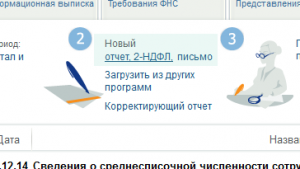
В появившемся диалоге выберите строчку с декларацией:
Нажмите на кнопку «Разделы 8-12″ и кликнете слово «Загрузить»:
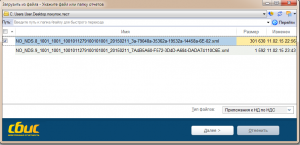
В появившемся диалоговом окне найдите файл, который хотите загрузить. Щелкните по кнопке «Далее» и «Загрузить»:
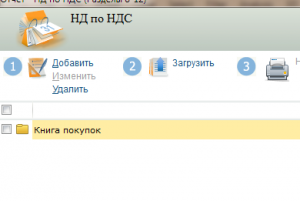
После загрузки в системе появится «папка», содержащая соответствующие записи:
Загрузить файл, полученный после использования конвертера, в программу Налогоплательщик ЮЛ
Воспользовавшись нашими конвертерами Вы сможете «моментально» заполнить декларацию по НДС! Скачать конвертеры можно здесь.
Для загрузки Декларации с разделами — книга покупок, книга продаж, журналы учета счетов-фактур полученных и выставленных в программу Налогоплательщик ЮЛ нужно выполнить следующие шаги.
Книгу покупок и продаж можно загрузить в НалогопательщикЮЛ напрямую, а не в составе декларации. Как загрузить книгу покупок написано здесь, а книгу продаж здесь.
Чтобы загрузить в Налогоплательщик ЮЛ счет-фактуры, а не Декларацию, нужно использовать специальный конвертер для Журналов счетов-фактур, который Вы можете также приобрести, связавшись с нами.
Для импорта данных книги продаж и покупок (в т.ч. дополнительных листов) в Декларацию по НДС необходимо:
1.Добавить декларацию по НДС (выбрать существующую):
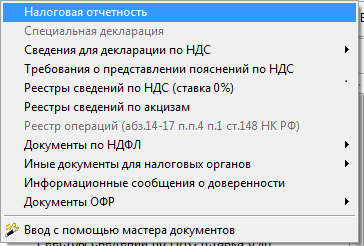
2. Нажать кнопку Создать и выбрать Налоговая декларация по налогу на добавленную стоимость:
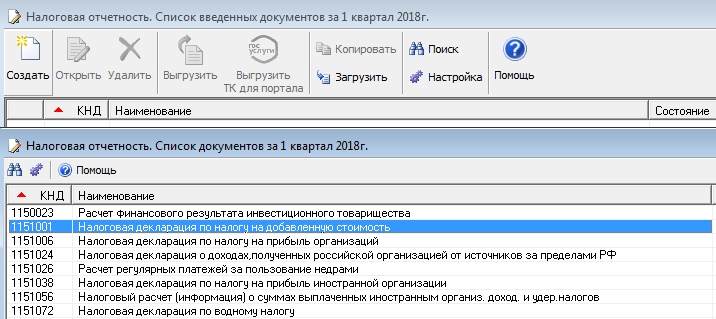
3. Создать версию Декларации, нажав кнопку Создать и ввести имя (например «версия 1»):
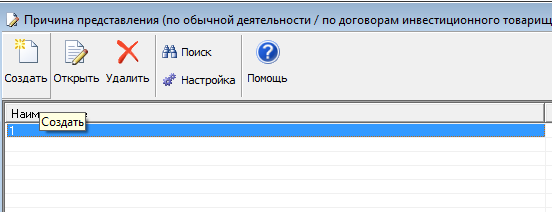
4. Выбрать двойным щелчком созданную версию.
Нажать кнопку Ввод данных в нужном Приложении:
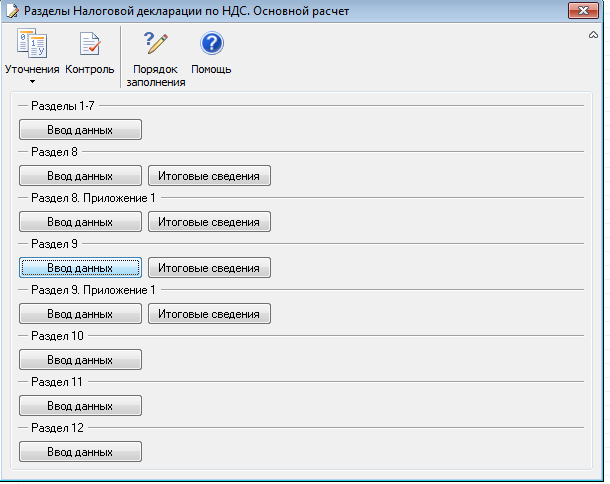
5. Для импорта данных из файла xml – Нажать кнопку Загрузить и выбрать xml-файл, выгруженный из конвертера:
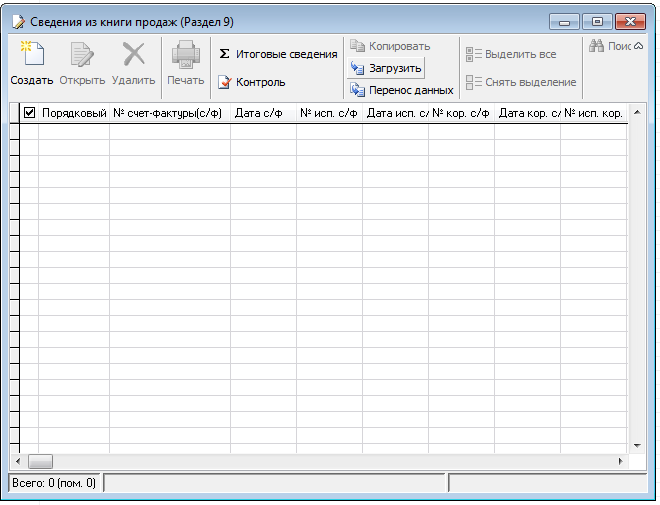
6. Данные загрузятся в Налогоплательщик ЮЛ из файла xml, выгруженного из конвертера «Книга-покупок.рф»
Загрузить файл, полученный после использования конвертера, в программу спецоператора Контур-Экстерн
Воспользовавшись нашими конвертерами Вы сможете «моментально» заполнить декларацию по НДС! Скачать конвертеры можно здесь.
Выберите для заполнения Налоговую декларацию по НДС. Щелкните на ссылку — Добавить раздел. В появившемся окне поставьте галочки на тех разделах, которые Вы хотите добавить (например Книга покупок). Подтвердите выбор. Наведите на этот раздел стрелку мышки и выберите Загрузить. В диалоговом окне выберите выгруженный из Конвертера файл xml и подтвердите выбор. Система Контур-Экстерн загрузит файл и проведет его проверку.
Новости проекта:
Конвертер уведомления о контролируемых сделках — Конвертер обновлен до версии 5.04 отчетность за 2019г. !
Конвертер уведомления о контролируемых сделках — Добавлен импорт данных из формата 5.01 (до 2018) и 5.03 (после 2018г.) !
Мы восстановили возможность производить покупку он-лайн через сервис Робокасса. Оплачивайте конвертеры и получайте ссылку для скачивания самых новых версий!
Теперь подтвердить экспорт можно с помощью Конвертера реестра подтверждения экспорта. Как и все наши продукты этот конвертер поможет Вам эффективно использовать время при составлении декларации по НДС.
Заполнить декларацию по НДС за 1 квартал 2016г. помогут актуальные версии конвертеров. Мы по прежнему продолжаем поддержку всех наших клиентов во время декларационной компании.
Декларационная кампания за 4 квартал 2015г. — все версии конвертеров по прежнему актуальны и могут быть использованы для сдачи отчета. Последние версии конвертеров — самые удобные для использования.
19 июля появилась возможность формировать книги покупок и продаж для загрузки в Налогоплательщик ЮЛ напрямую (не через декларацию).
31 мая обновлены конвертеры для формирования декларации по НДС. Об изменениях можно прочитать здесь.
За декларационную компанию за 1 квартал по НДС мы получили по электронной почте более 300 «Спасибо» от налогоплательщиков 🙂 !
16 апреля 2015 на серверах хостинг провайдера произошел сбой, в связи с чем сайт работал нестабильно. В настоящий момент проблемы устранены.
15 апреля 2015 стал доступен конвертер Уведомления о контролируемых сделках.
14 апреля 2015 стал доступен Конвертер журнала учета счетов-фактур в формате Приказа ФНС России от 04.03.2015 N ММВ-7-6/93@. С его помощью можно из Excel загрузить в Налогоплательщик ЮЛ не просто декларацию по НДС, а сами счет-фактуры. Купить конвертер можно, связавшись с нами.
как в сбис загрузить отчет с компьютера
В СБИС можно загружать отчеты как в формате *.xml, так и в Excel. Если ваша учетная система не поддерживает установленный госорганом формат либо шаблоны устарели, выгрузите отчет в формате *.xls и загрузите в СБИС. Данные автоматически преобразуются в *.xml, их можно отредактировать и проверить перед отправкой.
Размер файла и количество строк не имеют значения, СБИС работает с любым объемом данных. Единственное условие — файл должен соответствовать шаблону.


Для некоторых форм предусмотрен дополнительный способ загрузки:
Прежде чем отправлять отчет в госорган, проверьте его.
Лицензия
В списке выделите тот отчет, в который необходимо импортировать данные из xls-файла.


Для некоторых форм предусмотрен дополнительный способ загрузки:
Прежде чем отправлять отчет в госорган, проверьте его.
Перенести отчетность в новый кабинет СБИС
Если организация перешла в другой аккаунт, перенесите в него отчеты, отправленные ранее. Для этого необходимо выгрузить отчетность из старого кабинета и загрузить в новый. Перед сохранением архива:
Сохраните архив отчетности
Вы можете переходить в другие разделы, не дожидаясь окончания операции. Окно выгрузки будет на любой странице СБИС.


В архив попадет только расшифрованная отчетность. Зашифрованные отчеты не будут выгружены.
Если вы больше не планируете работать с этой организацией в старом аккаунте:
Загрузите архив в новый кабинет


При повторной загрузке архива из старого аккаунта в новый отчеты будут перезаписаны.
Например: загрузили архив, отредактировали один из отчетов и отправили. При повторной загрузке отредактированный отчет будет заменен на тот, что находится в архиве.
Если вы работаете в программе «СБИС Электронная отчетность»
После переноса архива в новый кабинет отчетность не будет синхронизироваться со старой базой данных. Для дальнейшей работы:
Отправить отчет
Для отправки отчета в инспекцию требуется электронная подпись. Подключите ее к компьютеру или настройте другую схему подписания. Дальше порядок действий зависит от приложения, в котором вы работаете.
В отчете нажмите «К отправке». СБИС проверит расчеты и логическую связь показателей с другими отчетами текущего периода.
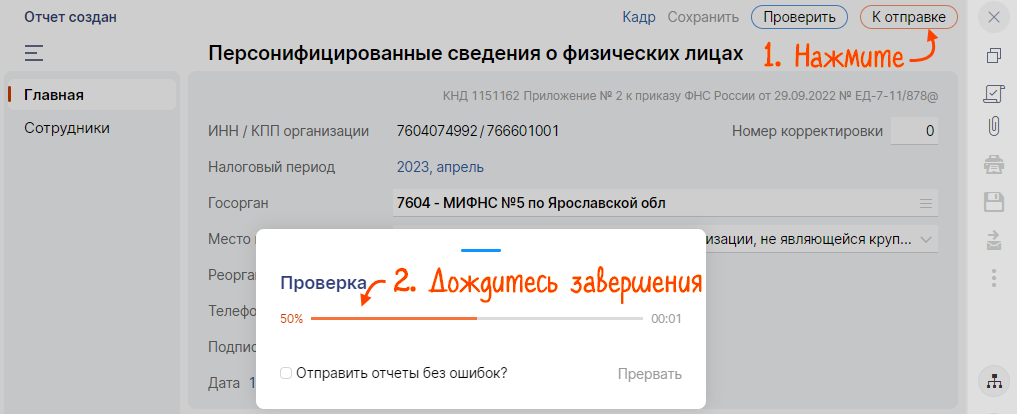
Если ошибок нет, отчет отправится в госорган и у него появится статус «Отчет отправлен, но еще не считается сданным».
Когда документ заполнен за несколько подразделений (например, НД по налогу на прибыль, 6-НДФЛ или статистические отчеты), отправятся отчеты за каждый филиал.

Отправить отчет за несколько подразделений
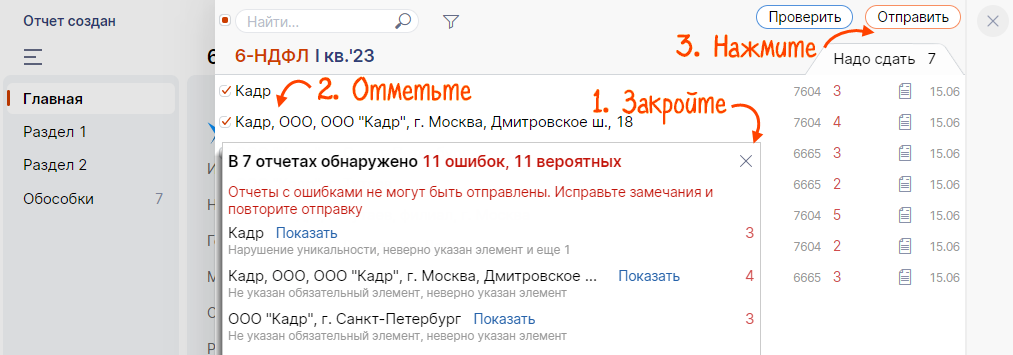
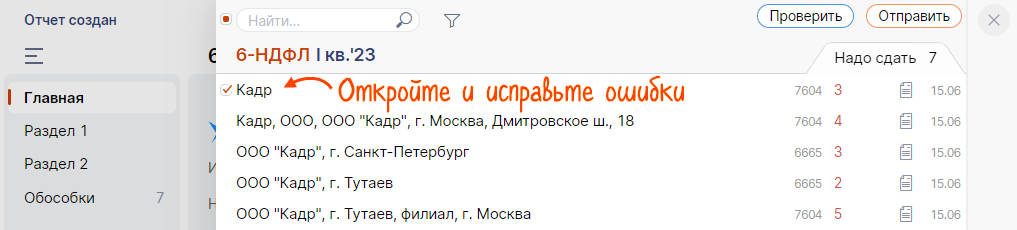
При сдаче отчетов за обособленные подразделения (НД по налогу на прибыль, 6-НДФЛ, статистические отчеты), вы можете отправлять их частями. Например, сначала отправить отчеты за филиалы, в которых нет ошибок, а затем исправить ошибки в оставшихся и отправить их. Для этого:
Отправить отчет за несколько организаций
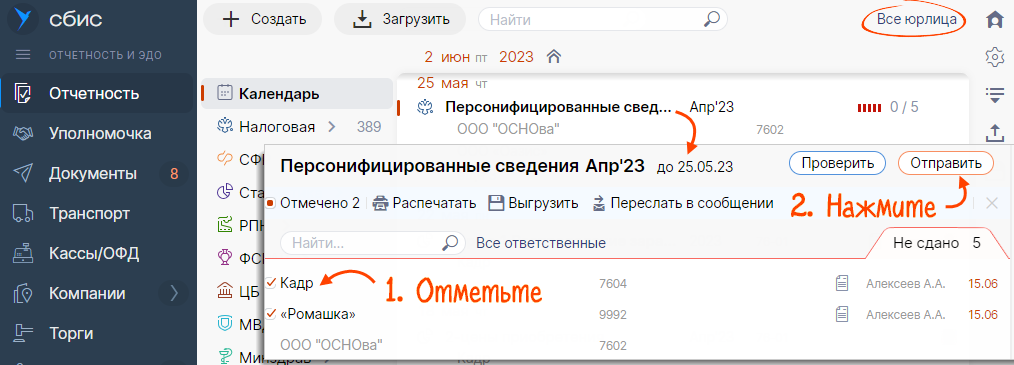
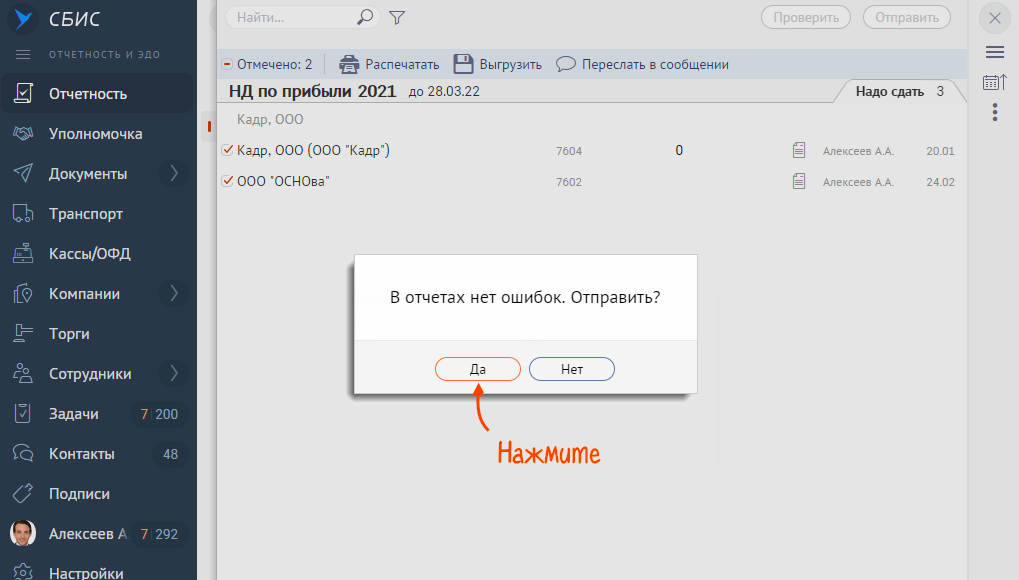
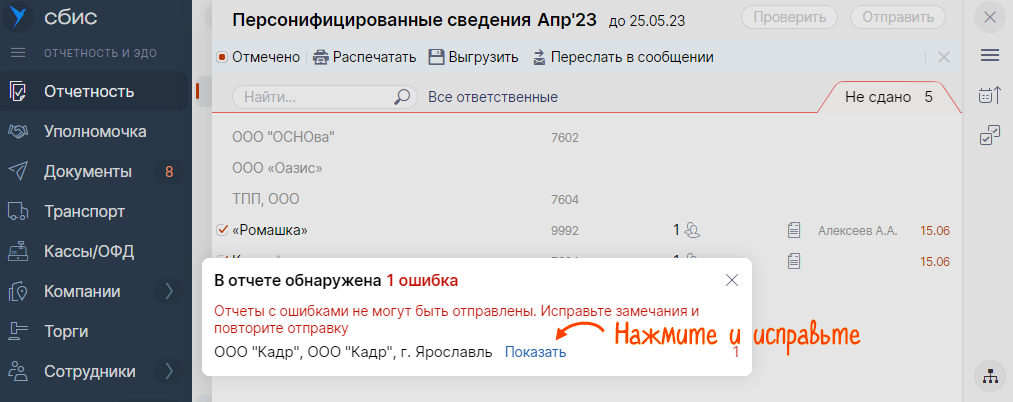
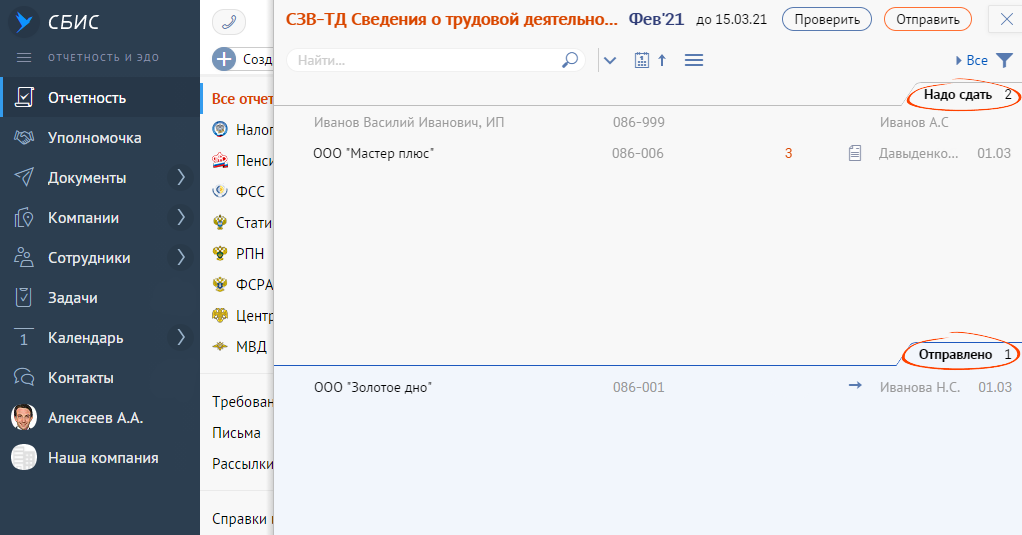
Отправленные отчеты переместятся на вкладку «Отправлено». Остальные останутся на вкладке «Надо сдать» — вы можете отправить их позже.
Отправить несколько отчетов
В разделах «МВД», «Справки и заявления», «Жалобы», «Письма» (в блоке «Исходящие»), «Пособия и больничные», «На пенсию» можно отправить сразу несколько разных форм. Для этого:
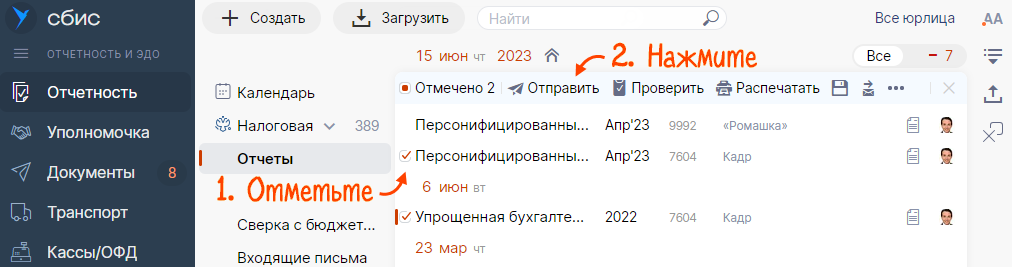
Также отправить несколько отчетов можно сразу при загрузке их в СБИС.
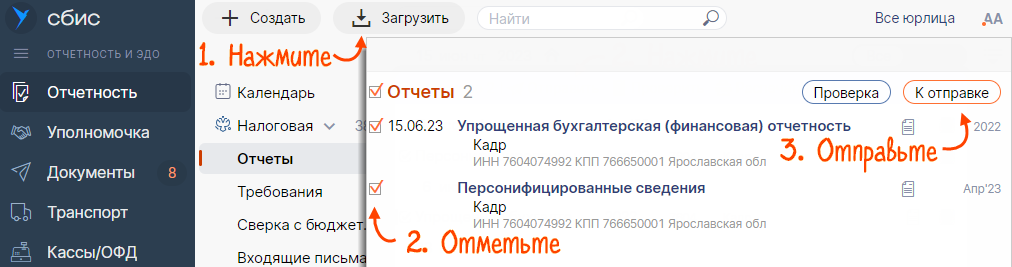
В ответ на отправленный отчет госорган должен прислать документы, подтверждающие, что он принят.
Лицензия
Передайте на подпись
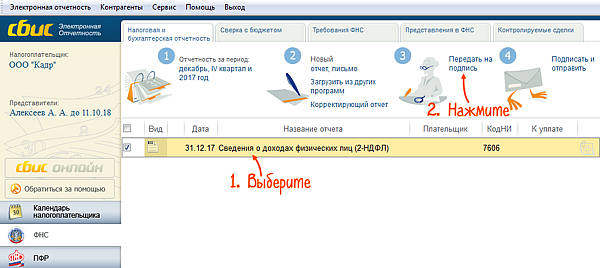
Подпишите и отправьте
Нажмите «Подписать и отправить». При этом:
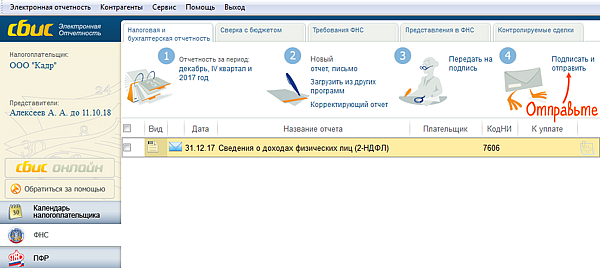
В ответ на отправленную отчетность получите документы, подтверждающие, что отчет принят.
Лицензия
В отчете нажмите «Отправить». СБИС проверит форму, подпишет ее электронной подписью и отправит в госорган.
Если обнаружены ошибки, исправьте их и повторите отправку.
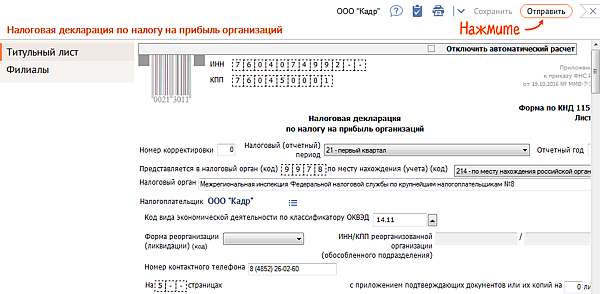
В ответ на отправленную отчетность получите документы, подтверждающие, что отчет принят.
Сформировать и отправить отчет из УПБ
В уполномоченной бухгалтерии можно формировать отчеты вручную или загружать из других учетных систем.
1. Создайте или загрузите отчет
Перейдите в раздел «Уполномочка» или «Бизнес/Уполномочка» (в зависимости от конфигурации).
Создать и заполнить отчет
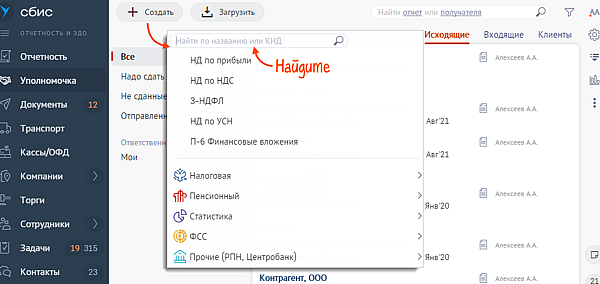
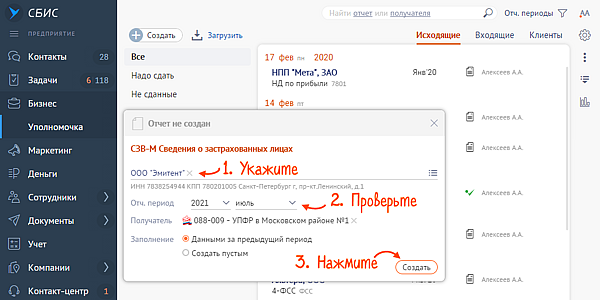
Заполнение отчетности в «Уполномочке» ничем не отличается от заполнения любого другого отчета.
Подробную информацию о том, какие данные в каких полях нужно указывать, смотрите в справке.
Загрузить отчет
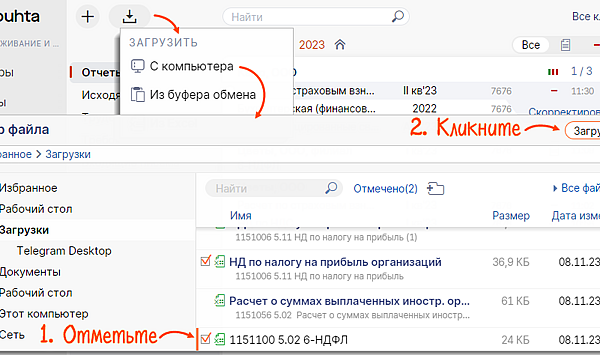
Нажмите «Загрузить/С компьютера», выберите файлы в формате *.xml или *.xls и кликните «Загрузить». Файл Excel должен соответствовать шаблону.
2. Укажите доверенность
Если в отчете появился стикер «Доверенность отсутствует», значит доверенности нет в СБИС — создайте ее.
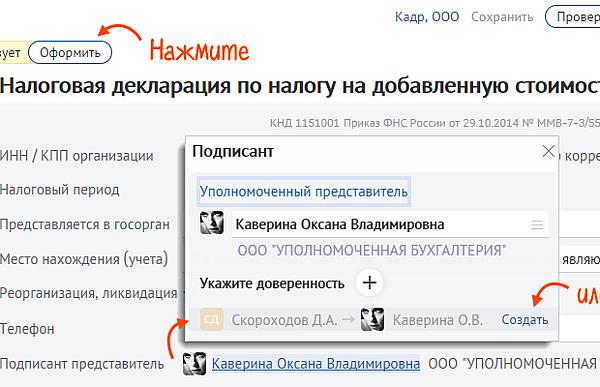
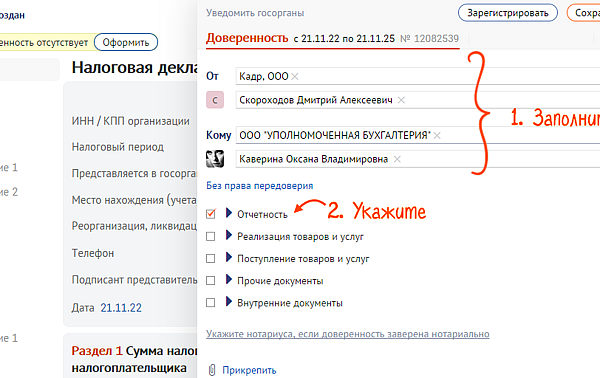
Если доверенность еще не оформлена на бумаге, внесите данные, которые предоставил клиент. Распечатайте документ и подпишите с доверителем.
Перед первой отправкой отчета обязательно предоставьте бумажную доверенность в госорган.
Все поля заполнены — нажмите «Сохранить».
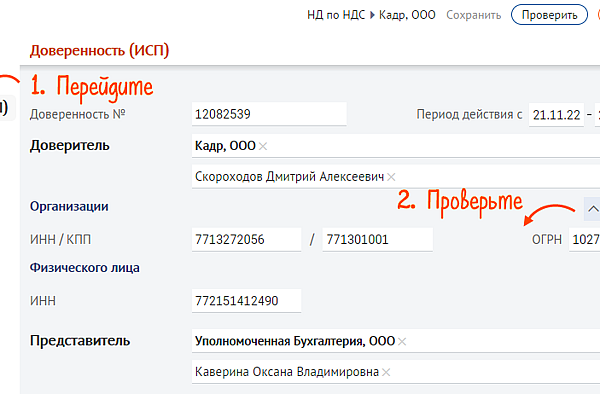
На основании доверенности формируется информационное сообщение о представительстве (ИСП), которое отправляется в налоговую инспекцию с каждым отчетом. Перейдите в раздел «Доверенность (ИСП)», проверьте, правильно ли указаны реквизиты доверителя и представителя.
3. Отправьте отчет
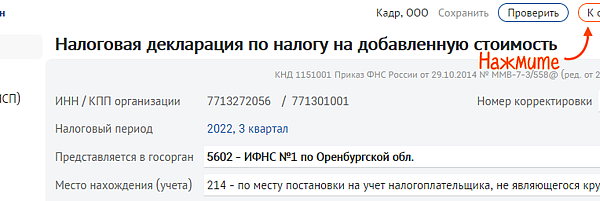
Проверьте отчет и отправьте его в госорган.
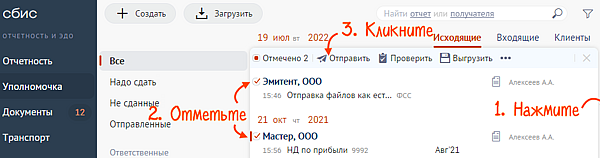
Чтобы отправить отчеты сразу за несколько организаций:
Дождитесь ответов от госорганов.
Лицензия
1. Создайте или загрузите отчет
Перейдите в раздел «Исходящие».
Создать и заполнить отчет
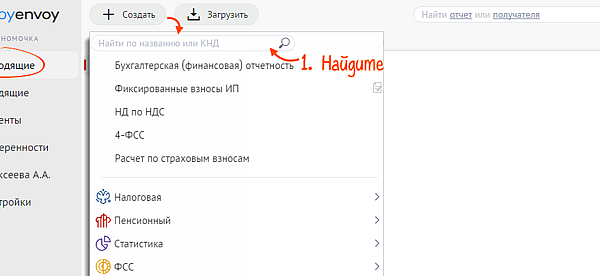
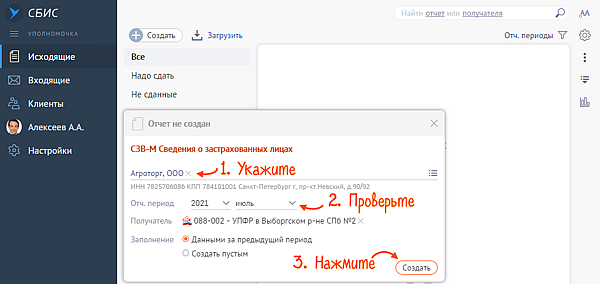
Подробнее о том, какие данные в каких полях нужно указывать, смотрите в справке.
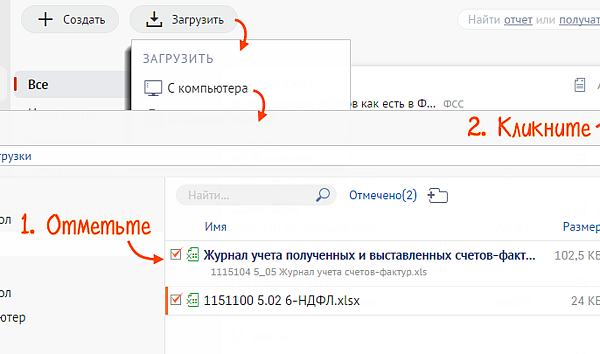
Загрузить отчет
Нажмите «Загрузить/С компьютера», выберите файлы в формате *.xml или *.xls и кликните «Загрузить». Файл Excel должен соответствовать шаблону.
2. Укажите доверенность
Если в отчете появился стикер «Доверенность отсутствует», значит доверенности нет в СБИС — создайте ее.
Если доверенность еще не оформлена на бумаге, внесите данные, которые предоставил клиент. Распечатайте документ и подпишите с доверителем.
Перед первой отправкой отчета обязательно предоставьте бумажную доверенность в госорган.
Все поля заполнены — нажмите «Сохранить».
На основании доверенности формируется информационное сообщение о представительстве (ИСП), которое отправляется в налоговую инспекцию с каждым отчетом. Перейдите в раздел «Доверенность (ИСП)», проверьте, правильно ли указаны реквизиты доверителя и представителя.
3. Отправьте отчет
Проверьте отчет и отправьте его в госорган.
Чтобы отправить отчеты сразу за несколько организаций:
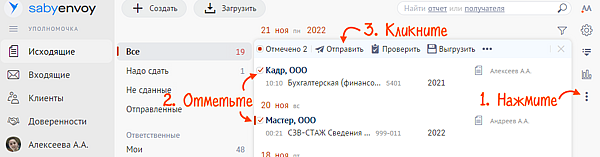
Дождитесь ответов от госорганов.
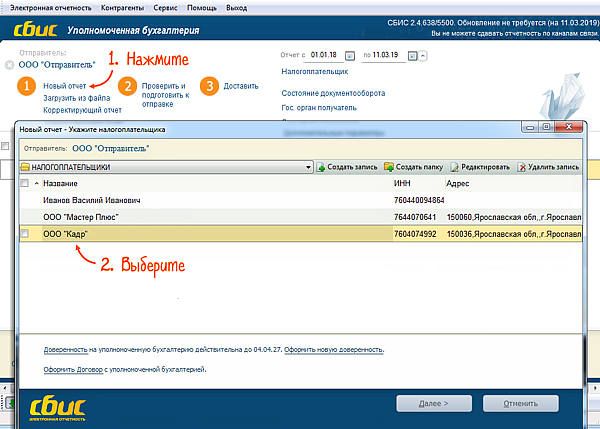
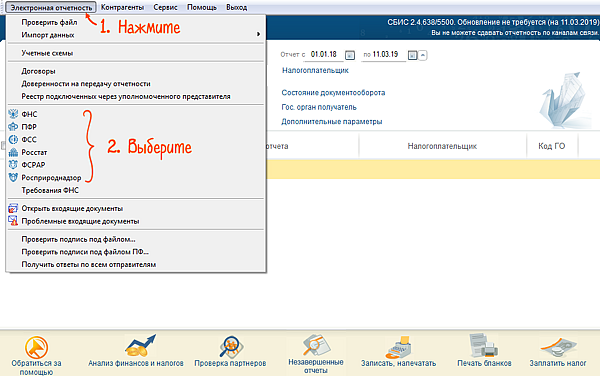
1. Создайте или загрузите отчет
Создать и заполнить отчет
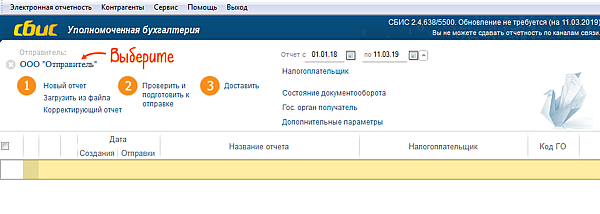
Из главного окна программы (Исходящие)
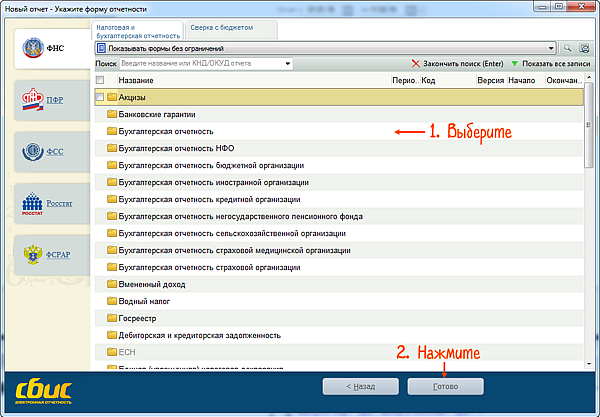
Из раздела госоргана
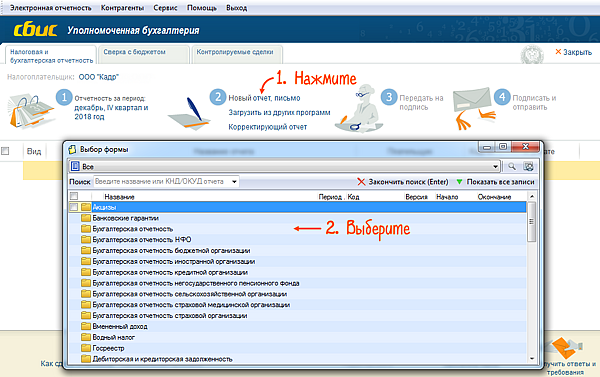
Заполнение отчетности в «Уполномочке» ничем не отличается от заполнения любого другого отчета.
Подробную информацию о том, какие данные в каких полях нужно указывать, смотрите в справке.
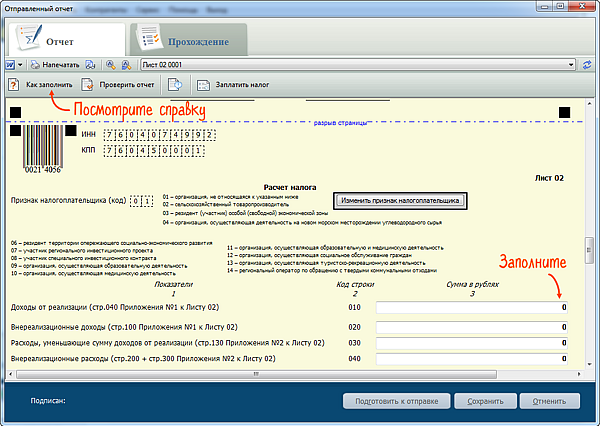
Загрузить отчет
Если отчет сформирован в другой программе, его можно загрузить в СБИС в формате *.xml или *.xls. Файл Excel должен соответствовать шаблону.
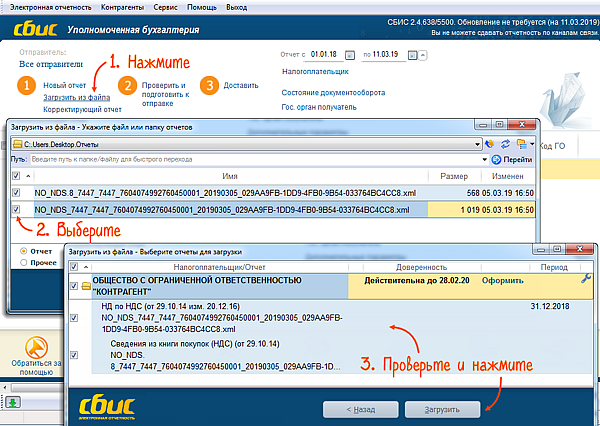
2. Укажите доверенность
Для сдачи отчетности за клиента УПБ необходимо оформить доверенность. Это можно сделать одним из способов:
Перед первой отправкой отчета обязательно предоставьте бумажную доверенность в госорган.
Создать доверенность
Сформируйте доверенность в СБИС:
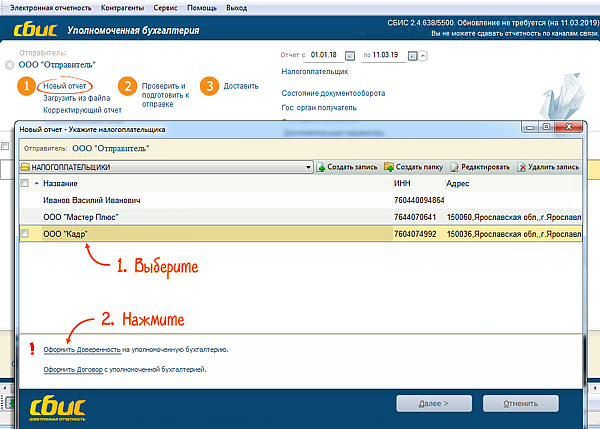
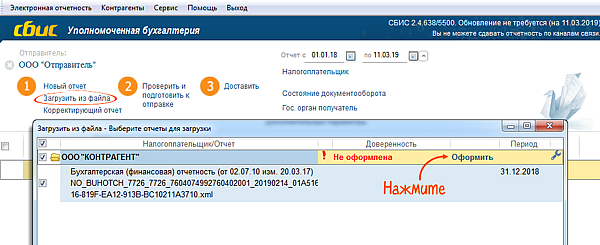
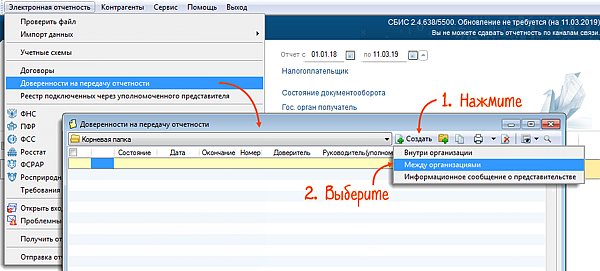
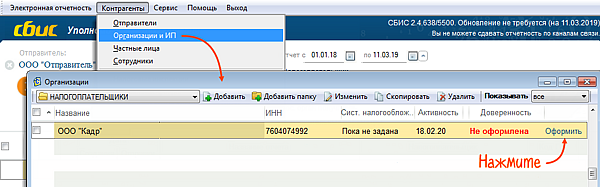
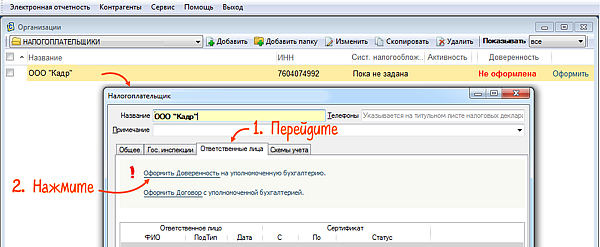
Если доверенность уже создана, проверьте реквизиты.
Заполнить данные
В доверенности проверьте или укажите:
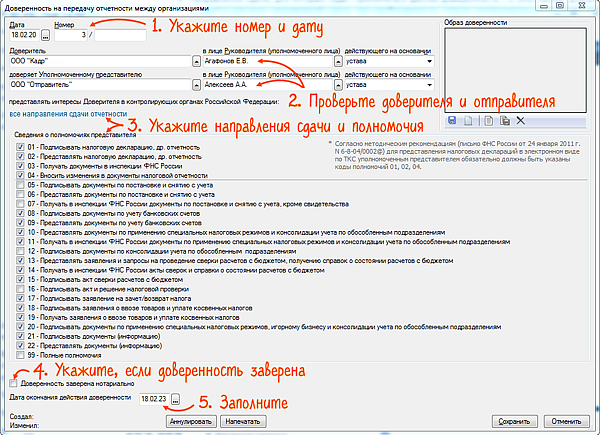
Проверьте доверенность в отчете
Убедитесь, что в отчете выбран правильный представитель (руководитель УПБ или сотрудник, который подписывает отчетность) и доверенность.
Интеграция отчетности с 1С
Отчеты можно не только создавать вручную, но и загружать из сторонних систем. В СБИС есть готовые интеграционные решения для платформы 1С. С их помощью можно загружать и отправлять отчеты прямо в СБИС, без предварительной выгрузки на компьютер.
Выберите способ интеграции
Интеграция СБИС и 1С позволяет выгружать отчеты двумя способами:
Конфигурации, которые поддерживают интеграцию через браузер
Вы можете настроить интеграцию через браузер, если используете 1С 8.2 или 8.3. Уточните, какая конфигурация 1С используется в организации, и убедитесь, что она есть в списке.
| Конфигурация 1С | Регламентированная отчетность | Персонифицированный учет |
| Бухгалтерия государственного учреждения 1.0 | — | |
| Бухгалтерия предприятия 2.0 | ||
| Бухгалтерия предприятия 3.0 | ||
| Зарплата и кадры государственного учреждения 3 | ||
| Зарплата и управление персоналом 2.5 | ||
| Зарплата и управление персоналом 3.0 | ||
| Управление производственным предприятием 1.0 |
Выгрузка отчетности из 1С Fresh не поддерживается.
Если вашей конфигурации 1С в списке нет, настройте импорт из интерфейса 1С или выгрузите отчеты в каталог, загрузите их в СБИС.
Как загрузить отчет в сбис из файла xml
Формирование налоговой, бухгалтерской и другой отчётности может происходить в любой другой внешней программе, например, в СБиС++ 1.9, БЭСТ, Налогоплательщик ЮЛ и др. А для передачи сформированной отчётности используется система «СБиС++Электронная отчётность«. Причём, передача отчётности будет осуществляться стандартным образом, подробные действия которой описаны в последующих главах руководства.
Какие действия следует в этом случае предпринимать пользователю? Для начала необходимо, чтобы отчёт, сформированный во внешней программе и сохранённый во внешнем файле, попал в нашу систему. И для этого необходимо воспользоваться кнопкой «Загрузить из других программ» в окне реестра отчётности:
Рис. 5-12 – Выбор файла для выгрузки в «СБиС++ Электронная отчётность»
Далее необходимо перейти к нужному каталогу и в нём выбрать файл с отчётом, который необходимо загрузить в программу.
При загрузке отчётов в информационную базу производится проверка заполнения отчётов (проверяется наличие сведений об организации). При этом каждый файл отчётности обязательно будет проверен на соответствие требованиям электронного формата данных, утверждённого ФНС РФ. В случае выявления несоответствия система выдаст соответствующее предупреждение:
• «Исправить и прочитать» – нажмите, если вы хотите исправить отчёты и загрузить их в СБиС++ в исправленном виде.
После нажатия кнопки открывается протокол проверки с проверенным файлом и списком обнаруженных ошибок. Исправление ошибок в протоколе проверки описано в главе «Проверка отчётности«. После сохранения протокола проверки (кнопка «Сохранить«), начнётся чтение отчётов из проверенного файла.
• «Прочитать с ошибками» – нажмите, если вы хотите загрузить отчёт в том виде, в каком он был создан.
При выборе ответа:
• «Да» — прервать чтение отчёта с тем, чтобы выбрать другого налогоплательщика и повторить загрузку отчётов – снова выполнить «Загрузить».
Прочитанные отчёты сохраняются в реестре форм отчётности той организации-налогоплательщика, для которой формируется отчётность в данный момент работы с системой.
Материалы
Система «СБиС++ Электронная отчетность» осуществляет:
- загрузку отчетов из файлов электронной отчетности, сформированных другими программами;
- передачу отчетов из любых программ 1С;
- импорт данных в отчет из dbf и xls файлов.
Загрузка отчетов, сформированных другими программами
Формирование налоговой, бухгалтерской и другой отчетности может происходить в любой другой внешней программе, например, в 1C: Бухгалтерия, СБиС++ 1.9, БЭСТ, Налогоплательщик ЮЛ и др. А для передачи сформированной отчетности используется система «СБиС++Электронная отчетность». Какие действия следует в этом случае предпринимать пользователю? Для начала необходимо, чтобы отчет, сформированный во внешней программе и сохраненный во внешнем файле, попал в нашу систему. И для этого необходимо воспользоваться кнопкой «Загрузить» на рабочем столе программы:

Далее вы выбираете необходимый файл с отчетом. При загрузке отчетов в информационную базу производится проверка заполнения отчетов (проверяется наличие сведений об организации). При этом каждый файл отчетности обязательно будет проверен на соответствие требованиям электронного формата данных, утвержденного ФНС РФ. В случае выявления несоответствия система выдаст соответствующее предупреждение.
Все закаченные отчеты будут сохраняться в реестре форм отчетности той организации —налогоплательщика, для которой формируется отчетность в данный момент работы с системой.
Передача отчетов из любых программ 1С
Удобно и быстро осуществляется в системе выгрузка отчетности из 1С версий 7.7 и 8.х. Для этого в программе 1С, в которой осуществляется формирование отчетности, предлагается установить специальные дополнения. В результате в 1С в окне выгрузки данных отчетности появится настройка для выгрузки данных в «СБиС++Электронная отчетность». Установка необходимых дополнений выполняется автоматически при установке системы «СБиС++ Электронная отчетность». При необходимости дополнения можно установить в 1С в любое время, достаточно лишь воспользоваться специальной командой «Дополнения для 1С» и указать базы, для которых требуется установить дополнения:
Для выгрузки в систему сформированной в 1С отчетности вам всего лишь нужно установить переключатель в соответствующем поле:

Еще проще сделать это для версии 1С 8.х. Система сама выгрузит нужные базы данных в выбранный вами каталог.

Дальнейшая обработка (проверка и отправка по электронным каналам связи) загруженных отчетов будет происходить уже в системе «СБиС++ Электронная отчетность».
Импорт данных в отчет из dbf и xls файлов
Заполнение форм отчетности в системе может выполняться на основании данных файлов *.dbf или *.xls формата. Dbf-файл может быть создан в любой программе, необходимо лишь, чтобы он удовлетворял некоторым требованиям системы, а именно: имена полей в файле должны соответствовать семи последним символам названий реквизитов формата, данные по каждому разделу формы отчетности должны храниться в отдельных файлах, и т. д. Предварительно такой файл всегда можно просмотреть, воспользовавшись встроенными возможностями системы. К файлам *.xls, как и к файлам *.dbf, наша система также предъявляет минимальные, но необходимые требования (создание файла с шаблонами для чтения данных, порядок следования и размещение файлов шаблонов, и т. д.), от выполнения которых зависит, правильно ли будет прочитан у вас тот или иной файл с данными.
Как же происходит заполнение отчета данными из dbf- или xls-файла?
Шаг 1.Выбираете налогоплательщика и отчетный период.

Шаг 2. В реестре форм отчетности создаете отчет, соответствующий отчету, который содержится в файле.

Шаг 3. С помощью кнопки «Импортировать данные из dbf-файлов»/«Импортировать данные из Excel-файла» заполняете отчет данными из подходящего файла.

При этом, в зависимости от выбранного режима импорта, показатели отчета могут быть либо обновлены, либо будут добавлены данные из повторяющихся блоков.
Как открыть отчет из СБИС в XML: простой гайд для пользователей
Система Бухгалтерского Информационного Сопровождения (СБИС) — это мощное программное обеспечение, используемое многими компаниями для управления бухгалтерскими и финансовыми процессами. Одной из особенностей СБИС является возможность получения отчетов в различных форматах, включая XML.
XML (Extensible Markup Language) — это универсальный язык разметки данных, позволяющий организовать информацию в структурированном виде. Если вам необходимо открыть отчет из СБИС в формате XML, этот гайд поможет вам выполнить задачу быстро и без лишних сложностей.
Прежде чем начать, убедитесь, что у вас установлено программное обеспечение, поддерживающее работу с файлами XML. Если такого ПО у вас нет, установите его с помощью специальных утилит или обратитесь к системному администратору.
Понимание формата отчета
Отчет в формате XML (eXtensible Markup Language) представляет собой структурированный документ, который можно открыть и просмотреть с помощью соответствующего программного обеспечения. Данный формат является универсальным и широко используется для обмена данных между различными программами и системами.
Отчеты в формате XML, создаваемые в СБИС (Система Бюджетной Информации Субъектов Российской Федерации), содержат информацию о доходах, расходах и других бюджетных показателях субъектов РФ. Они имеют строгую структуру и содержат различные блоки данных, такие как наименование органа власти, типы доходов и расходов, суммы и др.
В отчете в XML формате данные хранятся в виде элементов, которые имеют определенные теги и атрибуты. Например, элемент <Organ> может содержать информацию об органе власти, а элемент <Income> — информацию о доходе. У каждого элемента могут быть свои подэлементы, а также атрибуты, содержащие дополнительную информацию.
Чтобы прочитать содержимое отчета в XML формате, необходимо использовать программу способную открывать и интерпретировать такие файлы. Например, можно воспользоваться текстовым редактором с подсветкой синтаксиса XML, либо специализированной программой для работы с отчетами и анализа данных.
Для более удобного просмотра и анализа отчетов в XML формате часто используются таблицы, которые позволяют организовать данные в удобном виде. Это особенно полезно при работе с большими объемами информации, когда необходимо быстро найти нужные данные и проанализировать их. Таблицы в отчетах XML обычно строятся с помощью тегов <table>, <tr> и <td>, а данные заполняются внутри соответствующих ячеек.
Понимание структуры и особенностей отчета в XML формате позволяет более эффективно работать с данными, выполнять анализ и принимать взвешенные решения на основе предоставленной информации.
Загрузка отчета в СБИС
Чтобы загрузить отчет в СБИС в формате XML, следуйте простым шагам:
- Авторизуйтесь в системе СБИС с помощью вашего логина и пароля.
- На главной странице СБИС найдите раздел «Отчеты» и выберите нужный отчет из списка доступных для загрузки.
- После выбора отчета появится форма с настройками для загрузки. Заполните все необходимые поля, указав параметры отчета, период и другую информацию, если необходимо.
- После заполнения формы нажмите кнопку «Загрузить» или «Сохранить», в зависимости от версии СБИС. Отчет будет загружен на сервер СБИС.
- После загрузки отчета в СБИС вы получите уведомление или увидите соответствующую запись в вашей учетной записи.
- Чтобы просмотреть отчет, откройте раздел «Мои отчеты» или «Загруженные отчеты» в СБИС и найдите нужный отчет в списке. Нажмите на него, чтобы открыть.
- В зависимости от настроек вашего браузера и СБИС, отчет может открыться в новом окне или скачаться на ваш компьютер. Если отчет скачался, найдите его в папке загрузок и откройте с помощью программы для просмотра XML-файлов.
- Важно отметить, что формат XML может быть нечитаемым для обычного пользователя. Чтобы преобразовать отчет в более удобочитаемый формат, можно воспользоваться специализированным программным обеспечением или конвертерами XML.
Теперь вы знаете, как загрузить отчет в СБИС в формате XML и готовы использовать его для анализа и управления вашими бизнес-процессами.
Выбор нужного отчета
Для того чтобы открыть отчет в формате XML в СБИС, вам необходимо знать, какой отчет вам нужен. В СБИС представлено множество различных отчетов, каждый из которых содержит сводные данные по определенным показателям. Вам нужно будет выбрать отчет, который соответствует вашим потребностям и целям. Ниже представлено руководство по выбору нужного отчета в СБИС:
1. Знакомство с разделами отчетов
Первым шагом является ознакомление с разделами отчетов в СБИС. Это позволит вам определить, в каком разделе находится необходимый отчет.
2. Поиск нужного отчета
После того как вы определили раздел, в котором находится нужный отчет, вы можете воспользоваться функцией поиска, чтобы найти его быстрее. Для этого вам нужно кликнуть на иконку поиска (обычно это лупа), которая расположена в правом верхнем углу СБИС. Затем введите название или ключевые слова отчета, который вы ищете. Система выполнит поиск и отобразит результаты.
3. Фильтрация отчетов
Если поиск не дал нужных результатов или вы хотите уточнить параметры отчета, вы можете воспользоваться функцией фильтрации. Для этого прокрутите страницу вниз до раздела «Фильтры» или «Настройки». Здесь вы сможете настроить различные параметры отчета, такие как период, регион, подразделение и т.д. После настройки параметров примените фильтр, чтобы система отобразила отчеты, соответствующие вашим критериям.
4. Выбор отчета
После выполнения поиска или фильтрации вы получите список отчетов, соответствующих вашим критериям. Выберите нужный отчет из списка, кликнув на его название или иконку. Отчет откроется в новой вкладке или окне, в зависимости от настроек вашего браузера.
Теперь у вас есть все необходимые знания по выбору нужного отчета в СБИС. Следуйте этим шагам и получайте нужные данные в формате XML для анализа и дальнейшей работы.
Выбор формата открытия
При открытии отчета из СБИС в XML-формате пользователю предлагается выбрать формат, в котором будет открыт отчет. Вариантов выбора формата может быть несколько, и каждый из них имеет свои особенности.
Открытие в текстовом редакторе
Если вы выбираете открытие отчета в текстовом редакторе, то отчет будет открыт в виде текстового файла. В таком формате вы сможете увидеть все содержимое отчета в виде XML-кода. Этот формат удобен для программистов и технических специалистов, которые знакомы с языком разметки XML.
Открытие в браузере
Если выбрано открытие отчета в браузере, то отчет будет открыт в новой вкладке вашего веб-браузера. В таком формате отчет будет отображен в виде древовидной структуры с возможностью разворачивания и сворачивания разделов. Этот формат удобен для пользователей, которые не знакомы с языком разметки XML и предпочитают удобный визуальный интерфейс.
Открытие в Excel
Если выбрано открытие отчета в Excel, то отчет будет открыт в соответствующем приложении. В таком формате отчет будет представлен в виде таблицы, в которой каждая ячейка содержит определенное значение. Этот формат удобен для работы с данными и их анализа при помощи различных функций Excel.
Выбор формата открытия отчета в СБИС в XML-формате зависит от ваших предпочтений и целей работы с отчетом. Используйте удобный для вас формат, чтобы максимально эффективно работать с данными отчета.
Открытие отчета в XML
Если вы работаете с СБИС, то, скорее всего, сталкивались с отчетами в формате XML. XML (Расширяемый язык разметки) является стандартом для обмена данными между различными системами и программами, и часто используется для представления структурированной информации.
Следующие шаги помогут вам открыть отчет в формате XML:
- Откройте файл отчета. Обычно файлы отчетов имеют расширение «.xml».
- Если у вас уже установлена программа для просмотра XML файлов, просто дважды щелкните по файлу, и отчет будет открыт в программе по умолчанию.
- Если у вас нет программы для просмотра XML, вам может понадобиться скачать и установить одну из многих бесплатных программ, таких как Notepad++ или XML Notepad, которые специально предназначены для работы с XML файлами.
- Откройте программу для просмотра XML и выберите опцию «Открыть файл» или «Открыть документ». Затем укажите путь к файлу отчета XML, который вы хотите открыть.
- После открытия отчета в XML вы сможете увидеть структурированную информацию в древовидном виде или в виде таблицы, в зависимости от программы, которую вы используете.
Теперь вы знаете, как открыть отчет в формате XML с помощью специальных программ для просмотра XML файлов. Это позволит вам просматривать и анализировать структурированные данные, содержащиеся в отчетах XML, используя различные инструменты и функции, предоставляемые этими программами.
Преобразование отчета в XML
Преобразование отчета в формате СБИС в XML позволяет удобно обрабатывать информацию и использовать ее в других системах. Для выполнения данной операции необходимо выполнить следующие шаги:
- Открыть отчет в СБИС и выбрать нужный документ.
- Нажать на кнопку «Экспорт», которая расположена в верхней панели.
- В появившемся меню выбрать опцию «Экспорт в XML».
- Указать место, куда будет сохранен файл XML.
- Нажать на кнопку «Сохранить».
После выполнения этих шагов отчет будет сохранен в формате XML. Теперь его можно использовать для анализа данных в других системах или передачи информации другим пользователям.
При преобразовании отчета в XML следует обратить внимание на то, что некоторые данные могут быть потеряны или изменены. Некоторые форматирования и макросы также могут не сохраниться.
Если необходимо выполнить преобразование отчета в XML регулярно или автоматически, можно использовать специальные программы или скрипты. Для этого необходимо обратиться к специалистам или разработчикам, которые помогут настроить автоматическую выгрузку данных в XML.
Преимущества преобразования отчета в XML:
Преобразование отчета в XML является важной процедурой при работе с данными в СБИС. Он позволяет сохранить информацию в удобном формате и обеспечить ее доступность для дальнейшего использования.
Импорт отчета в документ
После того, как вы открыли отчет из СБИС в формате XML, вы можете импортировать его в документ, чтобы использовать его данные и информацию в других программах или приложениях. Вот как это сделать:
- Откройте программу или приложение, в котором вы хотите импортировать отчет.
- Создайте новый документ или откройте существующий, в который вы хотите импортировать отчет.
- В открытом документе найдите опцию «Импортировать» или «Открыть файл».
- Выберите опцию «Импортировать из XML» или «Открыть XML файл».
- Найдите и выберите файл отчета XML, который вы открыли из СБИС.
- Нажмите кнопку «Открыть» или «Импортировать», чтобы начать процесс импорта.
- Дождитесь завершения импорта и проверьте результаты.
Обычно, при успешном импорте отчета в документ, вы увидите данные и информацию отчета в открытом документе. Вы можете использовать эти данные и информацию для анализа, обработки или отображения в других программах или приложениях.
Убедитесь, что программа или приложение, в котором вы импортируете отчет, поддерживает формат XML и имеет соответствующие возможности для импорта. Если у вас возникли проблемы с импортом отчета, проверьте совместимость формата XML и наличие обновлений для вашей программы или приложения.
Преимущества использования XML-формата
XML-формат (Extensible Markup Language) является одним из наиболее распространенных форматов для представления структурированных данных. Он имеет ряд преимуществ, которые делают его популярным выбором для обмена и хранения информации.
Поддержка различных платформ и языков программирования
XML-формат является платформонезависимым и может быть использован на различных операционных системах и в различных языках программирования. Это делает его удобным для обмена данными между различными системами и приложениями.
Читаемость и понятность
XML-формат основан на простом и понятном синтаксисе, как и HTML. Он использует теги для определения структуры и разметки данных, что делает его читаемым для человека. Это позволяет легко анализировать и понимать структуру данных, содержащихся в XML-документе.
Гибкость и расширяемость
XML-формат предоставляет возможность создавать собственные теги и определять свои собственные правила разметки данных. Это делает его гибким для адаптации под различные потребности и предоставляет возможность расширять формат при необходимости.
Обработка и обмен больших объемов данных
XML-формат хорошо подходит для обработки и обмена большими объемами данных. Он позволяет эффективно структурировать и организовывать информацию, а также обеспечивает возможность сжатия данных для более эффективной передачи.
Интеграция с другими системами и приложениями
XML-формат часто используется в качестве стандарта для обмена данных между различными системами и приложениями. Это позволяет легко интегрировать XML-документы в существующие системы и обеспечивает совместимость данных между различными платформами.
В итоге, использование XML-формата обладает множеством преимуществ. Он позволяет эффективно представлять и организовывать структурированные данные, обеспечивает гибкость и расширяемость, удобен в использовании на различных платформах и удобен для обмена данными между различными системами и приложениями.
Недостатки использования XML-формата
1. Читабельность
XML-файлы имеют иерархическую структуру, состоят из открывающих и закрывающих тегов, что делает их сложными для чтения человеком. При наличии большого объема данных файл может быть заполнен большим количеством тегов, что затрудняет восприятие и анализ информации.
2. Размер файла
XML-файлы могут быть достаточно большими, особенно при наличии большого количества данных. Это может замедлить процесс передачи и обработки информации. Больший размер файлов также требует больших объемов памяти для их хранения и обработки.
3. Сложность работы с данными
Из-за иерархической структуры XML-файлов, манипулирование данными в этом формате может быть достаточно сложным. Возникают трудности при поиске и извлечении нужных данных, а также при их изменении или удалении. Необходимость в специальных инструментах для работы с XML также создает дополнительные сложности.
4. Нет строгих правил
XML не обладает строгими правилами валидации данных. Это означает, что в XML-файлах можно использовать любые теги и атрибуты без проверки соответствия их формату или значениям. Это может привести к возникновению ошибок и несоответствий в данных.
5. Сложность чтения и записи
XML-файлы требуют специальных инструментов для их работы. Для чтения и записи данных в формате XML необходимо использовать соответствующие программы или скрипты, что создает дополнительные сложности для пользователей.
6. Отсутствие типизации данных
XML не обладает встроенной системой типизации данных, что может приводить к возникновению ошибок при обработке информации. В отличие от других форматов, в XML нет возможности задания типа данных для каждого элемента или атрибута.
Таблица: Сравнение преимуществ и недостатков XML
- Универсальность
- Поддержка мультиязыковых данных
- Иерархическая структура
- Возможность использования схемы
- Читабельность
- Размер файла
- Сложность работы с данными
- Нет строгих правил
- Сложность чтения и записи
- Отсутствие типизации данных
Редактирование отчета в XML
После открытия отчета в формате XML в СБИС, вы можете его редактировать для внесения необходимых изменений. Редактирование XML-файла может быть полезным, если вы хотите добавить, изменить или удалить данные из отчета.
1. Открытие XML-файла в текстовом или специализированном редакторе
Для редактирования XML-файла можно воспользоваться любым текстовым редактором, таким как Блокнот или Notepad++. Откройте файл в выбранном редакторе.
2. Понимание структуры XML-файла
Перед тем как начать редактирование файла, важно понять его структуру. XML-файл состоит из элементов, атрибутов и значений. Элементы обозначаются внутри тегов, а атрибуты указываются внутри тегов с указанием имени и значения.
3. Внесение изменений в XML-файл
Вы можете внести различные изменения в отчет, отредактировав XML-файл:
- Добавление данных: для добавления данных в отчет найдите соответствующий элемент и добавьте новый тег с необходимыми атрибутами и значениями.
- Изменение данных: для изменения данных найдите соответствующий элемент или атрибут и внесите необходимые изменения в значения.
- Удаление данных: для удаления данных найдите соответствующий элемент или атрибут и удалите его полностью из XML-файла.
4. Сохранение и проверка изменений
После внесения необходимых изменений в отчет, сохраните XML-файл. Затем откройте отчет снова в СБИС, чтобы проверить, что все изменения были сохранены и отображаются правильно.
5. Важные моменты при редактировании XML-файла
- При редактировании XML-файла будьте внимательны, чтобы не нарушить его структуру. Любая ошибка может привести к неработоспособности отчета.
- Рекомендуется делать резервную копию оригинального отчета перед началом редактирования XML-файла.
- Если вы не уверены в своих навыках редактирования XML, лучше обратиться к специалисту или разработчику.
Теперь вы знаете, как редактировать отчет в формате XML в СБИС. Следуйте инструкциям и будьте осторожны при внесении изменений в файл, чтобы избежать потери данных или ошибок в отчете.
Сохранение отчета в XML
Для сохранения отчета в формате XML в Системе Бухгалтерского и Информационного Сопровождения (СБИС) необходимо выполнить следующие шаги:
- Зайдите в СБИС, используя свои учетные данные.
- На главной странице выберите необходимую организацию и перейдите в раздел «Отчетность».
- В открывшемся списке отчетов выберите нужный отчет и кликните на него.
- На странице отчета найдите кнопку «Сохранить» или «Экспорт» и выберите формат «XML».
- Укажите путь для сохранения файла и нажмите на кнопку «Сохранить».
После выполнения этих шагов отчет будет сохранен в формате XML на вашем компьютере. Вы можете открыть его с помощью любого текстового редактора или специального программного обеспечения для работы с XML-файлами.
Обратите внимание, что формат XML предоставляет структурированную информацию о данных, содержащихся в отчете. Этот формат широко используется для обмена данными между различными информационными системами и позволяет эффективно обрабатывать и анализировать информацию.
Поддержка XML-формата
СБИС (Система Банковской Информации Сбербанка) предоставляет возможность открывать отчеты в формате XML. XML (eXtensible Markup Language) является универсальным форматом данных, который позволяет представить информацию в структурированном виде.
Чтобы открыть отчет в формате XML в СБИС, необходимо выполнить следующие шаги:
- Зайдите в свою учетную запись СБИС.
- Перейдите в раздел «Отчеты».
- Выберите нужный отчет из списка.
- Нажмите на кнопку «Открыть» рядом с отчетом.
- Выберите «XML» в выпадающем меню «Формат отчета».
- Нажмите на кнопку «Открыть отчет».
После выполнения этих шагов отчет будет открыт в формате XML. XML-файл можно просмотреть в любом текстовом редакторе или специализированной программе, поддерживающей данный формат.
XML обладает рядом преимуществ, таких как:
- Структурированность данных. XML позволяет организовать информацию в иерархическую структуру, что делает ее понятной и удобной для чтения и обработки.
- Расширяемость. XML позволяет создавать собственные элементы и атрибуты, что упрощает работу с различными типами данных и добавление новых элементов в структуру.
- Универсальность. XML является открытым стандартом и поддерживается большинством современных программ и языков программирования.
Использование XML-формата в СБИС позволяет обмениваться данными с другими системами, а также анализировать и обрабатывать информацию с использованием различных инструментов и технологий.