Как исправить ошибку kernelbase.dll
“kernelbase.dll” является системной библиотекой, наличие которой необходимо для полноценного функционала множества различных программ и утилит системы Windows. Иногда пользователи сталкиваются с ошибками, которые связаны с этим файлом. Причин, по которым возникают подобные ошибки, существует много, однако самыми распространенными среди них являются:
- Обновление ПО с использованием сомнительных источников или пиратских версий;
- Системные неполадки и различные баги, которые могут повредить данный файл;
- Вирусы.
Исправляем ошибку
Первым делом следует скачать полноценный рабочий файл “kernelbase.dll”.
Разумнее всего скачать “kernelbase.dll” с компьютера вашего друга или соседа. Перед скачиванием убедитесь в том, что версия и разрядность ваших операционных систем одинаковая. Чтобы точно определить версию (релиз) Windows нажмите кнопки «Win+R» и в окошке введите команду:
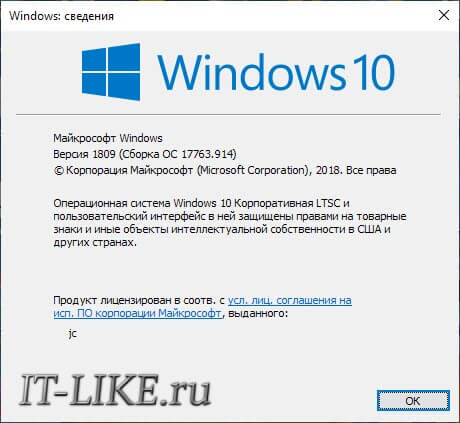
Важно: версия 1809, именно такая же версия Windows у друга нужна вам. Менее важно, но желательно, совпадение сборки, в данном случае «Сборка ОС 17763.914». Если вы все же решились скачивать “kernelbase.dll” в интернете, то пользуйтесь только проверенными сайтами, которые хорошо себя зарекомендовали! Я подготовил для вас 3 версии файла для Windows 7 и 10 x64 со своего компьютера, вы можете безопасно скачать их с моего сайта.
Скачиваем файл “kernelbase.dll” с ПК друга:
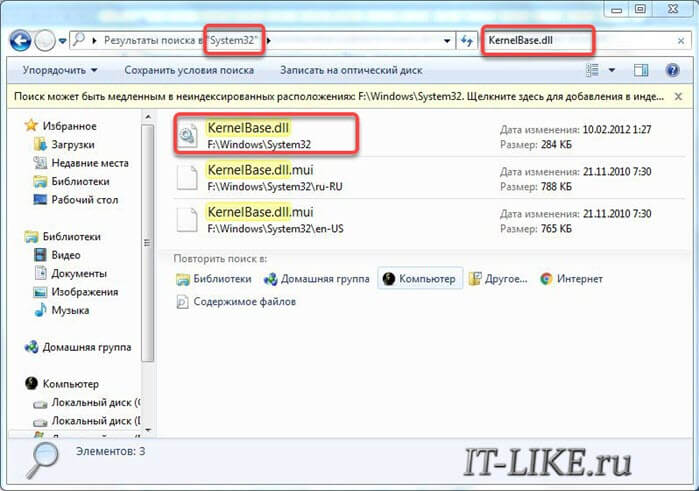
- Открываем системный диск (обычно это диск “C”);
- Ищем папку “System32” и открываем ее;
- Находим файл “KernelBase.dll” и копируем его на любой внешний носитель.
Теперь переходим к настройкам на вашем компьютере:
- Подключаем к ПК съемный носитель;
- Заходим в папку “System32” и кидаем в нее заимствованный файл. Перед перезаписью своего файла, обязательно сохраните тот «kernelbase.dll», который есть у вас!
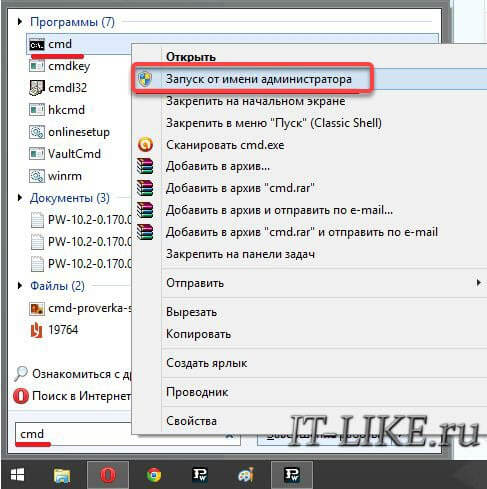
- В поисковую строку меню “Пуск” вписываем “cmd”;
- Запускаем командную строку «cmd» от имени администратора;
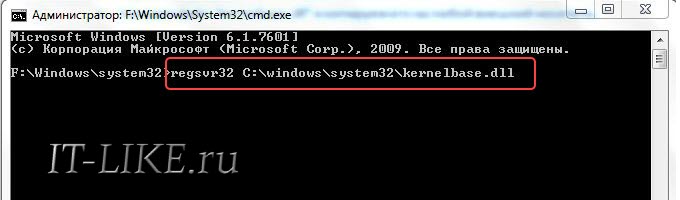
- Вписываем команду регистрации новой библиотеки в системе: regsvr32 C:\windows\system32\kernelbase.dll
- Нажимаем “Enter”.
После всего проделанного ошибка должна перестать вас беспокоить.
Восстановление системных файлов
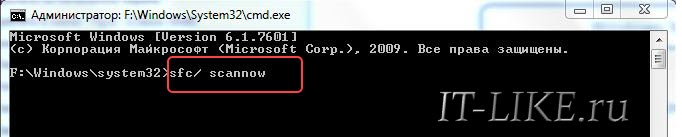
Есть вариант со сбросом системных файлов до оригинальных. При выполнении этой операции может потребоваться диск или флешка с установочными файлами вашей Windows, а может и не понадобиться. Всё, что нужно сделать, это запустить консоль от имени администратора, как в предыдущем пункте, и вставить команду:
Программа «sfc» просканирует системные библиотеки на ошибки и постарается скопировать их из оригинального источника, после чего нужно перезагрузить компьютер или ноутбук.
Если же это не помогло, то следует проверить компьютер на наличие вирусов. Также можно воспользоваться сторонними программами, которые осуществляют поиск и замену всех поврежденных и/или недостающих системных библиотек. Например, DLL Suite или Microsoft Fix It.
Ошибка AppCrash модуля KernelBase.dll — как исправить?
Одна из распространенных ошибок в Windows 11, 10, 8.1 и Windows 7 — сообщение «Прекращена работа программы», а в подробностях проблемы — APPCRASH и указание на kernelbase.dll в качестве модуля, вызвавшего сбой (Fault Module Name). В некоторых случаях ошибки могут быть другими: например, это может быть сообщение о невозможности найти функцию в kernelbase.dll
В этой инструкции подробно о возможных причинах проблемы и способах исправить ошибку KernelBase.dll при запуске игр и программ.
Файл KernelBase.dll и как не нужно исправлять ошибку APPCRASH

Файл KernelBase.dll — системная библиотека в Windows 11 и 10, 8.1 и Windows 7, содержащая системные функции, которые используются исполняемыми файлами как самой Windows, так и в сторонних программах. Файл DLL в 64-разрядной системе можно найти в следующих расположениях (пути не перепутаны):
- C:\Windows\System32 — здесь находится x64 версия KernelBase.dll
- C:\Windows\SysWOW64 — расположение 32-битной (x86) версии файла
В x86 (32-бит) системе есть только 32-бит версия KernelBase.dll, находящаяся в папке System32.
Важно: многие инструкции на тему исправления ошибки предлагают скачать KernelBase.dll откуда-либо, а затем использовать команду regsvr32.dll kernelbase.dll. Я настоятельно рекомендую не делать ни того ни другого. Совет основан на следующих предпосылках:

- Вы не знаете, что вы скачиваете — файлы отличаются в зависимости от разрядности и версии Windows. Более того, без некоторых обходных манёвров вы не сможете подменить скачанным файлом тот, что скорее всего и так присутствует в системе.
- Команда regsvr32 не работает для этого файла. При условии, что это оригинальный файл, вы получите сообщение: Модуль kernelbase.dll загружен, но точка входа DllRegisterServer не найдена.
Способы исправить ошибку KernelBase.dll при запуске игр и программ
Прежде чем приступать к каким-либо действиям по исправлению, обратите внимание на следующий нюанс: если до настоящего момента вы не сталкивались с такой ошибкой, а появилась она после скачивания очередной программы или игры при её первом запуске, очень вероятно, что причина не в вашем компьютере, а именно в запускаемой программе (особенно если она не самая лицензионная), в этом случае попробуйте:
- Проверить запуск с отключенным антивирусом.
- Если ошибка KernelBase.dll появляется при запуске программы в какой-либо старой версии Windows (7, 8), причиной может быть отсутствие необходимых функций, к которым обращается запускаемая программа в библиотеке DLL старой версии (от версии к версии Windows набор доступных функций в файле меняется). Варианты решения: обновление до актуальной версии Windows, поиск совместимой версии программы или игры, которую требуется запустить.
- При наличии возможности, установить более новую версию программы или эту же программу, но из другого источника.
- При запуске игры или программы в Windows 11, 10 или 8.1 проверить её запуск в режиме совместимости с Windows 7, для этого нажимаем правой кнопкой мыши по ярлыку или исполняемому файлу, выбираем пункт «Свойства», затем на вкладке «Совместимость» отмечаем «Запустить программу в режиме совместимости» и выберите «Windows 7».
- Установить доступные обновления Windows 11, Windows 10, 8.1 или Windows 7/
Теперь переходим к основным способам исправить рассматриваемую ошибку.
Восстановление системных файлов Windows
Действие, с которого имеет смысл начать — выполнить проверку и восстановление системных файлов Windows 11, 10, 8.1 или Windows 7. Для этого выполните следующие шаги:
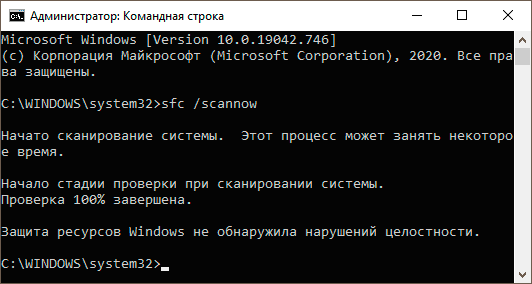
- Запустите командную строку от имени Администратора (не путайте командную строку и окно «Выполнить» — Как запустить командную строку от Администратора).
- Введите команду sfc /scannow нажмите Enter и дождитесь завершения проверки и восстановления.
После этого перезагрузите ваш компьютер или ноутбук и проверьте, была ли решена проблема. Подробно о восстановлении системных файлов в Windows 10 и в Windows 11.
Использование точек восстановления системы
Следующий метод, особенно если до недавнего времени ошибка в этой программе не появлялась — использовать точки восстановления системы при их наличии:

- Зайдите в Панель управления — Восстановление — Запуск восстановления системы. Или нажмите клавиши Win+R на клавиатуре, введите rstrui.exe и нажмите Enter.
- Выберите точку восстановления на дату, когда ошибка KernelBase.dll не возникала.
- Дождитесь завершения восстановления и перезагрузите компьютер.
По завершении процесса снова попробуйте запустить игру или программу, вызывавшую ошибку. Подробнее на тему: Точки восстановления системы Windows 10.
Проверка работы программы в другом профиле пользователя
Очень частая причина ошибки APPCRASH KernelBase.dll — повреждение профиля пользователя и здесь стоит попробовать выполнить следующее:
- Создать нового пользователя. Быстрый способ, подходящий для всех последних версий Windows — запустить командную строку от имени администратора ввести команду (имя и пароль меняем на выбранные вами, для имени используйте только латиницу, в данной ситуации это может быть важным фактором)и нажмите Enter. Другие способы: Как создать пользователя Windows 10.
- После этого выйдите из текущей учетной записи (через меню Пуск, например, в Windows 10 — нажатие по значку пользователя — выход).
- Зайдите под новым пользователем, который будет доступен на экране блокировки (первый вход может занять несколько минут).
- Попробуйте запустить программу, которая вызывала ошибку.
Если это сработало и, возможно, вы решите на постоянной основе «переехать» под нового пользователя, вам может пригодиться инструкция Как сделать пользователя Администратором.
Дополнительные методы решения проблемы
И в завершение ещё несколько возможных подходов для решения проблемы, если предыдущие в этом не помогли:
- Установить все оригинальные драйверы вашей материнской платы или ноутбука (чипсет, управление электропитанием и другие). В случае наличия дискретной и интегрированной видеокарты, а ошибки при запуске игры — драйверы на обе видеокарты. В диспетчере устройств не должно быть «неизвестных устройств» или «базовых видеоадаптеров». .
- Для Windows 11 или 10 — выполнить «обновление» путем загрузки средства обновления https://www.microsoft.com/ru-ru/software-download/windows10 с официального сайта Майкрософт и выбора пункта «Обновить этот компьютер сейчас».
Если проделанные действия по исправлению ошибки модуля KernelBase.dll принесли плоды, буду рад вашему комментарию о том, какой из вариантов оказался результативным в вашем случае.
А вдруг и это будет интересно:
28.05.2021 в 12:52
большое человеческое спасибо. несколко дней не мог установить прилождение ghub, в конце установки система тупо висла. знакомые профи, причем профи без кавычек высказывали самые разные мнения, от большинства из которых я впадал в ступор. загрузка из под свежей учетки сработала. еще раз спасибо
09.01.2022 в 20:20
Спасибо! мне тоже помогло создание свежей учетки с латин.именем.
08.11.2022 в 19:01
«Введите команду sfc /scannow нажмите Enter и дождитесь завершения проверки и восстановления.»
Счастья и здоровья тебе, добрый человек! Explorer просто завершал работу при клике правой кнопкой мыши на любой файл с изображением)
(РЕШЕНО) | Ошибка «KernelBase.dll» | Быстро и легко!
Вы расстраиваетесь, когда ваша программа вылетает из-за ошибки KernelBase.dll? В этой статье представлены 7 исправлений для решения этой проблемы!
В последнее время многие пользователи Windows сообщают, что их программы иногда дают сбой из-за KernelBase.dll ошибка. Некоторые из них сталкиваются с этой ошибкой при открытии или закрытии программы, в то время как другие сталкиваются с этой проблемой только во время работы программы. Это действительно раздражает!
Что такое KernelBase.dll
Файл KernelBase.dll это файл DLL (библиотеки динамической компоновки), хранящийся в система папка операционной системы Windows. Обычно он создается автоматически при установке операционной системы Windows. Файл KernelBase.dll содержит набор процедур и функций драйвера, поэтому он необходим для нормальной работы операционной системы Windows.
Поскольку файл KernelBase.dll могут быть доступны более чем одной программе одновременно, а KernelBase.dll проблема сбоя возникает в любой операционной системе Windows, включая Windows 7, Windows 8 и Windows 10, трудно сузить причины сбоя.
Тем не менее, хорошая новость заключается в том, что вы можете легко исправить это с помощью следующих методов. Необязательно пробовать их все; просто продвигайтесь вниз по списку, пока не найдете тот, который вам подходит:
Попробуйте эти исправления
Вот список исправлений, которые разрешили эту проблему для других пользователей. Необязательно пробовать их все. Просто пролистайте список, пока не найдете тот, который подойдет вам.
- Восстановите файл KernelBase.dll
- Обновите вашу систему Windows
- Запустите средство устранения неполадок совместимости программ
- Переустановите проблемную программу
- Запустить проверку системных файлов
- Скопируйте тот же файл с другого компьютера
- Совет от профессионалов: обновите драйверы
Исправление 1. Восстановите файл KernelBase.dll.
Вы можете решить эту проблему, восстановив файл KernelBase.dll из надежного источника. Если вы не уверены, какому программному обеспечению можно доверять, рекомендуется попробовать DLL‑files.com Клиент .
С помощью клиента DLL-files.com вы сможете исправить ошибку DLL одним щелчком мыши. Вам не нужно знать, какая версия системы Windows работает на вашем компьютере, и вам не нужно беспокоиться о загрузке неправильного файла. Клиент DLL-files.com сделает все за вас.
Чтобы восстановить файл KernelBase.dll с помощью клиента DLL-files.com:
1) Скачать и установите Клиент DLL-files.com.
2) Запустите клиент.
3) Введите « KernelBase.dll »В поле поиска и щелкните Найдите файл DLL кнопка.

4) Нажмите kernelbase.dll .
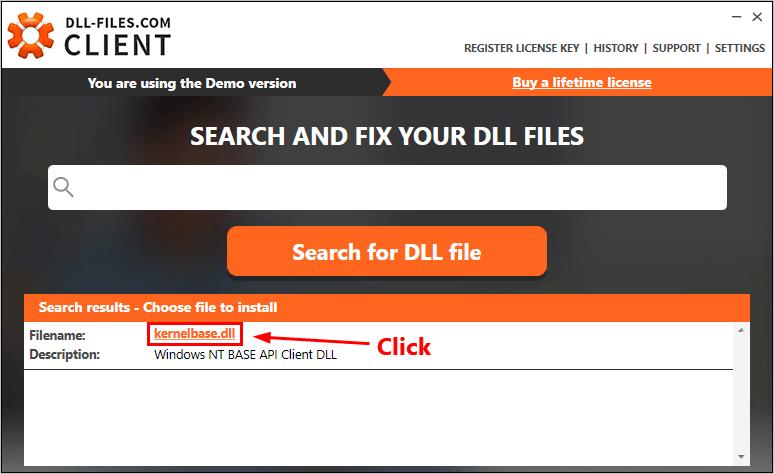
5) Щелкните значок Установить кнопка. (Вам необходимо зарегистрировать программу, прежде чем вы сможете установить этот файл — вам будет предложено, когда вы нажмете Установить.)
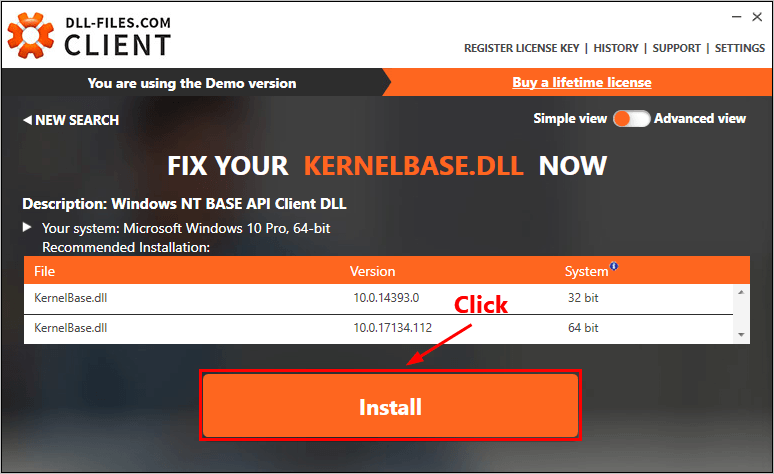
Проверьте, решите ли вы эту проблему. Если нет, попробуйте следующее исправление, указанное ниже.
Если вам нужна помощь с клиентом DLL-files.com, перейдите по ссылке DLL-files.com Форум поддержки клиентов .
Исправление 2: Обновите свою систему Windows
Проверьте, доступны ли какие-либо новые исправления или пакеты обновления для Windows. Ошибка DLL может быть вызвана устаревшей операционной системой Windows. Попробуйте обновить свою систему Windows, и эта проблема может быть решена. Вот как это сделать:
1) На клавиатуре нажмите клавиша с логотипом Windows и введите Обновить . В списке результатов щелкните Проверить обновления , чтобы открыть окно Центра обновления Windows.
2) Щелкните значок Проверить обновления кнопку, чтобы обновить вашу систему Windows.
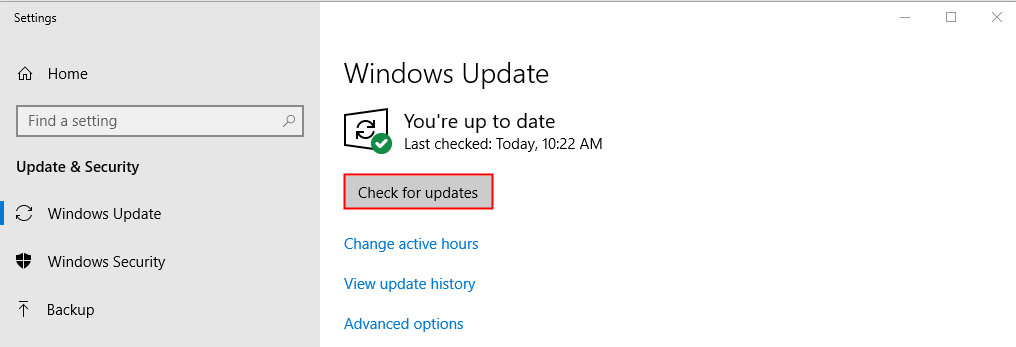
3) Рестарт ваш компьютер, когда процесс обновления Windows будет завершен. Если это исправление сработает, ваша программа не вылетит из-за KernelBase.dll ошибка снова.
Исправление 3. Запустите средство устранения неполадок совместимости программ.
Эта проблема также может быть вызвана плохо написанной программой. Если ваша программа вылетает с KernelBase.dll ошибка при открытии или закрытии программы или просто когда программа запущена, пора запустить средство устранения неполадок совместимости программ.
Средство устранения неполадок совместимости программ может проверить, совместима ли эта программа с вашей текущей операционной системой Windows. Просто выполните следующие действия, чтобы запустить средство устранения неполадок совместимости программ:
1) Щелкните правой кнопкой мыши ярлык проблемной программы на рабочем столе и выберите Свойства .
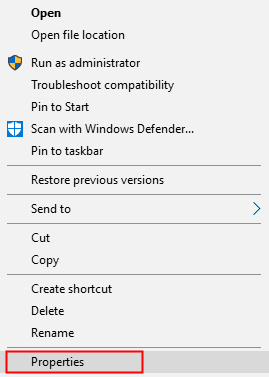
2) Щелкните значок Совместимость вкладку и щелкните Запустить средство устранения неполадок совместимости .
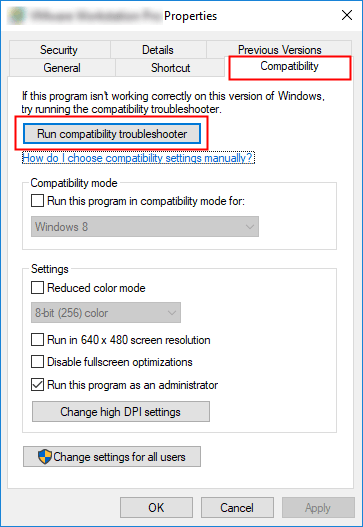
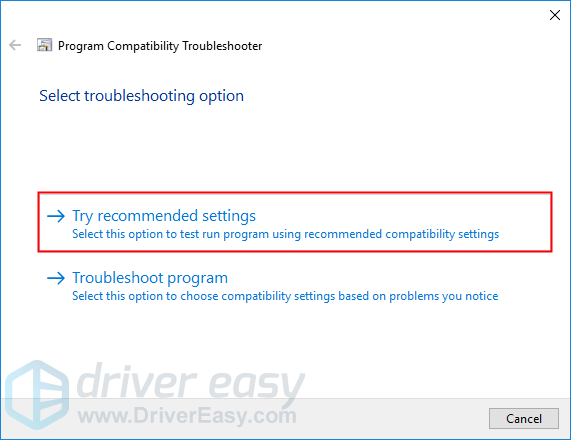
3) Нажмите Попробуйте рекомендуемые настройки для тестового запуска программы с использованием рекомендуемых настроек совместимости. Следуйте инструкциям на экране, чтобы узнать, работает ли этот вариант устранения неполадок.
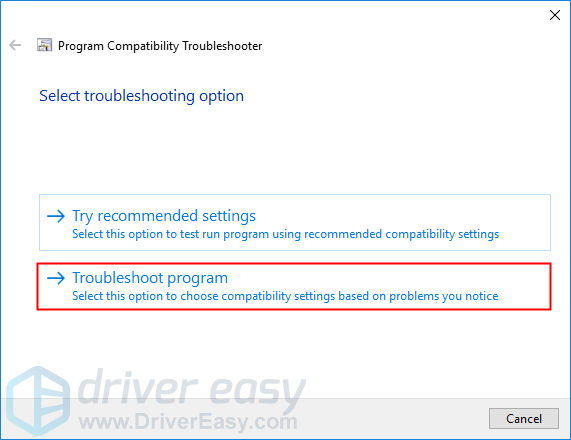
4) Если это по-прежнему не работает, снова запустите средство устранения неполадок совместимости и выберите второй вариант, чтобы выбрать настройки совместимости в зависимости от обнаруженных вами проблем.
5) Если проблема не исчезнет, настройте следующие параметры вручную и выберите Хорошо когда вы закончите.
- Режим совместимости: Если ваша программа не предназначена для вашей текущей системы Windows, программа может аварийно завершить работу. KernelBase.dll ошибка. Щелкните раскрывающийся список, чтобы выбрать предыдущую версию системы Windows для тестового запуска программы.
- Запустите эту программу от имени администратора: Если программе не предоставлены права администратора, она может работать некорректно и даже может аварийно завершить работу. KernelBase.dll ошибка. Попробуйте этот параметр, чтобы предоставить программе права администратора.
Если это исправление сработает, ваша программа не вылетит из-за KernelBase.dll ошибка.
Исправление 4: переустановите проблемную программу
Если эта проблема возникает, когда вы открываете или закрываете определенную программу или когда эта программа работает, попробуйте переустановить эту проблемную программу и, возможно, KernelBase.dll ошибка будет решена.
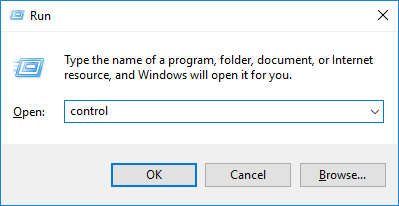
1) На клавиатуре нажмите клавиша с логотипом Windows и р в то же время, чтобы открыть диалоговое окно «Выполнить». Тип контроль и нажмите Войти , чтобы открыть Панель управления.
2) Просмотрите панель управления Категория и выберите Удалить программу .
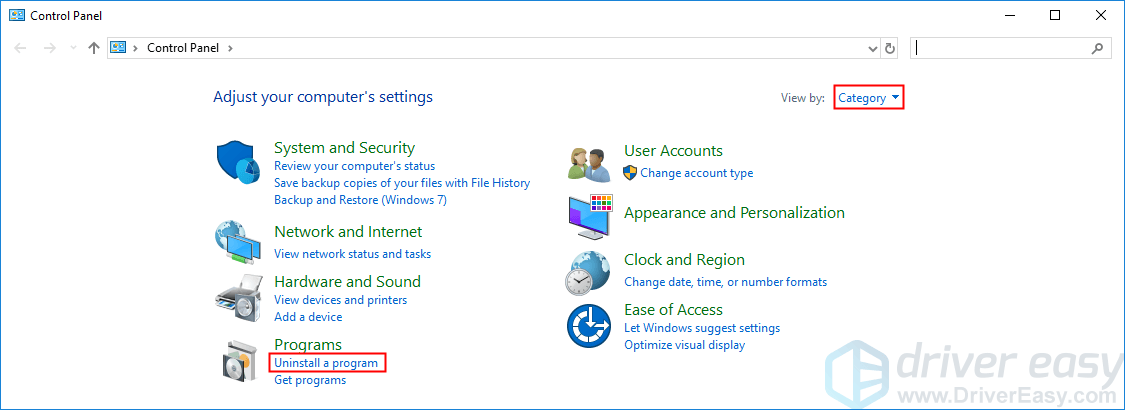
3) Щелкните правой кнопкой мыши по проблемной программе и выберите Удалить .
4) Рестарт свой компьютер, а затем загрузите установочный пакет проблемной программы с ее официального сайта.
5) Дважды щелкните установочный пакет, чтобы установить программу.
Теперь запустите программу, чтобы увидеть, вылетит ли ваша программа с KernelBase.dll ошибка или нет.
Теперь запустите программу, чтобы увидеть, вылетит ли ваша программа с KernelBase.dll ошибка или нет.
Исправление 5: Запустите проверку системных файлов
Если некоторые из ваших системных файлов повреждены, ваша программа также может аварийно завершить работу. KernelBase.dll ошибка. В этом случае запуск средства проверки системных файлов может помочь вам решить эту проблему. Средство проверки системных файлов может сканировать системные файлы Windows на наличие повреждений и восстанавливать поврежденные файлы. Вот как это сделать:
1) На клавиатуре нажмите клавиша с логотипом Windows и р в то же время, чтобы открыть диалоговое окно «Выполнить». Тип cmd а затем нажмите Ctrl, Shift, и Войти на клавиатуре, чтобы одновременно запустить командную строку от имени администратора. Вам будет предложено разрешение. Нажмите да запустить Командная строка .
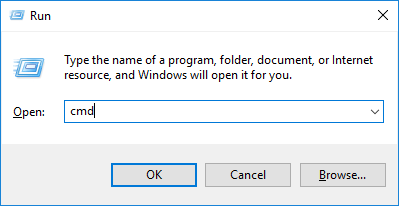
2) На клавиатуре введите команду ниже и нажмите Войти . Если ваша текущая операционная система — Windows 7, пропустите этот шаг.
Dism / Online / Cleanup-Image / ScanHealth
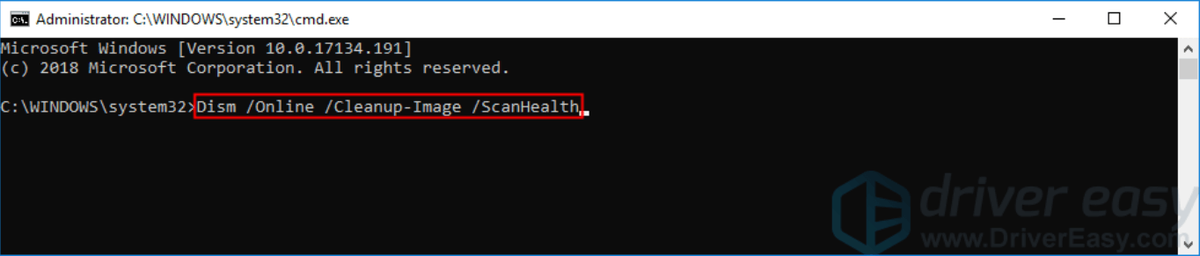
Когда эта командная операция будет завершена, закройте командную строку. Если это исправление сработает, ваша программа не вылетит из-за KernelBase.dll ошибка.
Выполнение этой командной операции может занять несколько минут.
Dism / Online / Cleanup-Image / CheckHealth
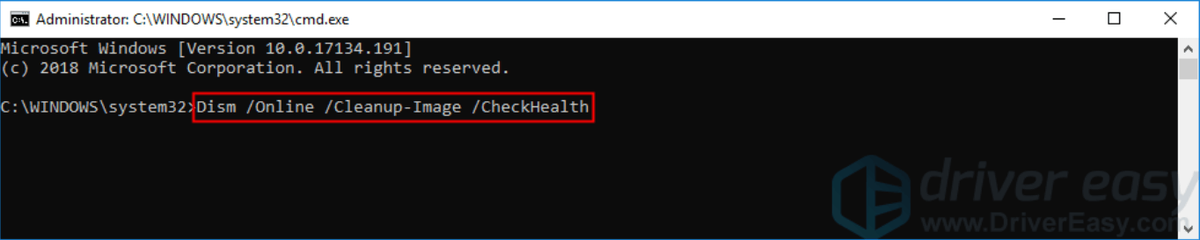 Выполнение этой командной операции может занять несколько минут.
Dism / Online / Cleanup-Image / RestoreHealth
 Выполнение этой командной операции может занять несколько минут.
3) Когда командная операция будет завершена, введите на клавиатуре следующую команду и нажмите Войти .
sfc / scannow
Выполнение этой командной операции может занять несколько минут.
Исправление 6. Скопируйте тот же файл с другого компьютера.
Еще одно исправление, с которым нужно иметь дело KernelBase.dll проблема сбоя заключается в замене файла KernelBase.dll из оригинальный или законный источник. Вы можете скопировать файл KernelBase.dll с другого надежного компьютера, на котором запущен та же версия и издание операционной системы Windows.
НЕ загрузите KernelBase.dll с одного из этих сайтов загрузки DLL, потому что эти сайты обычно небезопасны и ваш компьютер может быть заражен вирусами.
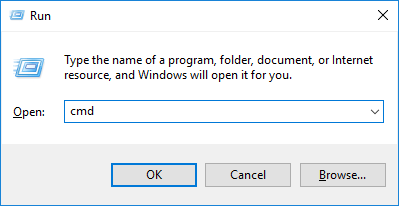
1) На клавиатуре нажмите клавиша с логотипом Windows и р в то же время, чтобы открыть диалоговое окно «Выполнить». Тип cmd и нажмите Войти , чтобы открыть командную строку.
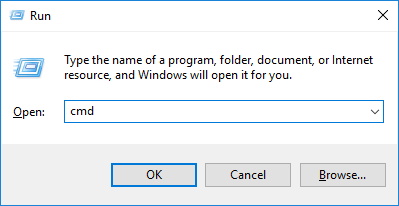
2) Введите командную строку системная информация и нажмите Войти чтобы просмотреть тип вашей системы.
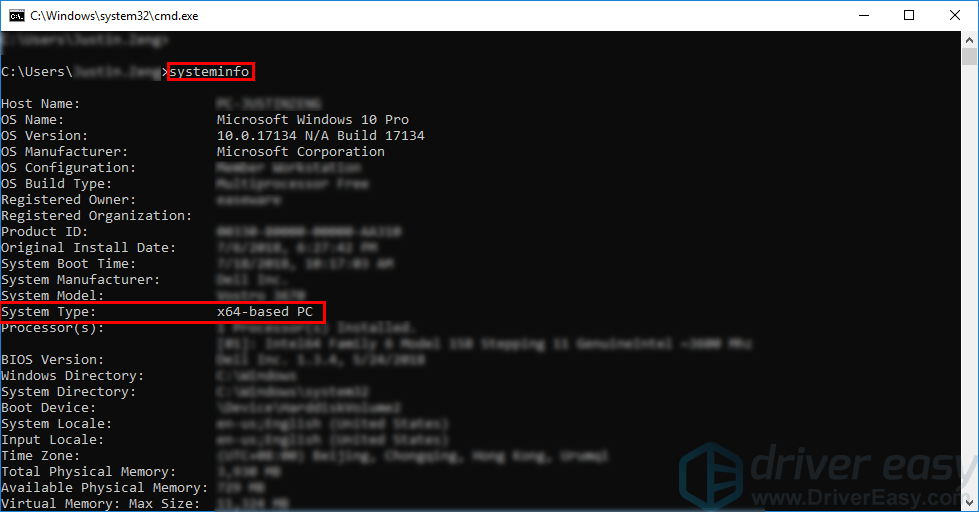 ‘ ПК на базе X64 ”Означает, что ваша ОС Windows 64-разрядная; « ПК на базе X86 »Означает, что ваша ОС Windows 32-разрядная. Расположение файла KernelBase.dll различается в зависимости от типа системы. Если ваш ОС Windows 64-битная , 64-битный KernelBase.dll расположен в C: Windows System32 и 32-битный KernelBase.dll расположен в C: Windows SysWOW64 . Если ваш ОС Windows 32-битная , 32 бит KernelBase.dll в C: Windows System32 .
3) В зависимости от типа вашей системы скопируйте файл KernelBase.dll с другого надежного компьютера, на котором запущен та же версия и издание операционной системы Windows и вставьте его в свою операционную систему Windows.
Если ваша ОС Windows 32-битный , вставьте новый файл KernelBase.dll к C: Windows System32 . Если ваша ОС Windows 64-битный , идти к C: Windows System32 и вставить 64-битный KernelBase.dll к C: Windows System32 на вашем ПК; затем перейдите к C: Windows SysWOW64 и вставить 32-битный KernelBase.dll к C: Windows SysWOW64 на вашем ПК.
4) На клавиатуре нажмите клавиша с логотипом Windows и р в то же время, чтобы открыть диалоговое окно «Выполнить». Тип cmd а затем нажмите Ctrl , сдвиг и Войти на клавиатуре, чтобы одновременно запустить командную строку от имени администратора. Вам будет предложено разрешение. Нажмите да запустить Командная строка .
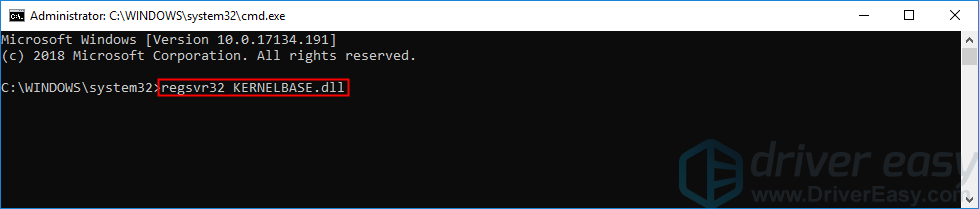
5) Введите командную строку regsvr32 KERNELBASE.dll и нажмите Войти .
6) Рестарт свой компьютер, чтобы узнать, будет ли устранена эта проблема.
Совет от профессионалов: обновите драйверы
Если на вашем компьютере есть устаревшие или отсутствующие драйверы, рекомендуется обновить драйверы до последней версии, поскольку это поможет избежать многих проблем с компьютером. Сделать это можно двумя способами: вручную и автоматически .
Обновите драйверы вручную — Вы можете обновить драйверы вручную, перейдя на официальный сайт производителя и выполнив поиск последней версии драйвера для своего устройства.
Обязательно выберите драйвер, совместимый с вашей системой Windows.
Или же
Обновите драйверы автоматически — Если у вас нет времени, терпения или навыков работы с компьютером для обновления драйвера звуковой карты вручную, вы можете сделать это автоматически с помощью Водитель Easy .
Вам не нужно точно знать, на какой системе работает ваш компьютер, вам не нужно рисковать, загружая и устанавливая неправильный драйвер, и вам не нужно беспокоиться о том, чтобы сделать ошибку при установке. Driver Easy справится со всем .
1) Скачать и установите Driver Easy.
2) Запустите Driver Easy и нажмите Сканировать сейчас кнопка. Затем Driver Easy просканирует ваш компьютер и обнаружит все проблемные драйверы.

3) Нажмите Обновить рядом с устройством, чтобы автоматически загрузить правильную версию его драйвера, а затем вы можете установить ее вручную. Или нажмите Обновить все для автоматической загрузки и установки правильной версии все драйверы, которые отсутствуют или устарели в вашей системе (для этого требуется Pro версия — вам будет предложено выполнить обновление, когда вы нажмете Обновить все. Вы получаете полная поддержка и 30-дневный возврат денег гарантия).
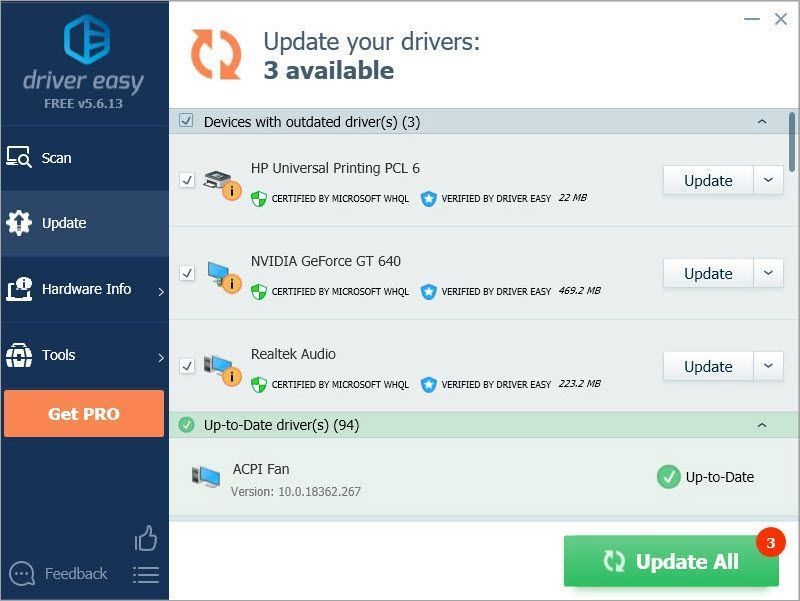 Вы можете сделать это бесплатно, если хотите, но отчасти это делается вручную. Профессиональная версия Driver Easy поставляется с полной технической поддержкой. Если вам нужна помощь, обращайтесь Служба поддержки Driver Easy в support@drivereasy.com .
Исправление ошибки с KernelBase.dll

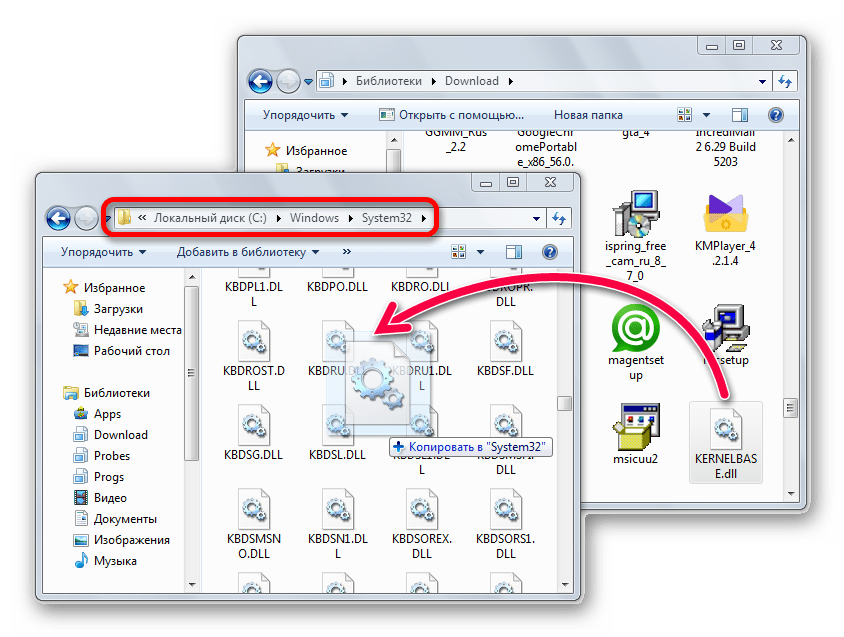
KernelBase.dll — это системный компонент Windows, отвечающий за поддержку файловой системы NT, загрузку драйверов TCP/IP и веб-сервера. Ошибка возникает, когда библиотека отсутствует или модифицирована. Удалить ее крайне сложно, так как она постоянно используется ОС, поэтому в большинстве случаев она изменена, в результате чего и возникает ошибка. Можно повторно установить DLL вручную, и для этого потребуется его загрузить и поместить по пути C:\Windows\System32 , если ОС 32-разрядная, а если она 64-разрядная, то помимо предыдущей папки скопируйте файл и в C:\Windows\SysWOW64 , то есть в этом случае две копии файла должны быть в обеих папках сразу.
Способ 2: Проверка системных файлов на целостность
Поскольку эта ДЛЛ относится к системным файлам и, скорее всего, повреждена, ее можно попытаться восстановить специальной утилитой, встроенной в Windows. Она работает через «Командную строку», сканируя важные системные файлы на целостность. Если были обнаружены ошибки, утилита пытается их восстановить, используя для этого собственное локальное хранилище с резервными копиями. Однако у некоторых юзеров не удается выполнить восстановление файлов таким образом из-за того, что хранилище тоже оказывается повреждено. В такой ситуации понадобится подключение к интернету и другая консольная команда, направленная на восстановление хранилища компонентов. О том, как задействовать одну или две команды, которые помогут вернуть операционной системе стабильное состояние, читайте в другом нашем материале.
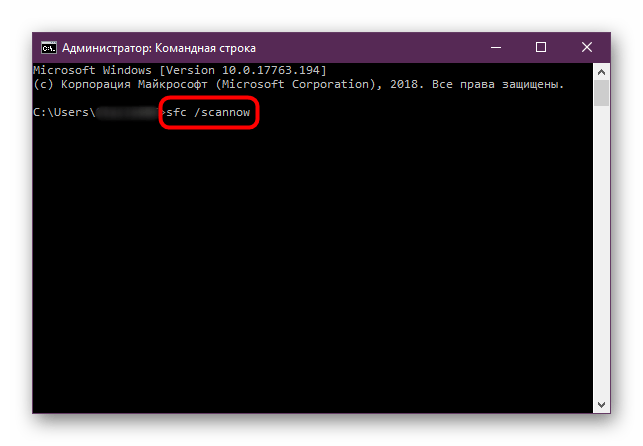
Подробнее: Использование и восстановление проверки целостности системных файлов в Windows
Способ 3: Откат к точке восстановления
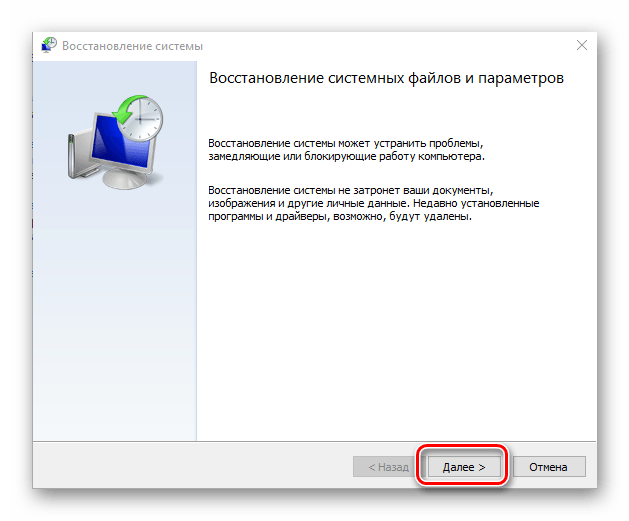
Чтобы отменить внесение в операционную систему каких-либо изменений, затрагивающих работу KernelBase.dll, есть смысл выполнить восстановление до последней точки сохранения. При условии, что в вашем Windows включено создание этих точек, попробуйте откатиться к той, когда проблем с системой и приложениями не наблюдалось. Узнать, как это сделать, вы можете при помощи одного из следующих материалов, кликнув по версии установленной ОС.
Подробнее: Откатить Windows 10 / Windows 7 до точки восстановления
Способ 4: Переустановка .NET Framework
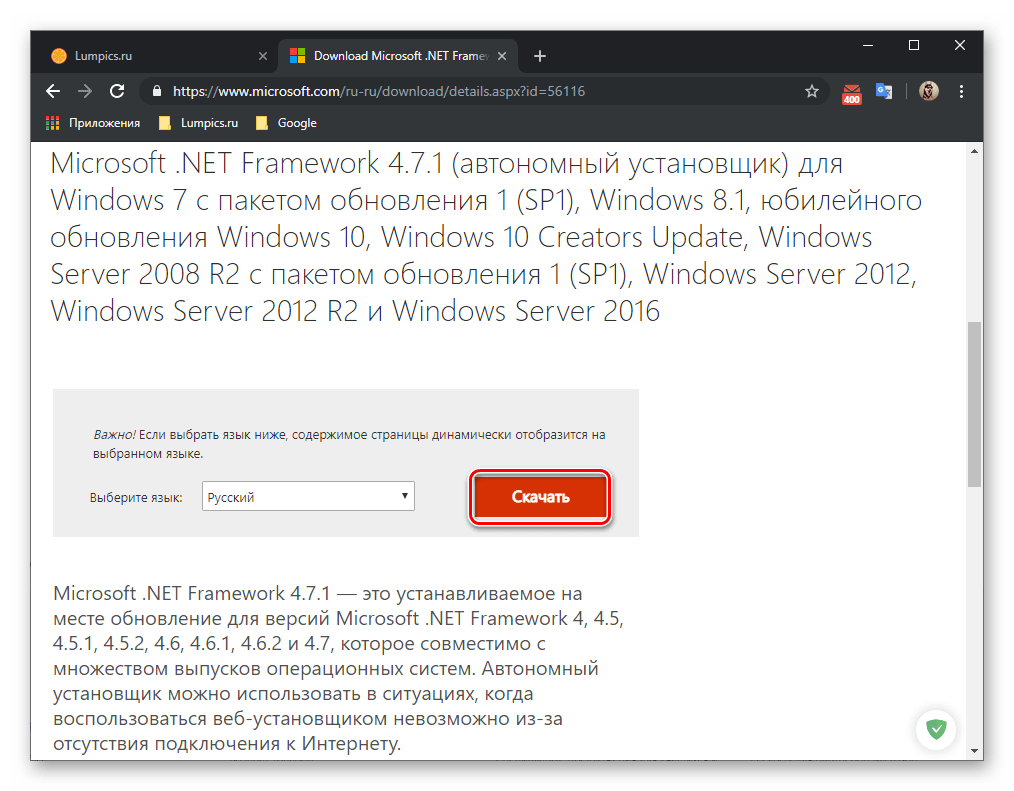
Работоспособность KernelBase.dll зависит от другого системного компонента — .NET Framework. Если тот отсутствует или поврежден, при запуске разных приложений будут происходить ошибки, в частности с рассматриваемой ДЛЛ. Обновите .NET Framework или выполните его чистую переустановку, следуя рекомендациям на нашем сайте по ссылкам ниже. А если та отказывается инсталлироваться, понадобится предпринять ряд действий по исправлению неполадки.
Лучше всего не сразу устанавливать последнюю версию, а сперва инсталлировать .NET Framework 4, и уже поверх нее актуальную версию, например, сейчас это 4.72.
Способ 5: Переустановка драйвера видеокарты
Довольно неожиданный метод исправления проблемы, тем не менее в некоторых случаях он помогает (особенно если ошибка с ДЛЛ появилась у игры). Вы можете как остаться на текущей версии, если она последняя, так и перейти на более новую, главное здесь — выполнить повторную инсталляцию. Дополнительно можем посоветовать чистую переустановку — полное удаление текущей версии драйвера через специальную программу, после которой производится чистая установка заранее скачанного драйвера. Развернуто об этом читайте в материалах далее.
Способ 6: Переустановка приложения
Если игра или программа не запускается сразу же после того, как вы ее установили, вероятно, причина вообще заключается именно в ней, а не в операционной системе. Это бывает не до конца докачанный установщик или скачанный с ошибками (например, в ходе загрузки оборвалось интернет-соединение), инсталлятор и вовсе может оказаться поврежденным уже изначально. Нередко подобные проблемы наблюдаются на взломанных, модифицированных версиях софта, поэтому следует либо поискать другой, максимально приближенный к чистой копии установщик, либо приобрести лицензионную его версию.