Linux Mint Cinnamon против MATE против Xfce: что лучше использовать?
Linux Mint несомненно один из лучших дистрибутивов Linux для новичков, Это особенно верно для Windows пользователи, делающие первые шаги в мире Linux.
С 2006 года, когда Linux Mint выпустил свой первый выпуск, несколько инструменты был разработан для улучшения взаимодействия с пользователем. Кроме того, Linux Mint основан на Ubuntu, поэтому у вас есть большое сообщество пользователей, которым нужна помощь.
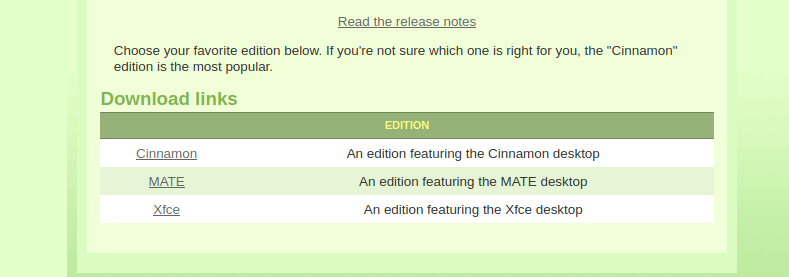
Я не собираюсь обсуждать, насколько хорош Linux Mint. Если вы уже решили установить Linux Mint, вы, вероятно, немного запутались скачать раздел на своем веб-сайте.
Он дает вам на выбор три варианта: Cinnamon, MATE и Xfce. Смущенный? Я помогу вам с этим в этой статье.
Если вы новичок в Linux и понятия не имеете о том, что такое вышеперечисленное, я рекомендую вам немного разобраться в что такое окружение рабочего стола в Linux. И если вы могли бы уделить еще несколько минут, прочтите это отличное объяснение на что такое Linux и почему существует так много операционных систем Linux, которые похожи друг на друга.
Обладая этой информацией, вы готовы понять разницу между различными редакциями Linux Mint. Если вы не уверены, что выбрать, эта статья поможет вам сделать осознанный выбор.
Какую версию Linux Mint выбрать?
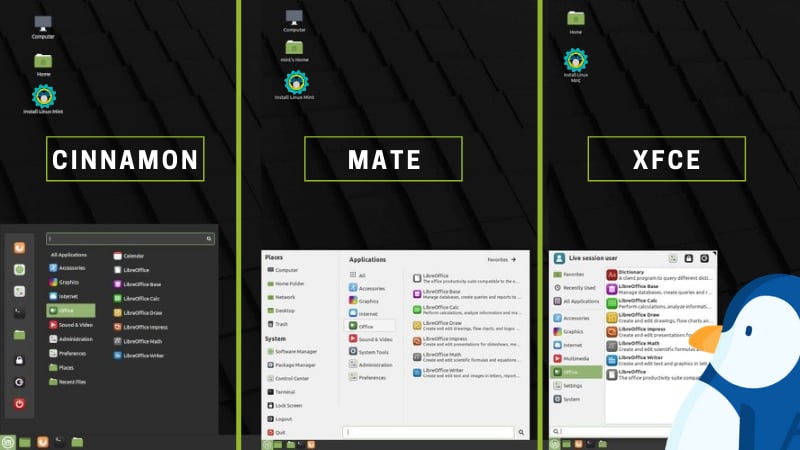
Вкратце, доступны следующие варианты:
- Рабочий стол Cinnamon: Современный подход к традиционному рабочему столу
- Рабочий стол MATE: Традиционно выглядящий рабочий стол, напоминающий эпоху GNOME 2.
- Рабочий стол Xfce: Популярная легкая среда рабочего стола.
Давайте посмотрим на варианты монетного двора один за другим.
Версия Linux Mint Cinnamon
Рабочий стол Cinnamon разработан командой Linux Mint и, несомненно, является флагманской версией Linux Mint.
Почти десять лет назад, когда рабочий стол GNOME выбрал нетрадиционный пользовательский интерфейс с GNOME 3, разработка Cinnamon была начата, чтобы сохранить традиционный внешний вид рабочего стола путем разветвления некоторых компонентов GNOME 2.
Многим пользователям Linux нравится Cinnamon за его сходство с Windows 7 нравится интерфейс.
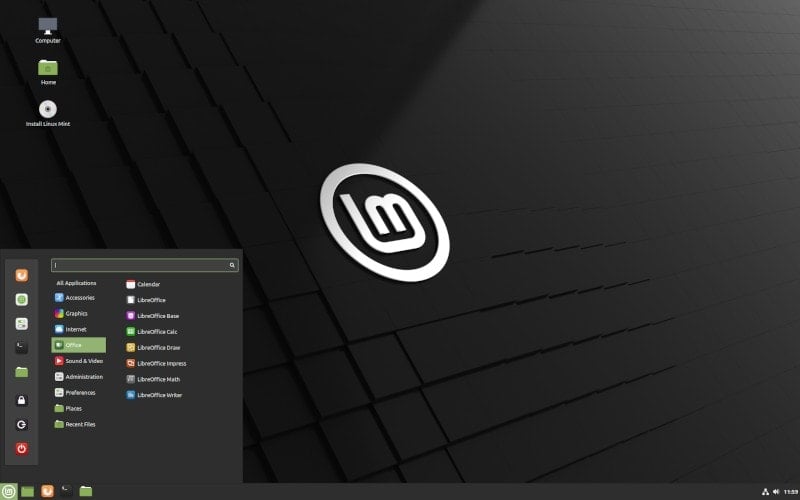
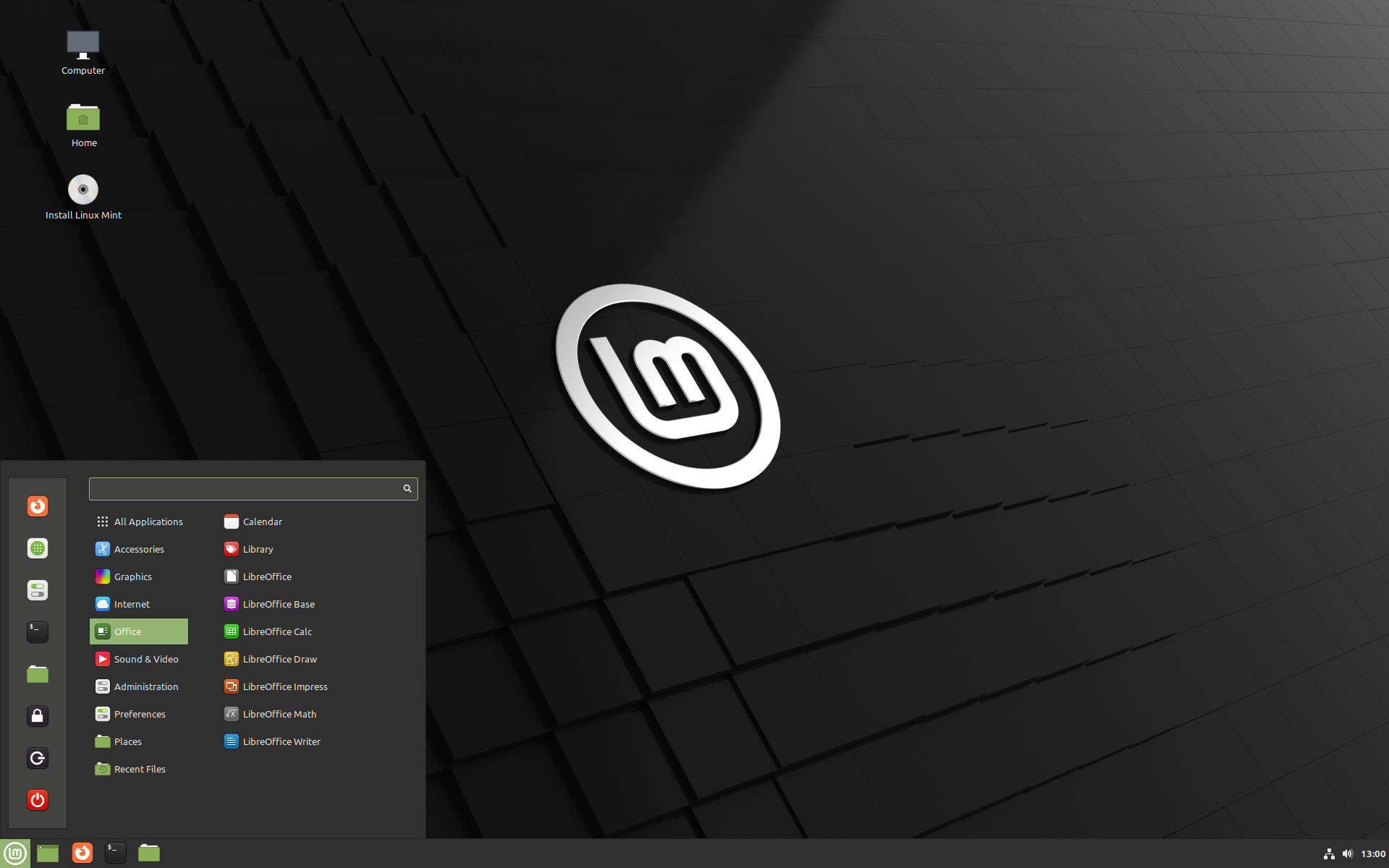
Рабочий стол Linux Mint Cinnamon
Производительность и отзывчивость
Производительность настольного компьютера Cinnamon улучшилась по сравнению с предыдущими версиями, но без SSD вы можете почувствовать себя немного вялым. В последний раз я использовал рабочий стол cinnamon в версии 4.4.8, потребление оперативной памяти сразу после загрузки составляло около 750 МБ. В текущей версии 4.8.6 есть огромное улучшение, уменьшенное на 100 МБ после загрузки.
Чтобы обеспечить максимальное удобство использования, следует рассмотреть двухъядерный процессор с минимум 4 ГБ ОЗУ.
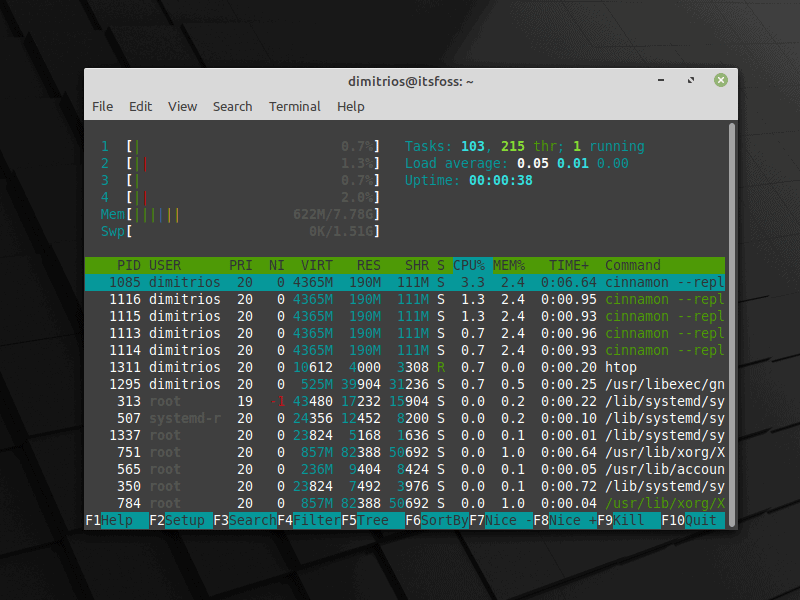 Статистика простоя Linux Mint 20 Cinnamon
Плюсы
- Плавное переключение с Windows
- Приятная эстетика
- Высоко настраиваемый
Минусы
- Все еще может быть не идеальным, если у вас есть система с 2 ГБ ОЗУ.
Бонус Подсказка: Если вы предпочитаете Debian вместо Ubuntu, у вас есть возможность Linux Mint Debian Edition. Основное различие между LMDE и Debian с рабочим столом Cinnamon заключается в том, что LMDE поставляет последнюю версию среды рабочего стола в свои репозитории.
Версия Linux Mint Mate
Среда рабочего стола MATE делится схожей историей, поскольку он направлен на поддержку и поддержку кода и приложений GNOME 2. Внешний вид очень похож на GNOME 2.
На мой взгляд, лучшая реализация рабочего стола MATE, безусловно, Ubuntu MATE. В Linux Mint вы получаете настроенную версию рабочего стола MATE, которая соответствует эстетике Cinnamon, а не традиционному GNOME 2.

Скриншот рабочего стола Linux Mint MATE
Производительность и отзывчивость
Рабочий стол MATE известен своей легкостью, и в этом нет никаких сомнений. По сравнению с настольным ПК Cinnamon, загрузка ЦП всегда остается немного ниже, и это может быть переведено на лучшее время автономной работы ноутбука.
Хотя он не кажется таким быстрым, как Xfce (на мой взгляд), но не до такой степени, чтобы ставить под угрозу пользовательский интерфейс. Потребление оперативной памяти начинается с 500 МБ, что впечатляет для многофункциональной среды рабочего стола.
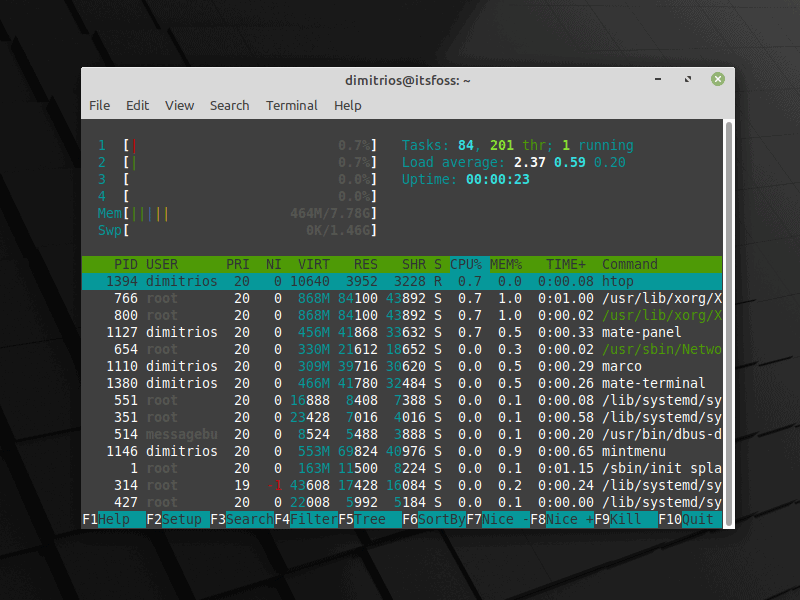 Статистика простоя Linux Mint 20 MATE
Плюсы
- Легкий рабочий стол без компромиссов функции
- Хватит настройка потенциал
Минусы
- Традиционный внешний вид может дать вам ощущение устаревшего
Версия Linux Mint Xfce
Проект XFCE стартовал в 1996 году, вдохновленный Общая среда рабочего стола из UNIX. XFCE »означает«Xформы Common Environment », но поскольку он больше не использует инструментарий XForms, имя пишется как« Xfce ».
Он нацелен на то, чтобы быть быстрым, легким и простым в использовании. Xfce — флагманский рабочий стол многих популярных дистрибутивов Linux, таких как Manjaro и MX Linux.
Linux Mint предлагает отполированный рабочий стол Xfce, но не может сравниться по красоте с рабочим столом Cinnamon даже в темной теме.
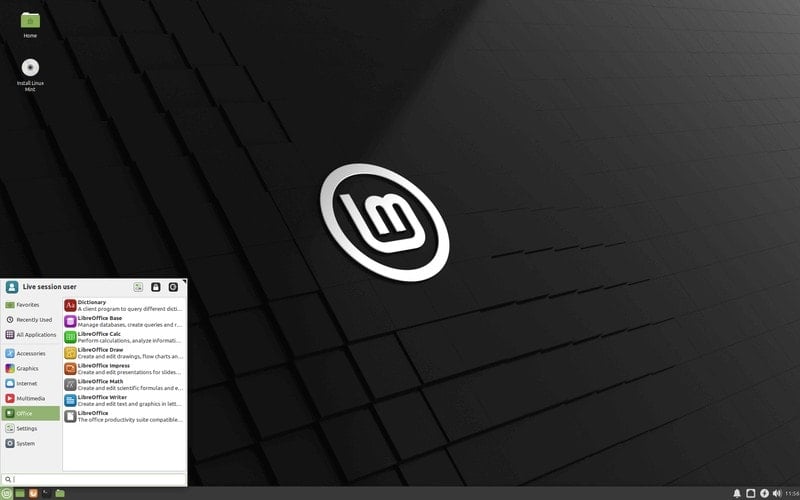
Рабочий стол Linux Mint 20 Xfce
Производительность и отзывчивость
Xfce — это самая экономичная среда рабочего стола, которую может предложить Linux Mint. Щелкнув меню «Пуск», панель управления настройками или исследуя нижнюю панель, вы заметите, что это простая, но гибкая среда рабочего стола.
Несмотря на то, что я считаю минимализм положительным атрибутом, Xfce не радует глаз, оставляя более традиционный вкус. Для некоторых пользователей лучше всего подходит классическая среда рабочего стола.
При первой загрузке использование оперативной памяти похоже на рабочий стол MATE, но не так хорошо. Если ваш компьютер не оснащен SSD, среда рабочего стола Xfce может воскресить вашу систему.
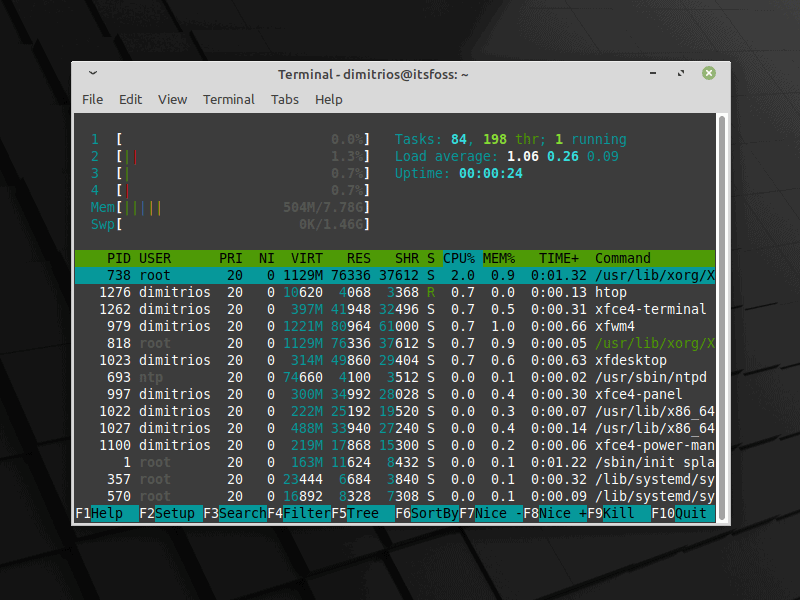 Статистика простоя Linux Mint 20 Xfce
Плюсы
- Простой в использовании
- Очень легкий — подходит для устаревшего оборудования
- Прочная стабильная
Минусы
- Устаревший вид
- Может не иметь столько настроек по сравнению с Cinnamon
Заключение
Поскольку все эти три среды рабочего стола основаны на наборе инструментов GTK, выбор — дело вкуса. Все они экономно расходуют системные ресурсы и хорошо работают для скромной системы с 4 ГБ ОЗУ. Xfce и MATE могут быть немного ниже, поддерживая системы с объемом оперативной памяти всего 2 ГБ.
Linux Mint — не единственный дистрибутив, который предоставляет несколько вариантов. Такие дистрибутивы, как Manjaro, Fedora и У Ubuntu есть разные вкусы на выбор.
Если вы все еще не можете принять решение, я рекомендую сначала использовать стандартную версию Cinnamon и попробовать использовать Linux Mint в виртуальной коробке. Посмотрите, нравится ли вам внешний вид. Если нет, вы можете таким же образом протестировать другие варианты. Если вы определитесь с версией, вы можете продолжить и установите его в вашу основную систему.
Надеюсь, я смог помочь вам с этой статьей. Если у вас все еще есть вопросы или предложения по этой теме, оставьте комментарий ниже.
Выбор подходящей редакции
Вы можете загрузить Linux Mint c вебсайта Linux Mint.
Прочтите ниже, чтобы выбрать, какое издание и архитектура вам подходит.
Cinnamon, MATE или Xfce?
Linux Mint доступен в трех разных вариантах, с разными окружениями рабочего стола.
| Cinnamon | Самый современный, инновационный и полнофункциональный рабочий стол |
| MATE | A more traditional, and faster desktop |
| Xfce | The most lightweight desktop |
Наиболее популярная версия Linux Mint — это редакция Cinnamon. Cinnamon в первую очередь разрабатывается для Linux Mint. Он приятный, красивый и полон новых функций.
Linux Mint is also involved in the development of MATE, a classic desktop environment which is the continuation of GNOME 2, Linux Mint’s default desktop between 2006 and 2011. Although it misses a few features and its development is slower than Cinnamon’s, MATE uses less resources and can run faster on older computers.
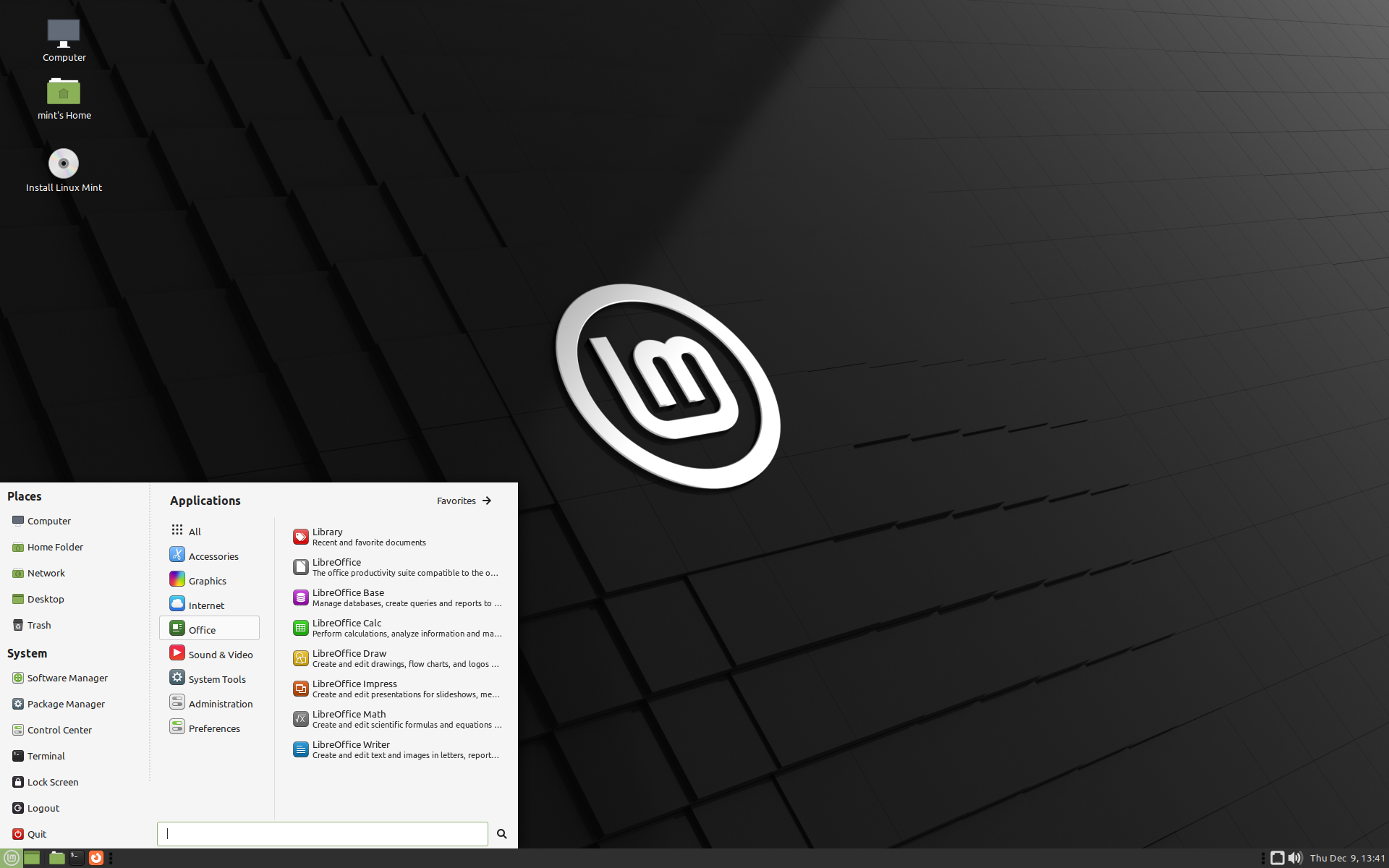
Xfce — лёгкое окружение рабочего стола. Он поддерживает меньше функций, как Cinnamon или MATE, но он чрезвычайно стабилен и очень лёгкий в плане потребления ресурсов.
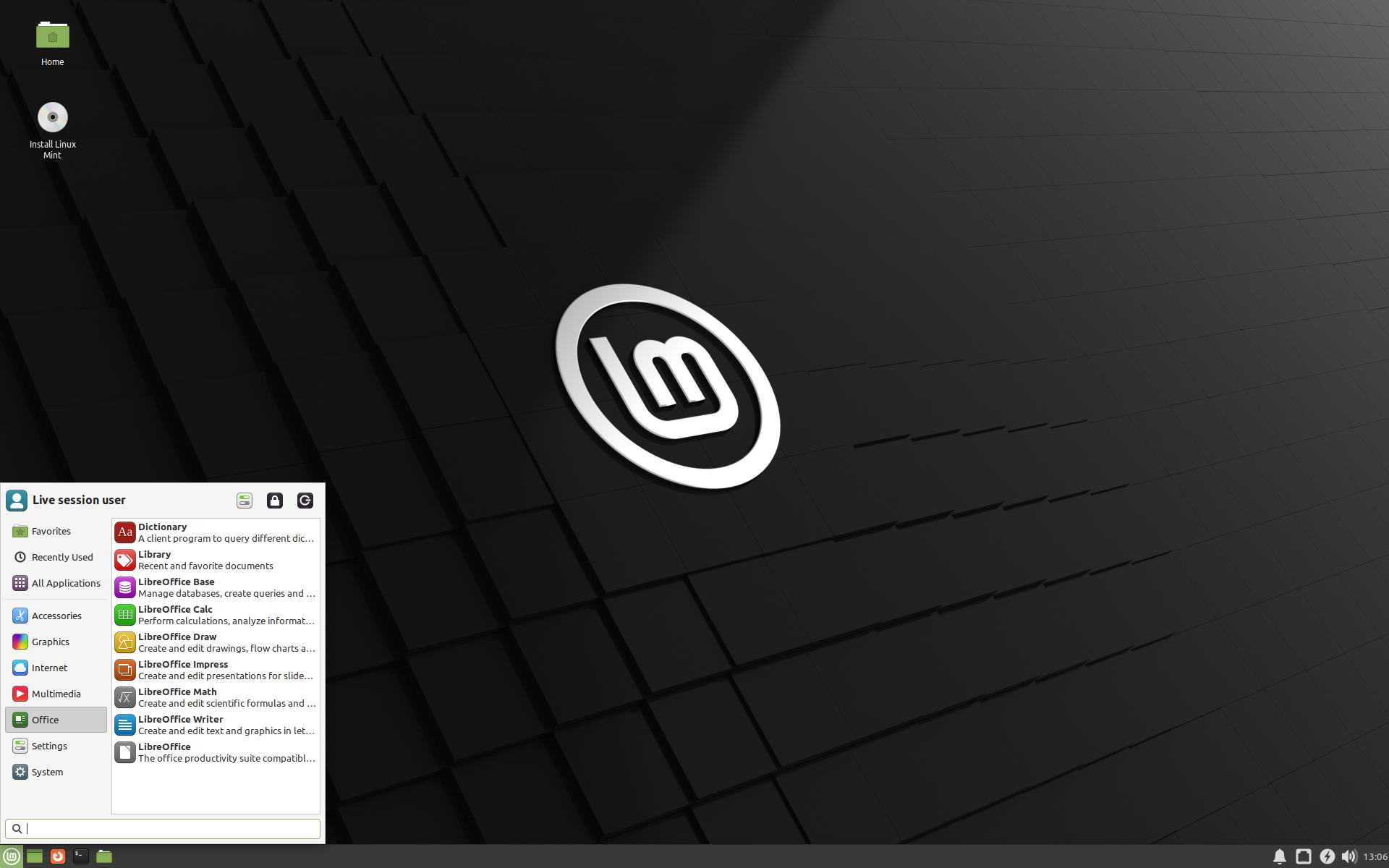
Разумеется, все три рабочих стола великолепны, и Linux Mint чрезвычайно гордится каждым изданием. Хотя в некоторых изданиях больше возможностей и улучшенная поддержка, а некоторые работают быстрее и используют меньше ресурсов — все они являются отличными альтернативами и выбор правильного издания в значительной степени зависит от вкуса.
Помимо их функционала и производительности, Cinnamon, MATE и Xfce также представляют три различных окружения рабочего стола с разными меню, панелями и инструментами настройки. Правильным выбором будет тот из них, где вы чувствуете себя как дома.
Если вы не знаете, какой рабочий стол выбрать, начните с редакции Cinnamon. Попробуйте их все, когда у вас будет время. Каждый из них имеет свою аудиторию в сообществе Mint Linux, и все они очень популярны.
32-bit или 64-bit?
From version 20 onward, only 64-bit is available.
The 32-bit ISO images on prior versions are provided for compatibility with older computers. 32-bit processors are extremely rare nowadays and most computers are able to run in 64-bit. If your computer was manufactured after 2007, you probably have a 64-bit processor.
Если у вас старый компьютер, и вы не знаете, может ли он работать в 64-битном режиме, прочитайте X86 Chronology.
Вы можете попробовать загрузить 64-разрядную версию Linux Mint на вашем компьютере. Если они несовместимы, ничего плохого не произойдёт. Вы просто увидите сообщение об ошибке.
If you cannot boot or install Linux Mint because your hardware is too recent and is not properly detected see the Edge ISO Images chapter in the Linux Mint User Guide for an alternative ISO.
Линукс минт какую версию выбрать на ноутбук
Если вы ищите альтернативу Windows, Linux Mint определенно будет отличным выбором!
Дистрибутив Linux Mint основан на Ubuntu Linux (Ubuntu используется как источник пакетов программного обеспечения) и предназначен главным образом для домашних пользователей. Простота использования является его основным принципом. С ним также просто работать, как с Windows 7, гораздо проще, чем с Windows 8.x или даже 10.
Вы сможете слушать музыку и смотреть фильмы практически сразу же после установки дистрибутива, так как все мультимедийные кодеки и проигрыватели устанавливаться с помощью нескольких кликов мыши.
Linux Mint полностью бесплатен, что является неоспоримым преимуществом в условиях экономического кризиса. Сам по себе дистрибутив Linux Mint не является источником непосредственных доходов его разработчиков. Они получают деньги лишь за рекламу на официальном веб-сайте и на форуме технической поддержки, а также в качестве пожертвований от спонсоров и пользователей.
Вы можете установить Linux Mint столько раз, сколько вам хочется на столько компьютеров, сколько имеется в наличии. В этом плане нет абсолютно никаких ограничений.
Информация для опытных пользователей Linux: на сегодняшний день в качестве основы для Linux Mint используются лишь версии дистрибутива Ubuntu высшего качества. Этими версиями являются версии с длительным сроком поддержки (LTS).
1. Снимки рабочего стола
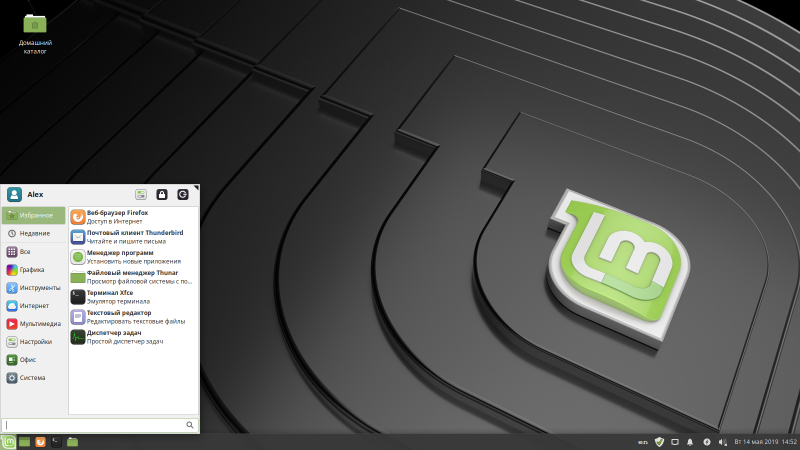
Ниже представлены три снимка рабочего стола дистрибутива Linux Mint 19.1 (кодовое имя Tessa) с окруженями рабочего стола Cinnamon, Mate и Xfce.
Красивое и элегантное окружение рабочего стола Cinnamon, используемое в основной редакции дистрибутива, с раскрытым меню:
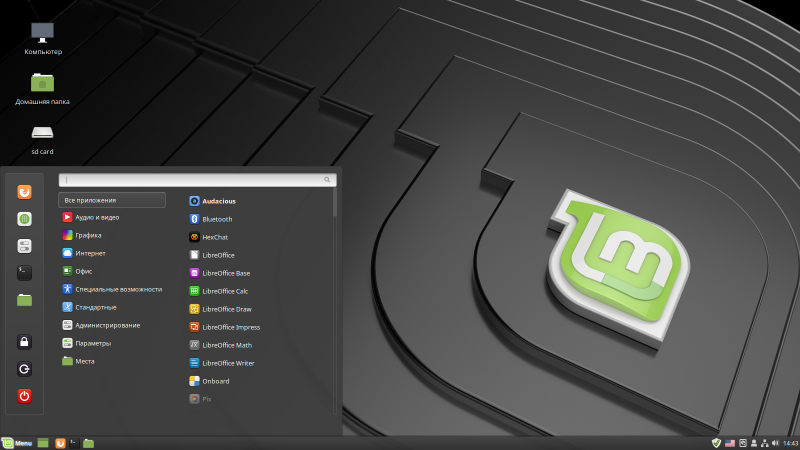
Привлекательное классическое окружение рабочего стола Mate с раскрытым меню:
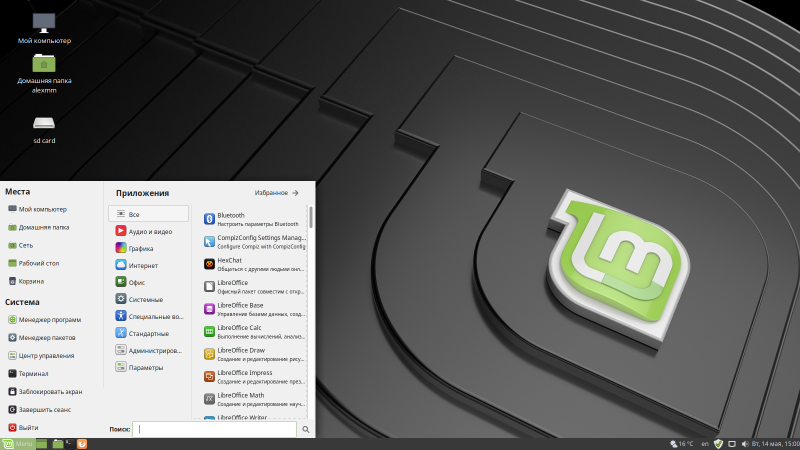
Приятное легковесное окружение рабочего стола Xfce с раскрытым меню:
2. Выбор наиболее подходящего окружения: Cinnamon, Mate, Xfce
Двумя основными версиями дистрибутива Linux Mint являются версии с окружениями рабочего стола Cinnamon и Mate, а дополнительным — с окружением Xfce.
Cinnamon является наиболее совершенным и современным окружением рабочего стола дистрибутива Linux Mint, которое без преувеличения может считаться флагманом. С ним просто работать, оно достаточно дружелюбное, но при этом мощное, технологичное и проработанное.
Окружение рабочего стола Cinnamon основывается на технологиях окружения рабочего стола GNOME 3 и является достаточно стабильным и надежным (в случае использования без активации чрезмерного количества визуальных эффектов): оно непрерывно совершенствовалось в течение нескольких последних лет.
При этом Cinnamon потребляет относительно много системных ресурсов, особенно при активации большого количества визуальных эффектов (по умолчанию активируется лишь несколько таких эффектов). Большое преимущество данного окружения заключается в том, что оно, без сомнения, является наиболее привлекательно выглядящим из всех окружений рабочего стола дистрибутива Linux Mint!
Мой совет: в том случае, если вы сомневаетесь в выборе окружения рабочего стола, выбирайте Cinnamon.
Mate (произносится как «матэ», так как названо в честь одноименного южноамериканского растения) является удачной попыткой продолжения разработки бывшего окружения рабочего стола дистрибутива Ubuntu, а именно, GNOME 2. Это окружение рабочего стола является простым и интуитивным. Более того, Mate является быстрым, стабильным и надежным окружением.
На первый взгляд оно может показаться достаточно старомодным и не таким проработанным, как Cinnamon по той причине, что его разработчики пытаются сохранить дух старого доброго окружения рабочего стола GNOME 2. Тем не менее, они активно работают над переходом на современную кодовую базу, поэтому Mate может иметь вполне перспективное будущее.
Интересная деталь: файловый менеджер из состава рассматриваемого окружения носит имя Caja, но под капотом данного файловго менеджера находится код широко известного файлового менеджера Nautilus из состава окружения рабочего стола GNOME. Текстовый редактор также носит имя Xed, но на самом деле основывается на кодовой базе известного текстового редактора Gedit.
Xfce: редакция дистрибутива с окружением Xfce является гораздо более легковесной по сравнению с редакциями с окружениями Mate и Cinnamon. Следовательно, она подходит для старых компьютеров.
3. Системные требования
Приведенные ниже системные требования основываются на моем собственном опыте и отличаются от «официальных» минимальных системных требований.
Официальные системные требования дистрибутива Linux Mint являются достаточно оптимистичными. Вы не должны руководствоваться ими, если хотите комфортно работать с Linux Mint. Важно запомнить: редакция дистрибутива Linux Mint с окружением рабочего стола Mate (о котором будет сказано позднее) является гораздо более легковесной, чем дистрибутив Ubuntu с достаточно ресурсоемким окружением рабочего стола GNOME 3.
Мои минимальные системные требования для дистрибутива Linux Mint, приведенные ниже, разделены на системные требования для достижения приемлемой производительности (при которой системой, по крайней мере, можно будет пользоваться) и полной производительности.
Приемлемая производительность
- Процессор: Pentium 4, 2.0 ГГц
- RAM: 2 ГБ (1.5 ГБ в случае Xfce)
- Видеокарта: любая поддерживаемая видеокарта с 256 МБ видеопамяти (с 128 МБ видеопамяти с случае Xfce)
- Жесткий диск: любой жесткий диск с как минимум 30 ГБ свободного пространства (или 100 ГБ для использования Timeshift и Flatpak)
Полная производительность
- Процессор: Core 2 Duo, 2.0 ГГц
- RAM: 4 ГБ (3 ГБ в случае Xfce)
- Видеокарта: любая поддерживаемая видеокарта с 512 МБ видеопамяти (с 256 МБ видеопамяти с случае Xfce)
- Жесткий диск: любой жесткий диск с 100 ГБ свободного пространства или более (для хранения музыки, фото, видео и других персональных файлов, а также использования Timeshift и Flatpak)
4. 32 бита или 64 бита?
На сегодняшний день компьютеры с 64-битными центральными процессорами встречаются повсеместно. Компьютеры с 32-битными центральными процессорами постепенно приходят в негодность; поддержка 32-битных центральных процессоров прекращается во многих программных компонентах. Некоторые из наиболее популярных дистрибутивов Linux (в том числе Linux Mint) на сегодняшний день даже не представлены в формате 32-битных образов установчных дисков. Кроме того, разработчики веб-браузера Google Chrome прекратили выпускать 32-битную редакцию своего продукта в марте 2016 года.
Кроме того, 64-битные программы более безопасны, чем 32-битные, ведь программное обеспечение, собранное для работы с 64-битными процессорами, может использовать некоторые инструкции, затрудняющие стандартные атаки (улучшенная рандомизация адресного пространства, поддержка NX-бита и другие).
Я рекомендую выбирать 64-битную редакцию, так как она подходит для всех современных компьютеров и позволяет по максимуму использовать их возможности.
Вам нужен 32-битный дистрибутив? В этом случае вам придется использовать Linux Mint 19.x до окончания срока его поддержки, так как начиная с Linux Mint 20 выпуск 32-битных версий прекращен.
5. Центральный процессор без поддержки технологии PAE?
В вашем компьютере установлен старый центральный процессор без поддержки технологии PAE? Во многих центральных процессорах без поддержки технологии PAE из серий Pentium M и Celeron M поддержка технологии PAE может быть активирована вручную. После этого они будут отлично работать с Linux Mint 19.
Вы можете активировать поддержку технологии PAE такого центрального процессора серии Pentium M, выбрав пункт Start with PAE forced меню загрузки DVD Linux Mint. Для того, чтобы сделать этот пункт меню загрузки видимым придется прервать процесс автоматической загрузки с помощью клавиши пробел в ходе обратного отсчета.
6. Старая версия с длительной поддержкой (Linux Mint 19.2) или новейшая версия с длительной поддержкой (Linux Mint 20)?
Если говорить кратко, ответ да данный вопрос напрямую зависит от ответа на на следующий вопрос: ваш компьютер продавался с предустановленной ОС Windows XP или Windows Vista? Если это так, то Linux Mint 19.2 в некоторых случаях будет являться предпочтительным дистрибутивом для него. При этом разумнее использовать редакцию с окружением рабочего стола Xfce.
Это объясняется тем, что в Linux Mint 19.2 используется ядро ОС старой серии (4.15), а также старый графический стек, который требуется для корректной работы некоторому аппаратному обеспечению (в частности, некоторым устаревшим видеокартам производства Nvidia). Многие старые компьютеры будут отлично работать и под управлением дистрибутива Linux Mint 20, но при этом абсолютно все без исключения старые компьютеры будут отлично работать под управлением Linux Mint 19.2 Xfce.
Вы хотите использовать современный компьютер, который продавался с предустановленной операционной системой Windows 7, Windows 8.x или Windows 10? В таком случае лучшим вариантом будет дистрибутив Linux Mint 20. Это объясняется тем, что данный дистрибутив оптимизирован под современное аппаратное обеспечение.
Обновления безопасности для дистрибутива Linux Mint 19.2 будут выпускаться до мая 2023 года. Вы можете загрузить образы установчных дисков данной версии дистрибутива с окружением рабочего стола Xfce по следующим ссылкам:
7. Linux Mint Debian Edition: не для новичков и не для ответственных задач
Дистрибутив Linux Mint также выпускается в редакции Linux Mint Debian Edition (LMDE), которая не основывается на кодовой базе дистрибутива Ubuntu.
Этот проект имеет одну важную особенность: LMDE основывается на кодовой базе ветви Stable дистрибутива Debian в отличие от основной редакции дистрибутива Linux Mint, которая основывается на кодовой базе версий с длительной поддержкой (LTS) дистрибутива Ubuntu. Цель создания данной редакции заключается в предоставлении тех же возможностей, что и в основной редакции дистрибутива Linux Mint с одновременным достижением 100% совместимости с дистрибутивом Debian.
Сама по себе редакция LMDE является отличным продуктом. Тем не менее, данная редакция менее популярна, чем Linux Mint, имеет меньшую пользовательскую базу, не совместима с персональными архивами пакетов программного обеспечения (PPA), создаваемыми на ресурсе Launchpad и не предоставляет некоторые дополнительные возможности. Это в некоторой степени затрудняет поиск информации о ней в сети, поэтому данная редакция не может быть рекомендована неопытным пользователям.
Более того, силы разработчиков проекта Linux Mint направлены главным образом на разработку основной редакции дистрибутива. Исходя из этого, редакция LMDE не может быть рекомендована для использования на машинах, которые должны корректно работать при любых обстоятельствах. Для этих машин лучше подходит основная редакция дистрибутива Linux Mint.
8. Нужен легковесный дистрибутив Linux Mint? Выбирайте Linux Mint Xfce
Вам нужна легковесная версия Linux Mint, например, для установки на старый компьютер? В этом случае вы можете выбрать версию дистрибутива с окружением рабочего стола Xfce.
9. Загрузка файлов образов установочных дисков дистрибутива Linux Mint
Воспользуйтесь одной из расположенных ниже ссылок для бесплатной загрузки файла образа установочного диска дистрибутива Linux Mint:
10. Корректная запись загруженного файла образа установочного диска
Вам придется корректно записать загруженный файл образа установочного диска формата ISO на диск DVD в соответствии с данными инструкциями.
11. Установка Linux Mint рядом с Windows (организация двойной загрузки)
Установка Linux Mint рядом с Windows или организация двойной загрузки, не связана с какими-либо трудностями. Она позволяет выбирать операционную систему для загрузки каждый раз при включении вашего компьютера. Вы можете организовать двойную загрузку следующим образом.
12. Что следует сделать сразу же после установки
Linux Mint является очень проработанным дистрибутивом. При этом вы можете дополнительно улучшить его пользовательские качества, выполнив несколько действий сразу же после установки.
Я разделили эти действия на три категории:
- обязательные действия (часть 1);
- рекомендуемые действия (часть 2);
- потенциально полезные действия (часть 3).
Вы можете ознакомиться с этими действиями, перейдя по ссылкам ниже:
13. Значительные различия между дистрибутивами Linux Mint и Ubuntu
Главные отличия между дистрибутивами Ubuntu и Linux Mint перечислены ниже:
- В составе дистрибутива Linux Mint присутствуют собственные инструменты для настройки системы, которые оказываются крайне полезными в некоторых случаях.
- В Linux Mint немного проще установить полный набор кодеков для проигрывания мультимедийных файлов.
- Разработчики дистрибутива Linux Mint относятся к стабильности и надежности своего дистрибутива более серьезно, чем разработчики дистрибутива Ubuntu: это обусловлено особенностями работы менеджера обновлений. Однако, различия в стабильности и безопасности дистрибутивов настолько малы, что не стоит учитывать их при выборе дистрибутива! Как дистрибутив Linux Mint, так и дистрибутив Ubuntu достаточно надежен и безопасен даже для промышленной эксплуатации.
- Самое важное отличие: основная редакция дистрибутива Linux Mint содержит собстенное окружение рабочего стола (Cinnamon). Это окружение предоставляет рабочий стол и меню, которые очень похожи на соответствующие элементы графического интерфейса Windows 7. Это же утверждение справедливо и для двух других редакций дистрибутива Linux Mint: Mate и Xfce.
- Дистрибутив Linux Mint выпускается лишь в формате версий с длительной поддержкой, для которых выпускаются обновления в течение пяти лет; дистрибутив Ubuntu выпускается как в формате версий с длительной поддержкой, так и в формате промежуточных версий с кратковременной поддержкой.
14. Период поддержки длительностью в три года, а не пять лет
Повсеместно декларируемая длительность периода поддержки версий дистрибутива Linux Mint не является в полной мере корректной. Полноценная пятилетняя поддержка включает выпуск обновлений безопасности дистрибутива, но только для программного обеспечения, поддерживаемого компанией Canonical и командой разработчиков Linux Mint.
Если использовать термины, понятные опытным пользователям дистрибутива Linux Mint, можно сказать, что в течение пяти лет будет поддерживаться лишь программное обеспечение из репозитория «Main», а также репозитория с именем, соответствующим кодовому имени используемой версии дистрибутива (например, «Ulyana»). Помимо компонентов самой операционной системы, данные репозитории содержат пакеты программного обеспечения с компонентами таких популярных приложений, как Firefox и LibreOffice.
Хотя упомянутые репозитории и содержат большую часть программного обеспечения, включенного в комплект стандартной поставки дистрибутива Linux Mint, они не содержат все доступное программное обеспечение. Небольшое количество приложений из комплекта стандартной поставки дистрибутива находится в репозиториях «Universe» и «Multiverse», которые поддерживаются силами сообщества дистрибутива Ubuntu. Они не относятся к репозитоиям, поддерживаемым силами разработчиков компании Canonical и участников команды разработчиков Linux Mint.
В этих репозиториях содержатся некоторые популярные приложения и мультимедийные кодеки.
Некоторые из пакетов программного обеспечения из упомянутых репозиториев «Universe» и «Multiverse» не поддерживаются в течение всех пяти лет. В большинстве случаев длительность периода их поддержки равна трем годам. Именно по этой причине разумным решением является использование каждой из версий дистрибутива Linux Mint в течение «всего лишь» трех лет.
До того, как закончится этот трехлетний период, вы сможете обновить свою систему до новой версии (например, Linux Mint 21.x), так как они выпускаются через каждые два года. Лучшим моментом для обновления системы является момент выпуска первого «поинт-релиза» новой версии дистрибутива (первого «сервис-пака» в терминологии Windows), например, версии 21.1, так как в нем должны быть уже исправлены все неизбежные проблемы новой версии дистрибутива Linux Mint.
Обратите внимание на то, что я не утверждаю, что использование поддерживаемой версии дистрибутива в течение всех пяти лет является безответственным решением. Это совсем не так! Реальные риски, связанные с использованием неподдерживаемого программного обеспечения из репозиториев «Universe» и «Multiverse» на самом деле не являются значительными. Наиболее подверженное ошибкам программное обеспечение (веб-браузеры, почтовые клиенты и другое), к счастью, отлично поддерживается.
Из этого можно сделать следующие выводы. Можно ли использовать Linux Mint в течение пяти лет после релиза? Да, можно. Безопаснее ли устанавливать новые версии Linux Mint через каждые три года? Да, безопаснее. Это всего лишь дополнительная мера предосторожности, которую стоит предпринимать, если у вас есть немного свободного времени.
15. Обращение за помощью
Вы можете получить быстрые и вежливые ответы на свои вопросы на официальном форуме дистрибутива Linux Mint.
16. Хотите ознакомиться с дополнительной информацией?
Хотите узнать больше о настройке и использовании дистрибутива Linux Mint? Вы найдете большой объем дополнительной информации на этом сайте!
Какой выбрать Linux Mint Mate или Cinnamon
Linux Mint — один из самых популярных дистрибутивов Linux среди начинающих пользователей. Он прост в установке и использовании, поставляется со всем необходимым программным обеспечением, у него меньше ошибок и багов, чем в Ubuntu, поэтому многие пользователи выбирают именно эту систему. Linux Mint поставляется с несколькими окружениями рабочего стола. По умолчанию используется Cinnamon, но есть версии с MATE и XFCE. Новичку эта статья поможет определиться, какой выбрать Linux Mint Mate или Cinnamon
Система остается одна и та же, но вот окружения сильно отличаются, несмотря на то, что основаны на Gnome. Мы рассмотрим основные различия между этими дистрибутивами.
MATE старается сохранить старый интерфейс, а Cinnamon в придачу к удобному интерфейсу добавляет новые возможности. Для удобства будем рассматривать по категориях.
1. Разработка
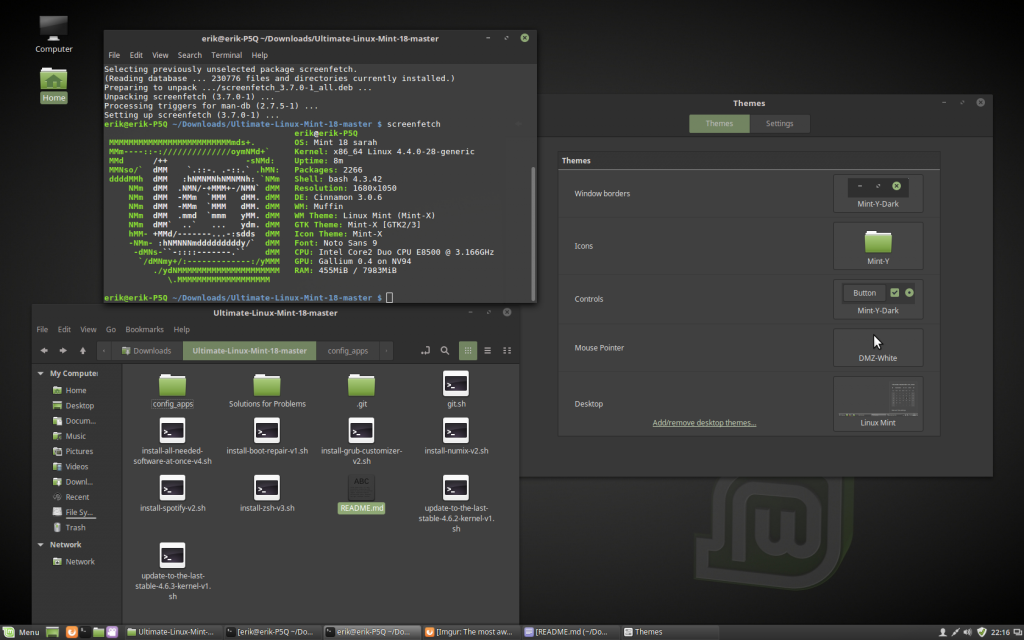
Как я уже сказал, оба окружения Cinnamon vs Mate основаны на Gnome. Но разрабатываются они разными командами.
Cinnamon
В те далекие времена, когда Ubuntu перешла на Gnome 3, а затем на Unity, разработчики Linux Mint захотели сохранить удобный и привычный для пользователей интерфейс. Они создали набор расширений, которые возвращали панель и меню в Gnome 3, а также другие привычные возможности. Но вскоре они увидели, что Gnome 3 движется совсем не туда, и сделали форк оболочки Gnome Shell и нескольких других компонентов из Gnome 3, в том числе и композитный менеджер Mutter. Дальше они начали развивать свою оболочку под названием Cinnamon. Сейчас именно она используется в Linux Mint по умолчанию, и над ней работает команда Linux Mint.
Окружение MATE появилось приблизительно в то же время. И это был форк финального состояния, больше не поддерживаемого Gnome 2. Многим пользователям не понравился новый Gnome 3, и они захотели сохранить старый интерфейс. С этой целью и был создан форк. Об этом объявил один из пользователей ArchLinux, а потом к нему присоединились ещё несколько человек. Сейчас команда насчитывает около 10 активных разработчиков.
2. Внешний вид
Хотя обе оболочки основаны на Gnome, они имеют разный внешний вид.
Cinnamon
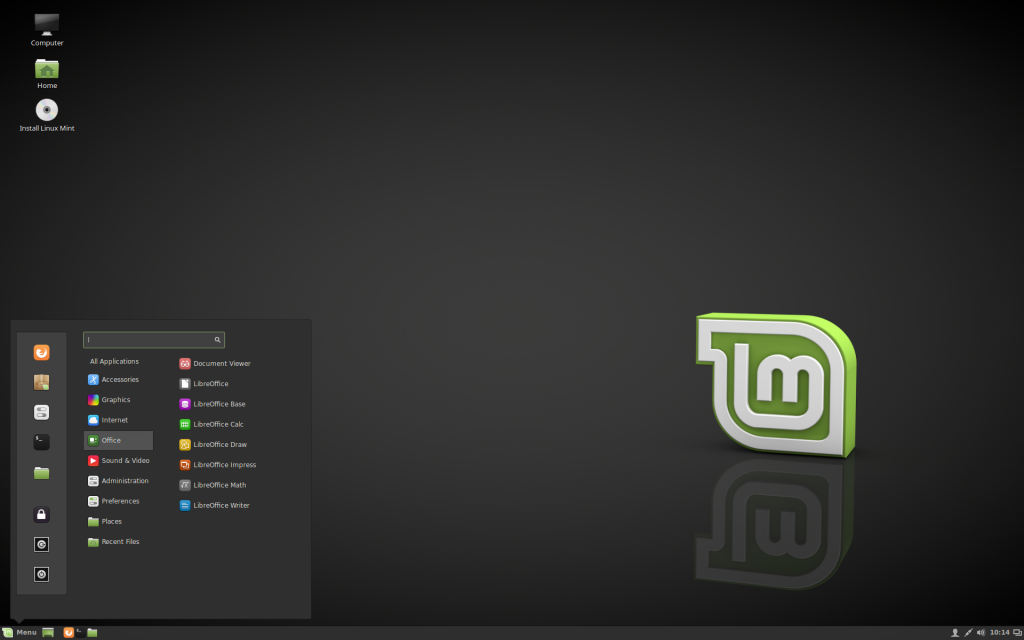
Оболочка Cinnamon сохраняет внешний вид более похожий на Windows. Здесь панель размещена внизу, есть меню на месте кнопки «Пуск», причём это классическое меню Gnome 2. Но оболочка основана на Gnome 3 и использует GTK3, поэтому выглядит достаточно современно. Постоянно создаются новые темы, например, в версии Linux Mint 18 была добавлена тема Mint-Y с плоским дизайном, которая выглядит очень красиво. Из дополнительных возможностей хочется отметить поддержку виджетов для рабочего стола, так называемых десклетов.
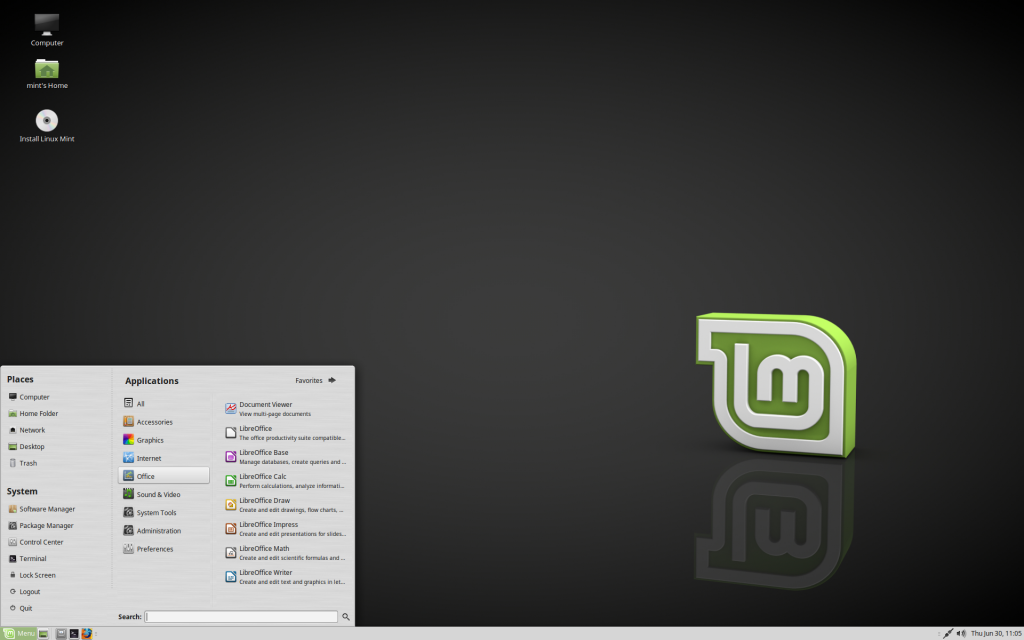 MATE больше похожа на Gnome 2, хотя в последнее время разработчики отказались от GTK2 и почти всё переделали на GTK3. По интерфейсу это остался тот же Gnome 2: панель здесь тоже расположена внизу. Виджеты, как в Cinnamon, не поддерживаются. В целом, обе оболочки не сильно отличаются в плане внешнего вида, исключая меню: в MATE оно более широкое и красивое, можно добавлять свои приложения; в Cinnamon в меню просто перечислены категории. Для многих пользователей внешний вид — это очень важный параметр при выборе «Linux Mint Cinnamon или Mate».
3. Производительность
По производительности окружения приблизительно одинаковы. Если верить тестам от Phoronix, то Cinnamon в некоторых случаях работает быстрее, а в большинстве — на том же уровне, что и MATE. По потреблению ресурсов проигрывает Cinnamon, однако, это нормально, учитывая, что он основан на Gnome 3. Cinnamon потребляет на 100-150 мегабайт оперативной памяти больше, чем MATE. Это сравнение Mate и Cinnamon выигрывает MATE.
4. Сообщество
За несколько последних лет оболочка Cinnamon стала одним из самых популярных окружений рабочего стола среди пользователей Linux. У неё большая команда активных разработчиков: система постоянно улучшается. Огромное количество людей используют Cinnamon — LinuxMint является одним из самых популярных дистрибутивов, а эта оболочка установлена по умолчанию. Вы сможете найти решения возможных проблем на многочисленных форумах по Linux Mint.
Большинство пользователей MATE — это любители Gnome 2, некоторые из них со временем переходят на другие оболочки. Количество разработчиков MATE не так велико как у Cinnamon, поэтому новые возможности добавляются медленнее и форумов меньше.
Выводы
В этой статье мы рассмотрели основные отличия Cinnamon и MATE. Как видите, их не так много, и оболочки в целом очень похожи. Но ваш выбор будет зависеть только от ваших личных предпочтений. А как вы считаете, какой выбрать linux mint mate или cinnamon? Напишите в комментариях!
Обнаружили ошибку в тексте? Сообщите мне об этом. Выделите текст с ошибкой и нажмите Ctrl+Enter.