Отключение центра отправки Microsoft Office

Если вы используете OneDrive параллельно с компонентами Office, сохраняя документы в облаке, центр отправки автоматически связывается с этим приложением и функционирует одновременно. В OneDrive есть настройка, разрешающая ограничить синхронизацию, что и позволит вам отключить рассматриваемый инструмент.
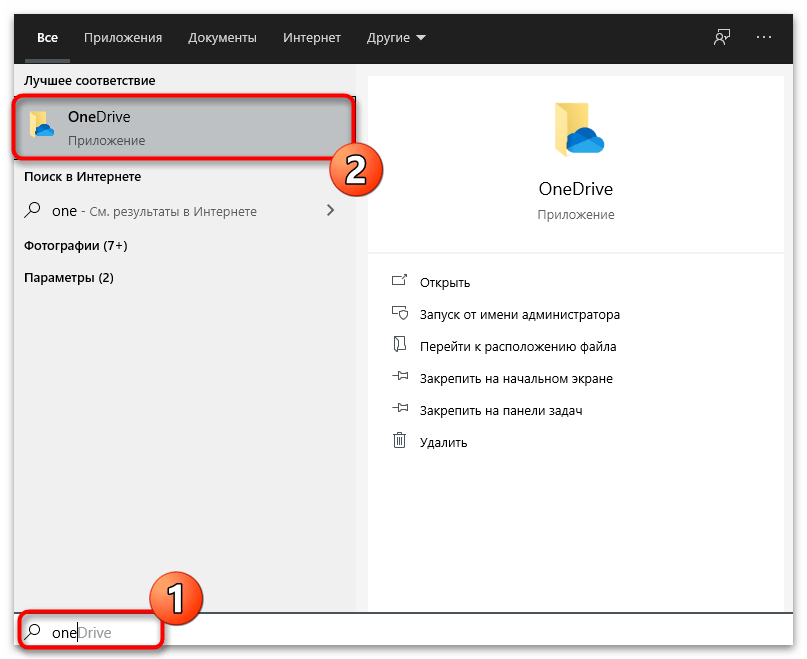
- Если OneDrive сейчас еще не запущен, отыщите программу через «Пуск» и откройте ее.
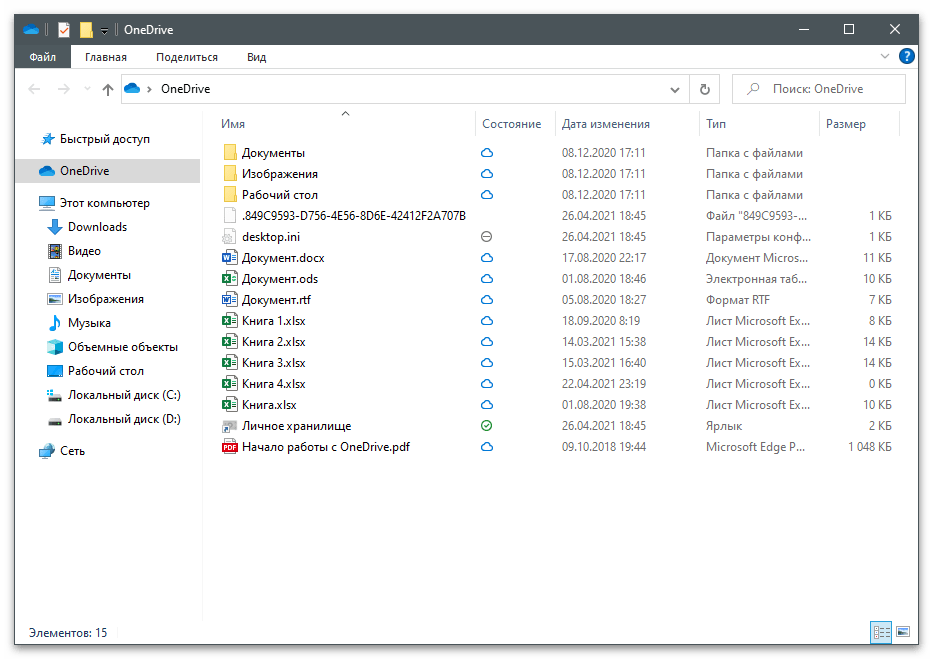
- Появится окно облачного хранилища, которое можно закрыть, поскольку сейчас оно не нужно.
- Найдите значок программы на панели задач и щелкните по нему правой кнопкой мыши.

Для завершения задачи центра отправки рекомендуется перезагрузить компьютер. При начале следующего сеанса компонент запущен не будет, а значит, его действие вас больше не побеспокоит.
Способ 2: Удаление параметра реестра
Во время установки Office вместе с приложением для синхронизации в операционную систему добавляется параметр реестра, отвечающий за автоматический запуск рассматриваемого средства. Если его удалить, задача не выполнится, что и приведет к достижению желаемого результата.

-
Откройте утилиту «Выполнить», используя для этого стандартное сочетание клавиш Win + R. Введите в поле regedit и нажмите Enter для подтверждения перехода.
Способ 3: Удаление задачи
Следующий способ отключения центра отправки — удаление существующей задачи. Она создается программой автоматически и как раз отвечает за действие компонента, активируя его в определенный период времени. Если вы удалите задачу, автоматического запуска центра отправки не произойдет.
- Для этого откройте «Пуск» и отыщите приложение «Планировщик заданий».

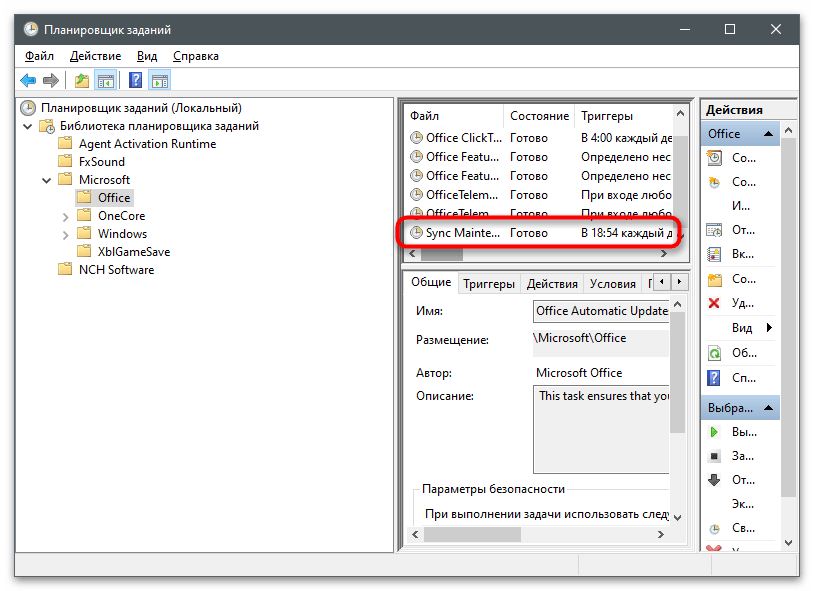
- Откройте каталог «Microsoft» и выберите подпапку «Office».

- В ней найдите задачу с названием «Sync Maintenance» и выделите ее нажатием левой кнопки мыши.
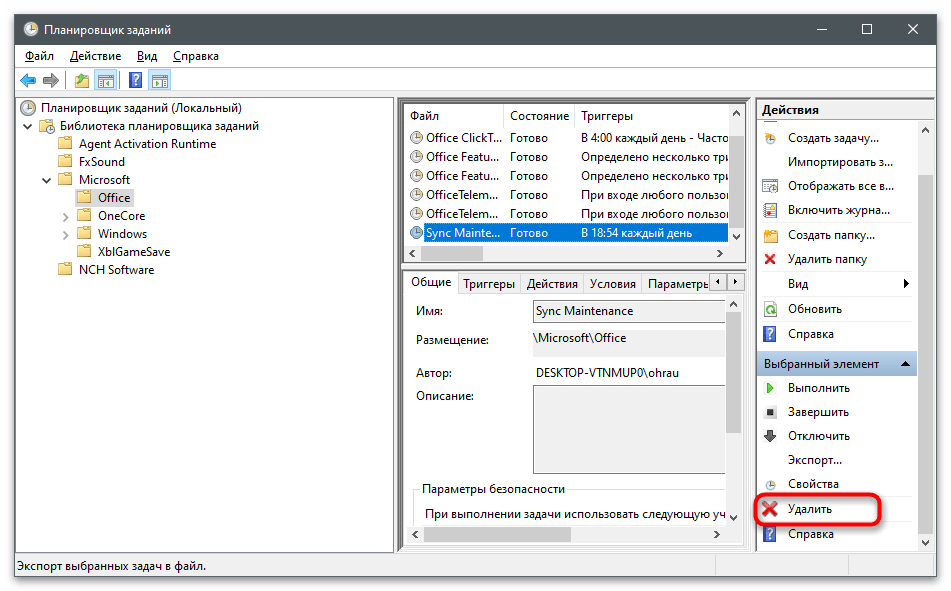
- Из списка действий выберите вариант «Удалить».
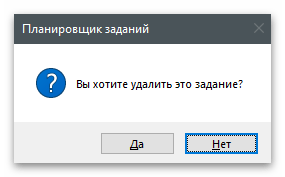
- В появившемся окне укажите вариант «Да», подтвердив тем самым очистку планировщика от задания.
Способ 4: Переименование исполняемого файла
Приступим к самому радикальному методу — переименованию исполняемого файла, который как раз и отвечает за запуск средства синхронизации. Его суть заключается в том, что все задачи и другие программы, пытающиеся запустить данный файл, больше не найдут его и не смогут выполниться. Однако если после переименования вы заметите неполадки в работе ОС, лучше верните стандартное название и воспользуйтесь одним из предыдущих методов.
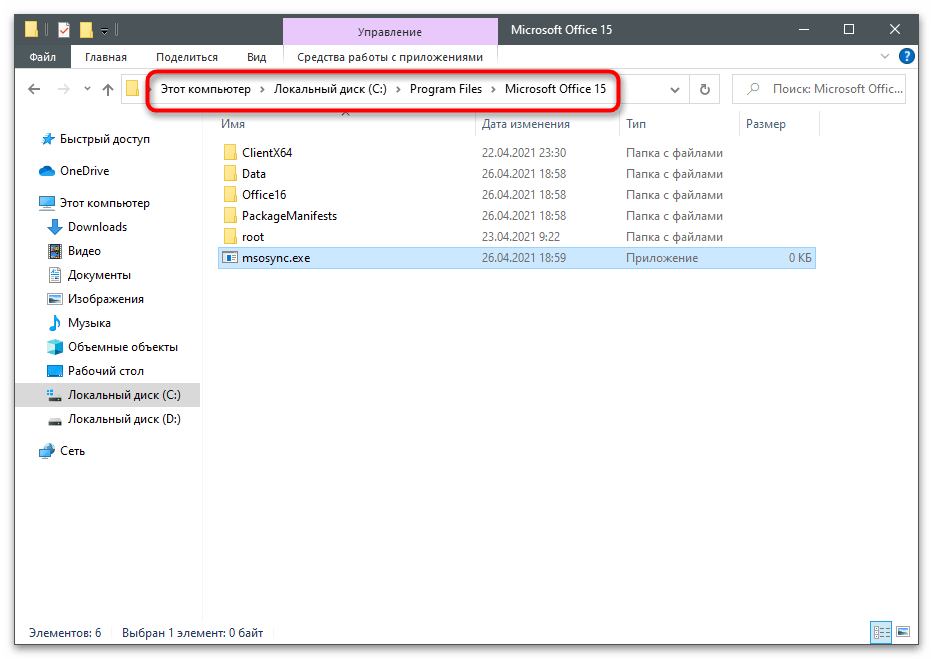
- Перейдите по пути установки Microsoft Office (чаще всего это C:\Program Files\Microsoft Office 15\Office16 , где вместо «15» и «16» могут быть другие версии программы, или C:\Program Files\Microsoft Office ).
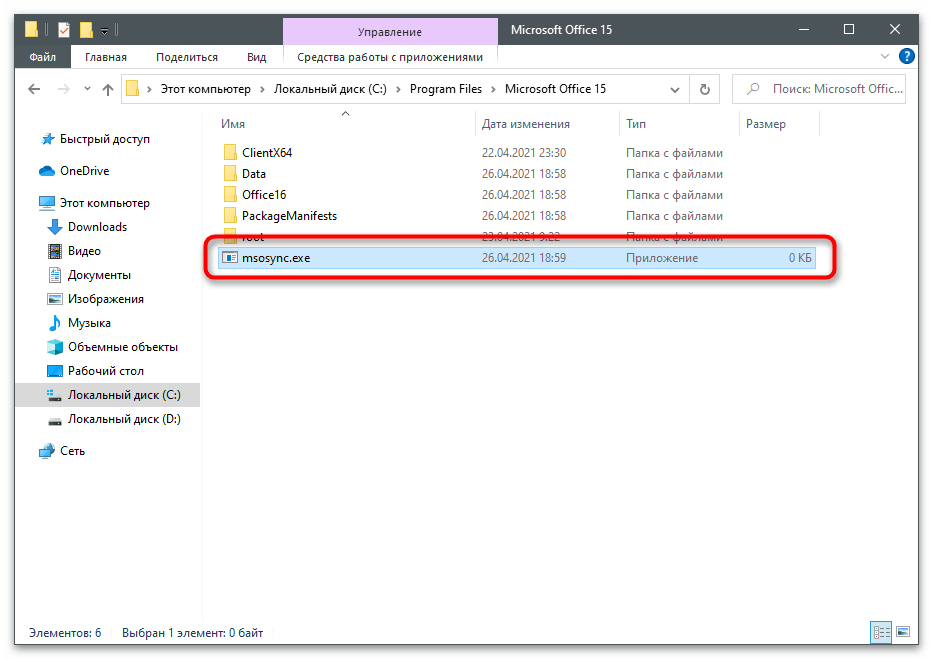
- Найдите там файл «msosync.exe» и нажмите по нему правой кнопкой мыши.
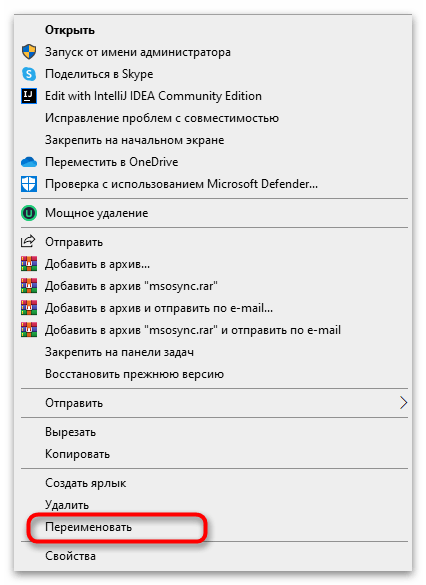
- Из появившегося контекстного меню выберите пункт «Переименовать» и задайте для объекта любое другое название.
Есть еще один доступный вариант — полное удаление компонентов Microsoft Office с компьютера, но подходит он только в тех ситуациях, когда вы не пользуетесь данными программами и уверены, что они точно не пригодятся. Детальнее о деинсталляции на примере версии 2016 года читайте в статье по ссылке ниже.
Microsoft office 2010 как отключить онлайн help
Hi! We need to disable by default possibility of Online Help in MS Office applications.
How to make it programmatically?
- Перемещено Cindy Meister MVP 24 мая 2014 г. 8:53 IT Pro question
Ответы
for Office, there are many thousands of Group Policy settings available, including several which can be used, to disable web/online features.
For each major version of Office, there is a settings reference workbook/spreadsheet.
The Office2010 reference workbook, is here: http://www.microsoft.com/en-us/download/details.aspx?id=18968
Some settings which may be helpful for your scenario:
Disable Clip Art and Media downloads from the client and from Office.com
Disable template downloads from the client and from Office.com
Disable access to updates, add-ins, and patches on Office.com
Prevents users from uploading document templates to the Office.com Community.
Disable training practice downloads from Office.com
Disable customer-submitted templates downloads from Office.com
Online content options (This policy setting controls whether the Office 2010 Help system can download Help content from Office.com)
Office.com (This policy setting allows you to specify the URL to which users are directed when accessing the Office.com command on the Help menu)
Don
(Please take a moment to "Vote as Helpful" and/or "Mark as Answer", where applicable.
This helps the community, keeps the forums tidy, and recognises useful contributions. Thanks!)
При каждом запуске Windows настраивает Microsoft Office
В данной статье опишутся способы решения проблемы с Microsoft Office. Которая заключается в следующем: при каждом запуске любого из компонентов будь то Word или Excel, запускается настройка офиса, что может занять довольно много времени.
Кому захочется ждать 5-10 минут пока настроится офис только для того чтобы открыть к примеру документ Word`a? Никому разумеется.
Возникает данная проблема чаще всего на Windows 7 с установленным Microsoft Office 2010.
И при абсолютно каждом запуске видно сообщение:
Подождите, пока Windows настроит Microsoft Office профессиональный плюс 2010.
Вот как это выглядит:

У версии 2010 года интерфейс несколько отличается от 2007 но суть одна.
Кстати такая же проблема встречается и на Windows XP с офисами 2003/2007/2010 версий. На счет Windows 8/8.1 с Microsoft Office 2013 года пока проблем не встречал. Но возможно решения описанные ниже помогут и с Windows 8 с офисом 2013.
В чем именно заключается данная проблема сказать сложно, так как причин может быть несколько, например у пользователя не достаточно прав для установки программ, «кривая» сборка офиса или причиной могут быть файл которые остались от предыдущей версии и мешают корректной работе той что была установлена.
Способ 1
Столкнулся я с данной проблемой когда установил Windows 7 и Microsoft Office 2010 на свой компьютер. Первое что я заметил так это то что в Пуске у всех ярлыков от офиса путь указан неверно и изменить его было нельзя. Поэтому я попробовал запустить Word напрямую не через ярлык, а от исполнительного файла WINWORD.exe. Ворд запустился без настройки. И тогда все что нужно было сделать так это заменить ярлыки в Пуске на ярлыки которые необходимо было создать от исполнительных файлов.
Для этого переходите в папку с установленным офисом и находите исполнительные файлы приложений. По умолчанию путь к файлам офиса выглядит так: C:\Program Files\Microsoft Office\Office15. Находите файл к примеру WINWORD.exe или EXCEL.EXE и создаете ярлык.
После чего можно поместить его в удобное для Вас место и в случае надобности просто запускать офис через ярлык. Или можно заменить ярлыки которые находятся в Пуске, которые расположены по адресу: C:\Documents and Settings\All Users\главное меню\Программы\Microsoft Office 2013.
Но этот метод не всегда работает или его эффективность может не понравится. Поэтому рассмотрим и другие способы решения проблемы с офисом, при которой офис постоянно настраивается при каждом запуске.
Способ 2
Еще одним вариантом решения проблемы является переустановка офиса. Так как возможно на момент установки у пользователя было не достаточно прав и офис распаковался в папку в которой хранятся временные файлы и при запуске офис сначала запускал процедуру установки, затем процедуру настройки и только потом запускался сам.
Поэтому для начала стоит попробовать переустановить офис. Если на Вашем компьютере была установлена другая версия офиса будь то 2003 или 2007, то удалите ее полностью. Также не забудьте почистить реестр и диск от файлов которые остались от Microsoft Office. А также не забудьте почистить скрытую папку MSOCache в корне диска вручную.
И перед установкой желательно получить права администратора чтобы вновь не возникало таких проблем. О том как получить права администратора читайте здесь:
После того как права администратора будут получены, запускайте установщик офиса от имени администратора.
Возможно именно этот способ поможет и Вам, лично мне он помог.
Способ 3
Еще один способ:
Запустите командную строку от имени администратора и введите в нее одну из следующих команд в зависимости от версии вашей операционной системы:
secedit /configure /cfg %windir%\repair\secsetup.inf /db secsetup.sdb /verbose
Для Windows Vista:
secedit /configure /cfg %windir%\inf\defltbase.inf /db defltbase.sdb /verbose
Для Windows 7/8/8.1:
secedit /configure /cfg %windir%\inf\defltbase.inf /db defltbase.sdb /verbose
И нажмите Enter для подтверждения команды. После чего перезагрузите компьютер и убедитесь про что проблема исчезла.
Способ 4
Если же офис все также настраивается при запуске то попробуйте создать .bat файл и запустить его со следующим содержанием:
Примечание! Перед применением обязательно смените в тексте YOURUSERNAME на имя Вашей учетной записи.
Способ 5
Переходим к следующему способу решения проблемы в котором нужно будет немного «покопаться» в реестре.
- Запустите редактор реестра
- Откройте ветку HKEY_CURRENT_USER\Software\Microsof t\Office\14.0\Word\Options
- Добавьте параметр NoRereg типа DWORD, установив его значение равным 1.
- Закройте редактор реестра и перезагрузите компьютер.
Проверьте решилась ли проблема с настройкой офиса при каждом запуске. Если же нет то идем дальше.
Способ 6
Попробуйте запустить офис в безопасном режиме. Для этого откройте Пуск→Все программы→Microsoft Office и удерживая клавишу Ctrl щелкните по ярлыку Word или Excel, в зависимости от того какое приложение Вы хотите использовать. Если в безопасном режиме проблем не будет обнаружено, то есть офис запустится без сбора сведений или настройки, значит вероятнее всего проблема связана с Надстройками.
Попробуйте отключить «Надстройки» и запустить офис. Для их отключения запустите любое из приложений офиса и перейдите на вкладку Файл и выберите «Параметры». Откроется окно «Параметры Excel»:

Выбираете «Надстройки» и рядом с надписью «Управление» в выпадающем меню выбираете «Надстройки COM«, жмете перейти.
Далее откроется окно с надстройками:
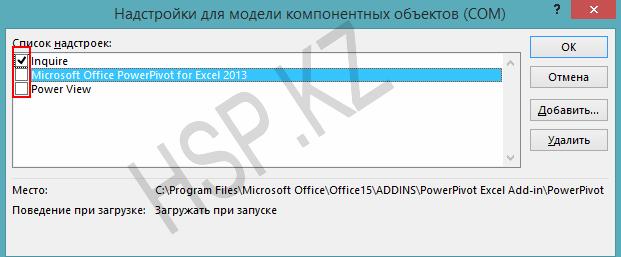
В котором Вам нужно будет отключить все Надстройки. Сняв галочки напротив надстроек и нажав на ОК. Закройте приложение Office и запустите повторно убедившись в том что проблема исчезла.
Если проблема перестала возникать, как только Вы отключили все надстройки, то следует включать надстройки по одной. Проверяя после включения каждой надстройки, корректно ли работает офис. Тем самым можно будет обнаружить проблемную надстройку и просто выключить ее.
В случае если ни один из способов решения проблемы Вам не помог то имеет смысл попробовать заменить сборку Microsoft Office, так как возможно проблема кроется как раз таки в самой сборке.
Как отключить мастер активации Microsoft Office в Windows 10?
Шаг 1. Введите Regedit в поле поиска меню «Пуск» и нажмите клавишу Enter. Нажмите кнопку «Да», когда увидите запрос «Управление учетными записями пользователей», чтобы открыть редактор реестра. Шаг 3: Выберите ключ активации. Справа найдите запись с именем «Вручную» и измените ее значение по умолчанию на 1, чтобы отключить автоматическую активацию.
Как отключить мастер активации Microsoft Office?
Чтобы отключить функцию автоматической активации, выполните следующие действия: Нажмите кнопку «Пуск», введите regedit в поле «Начать поиск», а затем щелкните regedit.exe в списке «Программы». Примечание. Если вам будет предложено ввести пароль администратора или подтверждение, введите свой пароль или нажмите «Продолжить». Измените значение DWORD Manual на 1.
Как остановить активацию всплывающего окна Microsoft Office?
- Закройте экран активации.
- В меню «Пуск» выберите «Выполнить».
- Введите regedit и нажмите клавишу ВВОД.
- Выберите в реестре следующий ключ. …
- Щелкните правой кнопкой мыши значение OEM и выберите Файл> Экспорт.
- Сохраните ключ.
- После создания резервной копии ключа нажмите «Правка»> «Удалить».
29 центов 2017 г.
Как исправить мастер активации в Office 2010?
Мастер активации Fix Office 2010
Либо закройте мастер активации, когда он появится, и перейдите к файлу, затем щелкните Активировать продукт. Щелкните Файл> Справка. Затем нажмите «Активировать ключ продукта» и следуйте простым инструкциям.
Как избавиться от сообщения об активации Windows 10?
поэтому выполните следующие действия, чтобы удалить или скрыть уведомление об активации Windows 10, которое отображается на рабочем столе.
- Перейдите в меню «Пуск», введите regedit и щелкните по нему.
- Теперь нажмите HKEY-LOCAL-MACHINE.
- Теперь нажмите «Система».
- Затем щелкните CurrentControlSet.
- Теперь нажмите на услуги.
- Теперь найдите «SVSVC» и щелкните по нему.
Как удалить ошибку активации продукта в Microsoft Office 2019?
Запустите Office от имени администратора
- Закройте все приложения Office.
- Нажмите кнопку «Пуск» в нижнем левом углу экрана.
- Введите имя приложения, например Word. Значок программы Word появится в результатах поиска.
- Щелкните правой кнопкой мыши значок Word и выберите Запуск от имени администратора.
- Выберите Да, чтобы разрешить запуск Office от имени администратора.
Как исправить мастер активации Microsoft Office?
Эти методы следующие:
- Запустите программу Office, которая не была активирована.
- Щелкните Активировать продукт на. Меню справки в любой программе Office.
- Запустите мастер активации Office вне программы Office. Для этого нажмите Пуск, наведите указатель мыши на. Программы, наведите указатель на Инструменты Microsoft Office и нажмите Активировать продукт.
Могу ли я использовать MS Office без активации?
Если вы установили 30-дневную пробную копию Office 365, вы сможете использовать Office в течение 30 дней без каких-либо проблем. … Если вы установили пробную копию Office 2016 или Office 2019, вы можете использовать ее в течение пяти дней, не активируя пробную копию. После этого большинство функций Офиса будет отключено.
Как активировать Microsoft Office без ключа продукта?
Больше видео на YouTube
- Шаг 1. Скопируйте код в новый текстовый документ. Создайте новый текстовый документ.
- Шаг 2: Вставьте код в текстовый файл. Затем сохраните его как пакетный файл (с именем «1click.cmd»).
- Шаг 3: Запустите командный файл от имени администратора.
23 центов 2020 г.
Как отключить мастер активации в Office 2007?
- Нажмите «Windows-R», чтобы открыть диалоговое окно «Выполнить».
- Введите «appwiz. …
- Выберите программу с надписью «Помощник по активации для Microsoft Office 2007» и нажмите кнопку «Удалить».
Как я могу проверить статус моей лицензии на Office 2010?
В Office 2010 вы можете проверить статус активации, щелкнув «Справка» в меню «Файл». В правой части диалогового окна под логотипом Microsoft Office вы увидите сообщение «Продукт активирован» или «Продукт требует активации».
Как активировать Microsoft Office 10 на постоянной основе?
Три шага для постоянной активации Office профессиональный плюс 2010
- Откройте офисное слово MS. Затем откройте вкладку «Файл»… Щелкните вкладку СПРАВКА.
- После открытия вкладки HELP нажмите CHANGE PROUDUCT KEY. Введите продукт / серийный ключ: 26MXR-K94QG-GKKBW-QJC6T-4XWY3. …
- После перезагрузки компьютера откройте MS Office Word, откроется новое окно для активации MS OfficeProfessional Plus 2010.
6 колода 2016 г.
Как активировать мастер активации Office 2010?
Активировать Office 2010 через Интернет
- Щелкните Файл> Справка> Активировать ключ продукта. Если вы не видите кнопку «Активировать ключ продукта», ваше программное обеспечение уже активировано, и вам не нужно ничего делать.
- Следуйте инструкциям мастера активации.
Как долго вы можете использовать Windows 10 без активации?
Первоначальный ответ: Как долго я могу использовать Windows 10 без активации? Вы можете использовать Windows 10 в течение 180 дней, после чего она лишает вас возможности выполнять обновления и некоторые другие функции в зависимости от того, используете ли вы версию Home, Pro или Enterprise. Вы можете технически продлить эти 180 дней.
Как активировать Windows 10 без ключа продукта?
На одном из первых экранов, которые вы увидите, вам будет предложено ввести ключ продукта, чтобы вы могли «Активировать Windows». Однако вы можете просто щелкнуть ссылку «У меня нет ключа продукта» в нижней части окна, и Windows позволит вам продолжить процесс установки.
Что делать, если Windows не активирована?
Произошла ошибка нашего сервера активации или службы лицензирования. Подождите несколько минут, а затем попробуйте выполнить следующие действия по восстановлению лицензии Windows 10 Pro: Выберите Пуск> Параметры> Обновление и безопасность> Активация, а затем выберите Устранение неполадок, чтобы запустить средство устранения неполадок активации.