Компьютер перегревается и выключается что делать
Перегрев компьютера – это распространенная проблема, с которой сталкиваются пользователи многих моделей и марок. При этом компьютер может перегреваться по многим причинам: это и отсутствие достаточной вентиляции, и загрязнение системы охлаждения, и неправильное установление программных настроек, и даже вирусные атаки. Однако, вне зависимости от причины перегрева, это явление может привести к серьезным последствиям, включая сбой в работе операционной системы и поломку механических устройств.
Если ваш компьютер перегревается и самостоятельно выключается, решить проблему необходимо как можно быстрее. Самостоятельно можно проверить и очистить систему охлаждения компьютера, установить программы для наблюдения за температурной нагрузкой на компоненты, отключить различные дополнительные устройства и т.д. В некоторых случаях, когда проблема с перегревом не может быть решена в домашних условиях, потребуется обращение к специалисту.
В настоящее время, существует множество простых и эффективных способов борьбы с перегревом компьютера. В данной статье мы рассмотрим основные методы борьбы с перегревом, а также дадим советы, как минимизировать риск перегрева компьютера и предотвратить возникновение подобных ситуаций в будущем.
Что делать, если компьютер перегревается и выключается?
Когда компьютер перегревается, это может привести к его автоматическому выключению. Это может быть вызвано многими причинами, включая плохую вентиляцию, запыленность, неправильно установленные вентиляторы или неправильную работу программного обеспечения.
Вот несколько действий, которые вы можете выполнить, если ваш компьютер перегревается и сам выключается:
1. Очистите компьютер от пыли.
Запылённый компьютер может существенно ухудшить производительность вашего устройства. Обязательно выключите компьютер и используйте компрессор воздуха или пылесос, чтобы удалить запыленные участки компьютера. Также можно использовать специальные очистители для компьютерных компонентов.
2. Проверьте, работают ли вентиляторы.
Вентиляторы — это устройства, которые должны поддерживать ваш компьютер в хорошей температуре. Если вентиляторы не работают должным образом, компьютер может перегреться. Убедитесь, что все вентиляторы работают должным образом и не заблокированы пылью.
3. Проверьте настройки управления температурой.
Некоторые компьютеры имеют функцию управления температурой, которая позволяет выбрать, на какой температуре компьютер должен выключаться. Если эта функция включена, то регулировка температуры может помочь предотвратить перегрев компьютера.
4. Проверьте программное обеспечение.
Некоторые программы могут быть причиной перегрева компьютера. Попробуйте выключить некоторые из них, чтобы увидеть, станет ли компьютер более стабильным при использовании нескольких других программ.
5. Установите дополнительные вентиляторы.
Если вы все еще испытываете проблему перегрева компьютера, попробуйте установить дополнительные вентиляторы. Это может помочь поддерживать ваш компьютер в более холодном состоянии.
Обратите внимание, что перегрев компьютера может привести к повреждению компонентов и сильно нарушить его работу. Если вы не можете решить проблему перегрева самостоятельно, обратитесь к специалисту, который поможет вам решить эту проблему.
Причины перегрева компьютера
Неправильная вентиляция корпуса: если вентиляционная система компьютера не работает должным образом, то тепло, накапливающееся внутри, не уходит и в итоге компоненты компьютера перегреваются и выходят из строя.
Закупорка вентиляционных отверстий: если на вентиляционные отверстия попадает пыль, то вентиляторы перестают работать нормально, что может привести к перегреву компонентов.
Перегрузка компьютера: если компьютер постоянно находится в состоянии высокой нагрузки (например, при игре в сложные игры или при работе с большими файлами), то это может привести к перегреву компонентов из-за большой тепловыделения.
Неисправность вентиляторов: если вентиляторы не работают, то воздушное охлаждение не обеспечивается, из-за чего компоненты могут перегреться.
Низкое качество теплопроводящих материалов: если на процессоре, видеокарте, мостах и других компонентах не достаточно качественная теплопроводящая паста, то тепло от компонентов не будет уходить, а будет накапливаться внутри, что приведет к перегреву компонентов.
Как предотвратить перегрев?
Перегрев компьютера может привести к серьезным проблемам, таким как сбои в работе системы, повреждение компонентов и даже возгорание. Чтобы избежать таких проблем, необходимо следить за температурой компьютера и предотвращать её повышение.
Вот несколько советов, которые помогут вам предотвратить перегрев компьютера:
- Убедитесь, что охлаждение работает. Проверьте работоспособность вентиляторов, очистите пыль и налёт на радиаторах. Дополнительно можно поставить дополнительные вентиляторы.
- Не блокируйте доступ воздуха к компьютеру. Не ставьте компьютер на мягкие поверхности, требуется свободный доступ воздуха.
- Не перегружайте компьютер. Не запускайте сразу множество программ и игр, чтобы не нагружать систему и не повышать температуру.
- Установите программы для контроля температуры. Для этого существует множество бесплатных программ, например SpeedFan или CPU-Z, которые помогут вам отслеживать температуру и своевременно принимать меры.
- Не блокируйте выходы вентиляции. Не ставьте компьютер в углы и тесные места, где будет затруднён выход горячего воздуха.
- Регулярно чистите компьютер. Очищайте от пыли и налёта не только вентиляторы, но и корпус и радиаторы.
Соблюдая эти рекомендации, вы сможете предотвратить перегрев компьютера и защитить свою систему от возможных поломок и сбоев.
Что делать, если компьютер продолжает перегреваться?
1. Очистить внутренности компьютера. Перегрев компьютера может быть связан с тем, что внутренности устройства забиты пылью, что препятствует естественному потоку воздуха. Отключите компьютер от источника питания и откройте корпус. Осторожно удалите всю пыль с помощью специальной кисти или вакуума. Если вы не уверены в своих навыках, лучше доверьте это профессионалам.
2. Установить дополнительный вентилятор. Если вы заметили, что в вашем компьютере не хватает вентиляторов или установленные вентиляторы не работают должным образом, вы можете установить дополнительный вентилятор. Это увеличит поток воздуха и поможет охладить компьютер. Однако не забудьте, что не все корпуса поддерживают установку дополнительных вентиляторов.
3. Заменить термопасту. Термопаста — это материал, который используется для лучшего теплопередачи между процессором и системой охлаждения. Если термопаста износилась, ее следует заменить. Замена термопасты поможет снизить температуру процессора и улучшить его работу.
4. Уменьшить нагрузку на процессор. Если вы обнаружили, что перегрев компьютера происходит только во время выполнения тяжелых задач, то попробуйте снизить нагрузку на процессор. Закрыть ненужные приложения и программы, использовать менее тяжелые программы, повысить количество оперативной памяти — это все меры, позволяющие снизить нагрузку на систему.
5. Обратиться к профессионалам. Если ничего из перечисленного не помогло и ваш компьютер продолжает перегреваться, не стоит рисковать. Обратитесь к опытным специалистам, которые могут диагностировать и устранить проблему. Помните, что пренебрежение такой проблемой может привести к серьезному ущербу для вашего компьютера и вашей безопасности.
Что делать, если компьютер выключается из-за перегрева процессора
Компьютер – это электронное устройство, которое работает за счет большого количества комплектующих. В том числе и процессор, который отвечает за выполнение всех вычислительных операций. Однако, при продолжительной работе на высокой нагрузке, процессор может перегреться, что может повлечь за собой отключение компьютера или даже его повреждение. В данной статье мы рассмотрим, что делать, если компьютер выключается из-за перегрева процессора.
Причины перегрева процессора
Перегрев процессора может быть вызван несколькими причинами:
- Неправильная установка системы охлаждения
- Засорение системы охлаждения пылью или другим мусором
- Низкое качество системы охлаждения
- Перегрузка процессора (например, при игре в игры или выполнении тяжелых задач)
Как узнать, что компьютер перегрелся
Чаще всего, компьютер выключается сразу после старта или через несколько минут работы. Также, можно обратить внимание на шум системы охлаждения (если он стал более громким и неприятным), на появление сообщений об ошибках при работе или на сбои в работе программ.
Что делать, если компьютер перегрелся
Если компьютер выключается из-за перегрева процессора, необходимо принять незамедлительные меры:
- Выключить компьютер. Это поможет избежать дополнительных повреждений компонентов.
- Открыть крышку корпуса. Это позволит осмотреть систему охлаждения и выявить возможные причины перегрева.
- Очистить систему охлаждения. Сделать это можно при помощи пылесоса или сжатого воздуха. Не забудьте выключить компьютер перед этим.
- Убедиться, что система охлаждения работает правильно: кулер должен вертеться на оптимальной скорости и наклоняться в направлении процессора.
- Проверить состояние термопасты, которая находится между процессором и системой охлаждения. Если она высохла или износилась, необходимо заменить ее на новую.
- Уменьшить нагрузку на процессор. Для этого можно закрыть лишние программы или перейти на задачи с меньшими требованиями к вычислительным ресурсам.
- Обратиться к специалисту. Если все вышеперечисленные меры не помогают, возможно, необходима замена системы охлаждения или других компонентов компьютера.
Вывод
Перегрев процессора – это серьезная проблема, которая может привести к потере данных и повреждению компьютера. Однако, с помощью простых действий, таких как чистка системы охлаждения или уменьшение нагрузки на процессор, вы можете избежать неприятных последствий и продлить срок службы вашего компьютера.
Греется компьютер — что делать
В этой публикации, друзья, рассмотрим такой вопрос: греется компьютер, что делать в такой ситуации. Ниже поговорим о том, какие устройства компьютера могут перегреваться, какие могут быть симптомы такого перегрева. До каких критических значений температуры нельзя допускать перегрев. И как установить причинное устройство перегрева. А в одной из следующих статей сайта рассмотрим причины перегрева уже самих устройств компьютера, и как устранить эти причины.
↑ Греется компьютер — что делать
↑ Что может перегреваться в компьютере
Устройства компьютера проводят электрический ток, часть его энергии превращается в тепловую, нагревающую компоненты. При интенсивном выделении тепла из-за неспособности его отвода системой охлаждения температура компонентов компьютера может достигать критических значений. Перегрев компьютера — это состояние, когда температура одного или нескольких его устройств превышает допустимый уровень, что может привести к снижению производительности и нестабильной работе. А, возможно, даже к повреждению устройств, если по какой-то причине не сработает защита от перегрева, и компьютер вовремя не выключится.
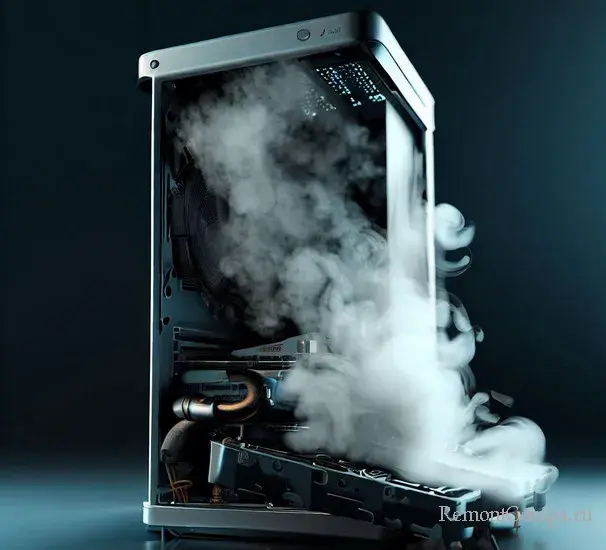
Что может перегреваться в компьютере, какие его устройства? С какими симптомами перегрева этих устройств можем столкнуться? И какая у них максимальная рабочая температура, выше которой их работа недопустима?
↑ Процессор
Процессор — один из горячих компонентов компьютера. При его перегреве можно заметить замедление работы компьютера, зависания, сбои, появление разных ошибок Windows и синего экрана смерти, внезапные перезагрузки или выключения (срабатывает защита от перегрева). Максимальная рабочая температура указывается в спецификациях процессора на сайтах Intel и AMD.
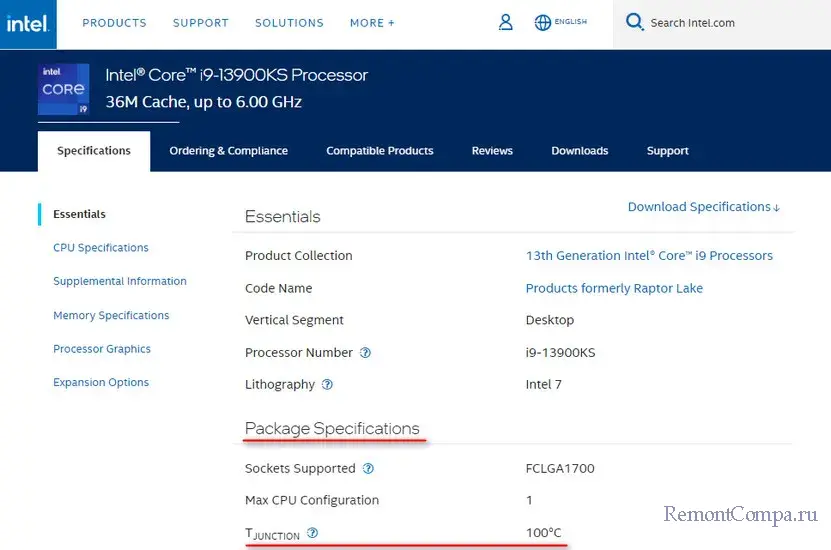
Оптимально температура процессора не должна превышать 70 °C под нагрузками.
↑ Видеокарта
Ещё один горячий компонент компьютера. При её перегреве можем наблюдать артефакты на экране (искажения изображения), чёрный экран, появление разных ошибок Windows и синего экрана смерти, зависания, перезагрузки или выключения компьютера при запуске игр или других графических приложений. Максимальная рабочая температура указывается в спецификациях видеокарт на сайтах производителей Nvidia, AMD и Intel.
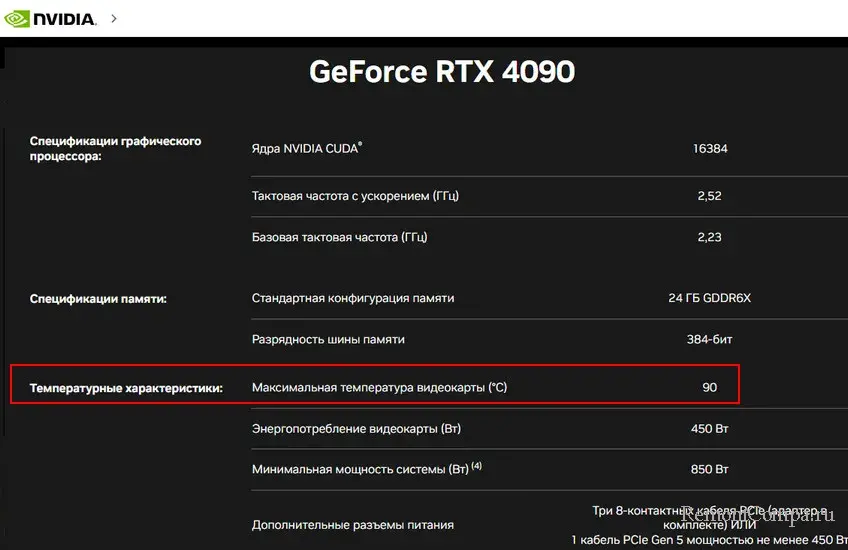
Но таких спецификаций для старых видеокарт может не быть. В таком случае нужно обращаться к различным сервисам, публикующим сведения о компьютерных комплектующих. Оптимально температура видеокарты не должна превышать 80 °C под нагрузками.
↑ Материнская плата
Греется реже, чем другие устройства компьютера. Может перегреваться из-за перегрева процессора или видеокарты. При перегреве платы симптомы те же, что при перегреве процессора. Если плата повреждена из-за перегрева, компьютер может не запускаться. Оптимально температура материнской платы не должна превышать 55 °C под нагрузками. 70 °C – это уже критическое значение.
↑ Оперативная память
При её перегреве симптомы те же, что при перегреве процессора. Проблемная перегревающаяся планка памяти может не определяться в BIOS. Максимальная рабочая температура указывается в спецификациях на сайтах производителей. Может указываться на упаковках планок памяти.
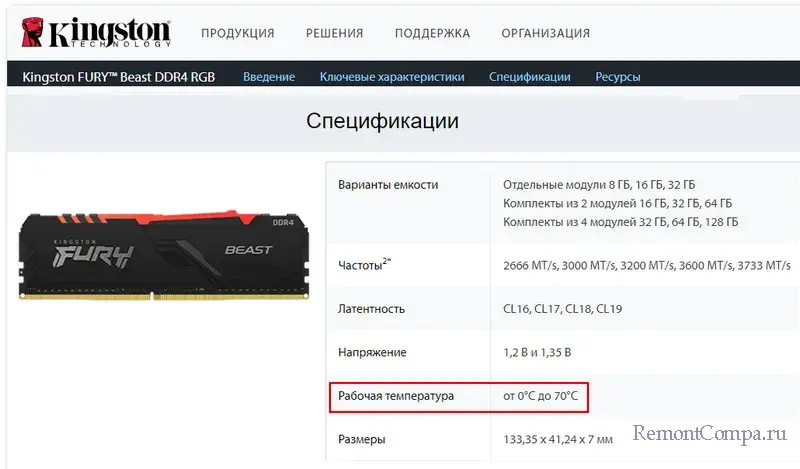
Оптимально температура оперативной памяти не должна превышать 70 °C под нагрузками.
↑ Блок питания
При его перегреве можно услышать шум вентилятора блока питания, почувствовать запах гари. И даже увидеть искры или дым из корпуса компьютера. Компьютер при перегреве блока питания может зависать, работать нестабильно. Может сам включаться, выключаться, перезагружаться, выдавать синий экран смерти. При повреждении блока питания из-за перегрева компьютер может не запускаться. Оптимально температура блока питания не должна превышать 40 °C. 50 °C – это уже критическое значение.
↑ Жёсткий диск HDD
Диски HDD реже перегреваются, чем процессоры, видеокарты и блоки питания. Это связано с тем, что HDD не выделяют столько тепла, сколько другие компоненты компьютера. При перегреве HDD могут издавать шум, работать медленнее обычного, не определяться в Windows или BIOS. Если Windows работает с перегревающегося HDD, она может тормозить, зависать, глючить, выдавать разные ошибки и уходить в синий экран смерти. Компьютер может сам перезагружаться или выключаться. Оптимально температура HDD не должна превышать 40°C. 50 °C – это уже критическое значение.
↑ Твердотельный накопитель SSD
Перегрев SSD часто имеет место быть при интенсивной работе накопителя на высоких скоростях передачи данных. Т.е. когда мы записываем на SSD большие объёмы данных. Перегрев SSD ведёт к его троттлингу, следствием которого является снижение скорости обработки данных. Обычно это временная проблема, и при умеренных нагрузках температура SSD не выходит за пределы нормы. При постоянном перегреве SSD вследствие неисправностей его, материнской платы или блока питания, если на этом SSD установлены Windows и программы, можем наблюдать их тормоза и зависания. Компьютер может сам перезагружаться или выключаться. Оптимально температура SSD не должна превышать 70°C. 80 °C – это уже критическое значение.
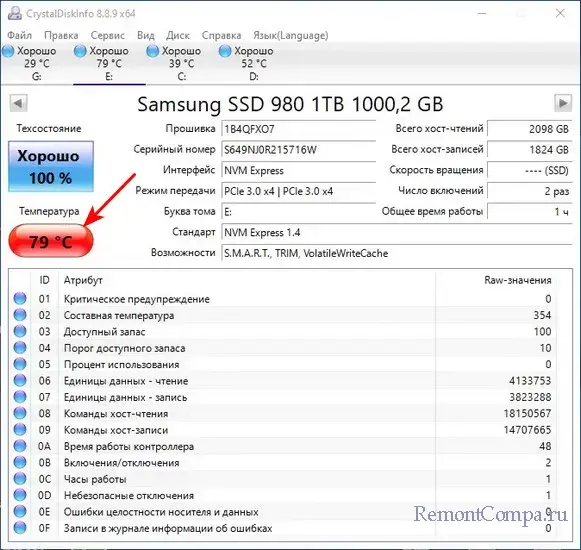
↑ Как установить, что перегревается в компьютере
При симптомах перегрева необходимо отследить температуру устройств компьютера. Температура некоторых устройств, как правило, отображается в BIOS ПК.
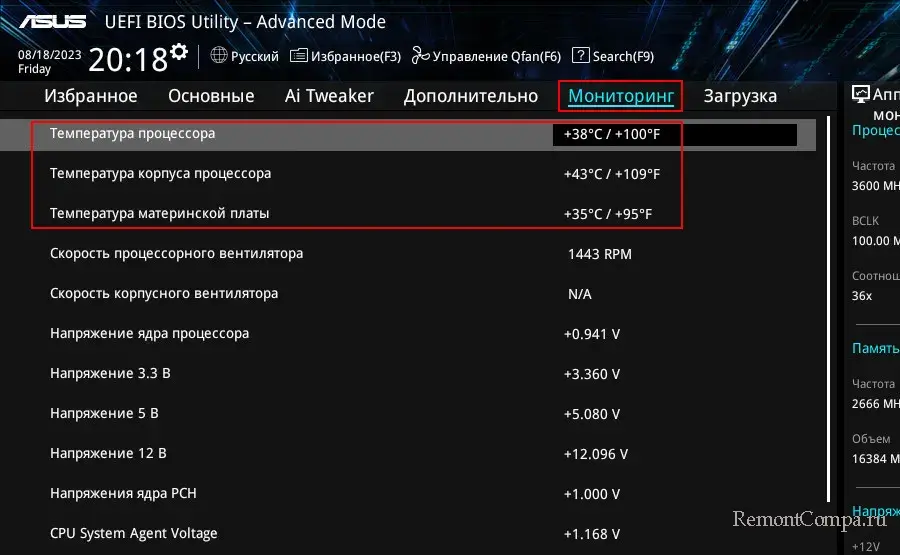
Однако в BIOS мы не отследим температуру под нагрузками. Что возможно в среде Windows. Для этого существуют специальные программы. Из числа отслеживающих температуру разных устройств компьютера это Speccy, AIDA64, HWMonitor, HWiNFO, SpeedFan. Эти программы покажут, какое из устройств компьютера близко к критической отметке температуры или, возможно, её превысило. Отслеживать температуру необходимо без нагрузок и под нагрузками. Это нужно для установления причины перегрева. Если температура устройств компьютера в состоянии покоя находится в пределах нормы, но при запуске ресурсоёмких задач начинает повышаться, проблема с высокой долей вероятности связана с охлаждением. Соответственно, для обеспечения нагрузок нужно запустить какие-то сложные задачи – игры, архивацию/разархивацию, конвертирование видео и т.п. Можно запустить стресс-тест компьютера.
Но, друзья, такие программы не покажут нам температуру блока питания и оперативной памяти. Если у вас есть инфракрасный термометр, можете использовать его. Если нет, можно ориентироваться наощупь – трогаем блок питания ноутбука или выключаем ПК, открываем корпус и трогаем планки памяти или блок питания.
Обычно о любого рода проблемах с оперативной памятью или блоком питания даёт знать синий экран смерти Windows. Если температура внутри блока питания превысит допустимый порог, он отключится во избежание повреждения других устройств компьютера. Соответственно, на компьютер какое-то время или вообще не будет поступать питание.
↑ Причины перегрева компьютера, и как их устранить
Выявив причинное устройство перегрева компьютера, нужно установить причины перегрева этого устройства. И предпринять меры по устранению этих проблем. Об этом, друзья, смотрите в статье сайта «Причины перегрева компьютера».
Почему перегревается компьютер?
Многие пользователи компьютеров нередко сталкиваются с проблемой перегрева компьютера. Проблема сопровождается резким снижением производительности ПК, зависанием при определенных процессах, а в некоторых случаях срабатывает защита и компьютер просто выключается. Почему так происходит и как бороться с этими явлениями и будет рассказано в этой публикации.
Почему выключается компьютер во время работы
Существует пять основных причины самопроизвольного выключения компьютера.
- Перегрев процессора и видеоадаптера.
- Последствие вирусной атаки.
- Конфликт программного обеспечения с операционной системой.
- Неисправность блока питания ПК.
- Проблемы с оперативной памятью или материнской платой.
Если отбросить деятельность вирусов, так как практически на каждом ПК стоит современная защита, то наиболее частой проблемой остановки ПК является перегрев его компонентов и неисправность БП.
Работу блока питания можно проверить, померив напряжения на коннекторах. Чаще всего, мощность БП не соответствует установленному на ПК оборудованию, и при повышенной нагрузке, он попросту не справляется со своими обязанностями. Рецепт один – заменить БП на более мощный.
Чтобы понять, почему перегревается компьютер, изначально следует разобраться с системой его охлаждения.
Система охлаждения ПК
На рисунке показано естественное движение холодного и нагретого воздуха в системном блоке. Как видно, такая система создает внутри «системника» достаточно мощную тягу: холодный воздух обтекает видеокарту, создает завихрения возле процессора и выходит через заднюю и верхнюю часть корпуса, отводя излишнее тепло за пределы корпуса.
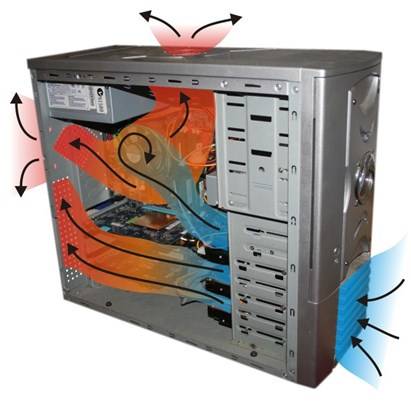
В некоторых моделях система охлаждения выглядит иначе: несколько мощных вентиляторов засасывают холодный воздух внутрь системного блока, создавая там область высокого давления и выталкивая нагретый через естественные отверстия в корпусе.
Вывод №1: Если перекрыты пути подхода к системному блоку охлажденных воздушных потоков или преграждаются пути вывода нагретого воздуха из ПК, то компьютер перегревается и выключается, благодаря встроенной защите на материнской плате.
Система охлаждения процессора
Некоторые высокопроизводительные системы ПК достаточно серьезно нагреваются в процессе работы, и чем выше нагрузка на них, тем сильнее нагрев. В первую очередь — это сказано о центральном процессоре и чипе на видеоадаптере. Именно поэтому производители этих элементов изначально предусматривают для них индивидуальные системы охлаждения, такие как радиаторы, эффективно рассеивающие в воздухе тепло, вырабатываемое в процессе работы и кулеры (ветиляторы), обдувающие сам радиатор.
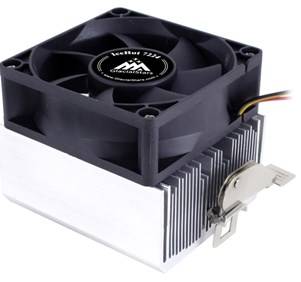
Стандартная система охлаждения ЦП выглядит так, как показано на рисунке. Но большинство современных производителей совершенствуют конструкции систем охлаждения, которые могут выглядеть уж совсем фантастично, тем не менее, эффективно решая задачи по охлаждению высокопроизводительных устройств.
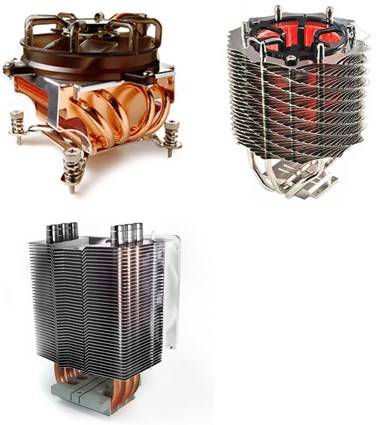
Хорошая система охлаждения процессора чаще всего выполняется из меди, так как ее теплопроводность значительно выше, чем у алюминия. Высокие показатели отвода тепла показывают современные кулеры башенного типа.
Мешать отводу излишнего тепла от центрального процессора, который нагревается в процессе работы, может мешать не только плохое расположение «системника», но и банальная пыль внутри радиаторов охлаждения. Закрывая щели радиаторов, пыль мешает конвекции воздуха, а налипая на лопасти вентиляторов, резко снижает частоту их вращения, тем самым уменьшается охлаждение.
Вывод №2: Если в компьютере реализована плохая система охлаждения ЦП, или она попросту вышла из строя, то процессор перегревается и компьютер выключается, благодаря встроенной защите самого ЦП. Эта мера помогает предотвратить выход из строя наиболее дорогостоящей детали ПК – центрального процессора.
Система охлаждения видеоадаптера
Что касается современных дискретных видеокарт, то чип также сильно нагревается с увеличением нагрузки на него. Как правило, это происходит при запуске ресурсоемких приложений или игр, где требуется серьезная обработка графики. Производители такого оборудования оснащают видеоадаптеры мощной системой охлаждения, которая не лишена тех же проблем, что и кулеры на ЦП – загрязнение радиаторов и выход из строя вентиляторов.
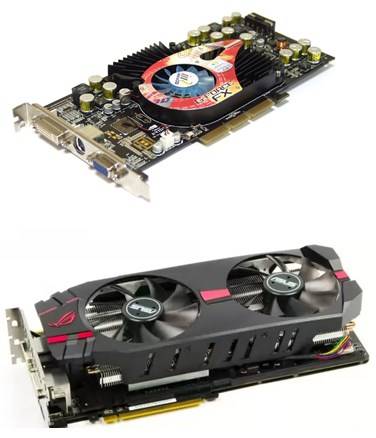
Вывод №3: При выходе из строя или недостаточном охлаждении видеоадаптера, чип перегревается, вследствие чего, срабатывает внутренняя защита, которая дает команду на BIOS отключить ПК.
Методы борьбы с перегревом компонентов ПК
Из сделанных выше выводов следует, что перегрев основных компонентов ПК может случиться по причине выхода из строя вентиляторов и при нерегулярной чистке внутренностей системного блока от пыли.
- Первое, что необходимо сделать – это обесточить системник, отключив его от питающей сети.
- Снять боковую крышку системного блока, открутив в его задней части болтики.
- Подключить питание и включить компьютер, визуально проверив состояние и работоспособность вентиляторов. В случае выхода из строя кулера – произвести его замену.
- В случае общей запыленности, компонентов ПК, радиаторов охлаждения и лопастей вентилятора, произвести их чистку при помощи мягкой кисти и пылесоса, предварительно выключив ПК и отключив питающий провод от сети.
После проведения всех операций, следует подключить ПК к сети 220 В, произвести загрузку и сделать тест на температуру процессора и видеоадаптера. Сделать это можно при помощи одной из утилит: CoreTemp; SpeedFan; или скачав платный комплекс диагностики Everest. Все необходимое лицензионное ПО можно приобрести у нас.
Но не следует забывать, что если вашему ПК уже не один год, а центральный и графический процессор подвергался регулярным «испытаниям», в плане повышенной температуры, то причиной их перегрева может стать банально высохшая термопаста, между радиатором охлаждения и корпусом чипа.
Чтобы самостоятельно заменить пасту, необходимо совершить несколько несложных действий:
- Отключите системный блок от сетевого напряжения.
- Снять защелку или открутить крепления системы охлаждения от ЦП и отключить питающие провода от материнской платы.
- С помощью мягкой тряпочки следует снять старый слой термопасты с корпуса процессора и радиатора, стараясь не оставлять на них царапины, которые снижают теплопроводность, образуя воздушные зазоры.
- После очистки, нанесите новый слой пасты. Для этого, в центр ЦП положите пасту, количеством – не более горошины. После, при помощи пластиковой карточки, равномерно растяните пасту по всему периметру процессора, чтобы получился слой около полумиллиметра.
- С легким надавливанием, следует установить систему охлаждения максимально ровно на процессор.
- Защелкнуть или завинтить крепления и подключить провода к плате.
Температура процессора при работе некоторых игр и графических приложений может достигать 70 С°, хоть это и ненормально. Нормальная температура ЦП должна варьироваться в диапазоне от 40 С° до 55 С°.
© 1999-2023 System Technologies
Челябинск , Кыштымская, д. 7А
+7 (351) 799-59-03