Добавление колонтитулов в Microsoft Word

Колонтитулы в MS Word — это область, расположенная вверху, снизу и по бокам каждой страницы текстового документа. В колонтитулах может содержаться текст или графические изображения, которые, к слову, при первой необходимости всегда можно изменить. Это та часть (части) страницы, куда можно включить нумерацию страниц, добавить дату и время, логотип компании, указать имя файла, автора, название документа или любые другие данные, необходимые в той или иной ситуации.
В этой статье мы расскажем о том, как вставить колонтитул в Ворде 2010 — 2016. Но, описанная ниже инструкция точно так же будет применима и к более ранним версиям офисного продукта от компании Microsoft
Добавляем одинаковые колонтитулы на каждую страницу
В текстовых документах Ворд имеются уже готовые колонтитулы, которые могут быть добавлены на страницы. Точно так же, можно изменить существующие или создать новые верхние и нижние колонтитулы. Воспользовавшись нижеизложенной инструкцией, вы сможете добавить в колонтитулы такие элементы, как имя файла, номера страниц, дату и время, название документа, данные об авторе, а также другую информацию.
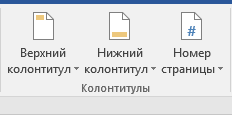
Добавление готового колонтитула
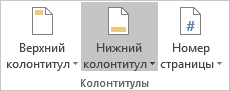
- Перейдите ко вкладке “Вставка”, в группе “Колонтитулы” выберите, какой колонтитул вы хотите добавить — верхний или нижний. Нажмите на соответствующую кнопку.
- В развернувшемся меню вы можете выбрать готовый (шаблонный) колонтитул подходящего типа.
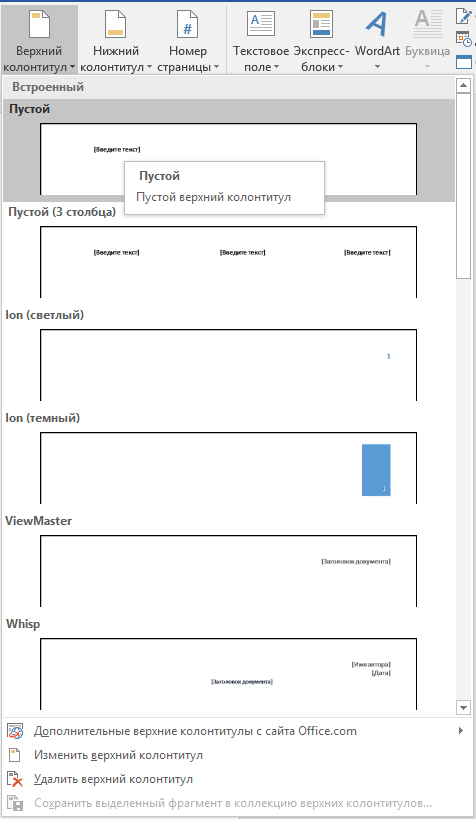
- На страницы документа будет добавлен колонтитул.
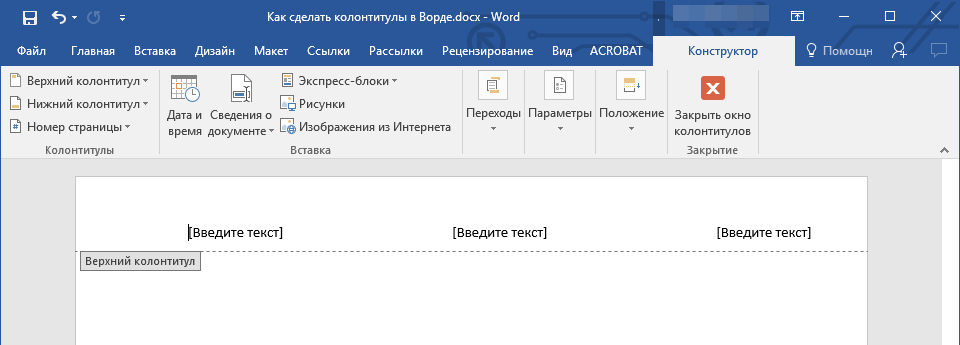
При необходимости вы всегда можете изменить форматирование текст, содержащего в колонтитуле. Делается это точно так же, как и с любым другим текстом в Word, с разницей лишь в том, что активной должно быть не основное содержимое документа, а область колонтитулов.
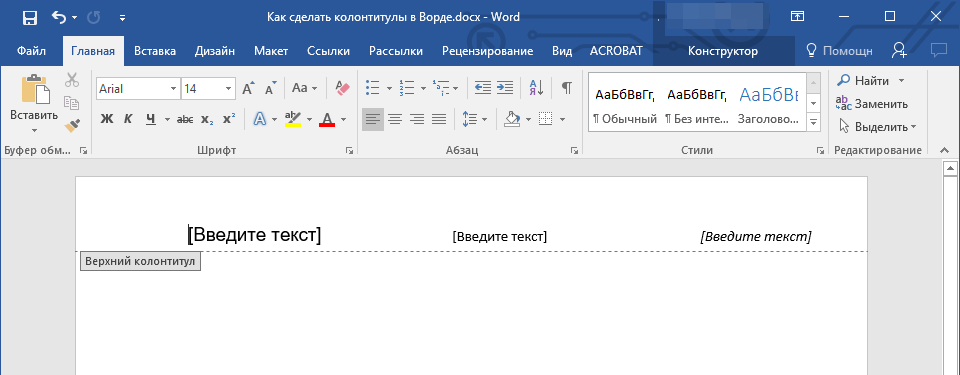
Добавление настраиваемого колонтитула
- В группе “Колонтитулы” (вкладка “Вставка”), выберите, какой колонтитул вы хотите добавить — нижний или верхний. Нажмите на соответствующую кнопку на панели управления.
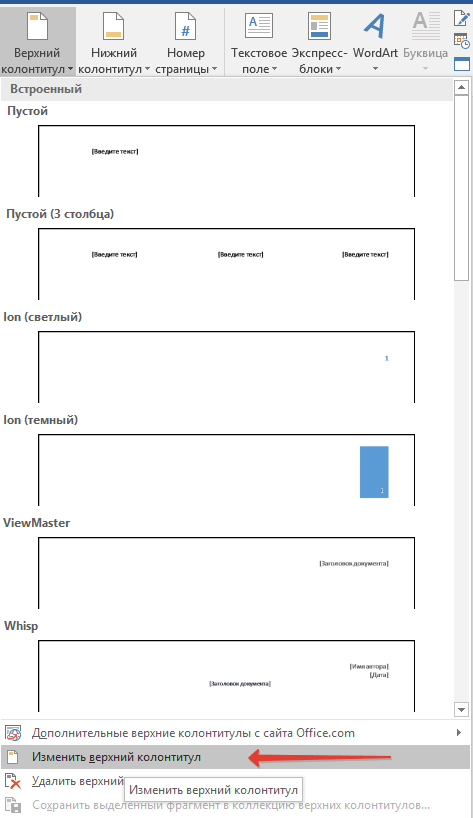
- В развернувшемся меню выберите пункт “Изменить… колонтитул”.
- На листе отобразится область колонтитула. В группе “Вставка”, которая находится во вкладке “Конструктор”, вы можете выбрать то, что хотите добавить в область колонтитула.
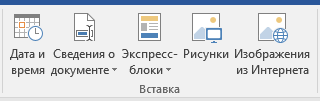
Помимо стандартного текста можно добавить следующее:
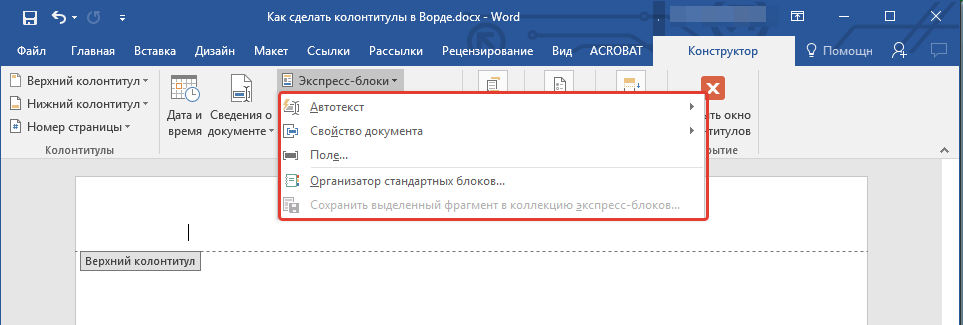
- экспресс-блоки;
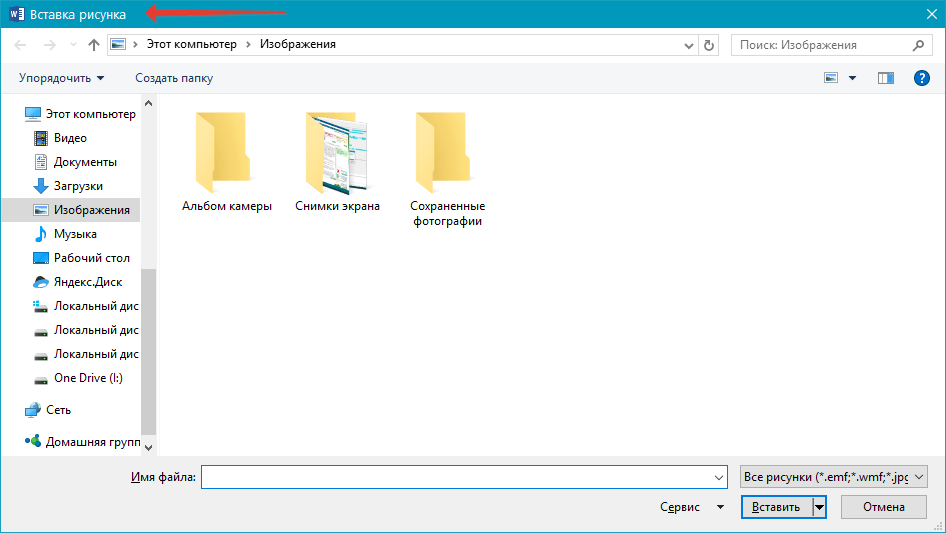
- рисунки (с жесткого диска);
- изображения из интернета.
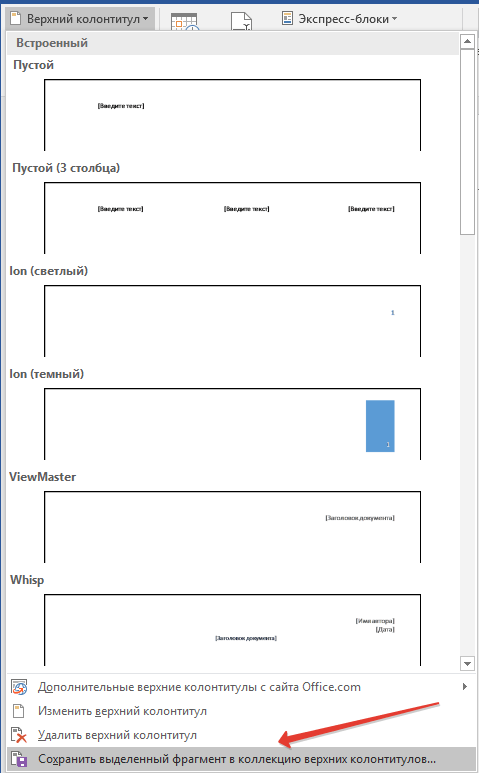
Примечание: Созданный вами колонтитул можно сохранить. Для этого выделите его содержимое и нажмите на панели управления кнопку “Сохранить выделенный фрагмент как новый… колонтитул” (предварительно нужно развернуть меню соответствующего колонтитула — верхнего или нижнего).
Добавляем разные колонтитулы для первой и последующих страниц
- Дважды кликните по области колонтитула на первой странице.

- В открывшемся разделе “Работа с колонтитулами” появится вкладка “Конструктор”, именно в ней, в группе “Параметры” возле пункта “Особый колонтитул для первой страницы” следует установить галочку.
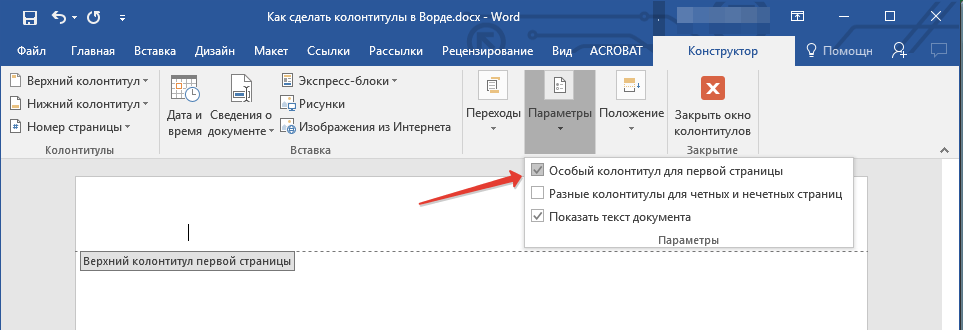
Примечание: В случае, если эта галочка у вас уже была установлена, снимать ее не нужно. сразу перейдите к следующему действию.
Добавление разных колонтитулов для нечетных и четных страниц
В документах некоторого типа может возникнуть необходимость создания разных колонтитулов на нечетных и четных страницах. К примеру, на одних может быть указан заголовок документа, а на других — заголовок главы. Или же, например, для брошюр можно сделать так, чтобы на нечетных страницах номер располагался справа, а на четных — слева. Если такой документ распечатывать на обоих сторонах листа, номера страниц всегда будут расположены около краев.
Добавление разных колонтитулов на страницы документа, на которых еще нет колонтитулов
- Кликните левой кнопкой мышки по нечетной странице документа (к примеру, первой).
- Во вкладке “Вставка” выберите и нажмите “Верхний колонтитул” или “Нижний колонтитул”, расположенные в группе “Колонтитулы”.
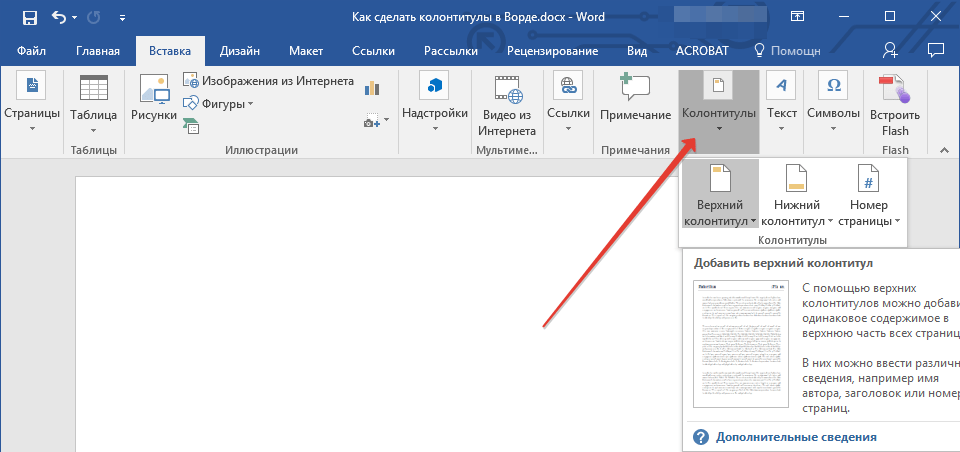
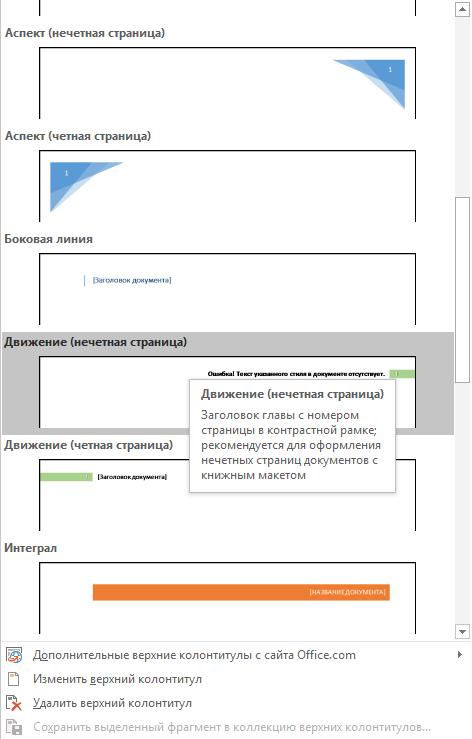
- Выберите один из подходящих вам макетов, в название которого присутствует фраза “Нечетный колонтитул”.
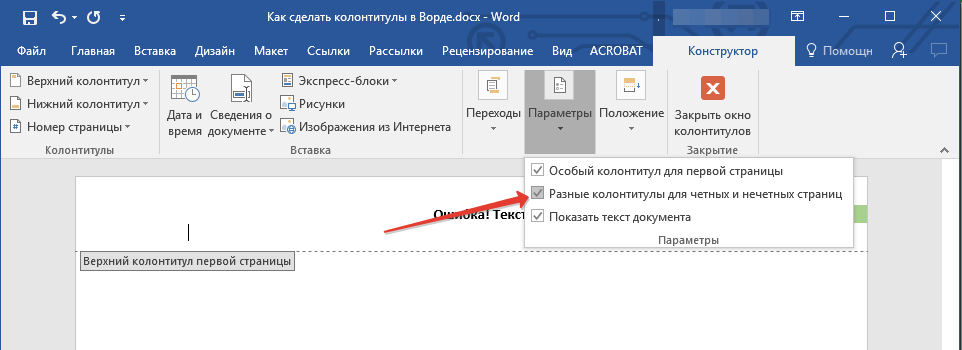
- Во вкладке “Конструктор”, появившейся после выбора и добавления колонтитула, в группе “Параметры”, напротив пункта “Разные колонтитулы для четных и нечетных страниц” установите галочку.
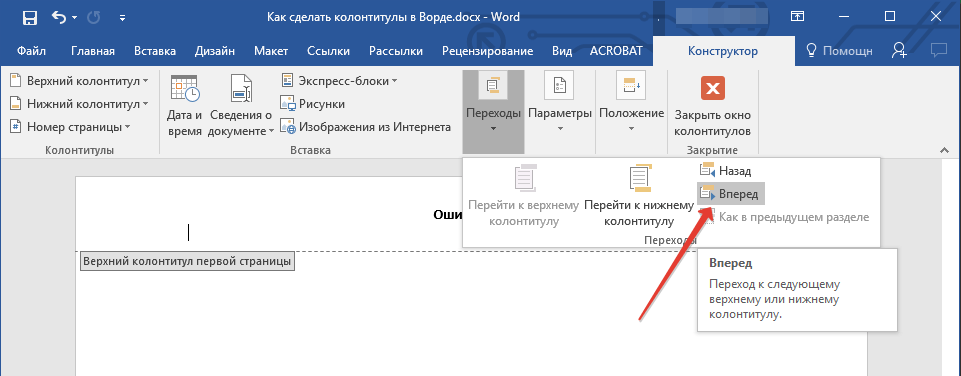
- Не покидая вкладки “Конструктор”, в группе “Переходы” нажмите “Вперед” (в старых версиях MS Word этот пункт называется “Следующий раздел”) — это переместит курсор в область колонтитула четной страницы.
- Во вкладке “Конструктор” в группе “Колонтитулы” нажмите “Нижний колонтитул” или “Верхний колонтитул”.
- В развернувшемся меню выберите макет колонтитула, в название которого содержится фраза “Четная страница”.

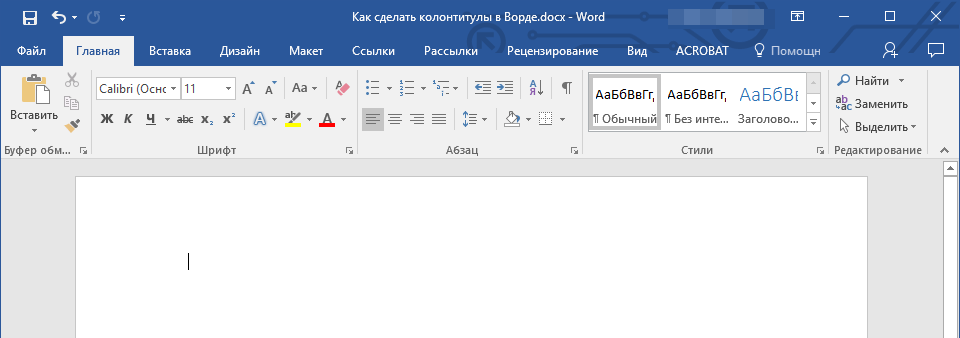
Если это необходимо, вы всегда можете изменить формат текста, который содержится в колонтитуле. Для этого достаточно двойным кликом открыть для редактирования область колонтитула и воспользоваться стандартными инструментами форматирования, доступными в Ворде по умолчанию. Находятся они во вкладке “Главная”.
Добавление разных колонтитулов на страницы документа, в которых уже есть колонтитулы
- Дважды кликните левой кнопкой мышки по области колонтитула на листе.

- Во вкладке “Конструктор” напротив пункта “Разные колонтитулы для четных и нечетных страниц” (группа “Параметры”) установите галочку.
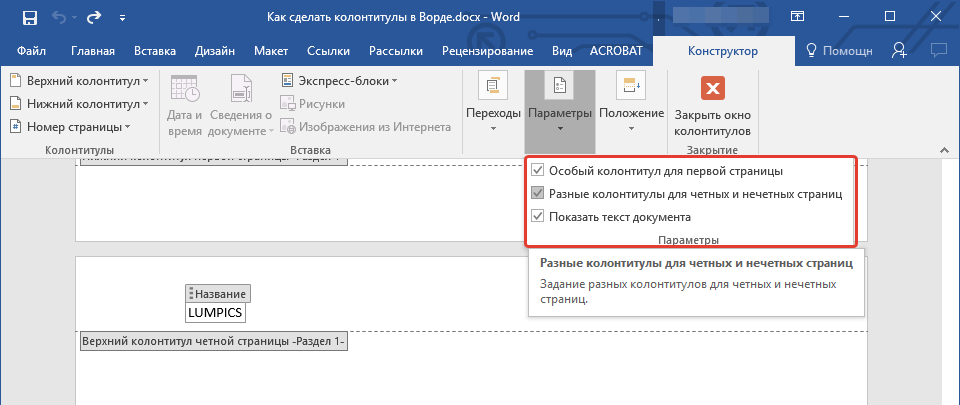
Примечание: Существующий колонтитул теперь будет располагаться только на нечетных или только на четных страницах, в зависимости от того, с какой из них вы начали настройку.
Добавляем разные колонтитулы для разных глав и разделов
Документы с большим количеством страниц, коими могут быть научные диссертации, доклады, книги, зачастую разбиваются на разделы. Возможности программы MS Word позволяют делать для этих разделов разные колонтитулы с разным содержанием. Например, если документ, в котором вы работаете, разбит на главы разрывами разделов, то в области верхнего колонтитула каждой главы можно указать ее название.
Как найти разрыв в документе?
В некоторых случаях неизвестно, содержит ли документ разрывы. Если и вы этого не знаете, можно их поискать, для чего нужно выполнить следующее:
-
Перейдите ко вкладке “Вид” и включите режим просмотра “Черновик”.

Примечание: По умолчанию в программе открыт режим “Разметки страницы”.
Совет: Для выполнения этой команды также можно использовать клавиши “Ctrl+G”.
Примечание: Просмотр документа в режиме черновика заметно упрощает визуальный поиск и просмотр разрывов разделов, делая их более наглядными.
Если документ, с которым вы работаете, еще не разбит на разделы, но вы хотите сделать разные колонтитулы для каждой главы и/или раздела, добавить разрывы разделов можно вручную. О том, как это сделать, написано в статье по ссылке ниже.
После добавления в документ разрывов раздела можно переходить к добавлению к ним соответствующих колонтитулов.
Добавление и настройка разных колонтитулов с помощью разрывов разделов
Разделы, на которые уже разбит документ, могут быть использованы для настройки колонтитулов.
- Отсчитывая с начала документа, кликните на первый раздел, для которого требуется создать (внедрить) другой колонтитул. Это может быть, к примеру, второй или третий раздел документа, его первая страница.
- Перейдите ко вкладке “Вставка”, где выберите верхний или нижний колонтитулы (группа “Колонтитулы”), просто нажав на одну из кнопок.
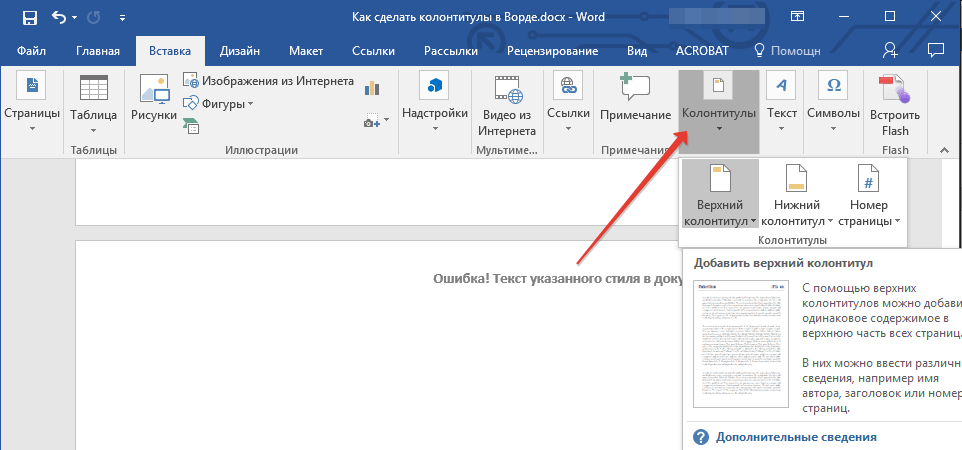
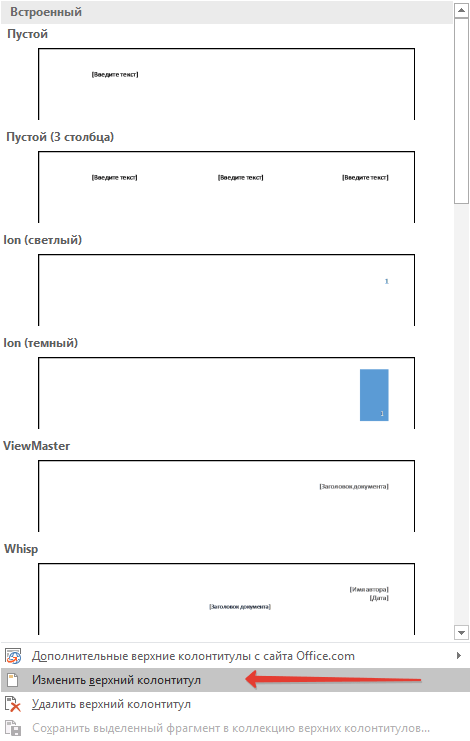
- В развернувшемся меню выберите команду “Изменить… колонтитул”.
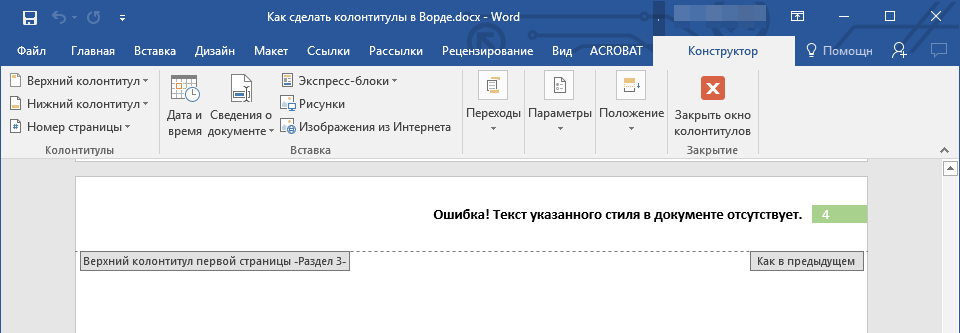
- Во вкладке “Колонтитулы” найдите и нажмите “Как в предыдущем” (“Связать с предыдущим” в более старых версиях MS Word), которая расположена в группе “Переходы”. Это разорвет связь с колонтитулами текущего документа.

- Теперь вы можете изменить текущий колонтитул или создать новый.
- Во вкладке “Конструктор”, группа “Переходы”, в разворачивающемся меню нажмите “Вперед” (“Следующий раздел” — в более старых версиях). Это переместит курсор в область колонтитула следующего раздела.
- Повторите шаг 4, чтобы разорвать связь колонтитулов этого раздела с предыдущим.
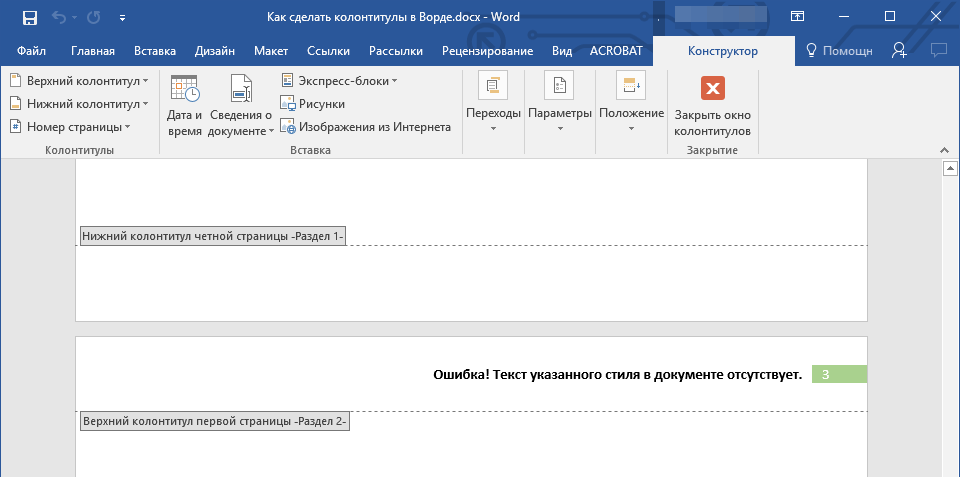
- Измените колонтитул или создайте для данного раздела новый, если это необходимо.
- Повторите шаги 6 — 8 для остальных разделов в документе, если таковые имеются.
Добавление одинакового колонтитула сразу для нескольких разделов
Выше мы рассказали о том, как сделать для разных разделов документа различные колонтитулы. Точно так же в Ворде можно проделать и противоположное — использовать одинаковый колонтитул в нескольких разных разделах.
- Кликните дважды по колонтитулу, который хотите задействовать для нескольких разделов, чтобы открыть режим работы с ним.
- Во вкладке “Колонтитулы”, группа “Переходы”, нажмите “Вперед” (“Следующий раздел”).
- В открывшемся колонтитуле нажмите кнопку “Как в предыдущем разделе” (“Связать с предыдущим”).
Примечание: Если вы используете Microsoft Office Word 2007, перед вами появится запрос на удаление уже существующих колонтитулов и создание связи с теми, что принадлежат к предыдущему разделу. Подтвердите свои намерения, нажав кнопку “Да”.
Изменяем содержимое колонтитулов
- Во вкладке “Вставка”, группа “Колонтитул”, выберите колонтитул, содержимое которого вы хотите изменить — верхний или нижний.
Добавление номера страницы
С помощью колонтитулов в MS Word можно добавлять нумерацию страниц. О том, как это сделать, вы можете прочесть в статье по ссылке ниже:
Добавление имени файла
- Установите курсор в той части колонтитула, куда вы желаете добавить имя файла.

- Перейдите во вкладку “Конструктор”, расположенную в разделе “Работа с колонтитулами”, после чего нажмите “Экспресс-блоки” (группа “Вставка”).
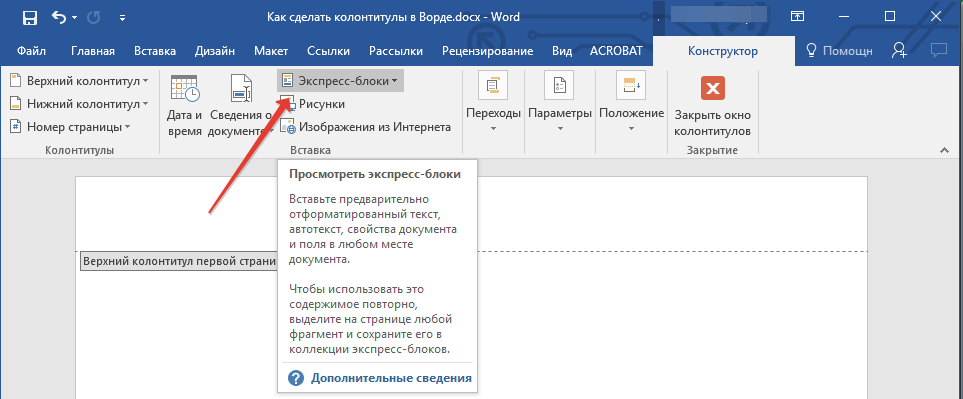
- Выберите “Поле”.

- В диалоговом окне, которое перед вами появится, в списке “Поля” выберите пункт “FileName”.
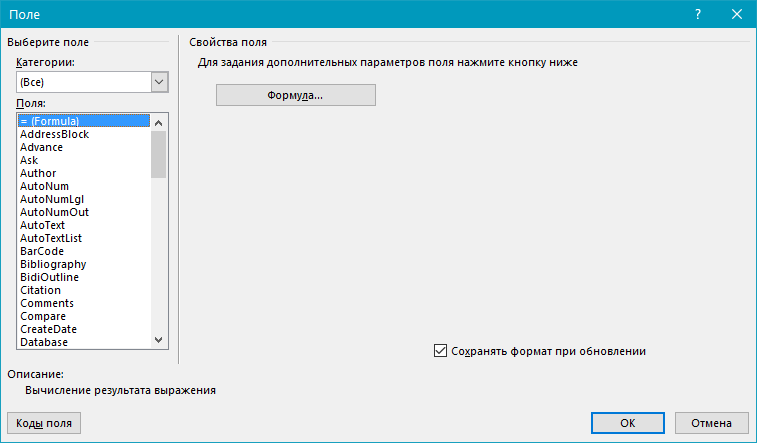
Примечание: Коды полей может видеть каждый пользователь, поэтому прежде, чем добавлять в колонтитул что-то, кроме названия документа, убедитесь в том, что это не та информация, которую бы вы хотели скрыть от читателей.
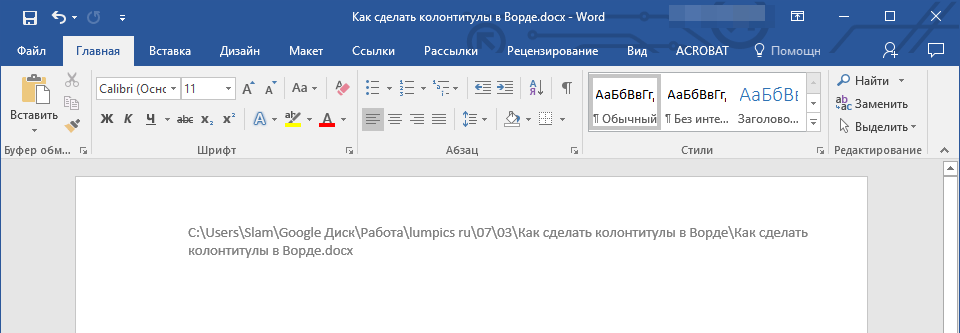
Добавление имя автора, названия и прочих свойств документа
- Установите курсор в том месте колонтитула, куда вы хотите добавить одно или несколько свойств документа.
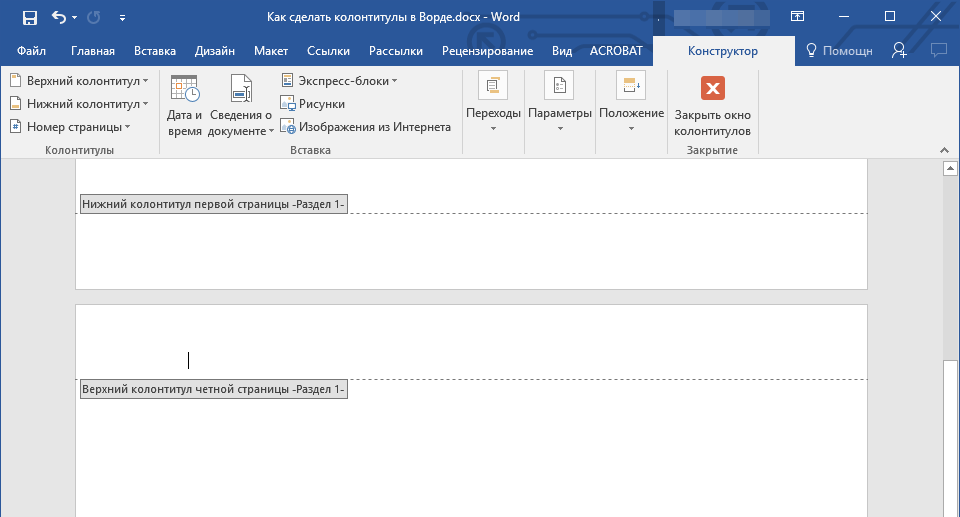
- Во вкладке “Конструктор” нажмите на “Экспресс-блоки”.
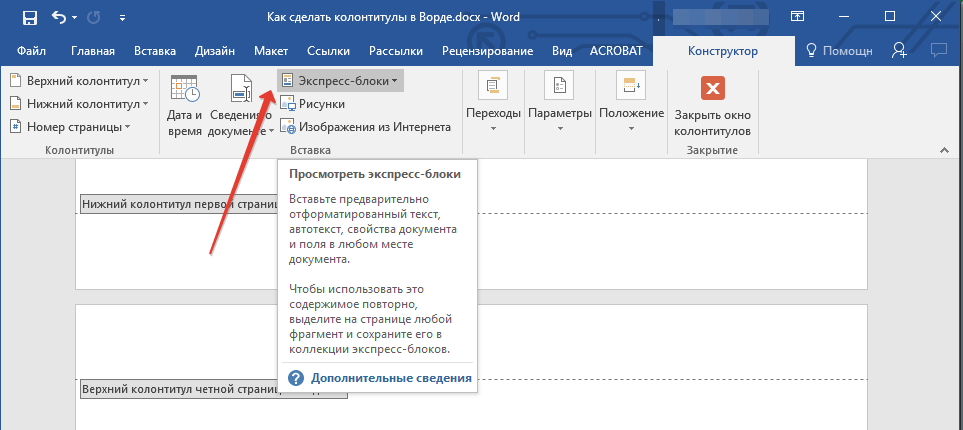
- Выберите пункт “Свойства документа”, а в развернувшемся меню выберите, какое из представленных свойств вы хотите добавить.
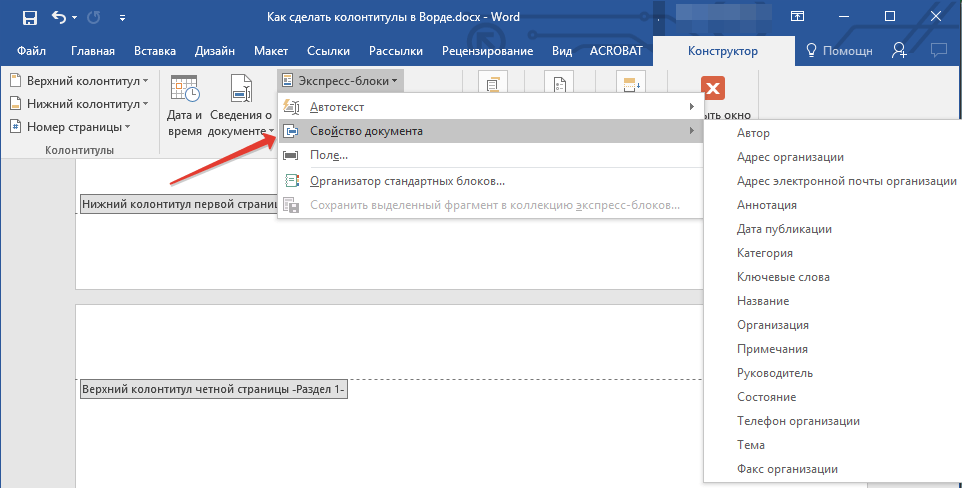
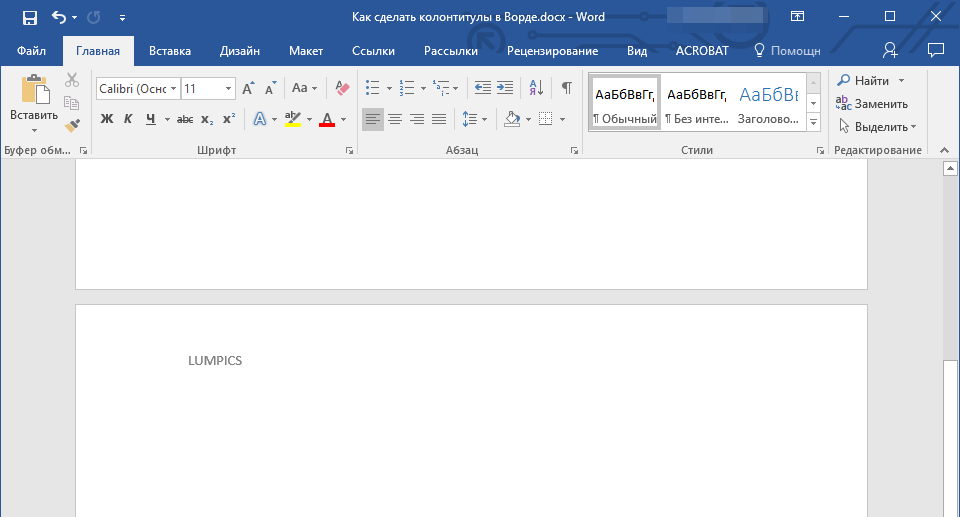
- Выберите и добавьте необходимую информацию.

- Дважды кликните по рабочей области листа, чтобы покинуть режим редактирования колонтитулов.
Добавление текущей даты
- Установите курсор в том месте колонтитула, куда вы желаете добавить текущую дату.
Удаление колонтитулов
Если вам не нужны колонтитулы в документе Microsoft Word, их всегда можно удалить. О том, как это сделать, вы можете прочесть в статье, представленной по ссылке ниже:
На этом все, теперь вы знаете, как добавлять колонтитулы в MS Word, как с ними работать и изменять их. Более того, теперь вы знаете о том, как можно добавить в область колонтитула практически любую информацию, начиная от имени автора и номеров страниц, заканчивая названием компаний и путем к папке, в которой этот документ хранится. Желаем вам продуктивной работы и только положительных результатов.
Работа с колонтитулами
Колонтитулами называют области, расположенные в верхнем, нижнем и боковых полях каждой из страниц документа.
Колонтитулы могут содержать текст, таблицы, графические элементы. Например, в колонтитулы можно включать номера страниц, время, дату, эмблему компании, название документа, имя файла и т.д.
В документе все страницы могут иметь одинаковые колонтитулы. Но можно сделать так, чтобы отличались колонтитулы четных и нечетных страниц, а колонтитул первой страницы отличался от всех остальных. Кроме того, колонтитулы для каждого раздела документа можно создавать независимые колонтитулы.
Колонтитулы можно создавать самостоятельно или воспользоваться коллекцией стандартных блоков колонтитулов.
Колонтитулы отображаются в окне Word только в режиме отображения Разметка страницы и в режиме предварительного просмотра.
Нельзя одновременно работать с основной частью документа и его колонтитулами.
Для перехода к созданию и/или редактированию колонтитулов дважды щелкните мышью в верхнем или нижнем поле страницы. При этом автоматически откроется специальная вкладка — Работа с колонтитулами/Конструктор ( рис. 6.1 ).

Рис. 6.1. Открытие копии файла
В режиме работы с колонтитулами текст основной части документа отображается бледным шрифтом (см. рис. 6.1 ).
Для удобства работы, например, с подложками, текст основной части документа можно скрыть. В группе Параметры контекстной вкладки Работа с колонтитулами/Конструктор снимите флажок Показать текст документа . Если группа Параметры не отображена, щелкните по кнопке группы ( рис. 6.2 ).

Рис. 6.2. Скрытие текста документа при работе с колонтитулами
Для перехода между верхним и нижним колонтитулами, а также колонтитулами разных разделов можно использовать кнопки группы Переходы вкладки Работа с колонтитулами/Конструктор (см. рис. 6.1 ) или просто прокручивать документ.
Высота колонтитулов определяется счетчиками группы Положение вкладки Работа с колонтитулами/Конструктор (см. рис. 6.1 ). В счетчиках устанавливается расстояние от края страницы до колонтитула. Например, если размер верхнего поля страницы установлен 2 см, а в счетчике установлено расстояние 1,25 см, то высота колонтитула — 0,75 см.
Если содержимое колонтитула превышает установленную для него высоту, размер поля страницы не увеличивается, но текст на странице смещается вниз (при работе с верхним колонтитулом) или вверх (при работе с нижним колонтитулом).
Для завершения работы с колонтитулами и возвращения к основной части документа во вкладке Работа с колонтитулами/Конструктор (см. рис. 6.1 ) нажмите кнопку Закрыть окно колонтитулов (см. рис. 6.1 ) или нажмите клавишу ESC .
В режиме просмотра Разметка страницы колонтитулы отображаются бледным цветом ( рис. 6.3 ). На печать колонтитулы выводятся в обычном цвете.

Рис. 6.3. Отображение колонтитула в режиме просмотра Разметка страницы
Вставка стандартного колонтитула
Во вкладке Вставка в группе Колонтитулы щелкните по кнопке Верхний колонтитул или Нижний колонтитул и в появившемся списке выберите один из предлагаемых колонтитулов ( рис. 6.4 ).

Рис. 6.4. Выбор стандартного колонтитула
Стандартные колонтитулы имеют элементы управления содержимым, которые могут содержать данные из свойств файла. Например, заголовок (название) документа ( рис. 6.5 ).

Рис. 6.5. Элемент управления содержимым в колонтитуле
Можно оставить этот текст, отредактировать его ( рис. 6.6 ) или ввести другой текст. Текст не обязательно должен соответствовать названию элемента.

Рис. 6.6. Ввод текста в стандартный колонтитул
В элемент управления Год можно ввести данный с клавиатуры или щелкнув по стрелке выбрать в календаре ( рис. 6.7 ). При вводе или выборе даты в элементе будет отображено только значение года.

Рис. 6.7. Ввод данных в элемент Год
Текст в элементах управления можно выделять и оформлять с использованием вкладки Главная или мини-панели инструментов.

По окончании работы с содержанием колонтитула выйдите из режима работы с колонтитулами.
Создание произвольного колонтитула
В колонтитул можно вводить произвольный текст, вставлять рисунки и другие объекты.
Текст можно вводить в специально предназначенные для этого элементы управления содержимым.
Во вкладке Вставка в группе Колонтитулы щелкните по кнопке Верхний колонтитул или Нижний колонтитул и в появившемся списке выберите один из колонтитулов группы Пустой ( рис. 6.8 ).

Рис. 6.8. Создание пустого колонтитула
Щелкните мышью в элементе управления содержимым ( рис. 6.9 ).

Рис. 6.9. Элемент управления содержимым в пустом колонтитуле
Введите текст. При вводе текста элемент управления содержимым автоматически удаляется ( рис. 6.10 ).

Рис. 6.10. Ввод текста в пустом колонтитуле
Текст необходимо ввести во все элементы. Ненужные элементы можно удалить. Для этого щелкните по элементу управления мышью и нажмите клавишу DELETE .
Колонтитул можно создать и, не используя стандартные заготовки.
Дважды щелкните мышью по верхнему или нижнему полю страницы, в зависимости от создаваемого колонтитула.
В поле колонтитула ( рис. 6.11 ) введите необходимую информацию (текст, таблицы, графические объекты и т.п.). При необходимости установите оформление колонтитула.

Рис. 6.11. Создание произвольного колонтитула
При необходимости перейдите к нижнему колонтитулу или колонтитулам других разделов.
Выйдите из режима работы с колонтитулами.
Изменение колонтитулов
Для изменения колонтитула перейдите в режим отображения колонтитулов и добавьте и/или текст и другие элементы колонтитула. При необходимости измените оформление.
Удаление колонтитулов
Независимо от способа создания, для полного удаления колонтитула во вкладке Вставка в группе Колонтитулы щелкните по кнопке Верхний колонтитул и в появившемся меню выберите команду Удалить верхний колонтитул (см. рис. 6.4 ). Аналогично можно удалить нижний колонтитул.
Колонтитулы будут удалены во всем документе.
Уровень 2. Создание разных колонтитулов для разных страниц документа
Разные колонтитулы для четных и нечетных страниц
При использовании зеркальных полей, при печати документа на двух сторонах листа и в некоторых других случаях колонтитулы четных и нечетных страниц документа могут различаться.
В группе Параметры контекстной вкладки Работа с колонтитулами/Конструктор установите флажок Разные колонтитулы для четных и нечетных страниц . Если группа не отображена, щелкните по кнопке группы ( рис. 6.12 ).

Рис. 6.12. Установка разных колонтитулов для четных и нечетных страниц
Колонтитул первой страницы
При работе с документом, имеющим титульную страницу, при создании писем и в некоторых других случаях колонтитул первой страницы документа может отличаться от колонтитулов остальных страниц.
В группе Параметры контекстной вкладки Работа с колонтитулами/Конструктор установите флажок Особый колонтитул для первой страницы . Если группа не отображена, щелкните по кнопке группы ( рис. 6.13 ).

Рис. 6.13. Установка особого колонтитула первой страницы
Настройка колонтитулов с учетом разделов в документе
По умолчанию в документе создаются одинаковые колонтитулы для страниц всех разделов документа. При этом в нижней части поля колонтитула отображается надпись Как в предыдущем ( рис. 6.14 ).

Рис. 6.14. Одинаковые колонтитулы в разных разделах
Для того чтобы колонтитулы различались в разных разделах документа кнопка Как в предыдущем разделе группы Переходы контекстной вкладки Работа с колонтитулами/Конструктор не должна быть нажата ( рис. 6.15 ).

Рис. 6.15. Создание различных колонтитулов в разных разделах
Если требуется, чтобы в разных разделах документа различались и верхние, и нижние колонтитулы, это действие следует выполнить отдельно для верхнего и нижнего колонтитулов.
В колонтитулы разных разделов могут иметь независимое содержимое. К ним может применяться различное оформление.
Если колонтитулы разных разделов содержат одинаковые элементы управления содержимым, например, с заголовком (названием) документа (см. рис. 6.5 ), то при изменении содержимого элемента в колонтитуле одного раздела автоматически изменится содержимое элементов в колонтитулах других разделов.
Для того чтобы колонтитул текущего раздела повторял колонтитул предыдущего раздела, нажмите кнопку Как в предыдущем разделе группы Переходы контекстной вкладки Работа с колонтитулами/Конструктор (см. рис. 6.15 ). При этом выйдет запрос на удаление колонтитула текущего раздела ( рис. 6.16 ).

Рис. 6.16. Запрос на удаление колонтитула текущего раздела
Уровень 3. Сохранение колонтитула для повторного использования
Самостоятельно созданный колонтитул можно сохранить как стандартный блок в коллекцию стандартных колонтитулов для дальнейшего использования.
В режиме работы с колонтитулами выделите колонтитул.
В группе Колонтитулы вкладки Работа с колонтитулами/Конструктор щелкните по кнопке Верхний колонтитул или Нижний колонтитул и в появившемся списке выберите команду Сохранить выделенный колонтитул в коллекцию верхних (нижних) колонтитулов ( рис. 6.17 ).

Рис. 6.17. Сохранение колонтитула для повторного использования
Колонтитул сохраняется как стандартный блок. В окне Создание нового стандартного блока в поле Имя введите название (имя) сохраняемого блока ( рис. 6.18 ).

Рис. 6.18. Присвоение имени колонтитулу
Сохраненный колонтитул будет находиться в группе Общие соответствующей галереи колонтитулов.
Установка позиций табуляции в колонтитуле
Табуляция используется для выравнивания текста в пределах строки. Позиции табуляции позволяют перемещать курсор по строке клавишей клавиатуры TAB .
По умолчанию для документов, созданных на основе шаблона Normal.dot , а также многих других шаблонов, в колонтитуле установлено две позиции табуляции. Первая на расстоянии 8,25 см с выравниванием по центру, вторая — на 16,5 см с выравниванием по правому краю ( рис. 6.19 ). При использовании размера страницы А4 книжной ориентации со стандартными полями (слева 3 см, справа 1,5 см) это позволяет удобно выравнивать текст в колонтитуле по центру активной части страницы и по правому полю.

Рис. 6.19. Позиции табуляции в колонтитуле
При использовании других размеров страниц, другой ориентации или полей страницы данные позиции табуляции не обеспечивают необходимое выравнивание.
В режиме работы с колонтитулами можно установить позиции табуляции для выравнивания по центру страницы и правому краю.
Перейдите в режим работы с колонтитулами.
В группе Положение вкладки Работа с колонтитулами/Конструктор нажмите кнопку Вставить табуляцию с выравниванием .
В окне Табуляция с выравниванием установите переключатель с названием необходимого выравнивания ( рис. 6.20 )

Рис. 6.20. Вставка позиций табуляции в колонтитул
В раскрывающемся списке Выровнять относительно можно выбрать, относительно чего будет установлено выравнивание: относительно полей страницы (параметр поле ) или относительно отступов абзаца, установленных в колонтитуле (параметр отступ ).
При необходимости выберите заполнитель позиций табуляции.
Установленные таким образом позиции табуляции не отмечены на горизонтальной линейке, однако успешно работают ( рис. 6.21 ). Для перехода между позициями табуляции следует использовать клавиши перемещения курсора влево и вправо.

Рис. 6.21. Использование позиций табуляции в колонтитуле
Нумерация страниц
Уровень 1. Вставка номеров страниц
Расстановка номеров страниц в Word 2007 производится автоматически сразу во всем документе.
Нумерацию страниц можно производить при любом режиме отображения документа, но удобнее это делать в режиме Разметка страницы .
Во вкладке Вставка в группе Колонтитулы щелкните по кнопке Номер страницы , в появившемся списке выберите один из способов расположения нумерации ( Вверху страницы , Внизу страницы или На полях страницы ), а затем один из вариантов нумерации ( рис. 6.81 ).

Рис. 6.81. Вставка номеров страниц
После вставки номера страницы документ автоматически будет переведен в режим работы с колонтитулами. Выйдите из режима работы с колонтитулами.
В зависимости от выбранного варианта нумерации номер страницы может быть вставлен как обычное поле или в специальном графическом объекте — надписи.
Вставить номера страниц можно в режиме работы с колонтитулами.
В группе Колонтитулы вкладки Работа с колонтитулами/Конструктор щелкните по кнопке Номер страницы , в появившемся списке выберите один из способов расположения нумерации ( Вверху страницы , Внизу страницы или На полях страницы ), а затем один из вариантов нумерации ( рис. 6.82 ).

Рис. 6.82. Вставка номеров страниц в режиме работы с колонтитулами
Способ расположения Текущее положение можно использовать только при вставке нумерации в режиме работы с колонтитулами, поскольку номер страницы будет вставлен в то место, где в данный момент находится курсор.
Если при работе с колонтитулами были установлены различные колонтитулы для четных и нечетных страниц, номера страниц надо вставлять отдельно для четных и нечетных страниц. Нумерация страниц при этом останется непрерывной.
Следует обратить внимание, что при вставке номеров страниц будет автоматически удален любой ранее выбранный или созданный соответствующий колонтитул. Например, при вставке номера страницы вверху страницы будет удален верхний колонтитул, а вставке номера внизу страницы — нижний колонтитул.
Удаление нумерации страниц
Независимо от способа вставки номеров страниц, для удаления всех номеров во вкладке Вставка в группе Колонтитулы щелкните по кнопке Номер страницы и в появившемся меню выберите команду Удалить номера страниц (см. рис. 6.81 ).
Удалить номера страниц можно также в режиме работы с колонтитулами. Для этого выделите номер страницы или рамку надписи, в которой он расположен, и нажмите клавишу Delete .
Если при работе с колонтитулами были установлены различные колонтитулы для четных и нечетных страниц, удалять номера страниц надо отдельно на четных и нечетных страницах.
Уровень 2. Настройка нумерации страниц
Изменение способа нумерации и начального номера
Во вкладке Вставка в группе Колонтитулы щелкните по кнопке Номер страницы и в появившемся списке (см. рис. 6.81 ) выберите команду Формат номеров страниц .
В диалоговом окне Формат номера страниц ( рис. 6.83 ) в раскрывающемся списке Формат номера выберите способ нумерации страниц, а в счетчике начать с — установите номер, начиная с которого следует нумеровать страницы.

Рис. 6.83. Изменение нумерации страниц
Если при работе с колонтитулами были установлены различные колонтитулы для четных и нечетных страниц, изменять способ нумерации надо отдельно на четных и нечетных страницах.
Создание раздельной нумерации для разных страниц документа
Номера страниц проставляются в колонтитулах и являются их элементом.
Для того чтобы в документе можно было использовать разную нумерацию, следует настроить параметры колонтитулов.
Например, можно настроить разные колонтитулы для разных разделов документа. В этом случае страницы каждого раздела можно нумеровать независимо друг от друга. При этом можно устанавливать как различные виды нумерации, так и способы нумерации, и начальный номер.
Поставьте курсор в раздел, для которого создается или изменяется нумерация.
Во вкладке Вставка в группе Колонтитулы щелкните по кнопке Номер страницы (см. рис. 6.81 ) и в появившемся меню при необходимости выберите другой вид нумерации.
Еще раз щелкните по кнопке Номер страницы (см. рис. 6.81 ) и выберите команду Формат номеров страниц . В диалоговом окне Формат номера страниц (см. рис. 6.83 ) выберите другой способ нумерации и начальный номер.
Для того чтобы номер страницы не проставлялся на первой странице документа, следует сделать колонтитул первой страницы отличающимся от колонтитулов остальных страниц.
Если первая страница не должна включаться в нумерацию страниц всего документа, в диалоговом окне Формат номера страниц (см. рис. 6.83 ) в счетчике начать с — установите значение 0.
Изменение оформления
Для каждого вида нумерации установлено свое оформление номеров страниц. После установки нумерации это оформление можно изменить.
Перейдите в режим работы с колонтитулами.
Выделите номер страницы ( рис. 6.84 ).

Рис. 6.84. Изменение оформления номеров страниц
Используя мини-панель инструментов или возможности вкладки Главная измените оформление номера.
Если при работе с колонтитулами были установлены различные колонтитулы для четных и нечетных страниц, изменять оформление номеров страниц надо отдельно на четных и нечетных страницах.
Вставка номеров страниц в документ с колонтитулами
При вставке номеров с использованием команд Вверху страницы или Внизу страницы (см. рис. 6.81 или рис. 6.82 ) будет автоматически удален любой ранее выбранный или созданный соответствующий колонтитул.
Для сохранения выбранного или созданного колонтитула следует перейти в режим работы с колонтитулами.
Поставьте курсор в то место колонтитула, куда предполагается вставить номер страницы. При необходимости для выравнивания положения курсора в пределах строки воспользуйтесь позициями табуляции.
В контекстной вкладке Работа с колонтитулами/Конструктор нажмите кнопку Номер страницы , выберите команду Текущее положение , а затем в галерее номеров — требуемый способ нумерации ( рис. 6.85 ).

Рис. 6.85. Вставка номера страницы в колонтитул
Вставленный таким образом номер страницы невозможно удалить с использованием команды Удалить номера страниц (см. рис. 6.81 ).
Удаление нумерации страниц в документах, созданных в предыдущих версиях Word
При работе с документами, созданными в предыдущих версиях Word, автоматическое удаление нумерации страниц невозможно. Команда Удалить номера страниц кнопки Номер страницы недоступна ( рис. 6.86 ).

Рис. 6.86. Недоступная команда для удаления номеров страниц
Для удаления нумерации можно воспользоваться возможностью удаления всего колонтитула.
Во вкладке Вставка нажмите кнопку Верхний колонтитул или Нижний колонтитул и выберите команду Удалить верхний (нижний) колонтитул .
Можно удалить нумерацию, не удаляя целиком весь колонтитул.
Для удаления нумерации страниц следует перейти в отображение документа в режиме колонтитулов.
В документах, созданных в предыдущих версиях Word, номер страницы мог быть вставлен как обычное поле или как поле в рамке.
В колонтитуле щелкните левой кнопкой мыши по номеру страницы.
Если вокруг номера появилась пунктирная рамка ( рис. 6.87 ), щелкните по рамке так, чтобы вокруг номера появились маркеры выделения рамки ( рис. 6.88 ). Нажмите клавишу Delete .

Рис. 6.87. Выделение номера страницы в рамке

Рис. 6.88. Удаление номеров страниц в документах, созданных в предыдущих версиях Word
Если рамка вокруг номера не появилась, а отобразилось только затенение поля номера ( рис. 6.89 ), два раза нажмите клавишу Delete .

Рис. 6.89. Удаление номеров страниц в документах, созданных в предыдущих версиях Word
Этот же способ следует использовать удаления номеров страниц, вставленных в режиме работы с колонтитулами с использованием команды Текущее положение (см. рис. 6.85 ).
Если в документе были установлены различные колонтитулы для четных и нечетных страниц, удалять номера страниц надо отдельно на четных и нечетных страницах.
Уровень 3. Нумерация страниц с использованием заголовков
При использовании в документе заголовков, оформленных с применением стилей типа Заголовок 1 , Заголовок 2 и т.д. и автоматической нумерацией в виде нумерованного или многоуровневого списка, номера заголовков можно включать в нумерацию страниц.
Во вкладке Вставка в группе Колонтитулы щелкните по кнопке Номер страницы и в появившемся меню (см. рис. 6.81 ) выберите вид нумерации.
Еще раз щелкните по кнопке Номер страницы и в появившемся меню (см. рис. 6.81 ) выберите команду Формат номеров страниц .
В диалоговом окне Формат номера страниц ( рис. 6.90 ) установите переключатель Включить номер главы , в раскрывающемся списке начинается со стиля выберите стиль, нумерация которого должна включаться в нумерацию страниц, в раскрывающемся списке разделитель выберите символ, который будет разделять номер заголовка и номер страницы.

Рис. 6.90. Нумерация страниц с использованием заголовков
Сохранение нумерации для повторного использования
Измененную нумерацию можно сохранить как стандартный блок в коллекцию номеров страниц для дальнейшего использования.
В режиме работы с колонтитулами выделите номер страницы.
В группе Колонтитулы вкладки Работа с колонтитулами/Конструктор щелкните по кнопке Номер страницы ( рис. 6.91 ), в появившемся меню выберите один из способов расположения нумерации ( Вверху страницы , Внизу страницы , На полях страницы или), а затем выберите команду Сохранить выделенный фрагмент как номер страницы .

Рис. 6.91. Нумерация страниц с использованием заголовков
Нумерация сохраняется как стандартный блок. В окне Создание нового стандартного блока в поле Имя введите название (имя) сохраняемого блока ( рис. 6.92 ).

Рис. 6.92. Присвоение имени нумерации страниц
Сохраненная нумерация будет находиться в группе Общие соответствующей галереи номеров страниц.
Какую информацию можно поместить в колонтитул?
Колонтитул — это самый верх страницы или документа. В него можно ввести ограниченное число символов. Они применяются для ввода какой-то самой важной информации — например, номер страницы, ФИО автора, название документа или темы, о которой ниже идёт речь. Именно поэтому правильным вариантом будет последний вариант, т.к. он объединяет большое количество всех остальных вариантов, которые можно указать.

В колонтитул можно поместить любую информацию. В типографском деле под колонтитулами понимают верхние и нижние заголовки страницы. Возьмите газеты и посмотрите, что печатают на колонтитулах. Там вы найдете и номера страниц, и названия рубрик, и рекламу (как текстовую, так и графическую), и реквизиты издательства, и контактную информацию и много чего еще можете найти. В книгах на колонтитулах обычно печатают номера страниц и названия глав и разделов. Если вы решите из браузера распечатать на принтере эту страницу, то, возможно, на колонтитулах обнаружите название сайта и номера страниц. Короче говоря, содержимое колонтитулов зависит от вида издания и пожеланий авторов.
Колонтитул — это повторяющаяся информация нескольких листах. Колонтитул располагаю как внизу так и вверху страницы.
Рах это повторяющаяся информация значит ее содержание должно быть непосредственно связано со всем текстом и она ничем не ограничена. Т.е можно написать любой текст.
В колонтитул обычно помещается некоторая служебная информация, не обязательно это нумерация страниц, это могут быть и реквизиты предприятия, которые будут периодически отображаться на всех следующих страницах (если только не поставите разрыв раздела и не назначите новые параметры, что по сути является документ в документе). Не только можно в колонтитул помещать информацию текстового содержания, Вы можете также поместить графический объект, как арт, так и из графического файла, вставив его через "Вставку" — "Рисунок из файла" или же более поздней версии через ленту вставки объекта.
Колонтитул очень удобен если Вы верстаете несложные журналы, где можно отображать например на четных страницах название статьи, а на четных название журнала, его номер и год выпуска. В Вашем распоряжении есть шесть позций — верхний, нижний колонтитул и размещение — три позиции (слева, справа и по центру).
Что будет напечатано в колонтитуле документа excel. Колонтитулы в Excel
Колонтитул представляет собой надпись сверху и снизу листа повторяющуюся на каждом листе документа. Использование колонтитулов удобно, если Вам необходимо поместить какую-либо запись или примечание на всех листах документа.
Например, при распечатывании договора следует на каждой странице распечатать место для подписи договора сторонами. Можно внести надпись «Подпись сторон _____» вручную, но если договор состоит из нескольких десятков страниц это довольно долго и требует значительных трудозатрат. Поэтому удобнее воспользоваться колонтитулом.
Существуют верхний и нижний колонтитулы. Верхний колонтитул, соответственно, сверху листа, а нижний снизу под текстом.
Как вставить колонтитулы в документ.
Все довольно просто. Для вставки колонтитулов следует:

Надпись в колонтитуле Excel можно выполнить в трех позициях:
- Слева
- По центру
- Справа
Теперь, когда Вы будете печатать редактируемый документ, на каждом его листе появится надпись (колонтитул): «Подписи сторон_______».
Колонтитулы – это поля расположенные в верхней и нижней части листа Excel. В них записываются примечания и другие данные на усмотрение пользователя. При этом, надпись будет сквозной, то есть при записи на одной странице она будет отображаться и на других страницах документа в том же месте. Но, иногда пользователи встречаются с проблемой, когда не могут отключить или полностью убрать колонтитулы. Особенно часто это случается, если они были включены по ошибке. Давайте выясним, как в Экселе можно убрать колонтитулы.
Существует несколько способов удаление колонтитулов. Их можно разделить на две группы: скрытие колонтитулов и их полное удаление.

Способ 1: скрытие колонтитулов
При скрытии колонтитулы и их содержимое в виде примечаний фактически остаются в документе, но просто не видны с экрана монитора. Всегда существует возможность их включить при необходимости.
Для того, чтобы скрыть колонтитулы, достаточно в строке состояния переключить Excel с работы в режиме разметки страницы в любой другой режим. Для этого нужно нажать значок в строке состояния «Обычный» или «Страничный» .

После этого колонтитулы будут скрыты.

Способ 2: ручное удаление колонтитулов
Как было сказано выше, при использовании предыдущего способа колонтитулы не удаляются, а только скрываются. Для того, чтобы полностью удалить колонтитулы со всеми заметками и примечаниями, которые там расположены, нужно действовать другим способом.


Нужно заметить, что очищенные таким способом примечания в колонтитулах удаляются навсегда, и просто включить их отображение уже не получится. Нужно будет заново делать записи.
Способ 3: автоматическое удаление колонтитулов
Если документ небольшой, то вышеописанный способ удаления колонтитулов не займет много времени. Но, что делать, если книга содержит много страниц, ведь в таком случае на очистку могут уйти даже целые часы? В этом случае есть смысл воспользоваться способом, который позволит удалить колонтитулы вместе с содержимым автоматически со всех листов.


Как видим, после этого, все записи в колонтитулах выделенных страниц были очищены. Теперь, как и в прошлый раз через значок на строке состояния нужно отключить режим колонтитулов.

Теперь колонтитулы полностью удалены, то есть, они не только не будут отображаться на экране монитора, но и очистятся из памяти файла.
Как видим, если знать некоторые нюансы работы с программой Эксель, удаление колонтитулов из длительного и рутинного занятия может превратиться в довольно быстрый процесс. Впрочем, если документ состоит всего из нескольких страниц, то можно использовать и ручное удаление. Главное, нужно определиться, что вы хотите сделать: полностью удалить колонтитулы или только их временно скрыть.
В данном уроке мы разберем три очень полезных инструмента Microsoft Excel: печать заголовков, работа с колонтитулами и вставка разрывов страниц. Все эти инструменты обязательно пригодятся Вам при подготовке документа Excel к печати или экспорту в формат PDF.
Если в Вашей таблице имеются заголовки, особенно когда таблица достаточно большая, очень важно, чтобы при печати эти заголовки выводились на каждой странице. Читать распечатанную книгу Excel будет очень неудобно, если заголовки окажутся только на первой странице. Команда Печатать заголовки позволяет выбирать определенные строки или столбцы и печатать их на каждом листе.
Если Вы хотите распечатать определенные фрагменты рабочей книги на отдельных листах, необходимо вставить разрывы страниц. В Excel существует два типа разрывов страниц: вертикальные и горизонтальные. Вертикальные разрывы разделяют по столбцам, а горизонтальные по строкам. В нашем примере мы вставим горизонтальный разрыв страницы.
При просмотре книги в Обычном режиме , вставленные разрывы представлены сплошной серой линией, в то время как автоматические разрывы отмечены пунктирной линией.

Вы можете сделать книгу более интересной и профессиональной, вставив в нее верхние и нижние колонтитулы. Верхний колонтитул располагается в верхней части страницы, а нижний колонтитул внизу страницы. Колонтитулы содержат такую информацию, как номер страницы, дата, название книги или названия разделов.

В Excel используются те же инструменты по работе с колонтитулами, что и в Microsoft Word. Изучите руководство по работе с колонтитулами и номерами страниц в Word 2013, чтобы получить дополнительную информацию.
Колонтитулы в Excel 2010
При конечной обработке документа в редакторе «Microsoft® Excel® 2010» вы можете добавить на страницы колонтитулы , представляющие собой текстовую или графическую информацию, содержащую название главы, автора книги, номер раздела и элементы графического оформления. Рассмотрим, как вставить колонтитулы .
Для каждого раздела документа может быть создан свой колонтитул. Для начала необходимо выбрать режим просмотра «Разметка страницы», кликнув по соответствующей пиктограмме в правом нижнем углу окна программы.
Как вы можете заметить, в верхней и нижней части страницы заданы поле для размещения верхнего и нижнего колонтитулов. Область колонтитулов также отмечена на линейках, расположенных по краям страницы документа. Зажав левую кнопку мыши на ограничивающей области колонтитула и перетащив курсор, вы сможете определить размер области колонтитула. Стоит отметить, что в колонтитуле доступны все основные форматирования текста.
Теперь перейдите на вкладку «Разметка страницы» и кликните по пиктограмме «Параметры страницы».
В открывшемся диалоговом окне перейдите на вкладку «Колонтитулы».
Здесь вы можете выбрать шаблоны колонтитулов из соответствующих выпадающих списков, например, назначив в качестве верхнего колонтитула номер страницы документа, а в качестве нижнего – номер листа рабочей книги. Так, колонтитул в «Excel®» применяется и для размещения нумерации страниц.
Вы можете создать собственный шаблон верхнего или нижнего колонтитула, кликнув по кнопкам «Создать верхний колонтитул» и «Создать нижний колонтитул».
В открывшемся диалоговом окне вы можете настроить информацию в колонтитуле, а также ее расположение.
Также вставить в документ колонтитул вы можете, перейдя на вкладку «Вставка» и выбрав в группе «Текст» команду «Колонтитулы» .
Как вы можете заметить, открылась вкладка «Работа с колонтитулами. Конструктор», на которой вы сможете выбрать все необходимые параметры для создаваемого колонтитула. Стоит отметить, что при выполнении данной команды рабочая таблица будет разбита на стандартные листы формата «А4» книжной ориентации согласно настройкам по умолчанию в окне «Параметры страницы».
Для возвращения к рабочему листу кликните по любой ячейке.
Колонтитул первой страницы документа может отличаться от колонтитулов всех остальных страниц. В окне открытого листа щелкните курсором ввода текста в текстовом поле верхнего или нижнего колонтитула.
На вкладке «Конструктор» раскройте меню кнопки «Параметры» и активируйте значение «Особый колонтитул для первой страницы».
Теперь вы сможете форматировать колонтитул первой страницы, не изменив колонтитулы остальных страниц документа. Для возвращения к рабочему листу также кликните по любой ячейке.
Также вы можете добавить в документ разные колонтитулы для четных и нечетных страниц. Для этого листа щелкните курсором ввода текста в текстовом поле верхнего или нижнего колонтитула.
На вкладке «Конструктор» раскройте меню кнопки «Параметры» и активируйте «Разные колонтитулы для четных и нечетных страниц».
Как вы можете заметить, в названии колонтитула появилась надпись «Верхний колонтитул нечетной страницы».
Для того чтобы отредактировать колонтитул кликните по нему левой кнопкой мыши и введите необходимую информацию в ставшее активным текстовое поле.
После чего закрепите введенную информацию, кликнув по свободной ячейке таблицы.
Для того чтобы удалить колонтитул кликните левой кнопкой мыши по области колонтитула, который следует удалить.
Используя клавиши «Delete» или «Backspace», удалите все данные в области колонтитула. Если не будет данных в колонтитуле, то колонтитул тоже не будет отображаться.
Таким образом, используя колонтитулы, вы сможете оформить документ для печати, отобразив на нем всю необходимую информацию.
(0)
| Обзор программы | |||||
|---|---|---|---|---|---|
| 1. | Интерфейс программы | 4:21 | 2 | 81866 | |
| 2. | Меню «Файл» | 2:28 | 0 | 24183 | |
| 3. | Панель вкладок | 5:03 | 1 | 22472 | |
| 4. | Меню команд | 3:08 | 0 | 17164 | |
| 5. | Средства просмотра | 3:41 | 0 | 15545 | |
| 6. | Основные настройки программы | 2:46 | 0 | 16446 | |
| Работа с книгами | |||||
| 7. | Создание, открытие и сохранение рабочей книги | 7:06 | 0 | 18188 | |
| 8. | Работа с книгами | 4:20 | 1 | 14413 | |
| 9. | Ячейки и диапазон ячеек | 4:39 | 1 | 18364 | |
| 10. | Имена ячеек и примечания | 5:17 | 11 | 18630 | |
| 11. | Ввод данных | 2:37 | 0 | 15012 | |
| 12. | Автозаполнение ячеек | 1:34 | 0 | 17201 | |
| 13. | Поиск данных | 2:23 | 0 | 15321 | |
| 14. | Форматирование данных | 3:22 | 0 | 14317 | |
| 15. | Графическое форматирование ячеек | 2:47 | 0 | 14200 | |
| Работа с таблицами | |||||
| 16. | Таблицы | 2:16 | 0 | 30963 | |
| 17. | Работа с таблицами | 4:00 | 2 | 34724 | |
| 18. | Сортировка данных | 2:56 | 0 | 18750 | |
| 19. | Итоги | 2:02 | 0 | 16561 | |
| 20. | Вычисляемые столбцы | 2:02 | 0 | 20925 | |
| 21. | Фильтрация данных | 2:35 | 0 | 15539 | |
| 22. | Пользовательские фильтры | 2:03 | 0 | 12313 | |
| 23. | Сводная таблица | 3:05 | 0 | 46371 | |
| 24. | Вычисляемые поля | 1:52 | 0 | 15362 | |
| 25. | Консолидация табличных данных | 2:30 | 0 | 18173 | |
| 26. | Оформление таблиц | 2:23 | 0 | 13133 | |
| 27. | Запись макроса | 3:00 | 0 | 24241 | |
| Формулы и функции | |||||
| 28. | Обзор Формул | 2:42 | 0 | 26116 | |
| 29. | Копирование формул | 2:35 | 0 | 13181 | |
| 30. | Массивы | 2:34 | 0 | 15464 | |
| 31. | Мастер функций | 3:59 | 0 | 16326 | |
| Работа с диаграммами | |||||
| 32. | Обзор диаграмм | 3:16 | 0 | 19177 | |
| 33. | Форматирование диаграммы | 2:22 | 0 | 6514 | |
| 34. | Настройка осей диаграммы | 2:02 | 0 | 31139 | |
| 35. | Параметры шкалы диаграммы | 1:54 | 0 | 6570 | |
| 36. | Подписи данных | 2:35 | 0 | 5632 | |
Колонтитулы в Excel выполняют ту же роль, что и в обычных документах. Пользователь может создавать верхние и нижние колонтитулы в Excel при работе с документом. Они предполагают размещение в себе текстовой информации, фото или пути к документу, файлу. Используются для нумерации, заметок, отображения логотипов компании.
Примечания интегрируются в документ через параметры страницы, редактировать удобно через «Разметку».
Для создания колонтитула:
1. Выделить лист диаграмму. Для одновременного выбора нескольких элементов, удерживайте клавишу Ctrl.
2. В случае, когда колонтитул нужно разместить на каждой странице документа, удобнее кликнуть ПКМ по закладке с листами и выбрать опцию «Выделить все».
Выделить несколько листов можно при нажатой Ctrl
3. Найдите и откройте «Разметка страницы» в верхнем опциальном меню
4. В правом нижнем углу блока «Параметры страницы» есть кнопка, изображенная в виде стрелки и уголка.
 Как открыть меню колонтитулов?
5. По ее нажатию откроется отдельное окно. В верхней строке выбора есть опция «Колонтитулы». Выберите ее.
 Вкладка в «Параметрах страницы»
6. Пред пользователем отобразится страница, на которой есть два выпадающих списка: «Верхний колонтитул», «Нижний колонтитул». При нажатии на них программой предлагаются различные шаблоны примечаний: время, нумерация, количество страниц, название документа и другие.
 Готовые примечания
7. Между двумя списками расположена пара кнопок: «Создать верхний/нижний колонтитул». Так создаются заметки, если не один вариант из списка не подошел.
8. Откроется окно, в нем отображены три блока – каждый соответствует расположению информации в колонтитуле. Туда пользователь вносит свою текстовую информацию.
 Можно и клавиатуры ввести примечание
9. Над блоками есть панель содержимого. Используя ее возможности, можно вставить изображение в колонтитул.
 Можно вставить даже рисунок
10. В колонтитулах информация отображается в виде формул (дата, путь к файлу). Их можно стереть по ненадобности.
11. Вся информация указана – нажимайте «Ок».
Так добавляют верхний и нижний колонтитул. Причем в меню настройки колонтитулов (шаг 5), можно указывать параметры для их применения. Разные колонтитулы для четных/нечетных страниц, уникальная заметка для первого листа в документе, масштабирование вместе со страницей, выравнивание согласно полей. Последние две опции всегда включены по умолчанию. При активации первых двух, в верхней панели над блоками (шаг 8), будет две опции: колонтитул (верхний/нижний) для четной и нечетной страницы.
Как изменить колонтитулы
Для редактирования заметок в верхней и нижней части документа:
1. В верхней строке меню программы выберите вкладку «Вставка».
2. Блок «Текст», ячейка «Колонтитулы».
3. В приложении Excel активируется разметка страницы.
4. Области в верхней и нижней части страницы станут доступны для заполнения.
5. При работе с блоками колонтитулов, в верхнем меню программы Excel отобразится опция «Конструктор». Открыв ее, пользователь может вставить фото, время и другие элементы колонтитулов в блоки.
 Конструктор
6. Переведя взор в право находясь во вкладке «Конструктор», можно заметить параметры разных колонтитулов для четных/нечетных страниц и создание уникального для титульной страницы. Активируются/деактивируются галочкой.
7. Для деактивации режима разметки страницы, в верхнем меню Excel выберите «Вид», параметр «Обычный». Продолжайте работу с документом.

Еще один вариант для создания или редактирования– в том же меню «Вид» выбрать режим «Разметка».
Как их удалить
Деактивировав режим «Разметка» в меню «Вид», пользователь более не увидит колонтитулов при работе с документом, но при печати они останутся. Если вас интересует как в программе Эксель полностью убрать колонтитулы, то их нужно не просто скрыть, а стереть.
 Как посмотреть колонтитулы
Ответ на то, как удалить заметки очень прост – также, как они создавались. Перейти в режим разметки страницы или выбрать опцию «Вставка» — «Колонтитулы». Пользователю снова будет доступно редактирование сносок. Следует стереть информацию с блоков и после вернуться в обычный режим во вкладке «Вид».
Если документ довольно велик и нет желания возится с каждым листом отдельно, то можно устранить колонтитулы сразу со всех страниц:
- Когда колонтитул нужно удалить на каждой странице документа, нужно кликнуть ПКМ по закладке с листами и выбрать опцию «Выделить все».
- В меню разметка (верхняя панель Excel) выбрать маленькую стрелку в правом нижнем углу блока «Параметры страницы».
- В разделе «Колонтитулы» в обоих выпадающих меню выбрать «Нет».
- По нажатию «Ок», колонтитулы исчезнут со всех выбранных страниц в документе.
Вот так вот просто удалить в Экселе колонтитулы, если в них размещена ненужная пользователю информация.