Что хранится в резервной копии iPhone. Уменьшаем её вес в iCloud
 В закладки
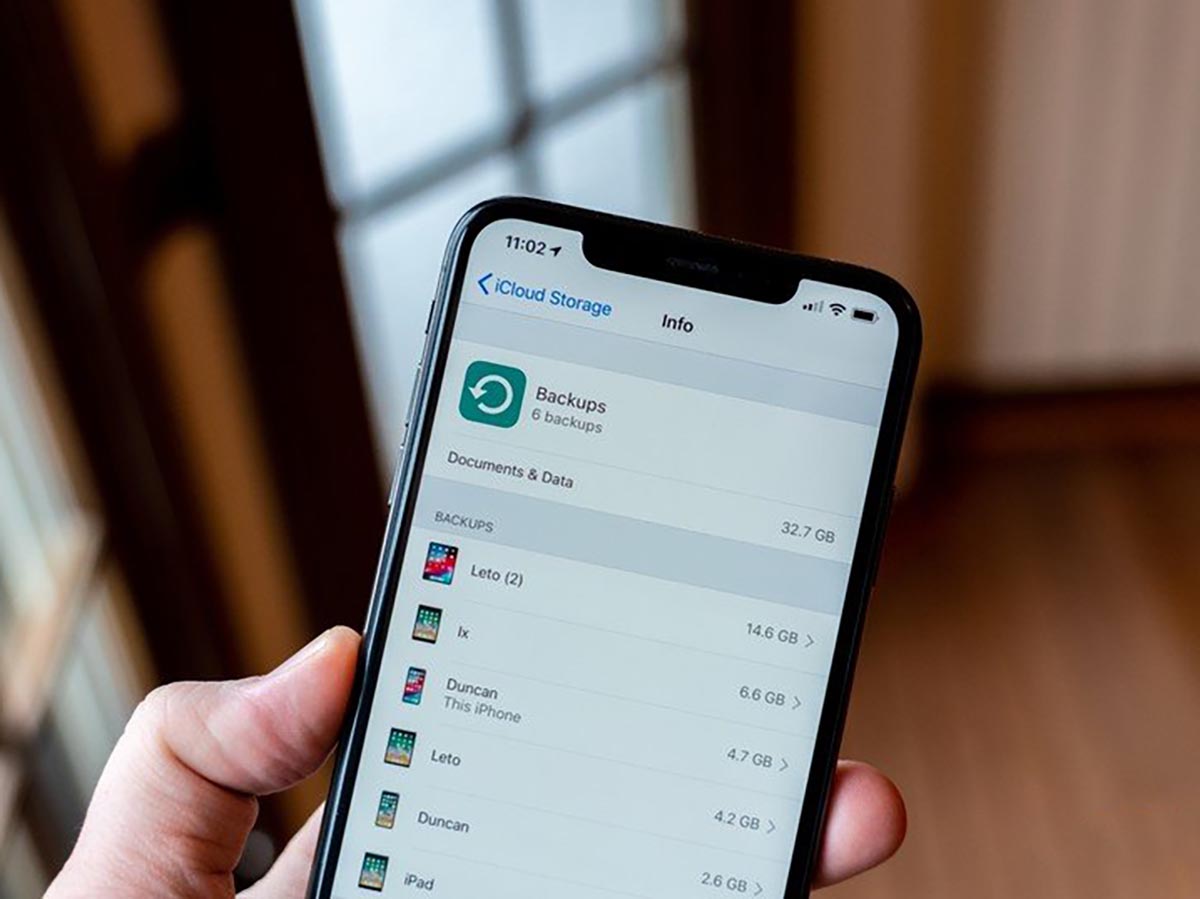
Разработчики Apple сделали процесс резервного копирования данных на iPhone простым и удобным. При этом работает фишка не всегда понятно и прозрачно.
Некоторые данные помещаются в бекап, а другие мигрируют в облако и на другие девайсы владельца.
Сейчас расскажем, что нужно помнить при создании резервных копий iPhone, как изменить размер бекапа и перенести его в облако.
Какие данные попадают в резервную копию iPhone

Вот такие данные всегда размещаются в резервной копии смартфона или планшета Apple:
1. Все настройки используемого гаджета.
2. Установленные на момент бекапа приложения (для локального бекапа, в iCloud выгружается только перечень приложений) и все хранящиеся в них данные.
3. Внешний вид рабочего стола, расположение иконок и виджетов.
4. Резервные копии подключенных к iPhone Apple Watch.
5. Фото и видео из галереи (стандартного приложения Фото).
6. Сообщения iMessage/SMS/MMS.
7. История покупок во всех сервисах Apple.
8. Сохраненные на момент создания бекапа рингтоны и записи автоответчика (для стран, где эта фишка работает).
Какие данные не хранятся в резервной копии
1. Все данные, которые сохраняются в облако iCloud, не хранятся в резервной копии iPhone. В бекап не входят:
► контакты;
► календари;
► закладки;
► заметки;
► напоминания;
► сообщения в iCloud;
► фото iCloud.
При отключении синхронизации с iCloud любого из пунктов выше он начинает храниться в резервной копии.
2. Данные, которые мигрируют на другие устройства с одним Apple ID. В бекап не добавляются:
■ данные из приложения Почта;
■ медицинская карта и статистика из приложения Здоровье;
■ история вызовов из приложения Телефон;
■ файлы из приложения Файлы.
Если отключить синхронизацию данных для любого из указанных приложений (опцию iCloud Drive в случае с файлами), эти данные перестанут мигрировать между устройствами с одной учетной записью Apple ID и начнут включаться в состав резервной копии.
3. Резервная копия Apple Watch, которые настроены для другого члена семьи с активной фишкой Семейный доступ.
4. При сохранении резервной копии iPhone с iCloud в бекап не будет включен весь загруженный/купленный контент. Будет сохранен лишь его перечень, а при восстановлении из копии произойдет повторная попытка загрузки данного контента.
Если на момент восстановления из бекапа контент перестанет быть доступен в App Store, iTunes, Apple Music, Apple TV+ или других сервисах, он не будет загружен на устройство. Так же не загрузится контент, если он был возвращен в магазин с возмещением средств после создания резервной копии.
Что еще нужно помнить о резервных копиях

◎ Как видите из описания состава резервных копий, существует разделение на локальный бекап и копию в iCloud. Первая хранит полный набор контента с iPhone, позволяет восстановить практически все данные на момент создания бекапа, но при этом занимает очень много места на компьютере. Размер локального бекапа примерно равен размеру занятого пространства на iPhone.
◎ Бекап в iCloud хранит лишь часть данных (настройки, фото, контент), но не хранит сами приложения или игры, подгружая их в дальнейшем на момент восстановления из соответствующего магазина.
◎ Локально на компьютере может храниться несколько резервных копий, все ограничено лишь доступным свободным местом. При этом в iCloud будет доступен лишь один самый актуальный бекап.
◎ Еще стоит помнить, что при отключении резервного копирования в iCloud, последняя резервная копия будет храниться 180 дней.
Как уменьшить размер резервной копии iPhone
Бекап может занимать достаточно много места на компьютере, что может оказаться критичным для современных Mac с небольшим объемом накопителя. Так получится сохранить лишь ограниченное число бекапов, а при наличии у пользователя нескольких мобильных яблочных гаджетов места для резервного копирования каждого может не остаться.
Не лучше ситуация и с облачным бекапом в iCloud. Он хоть и занимает меньше места за счет исключения программ и игр, но даже при этом трудно вписывается в бесплатный лимит 5 ГБ, который выдается всем пользователям яблочной техники при создании учетной записи Apple ID.
Уменьшить размер резервной копии iPhone можно одним из следующих способов:
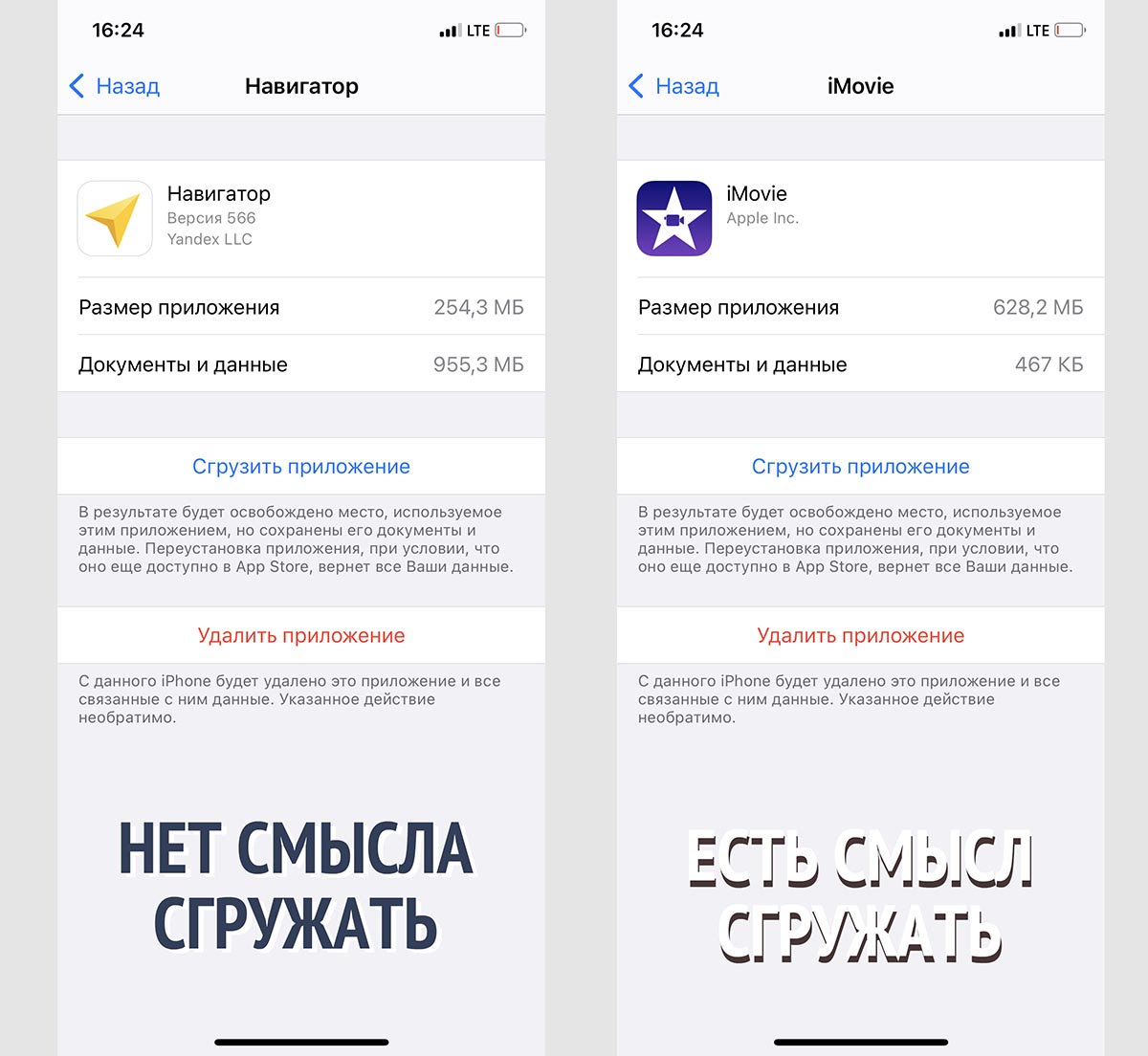
Во-первых, можно сгрузить неиспользуемые приложения. Это позволит освободить место на самом устройстве при этом не теряя данные и настройки приложений, а еще после этого серьезно уменьшится локальный бекап iPhone на компьютере.
Нужно лишь правильно выбрать приложения, которые следует сгрузить. Перейдите по пути Настройки – Основные – Хранилище iPhone и найдите программы или игры, занимающие много места. При открытии карточки каждого приложения, увидите, сколько места занимает сама программа, а сколько ее контент.
После сгрузки контент все-равно останется на iPhone и будет попадать в резервную копию. В итоге для уменьшения места бекапа и освобождения пространства на смартфоне сгружайте большие программы с небольшим объемом хранимых данных .
Разумеется, не стоит сгружать приложения, которыми вы регулярно пользуетесь.
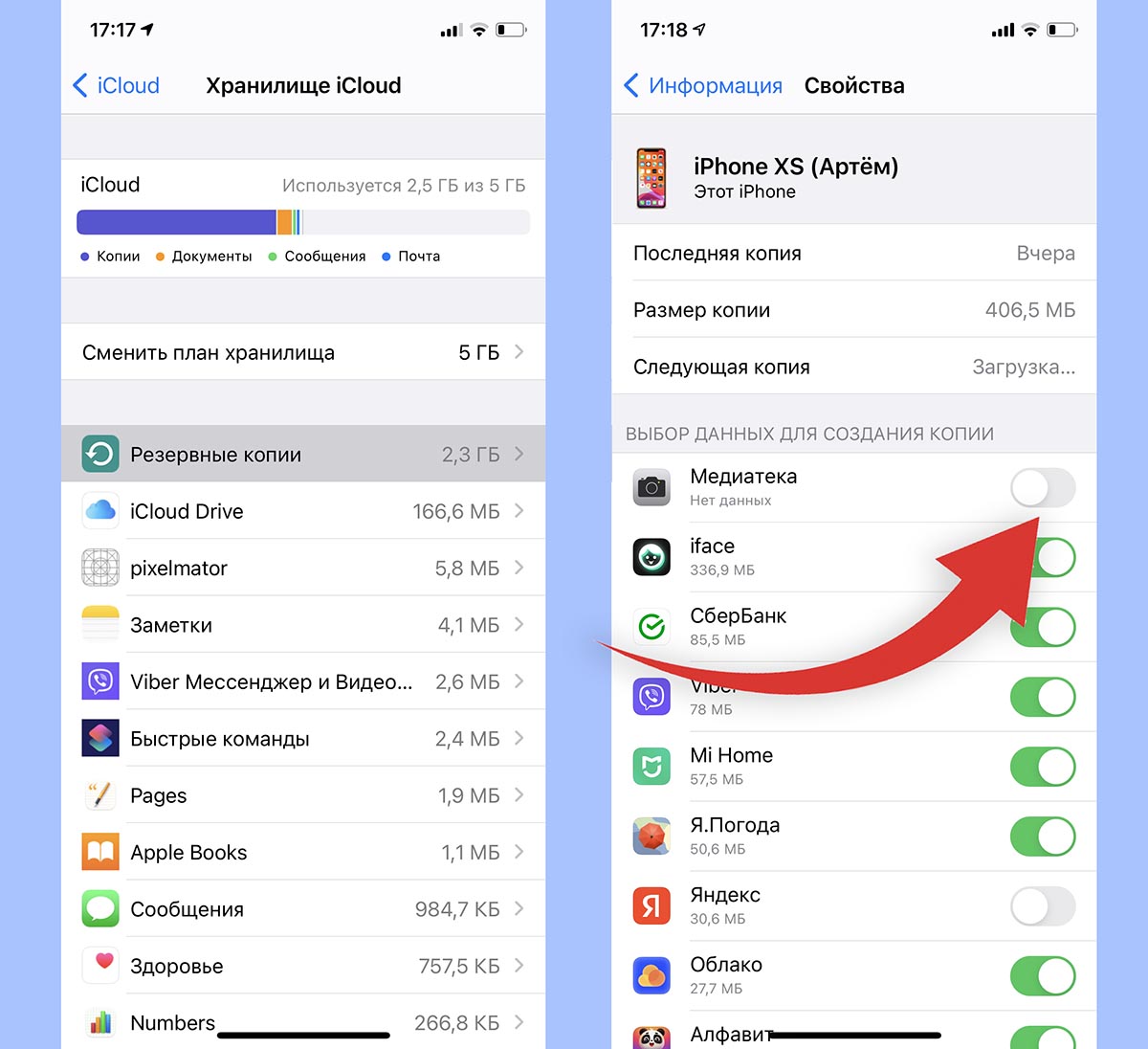
Во-вторых, удалите из бекапа данные приложений Почта и Файлы. Активные пользователи iPhone могут запросто заполнить часть памяти гаджета почтовыми вложениями или сохраненными для локального использования файлами.
Такие данные не получится полностью удалить из бекапа, но можно запросто переместить их из резервной копии одного вида в копию другого.
Как вы помните, при включенной синхронизации почтового ящика или файлового хранилища через iCloud, эти данные не будут занимать место в облачной копии iPhone. В противоположном случае (если отключить синхронизацию через iCloud) данные не попадут в облако, но увеличат размер локального бекапа.
Подобное переключение можно осуществить по пути Настройки – Учетная запись Apple ID – iCloud.
Так можно выбрать более предпочтительный способ сохранения вложений и файлов с iPhone и при этом уменьшить размер бекапа либо в облаке, либо локально на компьютере.
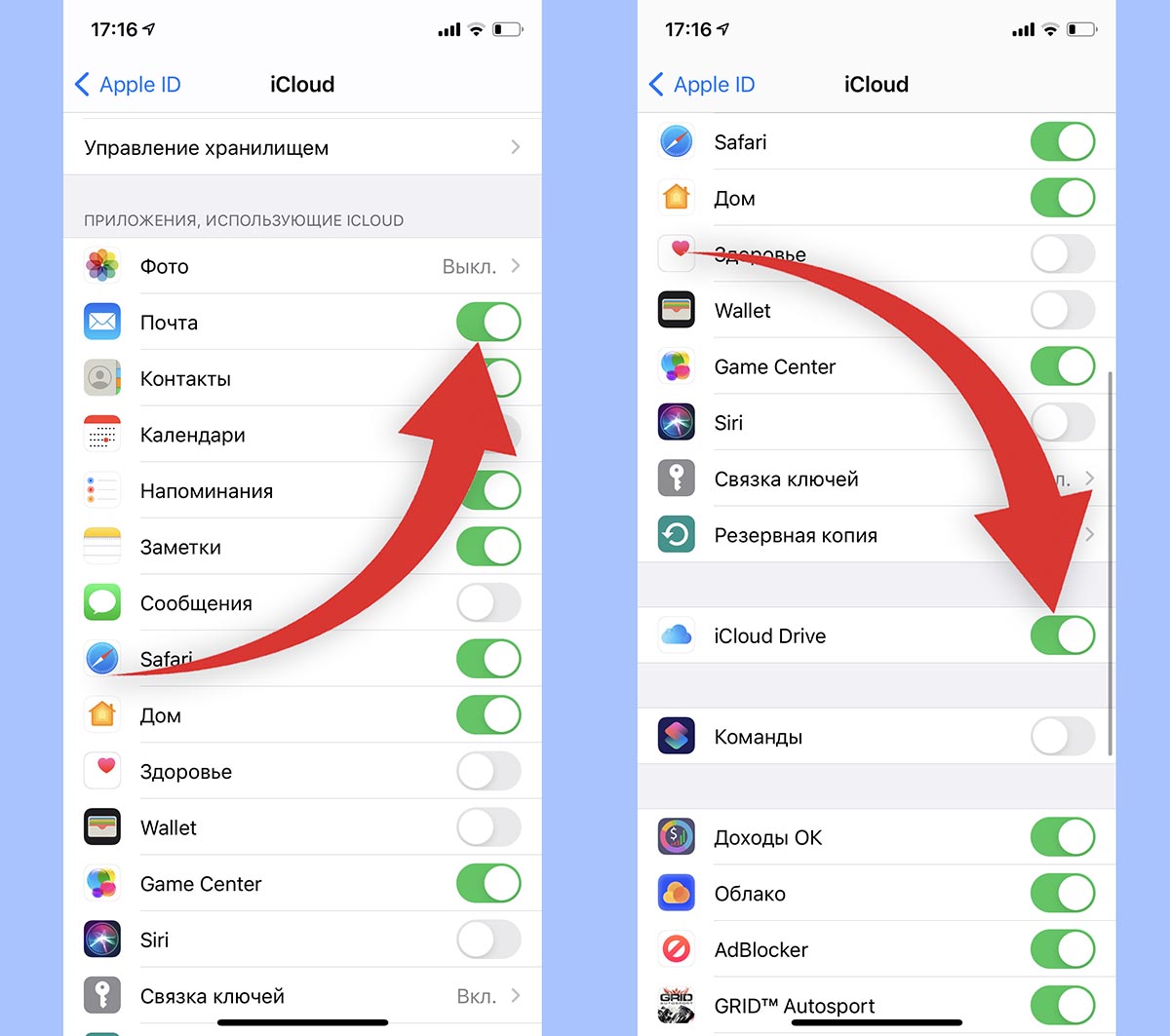
В-третьих, используйте сторонние облачные сервисы для хранения фото и видео. Мы уже рассказывали обо всех способах хранения фото и видео, разумной альтернативной сервису iCloud станут облака других компаний и брендов.
Можно запросто настроить выгрузку фото в любое понравившееся облачное хранилище и при этом исключить этот контент из бекапа iCloud. Получите сохраненную медиатуку в любом понравившемся облаке и бекап iPhone, который поместится даже в базовые 5 Гб бесплатного аккаунта .
Для настройки такого способа копирования нужно сделать следующее:
◉ Перейдите по пути Настройки – Учетная запись Apple ID – iCloud – Управлять хранилищем.
◉ Откройте раздел Резервные копии и найдите текущее устройство в списке.
◉ В параметрах резервной копии отключите переключатель Медиатека.
◉ Выберите любой сторонний облачный сервис и настройте автовыгрузку фото в параметрах официального клиента.
После этого бекап начнет занимать совсем немного места и поместится даже в бесплатный объем iCloud.
Вот так можно влиять на размер бекапа и точно понимать, какие данные будут оставаться в копии, а какие – в облачном хранилище Apple.
В закладки
Резервные копии в iCloud: всё, что вы хотели знать, но боялись спросить
Экосистема Apple знаменита отличной системой резервного копирования, в которую входят как облачные и локальные резервные копии, так и синхронизированные (в том числе — защищённые сквозным шифрованием) данные. Тема сегодняшней статьи — облачные резервные копии в iCloud, о которых можно рассказать много интересного помимо того, о чём пишет Apple в официальной документации.
С его стороны: как это выглядит для пользователя
Когда-то давно резервные копии в облаке нужно было включать специально, но в современных версиях iOS система автоматически включает все возможные облачные службы, в том числе службы резервного копирования и синхронизации в iCloud. В то же время облачные резервные копии есть далеко не у каждого пользователя. В чём дело? Объяснение, как всегда, банально: страх, жадность и, давайте выразимся политкорректно, недальновидность.
- Страх: пользователи опасаются утечки данных из резервных копий на сторону. С одной стороны — данные, действительно, могут утечь. С другой — ничто не мешает утекать и синхронизированным данным, но синхронизацию в iCloud пользователи почему-то не выключают.
- Жадность: да, Apple и в самом деле бесплатно предоставляет лишь 5ГБ места в iCloud. В то же время в iOS 15 появился прекрасный сервис iCloud+, в рамках которого за весьма умеренную доплату пользователи получают (среди многого прочего) и 50ГБ места в облаке. Не стоит экономить на безопасности своих данных!
- Недальновидность: мы с вами понимаем, что «ценные» данные не могут быть «уникальными», но многие пользователи осознают этот факт лишь после утраты или поломки устройства.
Как создаются резервные копии в облаке? Если соответствующая настройка включена, а в iCloud достаточно свободного места, то резервные копии создаются раз в сутки (приблизительно в 2 часа ночи) при совпадении всех трёх условий:
- Устройство стоит на зарядке;
- Устройство подключено к сети Wi-Fi;
- Экран устройства заблокирован.
Создание первой (полной) резервной копии может занять длительное время, зато все последующие (инкрементные) создаются очень быстро. В прошлом Apple держали в облаке по три последних резервных копии (снапшота) для каждого устройства; сейчас это число сократилось до двух.
Резервную копию в облаке можно создать и вручную, для чего достаточно коснуться команды Back Up Now в приложении Settings. В ручном режиме подключение телефона к зарядному устройству не обязательно, но подключение к Wi-Fi всё ещё необходимо. Впрочем, в iOS 16 анонсировали возможность резервного копирования и через мобильную сеть.
Есть ещё несколько вещей, о которых необходимо рассказать. Самое важное: у Apple нет инструментов для управления резервными копиями. Можно лишь просмотреть список доступных резервных копий (название устройства и дата создания последней резервной копии) и удалить резервные копии для выбранного устройства. Просмотреть или скачать содержимое резервной копии в облаке — нельзя; можно лишь восстановить данные на новое устройство (оно должно работать на версии iOS не ниже той, с которой резервная копия была сделана). Кстати, для восстановления данных на новое устройство его нужно сначала сбросить до заводских настроек, а после восстановления — каким-то образом извлечь данные уже из него.
А что внутри?
О наполнении резервных копий рассказано в статье Содержимое резервных копий iCloud:
Резервная копия в iCloud включает следующее:
- Данные приложений
- Резервные копии данных Apple Watch 1
- Настройки устройств
- Вид экрана «Домой» и расположение значков приложений
- Сообщения iMessage, текстовые сообщения (SMS-сообщения) и MMS-сообщения 2
- Фото и видео с iPhone, iPad и iPod touch 2
- Историю покупок в службах Apple, например информацию о покупке музыки, фильмов, телешоу, приложений и книг 3
- Рингтоны
- Пароль визуального автоответчика (требуется SIM-карта, которая использовалась в момент резервного копирования)
При этом в состав резервных копий не входят многие данные. Подробно об этом написано в статье Способы резервного копирования содержимого iPhone, iPad и iPod touch.
В резервные копии iCloud не включаются следующие компоненты:
- данные, которые уже хранятся в iCloud, например контакты, календари, заметки, «Фото iCloud», сообщения iMessage, голосовые записи, текстовые (SMS) и мультимедийные (MMS) сообщения, а также медданные;
- данные, сохраненные в других облачных службах (например, Gmail или Exchange);
- данные почты Apple;
- информация и настройки Apple Pay;
- настройки Face ID и Touch ID;
- содержимое медиатеки iCloud и App Store.
Можно сказать, что облачные резервные копии очень похожи на резервные копии iTunes без пароля, с некоторыми важными отличиями: в их состав не входят […] данные, которые уже хранятся в iCloud, такие как контакты, календари, закладки, заметки, напоминания, голосовые записи, сообщения в iCloud, фото iCloud и общие фото. Некоторые данные не входят в состав резервной копии iCloud, но их можно добавить в iCloud и использовать на нескольких устройствах. Это данные приложения «Почта», медицинские данные, история вызовов и файлы, которые вы храните на iCloud Drive.
Для того, чтобы скачать все эти данные из облака, потребуется воспользоваться специализированным ПО — например, Elcomsoft Phone Breaker. Обратите внимание, что для доступа к некоторым данным (медицинским данным, сообщениям iMessage и т.п.) помимо данных для входа в учётную запись Apple (включая второй фактор аутентификации) придётся указать ещё и пароль или код блокировки экрана от одного из доверенных устройств пользователя. Именно с его помощью Apple защищает данные сквозным шифрованием.
Ещё один интересный момент: в состав резервных копий в iCloud не входят ни журнал звонков, ни история браузера Safari, ни медицинские данные. Из вышеперечисленного особую сложность представляет, как ни странно, журнал звонков: похоже, информация о входящих и исходящих вызовах синхронизируется между устройствами напрямую, и извлечь её из облака не представляется возможным, даже обладая всем необходимым для входа в iCloud.
Наконец, нельзя не упомянуть связку ключей, в которой содержатся пароли пользователя. С одной стороны, связка ключей входит в состав облачных резервных копий. С другой — шифруется она посредством аппаратного ключа, извлечь который из устройства не представляется возможным; восстановить связку ключей из облачной резервной копии можно исключительно на то же самое устройство, с которого была сделана резервная копия. В то же время существует отдельная служба — «облачная связка ключей», или «связка ключей в iCloud», которая не имеет отношения к резервным копиям. Записи из облачной связки ключей защищены сквозным шифрованием, и для их расшифровки также потребуется код блокировки экрана или пароль от доверенного устройства. Разумеется, в Elcomsoft Phone Breaker поддерживается как скачивание, так и расшифровка облачной связки ключей.
Немного технических деталей
iCloud — весьма сложная структура, состоящая из множества серверов, расположенных в центрах, принадлежащих разным компаниям. Среди них — Google, Amazon, Microsoft и некоторые другие; компании Apple принадлежит лишь небольшая часть серверов, на которых, в частности, хранятся все ключи шифрования (так что ни Google, ни Microsoft, ни кто-либо другой не смогут получить доступ к данным).
С техническими деталями можно ознакомиться в следующих статьях:
Как добраться до данных?
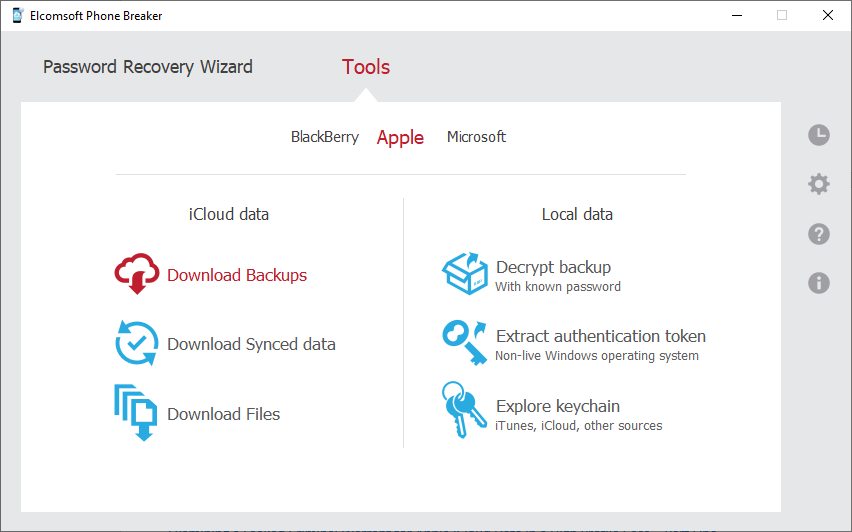
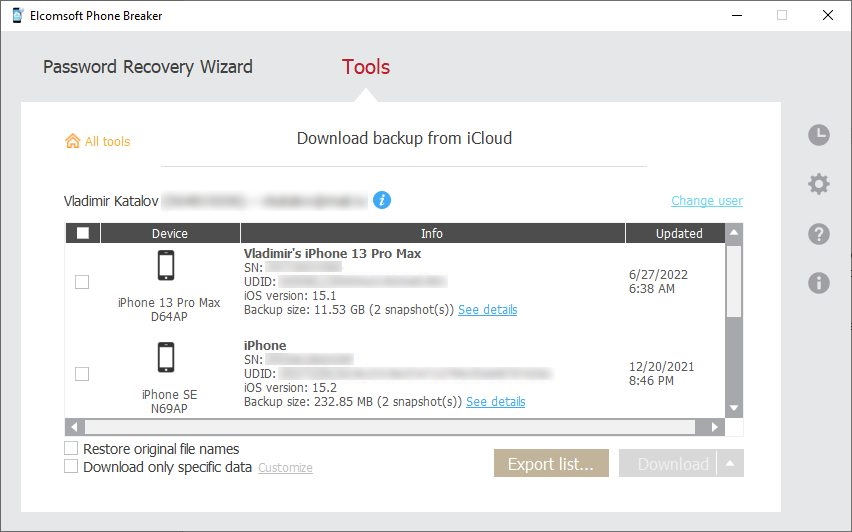
Как известно, Apple не предоставляет инструментария для доступа к облачным резервным копиям. Предлагаем воспользоваться нашей утилитой Elcomsoft Phone Breaker, посредством которой можно как скачать резервную копию, так и извлечь синхронизированные данные. Наша компания стала первой на рынке, выпустившей подобный инструмент почти 9 лет назад в августе 2013.
К слову, в те времена получить доступ к данным в облаке было заметно проще. Ни двухфакторной аутентификации для резервных копий, ни сквозного шифрования синхронизируемых данных на тот момент не существовало. Более того, мы обнаружили способ скачивания резервных копий при помощи маркеров аутентификации — пароль от учётной записи был не нужен! Увы, те времена давно прошли, и теперь скачать резервную копию стало существенно сложнее.
Глава 13, (не)весёлая
Ряд пользователей предпочитает не включать резервные копии в облаке из опасений утечки данных. Нельзя сказать, что эти опасения ничем не обоснованы: данные могут утечь как в результате взлома учётной записи, так и в результате их раскрытия компанией Apple по запросу от правоохранительных органов. Вот лишь некоторые из случаев взлома:
А таким образом правоохранительные органы получают доступ к данным: Examining a Leaked Criminal Warrant for Apple iCloud Data in a High Profile Case (часть I, часть II).
Заключение
Попробуем заглянуть в будущее. В нём я не вижу места локальным резервным копиям; они, вероятно, уйдут в прошлое вслед за разъёмом Lightning и приложением iTunes в macOS. В облаке останутся резервные копии (вероятно, сквозное шифрование не будет для них использоваться в обозримом будущем). Вероятно, Apple будет и дальше перемещать отдельные виды данных из резервных копий в категорию синхронизированных данных, а синхронизированные данные понемногу переводить в защищённые сквозным шифрованием контейнеры. Так ли будет — неизвестно, но изучить способы, которыми можно обезопасить свои данные, нужно уже сейчас:
Резервная копия в iCloud, синхронизация с iCloud и iCloud Drive, в чем разница?
Не знаете, чем один сервис Apple отличается от другого и третьего? Поверьте, вы не одиноки. Давайте разберемся, что к чему.

Пользователи iPhone и iPad со стажем помнят времена, когда синхронизация их гаджета шла только через компьютер на Windows или Mac. Выход в 2011 году сервиса Apple iCloud вызвал немало вопросов вроде «Что, синхронизация через iTunes отменяется?», «Что iCloud добавляет в резервную копию — всё подряд или только какие-то определенные вещи», «Как насчет фотографий?», «А есть смысл отправлять в облако приложения вроде ВКонтакте?». И так далее, и тому подобное.
На WWDC 2014 Apple представила iCloud Drive – файловый хостинг для устройств, работающих под управлением iOS 8+, OS X 10.10 Yosemite+ и Windows (7 и более поздних версий). Вопросов стало ещё больше. Является ли Drive заменой функции «Резервная копия в iCloud»? Его расширением? Если я куплю новый тарифный план, дадут ли мне больше места для бэкапов?
Разберемся с тем, что делает каждый из сервисов, в первую очередь обращая внимание на возможности по «полному» бэкапу iPhone и iPad.
Что такое iCloud?
Один большой беспорядок, скажет каждый второй пользователь «айклауда», и будет совершенно прав.
Да, iCloud – это онлайн-хранилище Apple, которое хранит многие (но не все) данные из системных приложений вашего iДевайса и синхронизирует многие (но не все) данные между всеми устройствами пользователя.
По умолчанию пользователям предоставляется 5 ГБ бесплатного места в iCloud. Этот объем будет использован как для создания резервной копии в iCloud, так и синхронизации с iCloud и хранения данных в iCloud Drive.
Apple позволяет увеличить объем хранилища до 2 ТБ по следующим ценам:

Что такое резервная копия в iCloud?
Если грубо, то «резервная копия в iCloud» представляет собой архивный файл (образ), который состоит из различных данных пользователя, скопированный в имеющееся хранилище в «облаке» Apple. В iCloud могут храниться резервные копии от разных устройств (нескольких iPhone и iPad).
Как следует из описания, при подключении к источнику питания и сети Wi-Fi на заблокированном iPhone или iPad «автоматом» выполняется резервное копирование самых разных данных: медиатека фотографий, учетные записи, документы, данные приложений (прогресс в играх), из программы Здоровье, конфигурации «умного дома» HomeKit и пользовательские настройки iOS.
Как сделать резервную копию в iCloud?
Просто зайдите в приложение Настройки iPhone или iPad, затем перейдите в раздел Apple ID (самый верхний в списке, где написаны ваши имя и фамилия) и выберите пункт iCloud.

Найдите пункт Резервная копия в iCloud, который и включает автоматическое создание копии при подключении устройства к источнику питания и сети Wi-Fi.

Подробная инструкция по созданию резервной копии в iCloud размещена на этой странице.
Хранится ли в резервной копии в iCloud «история покупок»?
Apple отмечает, что в «резервной копии iCloud» хранится информация о приобретенном контенте, но не сам контент. Песни, фильмы, книги будут загружены на ваш девайс после восстановления резервной копии – через Интернет. Как вы понимаете, в их числе не будет любимых MP3-песен, которые вы перенесли с компакт-диска, и скопированных с ПК видео. Позиция Apple проста – нам нет нужны «бэкапить» всё то, чего нет в iTunes Store.
Правда, Apple позволяет пользователю выбирать приложения для включения (исключения) в резервную копию в iCloud на iPhone и iPad. Как это делается мы подробно рассказали в этом материале.
Что такое синхронизация с iCloud?
Для большинства пользователей самым главным средством сохранения информации в «облако» является вовсе не создание резервной копии в iCloud, и не использование iCloud Drive, а простая синхронизация с iCloud, которая работает в автоматическом режиме.
Как включить синхронизацию с iCloud?
Для того чтобы включить синхронизацию с iCloud, необходимо войти в настройки iCloud (см. ниже) и выбрать сервисы для синхронизации.
В синхронизацию с iCloud могут быть включены данные приложений: Фото (все фотографии и видео), Заметки, Пароли и связка ключей, Заметки, Сообщения (включая SMS), Контакты, Здоровье, Календари, Напоминания, Закладки и история Safari и т.д.

Все данные из приложений, отмеченных пользователем для синхронизации, будут автоматически отправлены в iCloud и на другие устройства, объедененные одним Apple ID. Если удалить с iPhone, например, карточку контакта, то данные этого абонента будут удалены также и со всех устройств и iCloud. Однако, при необходимости удаленные данные можно восстановить в течение 30 дней по этой инструкции.
Синхронизация с iCloud была подробнейшим образом описана нами в этой статье.
Что такое iCloud Drive?
Если в двух словах – это Apple-версия популярного сервиса Dropbox или Google Drive или Яндекс.Диск. Это облачный сервис, ориентированный главным образом на хранение документов и их синхронизацию между разными устройствами (ПК, Мас, iPhone / iPad).

На iPhone и iPad сервис iCloud Drive интегрирован в приложение Файлы.

Краткий итог: iCloud Drive – опциональный компонент iCloud, НЕ являющийся необходимым для бэкапа iOS-устройства.
Как посмотреть файлы, находящиеся в iCloud?
Apple позволяет просматривать контент, сохраненный в «облако» через веб-интерфейс на сайте icloud.com с компьютера. Однако для просмотра доступны не все данные, загруженные в iCloud путем синхронизации, а лишь: контакты, фото, календари, заметки, напоминания и файлы пакета iWork (Pages, Numbers и Keynote).

Здесь же можно получить полный доступ к хранилищу iCloud Drive и всем хранящимся там данным.


Обратите внимание
О том, как максимально удобно сохранять в iCloud и синхронизировать между своими Apple устройствами контакты, заметки, закладки Safari, пароли и другую информацию мы писали здесь.
Синхронизация при помощи компьютера
До сих пор многие пользователи отдают предпочтение старому доброму способу – созданию резервной копии iPhone и iPad по кабелю при помощи компьютера.

Да, эта работа не производится автоматически, как резервная копия в iCloud, но оно того стоит – так вы будете уверены, что всё ценное, что есть на вашем девайсе (фото, музыка, текстовые сообщения, заметки и т.п.), на 100% попало в бэкап. Если что-то случится со старым устройством, или вы купите себе новый iPhone / iPad, на восстановление статус-кво уйдет несколько минут.

Так вы сэкономите себе и нервы, и деньги – ведь за 50 ГБ дополнительного места в iCloud Apple просит 59 рублей каждый месяц. Сумма, конечно, небольшая – но и отдавать её «за просто так» (ведь всё-всё с устройства все равно не сохранят) смысла нет.
Что такое iCloud Backup и как его использовать для резервного копирования и восстановления вашего iPhone / iPad
iCloud — это облачное хранилище, разработанное Apple для пользователей, чтобы расширить свое внутреннее пространство. Хорошо известно, что ни iPhone/iPad, ни MacBook не могут использовать SD-карты или флешки. С момента выпуска в 2011 году iCloud стал популярным способом резервного копирования, синхронизации и восстановления данных среди пользователей iPhone/iPad и Mac. В этой статье речь пойдет о резервное копирование ICloud и продемонстрируйте, как правильно использовать эту функцию на вашем устройстве.
- Часть 1. Что такое резервная копия iCloud
- Часть 2. Как использовать резервную копию iCloud
- Часть 3. Как сделать резервную копию iPhone без iCloud
- Часть 4. Часто задаваемые вопросы о резервном копировании в iCloud
Часть 1. Что такое резервная копия iCloud
Apple предлагает 5 ГБ бесплатного хранилища резервных копий iCloud для каждой учетной записи Apple ID. Если вам нужно больше места для хранения, вы можете подписаться на iCloud+, услугу премиум-класса. Есть три плана: 50 ГБ за 0.99 доллара в месяц, 200 ГБ за 2.99 доллара в месяц и 2 ТБ за 9.99 доллара в месяц.
Функция резервного копирования iCloud по умолчанию напрямую интегрирована в компьютеры iPhone, iPad и Mac. Элементы, для которых можно создавать резервные копии и синхронизировать с помощью iCloud, включают:
- Контакты
- Календарь
- Заметки
- Приложения iWork, такие как Pages, Keynote и Numbers
- Фото и видео в вашей Фотопленке
- Музыка в Apple Music Library
- Все файлы и папки в iCloud Drive
- Данные приложения
- Настройки устройства и вид экрана
- История покупки
- Сообщения, включая iMessage, SMS и MMS
- Пароль визуальной голосовой почты
- Голосовые заметки
- Закладки в Сафари
- Данные о здоровье
- Резервные копии Apple Watch
По умолчанию каждый раз, когда вы заряжаете свой iPhone или iPad, iCloud пытается создать резервную копию устройства через сеть Wi-Fi или мобильные данные. Конечно, вы можете включить или выключить резервное копирование iCloud, что и когда делать резервную копию.
Часть 2. Как использовать резервную копию iCloud
Как упоминалось ранее, резервное копирование iCloud предназначено для хранения и резервного копирования ваших фотографий, файлов, настроек и данных приложений, чтобы вы ничего не потеряли. Ниже мы подробно объясним, как его использовать.
Как сделать резервную копию iPhone в iCloud
Для резервного копирования iPhone или iPad в iCloud необходимо подключить устройство к сети. Если вы хотите ускорить процесс, вам лучше использовать хорошую сеть Wi-Fi. Имейте в виду, что общедоступный Wi-Fi не является правильным выбором с точки зрения безопасности вашей конфиденциальности.
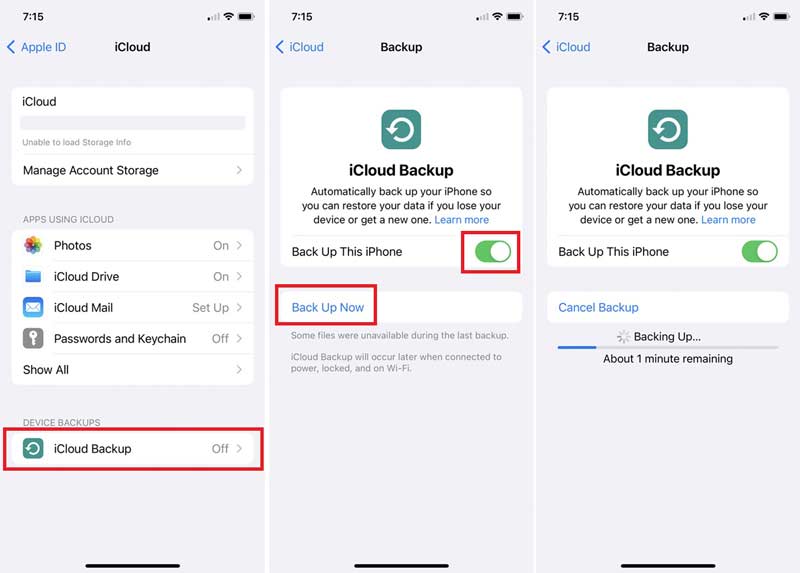
Скорее всего, вы можете получить уведомление, если в вашем iCloud недостаточно места для хранения или вы отключили все приложения. Затем следуйте уведомлению и повторите попытку.
Как восстановить iPhone из iCloud Backup
Восстановление вашего iPhone из резервной копии iCloud — это быстрый способ вернуть удаленные фотографии, сообщения, контакты или другие данные на вашем устройстве. Он также используется для переноса всех данных, приложений и настроек со старого iPhone на новое устройство iOS.
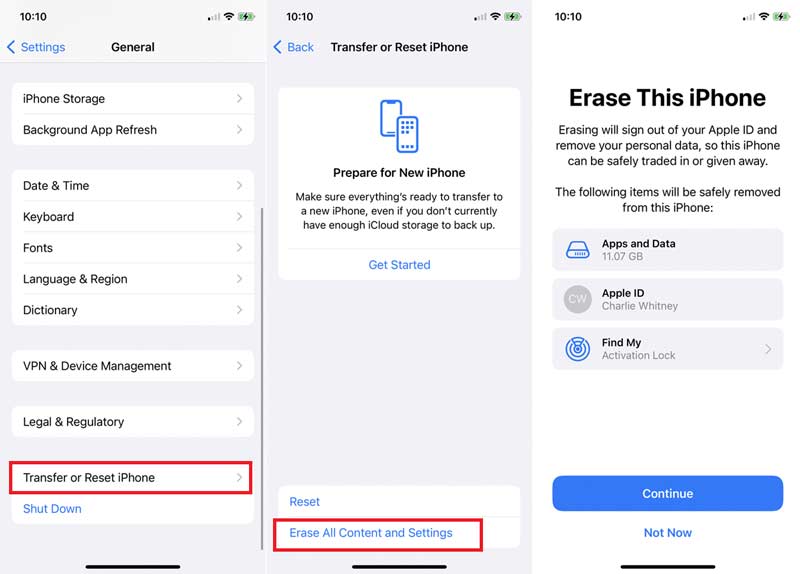
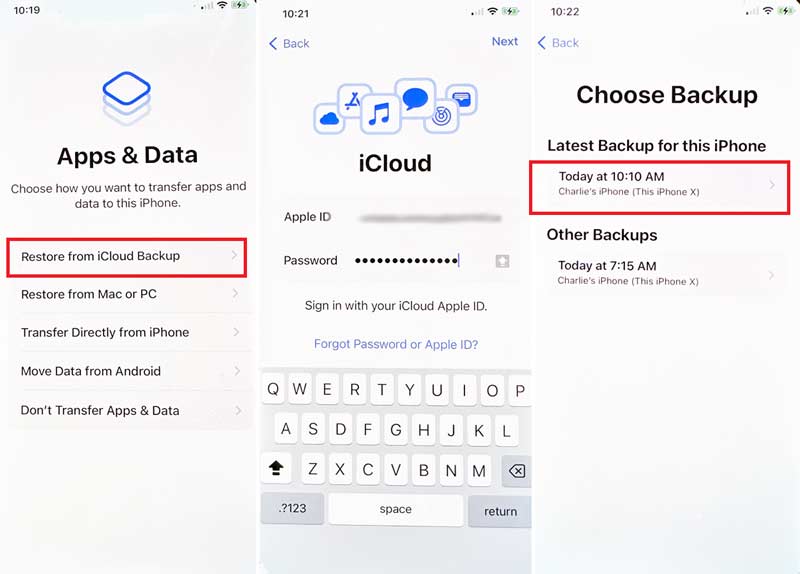
Поскольку iCloud перезаписывает ваш iPhone при восстановлении резервной копии, вам лучше сделать резервную копию вашего устройства перед процессом, чтобы избежать потери данных.
Как скачать iCloud Backup
Есть два способа загрузить резервную копию iCloud на свой ПК или Mac. Веб-сайт и приложение iCloud являются официальными интерфейсами для доступа к определенным данным в резервной копии, таким как фотографии, контакты, календари, закладки, iMessages, заметки, электронные письма и напоминания.
Как загрузить резервную копию iCloud из браузера
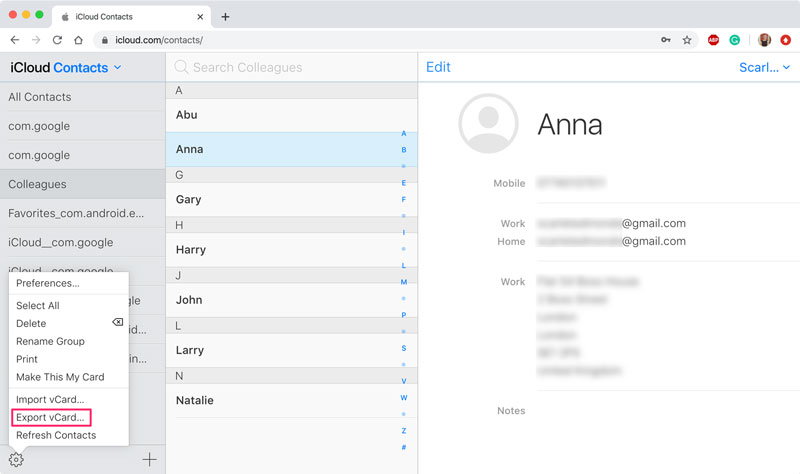
Как скачать фотографии из резервной копии iCloud в приложении iCloud
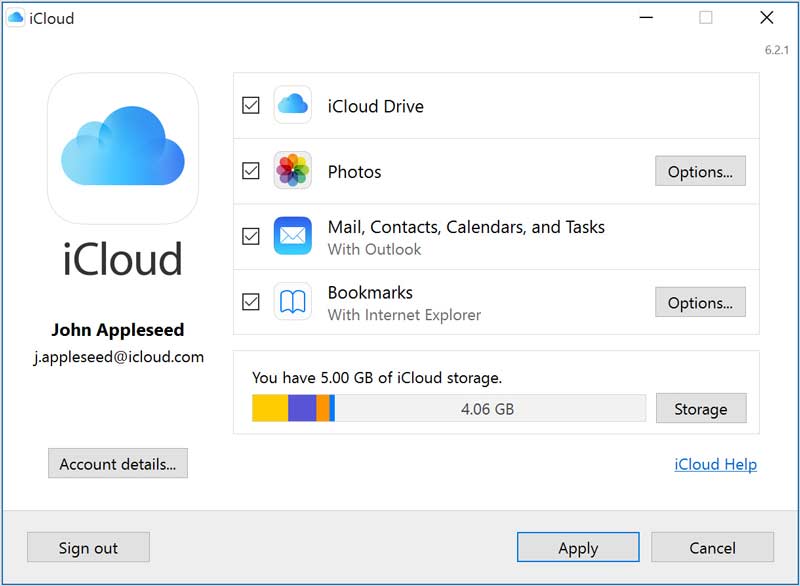
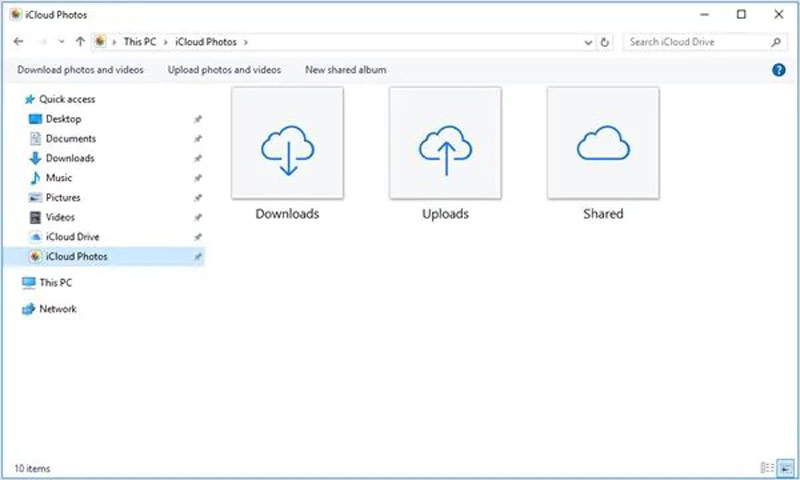
Либо веб-сайт iCloud, либо приложение позволяют загружать только определенные типы данных из резервной копии iCloud. Если вы собираетесь загрузить полную резервную копию iCloud, вам понадобится сторонний инструмент.
Как остановить и удалить резервные копии iCloud
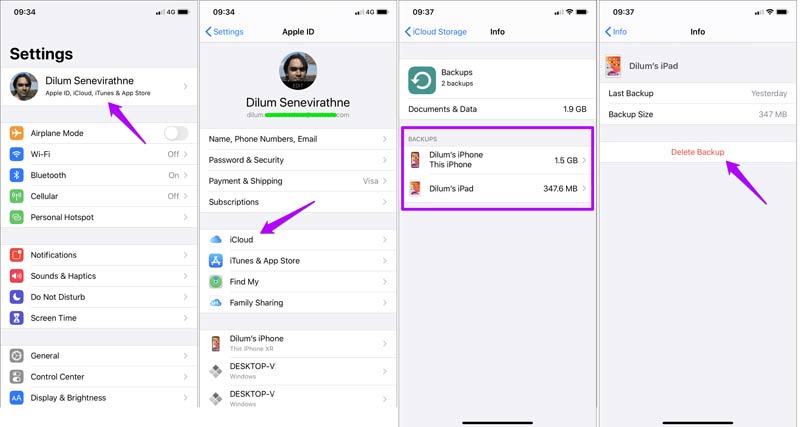
Примечание: Если вы просто хотите остановить определенные приложения в резервной копии iCloud, выключите переключатели.
Как просмотреть резервную копию iCloud
Как упоминалось ранее, резервные копии iCloud зашифрованы, и единственный способ вернуть ваши данные — восстановить iPhone или iPad. Поэтому вам нужен просмотрщик резервных копий iCloud, например FoneLab iPhone Восстановление данных, чтобы увидеть подробности. Он декодирует ваши резервные копии iCloud и позволяет просматривать файлы и данные.
-
без технических навыков.
- Сохраняйте все данные в исходном состоянии.
- Загрузите всю резервную копию iCloud или определенные данные.
- Доступно практически для всех моделей iPhone и iPad.
Вот шаги для просмотра вашей резервной копии iCloud:
Запустите лучший просмотрщик iCloud после того, как установите его на свой компьютер. Перейти к Восстановить из iCloud вкладку слева и войдите в свою учетную запись.
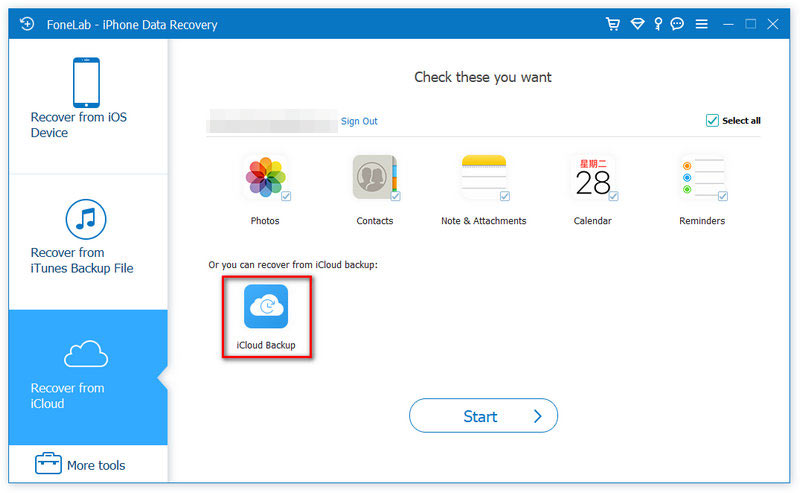
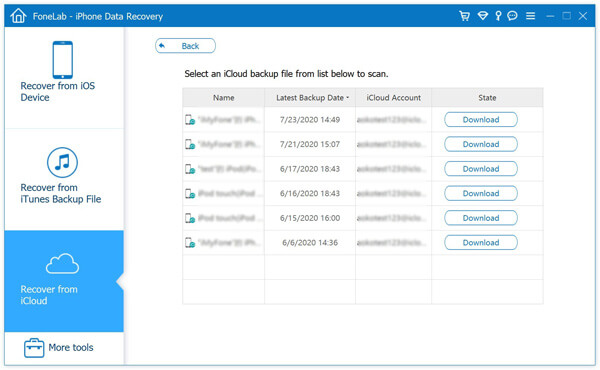
Нажмите ICloud Резервное копирование и ударил Start кнопка. Затем вы увидите все резервные копии iCloud вашего устройства iOS. Ударь Скачать кнопку на нужном файле резервной копии.
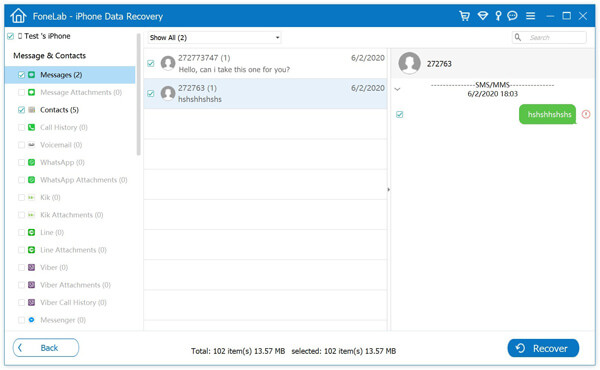
При появлении запроса выберите нужные типы данных и щелкните Следующая . Чтобы просмотреть всю резервную копию iCloud, установите флажок Выбрать все . Затем просмотрите и выберите данные, которые вы хотите восстановить, и нажмите кнопку Recover кнопку.
Часть 3. Как сделать резервную копию iPhone без iCloud
iCloud — не лучший способ сделать резервную копию вашего iPhone из-за ограниченного объема памяти. С этого момента мы рекомендуем Aiseesoft iOS Резервное копирование и восстановление данных. Это универсальное решение для резервного копирования данных на вашем устройстве iOS.
- Сделайте резервную копию iPhone без iCloud.
- Добавьте пароль к резервной копии вашего iPhone.
- Резервное копирование определенных типов данных.
- Восстановите резервную копию iPhone, не повреждая существующие данные.
Как сделать резервную копию iPhone без iCloud
Установите инструмент резервного копирования iPhone на рабочий стол и откройте его. Затем подключите свой iPhone к тому же компьютеру с помощью кабеля Lightning. Нажмите на Резервное копирование данных iOS чтобы двигаться дальше.

Выберите Стандартное резервное копирование . Если вы хотите защитить свою резервную копию, выберите Зашифрованная резервная копия и оставить пароль. Ударь Start кнопку для входа в окно типа данных. Теперь выберите нужный тип данных или отметьте Выбрать все .

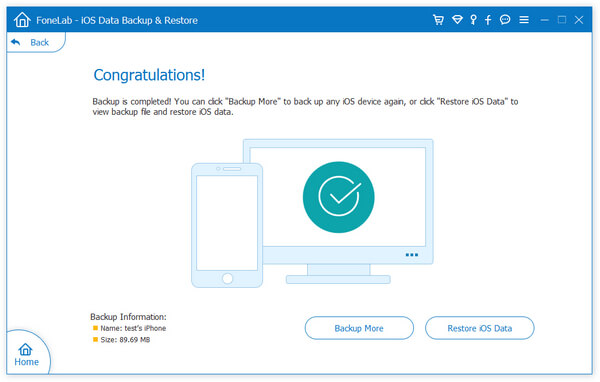
Затем, нажмите Следующая кнопка. Когда вам представляют Поздравляю окно, закройте программное обеспечение и отключите iPhone.
Часть 4. Часто задаваемые вопросы о резервном копировании в iCloud
Сколько времени занимает резервное копирование iCloud?
Согласно нашим исследованиям, резервное копирование iPhone или iPad в iCloud может занять от 30 минут до нескольких часов. Это определяется состоянием вашего интернет-соединения и объемом данных на вашем устройстве iOS.
Как сделать резервную копию Apple Watch в iCloud?
Вы не можете напрямую создавать резервные копии Apple Watch в iCloud. Кроме того, вы можете синхронизировать данные с вашим iPhone. Как только вы включите резервное копирование iCloud на своем iPhone, ваши Apple Watch также будут скопированы в iCloud. Чтобы создать резервную копию Apple Watch, подключите их к iPhone. Затем перейдите в приложение «Настройки», нажмите на свое имя, выберите ICloud , и нажмите ICloud Резервное копирование . Резервная копия iCloud также будет включать ранее сохраненные данные часов.
Как сделать резервную копию компьютера в iCloud?
iCloud — отличное облачное хранилище. Как и в других облачных сервисах, вы можете резервное копирование вашего iPhone и компьютер в iCloud, если на нем достаточно места. Посетите веб-сайт iCloud, войдите в свою учетную запись и выберите ICloud Drive вариант. Затем нажмите кнопку Загрузить значок в верхней части страницы и создайте резервную копию нужных файлов с жесткого диска.
Теперь вы должны понять что такое резервная копия iCloud, как сделать резервную копию вашего iPhone в iCloud, как просматривать, удалять и управлять файлом резервной копии и многое другое. Следуя нашему руководству, вы можете создать резервную копию важных данных с вашего iPhone в iCloud и предотвратить потерю данных. Кроме того, мы также порекомендовали лучшее средство просмотра резервных копий iCloud, FoneLab iPhone Data Recovery и альтернативу iCloud, Aiseesoft iOS Data Backup & Restore. Если у вас есть другие вопросы по этой теме, пожалуйста, напишите их под этим постом.
Что вы думаете об этом посте.
Рейтинг: 4.9 / 5 (на основе голосов 307) Подпишитесь на нас в
Удаление резервной копии iCloud может помочь вам освободить много места на вашем iCloud. Прочтите эту статью и узнайте, как удалить резервную копию iCloud и управлять хранилищем iCloud.
Резервное копирование iCloud не работает? iPhone / iPad не будет выполнять резервное копирование в iCloud? Последнее резервное копирование не может быть завершено? В этой статье представлены некоторые полезные решения, которые помогут вам.
Создается ли резервная копия связки ключей Apple в iCloud? Как сделать резервную копию паролей в iCloud? В этом посте рассказывается, как сделать резервную копию связки ключей и различных связанных паролей в iCloud.
Оставьте свой комментарий и присоединяйтесь к нашему обсуждению
Восстановление данных iPhone 
Лучшее программное обеспечение для восстановления данных iPhone, позволяющее пользователям безопасно восстанавливать потерянные данные iPhone / iPad / iPod с устройства iOS, резервное копирование iTunes / iCloud.