Что будет если нажать выйти из системы?
Когда вы выходите из Windows все приложения закрываются, но компьютер не выключается и вы можете зайти в систему под другим пользователем без перезагрузки компьютера. Сегодня рассмотрим различные способы выхода из системы в Windows 10.
Как выйти из системы на компьютере?
Чтобы выйти из Windows 11, нажмите кнопку «Пуск». Щелкните значок «Учетные записи » (или рисунок), а затем выберите «Выйти». Чтобы выйти из Windows 10, нажмите кнопку «Пуск», а затем слева от меню щелкните значок «Учетные записи» (или рисунок), а затем выберите «Выйти».
Как отключить автоматический выход из системы в Windows 10?
На компьютере с Windows 10 нажмите кнопку Пуск и выберите Параметры > Учетные записи > Параметры входа. В разделе Динамическая блокировка установите флажок Разрешить Windows автоматически блокировать устройство, когда вас нет рядом.
Что значит выход из системы Windows?
При завершении сеанса работы Windows все используемые программы закрываются, но компьютер не выключается. Нажмите кнопку Пуск, выберите стрелку рядом с кнопкой Завершение работы и выберите Выйти из системы.
Как быстро выйти из системы?
Нажмите Win + X (это меню также можно открыть правым кликом мыши по кнопке меню Пуск) на вашей клавиатуре. Cнизу найдите Завершение работы или выход из системы. Теперь нажмите Выход.
Что делать если завис компьютер Windows 10?
Завис экран компьютера на Windows 8 или Windows 10 – попробуйте малоизвестную комбинацию клавиш для устранения проблемы Оказывается, Windows дает возможность использовать стандартную комбинацию клавиш для перезапуска видеодрайвера. Можно воспользоваться ею в любое время, нажав сочетание Win + Ctrl + Shift + B.
Как отменить выход из системы?
Зайдите в “Конфигурация пользователя” => “Административные шаблоны” => “Меню “Пуск” и панель задач”, с правой стороны откройте “Удалить “Завершение сеанса” из меню “Пуск””. 3. Поставьте точку в поле “Включено” и нажмите на “ОК”.
Как быстро заблокировать компьютер?
Для Windows Зажмите сочетание клавиш Win + L. Нажмите сочетание клавиш Ctrl + Alt + Del и выберите опцию «Блокировать компьютер». Создайте на рабочем столе ярлык для блокировки. Для этого кликните на рабочем столе правой кнопкой мышки и в контекстном меню выберите «Создать» → «Ярлык».
Выход из системы в Windows 10

Изменение некоторых настроек Виндовс 10 выдаёт пользователям запрос о необходимости выйти из системы. Сегодня мы расскажем о методах совершения данной операции.
Способ 1: «Пуск»
Самый простой вариант – воспользоваться меню «Пуск».

- Откройте «Пуск», после чего наведите курсор на столбец с иконками.
- Один раз кликните левой кнопкой мыши по кнопке с аватаром. Появится меню, в котором воспользуйтесь пунктом «Выход».
Способ 2: Сочетания клавиш
Быстрый метод выхода из своего профиля заключается в использовании некоторых комбинаций клавиш.
- Знакомое опытным юзерам сочетание Ctrl+Alt+Del в Windows 10 вызывает одно из системных меню. Для нашей сегодняшней цели выберите в нём вариант «Выйти».

- Следующая комбинация – Alt+F4. Перейдите на «Рабочий стол», нажмите нужные клавиши, выберите во всплывающем окне опцию «Выход» и кликните «ОК».

Способ 3: «Командная строка»
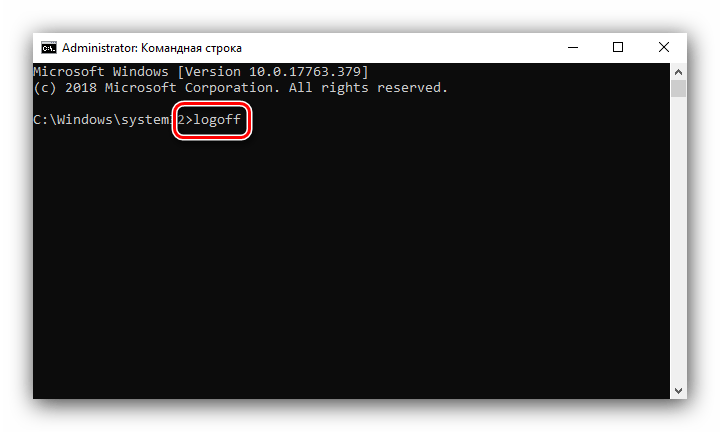
Для нашей сегодняшней цели можно использовать и «Командную строку».
- Вызовите указанную оснастку от имени администратора – например, напишите в «Поиске» запрос cmd , кликните по результату и выберите в правой части окна требуемую опцию.

- Основной командой выхода из системы является logoff : напишите её и нажмите Enter для применения.
Способ 4: Windows PowerShell
Последний метод ориентирован скорее на продвинутых пользователей, и заключается в задействовании инструмента Windows PowerShell.

- Запустить указанную оснастку можно через «Пуск»: откройте меню, найдите в нём папку «Windows PowerShell» и воспользуйтесь ярлыком, соответствующим разрядности вашей ОС.
- Введите следующий набор операторов:
Мы рассмотрели методы, посредством которых можно выйти из системы в Windows 10. Как видим, доступные варианты ориентированы на разные категории пользователей.
Как выйти из системы Windows 10
Выйти из системы Windows 10 можно несколькими способами. Независимо от того, нужно ли закрыть аккаунт пользователя или полностью выйти из системы, в Windows 10 есть несколько вариантов, позволяющих это сделать быстро и удобно.
Один из самых простых способов выйти из системы Windows 10 — это использование команды «Пуск» в левом нижнем углу экрана. Для этого нужно кликнуть на значок «Пуск», который выглядит как окружность с флагом Windows, и выбрать пункт меню «Выход». Это приведет к закрытию текущего пользователя и возврату к экрану входа в систему.
Еще один способ выйти из системы Windows 10 — это использование комбинации клавиш. Для этого нужно нажать одновременно клавиши «Ctrl», «Alt» и «Del», затем выбрать пункт меню «Выход» и опять же выбрать «Выход» в появившемся диалоговом окне. Это приведет к выходу из текущего пользователя и возврату к экрану входа в систему.
Если нужно закрыть все открытые приложения и выйти из системы Windows 10, можно воспользоваться командой «Включение/Выключение» на компьютере. Для этого нужно кликнуть на значок питания, который обычно находится в правом нижнем углу экрана, и выбрать пункт меню «Выход». Это приведет к полному выходу из системы и перезагрузке компьютера.
Выйти из системы Windows 10 без использования мыши
Иногда возникают ситуации, когда необходимо выйти из системы Windows 10, но у вас нет доступа к мыши или она не работает. В таких случаях можно воспользоваться некоторыми специальными сочетаниями клавиш, чтобы быстро и легко выйти из системы.
Одним из самых распространенных способов выхода из системы Windows 10 без использования мыши является сочетание клавиш Alt + F4. Нажмите и удерживайте клавишу Alt, затем нажмите клавишу F4. Это вызовет окно «Завершение работы», в котором можно выбрать опцию «Выйти» или «Перезагрузить». Выберите нужную вам опцию с помощью стрелок на клавиатуре и нажмите клавишу Enter.
Еще один способ выхода из системы Windows 10 без мыши — использование горячих клавиш. Нажмите сочетие клавиш Win + X, чтобы открыть контекстное меню Пуск. Затем используйте стрелки на клавиатуре для перемещения к пункту «Выход» или «Выйти из системы». Нажмите клавишу Enter, чтобы подтвердить выход из системы.
Также можно воспользоваться комбинацией клавиш Ctrl + Alt + Del для вызова экрана безопасности Windows. На этом экране можно выбрать опцию «Выход» или «Выйти из системы». Используйте стрелки на клавиатуре для выбора нужной опции и нажмите клавишу Enter, чтобы выйти из системы.
Вывод: даже если у вас нет доступа к мыши или она не работает, всегда есть способы выйти из системы Windows 10 с помощью клавиатуры. Используйте сочетания клавиш Alt + F4, Win + X или Ctrl + Alt + Del, чтобы быстро и легко выйти из системы без использования мыши.
Как выйти из аккаунта на Windows 10
Выйти из аккаунта на Windows 10 можно несколькими способами. Один из самых простых способов — это использование горячих клавиш. Нажмите одновременно клавиши Ctrl + Alt + Delete и выберите опцию «Выйти» или «Завершить сеанс». Это приведет к выходу из вашего аккаунта и возврату к странице входа в систему.
Еще один способ выйти из аккаунта — это использование команды «Выход». Нажмите на кнопку «Пуск» в левом нижнем углу экрана, выберите свою учетную запись и нажмите на кнопку «Выход». Это также приведет к выходу из аккаунта и возврату к странице входа в систему.
Вы также можете выйти из аккаунта через панель управления. Нажмите на кнопку «Пуск», выберите «Настройки», затем «Учетные записи» и «Семейные и другие пользователи». В разделе «Другие пользователи» найдите свою учетную запись и нажмите на кнопку «Выйти». Это также приведет к выходу из аккаунта и возврату к странице входа в систему.
Если вы хотите выйти из аккаунта без возможности входа в другую учетную запись, вы можете перезагрузить компьютер. Нажмите на кнопку «Пуск», выберите «Выключение» и затем «Перезагрузить». После перезагрузки вы попадете на страницу входа в систему, где сможете выбрать другую учетную запись или ввести данные для входа в аккаунт.
Важно помнить, что выход из аккаунта приведет к закрытию всех открытых программ и файлов, поэтому убедитесь, что все ваши данные сохранены перед выходом из аккаунта. Используйте эти простые способы, чтобы безопасно выйти из аккаунта на Windows 10 и вернуться к странице входа в систему.
Как выйти из гостевого режима на Windows 10
Гостевой режим в Windows 10 предоставляет ограниченный доступ к компьютеру и обычно используется для временного использования. Однако, когда вы закончили работу в гостевом режиме, вам может потребоваться выйти из него. Вот несколько способов, как это сделать.
- Первый способ — нажмите кнопку «Пуск» в левом нижнем углу экрана. В открывшемся меню выберите «Выйти» или «Завершение работы», затем «Выйти из гостевого режима». После этого система переключится на ваш основной аккаунт.
- Второй способ — используйте комбинацию клавиш «Ctrl+Alt+Del». В открывшемся меню выберите «Выйти» или «Завершение работы», затем «Выйти из гостевого режима».
- Третий способ — щелкните правой кнопкой мыши на панели задач в нижней части экрана. В контекстном меню выберите «Выйти» или «Завершение работы», затем «Выйти из гостевого режима».
После выполнения одного из этих способов вы выйдете из гостевого режима и сможете войти в свой основной аккаунт на компьютере. Убедитесь, что сохраните все свои работы перед выходом из гостевого режима, так как весь временный контент будет удален.
Как выйти из спящего режима на Windows 10
Спящий режим в операционной системе Windows 10 позволяет пользователю снизить энергопотребление компьютера, оставаясь при этом в состоянии готовности к работе. Однако, иногда может возникнуть необходимость выйти из спящего режима и вернуться к нормальной работе.
Существует несколько способов выйти из спящего режима на Windows 10. Первый и самый простой способ — нажать на клавиатуре любую клавишу или щелкнуть мышью. Это активирует компьютер и приведет его из спящего режима в режим готовности к работе.
Если первый способ не сработал, можно попробовать нажать на кнопку питания компьютера. Некоторые компьютеры имеют настройку, позволяющую программировать поведение кнопки питания в спящем режиме. Например, нажатие на кнопку питания может активировать компьютер, а не выключать его, как это обычно происходит.
Если и это не помогло, можно попробовать перезагрузить компьютер, нажав и удерживая кнопку питания. При этом компьютер выключится и затем можно будет включить его снова, чтобы выйти из спящего режима.
Если все описанные выше способы не помогли, возможно, проблема в настройках питания или драйверах. В таком случае, рекомендуется обратиться к специалисту или поискать решение проблемы в интернете.
Как выйти из режима безопасного запуска на Windows 10
Режим безопасного запуска в операционной системе Windows 10 может быть полезным при решении проблем с программным обеспечением или аппаратными драйверами. Однако, когда проблема решена, вам может понадобиться выйти из этого режима и вернуться к нормальной работе компьютера.
Существует несколько способов выйти из режима безопасного запуска на Windows 10. Один из самых простых способов — перезагрузить компьютер. Для этого нажмите кнопку «Пуск», выберите пункт «Выключение или перезагрузка» и выберите «Перезагрузить». После перезагрузки компьютера он должен загрузиться в нормальном режиме.
Если перезагрузка не помогла, вы можете попробовать выйти из режима безопасного запуска через системную конфигурацию. Для этого откройте окно «Выполнить» (нажмите комбинацию клавиш Windows + R), введите команду «msconfig» и нажмите Enter. В открывшемся окне выберите вкладку «Загрузка» и снимите флажок с пункта «Безопасный запуск». После этого нажмите «Применить» и «ОК». Затем перезагрузите компьютер.
Если эти методы не сработали, вы можете попробовать изменить параметры загрузки в BIOS. Для этого при включении компьютера нажмите определенную клавишу (обычно это Del, F2 или Esc), чтобы войти в BIOS. Внутри BIOS найдите раздел, отвечающий за загрузку, и измените настройки так, чтобы компьютер загружался в нормальном режиме, а не в безопасном. После этого сохраните изменения и перезагрузите компьютер.
Если ни один из этих методов не помог вам выйти из режима безопасного запуска на Windows 10, возможно, проблема более серьезная и требует обращения к специалисту или поддержке операционной системы.
Что именно происходит при завершении работы или выходе из Windows?

Windows выполняет большую часть работы в фоновом режиме, когда вы выключаете, перезагружаете компьютер или выходите из него. Этот процесс гарантирует, что вся ваша работа и данные приложений будут сохранены до отключения оборудования.
Windows проверяет наличие авторизованных пользователей (при завершении работы)
Когда вы приказываете компьютеру выключиться или перезагрузиться, Windows сначала проверяет, есть ли активные сеансы у каких-либо других учетных записей Windows. Это происходит, когда вы блокируете сеанс Windows и входите в систему с другой учетной записью перед первым выходом из системы.
Если Windows заметит, что другой пользователь еще не вышел из системы, вы увидите сообщение «Кто-то еще использует этот компьютер». Этот другой пользователь может потерять несохраненные данные в открытых приложениях, если вы принудительно перезапустите. Обычно рекомендуется остановиться на этом и позволить другому пользователю войти в систему, сохранить свою работу и выйти из системы перед завершением работы.
Windows позволяет вам нажать «Все равно завершить работу», если вы уверены, что у другого пользователя нет открытой работы для сохранения. Это принудительно выйдет из учетной записи другого пользователя, закрыв все их открытые приложения. Все несохраненные данные будут потеряны.
Если вы единственный пользователь, вошедший в систему, вы не увидите это сообщение, и Windows сразу перейдет к следующему шагу.
Windows сообщает программам сохранить свою работу и закрыть

Прежде чем фактически вывести вас из своего компьютера, Windows сообщает всем вашим открытым программам, чтобы они сохранили свою работу и закрылись. Это также происходит, когда вы выключаете или перезагружаете компьютер, поскольку выход из системы является необходимой частью процесса завершения работы.
В частности, Windows отправляет WM_QUERYENDSESSION сообщение в каждое открытое окно. Он не просто принудительно закрывает все открытые программы. Программам предлагается сохранить свою работу и закрыть, и им может потребоваться некоторое время, прежде чем это сделать. Вот почему иногда может потребоваться некоторое время, чтобы выключить компьютер или выйти из него.
Программы могут «заблокировать» этот процесс, заявив, что им нужен ваш пользовательский ввод. Например, в программе могут быть открытые файлы, которые необходимо сохранить. Вы увидите сообщение «Это приложение предотвращает завершение работы», если приложение запрашивает ввод. Приложение также может отображать здесь настраиваемое сообщение с ShutdownBlockReasonCreate функция.
Если вы видите это сообщение, вам следует нажать «Отмена», проверить приложение, сохранить данные и закрыть его самостоятельно. Если вы согласны отказаться от данных, вы можете продолжить, вместо этого нажав «Все равно завершить работу» или «Выйти из системы».
Обратите внимание, что Windows закрывает другие приложения по мере их готовности. Итак, если у вас открыто десять приложений и только одно мешает вам завершить работу, вы увидите только это приложение, если нажмете здесь «Отмена». Windows уже закроет остальные девять приложений.
В Windows 10 Windows также запомнит, какие окна приложений вы открывали, и попытается снова открыть их при следующем входе в свой компьютер.
Windows выводит вас из системы

После указания всем вашим открытым программам сохранить свои данные и завершить работу, Windows выйдет из системы. Весь «сеанс» Windows, принадлежащий вашей учетной записи пользователя, завершается, и никакие открытые программы не будут продолжать работать под вашей учетной записью.
Чтобы полностью выйти из Windows, нужно выполнить множество отдельных действий. Например, содержимое кустов реестра Windows вашей учетной записи обычно хранится в памяти. Когда вы выходите из системы, они сохраняются на диск. Они будут загружены обратно в память при следующем входе в систему.
Если вы просто выходите из системы, Windows вернет вас на экран входа, чтобы вы могли войти в систему как другой пользователь. Если вы завершаете работу или перезапускаете, Windows продолжает процесс завершения работы.
Окна выключаются

После того, как Windows завершит выход всех пользователей, ей останется только выключиться. Windows сообщает всем системным службам и собственным процессам, что они должны корректно завершиться, сохраняя все необходимые данные на диск. В частности, он отправляет SERVICE_ACCEPT_PRESHUTDOWN сообщение любым работающим службам. После того, как службы были предупреждены, они получают сообщение SERVICE_ACCEPT_SHUTDOWN. Затем у службы есть 20 секунд для очистки и завершения работы, прежде чем Windows принудительно отключит ее.
Windows 10 также сохранит состояние вашего ядра Windows на диск. Это похоже на частичную гибернацию. В следующий раз, когда вы запустите компьютер, Windows сможет перезагрузить сохраненное ядро и загрузится быстрее, пропуская более медленный процесс инициализации оборудования. Эта функция называется «Быстрый запуск».
Windows также будет работать над применением любых доступных обновлений Windows на последних этапах процесса завершения работы. Windows выполняет различные задачи обновления при завершении работы, перед запуском ПК и в фоновом режиме во время его работы.
Когда все будет сделано, Windows аккуратно отключит твердотельный или жесткий диск, ожидая сигнала «все очищено», указывающего, что все данные системы были сохранены на физический диск. Все программное обеспечение было отключено, и все ваши данные сохранены на диск.
Windows выключает ваш компьютер

Наконец, Windows отправляет на ваш компьютер сигнал завершения работы ACPI. Это говорит вашему компьютеру, чтобы он физически отключился. Процесс выключения завершен.
Если вы когда-либо использовали Windows 95, вы помните дни до сигнала отключения ACPI. На этом этапе Windows отобразила сообщение «Теперь можно безопасно выключить компьютер», и вам пришлось нажать физическую кнопку питания самостоятельно. Стандарт ACPI (Advanced Configuration and Power Interface), впервые выпущенный в 1996 году, позволяет Windows отключать компьютер.
Это работает иначе, чем при использовании сна или гибернации. В спящем режиме ваш компьютер останется включенным в режиме очень низкого энергопотребления. В спящем режиме ваш компьютер сохранит все состояние системы на диск и восстановит его, когда вы снова включите его.