Как обновить Сервисы Google Play
Чтобы обновить Сервисы Google Play, есть два варианта: войти в Play Макет или зайти на наш сайт.
Обновление Сервисов Google Play с Google Play
Чтобы сделать это с операционной системы сначала зайдите в настройки Android и перейдите в меню Apps & notifications.
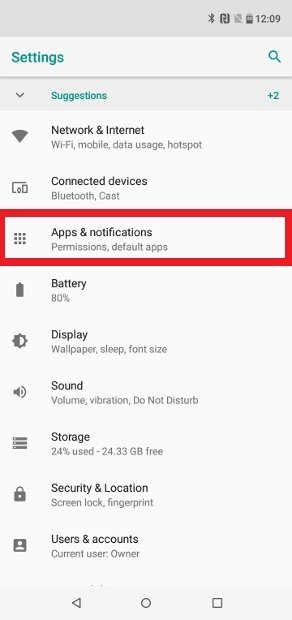
Доступ к меню приложений и уведомлений на Android
Нажмите на App info.
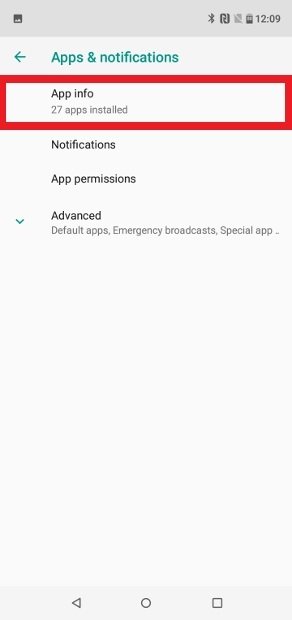
Войдите в меню App Info
Найдите в списке Сервисы Google Play и нажмите на него.
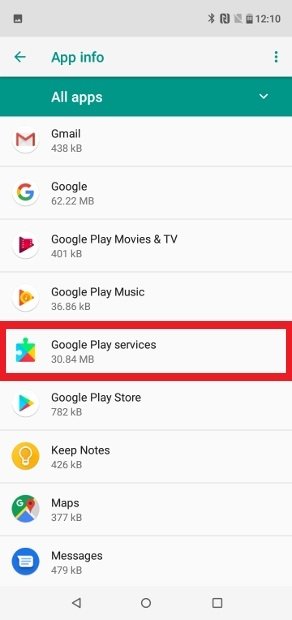
Сервисы Google Play появляется в списке установленных приложений
Прокрутите страницу вниз и нажмите на App details.
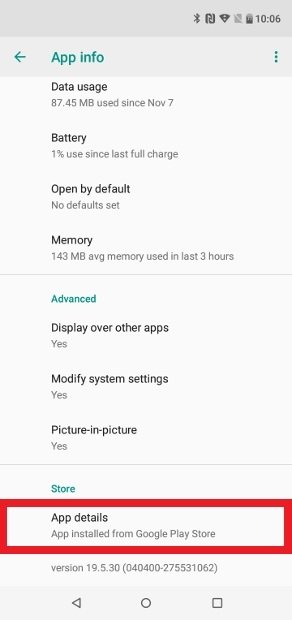
Возможность увидеть детали о приложении
Вы будете перенаправлены в Play Маркет. Если появляется зеленая кнопка Update, это означает, что ваша версия устарела, нажмите на нее, чтобы установить последнюю доступную версию, как и любое другое приложение. Если появляется какая-та другая кнопка, это означает, что у вас последняя версия и не должны ничего делать.
Решение проблем
Если по какой-либо проблеме вы не видите кнопку Update, но уверены, что существует новая версия, попробуйте очистить кэш и данные Сервиса Google Play. Зайдите в настройки, как мы делали ранее, перейдите к списку приложений и нажмите на Сервисы Google Play. Затем нажмите на параметр Хранилище.
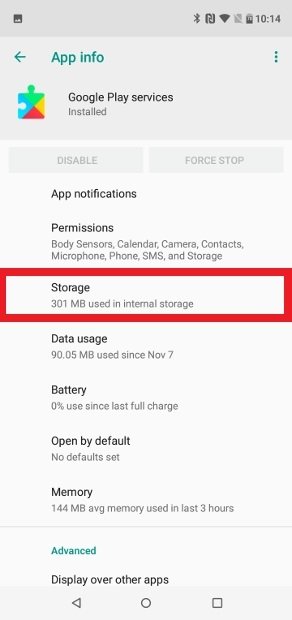
Управление местом Сервисов Google Play
Затем нажмите Очистить кэш.
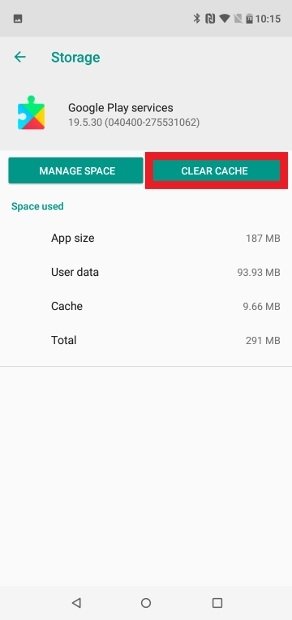
Очистить кэш Сервисов Google Play
Нажмите на Хранилище.
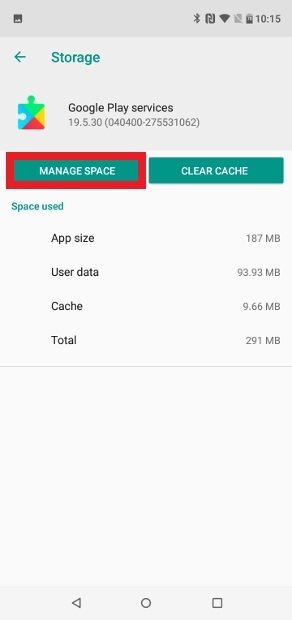
Управление хранилищем Сервисов Google Play
Нажмите на Стереть данные.
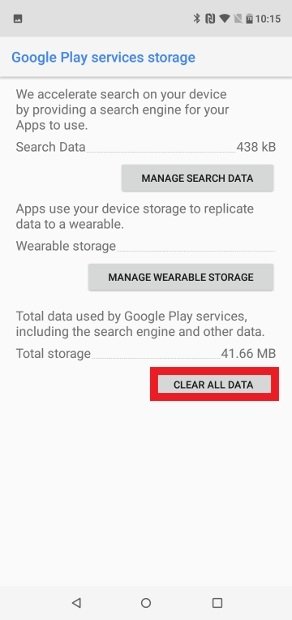
Удалить данные Сервисов Google Play
Наконец, вернитесь в Play Маркет, подождите 5 минут и попробуйте снова скачать обновление Сервисов Google Play. Для этого повторите шаги, которые мы выполнили с Сервисы Google Play, но применяя их к установленному приложению Google Play Store.
Обновление Сервисов Google Play с Malavida
Другой вариант обновления этого приложения — использовать наш веб-сайт. Возьмите свой смартфон и зайдите в настройки. Войдите в Приложения и уведомления, найдите Сервисы Google Play и нажмите на него. Прокрутите список до конца, чтобы увидеть номер установленной версии.
Теперь посетите наш сайт, посвященный Сервисам Google Play, и сравните номер версии, которую мы предлагаем, с вашей. Они одинаковы? Это означает, что у вас последняя версия и можете не читать дальше. Тем не менее, если номер будет меньше, чем тот, который мы предлагаем, вам придется обновить. Нажмите на зеленую кнопку Скачать, которую мы предлагаем на нашем веб-сайте или в конце данного учебного пособия (если вы делаете это впервые, Android сначала попросит вас предоставить браузеру разрешение на установку приложений).
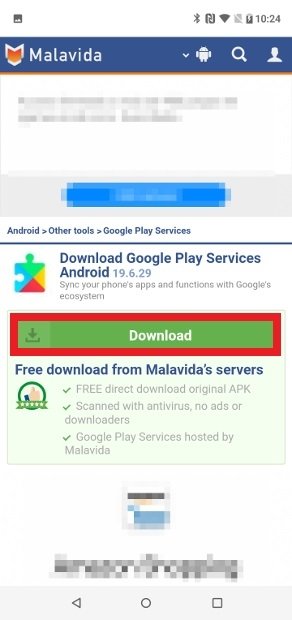
Возможность скачать Сервисы Google Play с нашего сайта
Когда APK будет полностью загружен, щелкните на экранное уведомление или перейдите в папку загрузок, чтобы начать установку обновленной версии, нажимая на файл (если вы впервые устанавливаете APK, из уведомления вашего браузера, система запросит разрешения, чтобы этот браузер мог устанавливать приложения).
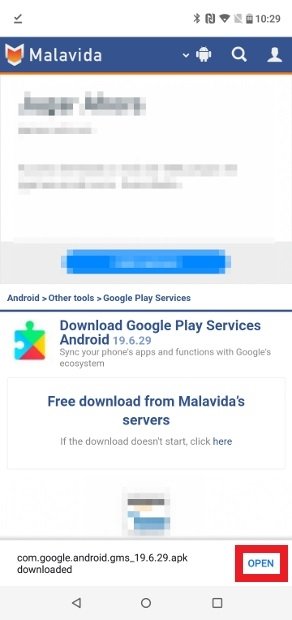
Открыть скачанное обновление, нажимая на Открыть
Реальность такова — вам редко придется вручную обновлять Сервисы Google Play на вашем телефоне. Это базовое системное приложение, которое действует как мост между приложениями и сервисами Google, поэтому одна и та же операционная система постоянно проверяет, установлена ли у вас последняя версия. Это единственный способ гарантировать оптимизированную работу телефона.
Как обновить Play Маркет на Android

Если на смартфоне на базе Android есть проблемы с обновлением приложений и игр, частая причина — устаревшая версия Play Маркет. В мобильном устройстве настроено автообновление, но оно не всегда срабатывает. Придется обновить Play Маркет вручную. Специалисты Google знают, что нужно делать в этой ситуации.
Ручное обновление Play Маркет
Не всегда магазин приложений от Google обновляется самостоятельно. Иногда приходится это делать вручную, чтобы сервис адекватно и без ошибок работал. Как обновить Play Mаркет до новой версии? Сделаете это в самом приложении Play Maркет. Компания Google дает такой алгоритм для обновления:
- Откройте приложение.
- Тапните по значку профиля, который располагается в правом верхнем углу.
- Перейдите в раздел с настройками.
- Откройте «Сведения», выберите «Версия Google Play».
- Получите сообщение о том, установлена ли последняя версия сервиса. Нажмите «ОК». Если доступно обновление, оно будет автоматически скачано и установлено в течение нескольких минут. Если этого не произойдет, то нажмите «Обновить Google Play».
Что делать, если не обновляется приложение в Play Mаркет? В некоторых случаях причина может крыться в самом сервисе. Войдите в настройки мобильного устройства, в разделе с приложениями найдите Play Mаркет, а затем очистите кэш и сотрите все данные. Если это не помогло, откатите приложение до предыдущей версии при помощи кнопки «Удалить обновления».
Обновление Play Maркет помогают ему работать без ошибок: Max Pixel
Обновить приложение можно вручную в самом Play Maркет. Для этого выполните такие действия:
- Откройте сервис.
- Нажмите на значок профиля в правом верхнем углу.
- Выберите «Управление приложениями и устройством». Приложения, которые можно обновить, будут собраны в разделе «Доступные обновления».
- Нажмите «Обновить».
В настройках Google Play Maркет настройте автоматическое обновление приложений. Для этого:
- Перейдите в настройках сервиса в настройки подключения.
- Выберите «Автообновление приложений».
- Выберите любую сеть либо «Только через Wi-Fi».
Если на устройстве возникла ошибка при входе в аккаунт, приложения могут не обновляться автоматически.
Установка APK
Как обновить Play Maркет после сброса настроек? Google Play Maркет должен обновляться автоматически до последней версии. Если это не произойдет, обновите сервис вручную в настройках. Еще поможет установка приложения Play Store Update, в котором можно обновить магазин до последней версии или вернуть до первоначальной. Для этого выполните такие действия:
- Скачайте Play Store Update из Play Maркет.
- Запустите его.
- Кликните на открывшейся странице по меню, которое расположено в правом верхнем углу.
- Выберите «Удалить обновления».
- Подождите некоторое время, и Play Maркет начнет обновляться самостоятельно.
Обновить Play Maркет можно вручную и автоматически: Pixabay
Как обновить Play Maркет, не заходя в него? Скачайте последнюю версию APK Play Maркет с достоверного источника и установите вручную приложение с файловой системы мобильного устройства. Автор портала ScreenRant Кишалая Кунду пишет, что Google Play Store — самый крупный и безопасный сервис для приложений на Android. Он обновляется автоматически, но пользователи могут сделать это принудительно.
Перед скачиванием APK (application PacKage) нужно дважды подумать, прежде чем качать его из интернета. Один из самых надежных источников — APKMirror. Посетите этот портал, найдите последнюю версию Google Play Store и установите, следуя инструкции, которая приложена к APK. По умолчанию Android не позволяет пользователям устанавливать сторонние APK из соображений безопасности. Таким образом, чтобы установить файл, сначала включите «Установить из неизвестных источников». Для этого:
- Перейдите в меню «Настройки» на устройстве Android.
- Нажмите «Безопасность».
- Включите параметр «Неизвестные источники». На некоторых устройствах пользователи могут найти параметр «Неизвестные источники» в настройках конфиденциальности или настройках приложения, а не в настройках устройства.
- В любом случае при попытке включить эту опцию Google предупредит о потенциальной опасности установки файлов из неизвестных источников. Проигнорируйте это и нажмите «ОК».
Это должно разрешить установку любого типа APK-файла из постороннего источника. После этого за безопасность устройства полностью отвечает сам пользователь, поэтому важно убедиться в безопасности источнике, чтобы не навредить работе телефона и не допустить проникновения в систему вирусов.
Как правило, Play Maркет обновляется автоматически и в фоновом режиме. Пользователь об этом даже не догадается. Редко бывает так, что автообновление не срабатывает. Предоставленные инструкции помогут вручную обновить сервис, чтобы он функционировал без ошибок.
Как обновить сервисы Google Play
Получите подробное руководство по обновлению Сервисов Google Play на вашем Android устройстве. Больше безопасности и стабильности.
Google Play Services — ключевой компонент операционной системы Android, обеспечивающий своевременное взаимодействие ваших учетных записей Google и приложений с операционной системой. Этот сервис обеспечивает ряд функций, координируя действия установленных приложений Android и операционной системы. Многие приложения от Google и сторонних разработчиков полагаются на эти сервисы, предоставляя облачные услуги, целевую рекламу для пользователей и прочее. И смартфоны, и лучшие Android-планшеты используют преимущества сервисов Google Play.
Устаревший Google Play Services может вызвать неполадки в работе Android-устройства или повышенный расход батареи. Если в магазине Google Play включены автоматические обновления, то на вашем устройстве должна быть последняя версия сервисов Google Play. Но обновление может занимать от нескольких дней до недели, в зависимости от вашего местоположения и типа устройства Android. Если ваша версия Google Play Services устарела, вот как обновить Google Play Services на Android-устройстве.
Платформа Google Play Services также поддерживает Google в продвижении модулей в рамках Project Mainline, что позволяет вам получать обновления безопасности быстрее через Google Play Store, без ожидания OTA-обновлений от производителя устройства.
Обновление Google Play Services на Android
Существуют два способа обновить Google Play Services на Android: через Google Play Store или путем ручной загрузки и установки последней версии с сайта APKMirror. Давайте рассмотрим оба метода, начиная с обновления через Google Play Store.
Обновление Google Play Services через Google Play Store
Google Play Services по умолчанию не отображается в Google Play Store, но его можно найти и обновить.
Вот как это сделать:
- Откройте приложение «Настройки» , затем выберите раздел «Приложения» .
- Нажмите Просмотреть все приложения.
- В правом верхнем углу коснитесь значка поиска .
- Введите «Play» и коснитесь записи «Сервисы Google Play».
- Прокрутите вниз и коснитесь Сведения о приложении . Это приведет вас к официальному списку в Google Play Store.
- Нажмите кнопку «Обновить».
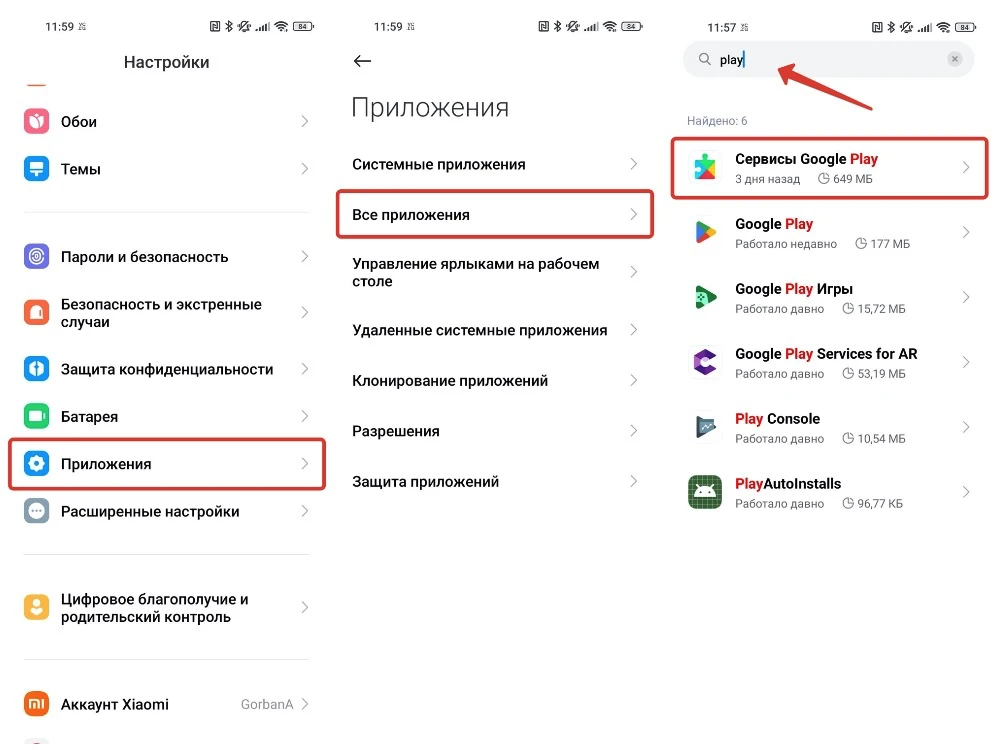
Если обновление не появляется, возможно, на вашем устройстве уже установлена последняя версия Google Play Services. Если вы убеждены, что выпущено новое обновление, вы можете установить его вручную через APKMirror.
Обновление Google Play Services через APKMirror
Перед началом проверьте, установлено ли у вас последнее обновление. Откройте «Настройки » > «Приложения» > «Google Play Services», пролистайте вниз и запишите версию. Затем перейдите на APKMirror, найдите Google Play Services и сверьте номер версии последнего релиза с номером, записанным на вашем телефоне. Если номера не совпадают, вот как загрузить и вручную обновить Google Play Services.
Следуйте этим шагам, чтобы загрузить последнюю версию Google Play Services:
- Перейдите на главную страницу сервисов Google Play на APKMirror .
- Коснитесь самого последнего списка в разделе «Все версии» .
- Нажмите кнопку «Просмотреть доступные загрузки» .
- Скорее всего, вы захотите загрузить вариант arm64-v8a . Все современные Android-смартфоны работают на 64-битной архитектуре (arm64). И вы захотите скачать APK- версию приложения, а не Bundle .
- Кроме того, вы можете загрузить вариант nodpi , чтобы приложение работало на любом устройстве, независимо от количества точек на дюйм по умолчанию на дисплее.
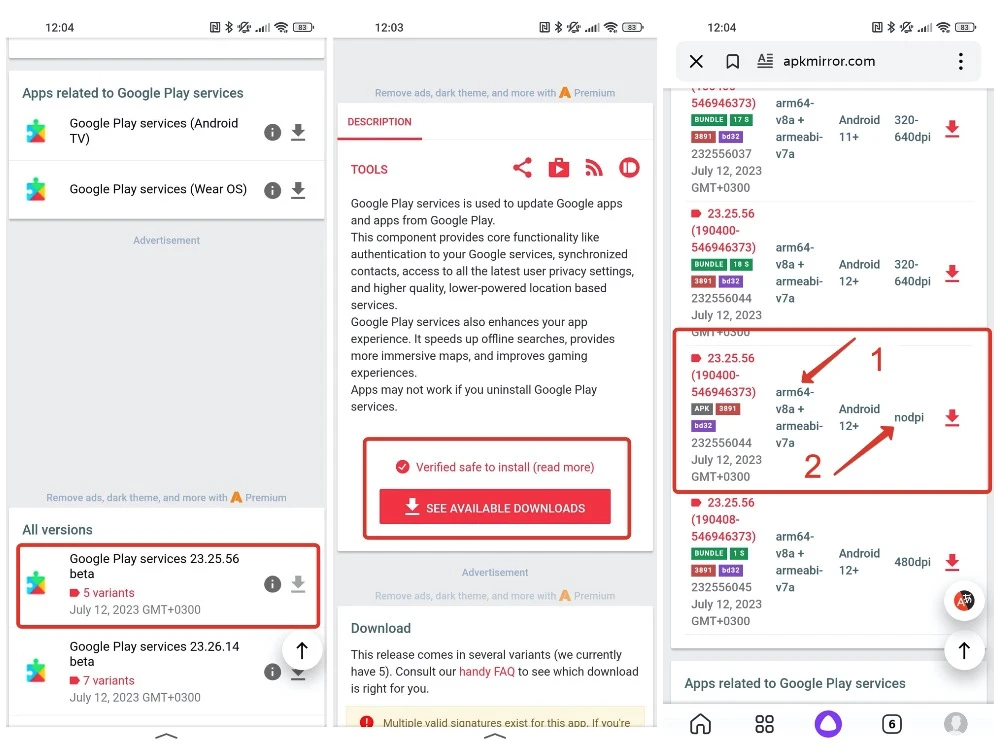
- При появлении запроса выберите Загрузить в любом случае , чтобы сохранить файл. Проведите вниз от верхней части строки состояния, затем коснитесь уведомления, когда оно завершит загрузку.
- Коснитесь «Обновить» .
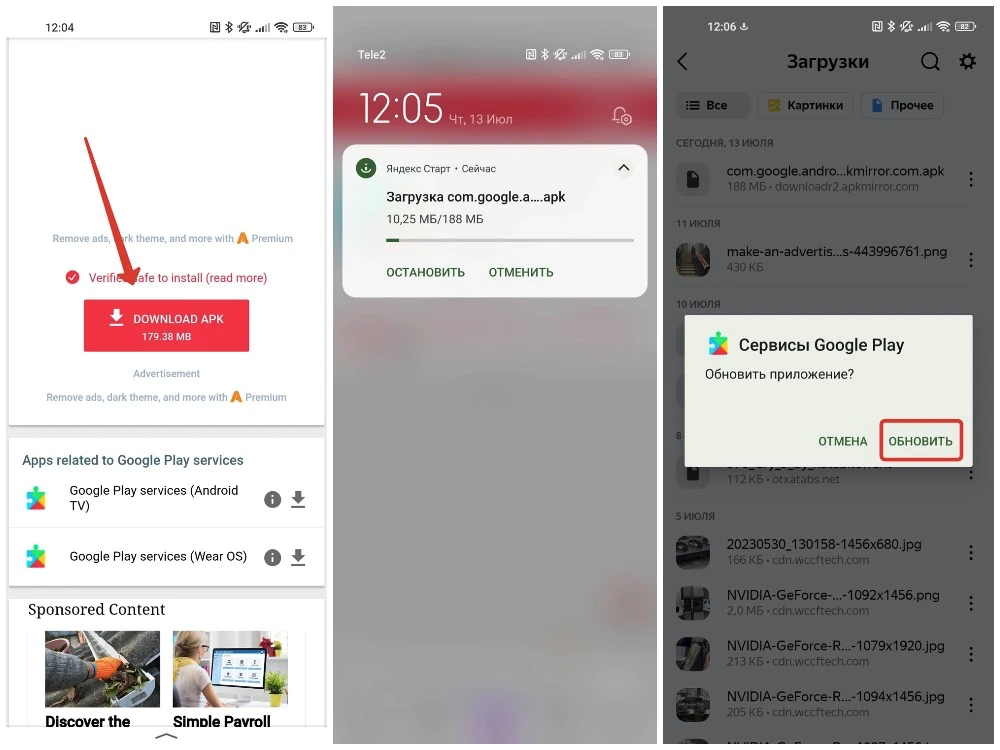
В будущем возможно понадобится загрузка пакетной версии Google Play Services, так как формат APK постепенно уходит в прошлое. Пакеты приложений могут быть менее удобны для пользователя по сравнению с APK, но их все равно можно установить. Если вы хотите загрузить пакетную версию Google Play Services, изучите, как установить ее через APKMirror Installer.
В отношении веб-сайтов для загрузки APK, APKMirror является самым безопасным вариантом, так как его разработка и поддержка осуществляются надежным источником. Именно поэтому мы всегда рекомендуем APKMirror. В то же время некоторые альтернативы Google Play Store могут предлагать последнюю версию Google Play Services.
Поддерживайте Google Play Services в актуальном состоянии
Google Play Services не только обеспечивает работу разнообразных приложений и системных функций, но и повышает безопасность вашего Android-устройства. Например, Google Play Protect, входящий в состав Google Play Services, проверяет приложения на наличие вредоносного ПО перед установкой. Он также может предупредить вас, если установленное с другого сайта приложение потенциально опасно. Обновление Google Play Services также может помочь, если у вас возникают необъяснимые ошибки, сбои или проблемы с быстрым разрядом аккумулятора. Если вы столкнулись с проблемами при установке Google Play, рекомендуем ознакомиться со статьей «Как установить Google Play на Android?».
Где найти обновления в гугл плей
Как обновить сервисы Гугл Плей на Андроид и что делать, если вместо апдейта выскакивают ошибки? Материал ответит на два вопроса при помощи простых пошаговых инструкций. Также в статье подробно описано, для чего нужны сервисы Google Play и какие у него функции в смартфоне или планшете.
Основные функции сервисов Google Play
На всех сертифицированных гаджетах с операционной системой Андроид установлены официальные программы от Гугл. Они взаимодействуют с поисковиком и обеспечивают стабильную работу привычных для пользователя функций.
Вот несколько примеров:
- Резервные копии и синхронизация данных между всеми устройствами, привязанными к одному аккаунту;
- Автоматические апдейты установленных инструментов и программ;
- Отображение контента, ориентированного на запросы владельца смартфона или планшета;
- Настройка энергосбережения, навигатора, взаимодействие с серверами поискового гиганта.
Инструменты также влияют и на сторонние приложения, к примеру, активация геолокации и получение Push-уведомлений. Все вышеописанные функции будут корректно работать только при условии регулярных апдейтов.
Инструкция как обновить Google Play на телефоне Android
Способов существует несколько, рекомендуем ознакомиться с каждым. Выполняйте рекомендации, и уже через пару минут набор официальных инструментов будет обновлен. Единственное требование — наличие стабильного мобильного интернета или подключения к Wi-Fi сети. Все инструкции связаны, поэтому поочередно прочтите каждый метод.
Обновление в самом приложении Гугл Плей
Это наиболее простой вариант, поэтому мы начнем именно с него:
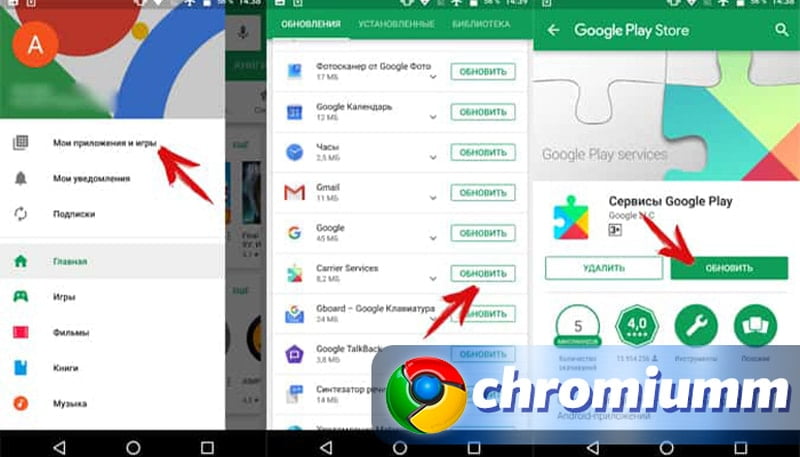
- Запустите магазин приложений Google Play, в некоторых сборках Android он называется Play Market.
- Для входа в раздел настроек нажмите на кнопку в виде трех полосок, которая обычно находится в левом верхнем углу.
- Выберете меню «Мои игры и приложения», которое показано на скриншоте.
- Откройте раздел «Обновления» и найдете там «Сервисы Гугл», название зависит от версии Android, но обычно это «Carrier Services».
- Нажмите «Обновить», осталось дождаться завершения апдейта программ.
Те же действия можно выполнить через «Настройки» — «Приложения» — «Сервисы Google». Пролистываем страницу вниз и находим кнопку «О приложении» и нажимаем на опцию «Обновить».
Переустановка приложения
При попытке выполнить стандартный апдейт может возникнуть ошибка, в этом случае стоит попробовать переустановить ПО при помощи удаления и повторной инсталляции.
- Откройте «Настройки» на вашем смартфоне или планшете и выберете меню «Приложения».
- Среди программ отыщите «Сервисы Гугл Плей» и нажмите на название.
- В открывшейся странице тапните по кнопке «Остановить», прекращение работы займет несколько секунд.
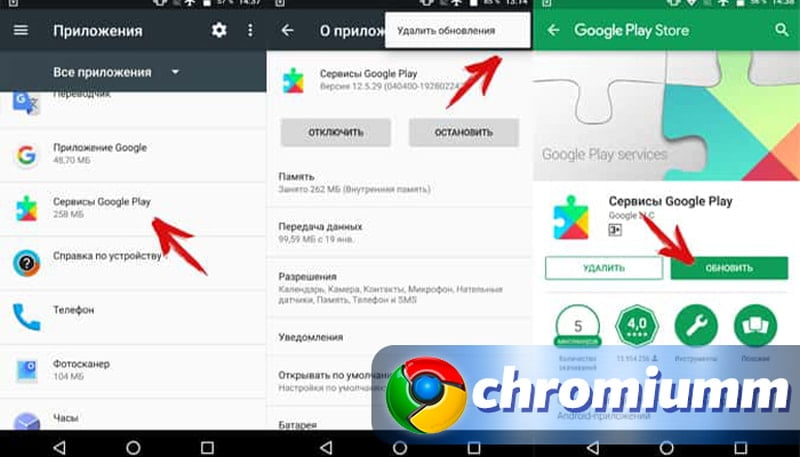
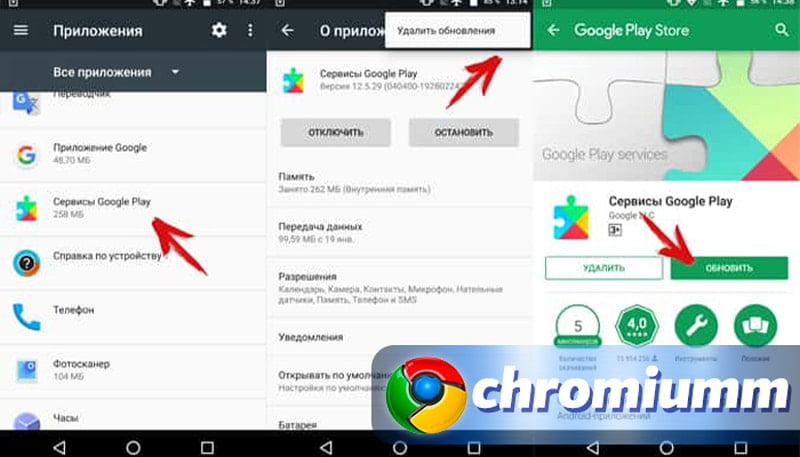
- Зайдите в скрытый список, нажав на троеточие в верхней части экрана, здесь нас интересует опция «Удалить обновления».
- Готово, теперь переходите к первой инструкции и выполняйте стандартный процесс обновления.
Для надежности можно перезагрузить устройство и проверить, заработали ли функции поискового гиганта на вашем смартфоне. Нет? Переходим к третьему варианту решения проблемы.
Обновление через сторонние сервисы и сайты
Суть способа — скачивание инсталляционного файла Google сервисов и установка в качестве обычного приложения. Источник можете найти самостоятельно или загрузить файл отсюда. Переходим к практике.
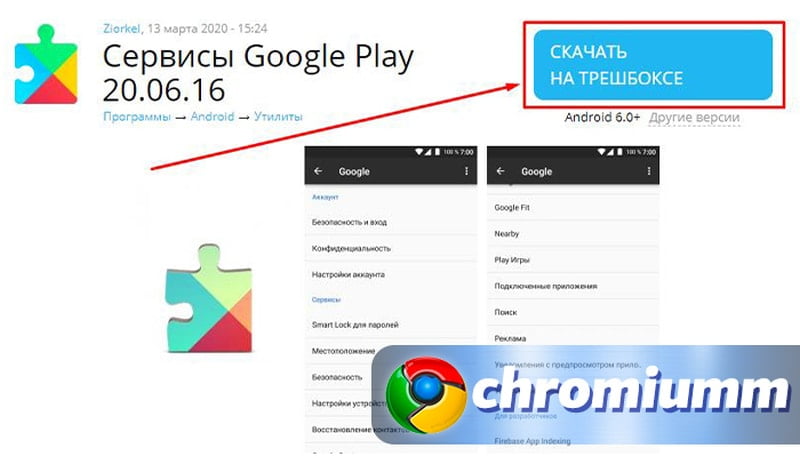
- Предварительно удалите действующие апдейты, использую схемы из предыдущей инструкции.
- Зайдите в «Настройки» и отыщите раздел «Безопасность», здесь нужно поставить галочку напротив опции, которая разрешает установку приложений из сторонних (неизвестных, непроверенных) источников.
- Загрузите установочные файлы, они появятся в папке «Downloads» или «Загрузки». Если вы выполнили предыдущий шаг, начнется инсталляция. В противном случае система направит вас в меню, где нужно будет разрешить установку из неизвестных источников.
- Дождитесь завершения установки и проверьте функции Гугл, которые раньше не работали.
Готово, вы знаете, как обновить Гугл сервисы без Плей Маркета. Со способами разобрались, теперь перейдем к ошибкам, которые могут возникнуть при попытке установки или обновления. Необязательно читать обо всех неисправностях, найдите в списке номер сообщения, который выскакивает на вашем устройстве.
Ошибки при обновлении и способы их устранения
Чаще всего ПО перестает нормально функционировать из-за вмешательства владельца устройства, к примеру, установки приложений с вредоносными файлами. Иногда инструменты перестают работать и по вине поискового гиганта. Давайте разбираться.
Не запускается Play Market
Решение: Перезагрузите телефон и затем воспользуйтесь инструкциями, которые описаны выше. Причин может быть множество, к примеру, заполненный кеш или некорректная работа операционной системы. В крайнем случае можно использовать «Сброс настроек до заводских».
Ошибка с кодом RPC: S-3
Причина: некорректная привязка кредитной карты или конфликты в данных устройствах.
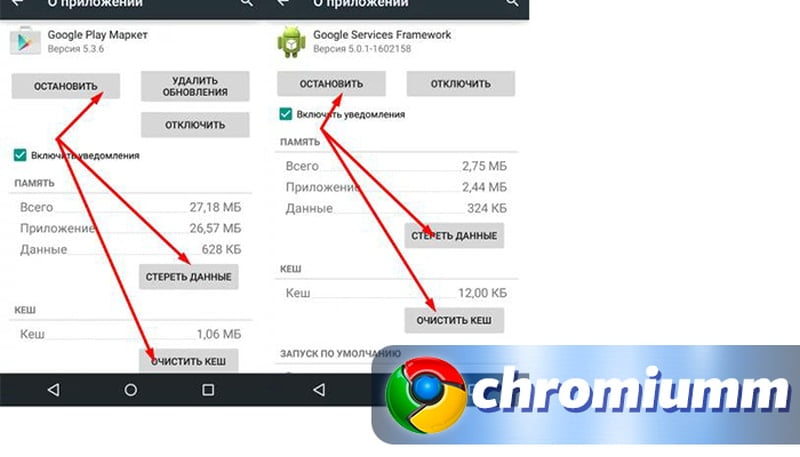
Решение: Откройте «Настройки» и перейдите в раздел «Приложения». Последовательно выполните действия «Остановить», «Удалить данные», «Очистить кеш» для следующих программ: Сервисы Гугл, Плей Маркет и Services Framework.
Ошибка 505 при обновлении
Причина: Сбой работы инструментов для апдейта.
Решение: Выполнение действий из предыдущего раздела и сброс до заводских настроек. Отзывы пользователей говорят о том, что это единственный действенный способ решения проблемы.
Ошибка 506
Причина: Неисправность в памяти устройства, вызванная системными сбоями.
Решение: Откройте «Настройки» и перейдите в раздел «Память», где нужно выбрать «Предпочтительно место инсталляции». Здесь нас интересует вариант «На усмотрение системы». Попробуйте повторно установить программу, которая выдает текст с Error 506.
Ошибка 491
Причина: конфликты в учетных записях Гугл.
Решение: На смартфоне или планшете зайдите в «Настройки» и выберете меню «Учетные записи» или «Аккаунты». Выполните вход в профиль и удалите его. Перезагрузите устройство и откройте вкладку «Сервисы Гугл Плей», расположенную в разделе «Приложения». Очистите данные и остановите работу программы.
Ошибка 413
Причина: использование VPN и отдельных прокси-серверов.
Решение: отключите утилиту с VPN. Очистите кэш браузера, которым вы чаще всего пользуетесь. Удалите данные и остановите работу Сервисов Google, процесс описан в наших инструкциях.
Ошибка 492
Причина: серьезные сбои в работе файловой системы Android.
Решение: Если есть ROOT-права, необходимо удалить dalvik-кеш в режиме Recovery (вход зависит от конкретной модели смартфона или планшета). Если ROOT-прав нет, придется произвести factory reset/data wipe через режим Recovery. Все данные будут удалены с устройства, поэтому заранее выполните перенос важной информации.
Ошибка 927
Причина: некорректный процесс апдейта.
Решение: подождать пару минут, возможно проблема исчезнет самостоятельно. Этого не произошло? Останавливаем и очищаем данные в «Сервисах Гугл Плей» и «Плей Маркет».
Ошибка 941
Причина: конфликт в работе системных программ.
Решение: Выполните действия из второй инструкции для приложений «Play Market» и «Диспетчер загрузок». Сообщение по-прежнему выскакивает? Удалите обновления для Плей Маркет, затем перезагрузите устройство.