Сочетания клавиш в Excel
Многие пользователи замечают, что эффективнее работают в Excel с помощью внешней клавиатуры и сочетаний клавиш. Для пользователей с ограниченными возможностями или плохим зрением клавиши быстрого доступа могут быть более удобными, чем работа с сенсорным экраном или мышью.
Сочетания клавиш в этой статье соответствуют принятой в США раскладке клавиатуры. Сочетания клавиш для других раскладок клавиатуры могут отличаться от приведенных здесь.
Знак «плюс» (+) в сочетании клавиш означает, что одновременно необходимо нажать несколько клавиш.
Знак запятой (,) в сочетании клавиш означает, что необходимо нажимать несколько клавиш по порядку.
В этой статье описаны сочетания клавиш, функциональные клавиши и некоторые другие распространенные сочетания клавиш в Excel для Windows.
Чтобы быстро найти сочетание клавиш в этой статье, воспользуйтесь поиском. Нажмите CTRL+F, а затем введите слова поиска.
Если для часто используемого действия не предусмотрено сочетание клавиш, вы можете создать его, записав макрос. Инструкции см. в разделе Автоматизация задач с помощью средства записи макросов.
Получите сочетания клавиш Excel 2016 в документе Word: Сочетания клавиш и функциональные клавиши Excel.
В этом разделе
Часто используемые сочетания клавиш
В этой таблице перечислены самые распространенные сочетания клавиш для Excel.
Открыть книгу Excel.
Перейти на вкладку Главная.
Копировать выделенный фрагмент.
Вставить выделенный фрагмент
Отменить последнее действие.
Удалить содержимое ячеек.
Выбрать цвет заливки.
Вырезать выделенный фрагмент.
Перейдите на вкладку Вставка.
Применение полужирного начертания.
Выровнять содержимое ячеек по центру
Перейдите на вкладку Разметка страницы.
Перейдите на вкладку Данные.
Перейти на вкладку Вид.
Открыть контекстное меню.
Клавиша меню Windows.
Перейдите на вкладку Формула.
Скрытие выделенных строк.
Скрытие выделенных столбцов.
Сочетания клавиш для ленты
Лента группирует связанные параметры на вкладках. Например, на вкладке Главная группа Число содержит параметр Числовой формат. Нажмите клавишу ALT, чтобы отобразить сочетания клавиш на ленте, называемые подсказками клавиш, в виде букв на небольших изображениях рядом с вкладками и параметрами, как показано на изображении ниже.
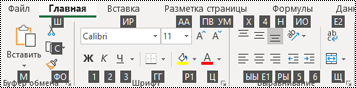
Вы можете объединить буквы подсказок клавиш с клавишей ALT, чтобы использовать сочетания клавиш, называемые клавишами доступа, для параметров ленты. Например, нажмите ALT+H, чтобы открыть вкладку Главная, и ALT+Q, чтобы перейти к полю Помощник или Поиск. Нажмите клавишу ALT еще раз, чтобы просмотреть подсказки клавиш для параметров выбранной вкладки.
В зависимости от используемой версии Microsoft 365 текстовое поле Поиск в верхней части окна приложения может называться Помощник. Оба варианта в основном похожи, но некоторые параметры и результаты поиска могут отличаться.
В Office 2013 и Office 2010 по-прежнему работает большая часть сочетаний с клавишей ALT из предыдущих версий программы. Однако необходимо знать полную последовательность клавиш. Например, нажмите клавишу ALT и одну из старых клавиш меню: E (Правка), V (Представление), I (Вставка) и т. д. Появится уведомление о том, что вы используете клавишу доступа из предыдущей версии Microsoft 365. Если вы знаете полную последовательность клавиш, используйте это. Если вы не помните последовательность, вместо этого нажмите клавишу ESC и руководствуйтесь подсказками клавиш.
Использование клавиш доступа к вкладкам ленты
Чтобы перейти к вкладке на ленте, нажмите одну из указанных ниже клавиш доступа. Дополнительные вкладки могут отображаться в зависимости от выбора на этом листе.
Перейдите в поле Помощник или Поиск на ленте и введите условия поиска для получения помощи или открытия справки.
ALT+Q, затем ввести поисковый запрос.
Откройте меню Файл.
Открытие вкладки Главная и форматирование текста и чисел либо использование инструмента поиска.
Открытие вкладки Вставка и вставка сводных таблиц, диаграмм, надстроек, спарклайнов, рисунков, фигур, заголовков или надписей.
Открытие вкладки Разметка страницы для работы с темами, параметрами страницы, масштабом и выравниванием.
Открытие вкладки Формулы для вставки, отслеживания и настройки функций и вычислений.
Открытие вкладки Данные для подключения к данным, их сортировки, фильтрации, анализа и выполнения других действий.
Открытие вкладки Рецензирование для проверки орфографии, добавления примечаний и цепочки комментариев, а также защиты листов и книг.
Открытие вкладки Представление для просмотра разрывов страниц, выбора режимов просмотра, отображения и скрытия линий сетки и заголовков, изменения масштаба, управления окнами и областями, а также просмотра макросов.
Работа с вкладками ленты с помощью клавиатуры
Выберите активную вкладку на ленте и активируйте клавиши доступа.
ALT или F10. Для перехода на другую вкладку используйте клавиши доступа или клавиши со стрелками.
Перемещение фокуса к командам на ленте.
TAB или SHIFT+TAB
Перемещение вниз, вверх, влево или вправо между элементами ленты.
Клавиши со стрелками
Показать всплывающую подсказку для элемента ленты, находящегося в фокусе.
Активация выбранной кнопки.
ПРОБЕЛ или ВВОД
Открытие списка для выбранной команды.
Клавиша СТРЕЛКА ВНИЗ
Открытие меню для выбранной кнопки.
Переход к следующей команде в открытом меню или подменю.
Клавиша СТРЕЛКА ВНИЗ
Развертывание или свертывание ленты.
Открытие контекстного меню.
Или, на клавиатуре Windows, клавиша меню Windows (обычно между клавишами ALT GR и правой клавишей CTRL)
Переход к подменю в открытом или выбранном меню.
Клавиша СТРЕЛКА ВЛЕВО
Переход от одной группы элементов управления к другой.
CTRL+СТРЕЛКА ВЛЕВО ИЛИ СТРЕЛКА ВПРАВО
Сочетания клавиш для перемещения по ячейкам
Переход к предыдущей ячейке листа или предыдущему параметру в диалоговом окне.
Переход на одну ячейку вверх на листе.
Клавиша СТРЕЛКА ВВЕРХ
Переход на одну ячейку вниз на листе.
Клавиша СТРЕЛКА ВНИЗ
Переход на одну ячейку влево на листе.
Клавиша СТРЕЛКА ВЛЕВО
Переход на одну ячейку вправо на листе.
Клавиша СТРЕЛКА ВПРАВО
Перемещение к краю текущей области данных на листе.
CTRL+клавиша со стрелкой
Войдите в режим перехода в конец, перейдите к следующей непустой ячейке в том же столбце или строке, что и активная ячейка, и отключите режим Завершить. Если ячейки пустые, переход к последней ячейке в строке или столбце.
END, клавиша со стрелкой
Переход к последней ячейке на листе в самой нижней используемой строке в крайнем правом используемом столбце.
Расширение выделения до последней используемой ячейки листа (правый нижний угол).
Переход к ячейке в верхнем левом углу окна при включенной блокировке прокрутки.
Переход к началу листа.
Перемещение на один экран вниз по листу.
Перемещение на следующий лист в книге.
Перемещение на один экран вправо по листу.
Перемещение на один экран вверх по листу.
Перемещение на один экран влево по листу.
Перемещение на предыдущий лист в книге.
Перемещение на одну ячейку вправо на листе. В защищенном листе переход между незащищенными ячейками.
Открытие списка проверок для ячейки, к которой применен параметр проверки данных.
Переключение между перемещаемыми фигурами, такими как текстовые поля или изображения.
CTRL+ALT+5, а затем многократное нажатие клавиши TAB
Выход из режима навигации по перемещаемым фигурам и возврат к обычной навигации.
Прокрутка по горизонтали.
CTRL+SHIFT, затем прокрутите колесико мыши вверх, чтобы перейти влево, или вниз, чтобы перейти вправо
Сочетания клавиш для форматирования ячеек
Открыть диалоговое окно Формат ячеек.
Форматирование шрифтов с помощью диалогового окна Формат ячеек.
CTRL+SHIFT+F или CTRL+SHIFT+P
Изменение активной ячейки и перенос курсора в конец содержимого. Если редактирование для ячейки отключено, точка вставки помещается в строку формул. При изменении формулы включите или выключите режим указания, чтобы можно было использовать клавиши со стрелками для создания ссылки.
Открытие и изменение заметки о ячейке.
Вставка цепочки комментариев.
Открытие цепочки комментариев и ответ на них.
Откройте диалоговое окно Вставка для вставки пустых ячеек.
Открытие диалогового окна Удалить ячейки для удаления выделенных ячеек.
Вставка текущего времени.
Вставка текущей даты.
CTRL+ТОЧКА С ЗАПЯТОЙ (;)
Переключение между выводом в листе значений ячеек и формул.
Копирование формулы из верхней ячейки в активную ячейку или в строку формул.
Перемещение выделенных ячеек.
Копирование выделенных ячеек.
Вставка содержимого в точке вставки с заменой выделенного содержимого.
Открытие диалогового окна Специальная вставка.
Применение или удаление курсивного начертания.
CTRL+I или CTRL+3
Применение или удаление полужирного начертания.
CTRL+B или CTRL+2
Подчеркивание текста или удаление подчеркивания.
CTRL+U или CTRL+4
Применение или удаление зачеркивания.
Переключение режимов скрытия объектов, отображения объектов и отображения заполнителей объектов.
Вставка внешних границ в выделенные ячейки.
Удаление внешних границ из выделенных ячеек.
Отображение или скрытие символов структуры.
Использование команды Заполнить вниз для копирования содержимого и формата верхней ячейки выделенного диапазона во все нижние ячейки.
Применение общего числового формата.
Применение денежного формата с двумя десятичными знаками (отрицательные числа отображаются в круглых скобках).
Применение процентного формата без десятичной части.
Применение экспоненциального числового формата с двумя десятичными знаками.
Применение формата даты с указанием дня, месяца и года.
Применение формата времени с отображением часов и минут и индексами AM или PM.
Применение числового формата с двумя десятичными знаками, разделителем разрядов и знаком минус (-) для отрицательных значений
Открытие диалогового окна Вставка гиперссылки.
Проверка орфографии на активном листе или в выделенном диапазоне.
Отображение параметров экспресс-анализа для выделенных ячеек, содержащих данные.
Вывод диалогового окна Создание таблицы.
CTRL+L или CTRL+T
Откройте диалоговое окно Статистика рабочей книги.
Сочетания клавиш в диалоговом окне «Специальная вставка» в Excel 2013
В Excel 2013 можно вставить определенный аспект скопированных данных, например их форматирование или значение, с помощью параметра Специальная вставка. После копирования данных нажмите CTRL+ALT+V или ALT+E+S для открытия диалогового окна Специальная вставка.
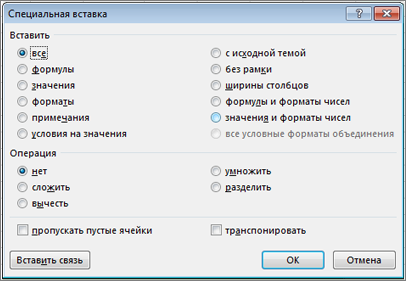
Совет: Можно также выбрать Главная > Вставка > Специальная вставка.
Для выбора параметра в диалоговом окне нажмите на подчеркнутую букву в его названии. Например, чтобы выбрать параметр Примечания, нажмите клавишу «С».
Вставка всего содержимого и форматов ячеек.
Вставка только формул в том виде, как они вводятся в строку формул.
Вставка только значений (не формул).
Вставка только скопированного форматирования.
Вставка только примечаний и заметок к ячейкам.
Вставка только параметров проверки данных из скопированных ячеек.
Вставка всего содержимого и форматов скопированных ячеек.
Вставка всего содержимого ячеек без границ.
Вставка только ширины столбцов из скопированных ячеек.
Вставка только формул и форматов чисел из скопированных ячеек.
Вставка только значений (не формул) и форматов чисел из скопированных ячеек.
Сочетания клавиш для выполнения действий и выбора
Выделение листа целиком.
CTRL+A или CTRL+SHIFT+ПРОБЕЛ
Выбор текущего и следующего листов книги.
Выбор текущего и предыдущего листов книги.
Расширение выделенного диапазона ячеек на одну ячейку.
SHIFT+клавиша со стрелкой
Расширение выделенного диапазона ячеек до последней непустой ячейки в той же строке или в том же столбце, что и активная ячейка, или, если следующая ячейка пуста, до следующей непустой ячейки.
CTRL+SHIFT+клавиша со стрелкой
Включение режима выделения и расширение выделенного диапазона с помощью клавиш со стрелками. Чтобы отключить режим, нажмите сочетание еще раз.
Добавление к выделению несмежных ячеек или диапазона с помощью клавиш со стрелками.
Переход на новую строку в ячейке.
Заполнение выделенного диапазона ячеек текущим значением.
Завершение ввода в текущей ячейке и переход к ячейке выше.
Выделение столбца на листе целиком.
Выделение строки на листе целиком.
Если выбран объект, выделение всех объектов на листе.
Расширение выделенного диапазона ячеек до начала листа.
Выделение текущей области, если лист содержит данные. Нажмите сочетание еще раз, чтобы выделить текущую область и ее строки итогов. Нажмите сочетание третий раз, чтобы выделить весь лист.
CTRL+A или CTRL+SHIFT+ПРОБЕЛ
Выбор текущей области вокруг текщей ячейки.
Если на экране отображается меню или подменю, выбор первой команды в нем.
Повторение последней команды или действия, если это возможно.
Отмена последнего действия.
Развертывание сгруппированных строк или столбцов.
Наведите курсор на свернутые элементы, нажмите и удерживайте клавишу SHIFT и прокрутите вниз.
Свертывание сгруппированных строк или столбцов.
Наведите курсор на расширенные элементы, нажмите и удерживайте клавишу SHIFT и прокрутите вверх.
Сочетания клавиш для работы с данными, функциями и строкой формул
Включите или отключите всплывающие подсказки для проверки формул непосредственно в строке формул или в изменяемой ячейке.
Изменение текущей ячейки и помещение точки вставки в конец содержимого. Если редактирование для ячейки отключено, точка вставки помещается в строку формул. При изменении формулы включите или выключите режим указания, чтобы можно было использовать клавиши со стрелками для создания ссылки.
Развертывание или свертывание строки формул.
Отмена записи в ячейке или строке формул.
Завершение ввода в строке формул и переход к ячейке ниже.
Перемещение курсора в конец текста в строке формул.
Выделение всего текста в строке формул от позиции курсора до конца.
Пересчет всех листов во всех открытых книгах.
Пересчет активного листа.
Пересчет всех листов во всех открытых книгах независимо от того, вносились ли в них изменения с момента последнего пересчета.
Проверка зависимых формул с последующим пересчетом всех ячеек во всех открытых книгах, включая ячейки, не помеченные для вычисления.
Вывод меню или сообщения для кнопки Поиск ошибок.
Вывод диалогового окна Аргументы функции при расположении курсора справа от имени функции в формуле
Если курсор находится справа от имени функции в формуле, вставка имен аргументов и скобок.
Вставка формулы автосуммирования
ALT+ знак равенства ( = )
Вызов функции Мгновенное заполнение для автоматического определения узора в соседних столбцах и заливки текущего столбца.
Если в формуле выделена ссылка на ячейку или диапазон, перебор всех комбинаций абсолютных и относительных ссылок.
Копирование значения из верхней ячейки в активную ячейку или в строку формул.
Создание встроенной диаграммы на основе данных из текущего диапазона.
Создание диаграммы данных в текущем диапазоне на отдельном листе диаграммы.
Определение имени для использования в ссылках.
Вставьте имя из диалогового окна Вставка имени (если имена определены в книге).
Переход к первому полю в следующей записи формы данных.
Создание, выполнение, изменение или удаление макроса.
Откройте редактор Microsoft Visual Basic для приложений.
Откройте редактор Power Query
Сочетания клавиш для обновления внешних данных
Используйте следующие ключи для обновления данных из внешних источников данных.
Остановка операции обновления.
Обновление данных текущего листа.
Обновление всех данных в книге.
Сочетания клавиш в Power Pivot
Используйте следующие сочетания клавиш для Power Pivot в Microsoft 365, Excel 2019, Excel 2016 и Excel 2013.
Как копировать значения, а не формулы в Excel

Помимо управления данными, Microsoft Excel выполняет различные вычисления и математические операции для облегчения бизнес-операций.
Копирование и вставка данных из одной ячейки в другую ожидается при использовании Microsoft Excel. Большинство людей считают запутанным и очень сложным копирование значения из Excel, а не формулы, и вставки его в ячейку.
При копировании данных из ячейки форматирование этой ячейки, включая цвет фона, формулу и цвет шрифта, также копируется. Однако вы хотите дублировать значения, а не формулу.
Давайте рассмотрим это на простом примере:
Как показано на приведенном ниже листе Excel, есть четыре столбца: «Продукты» в столбце C5, «Количество» в D5, «Цена» в E5 и «Общая сумма продажи» в F5, а также формула для умножения столбцов D и E.
Назначение состоит в том, чтобы реплицировать только значения из одной таблицы в соседнюю таблицу, а не ее формулы.
Помните, что если вы скопируете всю таблицу или только столбец Total Sale (столбец F) с помощью сочетания клавиш CTRL + C или мыши (щелкните правой кнопкой мыши и скопируйте), как значения, так и формулы будут вставлены, как показано на листе Excel ниже. .
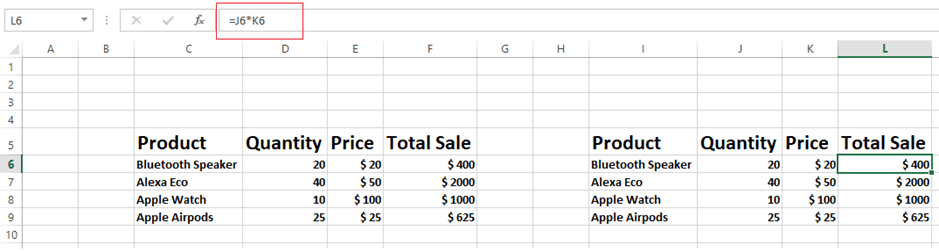
Вы получите те же результаты в Excel, если будете копировать и вставлять значения, используя тот же подход. Используя этот метод, невозможно достичь цели получения значений исключительно из столбца или листа Excel.
Пользователя, который просто хочет копировать значения, дублирование формул раздражает.
В следующем разделе мы рассмотрим несколько методов копирования значений из электронной таблицы Microsoft Excel, а не из формул.
Использование мыши для вставки только значений
Мы поймем, что мы можем копировать только значения с помощью мыши, а не формулы.
Давайте используем приведенный выше Excel, чтобы понять эту операцию:
В приведенном ниже примере (Рисунок 1) столбец F содержит формулы. Выберите таблицу в целом или столбец. Если вы хотите вставить данные, щелкните правой кнопкой мыши на краю столбца, удерживая правую кнопку мыши, и перетащите мышь в нужное место.
Excel предложит вам альтернативы, как только вы отпустите правую кнопку мыши, как показано на рисунке 1 ниже. Если вы выберете «Копировать сюда только как значения», будут скопированы только значения, как показано на рисунке 2.
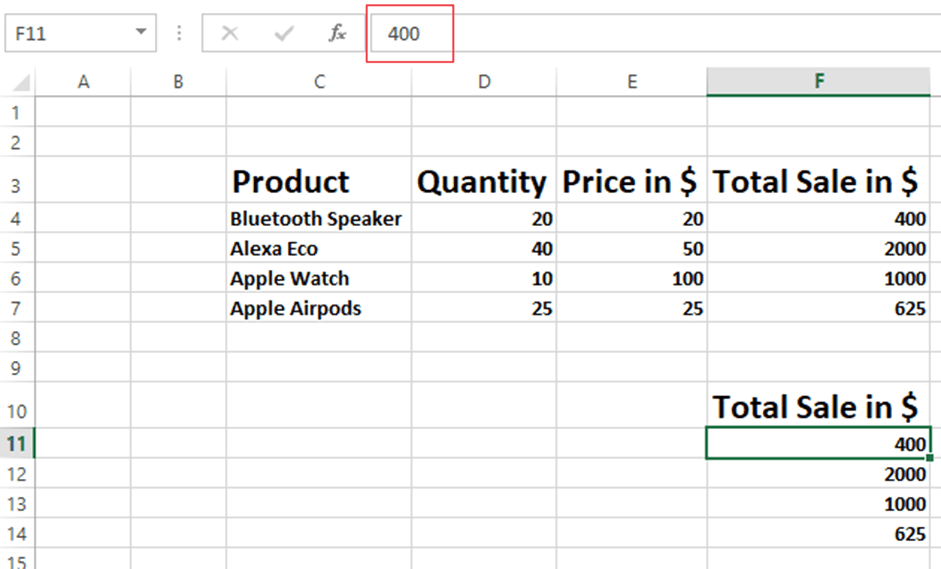 Изображение 2
Это один из самых простых способов скопировать только значения, а не формулы, в электронную таблицу Microsoft Excel.
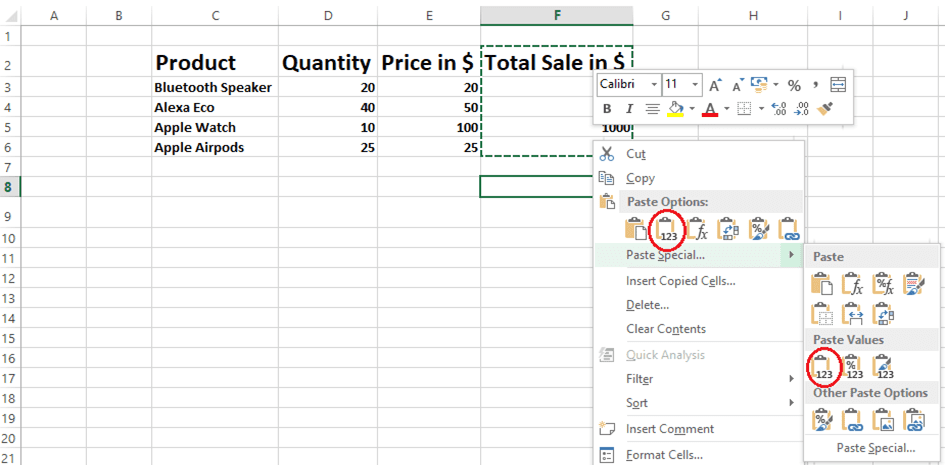
Чтобы использовать этот прием, скопируйте столбец или таблицу удобным для вас способом и поместите курсор в то место, куда вы хотите его вставить. Затем, как показано на рисунке 1, выберите опцию вставки в специальном меню вставки в строке главного меню.
Пользователи также могут получить доступ к специальному меню вставки, щелкнув правой кнопкой мыши в том месте, где они хотят его вставить, и выбрав его, как показано на рисунке 2.
 Изображение 2
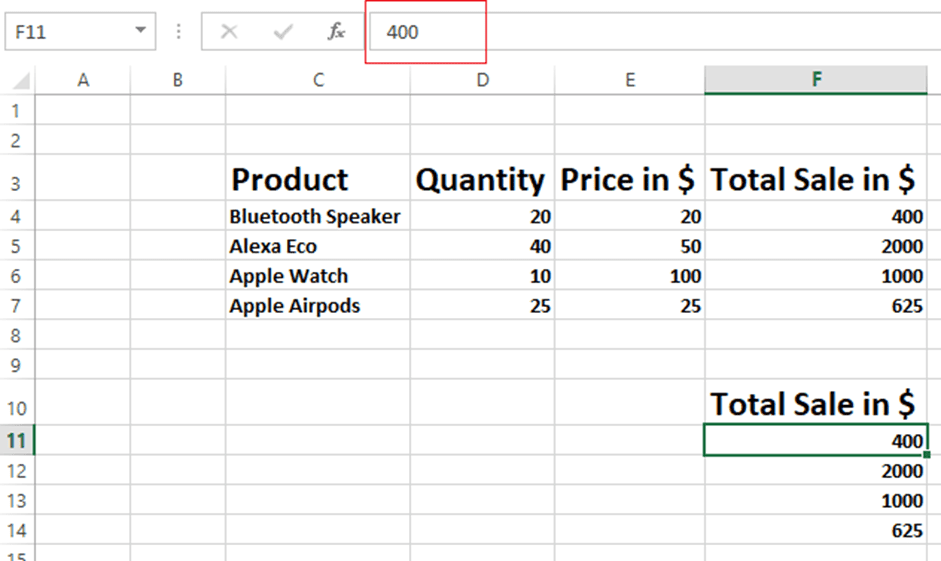
Вы можете видеть, что на Рисунке 3 ниже были вставлены только значения.
 Изображение 3
Использование сочетания клавиш «Специальная вставка» — Ctrl+Alt+V
В предыдущем методе мы видели, как использовать мышь и специальное меню для вставки, но в этом методе мы увидим, как использовать клавиши клавиатуры для вставки значений, а не формул.
Давайте используем тот же лист Excel, что и в процедурах, описанных ранее.
Когда вы вставляете столбец, копируйте его, выберите место, куда вы хотите его поместить, и нажмите сочетание клавиш Ctrl+Alt+V.
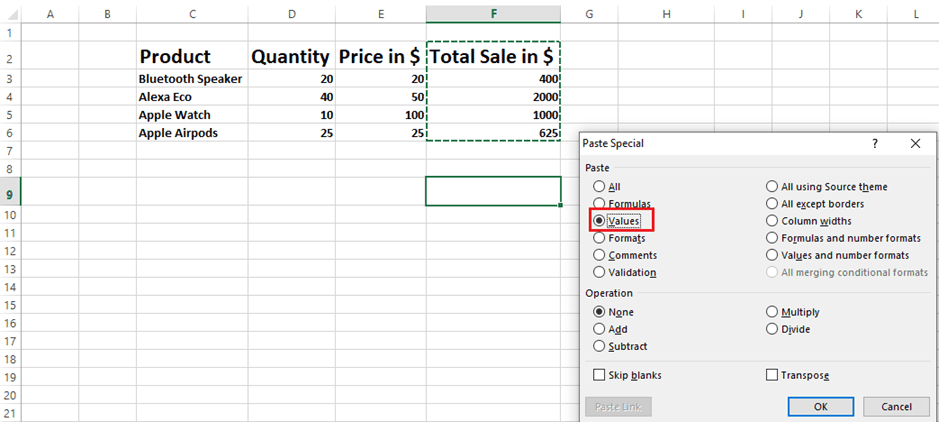
Вы увидите специальное поле вставки, отображаемое на листе Excel ниже. Только значения будут вставлены, когда вы выберете опцию «значения» из списка.
Теперь вы успешно использовали сочетания клавиш для копирования только значений, а не формул на листе Microsoft Excel.
Использование комбинаций клавиш Alt+e+s+v
В этом методе также используются клавиши клавиатуры, но он немного сложнее, чем метод, описанный выше, поскольку требует одновременного использования четырех клавиш. Комбинация клавиш Alt+e+s+v.
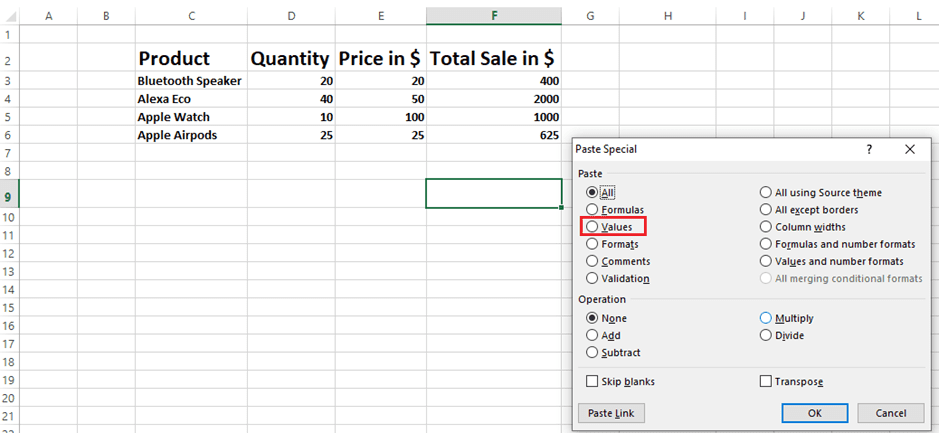
После нажатия всех этих кнопок вы увидите специальное меню вставки, как показано в электронной таблице Excel ниже.
После выбора в меню параметра «Только значения» в ячейку будут вставлены только значения.
Этот метод будет трудоемким и неудобным, если вы хотите продублировать несколько столбцов в массивной электронной таблице Excel.
Заключительные слова
Всем нам регулярно приходится копировать данные из одного раздела или столбца в другой с помощью электронных таблиц Microsoft Excel. Будет сложно выполнить этот шаг, если в ячейке есть формула. Вы можете выполнить эти задачи быстрее, если воспользуетесь предыдущими приемами.
Далее вы можете ознакомиться с советами и рекомендациями по спасению жизни в Excel.
Преобразование формул в значения
Формулы – это хорошо. Они автоматически пересчитываются при любом изменении исходных данных, превращая Excel из «калькулятора-переростка» в мощную автоматизированную систему обработки поступающих данных. Они позволяют выполнять сложные вычисления с хитрой логикой и структурой. Но иногда возникают ситуации, когда лучше бы вместо формул в ячейках остались значения. Например:
- Вы хотите зафиксировать цифры в вашем отчете на текущую дату.
- Вы не хотите, чтобы клиент увидел формулы, по которым вы рассчитывали для него стоимость проекта (а то поймет, что вы заложили 300% маржи на всякий случай).
- Ваш файл содержит такое больше количество формул, что Excel начал жутко тормозить при любых, даже самых простых изменениях в нем, т.к. постоянно их пересчитывает (хотя, честности ради, надо сказать, что это можно решить временным отключением автоматических вычислений на вкладке Формулы – Параметры вычислений).
- Вы хотите скопировать диапазон с данными из одного места в другое, но при копировании «сползут» все ссылки в формулах.
В любой подобной ситуации можно легко удалить формулы, оставив в ячейках только их значения. Давайте рассмотрим несколько способов и ситуаций.
Способ 1. Классический
Этот способ прост, известен большинству пользователей и заключается в использовании специальной вставки:
- Выделите диапазон с формулами, которые нужно заменить на значения.
- Скопируйте его правой кнопкой мыши – Копировать(Copy) .
- Щелкните правой кнопкой мыши по выделенным ячейкам и выберите либо значок Значения (Values) :
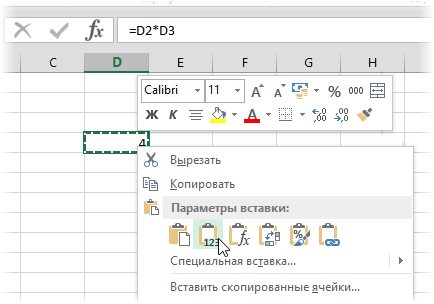
либо наведитесь мышью на команду Специальная вставка (Paste Special) , чтобы увидеть подменю:
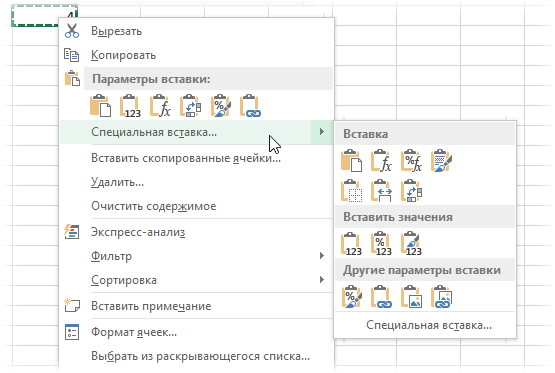
Из него можно выбрать варианты вставки значений с сохранением дизайна или числовых форматов исходных ячеек.
В старых версиях Excel таких удобных желтых кнопочек нет, но можно просто выбрать команду Специальная вставка и затем опцию Значения (Paste Special — Values) в открывшемся диалоговом окне:
Способ 2. Только клавишами без мыши
При некотором навыке, можно проделать всё вышеперечисленное вообще на касаясь мыши:
- Копируем выделенный диапазон Ctrl + C
- Тут же вставляем обратно сочетанием Ctrl + V
- Жмём Ctrl , чтобы вызвать меню вариантов вставки
- Нажимаем клавишу с русской буквой З или используем стрелки, чтобы выбрать вариант Значения и подтверждаем выбор клавишей Enter :
Способ 3. Только мышью без клавиш или Ловкость Рук
Этот способ требует определенной сноровки, но будет заметно быстрее предыдущего. Делаем следующее:
- Выделяем диапазон с формулами на листе
- Хватаем за край выделенной области (толстая черная линия по периметру) и, удерживая ПРАВУЮ клавишу мыши, перетаскиваем на пару сантиметров в любую сторону, а потом возвращаем на то же место
- В появившемся контекстном меню после перетаскивания выбираем Копировать только значения (Copy As Values Only) .
После небольшой тренировки делается такое действие очень легко и быстро. Главное, чтобы сосед под локоть не толкал и руки не дрожали 😉
Способ 4. Кнопка для вставки значений на Панели быстрого доступа
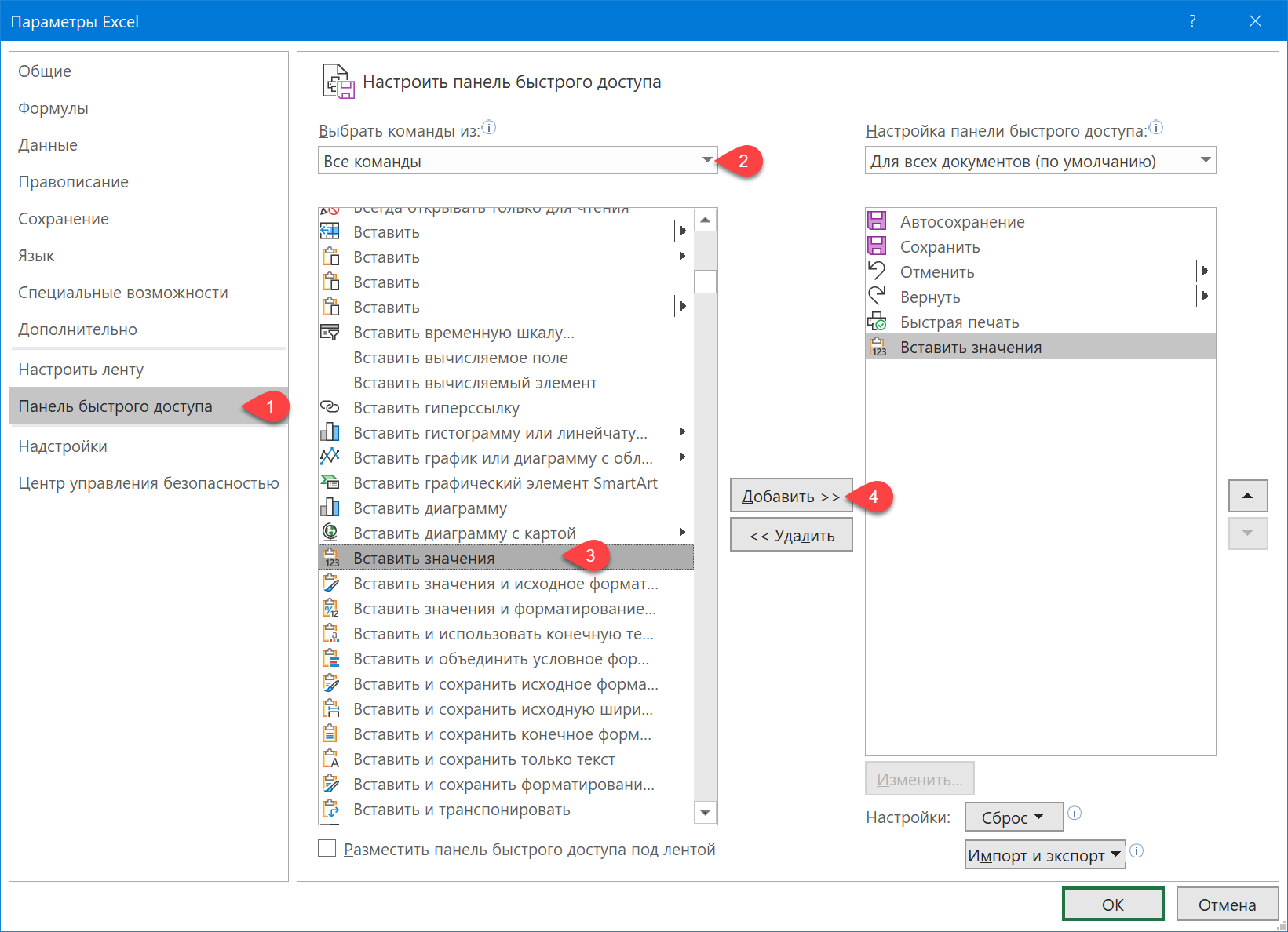
Ускорить специальную вставку можно, если добавить на панель быстрого доступа в левый верхний угол окна кнопку Вставить как значения. Для этого выберите Файл — Параметры — Панель быстрого доступа (File — Options — Customize Quick Access Toolbar) . В открывшемся окне выберите Все команды (All commands) в выпадающем списке, найдите кнопку Вставить значения (Paste Values) и добавьте ее на панель:
Теперь после копирования ячеек с формулами будет достаточно нажать на эту кнопку на панели быстрого доступа:
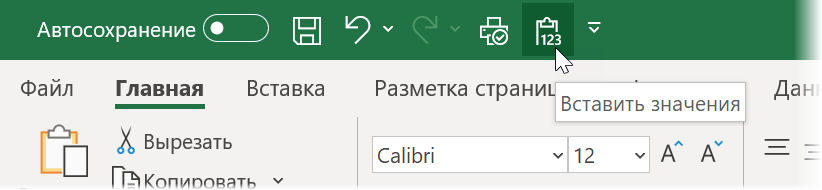
Кроме того, по умолчанию всем кнопкам на этой панели присваивается сочетание клавиш Alt + цифра (нажимать последовательно). Если нажать на клавишу Alt , то Excel подскажет цифру, которая за это отвечает:

Способ 5. Макросы для выделенного диапазона, целого листа или всей книги сразу
Если вас не пугает слово «макросы», то это будет, пожалуй, самый быстрый способ.
Макрос для превращения всех формул в значения в выделенном диапазоне (или нескольких диапазонах, выделенных одновременно с Ctrl) выглядит так:
Если вам нужно преобразовать в значения текущий лист, то макрос будет таким:
И, наконец, для превращения всех формул в книге на всех листах придется использовать вот такую конструкцию:
Код нужных макросов можно скопировать в новый модуль вашего файла (жмем Alt + F11 чтобы попасть в Visual Basic, далее Insert — Module). Запускать их потом можно через вкладку Разработчик — Макросы (Developer — Macros) или сочетанием клавиш Alt + F8 . Макросы будут работать в любой книге, пока открыт файл, где они хранятся. И помните, пожалуйста, о том, что действия выполненные макросом невозможно отменить — применяйте их с осторожностью.
Способ 6. Для ленивых
Если ломает делать все вышеперечисленное, то можно поступить еще проще — установить надстройку PLEX, где уже есть готовые макросы для конвертации формул в значения и делать все одним касанием мыши:
Как в Excel скопировать значения без фоновых формул
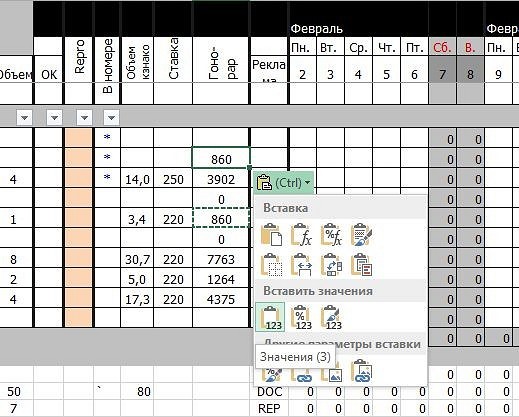
Иногда при копировании содержимого ячейки Excel необходимо вставить только значение, а не базовую формулу, отображаемую в строка формул.

Во всех версиях Excel, начиная от 2007, скопировать значения ячеек без фоновых формул можно сделать достаточно легко. Выделите желаемую ячейку с скопируйте ее содержимое.
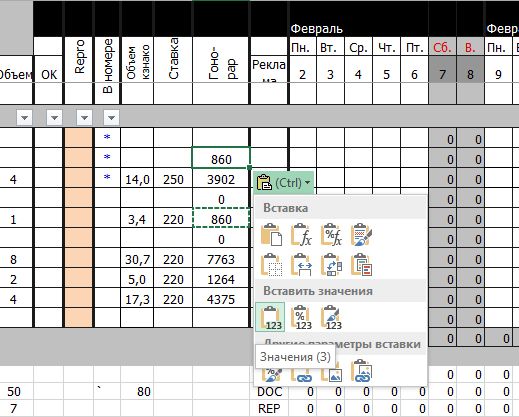
Вставка значений, а не формул. Значения из ячейки Excel можно скопировать без формул
Теперь нажмите правой кнопкой мыши на ту область, куда вы хотите перенести данные, и в контекстном меню выберите опцию «Параметры вставки». Под этим значением выберите значек с командой «Значения». Эту же операцию можно выполнить с помощью горячих клавиш «CTRL+ALT+V».
В всплывающем окне «Вставить содержимое» вы можете активируйте область «Параметры вставки» и либо нужную опцию. Нажмите на «ОК». Скопированные значения появятся в новой ячейке.