Как сделать скриншот на планшете Asus?
В основном планшеты Асус работают на системе Андроид. Для того, чтобы сделать скриншот (снимок экрана), нужно нажать на вторую справа кнопку в нижнем меню и удерживать ее 2-3 секунды. Сохранившийся снимок появится в галерее изображений.
В более новых версиях планшета есть специальная возможность сделать скриншот, заходите в настройки и находите нужную вам функцию, устанавливаете напротив нее галочку и все можете делать нужную вам операцию.
Есть еще один вариант, без использования настроек и установки галочек, нажимаете на кнопку громкости и в течении некоторого времени держите на ней палец и все скрин будет сделан(но это можно проделать не во всех моделях)
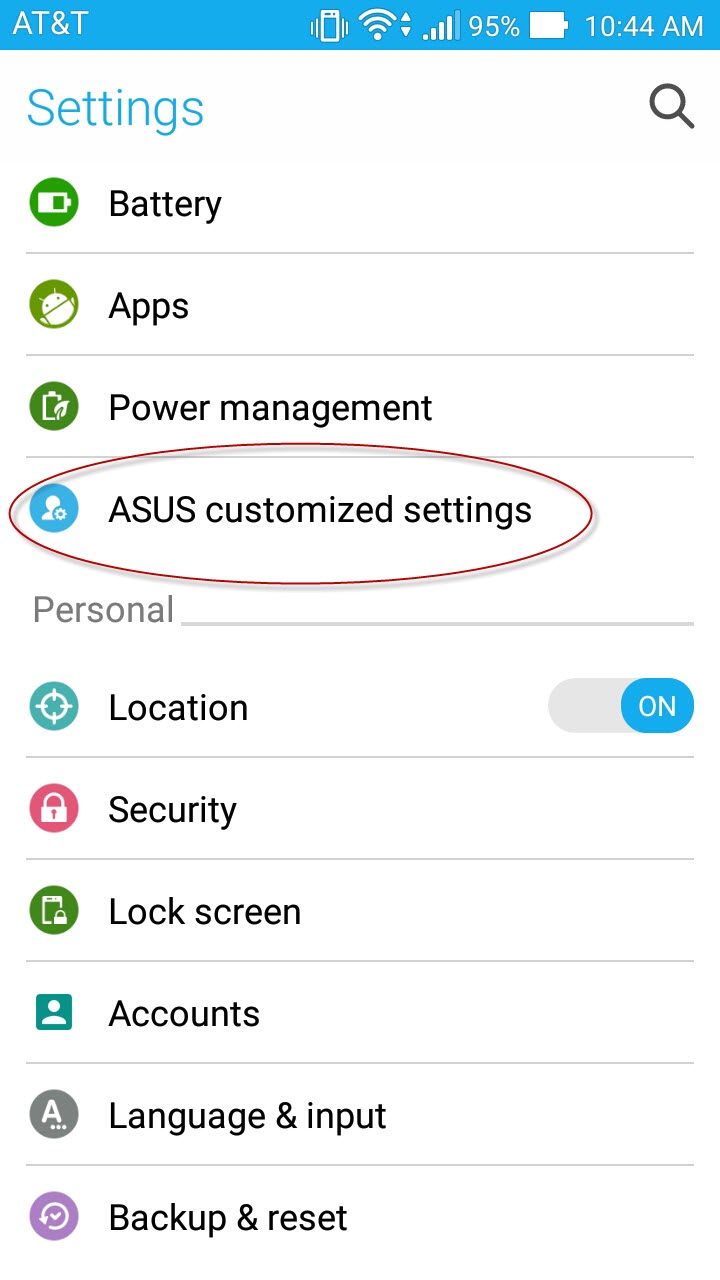
Для начала необходимо зайти в настройки. Далее в "Индивидуальные настройки Asus". Там будет пункт меню "Скриншот", активировать его, поставив галочку. Скриншот можно будет делать при помощи кнопки "окна", нажать и удержать некоторое время, скриншот будет сделан с экрана.
Другой способ — нажать на качельку громкости (вниз) и одновременно на кнопку выключения питания, скрин с экрана будет сделан и сохранен. На своем планшете скрины делаю именно так.
На планшете Асус, как и на многих других андроид устройствах, скриншот можно сделать одновременным нажатием на кнопку уменьшения громкости и кнопку включения питания. Нажимать одновременно обе кнопки не очень удобно и не всегда сразу получается. Поэтому функцию скриншота предпочтительнее добавить в виде кнопки на экран уведомлений или

Чтобы сделать скриншот на планшете Asus, можно воспользоваться стандартным приемом — нажать на качельку громкости вниз и кнопку выключения одновременно. Но в отличие от смартфона, времени на создание скриншота потребуется чуть больше. Поэтому может показаться, что ничего не случилось.
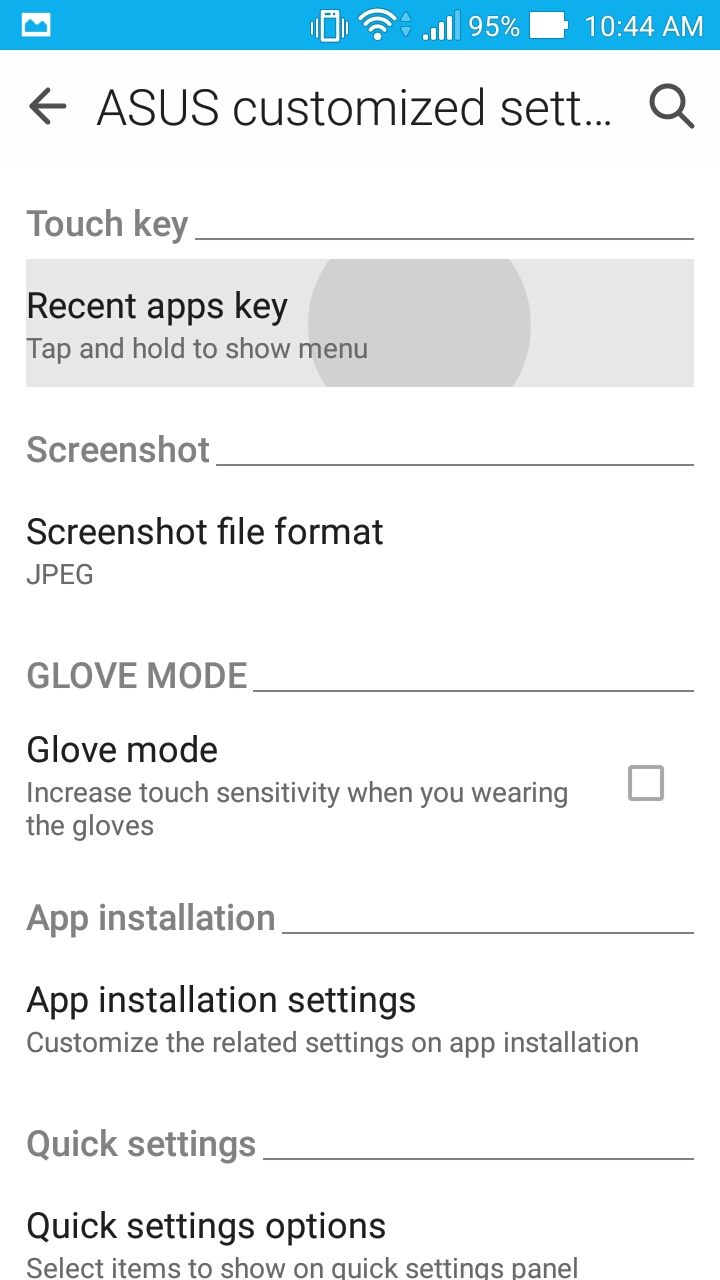
Можно зайти в настойки и выбрать, что скриншот будет делаться при помощи кнопки Recent Apps.
Если же на планшете стоит приложение для захвата видео, то чаще всего в таких предусмотрена функция создания скриншотов.
Но на некоторых планшетах есть кнопка для захвата в верхней шторке. Правда, не знаю, встречается ли она на планшетах данной фирмы.
Як зробити скриншот на планшеті — гайд для 5 різних моделей
При споживанні великої кількості контенту люди стикаються з інформацією, яку потрібно зберегти на потім. Якщо вміст вебсайтів дозволено додати до закладок або поділитися у стрічку Фейсбуку або Твіттеру, то для листування в месенджерах та документів функція недоступна. Щоб здійснити дію, доводиться шукати варіанти. Це може бути вбудований інструмент чи зовнішня утиліта для захоплення екрана.
Серед людей, яким корисно знати, як зробити скрин на планшеті, — розробники, дизайнери, менеджери з продажу та 10500+ інших користувачів. Для таких ентузіастів гайд не буде складним незалежно від досвіду. Алгоритм захоплення залежить від моделі апарата та версії ОС. Розберемо у деталях.
Як зробити скриншот на планшеті певної моделі
Функція Take a Screenshot — корисна команда, що дозволяє отримати графічні матеріали за 1 клац. Знімок необов’язково зберігати у пам’яті пристрою. Є можливість безпосередньо (через буфер обміну) додати матеріали до презентації або прикріпити до повідомлення. Найпоширеніші випадки: підтвердження оплати, створення гайдів для додатків, робоче листування.

Перед тим, як на планшеті зробити скриншот, варто трохи попрактикуватися. Перший досвід може бути невдалим. Особливо, якщо йдеться про редагування або відправлення в файл конкретного формату. Часті проблеми користувача:
Заскринить на планшеті Lenovo
Інженери китайського гіганта завжди робили ставку на універсальність. Це стосується і того, як зробити скриншот на планшеті Lenovo. Щоб вийшов малюнок, можна натиснути апаратні кнопки або активувати захоплення через утиліту. Усього доступно 2 способи, що замінюють планшетний prtsc:
Зробити знімок екрана на планшеті Samsung
Функція скрин для любителів Samsung — це must-have. Якщо руки зайняті, захоплення можна зробити за допомогою голосової команди через Google Assistant або Bixby. Універсальним рішенням вважають поєднання кнопок.
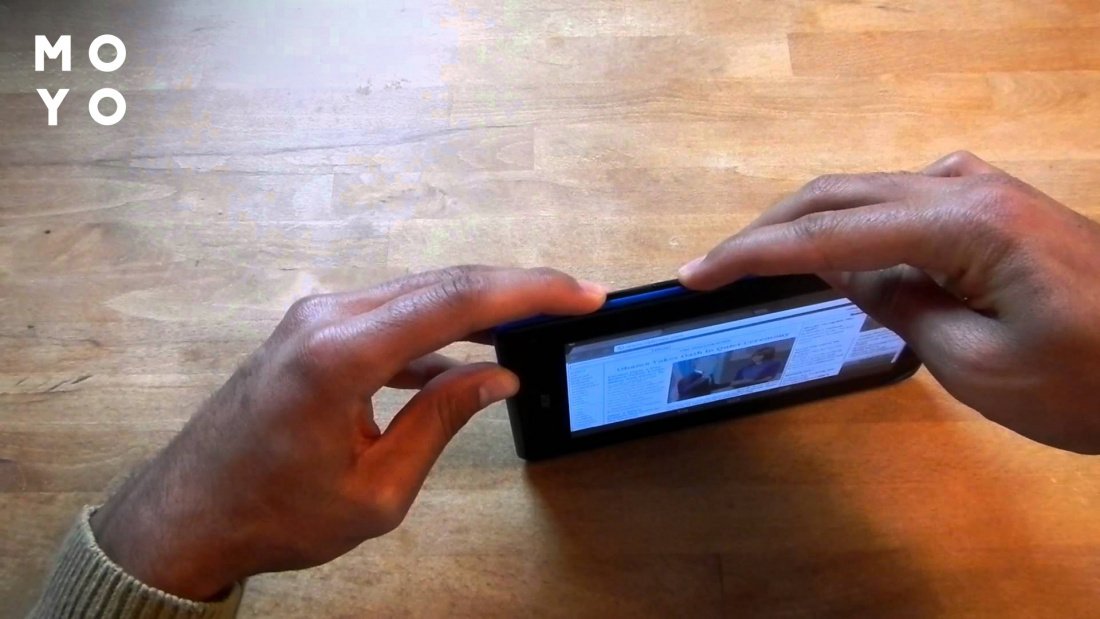
Для серії Galaxy (Tab S8 та нижче) з Android 10 алгоритм наступний:
Якщо поєднання не спрацьовує, корисним буде інструмент S Pen. Спеціальний функціонал захоплює вміст за 3 кроки:
- Відкрити контекстне меню Air Directions. З’явиться маленький значок пера.
- Перейти до розумного вибору. За допомогою S Pen можна перетягнути поле роздільної здатності на область скриншота.
- Натиснути кнопку «Save photo» у правій частині меню, щоб відправити вміст у файл.
Зробити знімок можна через жести Samsung. По-перше, необхідно переконатися, що функція включена. Перевіряють активацію в меню Налаштування, Розширені елементи, Рухи та жести. Індикатор має бути синього кольору.
Перед тим, як зробити скрин на планшеті Samsung, поміщають долоню на будь-яку частину екрана. Далі 3 — рухаються з боку в бік. Якщо все зроблено правильно, буде зроблено скриншот. Користувачеві потрібна практика. Але як тільки вдасться на 100% освоїти техніку, ковзання рукою справа наліво чи зліва на право не буде проблемою. На жаль, змахування вгору і вниз не працює.
Скрин на планшетному пристрої Asus
Послідовність дій стандартна. Перед тим, як зробити скрин на планшеті Асус, включають інструмент. Слід активувати «Параметри користувача Asus», відзначивши пункт «screenshot». Захоплення здійснюється після тривалого натискання кнопки Windows. Каталог для відправлення матеріалів — системна тека Фото.
Як заскринити на Acer
Керувати девайсами цього бренду — одне задоволення. Для захоплення працює стандартне поєднання.Перед тим, як зробити скрин на планшеті Acer, потрібно натиснути «Повер» та «Volume down» на 2 секунди. Потім перейти до «Галереї», щоб подивитися матеріали. На моделі планшета з Windows шукають кнопку з логотипом «W».
Зробити знімок екрана на Apple
Маніпуляції, що виконуються, змінюються в залежності від моделі iPad. Якщо є кнопка«Додому» або «Touch ID», послідовність кроків наступна:
- Підготовка
Розібравшись, як зробити скриншот на планшеті iPad, вибирають відповідний екран. - Затискають «Хоум» та верхню кнопку пристрою, розташовану у правому кутку
Після захоплення кадру мініатюра з’явиться у нижньому лівому кутку екрана.
Якщо пристрій з технологією Face ID і немає Home, метод дещо відрізняється. Потрібно одночасно натиснути верхню кнопку та збільшення гучності. - Редагування
Можна відкрити та подивитися, чи все зроблено правильно. Проводять пальцем вліво, щоб видалити непотрібний матеріал.
Універсальні методи
При захопленні знімка завжди буде альтернатива. Є декілька оригінальних трюків для всіх апаратів. Найбільш поширені:
- Знімок екрана з Google Assistant
Якщо налаштований помічник, все, що потрібно зробити — сказати: «Окей, Google, зроби знімок екрана». - Через кнопку в системному інтерфейсі (шторці)
Деякі оверлеї Android мають функцію у своєму наборі. - Використовуючи зовнішню програму
Перед тим, як зробити скриншот на планшеті або смартфоні, кожен раз доведеться запускати інструмент. Утиліти вбудовуються у браузери та офісні редактори. Але є також універсальні рішення, з якими вдасться скоротити алгоритм на 1-2 кроки.
Как сделать скриншот на планшете Asus

Создание снимка экрана — простой и удобный способ запечатлеть происходящее на экране планшетного компьютера. Использовать эту функцию можно всегда, даже если пользователь играет, смотрит видео, общается по видеосвязи и т.д.
Среди планшетников есть много моделей от производителя Asus, владельцам которых пригодится знать, как сделать скриншот на планшете Асус. Именно этому простому процессу посвящен мой небольшой материал.
Использование кнопок на корпусе

Самый легкий и распространенный метод сделать скриншот на планшете под управлением операционной системы Android и Windows (а именно на одной из этих операционных системах функционирует Асус) — использовать физические кнопки на корпусе.
Так можно скринить дисплей даже когда аппарат заблокирован.
Чтобы сделать скрин, нужно нажать и удерживать кнопку питания, и одновременно зажать клавишу уменьшения громкости. Прозвучит характерный щелчок затвора настоящего фотоаппарата.
Меню выключения

Небольшое окно выключения отображается при удерживании кнопки питания на мобильных устройствах под управлением операционной системы Андроид, и на аппаратах с Windows.
В таком меню обычно бывает 4 кнопки: выключение, перезагрузка, режим полета и скриншот. Очевидно, чтобы сделать снимок экрана, нужно тапнуть по четвертой кнопке.
Через стороннее приложение

Отличный и многофункциональный метод создания снимков — использование сторонних приложений. В Play Market и Windows Store широкий выбор таких программ.
В чем преимущество приложений по сравнению со стандартными способами создания скринов? В них можно редактировать сделанные изображения и всячески взаимодействовать с ними.

Примеры возможностей приложений:
- выбор сохранения папки-директории для изображений;
- переименование картинок;
- добавление различных эффектов, надписей и прочего;
- обрезание изображения;
- изменение разрешения;
- отправка картинки в другие приложения, для того чтобы делиться ими с контактами из мессенджеров, социальных сетей;
- удаление изображений сразу после их создания.
Последняя функция особенно полезна в случае, если Ваш Асус довольно старенький, например, первая модель серии Zenpad.
На старых мобильных устройствах скрин просто создается и сразу помещается в галерею. Чтобы его удалить, необходимо открывать галерею и оттуда удалять изображение.
При создании скринов через приложения, к нему тут же можно перейти в одно касание, и если картинка оказалась неудачной, сразу же удалить оттуда. Это очень удобно и экономит кучу времени. Особенно для тех, кто часто делает множество снимков дисплея.
Примеры качественных приложений:
- Скриншот и рекордер экрана;
- скриншот и маркировка фотографий;
- Запись Экрана;
- Mobizen запись экрана;
- Скриншот Легкий;
- Super Запись Экрана.
При помощи жестов

Можно делать изображения дисплея используя жесты. Это возможно только если мобильное устройство поддерживает распознавание и управление жестами.
На мой взгляд, это самый удобный способ создания скринов.
Дело в том, что мне бывает проблематично удерживать две физические кнопки на корпусе планшета, потому что приходится брать его двумя руками, а иногда аппарат сначала блокируется. А вот ввод при помощи жестов работает всегда.

Какие именно жесты использовать, пользователь может выбрать сам в настройках. В основном применяют жесты, заданные системой стандартно. Это жест проведения тремя пальцами сверху вниз в любом месте экрана.
Как я уже говорил, этот вариант того, как сделать скриншот на планшете Асус очень удобен, и никакого сенсорного ввода не происходит, потому что дисплей фиксирует одновременно три пальца.
Добавить комментарий Отменить ответ
Об авторе этого сайта

Привет. Меня зовут Петр. Я автор этого сайта. В нем я рассказываю о том, что мне очень интересно. А именно о планшетах. В блоге я пытаюсь простым языком рассказывать о прошивках, настройках и новинках всех современных планшетов. Также большая часть статей посвящена ОС Андроид, которая мне очень нравится
How to capture screenshots on our Asus Android Mobile Phones & Tablets.
Scan QR code to open this page with your smart phone.
How to capture screenshots on our Asus Android Mobile Phones & Tablets.
On most of our Android phones and devices, the user can press Volume Down + Power key to capture screen shots.
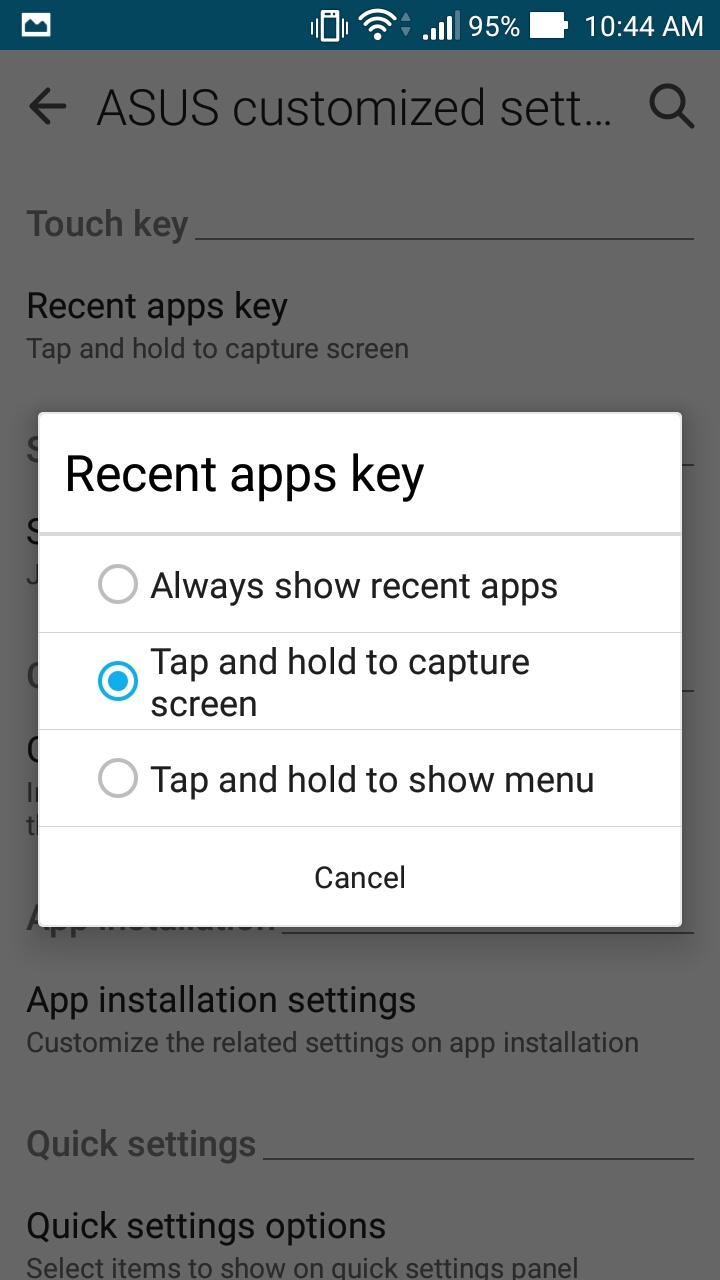
On some of our Android mobile device, the user can also hold down the recent apps key for 2 seconds to capture a screenshot. The user will have to select (Tap and hold to capture screen) option in ASUS customized settings.
APPS — SETTINGS — ASUS CUSTOMIZED SETTINGS — RECENT APPS KEY
Was this information helpful?
What we can do to improve the article?
- Above information might be partly or entirely quoted from exterior websites or sources. please refer to the information based on the source that we noted. Please directly contact or inquire the sources if there is any further question and note that ASUS is neither relevant nor responsible for its content/service
- This information may not suitable for all the products from the same category/series. Some of the screen shots and operations could be different from the software versions.
- ASUS provides the above information for reference only. If you have any questions about the content, please contact the above product vendor directly. Please note that ASUS is not responsible for the content or service provided by the above product vendor.
- Brand and product names mentioned are trademarks of their respective companies.
- Support
- Laptops
- Phone
- Motherboards
- Tower PCs
- Monitors
- Networking
- Show All Products
-
Item_other —>
- Tablets
- AIoT & Industrial Solutions
- Gaming handhelds
- Power Supply Unit
- Gaming Case
- Cooling
- Graphics Cards
- ROG — Republic Of Gamers
- Projectors
- Single Board Computer
- VivoWatch
- Mini PCs
- Business Networking
- Sound Cards
- Vivobaby
- Stick PCs
- Headphones & Headsets
- Optical Drives & Storage
- All-in-One PCs
- Gaming Networking
- Commercial