Как добавить логическое поле в access
В этой статье объясняется, как создавать условные (также известные как булевистые) выражения в Access. Условное выражение возвращает истинное или ложное, а затем возвращает результат, который соответствует заведуемом условию. При использовании функций в условных выражениях можно также указать действие для значений, которые выполняют и не отвечают условию в выражении. Например, можно создать выражение, которое находит все продажи с доходом не менее 10 процентов, а затем указать, что эти числа отображаются красным цветом, или заменить значения сообщением.
В этой статье
Понимание условных выражений
Условное выражение — это тип выражения, которое проверяет, соответствует ли данные условию, и выполняет действие в зависимости от результата. Например, выражение может искать значения даты позже заданной даты начала, а затем выводить сообщение об ошибке при попытке ввести дату раньше заданной даты начала.
Условные выражения принимают ту же форму и используют тот же базовый синтаксис, что и другие выражения, и их можно использовать так же, как и другие выражения.
Для полей таблицы выражение добавляется в свойство «Правило проверки» поля. После этого пользователи должны ввести в поле значения, которые соответствуют условиям в выражении. Например, если в поле «Дата/время» используется выражение >=#1/01.2000#, пользователи должны ввести значения, равные или позднее 1 января 2000 г.
Для элементов управления в формах выражение можно добавить в свойство «Источник элементов управления» или «Правило проверки». Как правило, к свойству «Правило проверки» добавляются условные выражения, которые вычисляют значения. Например, использование >=#1/01.2000# в свойстве «Правило проверки» для управления не позволяет пользователям вводить недействительные даты. При использовании выражения, такого как Date() в свойстве «Control Source», текущая дата отображается как значение по умолчанию.
Для запросов можно добавить условные выражения в пустую ячейку в строке «Поле» или использовать выражение в строке условий запроса. При использовании выражения в строке «Поле» результаты отображаются в результатах запроса в качестве столбца. Если выражение используется в качестве условия для существующего поля, выражение действует как фильтр и ограничивает количество возвращаемой записей.
Например, это выражение можно использовать в строке «Поле» запроса: =IIf([Дата заказа]<=#04/01.2018#,[Дата заказа];»Заказвведен после 1 апреля»). Выражение определяет критерий даты (<=#04/01.2018#). При выполнения запроса отображаются все значения дат, которые соответствуют этому критерию, а все значения дат, которые не соответствуют этому критерию, заменяются сообщением «Заказ введен после 1 апреля». Действия, которые нужно предпринять, чтобы добавить выражение в запрос, поясняют, как использовать его в запросе.
С другой стороны, использование этого выражения в поле «Условия» запроса возвращает только те записи с датами, которые соответствуют этому критерию: Bet#04/01.2018# AND #05/15.2018#.
Дополнительные сведения о создании и использовании выражений см. в статье «Создание выражений».
Создание условного выражения
В этом разделе объясняется, как добавить условное выражение в таблицу, к оклю управления в форме или отчете, а также к запросу. В каждом наборе шагов используется несколько свое выражение для проверки значений в поле даты и времени и принятия мер в зависимости от того, соответствуют ли значения даты заданному условию.
Добавление выражения в поле таблицы
В области навигации щелкните правой кнопкой мыши таблицу, которую требуется изменить, и в контекстном меню выберите пункт Конструктор.
В столбце «Тип данных» выберите поле «Дата/время».
В области «Свойства поля»на вкладке «Общие» щелкните поле свойства «Правило проверки» и введите следующее выражение:
Примечание: Формат даты для США использовать не нужно. Вы можете использовать формат даты для своей страны или региона или региона. Однако необходимо окружить значение даты знаками фунта(#),как показано на этом видео.
Щелкните столбец рядом с текстом проверки и введите следующую текстовую строку:
Дата должна быть больше 1 января 2000 г.
Вы также можете использовать локальный формат даты.
Сохраните изменения и переключиться в представление таблицы. Для этого щелкните правой кнопкой мыши вкладку документа для таблицы и выберите в shortcut-меню пункт «Таблица».
Введите значение даты в поле «Дата/время» до 1 января 2000 г. Access отобразит сообщение, указанное в поле свойства «Правило проверки», и вы не сможете выйти из этого поля, если не ввести значение, которое выражение оценит как истинное.
Добавление выражения в один из хим.
В области навигации щелкните правой кнопкой мыши форму, которую вы хотите изменить, и выберите в меню пункт «Конструктор».
Щелкните правой кнопкой мыши кнопку управления, привязанную к полю «Дата/время», и выберите в меню пункт «Свойства».
Появится лист свойств для этого управления.
На вкладке «Данные» или «Все» щелкните поле рядом с полем «Правило проверки» и введите следующее выражение:
Примечание: Формат даты для США использовать не нужно. Вы можете использовать формат даты для своей страны или региона или региона. Однако необходимо окружить значение даты знаками фунта(#),как показано на этом видео.
Щелкните столбец рядом с текстом проверки и введите следующую текстовую строку:
Дата должна быть больше 1 января 2000 г.
Сохраните изменения и переключиться обратно в представление формы. Для этого щелкните правой кнопкой мыши вкладку документа для формы и выберите в shortcut-меню пункт «Вид формы».
Добавление выражения в запрос
В области переходов щелкните правой кнопкой мыши запрос, который требуется изменить, и выберите в контекстном меню команду Конструктор.
Щелкните пустую ячейку в строке «Поле» бланка и введите следующее выражение:
=IIf([Field_Name]<=#04.01.2018# , [Field_Name ] , «Дата позднее 1 апреля2018 г.»)
По мере того как вы введите выражение, замените оба Field_Name именами полей даты и времени. Кроме того, если в таблице нет дат до 1 апреля 2018 г., измените даты в выражении для работы с данными.
Сохраните изменения и нажмите кнопку «Выполнить», чтобы просмотреть результаты.
Выражение работает следующим образом: первый аргумент(=IIf([Field_Name]<=#04/01.2018#) определяет условие, которое должно соответствовать данным — даты должны быть не раньше 1 апреля 2018 г. Второй аргумент([ Field_Name]) указывает, что пользователи видят, когда условие истинно — даты в поле. Третий аргумент («Дата позднее 1 апреля2018 г.»)указывает сообщение, которое пользователи видят, если данные не соответствуют условию.
Помните, что не все условные выражения используют функцию IIf. Кроме того, следует помнить, что функция IIf — это часть выражения, которая требует аргументов, а не само выражение.
Дополнительные сведения о выражениях и способах их использования см. в статье «Создание выражений».
Примеры условных выражений
Выражения, показанные в следующей таблице, показывают некоторые способы вычисления значений «Истина» и «Ложь». Эти выражения используют функцию IIf (немедленное если) для определения истинности условия или его истинности, а затем возвращают одно значение, если условие истинно, и другое, если условие ложно.
Дополнительные сведения см. в статье «Функция IIf».
=IIf([Confirmed] = «Yes», «Order Confirmed», «Order Not Confirmed»)
Если поле «Подтверждено» имеет значение «Да», отображается сообщение «Заказ подтвержден»; в противном случае отобразилось сообщение «Заказ не подтвержден».
Если значение поля «Страна/регион» имеет значение Null, отображается пустая строка. в противном случае отображается значение поля «Страна/регион».
Отображение значений полей «Город» и «Индекс», если поле «Регион» имеет значение Null; в противном случае отображаются значения полей «Город», «Регион» и «Индекс».
=IIf(IsNull([RequiredDate] — [ShippedDate]), «Check for a missing date», [RequiredDate] — [ShippedDate])
Если в результате вычитания значения поля «ДатаГрузки» из поля «Срок» вычитается значение Null, отображается сообщение «Проверьте отсутствующие даты»; в противном случае отображается разница между значениями полей RequiredDate и ShippedDate.
Как создать логический тип поля?
М.б. стоит использовать для поля мастер подстановки и выбрать из «фиксированного набора значений» (М, Ж)?
Дизайн сайта / логотип © 2023 Stack Exchange Inc; пользовательские материалы лицензированы в соответствии с CC BY-SA . rev 2023.9.7.43618
Нажимая «Принять все файлы cookie» вы соглашаетесь, что Stack Exchange может хранить файлы cookie на вашем устройстве и раскрывать информацию в соответствии с нашей Политикой в отношении файлов cookie.
Создание таблицы в режиме Конструктора
В режиме Конструктора таблицы создаются путем задания имен полей, их типов и свойств. Чтобы создать таблицу в режиме Конструктора, необходимо:
Дважды щелкнуть левой кнопкой мыши на ярлыке Создание таблицы с помощью конструктора или нажать на кнопку Создать в верхней части окна базы данных, выбрать из списка в окне Новая таблица элемент Конструктор и нажать кнопку ОК. В том и в другом случае откроется пустое окно Конструктора таблиц (рис. 5).
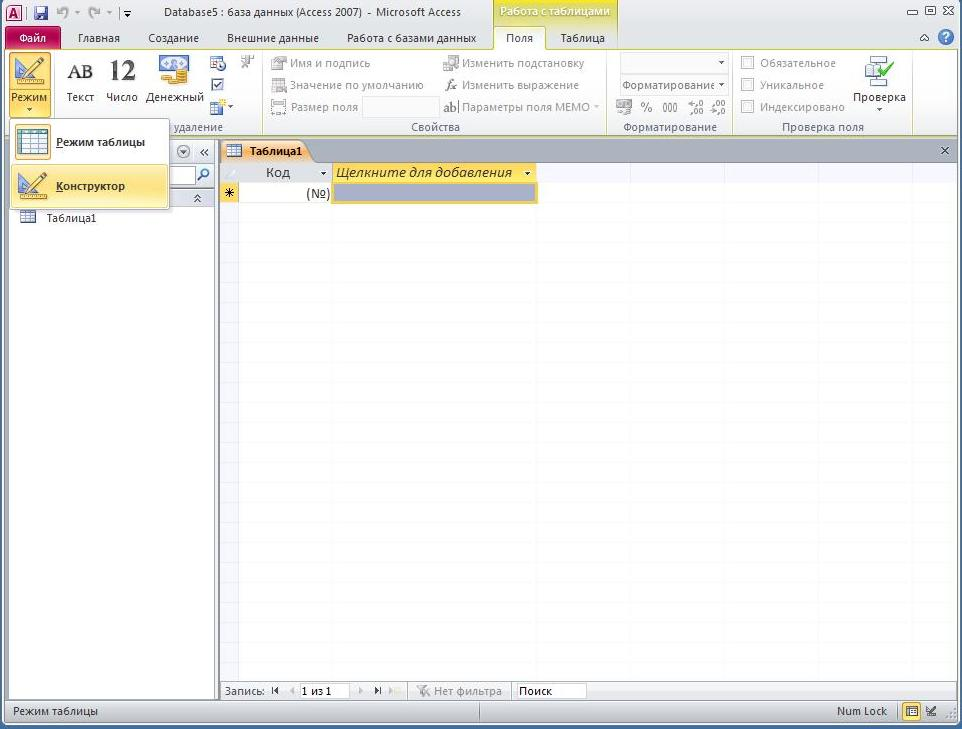
Рис. 5. Окно новой таблицы в режиме Конструктора таблиц
В окне Конструктора таблиц в столбец Имя поля ввести имена полей создаваемой таблицы.
В столбце Тип данных для каждого поля таблицы выбрать из раскрывающегося списка тип данных, которые будут содержаться в этом поле.
В столбце Описание можно ввести описание данного поля (не обязательно).
В нижней части окна Конструктора таблиц на вкладках Общие и Подстановка ввести свойства каждого поля или оставить значения свойств, установленные по умолчанию.
После описания всех полей будущей таблицы нажать кнопку Закрыть (в верхнем правом углу окна таблицы).
На вопрос Сохранить изменения макета или структуры таблицы <имя таблицы>? нажать кнопку Да, в поле Имя таблицы ввести имя создаваемой таблицы и нажать кнопку ОК.
В ответ на сообщение Ключевые поля не заданы и вопрос Создать ключевое поле сейчас? нажмите кнопку Да если ключевое поле необходимо, или кнопку Нет если такого не требуется.
После указанных действий в списке таблиц в окне базы данных появятся имя и значок новой таблицы. Ввести данные в созданную таблицу можно, открыв таблицу в режиме Таблицы.
Имена полей в окне заполняются согласно разработанной на бумаге таблице. При этом необходимо придерживаться ряда правил.
Имена полей в таблице не должны повторяться, т. е. должны быть уникальными.
Имена полей могут содержать не более 64 символов, включая пробелы.
Желательно избегать употребления имен полей, совпадающих с именами встроенных функций или свойств Microsoft Access (например, Name — имя).
Имя поля не должно начинаться с пробела или управляющего символа (коды ASCII 00-31).
Имена полей могут содержать любые символы, включая буквы, цифры, пробелы, специальные символы, за исключением точки (.), восклицательного знака (!), апострофа (‘) и квадратных скобок ([), (]).
Тип данных выбирается из списка. Раскрывающийся список открывается только при установке кур сора в ячейку поля Тип данных. В этом случае она примет вид раскрывающегося списка, и щелчок по стрелке откроет список типов полей. В Microsoft Access имеются следующие типы данных:
Текстовый — символьные или числовые данные, не требующие вычислений. Поле данного типа может содержать до 255 символов.
Поле MEMO — поле MEMO предназначено для ввода текстовой информации, по объему превышающей 255 символов. Такое поле может содержать до 65 535 символов. Этот тип данных отличается от типа Текстовый тем, что в таблице хранятся не сами данные, а ссылки на блоки данных, хранящиеся отдельно. За счет этого ускоряется обработка таблиц (сортировка, поиск и т. п.). Поле типа MEMO не может быть ключевым или проиндексированным.
Числовой — числовой тип применяется для хранения числовых данных, используемых в математических расчетах. Имеет много подтипов. От выбора подтипа (размера) данных числового типа зависит точность вычислений. Данные этого типа могут содержаться в 1, 2, 4, 8оили 16 байтах. Обычно по умолчанию используется подтип Длинное целое, который занимает 4 байта и представляет собой число в пределах от -2 147 483 648 до +2 147 483 647. Но, кроме этого типа, можно указать Байт — 1 байт, Целое — 2 байта, Одинарное с плавающей точкой — 4 байта, Двойное с плавающей точкой — 8 байтов, Десятичное — 12 байтов, Код репликации — 16 байтов.
Дата/Время — тип для представления даты и времени. Позволяет вводить даты с 100 по 9999 год. Размер поля — 8 байтов. Даты и время хранятся в специальном фиксированном числовом формате. Дата является целой частью значения поля типа Дата/Время, а время — его дробной частью. Access предоставляет большой выбор форматов отображения даты и времени.
Денежный — тип данных, предназначенный для хранения данных, точность представления которых колеблется от 1 до 4 десятичных знаков. Целая часть данного типа может содержать до 15 десятичных знаков.
Счетчик — поле содержит 4-байтный уникальный номер, определяемый Microsoft Access автоматически для каждой новой записи либо случайным образом, либо путем увеличения предыдущего значения на 1. Значения полей типа счетчика обновлять нельзя. Максимальное число записей в таблице с полем счетчика не должно превышать двух миллиардов.
Логический — логическое поле, которое может содержать только два значения, интерпретируемых как Да/Нет, Истина/Ложь, Включено/Выключено. Поля логического типа не могут быть ключевыми, но их можно индексировать.
Поле объекта OLE — содержит ссылку на OLE-объект (лист Microsoft Excel, документ Microsoft Word, звук, рисунок и т. п.). Объем объекта ограничивается имеющимся в наличии дисковым пространством. Тип объекта OLE не указывается в свойствах поля объекта OLE. Он зависит от приложения, использованного для создания объектов OLE, которые хранятся в этом поле. Упаковщик объектов позволяет внедрять файлы, созданные приложениями, которые не являются серверами объектов OLE.
Гиперссылка — дает возможность хранить в поле ссылку, с помощью которой можно ссылаться на произвольный фрагмент данных внутри файла или Web-страницы на том же компьютере, в интранет или в Интернет. Гиперссылка состоит из четырех частей: отображаемый текст, адрес (путь к файлу или странице), дополнительный адрес (положение внутри файла или страницы) и текст всплывающей подсказки. Каждая часть гиперссылки может содержать до 2048 символов. Поле типа Гиперссылка не может быть ключевым или индексированным.
В поле типа можно также выбрать значение Мастер подстановок, который запускает Мастера подстановок, создающего поле подстановок. Поле подстановок позволяет выбирать значение поля из списка, содержащего набор постоянных значений или значений из другой таблицы.
После установки типа поля автоматически открывается раздел Свойства поля, который соответствует выбранному типу. С правой стороны для каждой ячейки этих свойств даются пояснения. (рис. 6).
Свойства полей таблицы зависят от типа поля. Для большинства типов данных характерно свойство Подпись. С помощью этого свойства можно задать названия полей таблицы, которые выводятся в различных режимах (в надписях, присоединенных к элементам управления формы, в заголовке столбца в режиме Таблицы; в строке заголовка в режиме Формы; в заголовке отчета, выводящемся в режиме Предварительного просмотра; текст, который Выводится в элементе управления). Поле может содержать до 2048 символов. Кроме того, для большинства типов данных существует свойство Обязательное поле, которое определяет необходимость ввода данных в это поле. Свойство Формат поля указывает формат отображения данных из поля в режиме Таблицы. Для определения формата полей текстового типа используются специальные символы форматирования. Для числовых полей значение формата можно выбрать из раскрывающегося списка. Для логических полей можно выбрать из списка следующие варианты: Да/Нет, Истина/Ложь, Вкл/Выкл. С помощью свойства Маска ввода указывается маска, позволяющая автоматизировать проверку ввода символов в поле. Она применяется к таким полям, как номер телефона, дата и т. д. Задавать маску ввода можно вручную или с помощью Мастера. Свойство Индексированное поле определяет, является ли данное поле индексированным, и если является, то в каком режиме. Существуют два режима индексирования: Совпадения допускаются и Совпадения не допускаются. В первом случае поле может содержать повторяющиеся значения, во втором — нет. Для большинства типов полей определено свойство Значение по умолчанию. В этом свойстве указывается значение, автоматически добавляемое в поле для каждой новой записи, если это значение не введено пользователем. Два свойства, которые тоже определены для большинства полей, позволяют выполнять проверку данных, вводимых в поле: 1)Условие на значение — свойство определяет условие (ограничение), накладываемое на вводимые в это поле данные. При несоответствии вводимых данных указанному условию выдается сообщение об ошибке; 2)Сообщение об ошибке — свойство определяет то сообщение, которое будет выдаваться пользователю, если при вводе данных не соблюдается условие, указанное в свойстве Условие на значение.
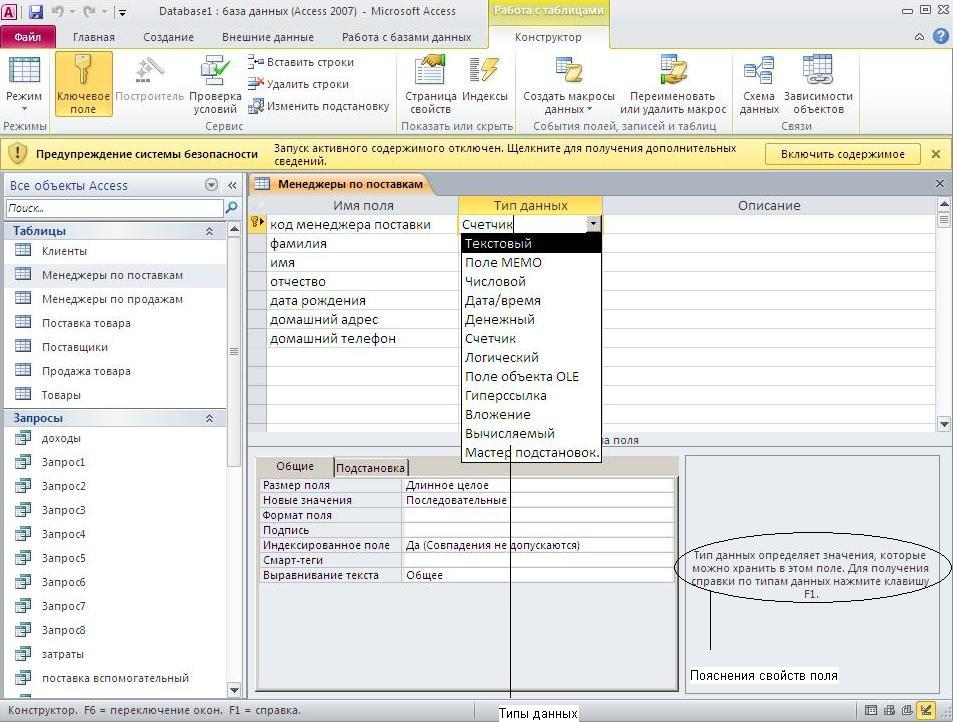
Рис. 6. Создание таблицы в режиме Конструктора
Работа в режиме Конструктора считается неоконченной, если не определены ключевые поля.
Ключевое поле – это одно или несколько полей, комбинация значений которых однозначно определяет каждую запись в таблице. Если для таблицы определены ключевые поля, то Microsoft Access предотвращает дублирование или ввод пустых значений в ключевое поле. Ключевые поля используются для быстрого поиска и связи данных из разных таблиц при помощи запросов, форм и отчетов.
В Microsoft Access можно выделить три типа ключевых полей:
Для создания ключевого поля типа Счетчик необходимо в режиме Конструктора таблиц:
включить в таблицу поле счетчика.
задать для него автоматическое увеличение на 1.
указать это поле в качестве ключевого путем нажатия на кнопку Ключевое поле на панели инструментов Конструктор таблиц.
Для создания простого ключа достаточно иметь поле, которое содержит уникальные значения (например, коды или номера). Если выбранное поле содержит повторяющиеся или пустые значения, его нельзя определить как ключевое. Для определения записей, содержащих повторяющиеся данные, можно выполнить запрос на поиск повторяющихся записей. Если устранить повторы путем изменения значений невозможно, следует либо добавить в таблицу поле счетчика и сделать его ключевым, либо определить составной ключ.
Составной ключ необходим в случае, если невозможно гарантировать уникальность записи с помощью одного поля. Он представляет собой комбинацию нескольких полей. Для определения составного ключа необходимо:
открыть таблицу в режиме Конструктора.
выделить поля, которые определить как ключевые.
нажать кнопку Ключевое поле на панели инструментов Конструктор таблиц.
С целью ускорения поиска и сортировки данных в любой СУБД используются индексы. Индекс является средством, которое обеспечивает быстрый доступ к данным в таблице на основе значений одного или нескольких столбцов. Индекс представляет собой упорядоченный список значений и ссылок на те записи, в которых хранятся эти значения. Чтобы найти нужные записи, СУБД сначала ищет требуемое значение в индексе, а затем по ссылкам быстро отбирает соответствующие записи. Индексы бывают двух типов: простые и составные. Простые индексы представляют собой индексы, созданные по одному столбцу. Индекс, построенный по нескольким столбцам, называется составным. Примером составного индекса может быть индекс, построенный по столбцам «Фамилия» и «Имя».
Однако применение индексов приносит не только преимущества, но и недостатки. Главным среди них является тот, что при добавлении и удалении записей или при обновлении значений в индексном столбце требуется обновлять индекс, что при большом количестве индексов в таблице может замедлять работу. Поэтому индексы обычно рекомендуется создавать только для тех столбцов таблицы, по которым наиболее часто выполняется поиск записей. Во многих СУБД (например, FoxPro) индексы хранятся в отдельных файлах и являются предметом заботы разработчиков, т. к. при нарушении индекса поиск данных выполняется некорректно. В Microsoft Access индексы хранятся в том же файле базы данных, что и таблицы и другие объекты Access. Индексировать можно любые поля, кроме МЕМО-полей, полей типа Гиперссылка и объектов OLE.
Чтобы создать простой индекс, необходимо:
Открыть таблицу в режиме Конструктора.
Выбрать поле, для которого требуется создать индекс.
Открыть вкладку Общие и выбрать для свойства Индексированное поле значение Да (Допускаются совпадения) или Да (Совпадения не допускаются).
Ключевое поле таблицы автоматически индексируется и свойству Индексированное поле присваивается значение Да (Совпадения не допускаются).
Составной индекс создается в специальном диалоговом окне. Чтобы создать составной индекс, необходимо:
Открыть таблицу в режиме Конструктора.
На панели инструментов Конструктор таблиц нажать кнопку Индексы.
В первой пустой строке (рис. 7) поля Индекс ввести имя индекса.
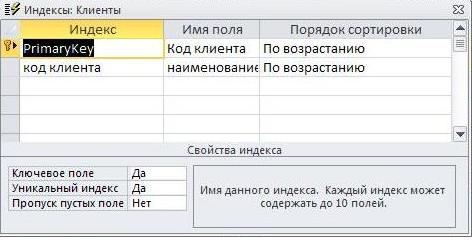
Рис. 7. Диалоговое окно Индексы
В поле поля Имя нажать на стрелку и выбрать первое поле, для которого необходимо создать индекс.
В следующей строке поля Имя поля указать второе индексируемое поле. (Для данной строки поле Индекс должно оставаться пустым). Повторите эту операцию для всех полей, которые необходимо включить в индекс. В индексе может быть использовано до 10 полей.
Диалоговое окно Индексы используется также для просмотра, изменения \ удаления существующих индексов. Изменить можно:
название индекса в поле Индекс;
поле таблицы, соответствующее данному индексу, выбрав новое поле из списка поле Имя поля ;
порядок сортировки в поле Порядок сортировки;
свойства данного индекса в нижней части окна :
Ключевое поле определяет, является ли индексированное поле ключевым
Уникальный индекс определяет, должно ли быть каждое значение в этом поле уникальным;
Пропуск пустых полей определяет, включаются или не включаются в индекс записи с пустым (Null) значением данного поля.
Иллюстрированный самоучитель по Microsoft Access 2003
Как уже рассказывалось в главе 5, поля автонумерации используются Access при создании значений первичного ключа для таблицы. Пока что в таблице Насаждения не было "достойного кандидата" на роль первичного ключа. Итак, создадим такой ключ с помощью типа данных Счетчик.
- Добавьте еще одно поле к таблице, находящейся в режиме конструктора, назвав его КлючНасаждений.
- Укажите для этого поля тип данных Счетчик.
- Введите описание Уникальный ключ для этой записи (должен быть сгенерирован Access).
- Щелкните правой кнопкой мыши на имени поля и выберите опцию Ключевое поле, чтобы сделать новое поле первичным ключом таблицы, заменив тем самым ранее установленный первичный ключ.
- Сохраните таблицу.
- Переключитесь в режим таблицы. Полю Ключ Насаждений будет присвоено уникальное значение в каждой существующей записи (рис. 11.12). При добавлении новой строки также будет назначаться уникальный первичный ключ.
Рис. 11.12. Значения поля с типом данных Счетчик автоматически назначено Access
Изменять свойства поля счетчика приходится очень редко. Можно добавлять значения для свойств Подпись и Описание, которые бы идентифицировали поля в формах и отчетах. Свойство Размер поля позволяет выбирать между значениями Длинное целое и Код репликации, а свойство Новые значения – между значениями Последовательные и Случайные. Оставьте значения свойств, указанные по умолчанию, т.е. Длинное целое и Последовательные.
Теперь Access не позволит вводить или изменять значения в поле счетчика. При попытке это сделать будет выдаваться специальный звуковой сигнал.
Свойства поля с типом данных "Логический"
Все свойства поля с типом данных Логический уже рассматривались на примере других полей. Для данных этого типа отображается флаговая кнопка, для которой указывает на значение да. Если флажок не будет установлен (или кнопка не выбрана), будет отображаться значение Нет. Рассмотрим следующий пример.
- Переключитесь в режим конструктора. Создайте и добавьте в список полей таблицы поле с именем НаБудущее.
- Укажите для этого поля тип данных Логический.
- Введите описание Нужно ли сажать этот сорт в будущем году?
- После этого укажите для свойства Подпись значение На будущее.
- Укажите для свойства Значение по умолчанию параметр Да.
- Сохраните таблицу.
- Переключитесь в режим таблицы. Теперь в поле На будущее Access автоматически разместит флаговые кнопки, где установленный флажок означает Да, а отсутствующий флажок – Нет. Обратите внимание, что Access не выбрала значение Да в качестве базового значения для уже существующих записей. Флажок установлен только для строки новой записи.
Базовым значением недавно созданного поля с логическим типом данных является Нет. Если для большинства описей понадобится значение Да, можно изменить значение поля Значение по умолчанию в режиме конструктора на Да. Затем просто сбросьте нужные флажки.
Свойство Формат поля для логического поля позволяет выбрать такие значения, как Истина/Ложь и Вкл/Выкл, наравне, конечно, с Да/Нет.
Свойства для поля с типом данных "Поле объекта OLE"
Осталось совсем немного – всего два типа полей! Поля с типом данных Поле объекта OLE довольно просты в применении. Свойства настраиваются следующим образом.
- Переключитесь в режим таблицы. Создайте и добавьте в список полей таблицы поле с именем Фото.
- Установите для нового поля тип данных Поле объекта OLE.
- Введите описание Фотография насаждений.
- Введите значение Фото для свойства Подпись.
- Сохраните таблицу.
Поле с этим типом данных имеет всего два свойства – Подпись и Обязательное поле, поскольку в полях объектов OLE не хранятся данные, которые следует описывать Access. Объект OLE можно представить в качестве коробки, в которую укладываются файлы, сохраненные в других программах. При этом Access только наклеивает ярлык на коробку и иногда настаивает на том, чтобы пользователь что-нибудь в нее положил.