Как сохранить декларацию в формате xml
Получить бумажный вариант заполненного отчета можно несколькими способами. Например, напрямую с главной страницы программного продукта:
- Нажимаем на кнопку «Печать». Она расположена на панели инструментов и дублируется во вкладке «Декларация».

- В появившемся окне выбираем имеющийся принтер (возможен виртуальный) и нажимаем «ОК». Обратите внимание, что отчет будет печататься полностью. При использовании этого способа выбрать отдельные элементы нельзя.

Если нужны только отдельные страницы, воспользуемся другим способом:
- Заходим в режим просмотра, нажав одноименную кнопку на панели инструментов.

- Выбираем нужное изображение в зависимости от того, следует ли печатать документ целиком или по частям.

- Если нужны конкретные страницы, нажимаем на кнопку без черной галочки и указываем их номера в специальном поле. Здесь же можно выбрать количество копий.

Инструкция по заполнению 3-НДФЛ за 2021 год в программе “Декларация”
Открывая вкладку по каждому из вычетов, Вы заносите необходимые данные, подтвержденные Вашими первичными документами.
Распечатайте эту статью, скачайте программу «Декларация» и заполняйте поэтапно Декларацию 3 НДФЛ. По кнопке ниже доступна программа для заполнения декларации 3-НДФЛ 2021 года:
Материалы сайта TBis.ru посвящены типовым способам решения налоговых и юридических вопросов, но каждый случай уникален.
Это интересно: 3 НДФЛ договор купли продажи или инвестирование 2021 год
Если вы хотите узнать, как решить именно ваш вопрос — обращайтесь .
257 Код: Отправить
Нажимая на кнопку «Отправить» вы подтверждаете, что ваш комментарий не содержит персональных данных в любой их комбинации
Пошаговая инструкция: как заполнить декларацию 3-НДФЛ в программе «Декларация 2021» в 2021 году
ИП при заполнении декларации за 2021 год о.
В заполненном варианте данная вкладка программы выглядит так: Образец для ИП: Образец для физических лиц: Следующая вкладка программы для заполнения 3-НДФЛ – называется «сведения о декларанте», она также обязательная для всех. Декларант – это лицо, которое декларирует свои доходы и при необходимости расходы с целью уплаты с них налога или получения вычета. 1 Заполняется ФИО полностью, как в паспорте 2 Вносится ИНН.
Как сохранить
Если программный продукт установлен на устройстве, к которому не подсоединен принтер, ничего страшного. Как вариант, можно сохранить 3-НДФЛ из программы в виде файла и перенести его на другой компьютер.
Сохранение в TIF
Специальный модуль печати, который устанавливается вместе с программой, позволяет сохранять результаты работы в формате TIF. Порядок действий:
- Заходим в режим просмотра.

- Нажимаем изображение одной или двух дискет. В зависимости от выбранного варианта документ сохранится целиком в одном файле или постранично в раздельных файлах.

- В появившемся окне присваиваем имя файлу и выбираем папку для его сохранения.

Как сохранить в PDF и других расширениях
Возможность сохранения отчета в форматах, отличных от TIF, зависит от программного обеспечения, установленного на компьютере пользователя. Порядок действий такой же, как и при работе с принтером:
- Выбираем на панели «Печать» и в появившемся окне из имеющихся вариантов выбираем такой инструмент, который позволяет преобразовать результат работы в нужный формат (в примере – Microsoft Print to PDF).

- Присваиваем файлу имя и сохраняем в выбранной папке.

- Теперь документ можно открыть и вывести на принтер на любом устройстве.
Чем открыть XML файл в читаемом виде
Открыть XML можно при помощи стандартных инструментов.
Блокнот
ОС Windows может взаимодействовать с разными текстовыми файлами. Не вся информация сохраняется в первозданном виде, но уловить суть изложенного материала можно. Чем открыть XML? Да хоть стандартным Блокнотом. Достаточно кликнуть ПКМ по файлу и из контекстного меню в разделе «Открыть с помощью
» выбрать название программы.

Документ открыт в первозданном виде. То есть в нем будут видны все тэги и команды. Это не информативное изложение материала.
Microsoft Word
Открыть XML можно с помощью Word: «Файл
» — «
Открыть
» — два щелчка по XML-файлу.

Функционал последних версий редактора позволяет пересохранять XML в файл с расширением .docs. Такой документ уже можно просматривать в любой версии Word.

После нажатия на кнопку «Обзор
» появится окно проводника. По строке «
Тип файла
» следует указать
Документ Word
.

После преобразования документ можно будет открыть в любой версии программы Ворд.
Notepad++
Эта программа очень востребована программистами, так как позволяет не только просматривать исходный код файла в формате XML, но и редактировать его. Несмотря на широкий функционал приложение работает очень просто. Меню «Файл
» — «
Открыть
» — появится окно проводника. Пользователю остается указать нужный файл, как он сразу же загрузиться в программу в исходном варианте.

Microsoft Excel
Чтобы открыть XML через Microsoft Excel, следует запустить приложение и в меню выбрать «Открыть
Программа запросит сценарий действий. Файл формата XML можно открывать как XML-таблицу.

После преобразования всех тэгов отобразится текст файла.
Встроенные инструменты офисных программ не позволяют выполнить даже половины требуемых задач. Программа отображает не всю информацию, а ту что есть отредактировать не получается.
Специализированные редакторы
Чем открыть XML? Если не подходят стандартные инструменты, можно использовать XML Marker
. Программа распространяется бесплатно, работает на нескольких языках и быстро обрабатывает данные. Скачать приложение можно с официального сайта.
По завершению установки останется запустить программу и в меню «File
» выбрать пункт «
Open
» и указать путь к документу.
Не печатается декларация 3-НДФЛ — что делать
Причины, по которым пользователь чаще всего не может распечатать или выгрузить отчет:
- При скачивании программы Декларация 2021 не был установлен обязательный модуль печати;
- В параметрах указан неверный принтер;
- Ошибки связаны с некорректной работой печатающего устройства (застряла бумага, устройство не подключено к сети и т.д.).
Важно! Пакет-установщик модуля печати находится в том каталоге на компьютере, куда был установлен программный продукт. По умолчанию это папка «АО ГНИВЦ» в Program Files (х86).

Как распечатать декларацию из личного кабинета налогоплательщика
Пример заполнения формы 3-НДФЛ в «Личном кабинете налогоплательщика»
Пример заполнения формы 3-НДФЛ в «Личном кабинете налогоплательщика»
Выберите год, за который составляется налоговая декларация. (В своем личном кабинете можно заполнить декларацию только на себя).
Если укажите ИНН, то сведения о дате и месте рождения, о гражданстве, о документе, удостоверяющем личность можно не вводить. При отсутствии ИНН эти разделы обязательны к заполнению.
Пример заполнения формы 3-НДФЛ в «Личном кабинете налогоплательщика»
Выбор доходов
Выберите доходы, о которых хотите заявить в декларации и нажмите кнопку «ДАЛЕЕ».
Выбор вычетов
Налоговый вычет – это сумма, которая уменьшает размер дохода, с которого взимается налог, либо позволяет вернуть часть налога, ранее уплаченного в бюджет.
Выберите вычеты, которые необходимо включить в декларацию и нажмите кнопку «ДАЛЕЕ».
Если нужно ввести иные доходы, выберите соответствующую вкладку с процентами.
4.1 По справке 2-НДФЛ введите следующие данные:
4.2 При заполнении декларации в связи с продажей имущества (квартиры, земельного участка и т.д.),находившегося в собственности менее 3-х лет:
Введите сумму дохода, полученного от продажи имущества.
5.1 Для получения имущественных налоговых вычетов во вкладке «Имущественный налоговый вычет» введите данные о расходах на приобретение жилья и погашение процентов по целевым кредитам.
5.2 Если вы дополнительно хотите получить социальный налоговый вычет, выберите соответствующую вкладку в меню вычетов.
Для получения социальных налоговых вычетов поставьте галочку в соответствующем поле.
Укажите сумму расходов в соответствующей строке.
Просмотр сформированной декларации
Если вы забыли пароль, то сертификат подписи можно сформировать вновь, отозвав действующий сертификат.
После отправки в инспекцию декларация не подлежит редактированию, но при необходимости можно заполнить уточненную декларацию и направить ее в инспекцию.
Заполнение заявления на возврат налога
Заявление на возврат
Пример заполнения формы 3-НДФЛ в «Личном кабинете налогоплательщика»
Выберите год декларации и файл. Вложите подтверждающие документы, подпишите электронной подписью и направьте декларацию в инспекцию. В случае представления декларации с целью получения налогового вычета не забудьте направить заявление на возврат.
10. Получение налогового вычета у работодателя
Образцы, разъяснения, инструкция – все это вы сможете найти в нашей статье. Мы покажем вам, как легко и бесплатно можно заполнить декларацию 3-НДФЛ в Личном кабинете налогоплательщика.
Личный кабинет налогоплательщика – если у вас его еще нет, то вы сможете прийти в любую налоговую инспекцию (которая ближе к дому) с паспортом и попросить, чтобы вам сделали регистрацию Личного кабинета. Инспектор возьмет ваш паспорт и зарегистрирует вас. Вам будет присвоен временный пароль, который вы потом сможете поменять на постоянный. А ваш логин – это уже ваш ИНН.
Допустим, у этого гражданина стоимость жилья составила 1 800 000 рублей, купил он его на вторичном рынке и зарегистрировал право собственности на него 16 мая 2021 года.
Входим в Личный кабинет налогоплательщика (как показано на рисунке).
1 входим в Личный кабинет налогоплательщика
2 Жизненные ситуации
3 Подать декларацию 3-НДФЛ 4 Выбираем способ подачи декларации — онлайн 5 Выбираем нужный год и отмечаем нужные ответы 6 Жмем клавишу Далее 7 Выбираем вид дохода (в России или нет) и жмем Далее 8 Выбираем вид вычета и отмечаем его (можно выбрать несколько видов вычета) 9 Чтобы внести данные по работе, надо выбрать источник 10 Со справки 2-НДФЛ переписываем данные о работодателе и жмем Добавить доход 11 Переписываем данные со справки 2-НДФЛ 12 Продолжаем вносить данные со справки 2-НДФЛ 13 Вносим вычет на обучение 14 Заполняем данные по имущественному вычету 15 После того, как мы внесли данные по квартире, прикрепляем подтверждающие документы и потом жмем клавишу Далее 16 Мы можем скачать декларацию и проверить визуально все данные
17 Отправка 3-НДФЛ
Все, ваши документы ушли в налоговый орган.
Конечно, по ходу заполнения могут возникать вопросы и сложные ситуации, которые в настоящей статье не были расписаны. Пишите нам – мы сразу поможем вам разобраться.
А для тех, кому сложно самостоятельно сформировать пакет документов, предлагаем услугу по заполнению декларации 3-НДФЛ.
статьи
- Как в личном кабинете налоговой отправить документы на вычет
- Как сдать налоговую декларацию через интернет
- Как написать письмо в ИФНС
Подключение личного кабинета
Самостоятельно гражданин создать ЛКН не может. Для этого ему необходимо обратиться в налоговый орган, предоставить паспорт и ИНН. Налоговый инспектор проверяет плательщика по базе, собирает основные данные, выдает лист с именем и паролем. Для людей пенсионного возраста сотрудники могут показать собственноручно, как проходить процедуру работы в кабинете.
Необходимо помнить, что пароль в течение месяца с даты регистрации в ЛКН надо будет сменить на свой личный.
Цифровая подпись
Чтобы направить документы на вычет в ЛКН, нужно создать цифровую подпись.
Создание и загрузка декларации 3-НДФЛ
Система будет давать указания, что и куда вводить, приводить поля. Все просто.
Отправление готовой декларации
Далее налоговый орган проверяет личный кабинет: у пользователя появляется возможность написать заявление на возврат налога. В заявлении должен быть указан счет, куда далее поступит вычет.
Как открыть файл XML – рассмотрим самые простые методы
Как мы поняли, на ПК установлено определённое число программ, которые могут открыть этот файл. Обычно, в таких случаях, Windows предлагает сделать выбор из специальных программ, способных открыть данный файл.
В интернете данные файлы обычно открывают роботы поисковых систем в автоматическом режиме, и обычный читатель сайта этого не замечает. Но чем его можно открыть простому человеку? Давайте кликнем по такому файлу мышкой и попробуем его открыть.
Для этого, я выбираю, чтобы долго не искать, тот же файл sitemap.xml моего сайта, кликаю по нему левой кнопкой мышки. Файл открывает браузер Internet Explorer. То, что вы видите на скриншоте, действительно находится на данном файле, но, в сжатом виде. Это не значит, что все карты сайта так выглядят, просто я этот файл специально сжал для более быстрой загрузки сайта. Такая форма открытия хороша для роботов поисковых систем. Роботу от поисковика, и многим программистам, в этом наборе символов всё понятно. Но, обычному человеку нет. Зато, обычный человек понимает, что файлы с расширением XML содержат текст.
Вообще, XML расшифровывается как eXtensible Markup Language, что переводится как «Расширяемый язык». Отсюда понятно, что это один из языков программирования. Простому пользователю в суть данного языка вникать не следует.
Чем ещё предлагала система открыть файл XML?
Программу WordPad. Эта программа похожа на урезанный Word программ «Office», только системный. Итак, открываем программой WordPad. Как видно из скриншота, текстовая часть кода та же, но, возможности меню увеличены. Хотя, для данного файла они лишние.
Чем ещё предлагала система открыть файл? Обычным Word. Итак, открываем файл этим текстовым редактором. Как видим, программа Word преобразила коды в настоящие ссылки и даты, которые закодированы в этом файле. Я думаю, части пользователей такой вариант открытия файла кажется боле удобным. Как по мне, более понятно, когда видишь вариант кода таким, какой он есть, чем преображенный. То есть, лучше всего файл с расширением XML открывает программа «Notepad++».
Как открыть документ в формате XML через онлайн-сервис
Как еще можно открыть XML?
CodeBeautify
Работать с файлами формата XML можно также на сервисе Code Beautify. Сайт дает возможность просматривать и редактировать целый ряд форматов. Чтобы открыть XML-редактор, на главной странице сервиса под заголовком «Popular Functionality
» или «
Web Viewer
» нужно нажать кнопку «
XML Viewer
».

Интерфейс редактора, как и функциональные возможности очень похожи на ранее рассмотренные. Рабочее пространство разделено на две части — область с XML-кодом слева и структура документа справа.

Загрузить файл формата XML можно прямо с сайта по нажатию на кнопку «Load Url
» или прописать путь в проводнике «
Browse
».

По завершению работу обновленная версия файла загрузится на ПК в виде CSV-документа или с расширением XML. С этой целью используются кнопки «Export to CSV
» и «
Download
» соответственно.
Редактировать файлы очень удобно и наглядно: имеется функция подсветки синтаксиса, представление кода в виде дерева, можно масштабировать интерфейс и использовать прочие дополнительные возможности.
XmlGrid
Этот онлайн-редактор является мощным инструментом для работы с форматом XML. В нем можно не только создавать, изменять файлы, но и проверять их валидность, проектировать карты и конвертировать документы. Просмотреть файл формата XML можно на сервисе xmlgrid .
Работа начинается с загрузки текста на главную страницу сайта. Для этого достаточно скопировать содержимое из файла XML, вставить его в поле на главной странице, нажать кнопку «Submit

Или просто загрузить документ с компьютера, нажав на кнопку «Open File
На экране появится загруженная страница в виде таблицы с данными.

Отредактированный документ можно сохранить в памяти компьютера, нажав на кнопку «Save
» в верхней части страницы.
Работать на сервисе XmlGrid лучше, если нужно исправить отдельные элементы файла или его содержание представлено в виде таблицы.

Добрый день. Я думаю, часть пользователей компьютеров уже успели столкнуться с XML-файлами. А именно, текстовыми документами, у которых формат XML. Конечно, не все люди толком понимают, что это за расширение, и как его правильно открыть? Например, многим людям пришли файлы от налоговой в формате XML, и теперь эти люди не знают: — Чем открыть xml файлы росреестра в человекочитаемом формате?
Чем ещё можно открыть подобный файл XML?
Как я уже сказал, такие файлы содержать текст. Отсюда, попробуем открыть данный файл самым простым текстовым редактором «Блокнот». Итак, опять попробуем открыть файл sitemap.xml. Кликнем по файлу правой кнопкой мышки. Выберем «Открыть с помощью» и среди программ ниспадающего меню, выберем «блокнот».
Теперь, мы уже видим структуру кода данного документа. Вам понятно, что этот код означает? Мне да. В файле идёт перечисление адресов статей моего сайта, времени их написания, и прочее.
Итак, давайте вспомним, чем ещё предлагала система открыть данные файлы? Одной из лучших программ для этого, на мой взгляд, является бесплатная русифицированная программа просмотра файлов сайта «Notepad++» (эта программа очень похожа на Блокнот). Скачать Notepad++ с официального сайта. Затем, во время установки, если вы увидите, что дизайн идёт английский, не забудьте поменять его на русский!
Как вы заметили, данная программа имеет, по сравнению с блокнотом, более богатый функционал, включавший разнообразное меню, вроде «Кодировки», «Инструменты», «Макросы», «Поиск» и прочее. Да и сам код файла выглядит более красиво. Различные части кода отмечены разным цветом.
Как перевести документ Excel в формат XML?
Очень нужно для сдачи алкогольной декларации в СКБ-Контур. Может кто-то знает?
Как сохранить документ в формате XML:
- Выберите в меню "Файл" пункт "Сохранить как".
- В окне "Сохранение файла" выберите в раскрывающемся списке "Тип файла" пункт "XML-документ".
И все, нажимайте "Сохранить"!
Для преобразования файла в Exel в формат XML не требуется никакого дополнительного программного обеспечения.
Microsoft Excel предоставляет два формата файлов для XML. Один из них подходит только для версий Microsoft Excel 2002 и более ранних, другой формат понимается всеми более поздними версиями.
- Переходим в меню Файл в Microsoft Excel/ Сохранить как. Важно: обычная команда "сохранить" не предоставляет функциональные возможности конвертирования документов в другие форматы. А "сохранить как" обеспечит необходимое преобразование для документа экспортируемого в XML.
- Выберите "XML-данные" под "сохранить как" в раскрывающемся списке меню в нижней части диалогового окна. Это формат XML для всех версий Excel после 2002. Если файл XML будет использоваться более старыми программами Excel, выберите тип файла электронной таблицы XML.
Введите желаемое имя файла для нового файла XML в поле "File Name". Укажите место в поле "Сохранить в".
Нажмите на кнопку "Сохранить". Файл Microsoft Excel будет экспортирован в виде файла XML.
Конвертер XML
Расширяющийся язык разметки (XML) — это язык разметки, который определяет правила для кодирования документов в формате, который является как читаемой человеком, так и для машиночитаемого. XML — это текстовый формат данных с сильной поддержкой через Unicode для разных человеческих языков.
Как конвертировать файл в XML?
Нажмите кнопку «Выбрать файлы» и выберите файлы, которые вы хотите преобразовать. Максимальный размер файла — 75 МБ.
Выберите «XML» в качестве целевого формата. Нажмите «Конвертировать», чтобы начать конвертацию файлов в XML. Это займет всего несколько секунд.
Готово! Ваши файлы переконвертированы в формат XML. Вы можете скачать их на свое устройство.
Как конвертировать декларацию в xml
Получить бумажный вариант заполненного отчета можно несколькими способами. Например, напрямую с главной страницы программного продукта:
- Нажимаем на кнопку «Печать». Она расположена на панели инструментов и дублируется во вкладке «Декларация».
- В появившемся окне выбираем имеющийся принтер (возможен виртуальный) и нажимаем «ОК». Обратите внимание, что отчет будет печататься полностью. При использовании этого способа выбрать отдельные элементы нельзя.
Если нужны только отдельные страницы, воспользуемся другим способом:
- Заходим в режим просмотра, нажав одноименную кнопку на панели инструментов.
- Выбираем нужное изображение в зависимости от того, следует ли печатать документ целиком или по частям.
- Если нужны конкретные страницы, нажимаем на кнопку без черной галочки и указываем их номера в специальном поле. Здесь же можно выбрать количество копий.
Инструкция по заполнению 3-НДФЛ за 2021 год в программе “Декларация”
Открывая вкладку по каждому из вычетов, Вы заносите необходимые данные, подтвержденные Вашими первичными документами.
Распечатайте эту статью, скачайте программу «Декларация» и заполняйте поэтапно Декларацию 3 НДФЛ. По кнопке ниже доступна программа для заполнения декларации 3-НДФЛ 2021 года:
Материалы сайта TBis.ru посвящены типовым способам решения налоговых и юридических вопросов, но каждый случай уникален.
Это интересно: 3 НДФЛ договор купли продажи или инвестирование 2021 год
Если вы хотите узнать, как решить именно ваш вопрос — обращайтесь .
257 Код: Отправить
Нажимая на кнопку «Отправить» вы подтверждаете, что ваш комментарий не содержит персональных данных в любой их комбинации
Пошаговая инструкция: как заполнить декларацию 3-НДФЛ в программе «Декларация 2021» в 2021 году
ИП при заполнении декларации за 2021 год о.
В заполненном варианте данная вкладка программы выглядит так: Образец для ИП: Образец для физических лиц: Следующая вкладка программы для заполнения 3-НДФЛ – называется «сведения о декларанте», она также обязательная для всех. Декларант – это лицо, которое декларирует свои доходы и при необходимости расходы с целью уплаты с них налога или получения вычета. 1 Заполняется ФИО полностью, как в паспорте 2 Вносится ИНН.
Как сохранить
Если программный продукт установлен на устройстве, к которому не подсоединен принтер, ничего страшного. Как вариант, можно сохранить 3-НДФЛ из программы в виде файла и перенести его на другой компьютер.
Сохранение в TIF
Специальный модуль печати, который устанавливается вместе с программой, позволяет сохранять результаты работы в формате TIF. Порядок действий:
- Заходим в режим просмотра.
- Нажимаем изображение одной или двух дискет. В зависимости от выбранного варианта документ сохранится целиком в одном файле или постранично в раздельных файлах.
- В появившемся окне присваиваем имя файлу и выбираем папку для его сохранения.
Как сохранить в PDF и других расширениях
Возможность сохранения отчета в форматах, отличных от TIF, зависит от программного обеспечения, установленного на компьютере пользователя. Порядок действий такой же, как и при работе с принтером:
- Выбираем на панели «Печать» и в появившемся окне из имеющихся вариантов выбираем такой инструмент, который позволяет преобразовать результат работы в нужный формат (в примере – Microsoft Print to PDF).
- Присваиваем файлу имя и сохраняем в выбранной папке.
- Теперь документ можно открыть и вывести на принтер на любом устройстве.
Чем открыть XML файл в читаемом виде
Открыть XML можно при помощи стандартных инструментов.
Блокнот
ОС Windows может взаимодействовать с разными текстовыми файлами. Не вся информация сохраняется в первозданном виде, но уловить суть изложенного материала можно. Чем открыть XML? Да хоть стандартным Блокнотом. Достаточно кликнуть ПКМ по файлу и из контекстного меню в разделе «Открыть с помощью
» выбрать название программы.
Документ открыт в первозданном виде. То есть в нем будут видны все тэги и команды. Это не информативное изложение материала.
Microsoft Word
Открыть XML можно с помощью Word: «Файл
Функционал последних версий редактора позволяет пересохранять XML в файл с расширением .docs. Такой документ уже можно просматривать в любой версии Word.
После нажатия на кнопку «Обзор
» появится окно проводника. По строке «
Тип файла
» следует указать
Документ Word
.
После преобразования документ можно будет открыть в любой версии программы Ворд.
Notepad++
Эта программа очень востребована программистами, так как позволяет не только просматривать исходный код файла в формате XML, но и редактировать его. Несмотря на широкий функционал приложение работает очень просто. Меню «Файл
» — «
Открыть
» — появится окно проводника. Пользователю остается указать нужный файл, как он сразу же загрузиться в программу в исходном варианте.
Microsoft Excel
Чтобы открыть XML через Microsoft Excel, следует запустить приложение и в меню выбрать «Открыть
Программа запросит сценарий действий. Файл формата XML можно открывать как XML-таблицу.
После преобразования всех тэгов отобразится текст файла.
Встроенные инструменты офисных программ не позволяют выполнить даже половины требуемых задач. Программа отображает не всю информацию, а ту что есть отредактировать не получается.
Специализированные редакторы
Чем открыть XML? Если не подходят стандартные инструменты, можно использовать XML Marker
. Программа распространяется бесплатно, работает на нескольких языках и быстро обрабатывает данные. Скачать приложение можно с официального сайта.
По завершению установки останется запустить программу и в меню «File
» выбрать пункт «
Open
» и указать путь к документу.
Не печатается декларация 3-НДФЛ — что делать
Причины, по которым пользователь чаще всего не может распечатать или выгрузить отчет:
- При скачивании программы Декларация 2021 не был установлен обязательный модуль печати;
- В параметрах указан неверный принтер;
- Ошибки связаны с некорректной работой печатающего устройства (застряла бумага, устройство не подключено к сети и т.д.).
Важно! Пакет-установщик модуля печати находится в том каталоге на компьютере, куда был установлен программный продукт. По умолчанию это папка «АО ГНИВЦ» в Program Files (х86).
Как распечатать декларацию из личного кабинета налогоплательщика
Пример заполнения формы 3-НДФЛ в «Личном кабинете налогоплательщика»
Пример заполнения формы 3-НДФЛ в «Личном кабинете налогоплательщика»
Выберите год, за который составляется налоговая декларация. (В своем личном кабинете можно заполнить декларацию только на себя).
Если укажите ИНН, то сведения о дате и месте рождения, о гражданстве, о документе, удостоверяющем личность можно не вводить. При отсутствии ИНН эти разделы обязательны к заполнению.
Пример заполнения формы 3-НДФЛ в «Личном кабинете налогоплательщика»
Выбор доходов
Выберите доходы, о которых хотите заявить в декларации и нажмите кнопку «ДАЛЕЕ».
Выбор вычетов
Налоговый вычет – это сумма, которая уменьшает размер дохода, с которого взимается налог, либо позволяет вернуть часть налога, ранее уплаченного в бюджет.
Выберите вычеты, которые необходимо включить в декларацию и нажмите кнопку «ДАЛЕЕ».
Если нужно ввести иные доходы, выберите соответствующую вкладку с процентами.
4.1 По справке 2-НДФЛ введите следующие данные:
4.2 При заполнении декларации в связи с продажей имущества (квартиры, земельного участка и т.д.),находившегося в собственности менее 3-х лет:
Введите сумму дохода, полученного от продажи имущества.
5.1 Для получения имущественных налоговых вычетов во вкладке «Имущественный налоговый вычет» введите данные о расходах на приобретение жилья и погашение процентов по целевым кредитам.
5.2 Если вы дополнительно хотите получить социальный налоговый вычет, выберите соответствующую вкладку в меню вычетов.
Для получения социальных налоговых вычетов поставьте галочку в соответствующем поле.
Укажите сумму расходов в соответствующей строке.
Просмотр сформированной декларации
Если вы забыли пароль, то сертификат подписи можно сформировать вновь, отозвав действующий сертификат.
После отправки в инспекцию декларация не подлежит редактированию, но при необходимости можно заполнить уточненную декларацию и направить ее в инспекцию.
Заполнение заявления на возврат налога
Заявление на возврат
Пример заполнения формы 3-НДФЛ в «Личном кабинете налогоплательщика»
Выберите год декларации и файл. Вложите подтверждающие документы, подпишите электронной подписью и направьте декларацию в инспекцию. В случае представления декларации с целью получения налогового вычета не забудьте направить заявление на возврат.
10. Получение налогового вычета у работодателя
Образцы, разъяснения, инструкция – все это вы сможете найти в нашей статье. Мы покажем вам, как легко и бесплатно можно заполнить декларацию 3-НДФЛ в Личном кабинете налогоплательщика.
Личный кабинет налогоплательщика – если у вас его еще нет, то вы сможете прийти в любую налоговую инспекцию (которая ближе к дому) с паспортом и попросить, чтобы вам сделали регистрацию Личного кабинета. Инспектор возьмет ваш паспорт и зарегистрирует вас. Вам будет присвоен временный пароль, который вы потом сможете поменять на постоянный. А ваш логин – это уже ваш ИНН.
Допустим, у этого гражданина стоимость жилья составила 1 800 000 рублей, купил он его на вторичном рынке и зарегистрировал право собственности на него 16 мая 2021 года.
Входим в Личный кабинет налогоплательщика (как показано на рисунке).
1 входим в Личный кабинет налогоплательщика
2 Жизненные ситуации
3 Подать декларацию 3-НДФЛ 4 Выбираем способ подачи декларации — онлайн 5 Выбираем нужный год и отмечаем нужные ответы 6 Жмем клавишу Далее 7 Выбираем вид дохода (в России или нет) и жмем Далее 8 Выбираем вид вычета и отмечаем его (можно выбрать несколько видов вычета) 9 Чтобы внести данные по работе, надо выбрать источник 10 Со справки 2-НДФЛ переписываем данные о работодателе и жмем Добавить доход 11 Переписываем данные со справки 2-НДФЛ 12 Продолжаем вносить данные со справки 2-НДФЛ 13 Вносим вычет на обучение 14 Заполняем данные по имущественному вычету 15 После того, как мы внесли данные по квартире, прикрепляем подтверждающие документы и потом жмем клавишу Далее 16 Мы можем скачать декларацию и проверить визуально все данные
17 Отправка 3-НДФЛ
Все, ваши документы ушли в налоговый орган.
Конечно, по ходу заполнения могут возникать вопросы и сложные ситуации, которые в настоящей статье не были расписаны. Пишите нам – мы сразу поможем вам разобраться.
А для тех, кому сложно самостоятельно сформировать пакет документов, предлагаем услугу по заполнению декларации 3-НДФЛ.
статьи
- Как в личном кабинете налоговой отправить документы на вычет
- Как сдать налоговую декларацию через интернет
- Как написать письмо в ИФНС
Подключение личного кабинета
Самостоятельно гражданин создать ЛКН не может. Для этого ему необходимо обратиться в налоговый орган, предоставить паспорт и ИНН. Налоговый инспектор проверяет плательщика по базе, собирает основные данные, выдает лист с именем и паролем. Для людей пенсионного возраста сотрудники могут показать собственноручно, как проходить процедуру работы в кабинете.
Необходимо помнить, что пароль в течение месяца с даты регистрации в ЛКН надо будет сменить на свой личный.
Цифровая подпись
Чтобы направить документы на вычет в ЛКН, нужно создать цифровую подпись.
Создание и загрузка декларации 3-НДФЛ
Система будет давать указания, что и куда вводить, приводить поля. Все просто.
Отправление готовой декларации
Далее налоговый орган проверяет личный кабинет: у пользователя появляется возможность написать заявление на возврат налога. В заявлении должен быть указан счет, куда далее поступит вычет.
Как открыть файл XML – рассмотрим самые простые методы
Как мы поняли, на ПК установлено определённое число программ, которые могут открыть этот файл. Обычно, в таких случаях, Windows предлагает сделать выбор из специальных программ, способных открыть данный файл.
В интернете данные файлы обычно открывают роботы поисковых систем в автоматическом режиме, и обычный читатель сайта этого не замечает. Но чем его можно открыть простому человеку? Давайте кликнем по такому файлу мышкой и попробуем его открыть.
Для этого, я выбираю, чтобы долго не искать, тот же файл sitemap.xml моего сайта, кликаю по нему левой кнопкой мышки. Файл открывает браузер Internet Explorer. То, что вы видите на скриншоте, действительно находится на данном файле, но, в сжатом виде. Это не значит, что все карты сайта так выглядят, просто я этот файл специально сжал для более быстрой загрузки сайта. Такая форма открытия хороша для роботов поисковых систем. Роботу от поисковика, и многим программистам, в этом наборе символов всё понятно. Но, обычному человеку нет. Зато, обычный человек понимает, что файлы с расширением XML содержат текст.
Вообще, XML расшифровывается как eXtensible Markup Language, что переводится как «Расширяемый язык». Отсюда понятно, что это один из языков программирования. Простому пользователю в суть данного языка вникать не следует.
Чем ещё предлагала система открыть файл XML?
Программу WordPad. Эта программа похожа на урезанный Word программ «Office», только системный. Итак, открываем программой WordPad. Как видно из скриншота, текстовая часть кода та же, но, возможности меню увеличены. Хотя, для данного файла они лишние.
Чем ещё предлагала система открыть файл? Обычным Word. Итак, открываем файл этим текстовым редактором. Как видим, программа Word преобразила коды в настоящие ссылки и даты, которые закодированы в этом файле. Я думаю, части пользователей такой вариант открытия файла кажется боле удобным. Как по мне, более понятно, когда видишь вариант кода таким, какой он есть, чем преображенный. То есть, лучше всего файл с расширением XML открывает программа «Notepad++».
Как открыть документ в формате XML через онлайн-сервис
Как еще можно открыть XML?
CodeBeautify
Работать с файлами формата XML можно также на сервисе Code Beautify. Сайт дает возможность просматривать и редактировать целый ряд форматов. Чтобы открыть XML-редактор, на главной странице сервиса под заголовком «Popular Functionality
Интерфейс редактора, как и функциональные возможности очень похожи на ранее рассмотренные. Рабочее пространство разделено на две части — область с XML-кодом слева и структура документа справа.
Загрузить файл формата XML можно прямо с сайта по нажатию на кнопку «Load Url
» или прописать путь в проводнике «
Browse
».
По завершению работу обновленная версия файла загрузится на ПК в виде CSV-документа или с расширением XML. С этой целью используются кнопки «Export to CSV
Редактировать файлы очень удобно и наглядно: имеется функция подсветки синтаксиса, представление кода в виде дерева, можно масштабировать интерфейс и использовать прочие дополнительные возможности.
XmlGrid
Этот онлайн-редактор является мощным инструментом для работы с форматом XML. В нем можно не только создавать, изменять файлы, но и проверять их валидность, проектировать карты и конвертировать документы. Просмотреть файл формата XML можно на сервисе xmlgrid .
Работа начинается с загрузки текста на главную страницу сайта. Для этого достаточно скопировать содержимое из файла XML, вставить его в поле на главной странице, нажать кнопку «Submit
Или просто загрузить документ с компьютера, нажав на кнопку «Open File
На экране появится загруженная страница в виде таблицы с данными.
Отредактированный документ можно сохранить в памяти компьютера, нажав на кнопку «Save
» в верхней части страницы.
Работать на сервисе XmlGrid лучше, если нужно исправить отдельные элементы файла или его содержание представлено в виде таблицы.
Добрый день. Я думаю, часть пользователей компьютеров уже успели столкнуться с XML-файлами. А именно, текстовыми документами, у которых формат XML. Конечно, не все люди толком понимают, что это за расширение, и как его правильно открыть? Например, многим людям пришли файлы от налоговой в формате XML, и теперь эти люди не знают: — Чем открыть xml файлы росреестра в человекочитаемом формате?
Чем ещё можно открыть подобный файл XML?
Как я уже сказал, такие файлы содержать текст. Отсюда, попробуем открыть данный файл самым простым текстовым редактором «Блокнот». Итак, опять попробуем открыть файл sitemap.xml. Кликнем по файлу правой кнопкой мышки. Выберем «Открыть с помощью» и среди программ ниспадающего меню, выберем «блокнот».
Теперь, мы уже видим структуру кода данного документа. Вам понятно, что этот код означает? Мне да. В файле идёт перечисление адресов статей моего сайта, времени их написания, и прочее.
Итак, давайте вспомним, чем ещё предлагала система открыть данные файлы? Одной из лучших программ для этого, на мой взгляд, является бесплатная русифицированная программа просмотра файлов сайта «Notepad++» (эта программа очень похожа на Блокнот). Скачать Notepad++ с официального сайта. Затем, во время установки, если вы увидите, что дизайн идёт английский, не забудьте поменять его на русский!
Как вы заметили, данная программа имеет, по сравнению с блокнотом, более богатый функционал, включавший разнообразное меню, вроде «Кодировки», «Инструменты», «Макросы», «Поиск» и прочее. Да и сам код файла выглядит более красиво. Различные части кода отмечены разным цветом.
Конвертация форматов Microsoft Excel в XML
XML – это универсальный формат работы с данными. Его поддерживает множество программ, в том числе из сферы СУБД. Поэтому конвертация информации в XML важна именно с точки зрения взаимодействия и обмена данными между различными приложениями. Excel как раз входит в число программ, которые работают с таблицами, и даже может выполнять манипуляции с базами данных. Разберемся, как конвертировать файлы Эксель в XML.
Процедура конвертации
Конвертация данных в формат XML не такой уж простой процесс, так как в его ходе должна быть создана специальная схема (schema.xml). Впрочем, для преобразования информации в простейший файл данного формата достаточно иметь под рукой обычные инструменты сохранения в Excel, а вот для создания хорошо структурированного элемента придется основательно повозиться с составлением схемы и её подключением к документу.
Способ 1: простое сохранение
В Excel можно сохранить данные в формате XML, просто воспользовавшись меню «Сохранить как…». Правда, нет гарантии, что потом все программы будут корректно работать с файлом, который был создан таким способом. Да и не во всех случаях этот способ работает.
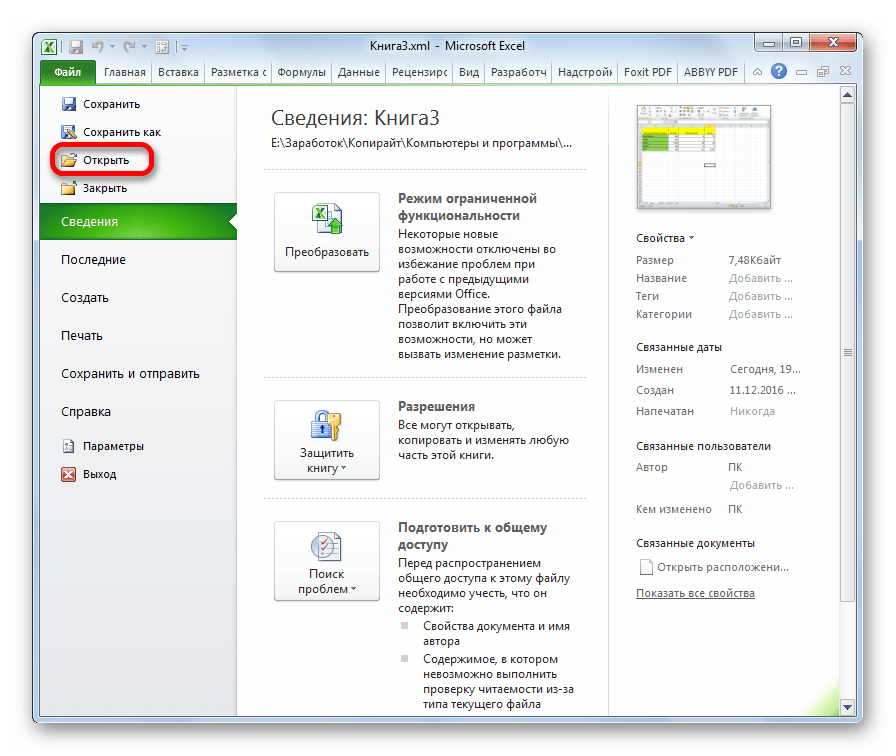
- Запускаем программу Excel. Для того, чтобы открыть элемент, подлежащий конвертации переходим во вкладку «Файл». Далее жмем по пункту «Открыть».
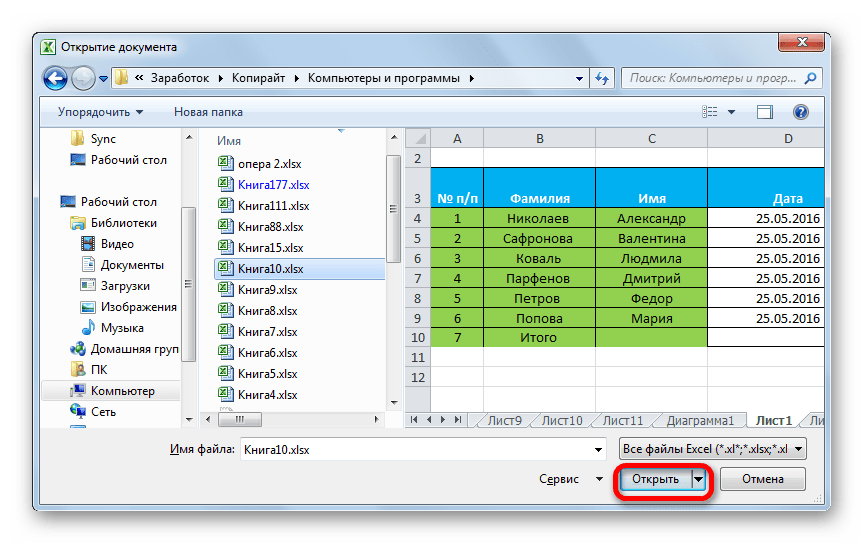
- Запускается окно открытия файлов. Переходим в директорию, где содержится файл, который нам нужен. Он должен быть в одном из форматов Эксель – XLS или XLSX. Выбираем его и жмем на кнопку «Открыть», расположенную в нижней части окна.
- Как видим, файл был открыт, а его данные отобразились на текущем листе. Опять переходим во вкладку «Файл».

Таким образом, преобразование файла из формата Excel в XML будет совершено.
Способ 2: инструменты разработчика
Конвертировать формат Excel в XML можно с помощью инструментов разработчика на вкладке программы. При этом, если пользователь все выполнит правильно, то на выходе он получит, в отличие от предыдущего способа, полноценный XML-файл, который корректно будет восприниматься сторонними приложениями. Но сразу нужно сказать, что не каждому новичку может хватить знаний и умений сразу научится конвертировать данные таким способом.
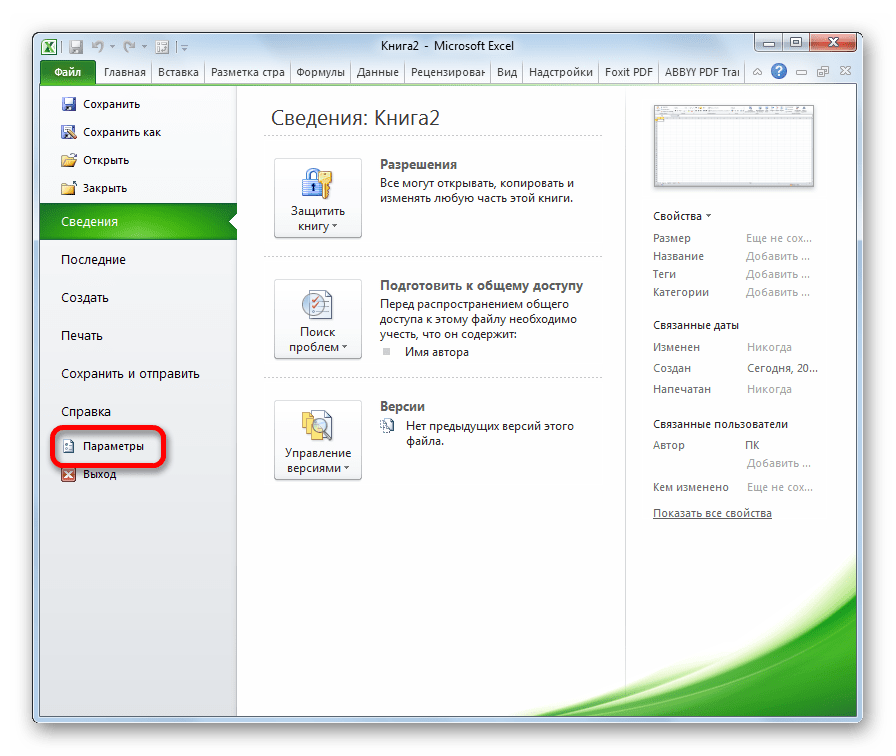
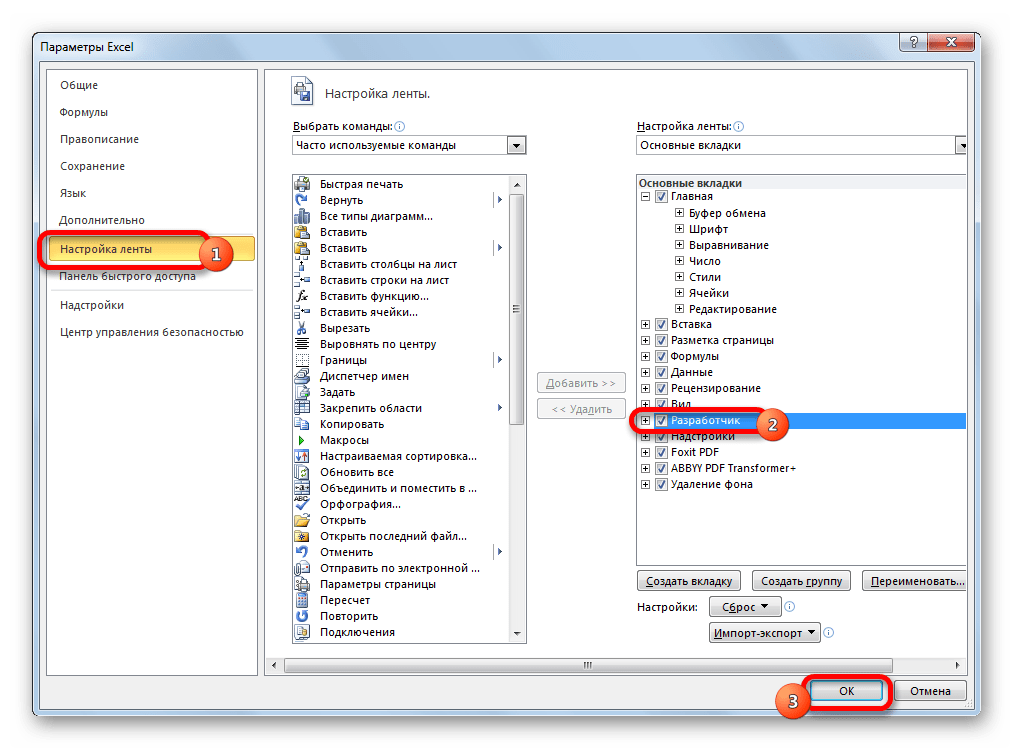
- По умолчанию вкладка инструментов разработчика отключена. Поэтому, прежде всего, нужно её активировать. Переходим во вкладку «Файл» и кликаем по пункту «Параметры».
- В открывшемся окне параметров перемещаемся в подраздел «Настройка ленты». В правой части окна устанавливаем галочку около значения «Разработчик». После этого жмем на кнопку «OK», размещенную в нижней части окна. Вкладка инструментов разработчика теперь включена.

Как видим, существуют два основных способа конвертации файлов XLS и XLSX в формат XML программой Microsoft Excel. Первый из них предельно простой и заключается в элементарной процедуре сохранения с заданным расширением через функцию «Сохранить как…». Простота и понятность данного варианта, несомненно, являются преимуществами. Но у него есть один очень серьезный недостаток. Преобразование выполняется без учета определенных стандартов, и поэтому файл, конвертируемый таким способом, сторонними приложениями может просто не распознаваться. Второй вариант предполагает составление карты XML. В отличие от первого способа, таблица, преобразованная по данной схеме, будет соответствовать всем стандартам качества XML. Но, к сожалению, не каждый пользователь сможет быстро разобраться с нюансами этой процедуры.
Как сделать декларацию в формате xml
Как открыть файл XML – рассмотрим самые простые методы
Как мы поняли, на ПК установлено определённое число программ, которые могут открыть этот файл. Обычно, в таких случаях, Windows предлагает сделать выбор из специальных программ, способных открыть данный файл. В интернете данные файлы обычно открывают роботы поисковых систем в автоматическом режиме, и обычный читатель сайта этого не замечает. Но чем его можно открыть простому человеку?
Давайте кликнем по такому файлу мышкой и попробуем его открыть.
Видео на тему: Как открыть файл XML с декларацией 3-НДФЛ
Как мы поняли, на ПК установлено определённое число программ, которые могут открыть этот файл. Обычно, в таких случаях, Windows предлагает сделать выбор из специальных программ, способных открыть данный файл. В интернете данные файлы обычно открывают роботы поисковых систем в автоматическом режиме, и обычный читатель сайта этого не замечает. Но чем его можно открыть простому человеку?
Давайте кликнем по такому файлу мышкой и попробуем его открыть.
Как заполнить декларацию в программе декларация 2019
В письме от 21.12.17 № ГД-4-11/26061 сообщается, что сдавать декларации 3 НДФЛ за 2019 год можно как по старой, так и по новой форме. Срок подачи 3 — НДФЛ в 2019 году Сроки сдачи налоговой декларации в 2019 году зависят от цели ее заполнения.
Налогоплательщики, которые получили доход от продажи недвижимого имущества в 2019 году, обязаны сдать налоговую декларацию не позднее конца апреля 2020 года. На каждом листе есть такой индекс и для всех листов он разный.
Выгрузка декларации в формате xml
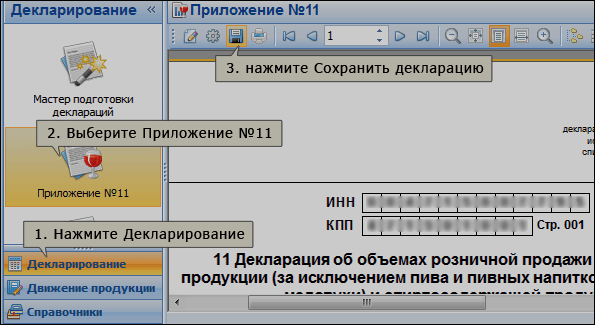
Выгрузить декларацию в формате xml можно 2 способами: 1 способ (Приложение 11, Приложение 12):
- В следующем окне выберите путь, по которому следует сохранить файл декларации. Нажмите Сохранить.
- Перейдите в раздел Декларирование/Приложение 11. Нажмите Сохранить декларацию.
Выгрузка декларации по 12 форме осуществляется аналогично. 2 способ (Мастер подготовки декларации): Выгрузите декларацию в формате xml с помощью Мастера подготовки декларации по.
Как восстановить декларацию по НДФЛ из файла xml ?
Сделал декларацию в Налогоплательщик 2011 — сохранил как xml и в родном формате — но родной файл потерялся — как, в какой программе преобразовать оставшийся xml в заполненные бланки декларации?
Сделал декларацию в Налогоплательщик 2011 — сохранил как xml и в родном формате — но родной файл потерялся — как, в какой программе преобразовать оставшийся xml в заполненные бланки декларации ? А в Сервисе функции Загрузить из xml нет?
Нету Если попытаться открыть — выдает ошибку. Признак слабости программы. QuckPatent, а в Налогоплательщик ЮЛ не пробовали?документы-документы по НДФЛ-2-НДФЛ-загрузить (красная стрелочка) Не все, но очень многие пользователи современных компьютерных систем зачастую сталкиваются с непонятными файлами формата XML. Что это за данные и зачем они нужны, знает еще меньше юзеров.
Ну а какой программой открыть файл XML, понимают вообще единицы.
Хотя в этом вопросе все достаточно просто, тем не менее иногда возникают и проблемы. Посмотрим, что к чему.
Распечатка
Теперь о том, как распечатать декларацию 3-НДФЛ из программы ФНС.
Отметим, что при установке программы она предложит отдельно установить так называемый модуль печати. А принтер может быть как реальным, так и виртуальным.Первый способ – через подменю «Декларация» (см.рисунок выше).
Возможности подменю «Декларация». Опция что дает Просмотр/Предварительный просмотр сформированной декларации в том виде и объеме, в котором она будет напечатана, если будет выбрана «Печать» выбранной 3-НДФЛ. Экспорт Перемещает данные текущей декларации в файл в утвержденном ФНС формате для отправки в инспекцию по электронным каналам. Проверить анализ сформированной декларации на полноту и соответствие введенных данных. Второй способ, как распечатать 3-НДФЛ с программы заключён в следующем. В главном окне приложения на панели инструментов кликните «Просмотр»: Потом вы увидите череду листов сформированной вами декларации 3-НДФЛ за 2019 год: Если в главном окне программы на панели инструментов выбрать «Печать», то 3-НДФЛ будет распечатана целиком.
А в режиме «Просмотр» можно выбирать для печати нужные страницы, если нажать на кнопку с изображением принтера без галочки». Что касается кнопок с изображением дискет, то они позволяют сохранить печатные страницы в файл с расширением TIF: в один многостраничный либо в каждый файл по странице. Имейте в виду: распечатанные бланки 3-НДФЛ содержат штрихкод и символы «+». Это нормально для так называемого машинно-ориентируемого бланка. Проще говоря, данные символы нужны для считывания информации сканером.
Отказать в принятии такой декларации инспекция не вправе.
Как открыть xml через браузер
При двойном щелчке по файлу он в большинстве случаев открывается через браузер, причем через тот, который назначен браузером по умолчанию на данном компьютере (в основном это Microsoft Edge для Windows 10).
Но эта настройка изменяемая:
- Подтвердите действие кнопкой «OK».
- На вкладке «Общие» нажмите «Изменить» и выберете нужный браузер или иное приложение, через которое нужно открывать файл.
- Нажмите на файл правой кнопкой мыши, вызвав контекстное меню, найдите пункт «Свойства» (расположен внизу).
Пример сведений из счетов-фактур, выставленных лицами, указанными в п.5 ст.173 НК РФ (Раздел 12)
Раздел 12 декларации НДС (утвержден также приказом ФНС ) заполняется только в случае выставления счета-фактуры с выделением суммы налога следующими лицами:
- лицами, не являющимися налогоплательщиками налога на добавленную стоимость.
- налогоплательщиками при отгрузке товаров (работ, услуг), операции по реализации которых не подлежат налогообложению налогом на добавленную стоимость;
- налогоплательщиками, освобожденными от исполнения обязанностей налогоплательщика, связанных с исчислением и уплатой налога на добавленную стоимость;
Пример сведений в формате xml
Преобразования
Как говорилось выше, XML также позволяет эффективно использовать и повторно использовать данные. Механизм повторного использования данных называется преобразованием XSLT (или просто преобразованием).
Вы (или ваш ИТ-отдел) можете также использовать преобразования для обмена данными между серверными системами, например между базами данных. Предположим, что в базе данных А данные о продажах хранятся в таблице, удобной для отдела продаж.
В базе данных Б хранятся данные о доходах и расходах в таблице, специально разработанной для бухгалтерии.
База данных Б может использовать преобразование, чтобы принять данные от базы данных A и поместить их в соответствующие таблицы.
Сочетание файла данных, схемы и преобразования образует базовую систему XML.
На следующем рисунке показана работа подобных систем. Файл данных проверяется на соответствие правилам схемы, а затем передается любым пригодным способом для преобразования. В этом случае преобразование размещает данные в таблице на веб-странице. В следующем примере представлено преобразование, которое загружает данные в таблицу на веб-странице.
В следующем примере представлено преобразование, которое загружает данные в таблицу на веб-странице.
Суть примера не в том, чтобы объяснить, как создавать преобразования, а в том, чтобы показать одну из форм, которую они могут принимать. Name Breed Age Altered Declawed License Owner В этом примере показано, как может выглядеть текст одного из типов преобразования, но помните, что вы можете ограничиться четким описанием того, что вам нужно от данных, и это описание может быть сделано на вашем родном языке. Например, вы можете пойти в отдел ИТ и сказать, что необходимо напечатать данные о продажах для конкретных регионов за последние два года, и что эти сведения должны выглядеть так-то и так-то.
После этого специалисты отдела могут написать (или изменить) преобразование, чтобы выполнить вашу просьбу. Корпорация Майкрософт и растущее число других компаний создают преобразования для различных задач, что делает использование XML еще более удобным.
В будущем, скорее всего, можно будет скачать преобразование, отвечающее вашим потребностям без дополнительной настройки или с небольшими изменениями. Это означает, что со временем использование XML будет требовать все меньше и меньше затрат.
Как открыть файл XML присланный Росреестром?
Я не могу сказать точно, зачем чиновники этой службы так мудрят, но, самый лучший способ открыть файл XML от Росреестра, это, как не смешно это звучит, можно на самом сайте Росреестра.
Вся процедура довольно полно показана в следующем видео. На официальный сайт Росреестра можно зайти по ссылке. На сайте также можно официально обратиться в поддержку этой организации. Кроме этих программ, открыть XML могут прочие браузеры, а не только Internet Explorer.
Открывает данный файл другая программа Office «Excel». Но, для файлов этого расширения существуют специальные программы, в которых включена углублённая поддержка синтаксиса данного языка. Это программы: — XML Pad, EditiX Lite Version, XML Marker.Вывод: — Открыть XML файл довольно просто, достаточно кликнуть по нему одним курсором мышки, и он откроется в одном из браузеров.
Но, в режиме открытия файла в браузере, мы не можем его редактировать.
Для редактирования я рекомендую применять «Notepad++».
Если же вам необходимо провести более тщательное редактирование файла, я рекомендую применять программы из предыдущего абзаца, вроде XML Marker. Успехов!С уважением, Андрей Зимин 23.11.2018
Видео на тему: Как подать декларацию 3 НДФЛ в личном кабинете налогоплательщика: отправка 3-НДФЛ через интернет
Если вам потребовалось создать файл XML, тогда можно воспользоваться одним из вариантов:
- MS Excel.
- Visual Studio.
- Блокнот и другие программы.
У каждого из вышеперечисленных способов имеется свои нюансы, с которыми стоит познакомиться поближе. Для её использования, сначала нужно скачать и установить программу, а затем: Во время сохранения проследите, чтобы расширение было XML.
Ещё одним способом, по созданию файла XML, является использование MS Excel: Вариант создания файла формата XML через Блокнот, более сложный, по сравнению с ранее приведёнными способами. В этом случае придётся самостоятельно прописывать все необходимые команды и теги.
-
Далее прописывается контент, для которого можно использовать тег с присваиванием ему имени. Теперь тег будет выглядеть так: . Здесь же можно добавить ещё дополнительные данные, которые должны вводиться с новой строки. Например, возраст 20.
Блокнот хорошо использовать для небольших и несложных таблиц с командами для xml-файлов.
Дело в том, что в данной утилите не предусмотрена возможность удаления и исправления ошибок в коде. Также, ошибки не будут подсвечиваться и, соответственно, если файл небольшой, то найти недочёт не составит особого труда. То есть для более серьёзной работы с данным форматом, лучше воспользоваться другим способом.
То есть для более серьёзной работы с данным форматом, лучше воспользоваться другим способом. Для решения вопроса о том, как создать файл XML, имеется несколько довольно простых способов.
Кроме этого, не обязательно прописывать все команды самостоятельно. Поскольку, при желании, можно воспользоваться специально предназначенными для этого компиляторами. У вас есть идеальный файл со всеми вашими данными о продукте или статистике, и теперь вам нужны эти данные в формате XML.
Преобразование файла в XML теперь намного проще, чем раньше, XML стал популярным. Теперь доступно множество инструментов для конвертирования файлов из одного формата в другой. Конечно, эти инструменты абсолютно бесполезны, если ваши данные не готовы к конверсии.
Данные должны быть структурированы и организованы таким образом, чтобы их можно было правильно преобразовать в XML. Тип вашего файла будет определяющим фактором того, как вы приближаетесь к преобразованию.
Если ваш файл является одним из следующих типов, вам повезло.
Ваше приложение будет конвертировать его для вас: Microsoft Excel: делать как — сохранить файл XML. Microsoft Access: Файл | Экспорт | Сохранить как XML-файл Примечание. Важно отметить, что файлы Microsoft экспортируются в определенном формате. Эти документы могут быть или не быть тем, что вы ожидаете.
Эти документы могут быть или не быть тем, что вы ожидаете. Они содержат элементы, относящиеся к форматированию вашего документа Excel.
Это было бы не идеально, если вы используете данные в приложении, которое относится к формату входящих данных.
Если, с другой стороны, ваш документ не находится ни в одном из этих форматов, вам придется либо искать инструмент конвертера, либо конвертировать его вручную (если у вас слишком много для преобразования вручную). Программное обеспечение, такое как XML Spy, может конвертировать ваш код на основе SQL в документы XML.
Когда у вас есть большой набор данных, настоятельно рекомендуется конвертировать.
Согласно его рекомендациям, вы можете работать с: Существуют другие инструменты конвертера, такие как XML-конвертер Rustemsoft или XML-Buddy (плагин Eclipse) из программного обеспечения Bocaloca. Эти приложения могут экспортировать ваши данные, а также предоставить вам файл XML Schema или DTD (определение типа документа), если это необходимо.
Эти приложения очень удобны и делают процесс преобразования вашего файла или базы данных в XML более удобным для пользователя.
Возьмем базовый текстовый документ и преобразуем его в XML. Но сначала о том, как быстро просмотреть основные правила XML: XML. Расширяемый язык разметки представляет собой текстовый кросс-платформенный язык, который позволяет вам структурировать данные (например, адреса в адресной книге).
Ожидается, что XML-документ будет иметь правильный синтаксис. Поэтому при создании XML-документов они должны быть хорошо сформированы. Хорошо сформированный документ имеет следующее: Атрибут элемента должен быть заключен в двойные кавычки XML чувствителен к регистру.
Другими словами, начальный и конечный теги должны использовать один и тот же случай Вот основной список голландских художников XVII века.
Рембрандт Ван Рейн, 1606-1669, Ночной дозор Хендрик Аверкамп, 1585-1634, зима Ян де Бисхоп, 1628-1671, Остропорт Как видите, данные разделяются запятыми. Каждая строка представляет собой отдельный фрагмент данных. Каждый кусок имеет имя художника, год рождения и до смерти и, наконец, одну из их картин.
Каждый кусок имеет имя художника, год рождения и до смерти и, наконец, одну из их картин.
Поэтому нам нужно создать XML-файл со следующей структурой: Имя художника Год рождения художника Год смерти художника Живопись художника Наш корневой элемент будет называться художниками, так как у нас есть список художников.
Rembrandt Van Rijn 1606 1669 Hendrick Avercamp 1585 1634 Jan de Bisschop 1628 1671 У каждого из наших художников есть две даты, связанные с ними, а также и картины. Поэтому собираемся сделать имя, даты и нарисовать дочерний элемент рисования элементов.
Они будут называться имя , год рождения , живопись и год.
С этим файлом мы преобразуем данные, готовые к использованию по своему усмотрению.
Как подать декларацию 3-НДФЛ через личный кабинет налогоплательщика
Последнее обновление декабрь 2019 Когда ваша декларация 3-НДФЛ готова, ее нужно отправить в налоговую. Рассмотрим один из способов подачи: через Мы предлагаем вашему вниманию видео-инструкцию и, ниже, пошаговую фото-инструкцию.
Через личный кабинет можно направить не только саму декларацию, но и комплект сопутствующих документов.
Поручите заполнение и отправку декларации 3-НДФЛ личному налоговому эксперту онлайн-сервиса НДФЛка.ру!
Шаг первый Зайдите в ваш Личный кабинет налогоплательщика через сайт Для этого необходимо знать ИНН (это ваш логин) и пароль.
Кроме того, вход можно осуществить с помощью подтвержденного профиля на сайте госуслуг.
После входа необходимо выбрать вкладку “Жизненные ситуации”: Шаг второй Выберите вкладку “Подать декларацию 3-НДФЛ”: Не забудьте зарегистрироваться в онлайн-сервисе НДФЛка.ру — мы поможем вернуть вам максимально возможную сумму налогового вычета! Шаг третий Выберите способ подачи декларации и год , за который вы подаете декларацию: Шаг четвертый Прикрепите файл декларации в формате xml, полученный ранее в нашем сервисе, а также документы, подтверждающие право на вычет: На этом этапе обязательно прикрепите документы, подтверждающие доходы и расходы, заявленные в декларации.
Обратите внимание! Суммарный объем всех отправляемых файлов не должен превышать 20 МБ. Если у вас нет электронной подписи, то нужно проверки электронной подписи. Если сертификат уже получен, то переходим к следующему шагу.
Шаг пятый После того, как вы подгрузили все подтверждающие документы, необходимо ввести пароль к сертификату электронной подписи. Ваши документы отправлены в налоговый орган.
О результате камеральной налоговой проверки вы сможете узнать также из “Личного кабинета”, и ходить в налоговую инспекцию нет необходимости.
Не забудьте заполнить заявление на возврат налога. Как только камеральная проверка документов будет завершена, деньги, согласно заявлению, будут перечислены на ваш расчетный счет. Шаг шестой Как только декларация будет проверена, вам придут сведения о результате камеральной проверки: После завершения проверки и подтверждения суммы налога к возврату, в разделе “МОИ НАЛОГИ” вы увидите сумму налога к возврату.
Статус заявления на возврат можно отследить в сообщениях — налоговая пришлет вам уведомление.