Печать части файла PDF с помощью Acrobat или Reader

В документе PDF можно распечатать фрагмент страницы. Инструмент «Снимок» позволяет выбрать область документа, которую необходимо напечатать. Этот фрагмент может содержать текст, графику или их сочетание. Можно распечатать выбранный фрагмент в натуральную величину или изменить его размеры в соответствии с форматом страницы.
Откройте файл PDF в Adobe Reader или Adobe Acrobat.
(Acrobat X/Reader X) выберите пункт меню «Редактирование» > «Сделать снимок».
(Acrobat 9/Reader 9) выберите «Инструменты» > «Выбор и увеличение» > «инструмент «Снимок».
Очертите прямоугольную область, которую нужно напечатать.
Как распечатать фрагмент pdf файла?
PDF довольно распространенный формат документов. В нем можно совместить графические и текстовые данные и эти файлы будут одинаково открываться с неизменным расположением информации в оформленном листе на любом компьютере. Благодаря этим свойствам этот формат широко применяется в полиграфии для подготовки информации к печати.
Также этот формат стал широко применяться в различных организациях, которым необходимо предоставить заказчику информацию в электронном виде. Например, архитектор может передать свои чертежи не в формате программы, в которой их разработал, а в формате PDF.
Но тут сразу появляется небольшая проблема. В таком файле можно передать чертежи очень большого формата и часто появляется необходимость распечатать не весь чертеж, а какой то увеличенный фрагмент pdf файла. Такой функции в программе просмотра pdf файлов нет.
Несмотря на отсутствие такой функции, данная задача довольно просто решается, причем существует даже несколько способов. Рассмотрим самый быстрый и простой способ, при котором не понадобится использование вспомогательных программ, а только бесплатная программа просмотра pdf файлов.
Официальная программа разработчиков Adobe Acrobat Reader предлагается для скачивания на сайте www.adobe.com. Кроме того существуют также и программы сторонних разработчиков, превосходящие оригинальную версию по скорости работы и функциональности.
Откроем pdf файл в официальной программе.
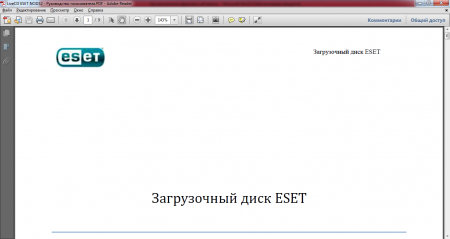
При печати по умолчанию нам будет выводится лист полностью.
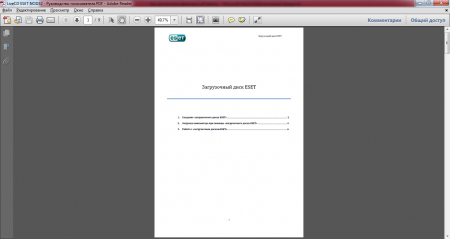
Для примера рассмотрим вариант, при котором нам необходимо распечатать значок, находящийся в левом верхнем углу листа. Увеличим его на весть экран.
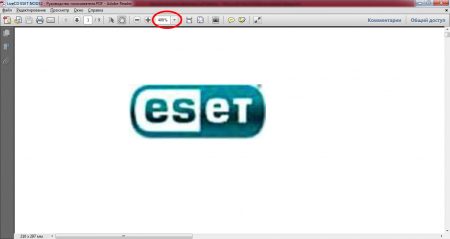
Теперь запустим этот файл на печать. В появившемся окошке можно сделать настройку печати, что мы сейчас и сделаем. Сразу же в этом окошке программа показывает нам, как будет выглядеть информация на листе.
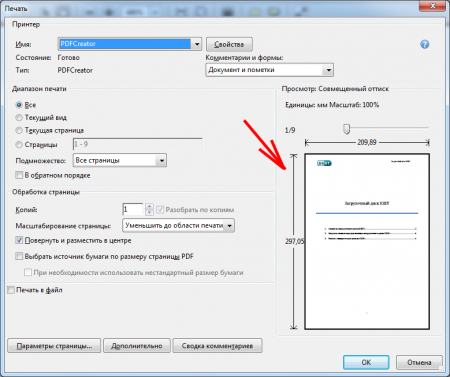
Произведем настройку печати. В этом же окошке есть графа «Диапазон печати», в которой нам необходимо выбрать пункт «Текущий вид». Так же нужно в графе «Масштабирование» выбрать пункт «Подогнать под область печати».
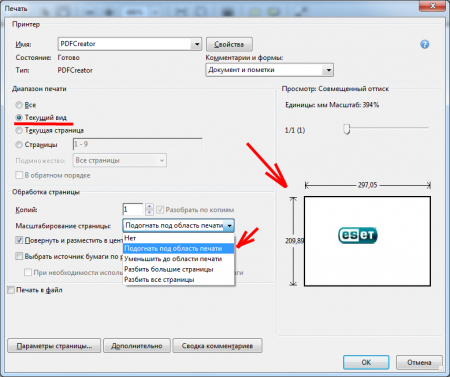
Результат достигнут. Так же с этой задачей справятся и другие программы просмотра, такие как Foxit Reader и PDF-XChange Viewer.
notidealrunner
Если вам необходимо напечатать выделенный фрагмент PDF документа, то вам нужно открыть PDF документ в программе Adobe Acrobat Reader DC, выбрать пункт меню «Редактирование» (смотрите рисунок 1), выбрать подпункт «Сделать снимок», потом выделить на нужной странице фрагмент в PDF документе.

Теперь можно заходить в окно печати, для этого выберите пункт меню «Файл», потом подпункт “Печать…” или нажмите сочетание клавиш Ctrl+P, и вы увидите подготовленный выделенный PDF фрагмент для печати. В разделе «Настройка размера и обработка страниц» установите опцию «Подогнать» для того чтобы выделенный PDF фрагмент занимал всю печатающуюся область.
Как распечатать документ в формате PDF, если нужна только часть документа?
Смотрите, здесь очень просто. В каждом редакторе (то есть в окне, где открывается файл ПДФ), есть значок фотоаппарата. Нажимайте на него, появится курсор в виде крестика. Этим курсором выделяйте тот фрагмент, который вам нужно отпечатать. Он выделится синим цветом и мигнет. Затем выскочит ДО, нажмите там ОК.
Затем найдите в меню Файл опцию Печать. Там будет предложено распечатать только выделенный фрагмент. Теперь нажимайте ОК, и печать пойдет.
Это касается только одного листа документа ПДФ. Если же надо отпечатать фрагмент, расположенный на двух и более листах, то этот номер не пройдет.
Просто тогда в диалоговом окне Печать выбирайте те страницы, которые вам нужно отпечатать (ставьте их номера).
Еще можно попробовать скопировать то, что вам нужно, и вставить в лист Микрософт Ворд. А потому уже печатать отсюда. Но разметка вордовского листа немного другая, и общий вид фрагмента у вас может измениться. Но все-равно попробуйте.