Как удалить отправленное письмо? — Гайд для сервисов
У вас есть от 20 до 30 секунд на отмену! Но многое зависит от того, где вы завели себе почту и как ее настроили.
Сначала о грустном – удалить отправленное письмо в «Яндекс.Почте», Mail.ru и Gmail не получится: как только вы нажали кнопку «отправить», электронное письмо больше не находится под вашим контролем. Даже если вы удалите свой почтовый ящик, это все равно не приведет к удалению письма. Единственное исключение — Outlook. Но где-то можно отменить отправку. А лучший выход случайно не отправить не те или не с тем текстом письма, — это настроить функцию отложенной отправки.
Можно ли удалить отправленное письмо в «Яндекс.Почте»?
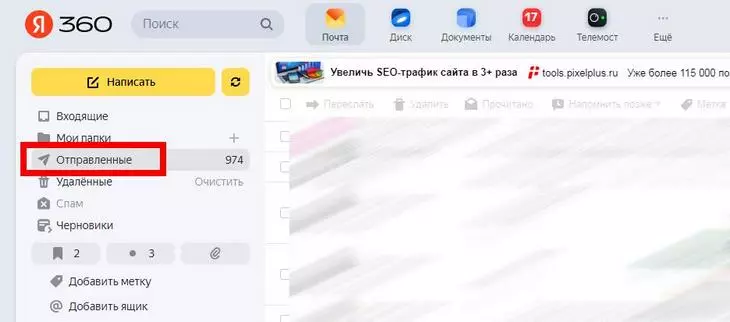
Нет. После отправки письмо попадает на почтовый сервер «Яндекса», и с этого момента вы теряете возможность удалить его. Все, что вы можете сделать, – это удалить его в своем аккаунте из вкладки «Отправленные»:
Как предотвратить случайную отправку письма в «Яндекс.Почте»
Чтобы не попадать впросак и случайным неосторожным движением не отправлять недописанные, например, письма, стоит использовать функцию отложенной отправки. Так вы сможете спокойно писать письмо и вносить в него правки до тех пор, пока не убедитесь в его идеальности.
Чтобы настроить функцию, сформируйте письмо как обычно, затем нажмите на иконку отложенной отправки в виде циферблата часов. Система предложит вам выбрать время отправки:
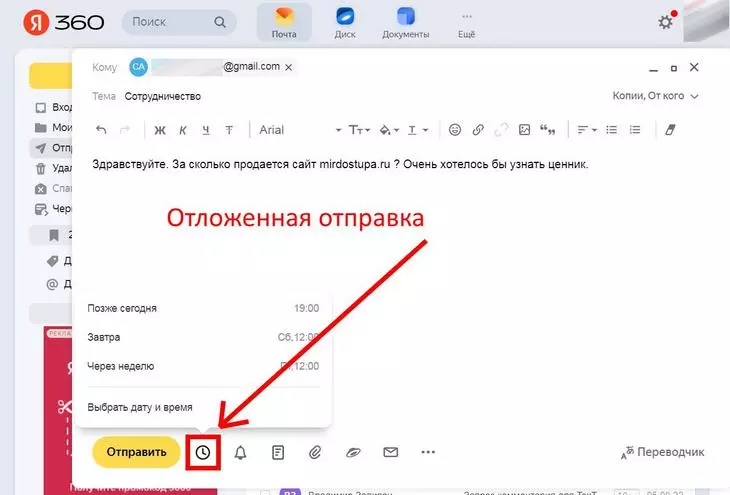
Так вы сможете внести изменения в ранее сформированное письмо. Письмо будет находиться во вкладке «Исходящие» вплоть до выбранного вами времени отправки.
В Google и «Яндексе», соцсетях, рассылках, на видеоплатформах, у блогеров
Можно ли удалить отправленное письмо в Mail.ru?
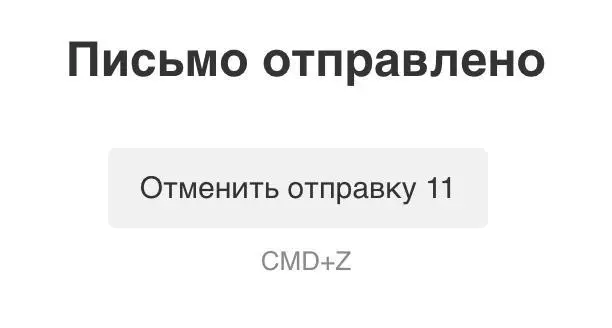
Тоже нет. После нажатия кнопки «Отправить» ваше письмо автоматически попадает на почтовый сервер. Но можно отменить отправку письма — на это у вас вас есть 20 секунд:
Как предотвратить случайную отправку письма в Mail.ru
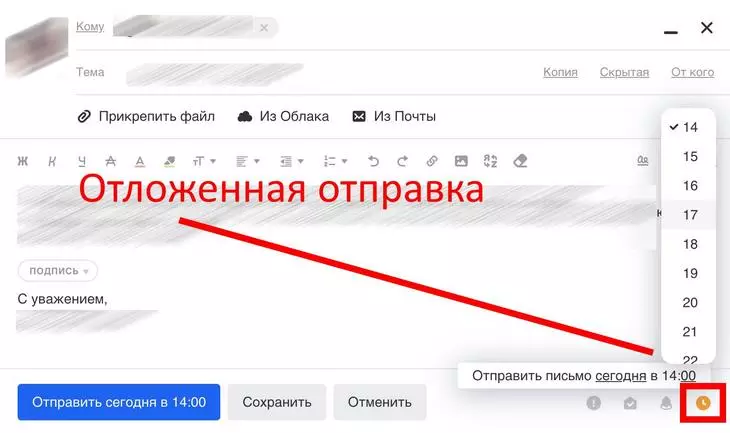
Чтобы воспользоваться этой функцией, кликните по иконке таймера — после того, как письмо будет составлено. Выберите время отправки и нажмите кнопку «Отправить»:
Можно ли удалить отправленное письмо в Outlook?
Да, можно! В отличие от большинства почтовых сервисов, Outlook позволяет удалить отправленное письмо, но при соблюдении ряда условий:
- Адресат еще не успел прочитать ваше сообщение (о том, как узнать, прочитано ли письмо, мы писали здесь)
- Ваш аккаунт не настроен как POP или как IMAP.
- Ваш адресат пользуется почтовом сервисом, встроенным в Microsoft 365, либо встроенным почтовым сервисом Microsoft Exchange.
Если все эти условия соблюдены, можно открыть вкладку «Отправленные» и сделать двойной клик по сообщению, которое вы хотите удалить. Далее алгоритм действий зависит от того, какая у вас версия Outlook: новая, классическая или упрощенная. Как узнать свою версию, руководство здесь.
В новых версия Outlook
- Нажмите кнопку «Сведения» (это раздел «Файл» в текущем окне).
- Выберите пункт «Повторная отправка. ».
- Переходите во вкладку «Отозвать сообщение» и отметьте буллит «Удалить непрочитанные сообщения».
- Подтвердите сохранение новых настроек своего аккаунта. Для этого нажмите OK.
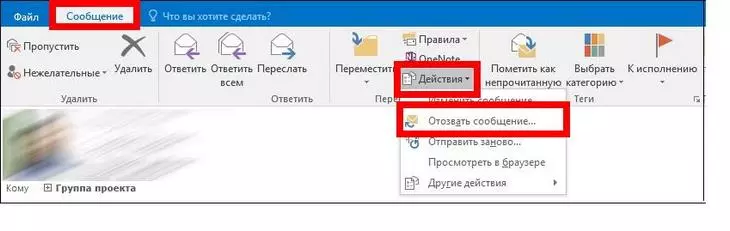
В классической ленте в Outlook
Удалить отправленное письмо можно через вкладки «Действия» и «Отозвать сообщение»:
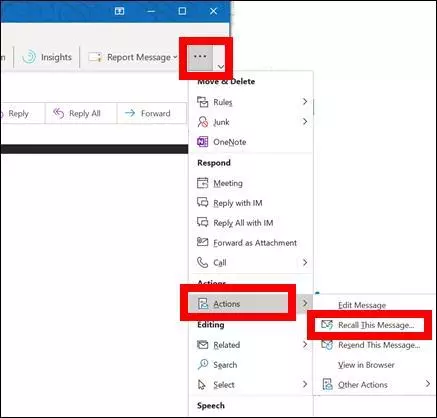
В упрощенной ленте
Удалить отправленное письмо можно через следующие вкладки меню, далее — Actions («Действия») и Recall This Message («Отозвать это сообщение»):
Можно ли удалить отправленное письмо в Gmail?
Нет, нельзя. Но можно настроить почту так, чтобы письмо не улетало случайным образом.
Как настроить отмену отправки письма
- Войдите в свой аккаунт Gmail на компьютере.
- В правом верхнем углу экрана нажмите на значок «Настройки»:
- В меню «Быстрые настройки» выберите пункт «Все настройки»:
- В окне «Настройки» убедитесь, что выбрана вкладка «Общие» и найдите параметр с надписью «Отмена отправки». Щелкните на выпадающем поле, чтобы установить период отмены отправки, то есть количество секунд, в течение которых вы можете предотвратить отправку письма. Вы можете выбрать,например, 5, 10, 20 или 30 секунд. Лучше выбрать значение 30 секунд — так вы успеете сообразить, действительно ли хотели отправить письмо, а также все ли в нем в порядке:
- Прокрутите экран настроек до самого низа и нажмите кнопку «Сохранить изменения».
- Чтобы протестировать функцию, составьте сообщение, нажав кнопку «Написать письмо» в левом верхнем углу страницы вашего аккаунта Gmail. Составьте письмо, а затем нажмите кнопку «Отправить». В верхней части экрана появится ремарка: «Сообщение отправлено. Отменить. Просмотреть сообщение»:
После нажатия на «Отменить» Gmail останавливает отправку сообщения (и показывает его на тот случай, если вы захотите внести какие-либо изменения, а затем отправить письмо повторно).
Если вы вообще передумали отправлять сообщение, вы можете просто закрыть этот имейл, и он переместится в папку «Черновики». Вы можете вернуться к его редактированию позже или вообще удалить сообщение.
Можно ли редактировать отправленное письмо в mail ru
Если вы использовали электронную почту mail ru для отправки сообщения и обнаружили ошибку в тексте или желаете внести изменения, то вам может помочь функция Изменить сообщение. Данная функция позволяет отредактировать отправленное сообщение в течение 48 часов с момента отправки.
Как отредактировать сообщение
Чтобы отредактировать отправленное сообщение в mail ru, выполните следующие действия:
- Войдите в свой почтовый ящик на сайте mail ru.
- В списке папок выберите папку Отправленные.
- Найдите сообщение, которое вы хотите изменить.
- Нажмите на него правой кнопкой мыши.
- В открывшемся контекстном меню выберите «Изменить».
- Отредактируйте текст сообщения.
- Сохраните изменения.
После редактирования в сообщении появится пометка «изменено», которую увидят все участники чата.
Как отозвать отправленное письмо
К сожалению, нельзя отменить отправку письма в mail ru. Когда вы нажимаете «Отправить», копия письма приходит на сервер получателя и сохраняется там.
Как вернуть ошибочно отправленное письмо
Если вы ошибочно отправили письмо, то существует способ его вернуть. Если получатель еще не успел прочитать письмо или оно не дошло до него, то его можно отозвать.
- Нажмите на иконку «Отправленные» в левом меню почты.
- Откройте письмо, которое вы хотите отозвать.
- В верхнем меню выберите раздел «Действия».
- В раскрывшемся списке выберите пункт «Отозвать сообщение».
- Подтвердите действие.
При успешной отзыве письма вы получите уведомление об этом.
Как изменить текст письма при составлении
Если вы желаете отредактировать текст сообщения при его написании, то воспользуйтесь следующей инструкцией:
- Откройте окно написания нового письма.
- Нажимайте клавиши SR+СТРЕЛКА ВПРАВО или СТРЕЛКА ВЛЕВО, пока не услышите фрагмент текста, который вы хотите изменить, или расположение, в котором вы хотите продолжить составление сообщения.
- Отредактируйте текст.
Таким образом, вы сможете вносить изменения в текст письма на лету, не допуская ошибок.
Полезные советы
- Перед отправкой письма внимательно проверьте его текст на наличие ошибок и опечаток.
- Если вы не уверены в правильности передачи информации, лучше перепроверить ее еще раз.
- Если вы отправили письмо по ошибке, не паникуйте и действуйте быстро.
Выводы
Отредактировать отправленное сообщение в mail ru возможно в течение 48 часов с момента отправки. Если вы обнаружили ошибку в тексте отправленного сообщения, то воспользуйтесь функцией Изменить сообщение. Отозвать отправленное письмо можно только в том случае, если оно еще не было прочитано получателем. В противном случае никаких гарантий нет. Лучший способ предотвратить ошибки и опечатки в письмах — внимательность при их написании и проверка перед отправкой.
Как сделать чтобы сообщения приходили
Чтобы получать уведомления, нужно сделать несколько простых шагов. Сначала откройте настройки своего телефона. Затем выберите раздел «Приложения и уведомления» в меню настроек. В этом разделе найдите вкладку «Уведомления». Возможно, вам нужно будет пролистать список вкладок, чтобы найти эту опцию. После того, как вы найдете вкладку «Уведомления», откройте ее. Внутри этой вкладки вы увидите раздел «Заблокированный экран». Нажмите на него. В этом разделе выберите опцию «Уведомления на заблокированном экране» или «На заблокированном экране». После этого выберите опцию «Показывать оповещения и беззвучные уведомления». На некоторых моделях телефонов может быть другая опция — «Показывать уведомления полностью». Выберите соответствующую опцию и сохраните настройки. Теперь вы будете получать все сообщения и уведомления на своем телефоне.
Как отправить смс сообщение с мобильного телефона
Для отправки SMS-сообщения с мобильного телефона необходимо выполнить несколько простых шагов. Вначале, следует нажать на поле сообщения, чтобы начать вводить текст. Можно написать любое сообщение, важно только учесть ограничение по символам, установленное оператором связи. После того, как текст готов, можно сохранить его как черновик и вернуться назад, нажав на соответствующий значок «Назад». Если текст набран полностью и готов к отправке, достаточно лишь коснуться значка «Отправить», чтобы сообщение было передано адресату. Таким образом, отправить SMS-сообщение с мобильного телефона несложно и быстро. Важно помнить, что для отправки сообщений могут требоваться дополнительные услуги или оплата согласно тарифному плану, предоставляемому оператором связи.
Как отправить групповое сообщение в Ватсапе
Для отправки группового сообщения в Ватсапе, вам нужно нажать на Другие опции, расположенные в правом верхнем углу приложения. Затем выберите опцию Новая рассылка. После этого, вам будет предложено выполнить поиск или выбрать контакты, которых вы хотите добавить в групповое сообщение. После выбора контактов, нажмите на кнопку . Ваши получатели увидят ваше сообщение рассылки как обычное сообщение на вкладке «Чаты». Таким образом, вы сможете одновременно отправить сообщение нескольким людям и облегчить себе коммуникацию с группой людей. Это функциональное решение позволяет сэкономить время и упростить процесс взаимодействия с разными собеседниками.
Как сделать скрытые сообщения на Андроиде
Последние версии операционной системы Android предлагают удобную функцию скрытия текстовых сообщений на экране блокировки. Чтобы воспользоваться этой функцией, нужно открыть настройки устройства Android. Далее перейти в раздел конфиденциальности. В поиске опции, которая обозначена как «На экране блокировки», нажмите на нее. Затем выберите возможность «Скрыть конфиденциальный контент». После активации этой функции, все входящие текстовые сообщения не будут отображаться на экране блокировки, сохраняя вашу приватность. Если вы хотите прочесть некоторое сообщение, вам потребуется разблокировать устройство и открыть приложение для просмотра сообщений. Эта функция особенно полезна в ситуациях, когда другие люди могут иметь доступ к вашему устройству, но вы хотите сохранить некоторые сообщения в тайне.
Пользователи, использующие почту Mail.ru, имеют возможность отредактировать отправленное сообщение. Для этого необходимо щелкнуть правой кнопкой мыши по сообщению и выбрать опцию «Изменить». Однако, данную функцию можно использовать только в течение 48 часов с момента отправки сообщения. Более того, редактировать можно только свои собственные сообщения. После внесения изменений в сообщение, у него появляется пометка «изменено», которую смогут увидеть все участники чата. Это очень удобно, так как позволяет исправить ошибки и опечатки, которые могут возникнуть в процессе отправки письма и не оставлять их без внимания.
Все права защищены © 2023.
Удаление приложений — это процесс, при котором с компьютера удаляются ненужные или неработающие программы или приложения. Удаление приложений может освободить место на диске, повысить производительность системы и избавить от ошибок. В Windows 11 есть несколько способов удалить приложения: через панель управления, через параметры или через меню Пуск. Для удаления приложения нужно выбрать его в списке и нажать кнопку Удалить, а затем подтвердить действие. Некоторые приложения могут запускать свой собственный деинсталлятор, который может потребовать дополнительных шагов.
Можно ли отозвать отправленное письмо?
За это время вы можете отменить отправку — копия письма не успеет прийти на сервер получателя и сохраниться там.
После нажатия кнопки «Отправить» появится баннер с заголовком «Письмо отправлено», обратным отсчётом и кнопкой «Отменить отправку». Нажмите на неё, пока отсчёт не дойдёт до нуля, — письмо не отправится и вы вернётесь к его редактированию. Или нажмите на клавиши CMD+Z (macOS) или CTRL+Z (Windows).
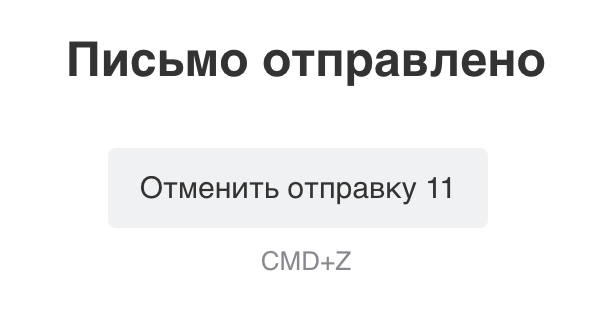
Через 20 секунд после нажатия кнопки «Отправить»
К сожалению, после этого времени отменить отправку нельзя. Копия письма успеет прийти на сервер получателя и сохранится там. У нас нет технической возможности удалить письмо в почте получателя.
Отложенная отправка
Чтобы не попасть в такую ситуацию, используйте отложенную отправку. Установите время отправки, и пока оно не наступит, вы сможете отредактировать или удалить письмо.
Чтобы установить время отправки:
- Нажмите
 в правом нижнем углу окна нового письма.
- Установите дату и время, нажав на надписи.
- Нажмите «Отправить в. »
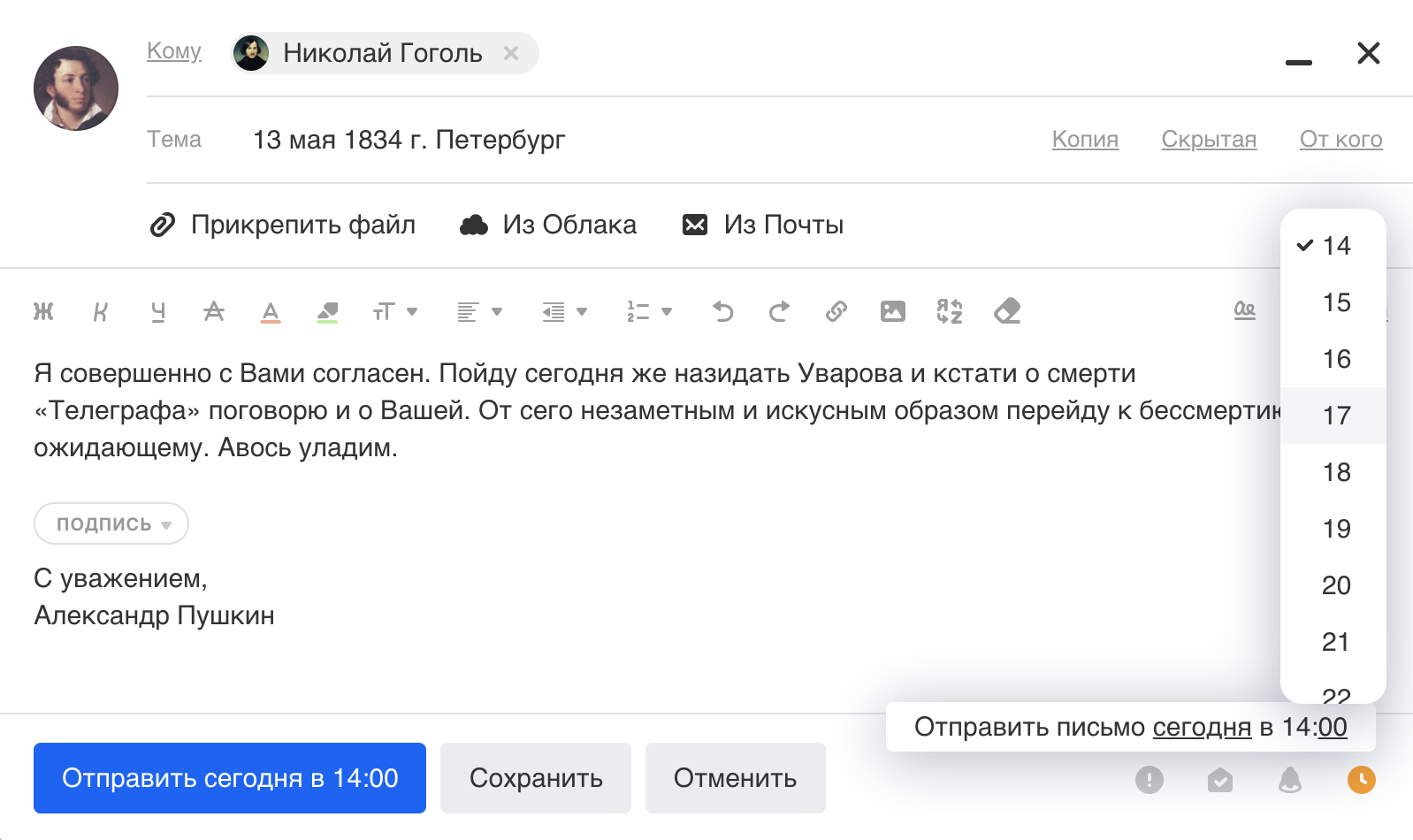
Пока не наступит время отправки, письмо будет храниться в папке «Исходящие». Здесь вы можете отредактировать его или отменить отправку.
Чтобы отключить таймер на письме и отменить отправку:
- Перейдите в папку «Исходящие».
- Откройте письмо, которое ожидает отправки.
- Нажмите на активный значок отложенной отправки
 , чтобы он стал серым .
- Нажмите «Отменить», чтобы удалить письмо, или «Сохранить», чтобы оставить его в черновиках.
Отменяем оправку писем в почте Mail.ru
На данный момент Mail.ru это самый популярный в России почтовый сервис, существенно облегчающий общение в интернете с близкими людьми, друзьями или коллегами. Одним из ключевых преимуществ данной службы является ее функциональность. После регистрации пользователям открывается ряд возможностей, которые будут весьма полезны при регулярной работе с почтой. Одна из таких полезных функций — удаление письма у получателя после отправки. О том, как можно отменить отправку письма в Mail.ru, будет рассказано далее в этом материале.
Можно ли отменить отправку сообщения
Изначально возможность удалить отправленное письмо в электронной почте не предусматривалась. Прежде всего это связано с тем, что первоначально используемая технология отправки и передачи сообщений отличалась от нынешней. Письмо отправлялось получателю напрямую, минуя промежуточный сервер. В настоящий момент подобная технология практически не используется в целях повышения безопасности и защиты посланий от перехватов.
Стандартный функционал Майл.ру позволяет отозвать направленное другому пользователю сообщение. Однако это можно сделать только в течение короткого отрезка времени, т.е. практически сразу же после его отправки. Очевидно, что такой вариант устроит далеко не всех пользователей. Ошибка в сообщение может быть обнаружена не сразу, поэтому может случиться так, что письмо должно быть удалено через некоторое время после отправки. Для таких случаев предусмотрена дополнительная функция — отложенная отправка, которая будет рассмотрена ниже.
Быстрая отмена отправки
При отправке послания в почтовом сервисе Mail.ru у пользователей есть 20 секунд, чтобы при необходимости отозвать письмо и прервать его отправку. За этот промежуток времени сообщение еще не успевает передаться на сервер получателя. Поэтому в случае отмены отправки, адресат не получит уведомление о новом письме и оно не будет отображаться во «Входящих». Расскажем ниже подробно, как можно отменить отправку письма в Mail.ru.
Алгоритм действий в этом случае будет следующим:
- Открываем браузер и заходим на почтовый сервис Мейл.ру. Потом авторизуемся через логин и пароль.
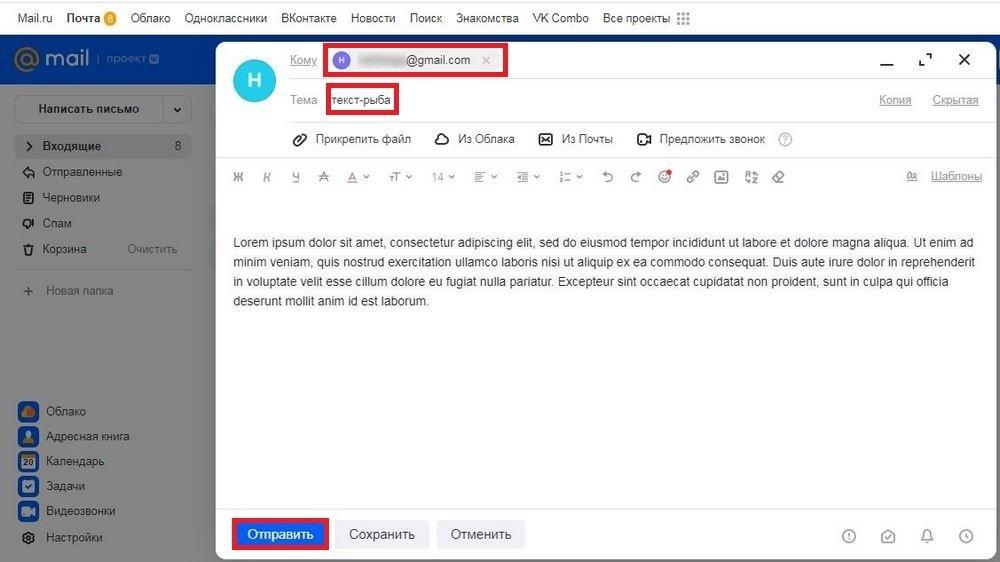
- Затем пишем новое электронное сообщение, указываем адрес получателя и тему послания. Далее нажимаем Отправить .
- В открывшемся окне после этого мы увидим таймер, длительность которого составляет 20 секунд. Пока он не дошел до нуля, можно кликнуть по кнопке «Отменить отправку» или нажать комбинацию Ctrl+Z . Передача электронного письма на этом прервется и платформа перенаправит пользователя в окно создания послания.
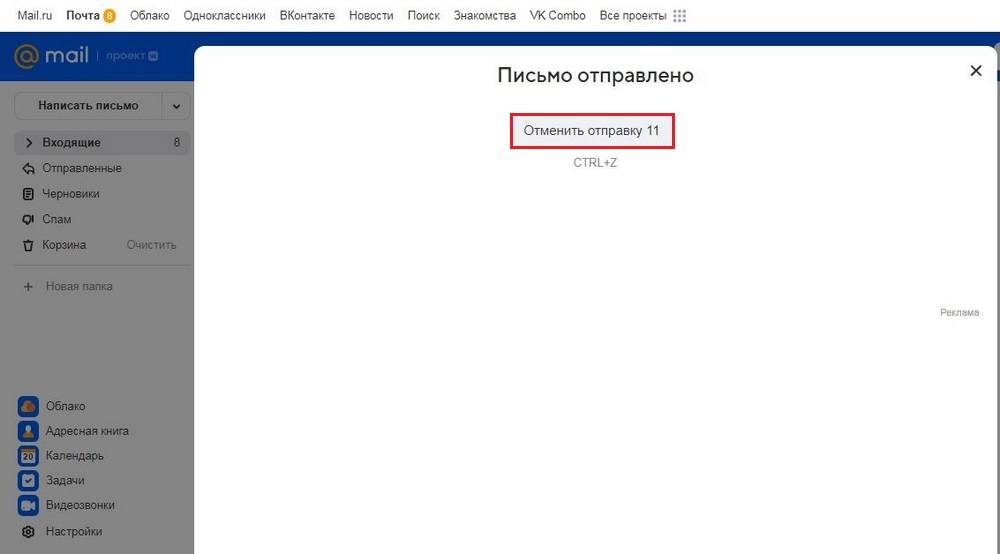
Как видно, удалить отправленное письмо очень легко, при условии, что такая отмена отправки сделана не позднее 20 секунд. Далее ниже рассмотрим альтернативный вариант, при котором двадцатисекундный период передачи сообщения между серверами не учитывается.
Планировка отправки
Чтобы исключить ситуацию, при которой крайне необходимо отменить передачу сообщения до его получения адресатом, рекомендуется использовать функцию «Отложенная отправка». По сути пользователь самостоятельно устанавливает таймер. До истечения заданного срока можно отозвать сообщение, отредактировать или удалить.
Как работает данная функция:
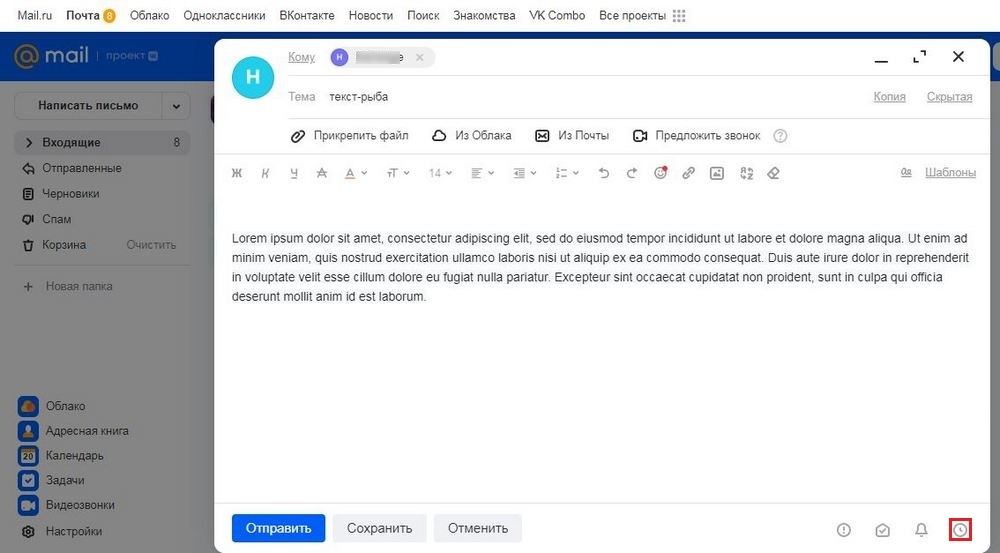
- Открываем форму для написания нового письма. Заполняем поля с адресом получателя, темой и текстом сообщения. В нижней части окошка находим значок в форме часов, который и отвечает за отложенную отправку послания.
- Задаем дату и время, в которые данное сообщение будет передано адресату. Потом нажимаем Отправить .
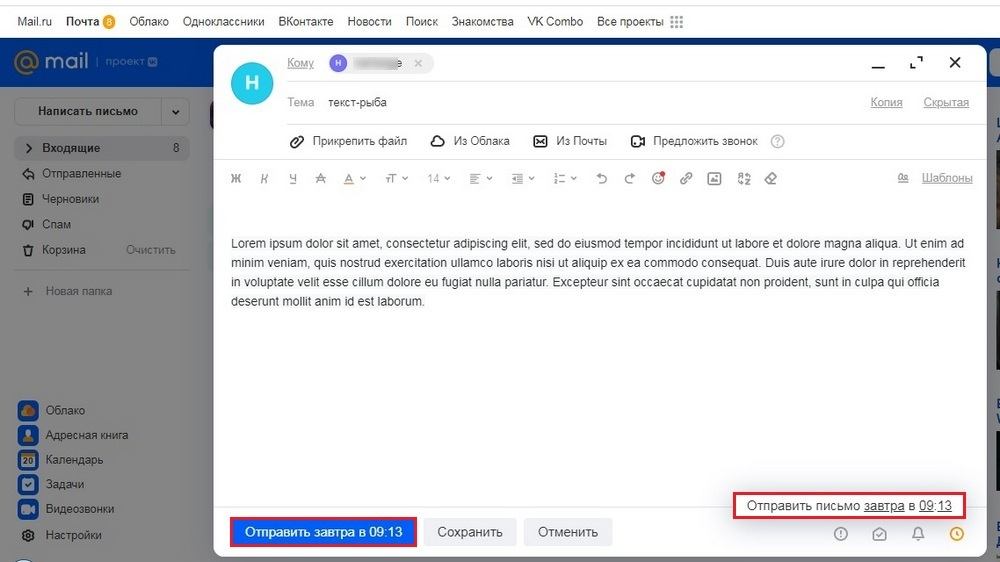
В результате новое сообщение будет сохранено в разделе «Исходящие». Однако оно будет передано по указанному e-mail адресу только, когда наступит указанная дата и время. До этого момента письмо можно отредактировать или совсем отменить его отправку.
О том, как удалить письмо после активации планировщика, подскажет следующая инструкция:
- Открываем папку с «Исходящими» сообщениями. Находим нужное электронное письмо и нажимаем на него.
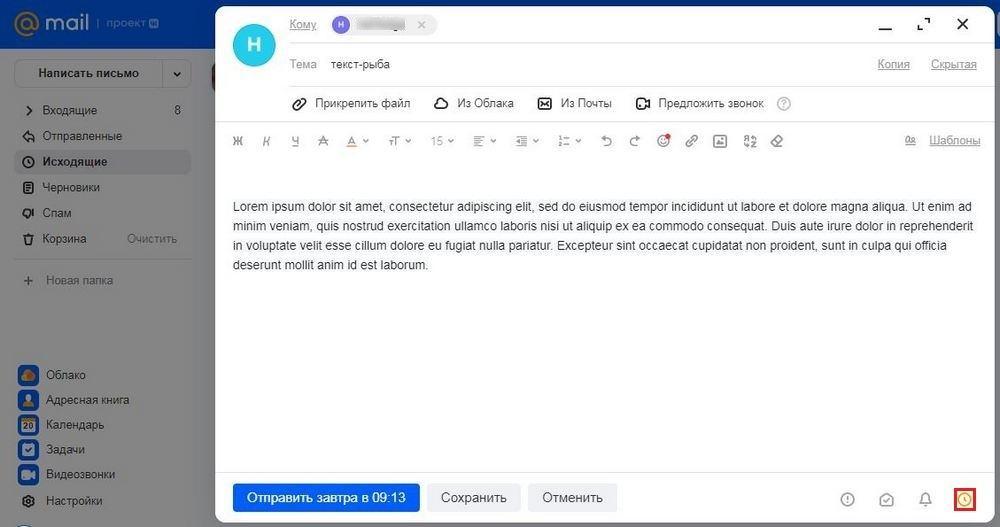
- Нажимаем на оранжевый значок в форме часов. После этого он должен стать серым. Это указывает на то, что таймер отправки был отключен, поэтому это письмо не будет передано адресату. Затем жмем Отменить . Очевидно, что команда сработает только в том случае, когда таймер еще не истек и послание не успело отправиться адресату.

В результате отправка письма будет отменена. При этом само письмо исчезнет из папки «Исходящие». Нужно учитывать, что после отмены отправки оно уже не подлежит восстановлению. Если в будущем планируется повторная отправка аналогичного текста, лучше всего предварительно сохранить его содержимое в шаблоны.
Данный способ нельзя назвать универсальным, однако он имеет много преимуществ. К примеру, эта функция очень удобна в том случае, когда предполагается, что в отправленное сообщение могут быть внесены изменения. Также опция будет полезна при создании информационных и коммерческих рассылок.
Планировка и отмена отправки в Microsoft Outlook
Фирменный сервис для Windows совместим с большинством почтовых служб, в том числе и с Mail.ru. Изменить или удалить письмо после того, как оно было направлено адресату можно, при условии, что электронный e-mail адрес был привязан к учетной записи в Outlook. Также нужно учитывать, что отозвать рассылку можно только в Desktop-версии, которая устанавливается на ПК. В web-приложении Microsoft Outlook данная функция недоступна.
У тех, кто знаком с программой, не возникнет сложностей с отменой рассылки. В следующей инструкции предложен порядок действий для Microsoft Outlook 2013. Если используется более новая версия, порядок действий будет аналогичным. Минимально отличается только сам визуальный интерфейс программы. Порядок действий будет следующий:
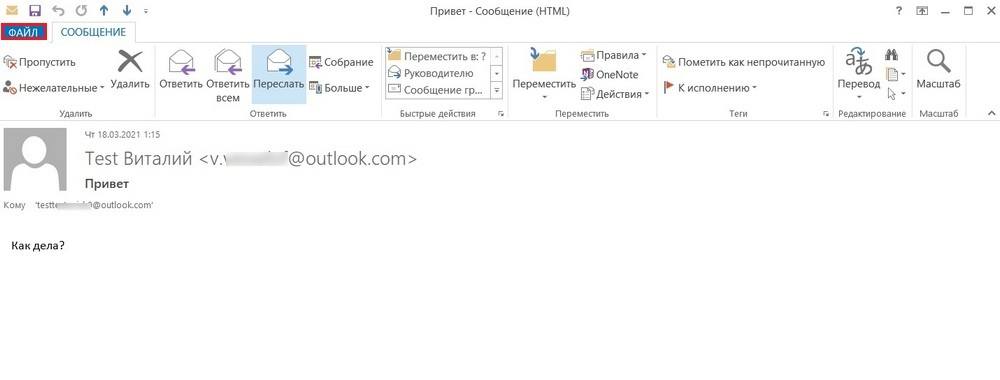
- Открываем в программе электронное письмо, которое нужно отозвать или отредактировать. Если сообщений несколько, их можно выделить в папке «Отправленные». В этом случае заданные действия будут применены ко всем письмам. Открываем сообщение и нажимаем «Файл» вверху панели инструментов.
- В открывшемся меню выбираем раздел «Сведения». Далее нажимаем «Повторная отправка и отзыв». В открывшемся окне кликаем по «Отозвать сообщение».

- В следующем окне необходимо указать нужный вариант удаления. Здесь следует быть очень внимательными. Сервис предлагает удалить непрочитанные копии сообщения или удалить с заменой содержания. В первом случае рассылка будет просто отменена, а во втором можно исправить ранее написанное письмо.

Нужно учитывать один очень важный нюанс. Сообщение будет удалено только в том случае, если оно еще не было прочитано адресатом. Если же письмо успело прийти на почту и пользователь его уже прочел, он получит уведомление о том, что отправитель хочет его отозвать.
В web-версии Microsoft Outlook можно задать таймер отправки. Отозвать переданное сообщение невозможно, по сравнению с обычной программой, устанавливаемой на ПК. Однако пользователям доступен настраиваемый таймер, который позволяет установить отсрочку отправки на 10 секунд. Аналог функции сервиса Mail.ru. Чтобы настроить данную функцию:
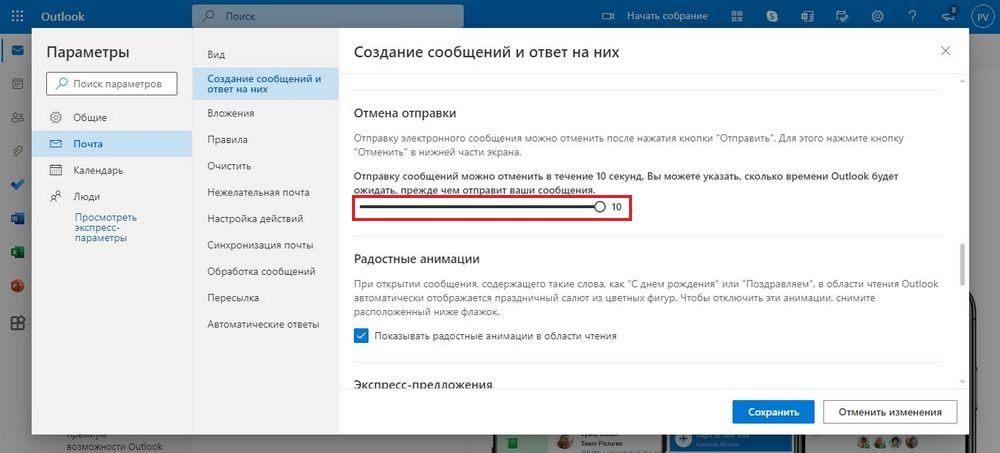
- Открываем раздел «Параметры».
- Выбираем пункт «Почта», оттуда переходим в «Создание сообщений и ответ на них».
- Находим подраздел «Отмена отправки» и задаем таймер с временным промежутком, который будет действовать до отправки нового письма.
К сожалению, можно настроить отсрочку только в диапазоне от 1 до 10 секунд, чего явно может оказаться недостаточно. По этой причине рекомендуется использовать устанавливаемую версию Microsoft Outlook, чтобы получить возможность отзывать электронные письма до момента прочтения получателем. Стоит отметить, что в представленной программе также доступна функция запланированных рассылок. Настроить планировщик можно в разделе «Параметры доставки», указав необходимую дату и время.