Как сбросить настройки приложения Почта на iPhone
Некорректно работает приложение Почта на iPhone, некоторые письма не загружаются на смартфон. Как восстановить работоспособность почтового клиента?
Почтовый клиент на iPhone является довольно стабильным приложением. Однако, никто не застрахован от проблем и сбоев в любой из программ iOS.
Чтобы возобновить работоспособность почтового клиента и при этом не нарушить прием почты на других устройствах своей учетной записи Apple ID, нужно правильно сбросить все параметры программы.
Как сбросить настройки почтового клиента в iOS
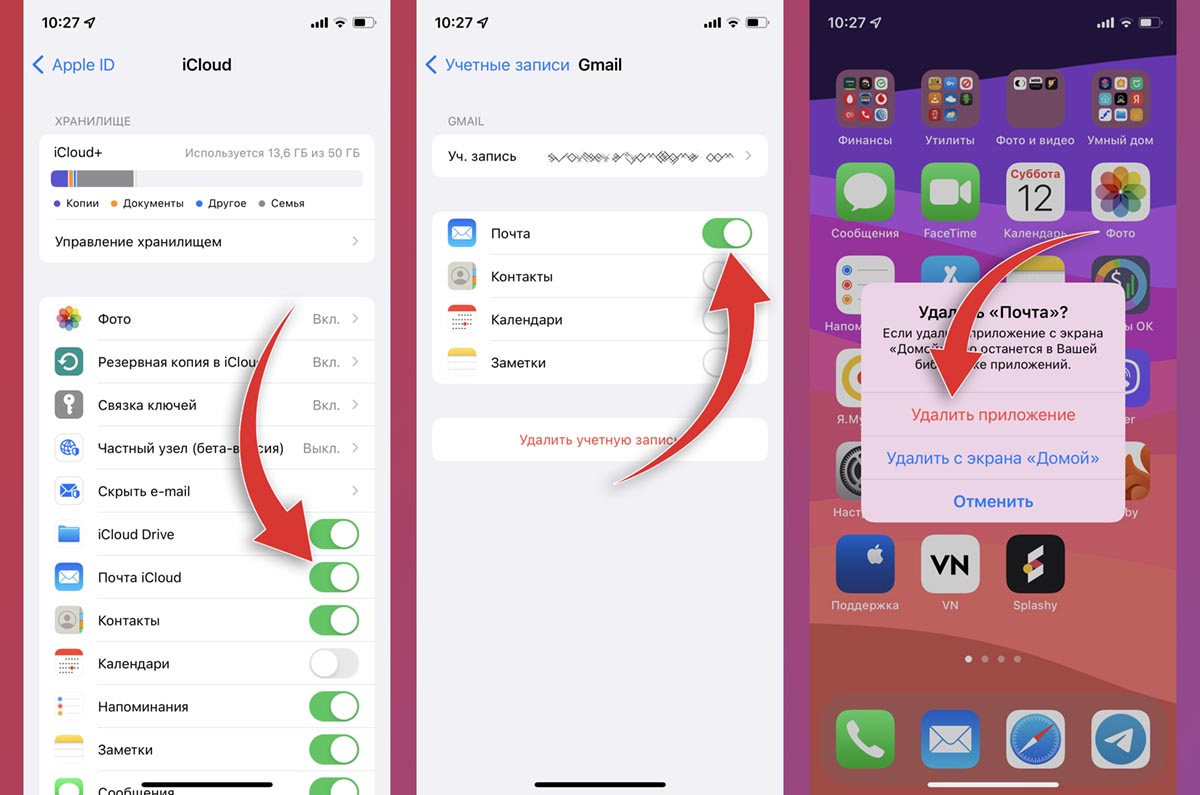
1. Для начала отключите синхронизацию учетной записи iCloud, чтобы не нарушить настройки на других устройствах своей учетной записи.
Для этого отключите опцию Почта iCloud по пути Настройки – Учетная запись Apple ID – iCloud.
2. Перейдите в раздел Настройки – Почта – Учетные записи и отключите переключатель Почта для всех установленных учетных записей.
3. После отключения всех учетных записей можете удалить приложение Почта прямо с рабочего стола iOS.
4. Переустановите приложение Почта из App Store.
5. Заново настройте учетные записи в параметрах и активируйте обмен данными через iCloud.
Как зайти в почту iСloud с iPhone
Почтовый сервис iCloud от Apple позволяет быстро, просто и безопасно осуществлять весь спектр операций с электронной корреспонденцией. Но прежде чем у пользователя появится возможность отправки, получения и систематизации писем, необходимо настроить адрес электронной почты @icloud.com на устройстве, функционирующем под управлением iOS, или компьютере Mac. О том, как зайти на почту iCloud с iPhone, рассказано в предлагаемом вашему вниманию материале.
Способы входа в почту @icloud.com с iPhone
В зависимости от того, в каком iOS-приложении (фирменной «Почте» или клиенте от сторонних разработчиков) предпочитает работать пользователь iPhone, для получения доступа к электронному почтовому ящику @icloud.com предпринимаются разные действия.
Способ 1: Предустановленное в iOS приложение «Почта»
К использованию возможностей фирменных сервисов Apple, и почта айКлауд здесь не исключение, проще всего приступить, задействовав предустановленные в айОС средства. Приложение-клиент «Почта» присутствует в любом iPhone и является функциональным решением для работы с электронными ящиками.

Конкретный перечень шагов, которые необходимо осуществить для авторизации в почте iCloud через стандартное iOS-приложение, зависит от того, использовался ли рассматриваемый адрес ранее или получение возможностей электронной почты от Apple только планируется.
Существующая учетная запись @icloud.com
В случае если вы пользовались почтой от Эппл ранее и в вашем распоряжении имеется адрес @icloud.com, а также пароль от Apple ID, который привязан к этому почтовому аккаунту, получить доступ к собственной корреспонденции, к примеру, с нового iPhone, где идентификатор Эппл еще не внесен, можно следующим образом.
- Откройте приложение «Почта», тапнув по иконке с изображением конверта на рабочем столе Айфона. На экране «Добро пожаловать в Почту!» коснитесь «iCloud».
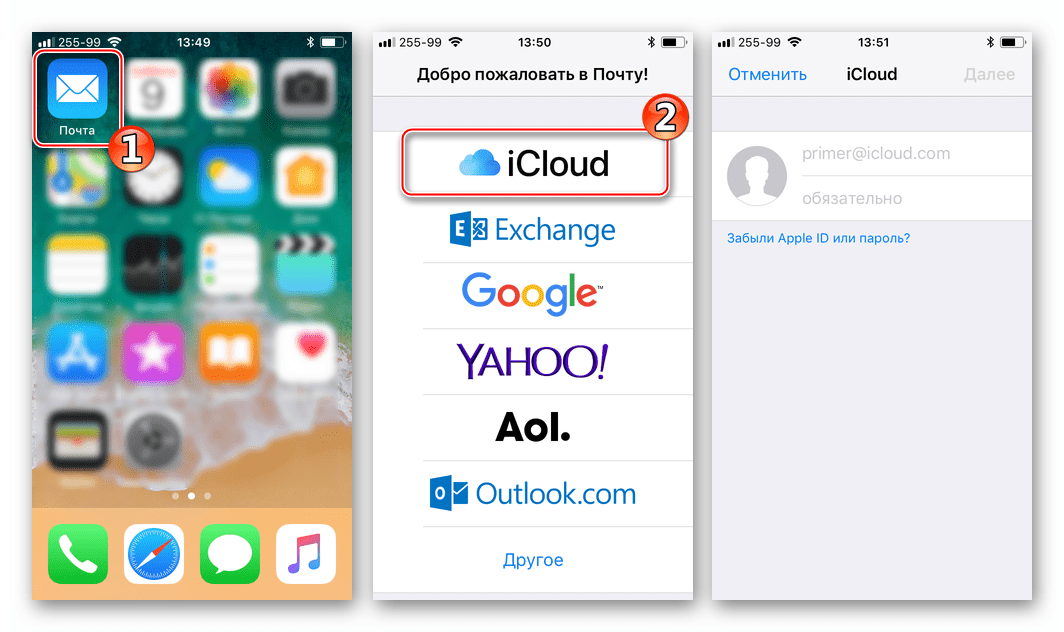
- Внесите адрес ящика и пароль от аффилированного с ним Apple ID в соответствующие поля. Нажмите «Далее».
Подтвердите прочтение уведомления об активации функции «Найти iPhone». Опция включается автоматически, так как фактически осуществляя вход в почту «iCloud», вы одновременно привязываете айФон к Apple ID.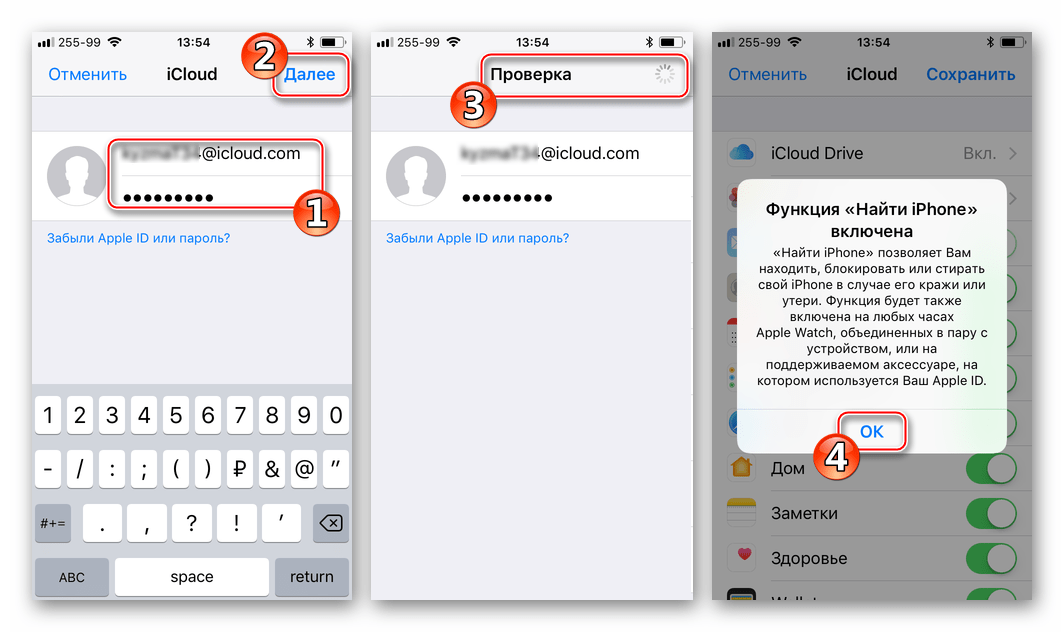
Почта @icloud.com не использовалась ранее
Если у вас есть настроенный iPhone и вы пользуетесь функциями Эпл АйДи, но дополнительно желаете получить все преимущества, предлагаемые в рамках почтового сервиса от Apple, выполните следующую инструкцию.
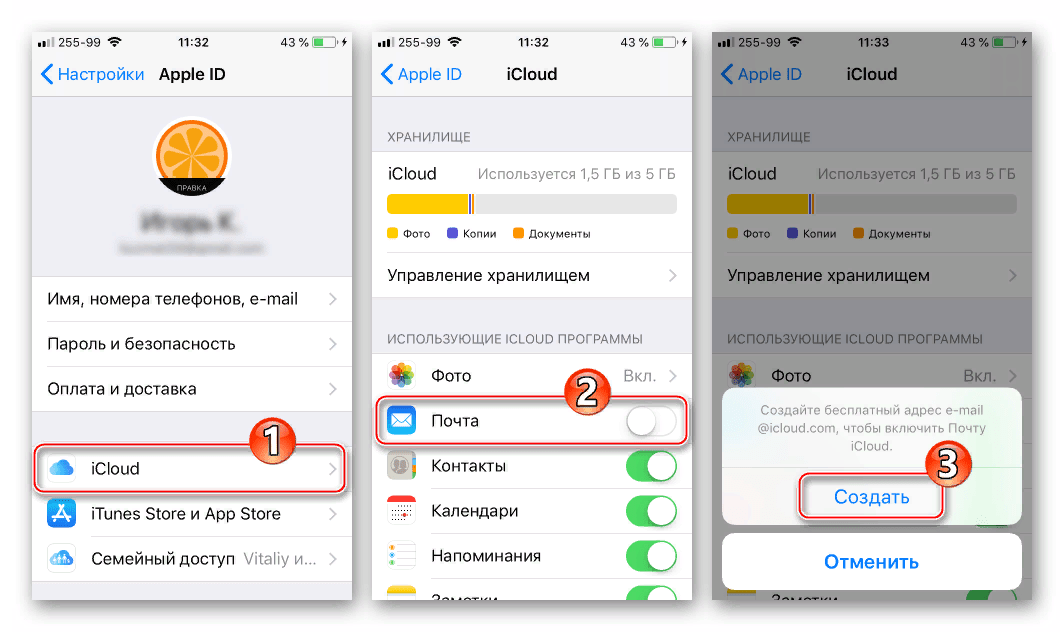
- Откройте «Настройки» на iPhone и перейдите в раздел управления Apple ID, тапнув по первому пункту из списка опций — собственному имени или аватарке.
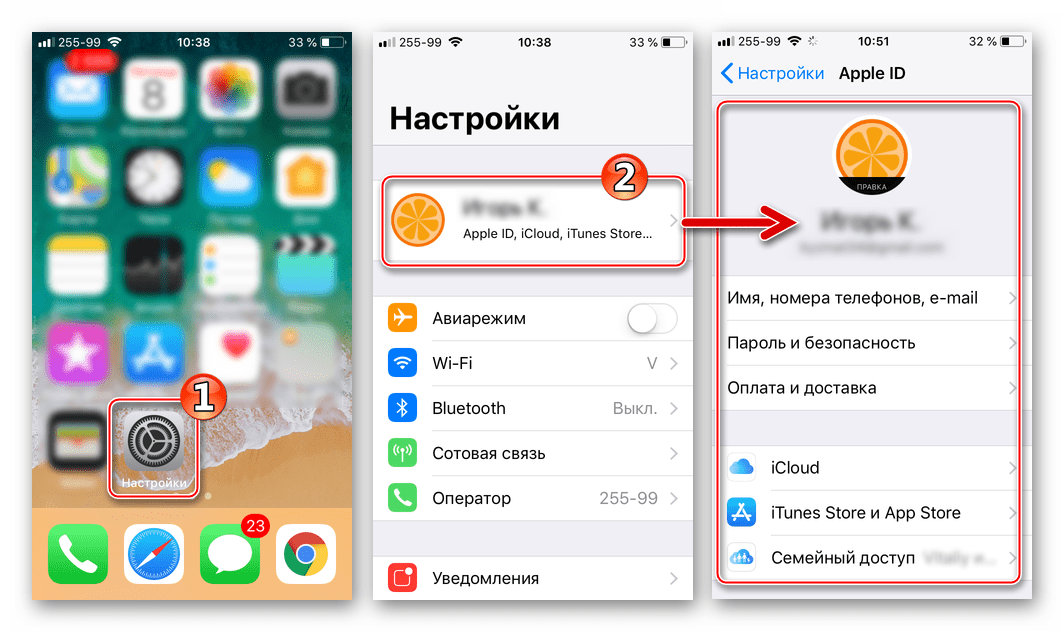
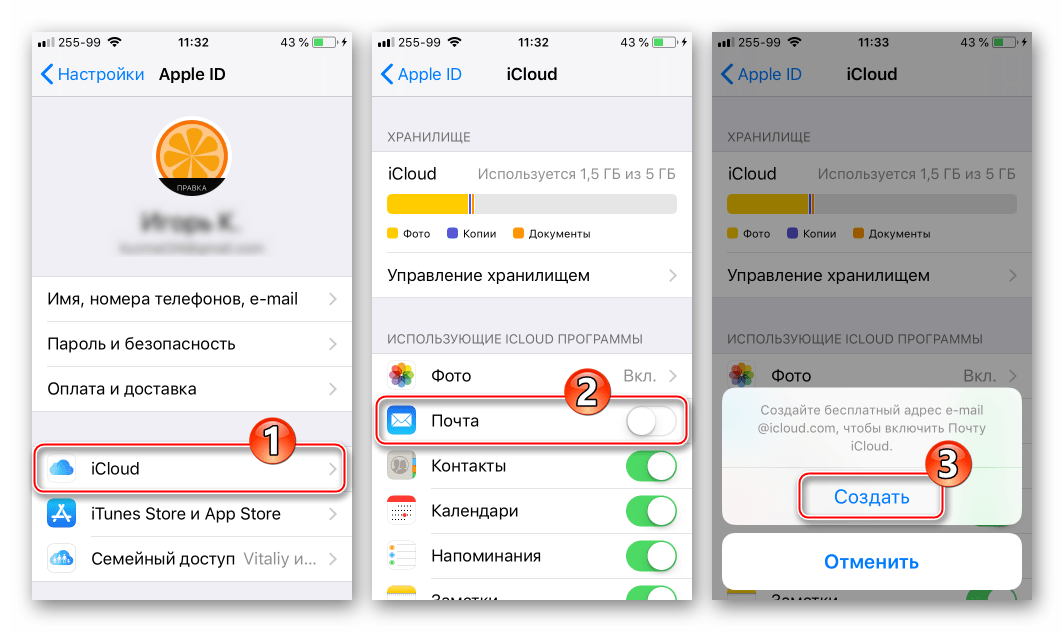
- Откройте раздел «iCloud» и на следующем экране активируйте переключатель «Почта». Далее нажмите «Создать» под появившимся внизу экрана запросом.
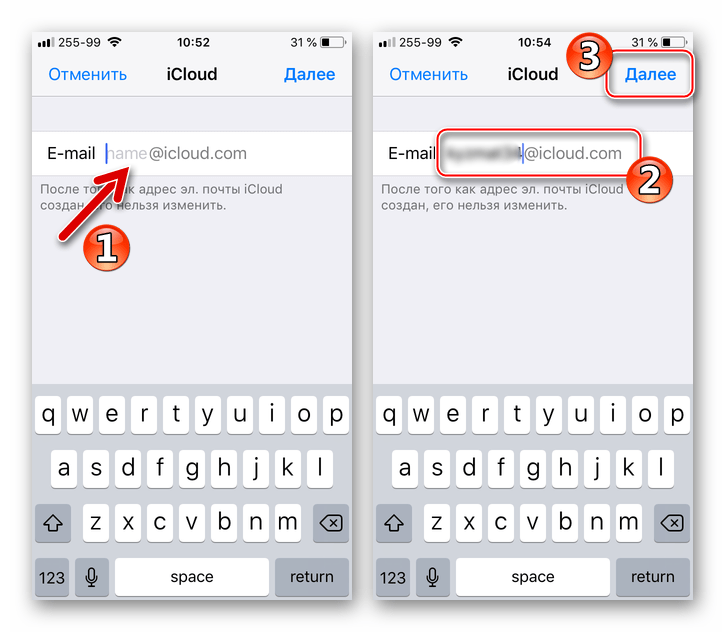
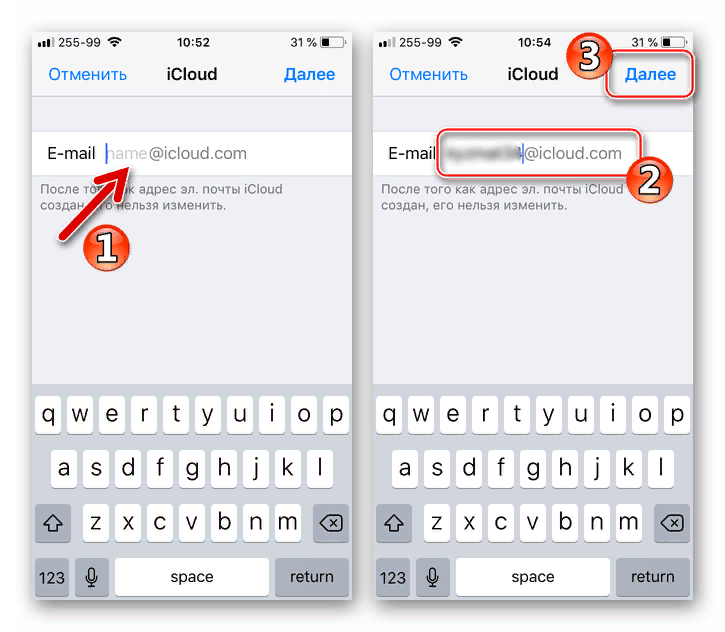
- Внесите желаемое имя почтового ящика в поле «E-mail» и нажмите «Далее».
Способ 2: Сторонние почтовые клиенты для iOS
После того как адрес @icloud.com единожды активирован в результате выполнения шагов вышеизложенной инструкции, в почтовый сервис от Apple можно заходить через iOS-приложения, созданные сторонними разработчиками: Gmail, Spark, myMail, Inbox, CloudMagic, Почта Mail.Ru и многие другие. При этом нужно учитывать, что перед тем как доступ к почте айКлауд через стороннее приложение-клиент будет открыт, необходимо выполнить требования безопасности, предъявляемые Эппл к работе сторонних приложений.
В качестве примера рассмотрим подробно процедуру входа в электронный ящик @icloud.com через всем известный Gmail — приложение для работы с почтой, созданное компанией Google.
Для результативного выполнения инструкции ниже, необходимо, чтобы Apple ID, установленный на айФоне, был защищен с помощью двухфакторной аутентификации. О том, как активировать данную опцию, рассказано в материале, посвященном вопросам настройки идентификатора Apple на iPhone.
-
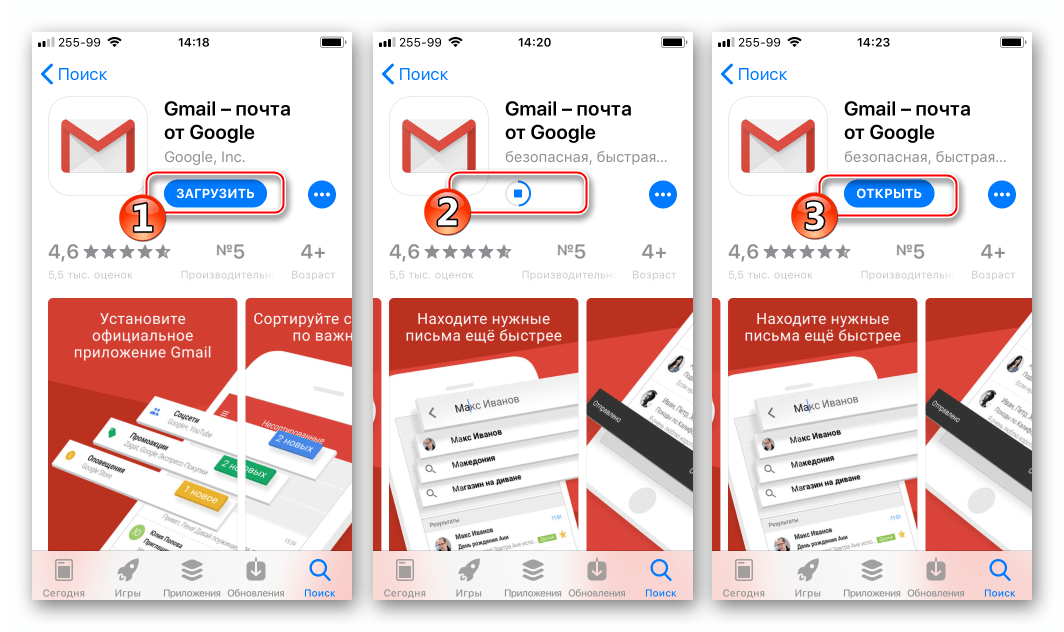
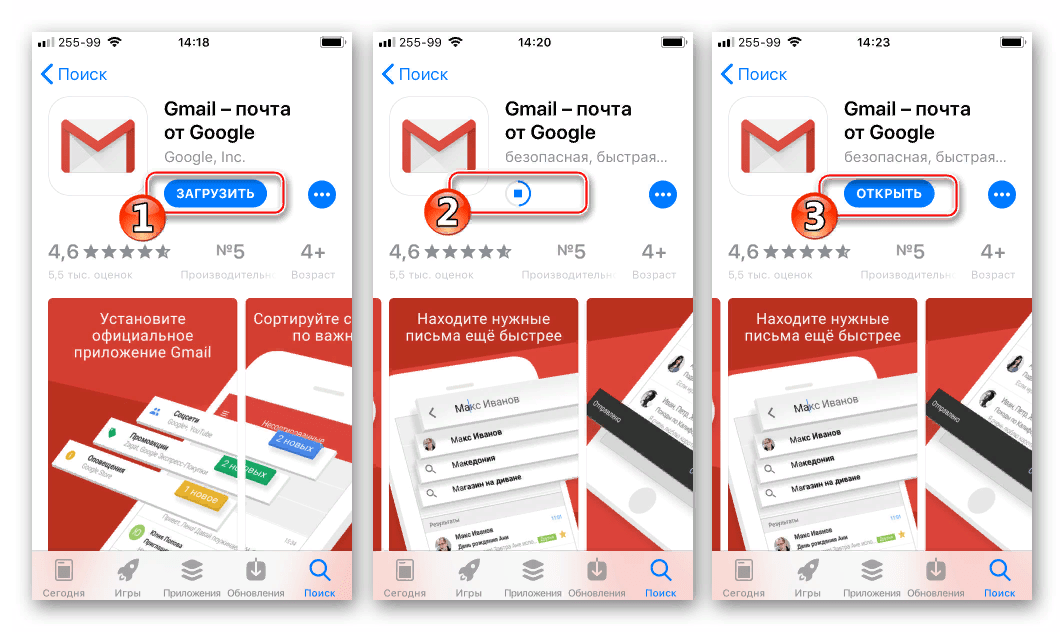
Инсталлируйте из AppStore либо через iTunes, а затем откройте приложение Gmail для iPhone.
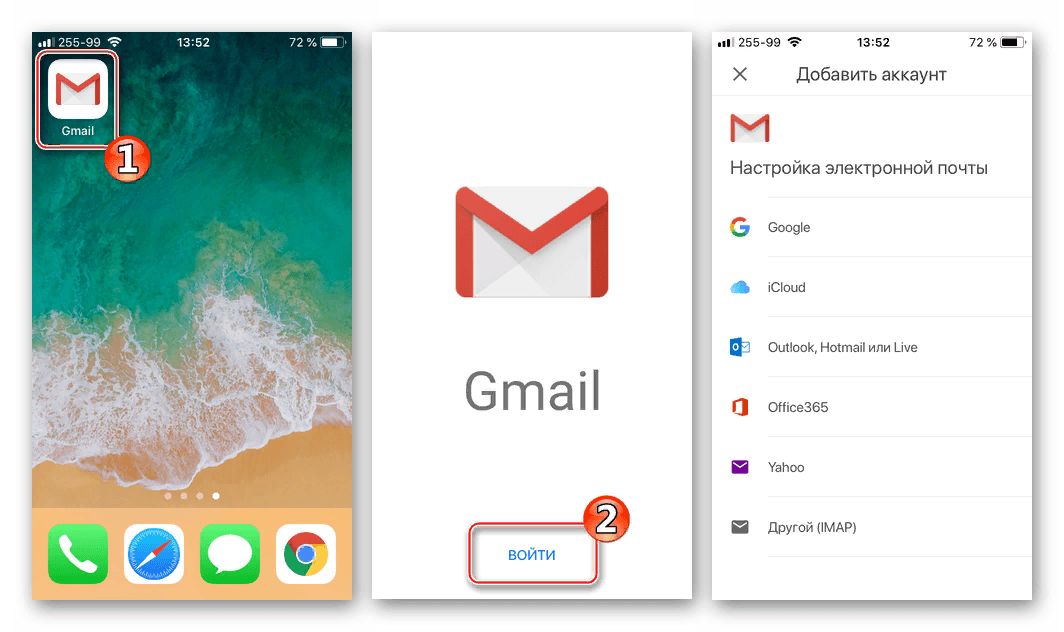
Если это первый запуск клиента тапните «Войти» на экране приветствия приложения, что приведет на страницу добавления аккаунта.
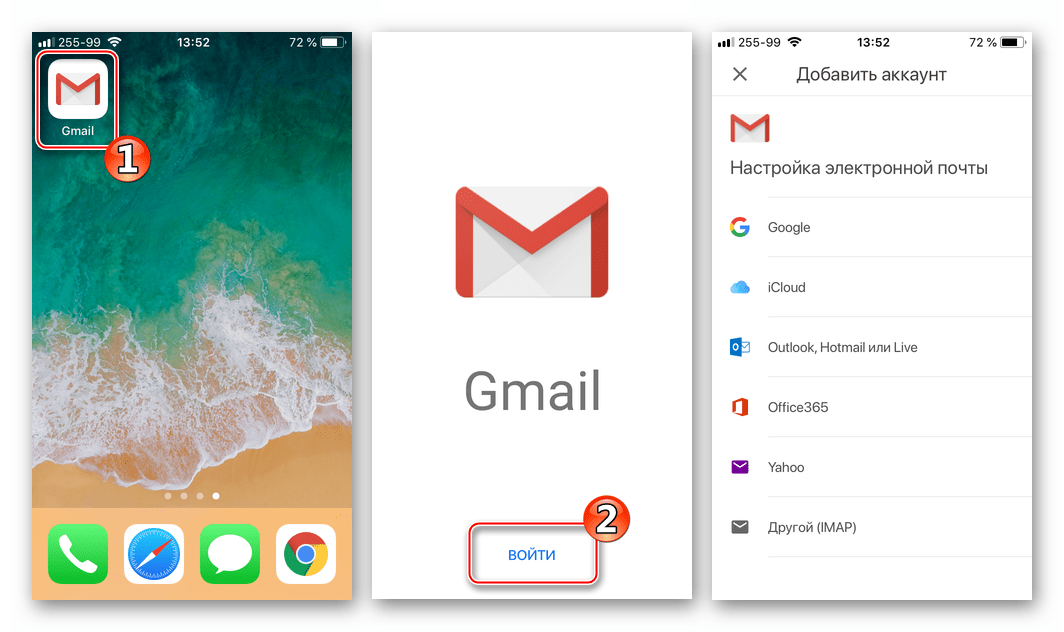
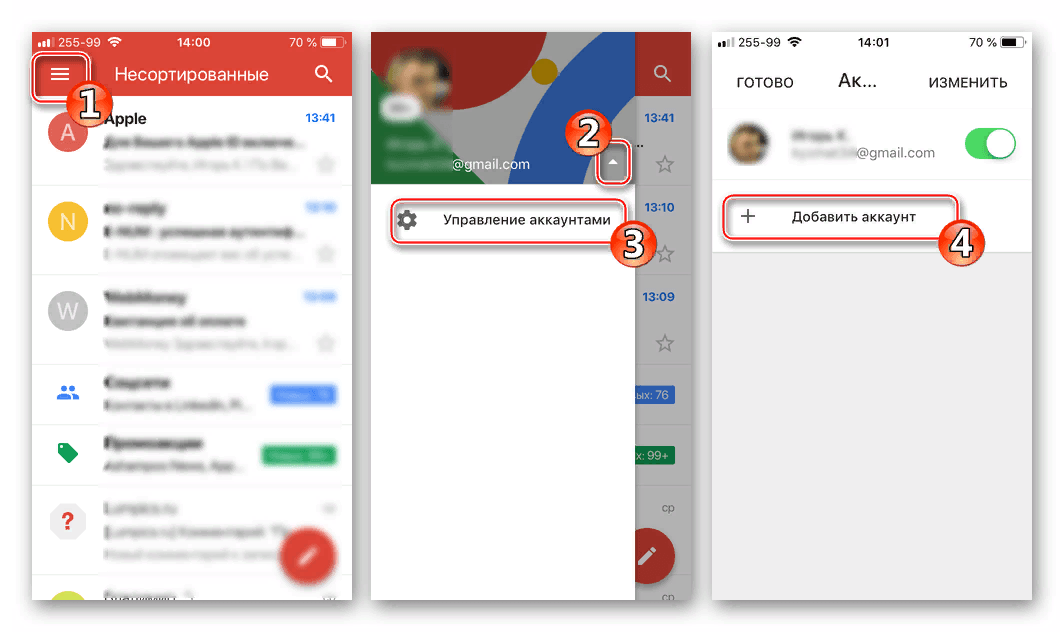
В случае если Gmail для Айфона уже используется для работы с электронной корреспонденцией и доступа к почтовому сервису, отличному от iCloud, вызовите меню опций (три черточки в верхнем левом углу), раскройте список учетных записей и коснитесь «Управление аккаунтами». Далее нажмите «+ Добавить аккаунт».
Вышеописанный на примере Gmail для iOS алгоритм входа в почту iCloud с iPhone применим практически для всех айОС-приложений, поддерживающих работу с электронными почтовыми ящиками, созданными в рамках разных сервисов. Повторим этапы процесса обобщенно – нужно сделать всего три обязательных шага (на скриншотах ниже – популярное iOS-приложение myMail).
-
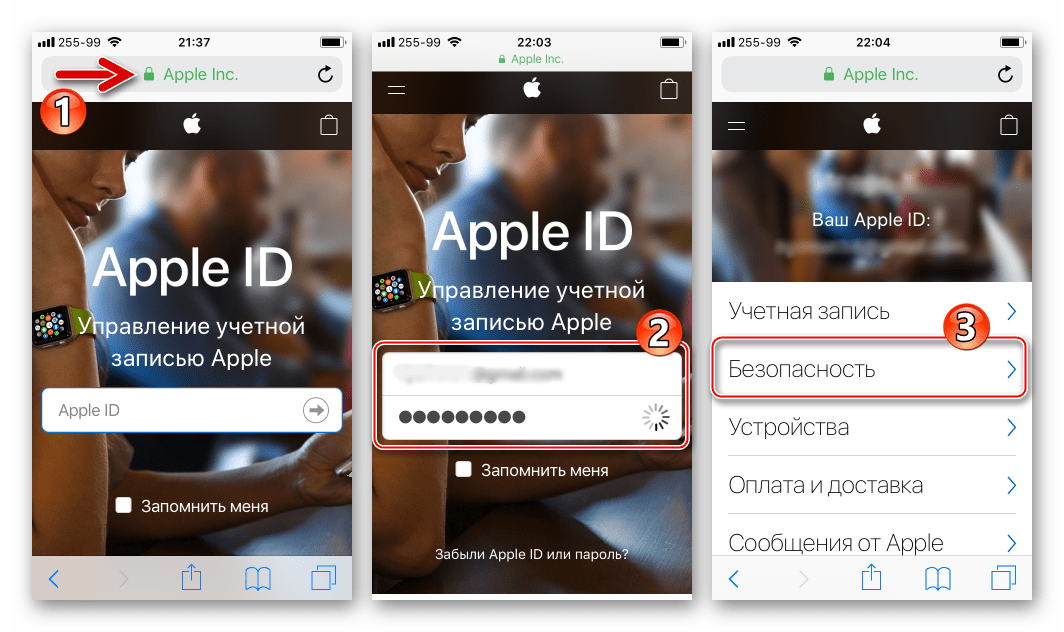
Создайте пароль для сторонней программы в разделе «Безопасность» на странице управления учетной записью Apple ID.
К слову, это можно сделать заранее, к примеру, с компьютера, но секретную комбинацию в таком случае необходимо записать.
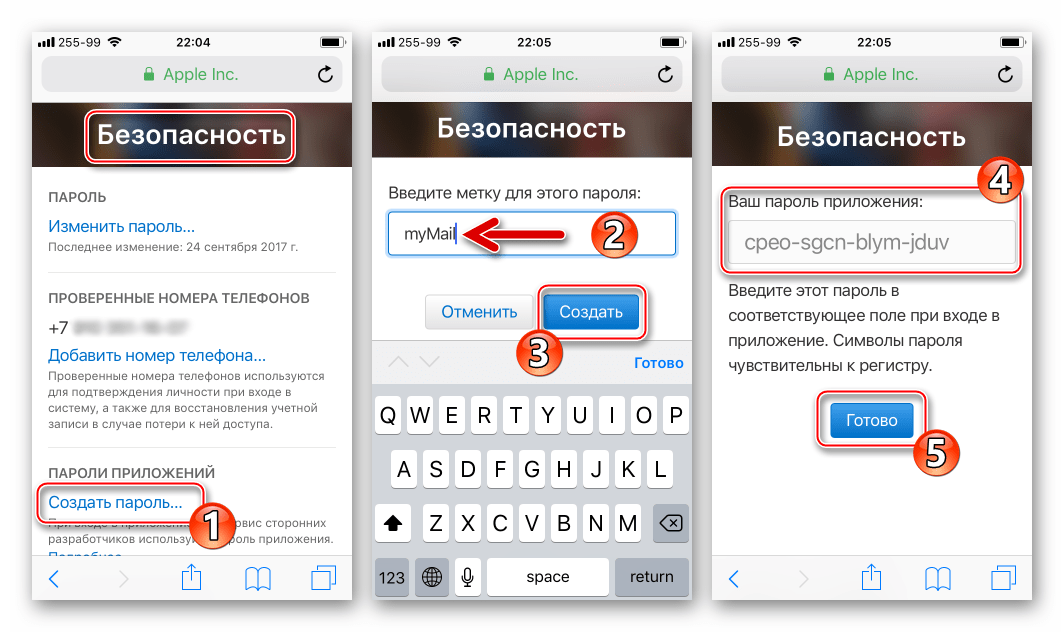
Ссылка для входа на страницу изменения настроек аккаунта Apple:
Как видим, особых или непреодолимых препятствий для доступа к почте iCloud с iPhone нет. Выполнив требования безопасности Apple и фактически единожды авторизовавшись в сервисе, можно использовать все преимущества рассмотренной электронной почты не только через интегрированное в iOS приложение, но и с помощью, возможно, более привычных пользователю программ от сторонних разработчиков.
Как настроить почту на iPhone (от Gmail до Мэйл.Ру и «Яндекса»)
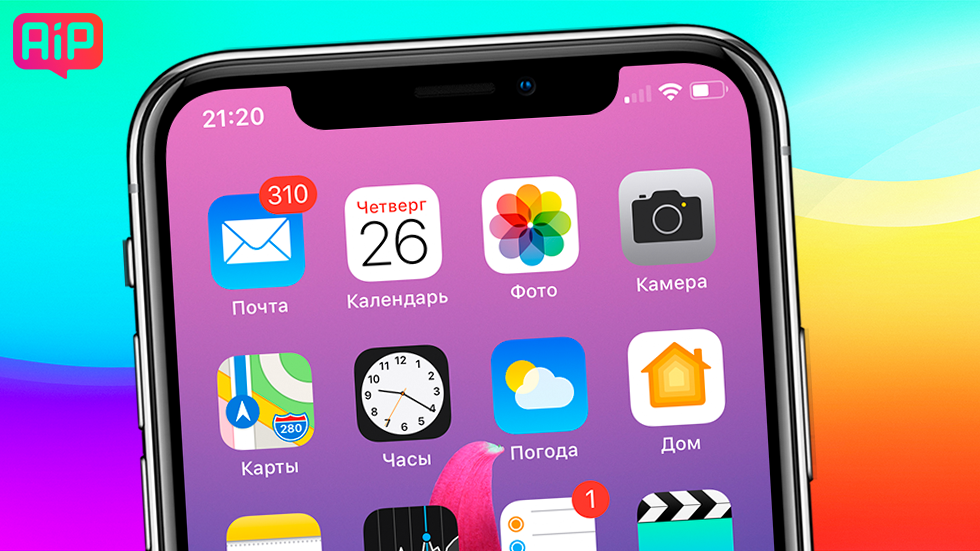
Подробная инструкция по настройке любой почты на iPhone.
Стандартное приложение iPhone «Почта» не уступает большинству сторонних почтовых клиентов. Многим пользователям «Почта» и вовсе нравится больше аналогов за счет своей простоты. В этой инструкции рассказали о том, как добавить в приложение «Почта» на iPhone любой почтовый ящик. Кроме этого, рассмотрели возможность добавления дополнительных ящиков.
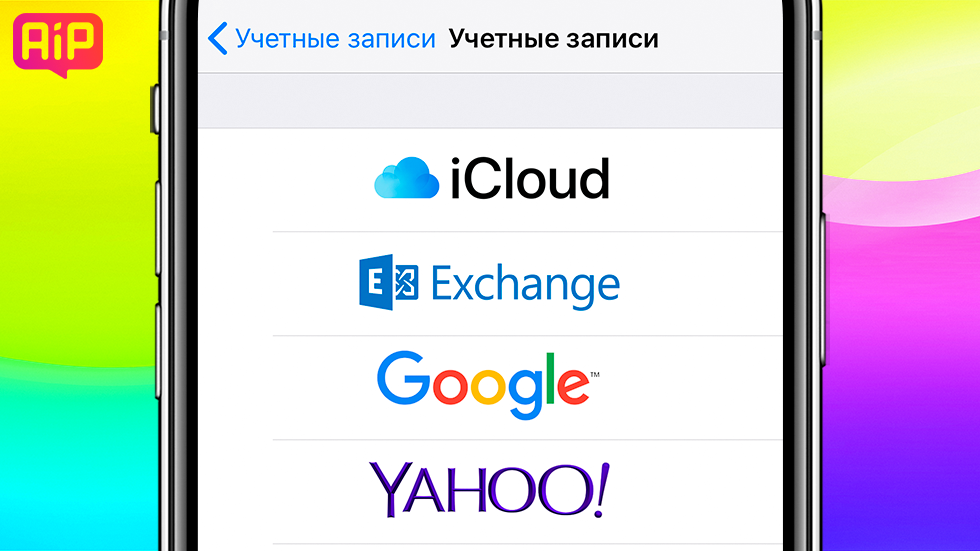
Как настроить первую почту на iPhone
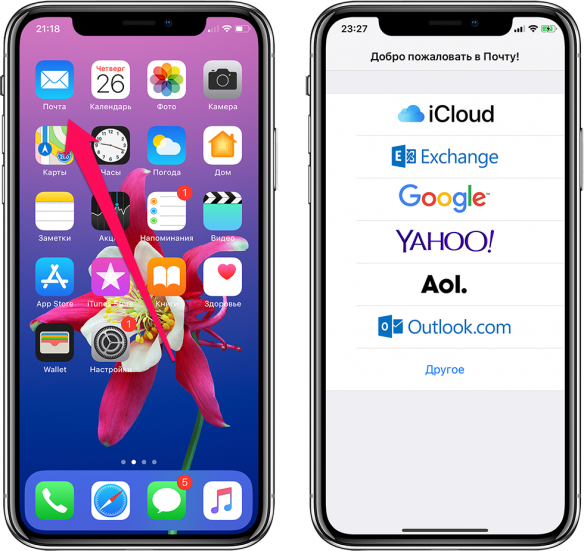
Шаг 1. Запустите стандартное приложение «Почта» и выберите ваш почтовый сервис.
Важно! Если вы используете почту от Mail.Ru, «Яндекса» или другого сервиса, которого нет в списке, то прокрутите инструкцию ниже — там подробно рассказано, как настроить любую почту на iPhone.
Шаг 2. Введите логин и пароль от вашей почтовой учетной записи.
Шаг 3. Если данные введены правильно, то перед вами откроется последняя страница настройки почты на iPhone. На ней приложение предложит синхронизировать со смартфоном различный контент, хранящийся в почтовом сервисе, например, контакты или календари. Снимите или, наоборот, поставьте флажки на нужных пунктах.
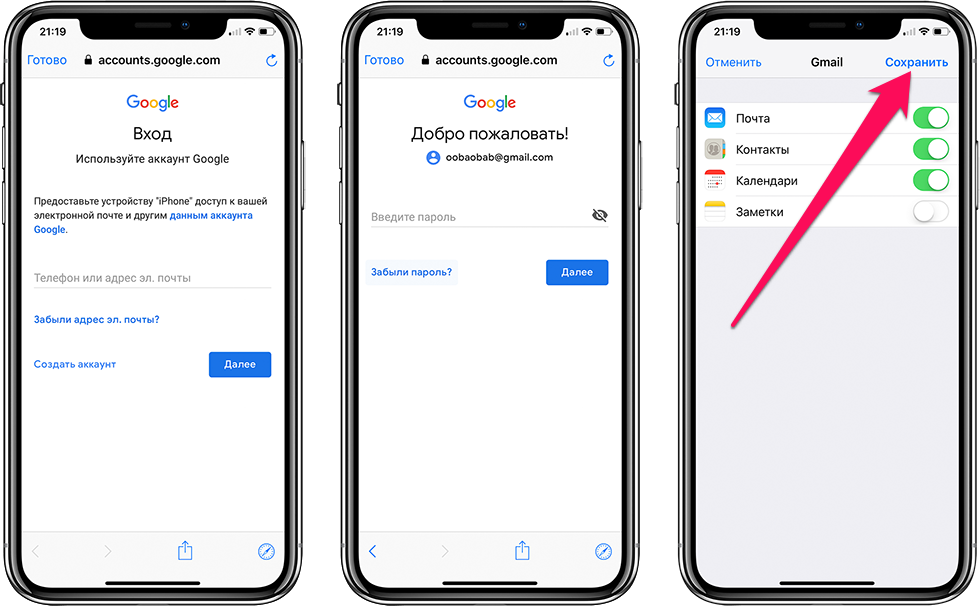
Шаг 4. Обязательно нажмите «Сохранить» для окончания настройки почты на iPhone.
Готово! Ваши электронные письма моментально появятся в приложении «Почта».
Как настроить почту «Яндекса», Mail.Ru и других сервисов
По умолчанию приложение «Почта» на iPhone предлагает настроить почту только в нескольких сервисах: Gmail, iCloud, Exchange, Yahoo!, Aol и Outlook. Тем не менее, добавить в приложение возможно любой почтовый сервис.
Шаг 1. Запустите стандартное приложение «Почта» и выберите пункт «Другое», который находится внизу списка.
Шаг 2. На открывшейся странице выберите пункт «Новая учетная запись».
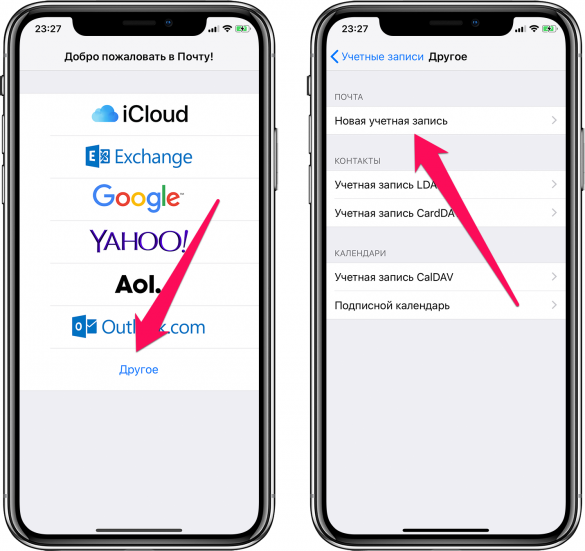
Шаг 3. На следующей странице вам необходимо указать:
- Имя — ваше имя, оно будет отображаться в автоматически создаваемой подписи при отправке писем.
- E-mail — адрес почтового ящика.
- Пароль — пароль от почтового ящика.
- Описание — это поле заполняется автоматически, но вы можете указать в нем любую информацию для более простой идентификации почтового ящика.
Когда все поля будут заполнены нажмите «Далее».
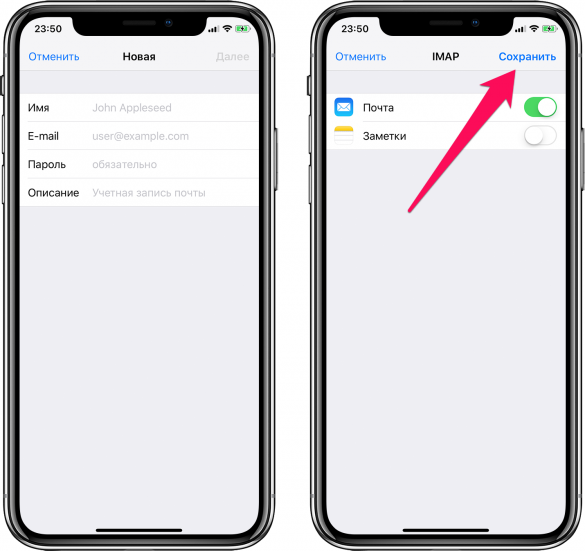
Шаг 4. На последнем этапе настройки почты любого сервиса на iPhone вам останется нажать кнопку «Сохранить».
Готово! Вы успешно настроили почту вашего почтового сервиса на iPhone, даже если его не было в стандартном списке.
Как настроить почту на iPhone для второго и последующих почтовых ящиков
У большинства современных пользователей больше одного почтового ящика. К счастью, добавить новую почту на iPhone очень просто.
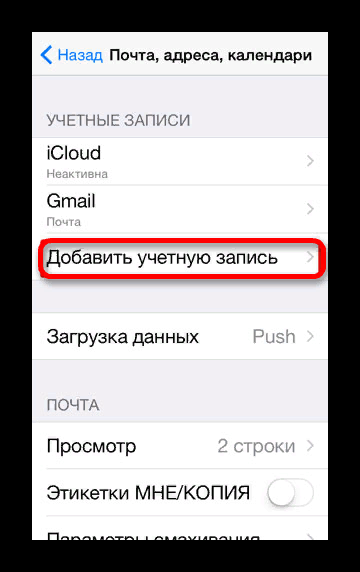
Шаг 1. Перейдите в меню «Настройки» → «Пароли и учетные записи» и выберите пункт «Добавить учетную запись».
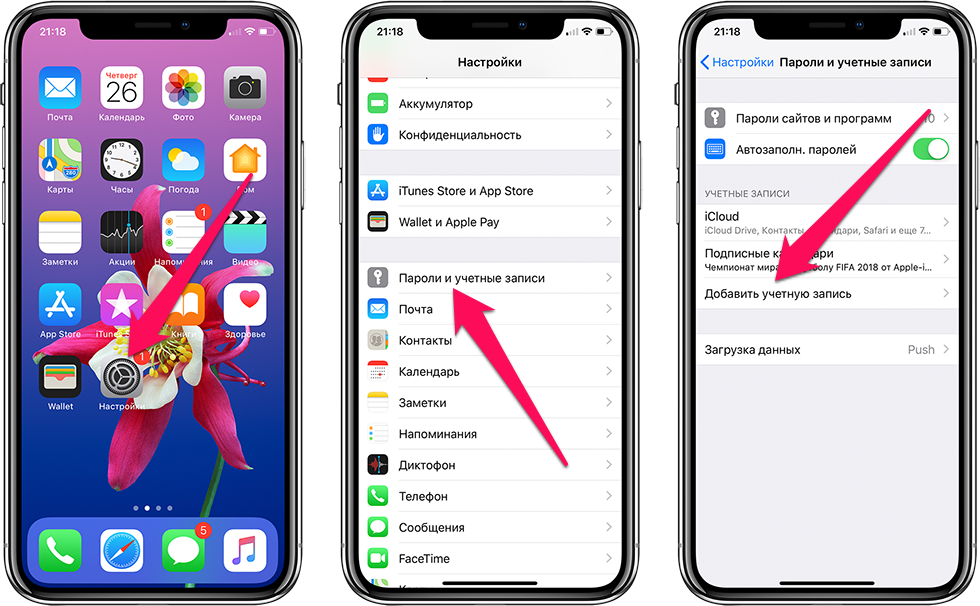
Шаг 2. В открывшемся списке выберите нужный почтовый сервис или пункт «Другое» (по аналогии с предыдущей инструкцией).
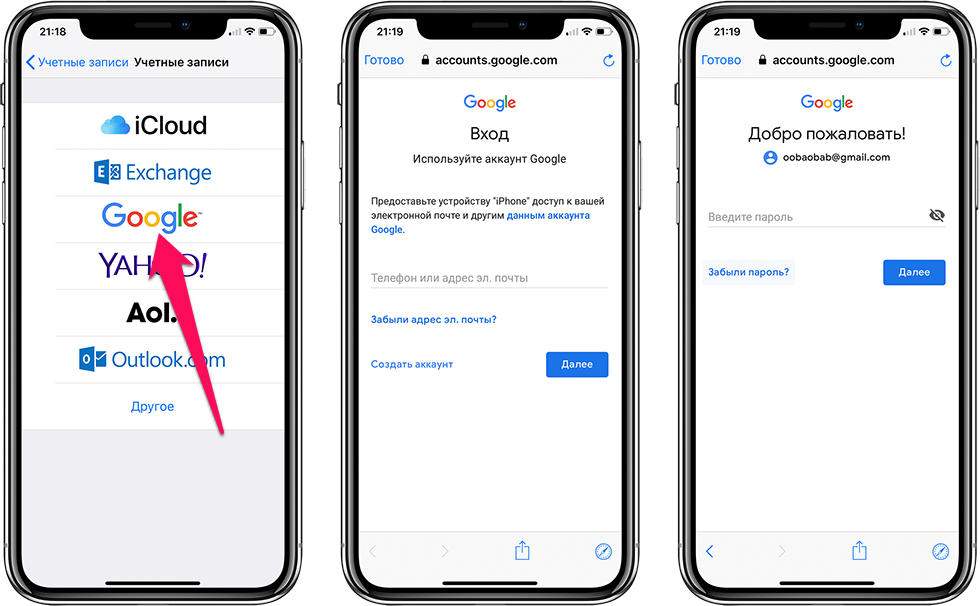
Шаг 3. Введите логин и пароль от своей учетной записи.
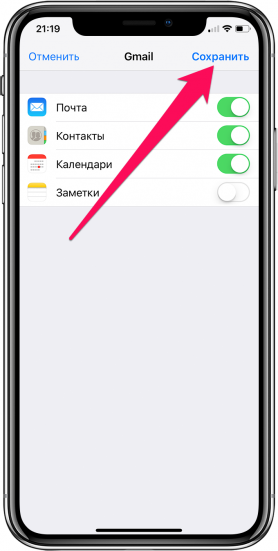
Шаг 4. Подтвердите добавление почты, нажав кнопку «Сохранить».
Готово! Таким простым образом вы можете добавлять неограниченное количество почтовых ящиков в стандартное приложение «Почта».
Как настроить почту на iPhone
На данный момент каждый человек имеет свою почту, с помощью которой он и работает, и общается с друзьями. На ней также можно хранить важную информацию или даже скачивать необходимые объекты. На айфоне есть своя, которая называется iCloud. Эта утилита вставлена и предусмотрена на любом телефоне от компании Апл. Такая программа имеет огромное количество преимуществ, такие как:
- Пользователь сможет получать уведомления сразу на телефон быстро и легко. Обычно все почтовые страницы оборудованы для компьютера, а если человек хочет использовать её на телефоне, то ему нужно будет не только скачивать дополнительные приложения, но и пытаться войти в них правильно. С Айклауд такого не будет, так как система достаточно проста в использовании, а также сразу стоит на любом телефоне;
- Такая почта надежна и безопасна, так как охраняется и поддерживается компанией;
- На ней нет никакой рекламы;
- С ней просто работать.
Как настроить почту на Айфоне на @icloud.com
Как же правильно настроить iCloud, чтобы пользователю было удобно ей управляться?
Первое, что нужно проверить – это подключение интернет-соединения, ведь без него не получится совершить входа в систему. Также необходимо наличие учетной записи Apple ID, но устанавливается она сразу после того, как покупается телефон. Можно также воспользоваться старым аккаунтом или зарегистрировать на Mac.
Чтобы начать настройку, ящик надо зарегистрировать. Делается это следующим образом:
- Заходим на телефоне в настройки. Располагаются они, как правило, на рабочем экране. Сама иконка настроек напоминает шестеренку на сером фоне. Войдя в настройки, находим раздел «Учетные записи и пароли»;
- После находим кнопку добавления учетной записи и кликаем на неё;
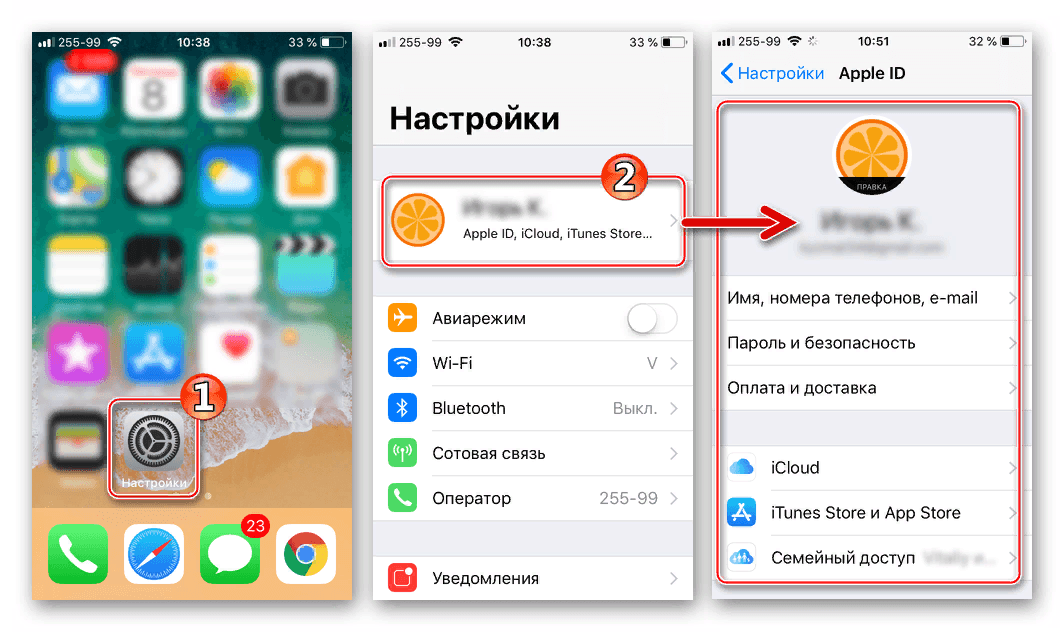
- Перед пользователем сразу открывается несколько вариаций того, какую страницу можно подключить. Более подробно о каждой поговорим далее. Если хотим настроить Айклауд, то нажимаем на самую верхнюю;
- После кликаем на создание Apple ID;
- Вводим все необходимые данные, которые требует система. Это и дата рождения, и имя, и фамилия;
- После отмечаем галочкой вкладку получения бесплатного e-mail и кликаем на «Далее»;
- Пользователь должен придумать уникальный логин и пароль от iCloud, чтобы в дальнейшем войти в него без особых проблем;
- Указываем номер телефона, принимаем все условия соглашения;
- После переводим ярлычок «Почта» в активное состояние, чтобы можно было использовать её, а также разрешите FaceTime использовать данные. Это нужно для того, чтобы пользователь мог обмениваться видеозвонками.
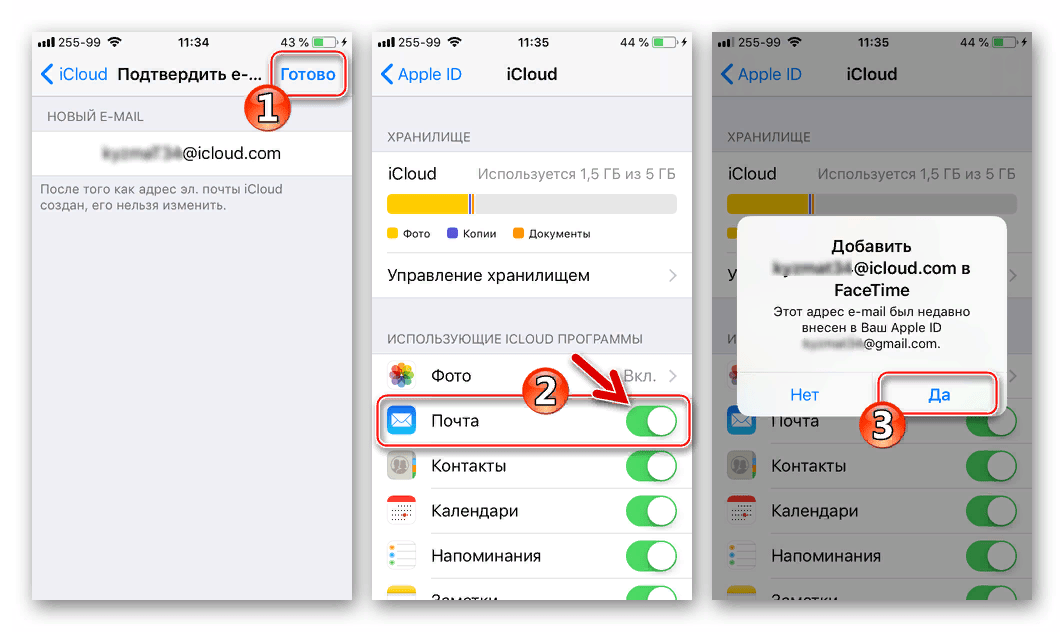
Теперь этап настройки iCloud завершен. Человек может использовать почту так, как считает нужным и верным.
Как настроить почту Gmail на iPhone
На айфоне можно настроить вход даже при помощи различных других почтовых систем. Одна из таких – Gmail. Она популярна тем, что создана компанией Google. Её используют практически все те, кто имеет телефон системы Андроид, но не Айос.
Несмотря на это, настройку можно также пройти и на Айфоне, чтобы пользоваться этим вариантом почты без проблем. Настройка выглядит таким образом:
- Для начала скачивается само приложение через официальный источник. Чтобы скачать, достаточно вбить в поисковике «Gmail». Таким образом найдется приложение и начнется установка;
- После этого открываем почту на главном экране и нажимаем на кнопку «Войти». Выпадет большое количество предложений тех настроек, которые может поставить пользователь;
- Вызываем опционное меню, которое располагается в левом верхнем углу, а выглядит он как три точки. После касаемся кнопки, которая управляет аккаунтами. Нажимаем кнопку добавления аккаунта;
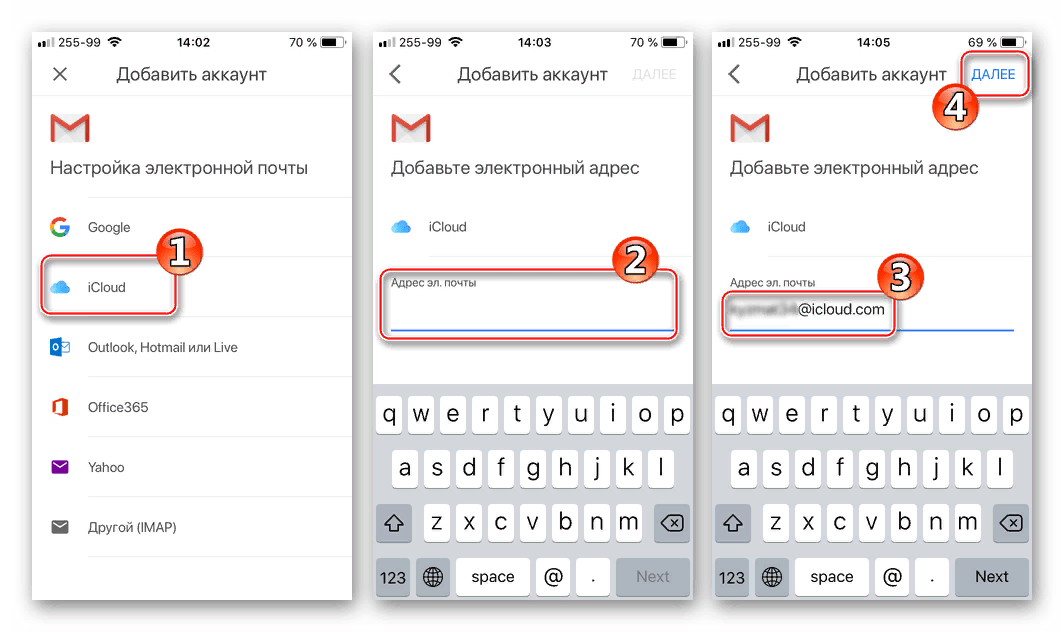
- После выбираем iCloud. Затем вводим существующую утилиту от Ауклауда и кликаем на «Далее»;
- Появляется экран, которая информирует пользователя о том, что нужно создать пароль на страницу управления. Кликаем на ту ссылку, которую предложит система. Переходим в «Управление учетной записью»;
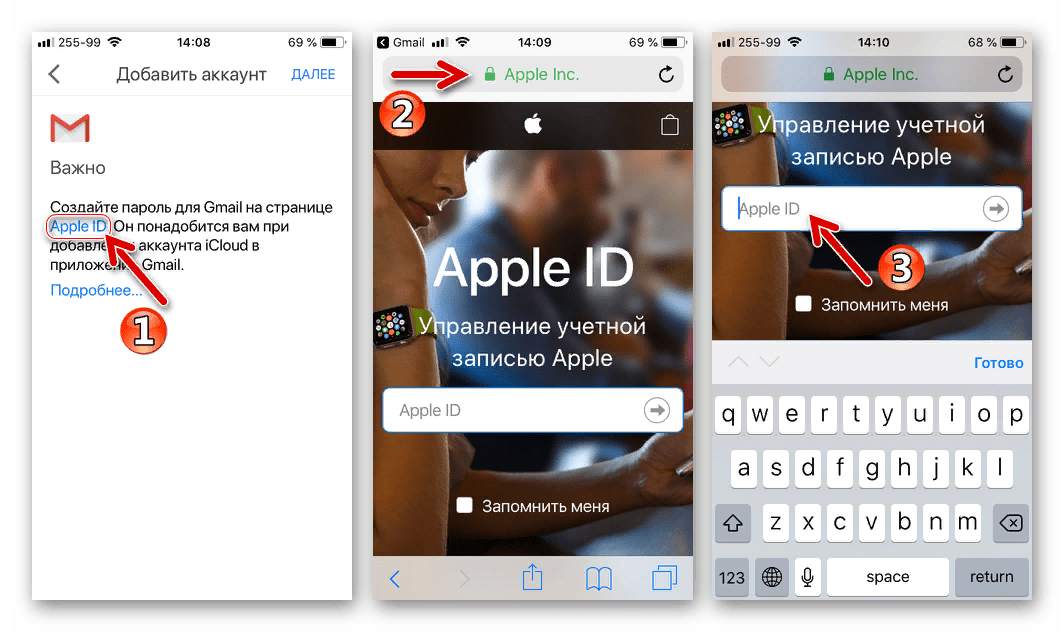
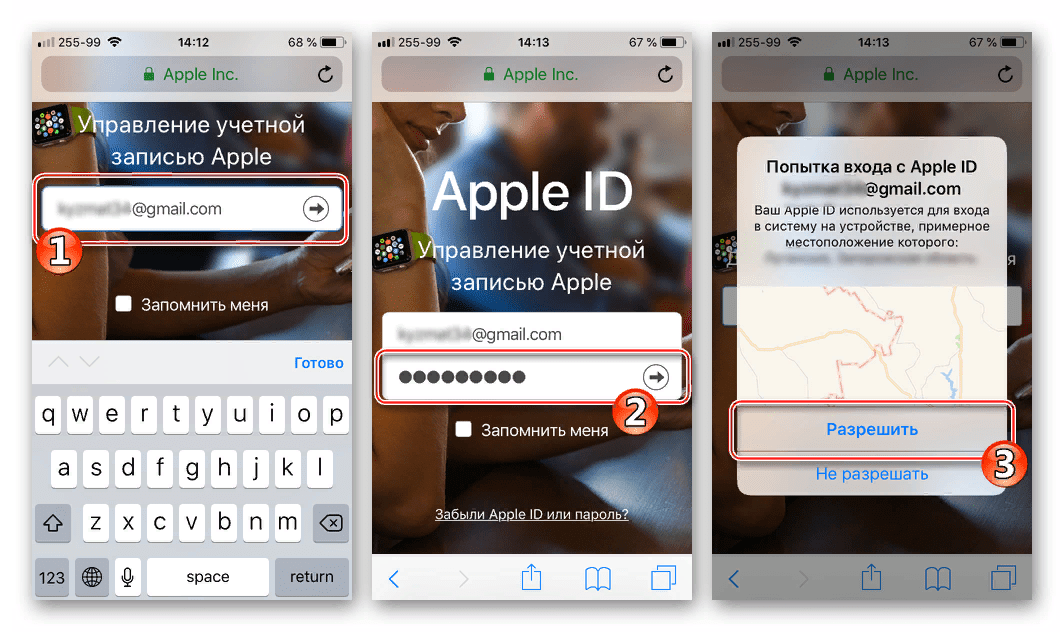
- Авторизуемся, сначала вводя почту, а потом сам пароль. Проходим проверку от сайта о том, что это достоверный пользователь;
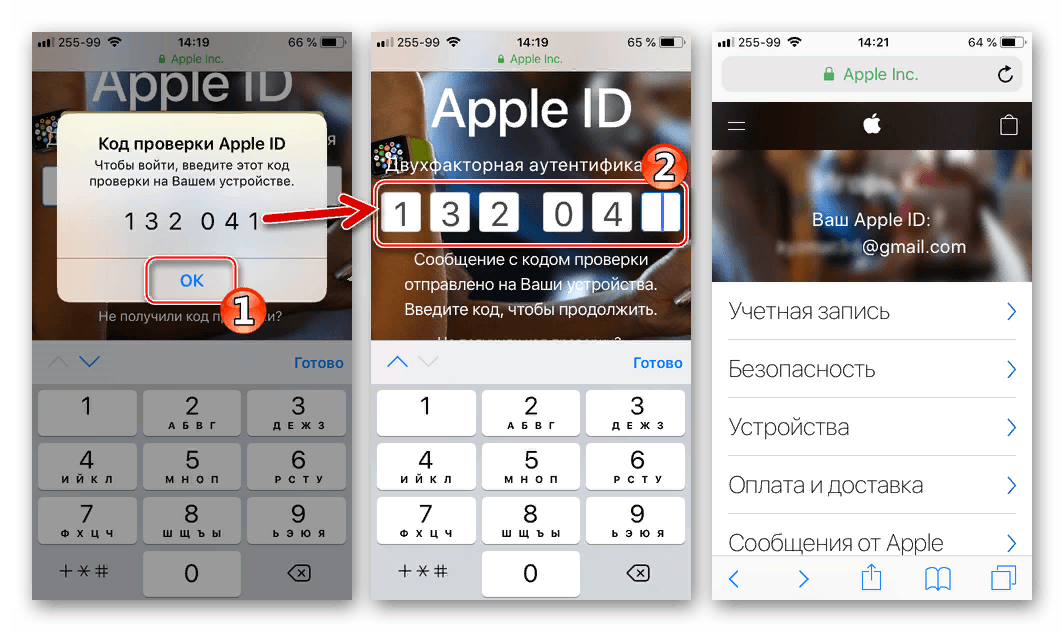
- Отобразится код проверки, который нужно запомнить и после ввести на страницу. После страница управления отобразиться;
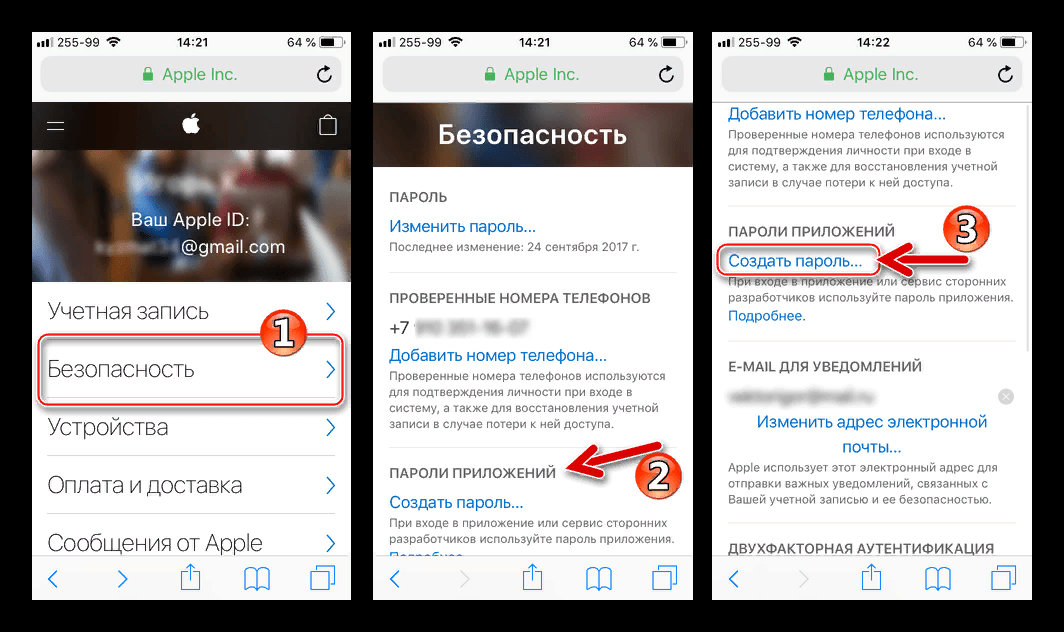
- Открываем папку «Безопасность», потом «Пароли приложений», а после «Создать пароль»;
- Вводим Gmail. Кликаем на далее;
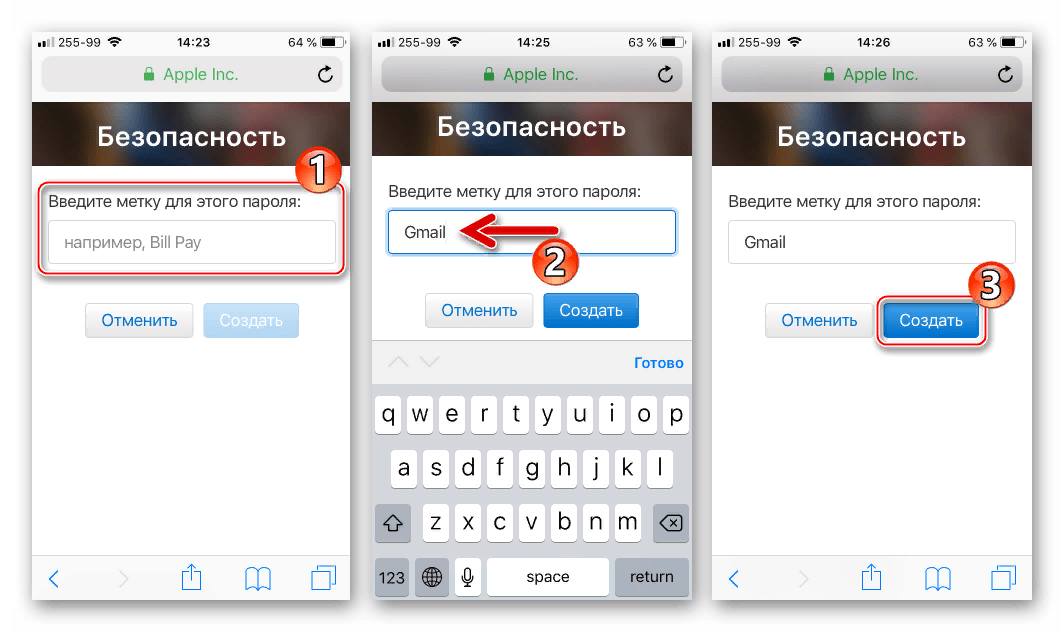
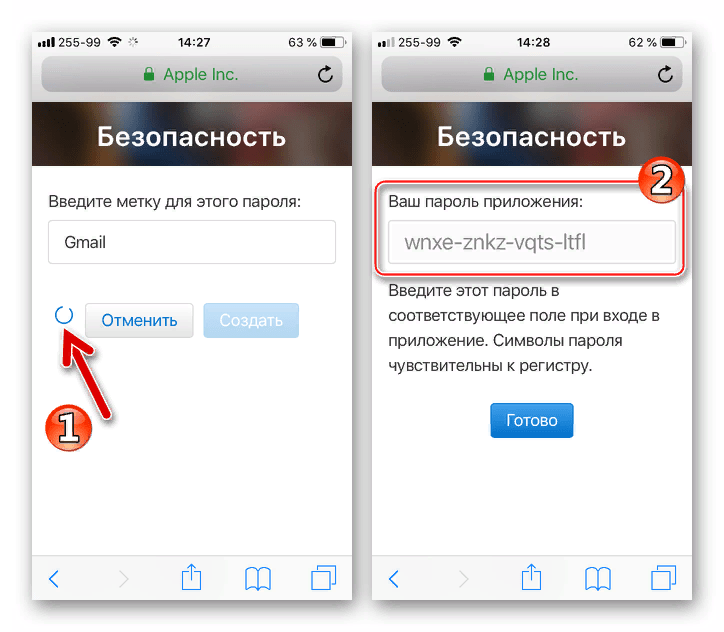
- После появится пароль, который необходимо выделить и скопировать. Запомнив пароль, кликаем на готовность и переходим на Gmail;
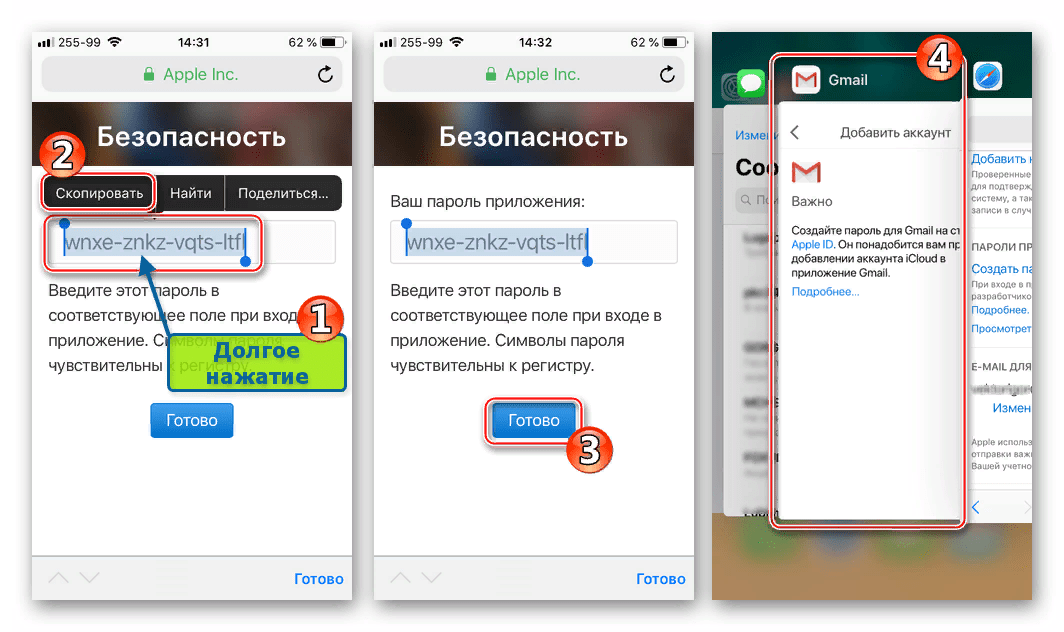
- Вводим полученный код и завершаем добавление.
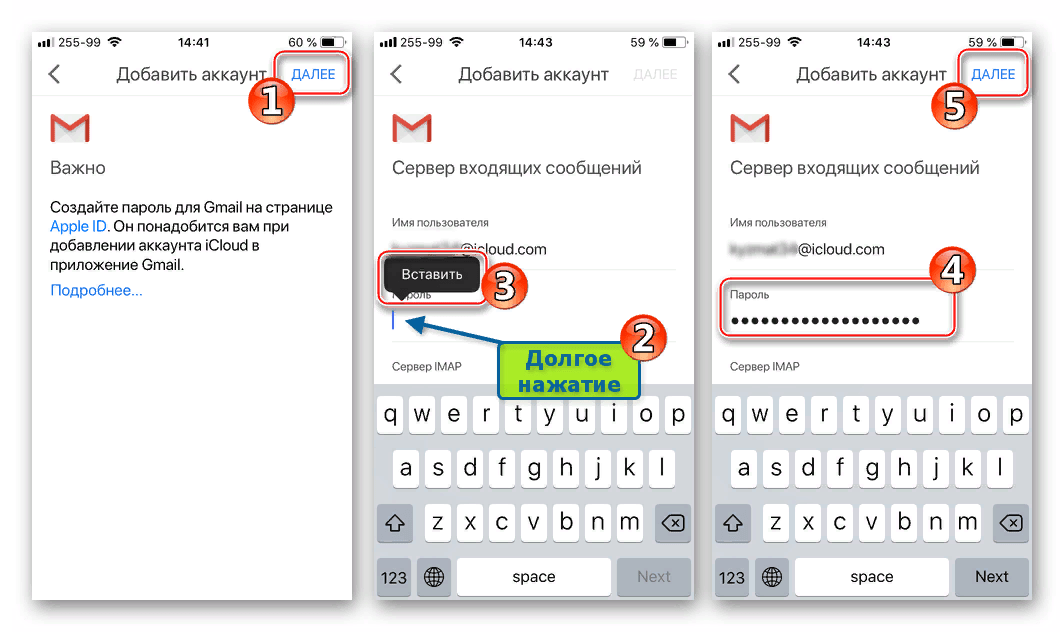
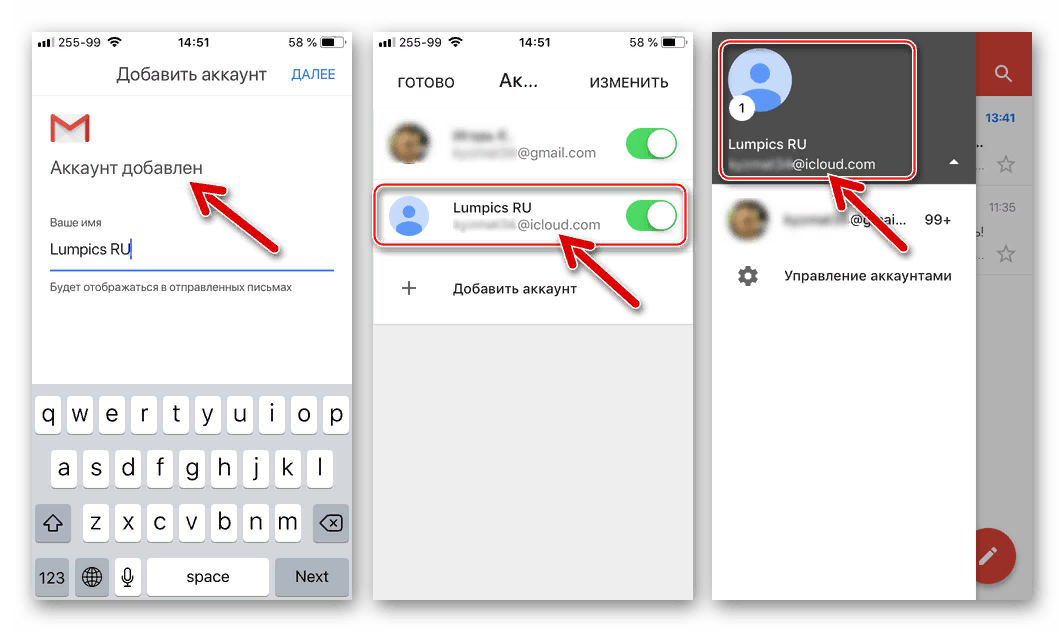
Таким образом можно легко войти в почту iCloud через Gmail.
Как добавить Яндекс почту на Айфон
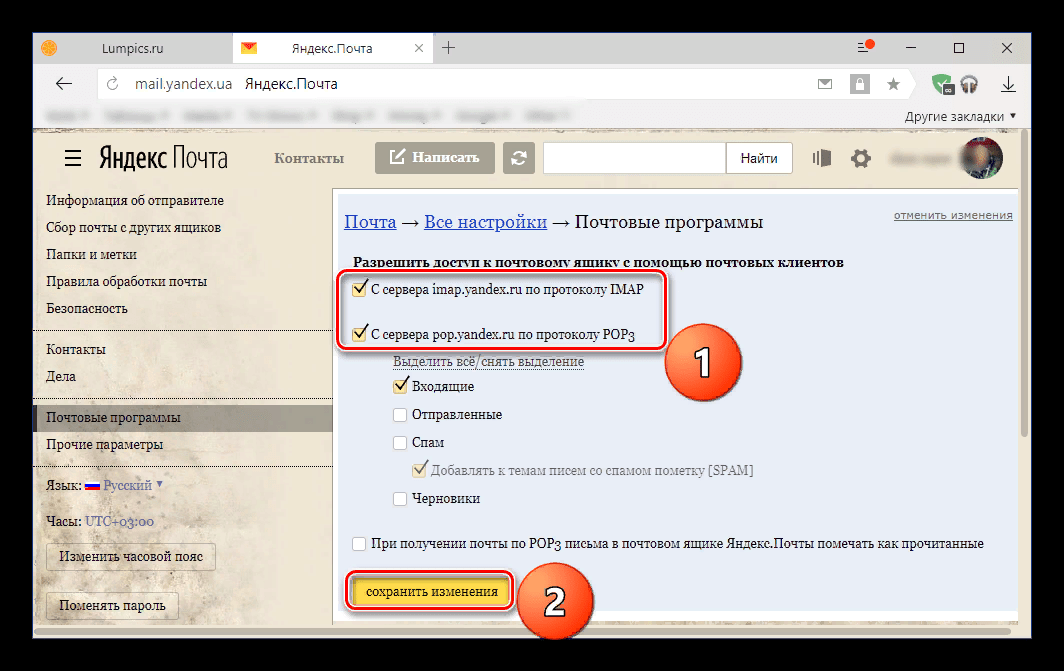
Чтобы добавить Яндекс почту, существует несколько способов того, как это сделать – по протоколу IMAP и POP3. Но, прежде чем устанавливать настройки по этим протоколам, нужно их разрешить. Для этого переходим на официальный сайт в настройках.
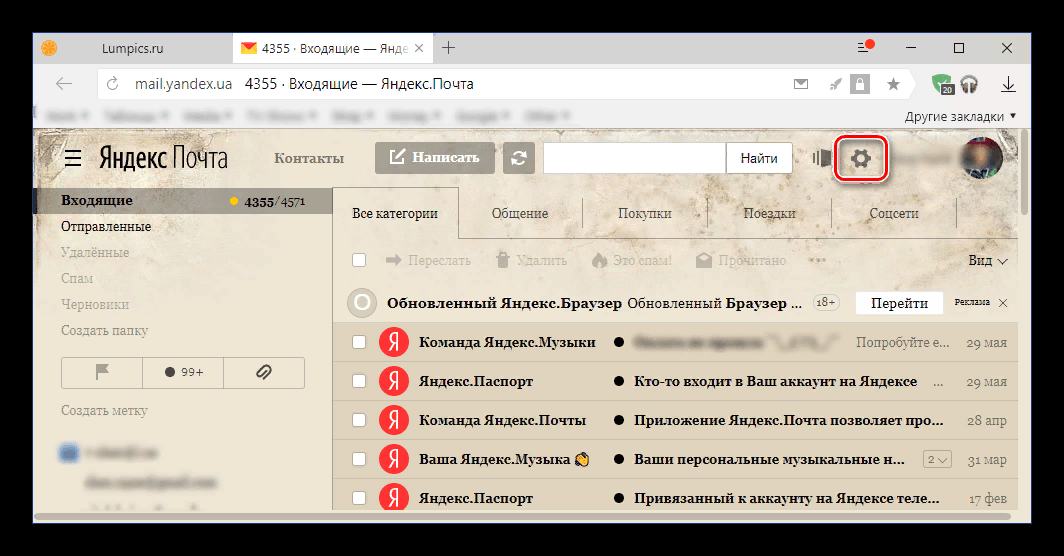
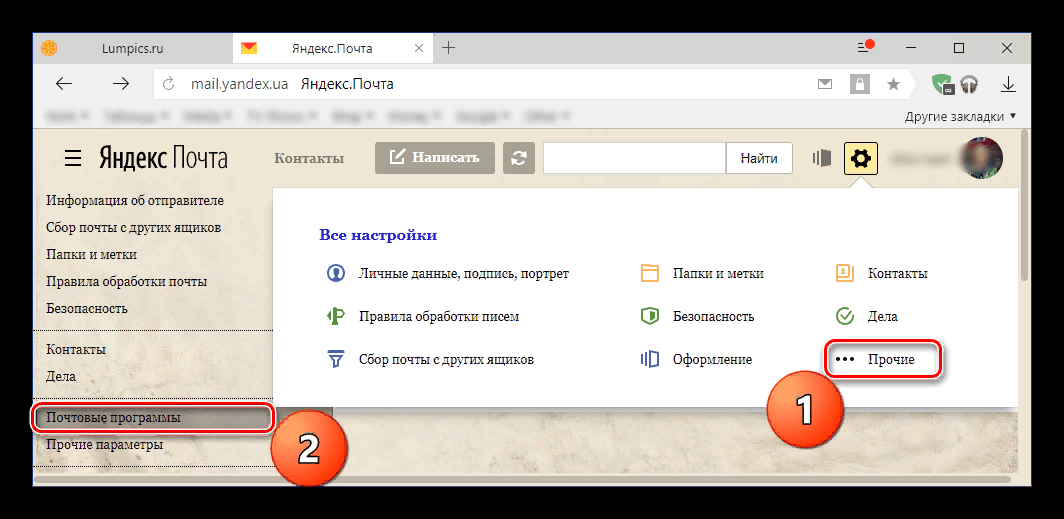
Появляется окошечко, где нужно выбрать «Прочие» и переходим в раздел «Почтовые программы».
В нем необходимо установить галочки на протоколы. После этого можно осуществлять все необходимые операции.
Настройки почты по протоколу IMAP
Протокол IMAP – это сохранение всех писем на самом сервере. Этот способ удобен тем, кому необходимо сохранить все данные. Чтобы настроить почту через этот протокол, нужно следующее:
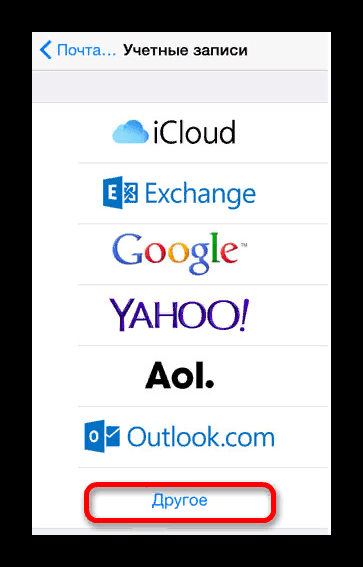
- Кликаем на «Mail» на рабочем столе и выбираем раздел «Другое»;
- В нем кликаем на «Добавление учетной записи». В этом разделе нужно указать именно те данные, которые имеются, то есть имя, адрес, пароль и описание;
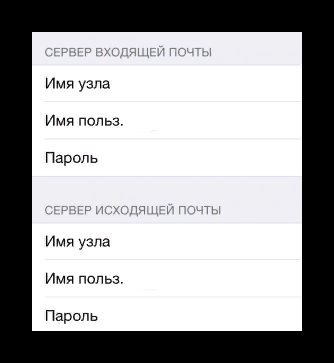
- Выбираем протокол IMAP. Для этого указываем имя узлы и адрес исходящей почты. Для входящей почты это – «imap.yandex», а для исходящей – «spmt.yandex»;
- Синхронизируем почту и заметки. Это позволит синхронизировать сведения.
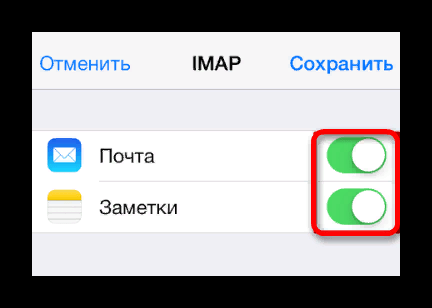
После этого можно свободно синхронизировать Яндекс почту на Айфоне и совершать все необходимые манипуляции.
Настройки почты по протоколу POP3
Главное отличие заключается в том, что устанавливаются другие исходящие и входящие источники. Другие адреса ссылок играют большую роль, поэтому эти способы настройки отличаются. Этот протокол позволяет также сохраняется копия всех писем, но их можно удалить вручную при помощи веб-интерфейса. На IMAP удаление может происходить прямо при помощи почтовой программы.
Обратите внимание! Удаление писем вручную намного сложнее, поэтому этот способ подойдет тем, кто тщательно фильтрует письма.
Если вкратце объяснить устройство настройки по этому протоколу, то для начала нужно провести все те же настройки, что и с IMAP, то есть разрешить доступ. Далее нужно войти в тот же раздел и ввести корректные ссылки:
- Для входящей почты: pop.yandex;
- Для исходящей: smtp.yandex.
Указав эти настройки, пользователь должен пройти аутентификацию, а потом просто сохранить все введённые данные. Ящик от Яндекс сохранен по этому протоколу.
Как добавить почту Mail.ru в iPhone или iPad
Чтобы настроить почту Mail, существует вообще 3 способа по разным протоколам. Настройки происходят примерно таким же способом, что и на Яндекс Почте. Нужно внести определенные порты исходящие и входящие.
Обратите внимание! Корректность проведенных процедур зависит от того, какая версия Айфона установлена. IOS 3 – нужная версия. Если версия установлена ниже, то процедура может пойти не по нужному плану.
Настройки почты по протоколу IMAP
- Открываем стандартную установленную почту на телефоне и выбираем на «Другое». Заполняем нужные поля: имя, почту, пароль и описание;
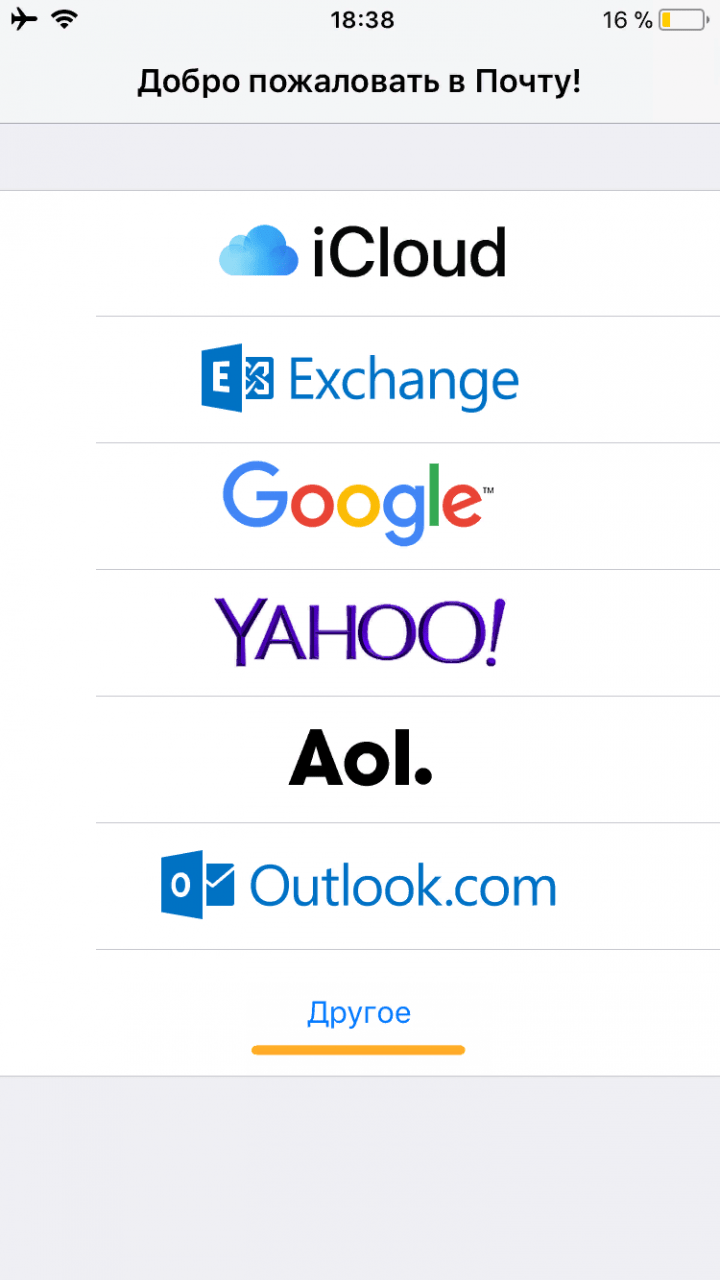
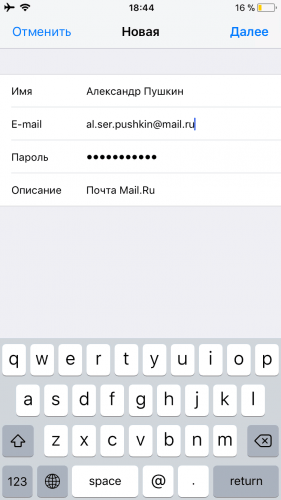
- Кликаем на «Далее». Телефон автоматически начнет настраивать почтовый ящик. Сохраняем те изменения, которые проведены телефоном;
- Переходим в настройки и открываем учетную запись, которая недавно была подключена;
- Переходим в редактирование этой самой учетной записи и касаемся SMPT в серверах входящей почты;
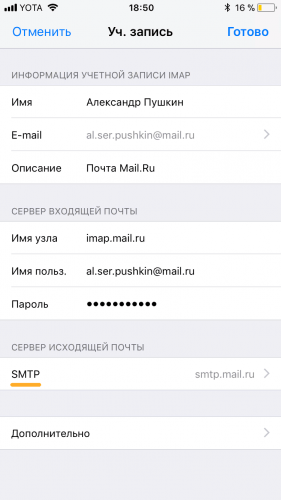
- Редактируем первичный сервер, заполняем поля так, как показано на картинке;

- Сохраняем и в разделе «Дополнительно» проверяем настройки включения SSL.
После этого настройка по протоколу проведена успешно. Если появились какие-то проблемы, то стоит посмотреть правильность указания узлов и портов.
Настройки почты по протоколу POP3
По этому протоколу настройка происходит таким же образом, только после входа и сохранения настроек переходим во вкладку «РОР». Изменяем данные таким образом, как показано на картинке внизу:

Сохраняем введённые данные. По протоколу POP3 достаточно, чтобы синхронизация прошла успешно. Теперь можно использовать почту Mail по одному из протоколов.
Как узнать настройки почты через сайт Apple
У начинающего пользователя могут возникнуть многие вопросы после тех настроек, которые были проведены в телефоне. Узнать настройки почты через сайт официальной компании достаточно просто. Ответить на него можно в вопросах: