Как начать программировать под Android? Пошаговый план

В этой статье мы рассмотрим, как начать программировать под Android. Пошаговый план с ссылками на ресурсы, курсы и книги и типичные вопросы, которые задают на собеседованиях на позицию junior Android-разработчика. Ну а если вы хотите быстро за 12 занятий вникнуть в азы Android — то приглашаю на практический онлайн-интенсив где вы с наставником разработаете собственный проект.
Итак, вы решили начать программировать под операционную систему Android. Для начала, вам нужно изучить язык программирования. В мире Android на момент написания статьи (март 2020) года используются как Java, так и Kotlin, однако второй официально рекомендован компанией Google и набирает всё большую популярность, так что, если вы не знаете ни одного языка программирования — то можете изучать Kotlin, если же вы уже знаете какой-либо объектно-ориентированный язык программирования, то изучить Java или Kotlin для вас не составит труда. На рынке тренд идет в сторону Kotlin.
Изучаем язык
Kotlin
Чтобы освоить Kotlin, вам могут пригодиться, следующие ресурсы:
-
— набор примеров и заданий по Kotlin cразу с консолью, в которой можно ввести код и проверить — туториал от Google — набор мини-курсов для быстрого старта в Android — разработке — Книга Джоша Скина и Дэвида Гринхола основана на популярном курсе Kotlin Essentials от Big Nerd Ranch. Яркие и полезные примеры, четкие объяснения ключевых концепций и основополагающих API не только знакомят с языком Kotlin, но и учат эффективно использовать его возможности — хороший видеокурс, объясняющий основы программирования на Kotlin
Чтобы освоить Java, вам могут пригодиться, следующие ресурсы:
-
— эта книга не только научит вас теории языка Java и объектно-ориентированного программирования, она сделает вас программистом. В ее основу положен уникальный метод обучения на практике. В отличие от классических учебников информация дается не в текстовом, а в визуальном представлении. — курс от Udacity, который поможет вам изучить Java — эта книга является классикой для Java-программистов. Для новичков может быть несколько сложновата, но постарайтесь прочитать ее хотя бы половину и вернитесь к ней через годик, все сразу станет на свои места. Кстати, многие вопросы на собеседовании по Java взяты именно отсюда, так что не ленитесь, почитайте. — Эта книга давно уже признана авторитетным, исчерпывающим руководством и практическим справочным пособием для опытных программистов, стремящихся писать на Java надежный код для реальных приложений. Быстро освоить основной синтаксис Java, опираясь на имеющийся опыт и знания в программировании.
Изучаем Android SDK
Как только вы освоили базовый синтаксис и поняли базовые концепции, переходите к изучению Android SDK, параллельно читая перечисленные выше книги. Изучение Android SDK вы можете начать с таких ресурсов как:
-
— набор туториалов для начинающих Android-разработчиков от Google на языке программирования Kotlin. Из курса вы узнаете об основных компонентах Android SDK, таких как Activity, Intent, BroadcastReceiver и других. — курс на Udacity, где за 6 месяцев вам расскажут от том как разрабатывать мобильные приложения под Android — набор лекций об устройстве Android от Яндекс. Часть материала немного устарела, но даже сейчас будет очень полезна как начинающим, так и уже более-менее опытным разработчикам. — достаточно понятная книга для новичков, чтобы понять программирование под Android OS — книга, которая уже, наверное стала классикой для Android — программистов, один из самых полных источников знаний по Android OS
Это далеко не полный список, материалов огромное количество, но изучив вышеперечисленные ресурсы, вам с запасом хватит знаний для программирования под Android. Главное — не забывайте ежедневно практиковаться, общаться с наставником или ментором чтобы быстрее понимать свои ошибки и учиться на них.
Изучаем популярные библиотеки
Итак, вы неплохо знаете синтаксис языка, понимаете ООП, умеете применять наследование там где оно нужно и ваши приложения более-менее работают. Возможно, еще без применения архитектуры (MVP/MVVM/VIPER/RIBs) и без навороченных библиотек или фрэймворков. Самое время изучить и их.
В этом разделе я приведу список наиболее популярных библиотек, который используются в большинстве Android — проектов. Изучив их, вы смело сможете претендовать на звание junior или даже middle — разработчика.
Для многопоточного программирования
-
или бесплатный базовый курс по RxJava — набор туториалов и документация по корутинам от Jet Brains
- Основы работы с WorkManager— туториал по работе с WorkManager — туториал от Google как рабоать с корутинами и LiveData
Библиотеки для Dependency injection
- Dagger2
- Koin — пошаговый туториал для изучения основ
Библиотеки для сетевого взаимодействия
-
— пошаговый туториал, где вы создадите приложение для поиска фильмов
Библиотеки для обработки изображений
- Picasso
- Glide
Библиотеки для работы с Json
- GSON
- Jackson
- Moshi
Библиотеки для хранения данных
-
— мини-курс, который поможет понять основы Room + LiveData
- Realm
Изучив, материалы из этого списка вы уверенно сможете претендовать на роль джуниор-разработчика, а в следующем посте мы рассмотрим наиболее часто задаваемые вопросы на собеседованиях. А прямо сейчас приглашаю вас на онлайн-интенсив по разработке
Android курс в Технополисе 2022
В этом уроке мы создадим простейшее Android приложение, состоящее из одного экрана, на котором отображается текст приветствия. Несмотря на простоту, в процессе создания этого приложения мы познакомимся с несколькими важными базовыми концепциями, без которых в Android разработке просто никуда! Поэтому, будьте внимательны 🙂
Создание проекта
Запустите Android Studio и выберите “New Project” на приветственном экране.

На следующем экране “New Project” вам предлагается сразу при создании проекта добавить в приложение первый дефолтный экран (Activity – это программный компонент, приблизительно соответствующий отдельному экрану приложения). В нашем Hello World приложении вам следует выбрать “No Activity”, то есть не добавлять Activity в приложение. Мы сделаем это позже вручную – это очень просто, а предлагаемые варианты это всего лишь шаблоны для Activity с различными стандартными элементами пользовательского интерфейса.

На следующем экране вам надо заполнить несколько полей.

Прежде всего, это Name – название приложения как видит его пользователь – это может быть произвольная строка. Android Studio может использовать name для названия директории, в которой будет создан проект, а так же как часть Package name. Поэтому, если вы используете в name какие-нибудь экзотические символы (например, кириллицу), то обязательно проверьте правильность Save location и Package name.
Следующее поле – это Package name. Принято использовать доменный стиль записи. Например, можно написать com.github.<username> или ru.<last name>.<first name> .
Save location – путь к директории создаваемого проекта. Укажите любое удобное вам место, главное – это должна быть новая директория, в которой будет лежать сам проект, а не его родительская папка. (Например, /Users/yuriy.dorofeev не годится, а /Users/yuriy.dorofeev/HelloWorld – годится).
Package name – уникальный идентификатор приложения с точки зрения операционной системы Android, который используется в технических целях везде, где надо идентифицировать приложение. Например, на одном устройстве не могут быть установлены два приложения с одинаковым package name. Также package name используется как основной идентификатор в магазинах приложений. Поэтому package name надо выбирать правильно – оно должно быть уникальное, понятное, адекватное. Обычно package name похоже на доменное имя наоборот с добавлением названия приложения, например com.github.<username>.helloworld. Package ID или Application ID являются синонимами Package name на Android. А вот понятие Java пакета технически никак не связано с Package name, хотя часто в Android приложении используются имена Java пакетов, совпадающие с Package name.
Language – основной язык разработки. Писать приложения под Android можно как на Java, так и на Kotlin. Мы советуем начинать все новые приложения писать на Kotlin.
Minimum SDK – минимальная поддерживаемая версия Android для вашего приложения. Для приложения Hello World можно оставить дефолтное значение (на момент написания статьи это API 21: Android 5.0), однако для реальных приложений к выбору минимальной поддерживаемой версии Android надо подходить более ответственно.
Чем выше минимальная поддерживаемая версия, тем проще разрабатывать приложения – вы сможете легко использовать новые фичи, появившиеся только в поздних версиях Android, и вам не надо будет думать о поддержке старых устройств, но, с другой стороны, ваше приложение не сможет работать на более старых устройствах, и, таким образом, потенциальная аудитория приложения будет меньше. Если же вы хотите, чтобы ваше приложение работало у максимального количества пользователей, то вам надо выбирать более древнюю минимальную версию Android, но в таком случае в процессе разработки вы можете столкнуться с проблемами совместимости со старыми устройствами. Выбор минимальной поддерживаемой версии Android – это всегда компромисc между сложностью разработки и потенциальным размером аудитории. Если нажать на Help me choose, то вы увидите список версий Android с числами охвата аудитории для каждой из версий (если эта версия будет выбрана в качестве минимально поддерживаемой).

На момент написания этой статьи для большинства приложений разумным выбором будет API 21: Android 5.0.
На этом начальная конфигурация проекта завершена – жмем Finish, и Android Studio создаст наш проект. Если вы недавно установили Android Studio и впервые создаете проект, то, возможно, вам придется немного подождать, пока скачаются дополнительные инструменты и зависимости. Дождитесь сообщения “BUILD SUCCESSFUL” в нижней панели во вкладке Build – это значит, что инициализация проекта завершена, он даже уже собрался, и можно начинать работать.

Возможные проблемы на данном этапе – отсутствие соединения с Интернетом, невозможность скачать необходимые зависимости. Если в нижней панели во вкладке Build или Sync появились какие-то сообщения об ошибках, то устраните их причину и обновите проект нажатием на кнопку “Sync Project with Gradle Files” в верхней панели инструментов.

Структура проекта
Сразу после создания нового пустого проекта мы можем посмотреть на его содержимое в панели проекта, которая обычно отображается слева. Если по какой-то причине этой панели нет, нажмите cmd-1 (на MacOS) – это keyboard shortcut для открытия панели проекта. Сейчас там есть два пункта: app и Gradle Scripts – раскройте их.

Gradle Scripts содержит файлы, относящиеся к системе сборки проекта (Gradle – это опенсорсная система автоматической сборки, при помощи которой собираются Android приложения).
app – это модуль приложения. Любой Android проект состоит из модулей, в простейшем случае – из одного модуля, внутри которого находится весь исходный код и ресурсы приложения. Внутри app можно увидеть следующие разделы:
- manifests
- java
- res
Внутри manifests находится файл AndroidManifest.xml – это файл, в котором указаны основные параметры приложения и его структура с точки зрения операционной системы Android.
Раздел java содержит исходный код приложения (на языке Java или Kotlin), который делится на три части: основной код (сейчас там пусто), код юнит тестов (test) и код инструментальных тестов (androidTest). AndroidStudio всегда генерирует заглушки для тестов и инструментальных тестов при создании нового проекта или нового модуля. Нас они сейчас не интересуют, поэтому их можно удалить. Выберите пакеты test и androidTest и удалите их.
Наконец, папка res содержит ресурсы приложения – всякие полезные штуки, не являющиеся исполняемым кодом: изображения, тексты, верстка и т.п. Обратите внимание, что Android ресурсы в папке res не являются обычными Java ресурсами (которые загружаются при помощи java.lang.ClassLoader.getResource() ) – это совершенно особенная тема в Android, которая обладает большими возможностями (но об этом позже).
Я не просто так называл некоторые элементы внутри app “разделами”, а не “папками” – дело в том, что они не являются папками в файловой системе. Панель проекта имеет несколько режимов отображения. По умолчанию используется режим Android – в нем файлы сгруппированы таким вот способом, и этот способ не соответствует их размещению в файловой системе. Если вы хотите видеть, как файлы проекта расположены на самом деле, переключите панель проекта в режим Project (выпадающий список в верхней части панели проекта), в котором отображается реальная файловая структура проекта.

Создание экрана Hello World
Теперь мы добавим в приложение один экран, на котором будет отображаться приветствие. Основным компонентом, соответствующим экрану в UI приложения, является Activity . (В русскоязычной официальной документации почему-то пишут операция – это неудачный перевод. Не говорите операция – вас не поймут). В коде activity – это класс, наследующий от базового класса android.app.Activity.
Создайте класс HelloWorldActivity в дефолтном пакете проекта (при создании нового проекта автоматически генерируется дефолтный пакет с названием, совпадающим с Package name приложения в папке app/src/main/java/). Далее унаследуем класс от AppCompatActivity это наследник Activity позволяющий безопасно работать с новыми фичами андроида на старых версиях ОС.

Прежде чем мы напишем какой-то полезный код внутри HelloWorldActivity , добавим запись о ней в манифест приложения. Обратите внимание: название класса HelloWorldActivity подсвечено желтым в коде – это Android Studio подсказывает нам, что activity HelloWorldActivity не прописана в манифесте. Таковы правила – все activity приложения должны быть прописаны в манифесте для того, чтобы операционная система знала, из каких экранов состоит наше приложение, и как их запускать.
Манифест приложения находится в файле app/src/main/AndroidManifest.xml – откройте этот файл и добавьте в него такой код внутри application элемента:
Элемент activity в Android манифесте декларирует activity внутри приложения в качестве точки входа в UI приложения из операционной системы. В этих нескольких строчках есть несколько интересных моментов:
Имя класса activity указывается в атрибуте name . В общем случае надо указывать полное имя класса activity, но здесь мы видим сокращенный вариант – точка с простым именем класса. Это соглашение, действующее в файле манифеста, которое означает, что указанное имя класса добавляется к дефолтному имени пакета, указанному в корневом элементе манифеста (и таким образом получается полное Java имя класса): <manifest package=»ru.ok.technopolis.HelloWorldActivity»>
Элемент intent-filter внутри activity обычно указывает на то, что данная activity может быть запущена каким-то определенным способом.
В данном случае action и category внутри intent-filter указывают на то, что данная activity, во-первых, является основной (Main) точкой входа в приложение (и именно эта activity будет запущена, когда мы в Android Studio нажмем кнопку Run), а во-вторых, её иконка должна отображаться на домашнем экране (Launcher) устройства. В любом обычном приложении, которое запускается привычным нам способом – по клику на иконку в домашнем экране, есть activity с такими настройками в манифесте.
Теперь попробуем запустить наше Hello World приложение – для этого можно нажать кнопку Run (треугольник типа Play в верхней панели инструментов) или выбрать Run ‘app’ в меню.
Создание эмулятора
Для того что бы создать новый эмулятор, нужно открыть Device Manager.

На скриншоте выше уже есть некоторое количество эмуляторов. В вашем случае этот список будет пуст. Для того, что бы создать новый эмулятор, нажмите на кнопку “Create device”.

Здесь мы можем выбрать тип устройства, которое мы хотим использовать. Выберем Phone и Pixel 2. Нажимаем “Next”.

В окне “AVD” выберите S, API Level 31 (здесь, возможно, вам потребуется предварительно скачать соответствующий системный образ). Нажимаем Next.

Вводим имя эмулятора и нажимаем Next. Будет создан эмулятор устройства Pixel 2 с операционной системой Android версии 12.0, который появится в списке устройств, на которых можно запустить приложение. Таким же образом вы можете создавать сколько угодно разных эмуляторов с разными типами устройств и версиями Android, которые можно использовать одновременно (только имейте в виду, что каждый эмулятор занимает несколько гигабайт дискового пространства).
Когда эмулятор создан, мы можем запустить на нём наше приложение Hello World.

Вскоре после запуска вы увидите белый экран в эмуляторе – это и есть activity Hello World. Вполне ожидаемый результат для пустого класса без единой строчки кода? На самом деле можно задаться вопросом, почему экран белый? Он мог бы быть черным или вообще прозрачным (тогда бы мы не смогли отличить пустое приложение от домашнего экрана смартфона). Где-то ведь должен быть код, который рисует этот белый цвет на весь экран? Но мы этот код не писали… Ответ на этот вопрос – дефолтная тема activity, в которой задан белый цвет фона окна. Пока так, без объяснений 🙂
Создание UI для экрана Hello World
Теперь, когда простейший скелет приложения готов, можно добавить код, который будет вместо пустого белого экрана отображать текст приветствия. Для этого переопределим один важный метод в классе HelloWorldActivity . Добавьте такой код в пустое тело класса HelloWorldActivity (либо воспользуйтесь диалогом переопределения методов, который вызывается Ctrl-O):
Метод onCreate является основной точкой входа в Activity – он вызывается системой каждый раз, когда создается новая activity. В этом методе можно создать и инициализировать все необходимые компоненты UI, которые будут отображаться в окне activity. Для определения UI в Android используются файлы верстки (layout файлы или лэйауты), которые являются частью ресурсов приложения. Это XML файлы, в которых описывается, как будет устроена и как будет выглядеть какая-то часть UI приложения. Приложение в рантайме при помощи специальных методов загружает лэйауты из ресурсов и использует их для создания UI.
Значит, для отображения текста приветствия на экране HelloWorldActivity нам нужно в ресурсах приложения создать файл верстки, в котором будет описано, как это приветствие выглядит. Ресурсы приложения лежат в папке src/main/res в модуле app (если в проекте несколько модулей, то каждый модуль имеет свои ресурсы), внутри которой находятся директории с ресурсами разного типа. Файлы верстки лежат в директории layout . Если такой директории нет в вашем проекте, то её нужно создать – для этого выберите пункт New / Android Resource Directory в контекстном меню папки res.

Затем в диалоге создания директории ресурсов выберите Resoucre Type layout и нажмите OK.

Эти действия абсолютны эквивалентны просто созданию папки layout внутри res в файловой системе – вы можете сделать это в командной строке при помощи команды mkdir, и эффект будет точно такой же. Диалог в Android Studio удобен тем, что он показывает, какие имена директорий имеют значение, и какие у них могут быть модификаторы.
Теперь в папке layout создадим файл верстки экрана Hello World – выберите New / Layout resource file в контекстном меню папки layout,

введите имя activity_hello_world (есть распространенное соглашение именно так именовать файлы верстки для Activity – сначала слово activity, потом имя класса), а в поле Root element введите FrameLayout (он лучше подходит для нашего простого примера).
Android Studio создаст файл activity_hello_world.xml и откроет его в редакторе. Редактор лэйаутов в Android Studio имеет два режима: Design для “визуального” редактирования, Split для написания разметки и ее параллельного просмотра и Code для работы только с разметкой. Рекомендую сразу забыть про Design и переключиться в Split – профессиональные разработчики пользуются только им или Code.
В исходном коде верстки вы увидите автоматически сгенерированный корневой элемент FrameLayout . FrameLayout – это имя класса android.widget.FrameLayout из Android SDK, который наследует от android.view.ViewGroup , который в свою очередь наследует от android.view.View . Убедиться в этом можно, если навести курсор на имя элемента FrameLayout и нажать Cmd-B (это переход к исходному коду в Android Studio) – вы увидите исходный код класса FrameLayout .
View является самым базовым фундаментальным элементом, из которого строится UI в Android. Каждый экземпляр View соответствует какой-то прямоугольной области в пользовательском интерфейсе, в котором что-то отображается и происходит взаимодействие с пользователем. Все View на экране организованы в иерархическую структуру типа дерево. ViewGroup – это особый тип View, который может находиться в узле дерева, то есть содержать в себе другие View. Файлы верстки определяют иерархическую структуру дерева View при помощи иерархической структуры XML элементов. Каждый XML элемент соответствует какому-то View, полное Java имя класса которого используется в качестве имени XML элемента. Для стандартных классов View из Android SDK можно использовать простое имя класса (как наш FrameLayout ).
Итак, автоматически сгенерированный файл верстки activity_hello_world.xml содержит описание дерева View , которое состоит из одного единственного корневого узла FrameLayout . FrameLayout – это простейший контейнер (рамка), внутри которой могут отображаться другие View . Мы добавим в него TextView – специальный тип View для отображения текста.
Отредактируйте activity_hello_world.xml так, чтобы весь его код выглядел следующим образом:
Атрибут text у TextView , наверное, не требует объяснений, а остальные атрибуты заслуживают особого внимания. Здесь мы видим атрибуты layout_width , layout_height и layout_gravity . Вообще, все атрибуты, имя которых начинается на layout_ , определяют размеры и расположение View . layout_width и layout_height определяют ширину и высоту.
Ключевое слово match_parent для ширины или высоты говорит о том, что размер View должен совпадать с его родителем. FrameLayout является корневым элементом лэйаута, и его родитель определяется тем, как мы используем этот лэйаут. Поскольку мы собираемся использовать наш лэйаут для экрана Hello World, родителем FrameLayout можно условно считать весь экран. То есть, FrameLayout примет размеры целого экрана.
Ключевое слово wrap_content для ширины или высоты говорит о том, что View должен принять минимально необходимый размер для того, чтобы в нем можно было отобразить его содержимое. В нашем лэйауте TextView примет размеры прямоугольной области, содержащей текст “Hello, World!”.
Атрибут layout_gravity определяет, как View располагается внутри своего родителя. В данном случае TextView будет располагаться по центру своего родителя FrameLayout , то есть по центру экрана.
Из всех атрибутов, которые могут быть у XML элементов в файле верстки, самые важные – это layout_width и layout_height . Они являются обязательными. Если эти атрибуты не указать, то приложение упадет при попытке загрузить файл верстки.
Вернемся к коду HelloWorldActivity и его методу onCreate , в котором мы должны создать UI экрана Hello World. Сейчас в этом методе есть только вызов super.onCreate() , который необходим для того, чтобы activity была создана правильно. Добавьте одну строчку кода после super.onCreate :
Эта строчка кода означает буквально следующее: загрузить из файла верстки activity_hello_world иерархию View и использовать её в качестве контента, отображаемого в UI нашей activity. Метод setContentView является методом класса Activity , и один из его вариантов принимает в качестве аргумента ID ресурса, соответствующего файлу верстки, который надо использовать. ID ресурсов имеют тип int, и они автоматически генерируются для всех ресурсов приложения во время сборки. R.layout.activity_hello_world – это автоматически сгенерированная константа, соответствующая ресурсу activity_hello_world в папке layout , которую можно использовать в коде приложения.
Запустите приложение снова – в этот раз вы увидите сообщение Hello World в центре экрана

Строковые ресурсы и локализация
Для того чтобы всё было сделано правильно, осталось сделать одно небольшое исправление. Откройте файл верстки activity_hello_world и посмотрите на атрибут text у TextView : он подсвечен желтым цветом – это Android Studio намекает, что что-то с ним не так. Если навести на него курсор, то можно увидеть сообщение о том, что не так: студия говорит, что строка “Hello World!” захардкожена, и так делать не надо. Действительно, строки в Android (как и практически везде) не принято хардкодить, а принято хранить в ресурсах. Для этого есть специальный тип ресурсов – string .
Откройте файл res/values/strings.xml – сейчас там должна быть всего одна строчка app_name , которая была автоматически сгенерирована при создании проекта. Добавьте еще одну строчку для нашего сообщения:
Теперь вместо захардкоженной строки в файле верстки activity_hello_world можно использовать ссылку на ресурс hello_world :
Синтаксис @string/hello_world является XML аналогом Java констант, используемых для ID ресурсов в коде. В Kotlin коде ID этой строки выглядел бы так:
Кроме того, что теперь текст не захардкожен в коде, и его использование и изменение теперь лучше организовано, есть еще одна хорошая причина хранить строки в ресурсах приложения. Эта причина – локализация. Android предоставляет механизм локализации, основанный на системе ресурсов, который позволяет показывать разные варианты текста на разных языках в зависимости от того, какой язык выбран в качестве основного в настройках устройства, на котором запущено приложение.
В качестве демонстрации системы локализации добавим в наше приложение перевод Hello World на русский язык. Для этого создадим альтернативный ресурс hello_world , который будет использоваться в русской локали.
Альтернативные ресурсы
Понятие альтернативных ресурсов – это общее понятие на Android, которое применяется к любым типам ресурсов (не только к строчкам) и означает, что для некоторого ресурса существуют его альтернативные версии, которые используются при каких-то особых условиях вместо дефолтной версии. Альтернативные версии ресурсов имеют такой же ID, как и основной дефолтный ресурс, и код, который ссылается на этот ID может не думать о том, какая версия ресурса будет использована на самом деле – Android выбирает нужную версию сам автоматически.
Альтернативные ресурсы хранятся в отдельных директориях внутри папки res, которые отличаются от обычных директорий с ресурсами тем, что к их имени добавляется квалификаторы (qualifier), которые соответствуют условию, при котором ресурсы в этой директории будут использоваться. Для создания директории для альтернативных строк можно воспользоваться диалогом создания Android Resource Directory – в этот раз следует выбрать Resource type values (потому что оригинальные строковые ресурсы лежат в директории values), и добавить квалификатор Locale, выбрав при этом язык Russian и регион Any Region.


Android Studio создаст директорию values-ru внутри папки res . Если вы точно знаете, как должна называться директория с альтернативными ресурсами, вы можете просто создать её руками в файловой системе – это будет иметь такой же эффект. Диалог же удобен тем, что вы можете увидеть все возможные варианты – например, список языков и регионов, которые можно использовать.
Создайте внутри директории values-ru файл strings.xml со следующим содержимым:
Здесь определен альтернативный ресурс hello_world – это то же самое имя, которое мы уже использовали для основного ресурса. Значение же ресурса отличается – это перевод на русский язык дефолтного значения. Это всё, что нужно сделать для работы системы локализации – мы просто добавили перевод одной строки, и не изменили ничего в коде приложения, где эта строка используется.
Чтобы проверить, как это работает, перезапустите приложение на эмуляторе. По умолчанию в эмуляторе установлен английский язык в качестве основного. Чтобы сменить язык, зайдите в системные настройки в раздел System / Languages & Input / Language и там добавьте русский язык и перетащите его на первое место в списке, чтобы он стал основным языком интерфейса. После этого переключитесь обратно в приложение Hello World – вы увидите сообщение “Здравствуй, Мир!” на русском языке. При этом название приложения Hello World, которое можно увидеть, например, под иконкой приложения на домашнем экране смартфона, осталось неизменным – потому что строковый ресурс app_name не имеет альтернативного ресурса в русской локали.
Итоги
Hello World – это простейшее приложение, которое вообще можно сделать на Android (не считая пустого экрана), но в процессе его создания мы много узнали о базовых технологиях Android разработки, которые используются во всех проектах. Вот краткий список того, с чем мы только что познакомились:
Как сделать приложение для Android самостоятельно
Платформа Android открытая, поэтому каждый может написать своё приложение и распространять его через каталоги программ. Все инструменты бесплатны.


Язык программирования для мобильной разработки на Android очень простой — это Java. Сейчас Google активно продвигает Kotlin как язык, который сможет заменить Java. Приложения пишут и на C++.
Создание простейшего приложения состоит из нескольких этапов:
- проект в Android Studio;
- создание пользовательского интерфейса;
- добавление активностей, навигации и действий;
- тест-драйв приложения в эмуляторе.
Необходимые инструменты
Первым делом установите программу Android Studio. Это официальная среда разработки (IDE) для Android, она работает на Windows, macOS и Linux. Хотя при разработке программ для Android можно использовать и другие среды, кроме Android Studio.
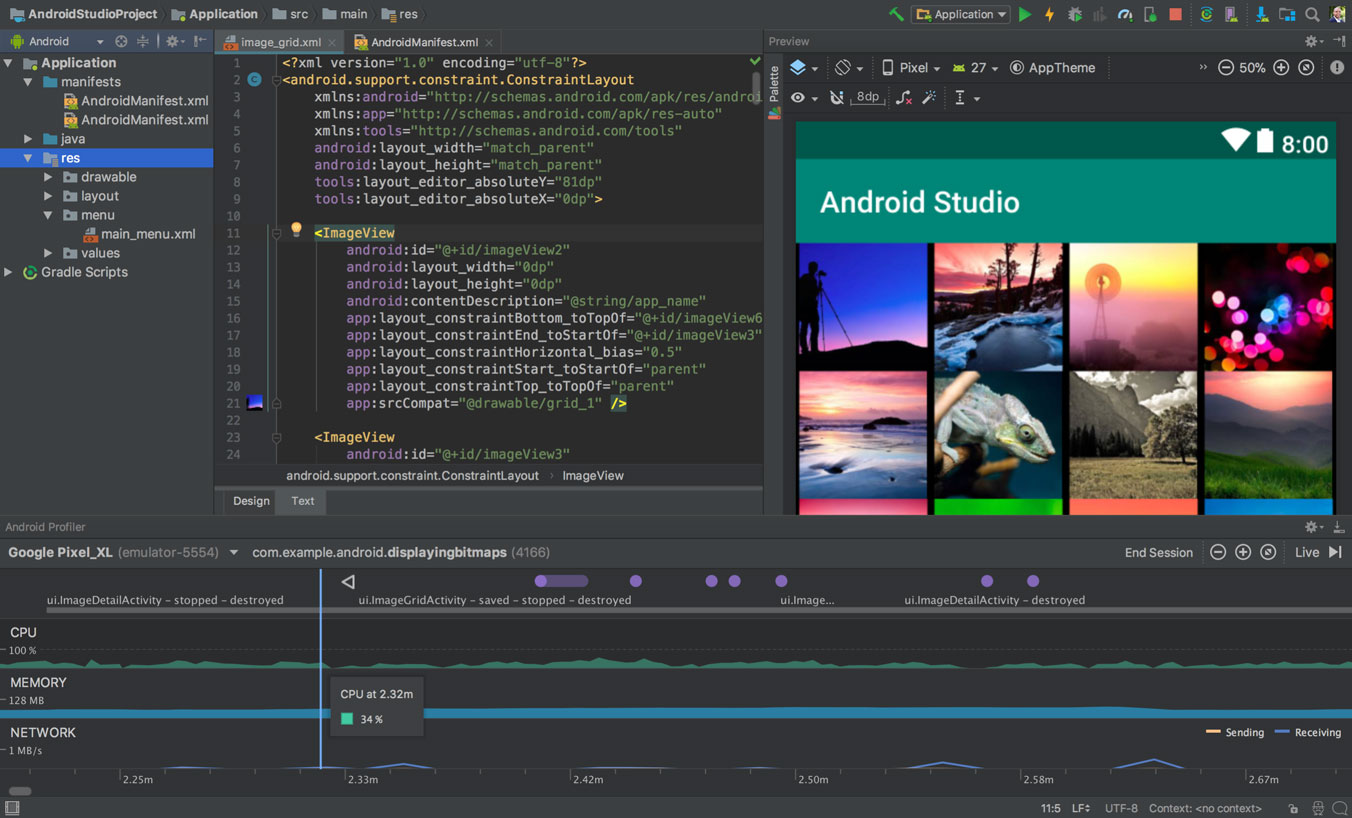
Если на компьютере не установлены Android SDK и другие компоненты, то Android Studio автоматически скачает их. Android SDK — это среда программирования, в которую входят библиотеки, исполняемые файлы, скрипты, документация и т.д.
Android SDK компилирует код вместе с любыми данными и ресурсами в файл с расширением .apk. Он содержит всё необходимое для установки приложения на Android-устройство.
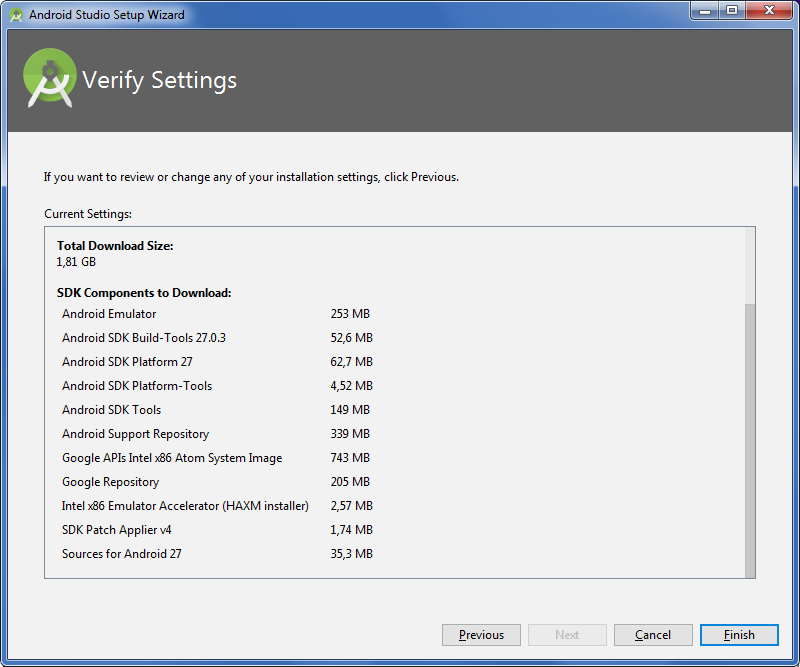
Полезно установить и эмулятор Android, чтобы запускать и тестировать приложения. Эмулятор поставляется в комплекте с Android Studio.
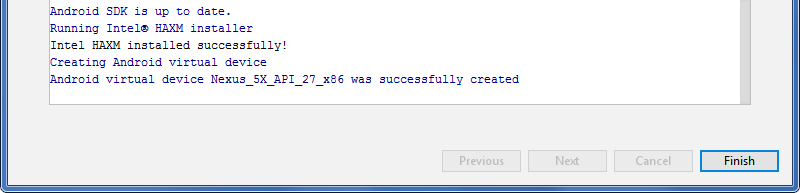
Когда все инструменты установлены, можно создать первый проект. Но сначала нужно разобраться с основными понятиями.
Из чего состоит приложение
на Android
Android-приложение состоит из четырёх компонентов. Каждый компонент — это точка входа, через которую система или пользователь может получить доступ.
-
(activity) — элементы интерактивного пользовательского интерфейса.
Одна активность задействует другую и передаёт информацию о том, что намерен делать пользователь, через класс Intent (намерения). Активности подобны веб-страницам, а намерения — ссылкам между ними. Запуск приложения — это активность Main.
(service) — универсальная точка входа для поддержания работы приложения в фоновом режиме.
Этот компонент выполняет длительные операции или работу для удалённых процессов без визуального интерфейса.
(broadcast receiver) транслирует нескольким участникам намерения из приложения.
Теперь попробуем сделать своё приложение для Android.
Создаём Android-приложение
в Android Studio
Шаг 1
Выбираем название приложения, домен компании, путь к проекту и название пакета. Указываем, включить ли поддержку опциональных языков программирования C++ и Kotlin.
Шаг 2
Задаём одну или несколько целевых платформ для сборки. Для этого используется SDK и AVD, менеджер виртуальных устройств Android. Инструмент позволяет устанавливать в SDK пакеты, которые поддерживают несколько версий ОС Android и несколько уровней API (интерфейсов программирования приложений).
Справка
Чем ниже версия Android, тем больше устройств, на которых приложение запустится. Чем выше версия, тем богаче функциональность API.
Шаг 3
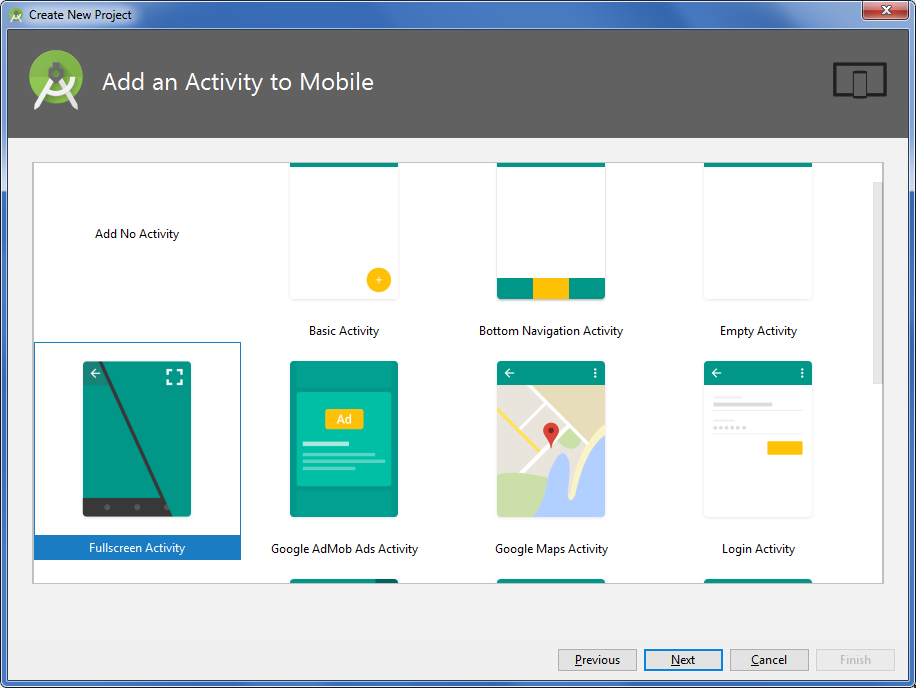
Выбираем основную активность, которая будет запускаться при нажатии на иконку приложения, и даём ей имя.
Шаг 4
После нескольких минут сборки Android Studio открывает интерфейс IDE. Здесь три основных момента.
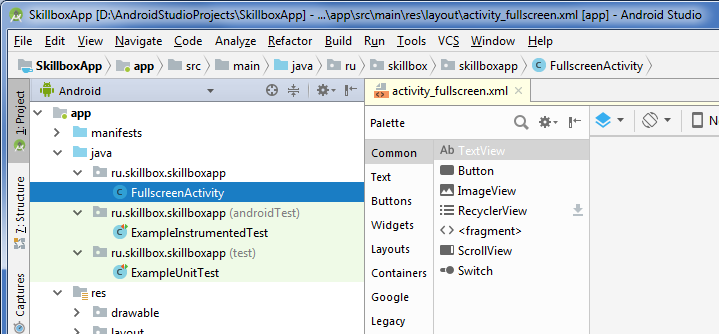
Если выбрать в выпадающем меню вид Android, то вы увидите файлы проекта. Например, наша основная активность называется app > java > ru.skillbox.skillboxapp > FullscreenActivity. При создании проекта мы указали вместо активности Main полноэкранную активность.
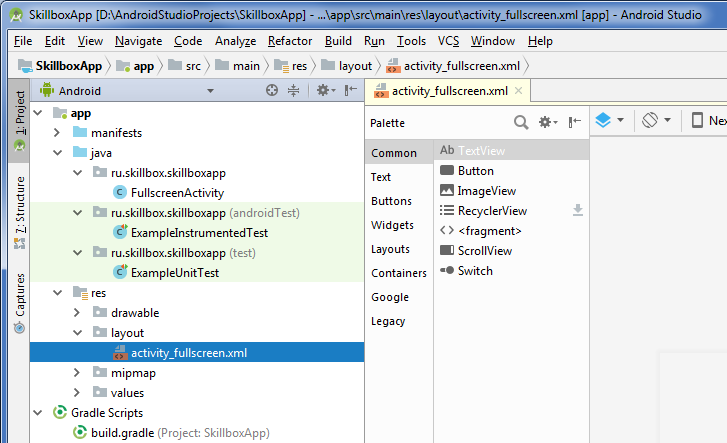
Далее можно посмотреть файл app > res > layout > activity_fullscreen.xml. Это XML-файл с макетом для UI нашей основной активности.
Наконец, третий важный файл app > manifests > AndroidManifest.xml описывает фундаментальные характеристики приложения и определяет все его компоненты.
Содержимое манифеста
Запускаем на реальном устройстве
Созданное нами приложение — это одна активность, которая запускается в полноэкранном режиме и не имеет графических элементов.
Запускаем на Android-устройстве или в эмуляторе.
Смартфон или планшет для этого подключаем в режиме USB-отладки, которая активируется в Настройках разработчика в меню Настройки.
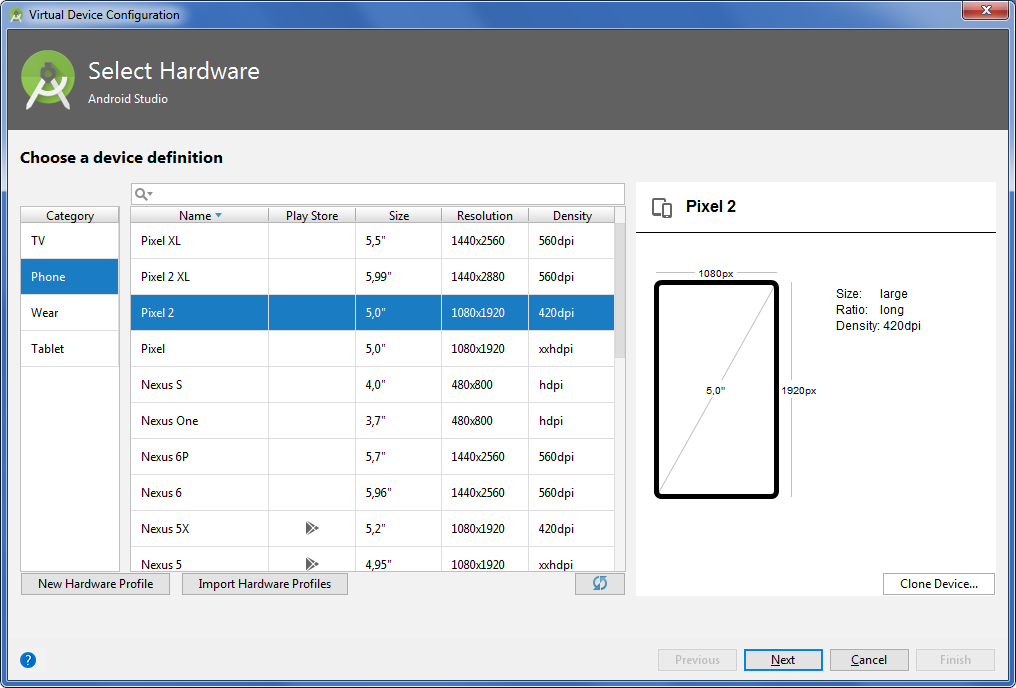
Для запуска в эмуляторе нажимаем в Android Studio кнопку Run в меню Run (Shift+F10). Выбираем подходящее устройство и версию ОС, портретную или ландшафтную (альбомную) ориентацию.
Создаём простой пользовательский интерфейс
Пользовательский интерфейс Android-приложения создаётся через иерархию макетов (layouts, объекты ViewGroup) и виджетов (объекты View). Макеты управляют расположением дочерних виджетов на экране. Сами виджеты — это непосредственно компоненты UI: кнопки, текстовые поля на экране и т.п.
Интерфейс активностей создаётся в Android Studio в редакторе макетов (Layout Editor) и хранится по большей части в XML-файлах.
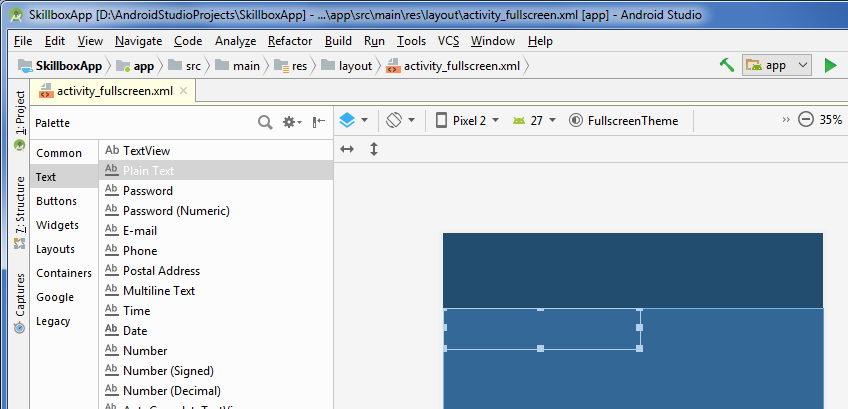
- Открываем файл app > res > layout > activity_fullscreen.xml.
- Добавляем на экран из палитры (Palette) виджеты перетаскиванием мышью.
- Например, берём текстовое поле (PlainText). Это виджет EditText, куда пользователь может вводить текст.
- Добавляем кнопки и другие нужные элементы.
Добавляем действия, активности и навигацию
Предположим, мы создали активность с текстовым полем и кнопкой «Отправить». После этого нужно написать, что конкретно будет происходить при нажатии кнопки «Отправить».
Пишем своё первое приложение на Android

Запускаем Eclipse, и открываем диалог установки плагина через меню Help → Install new software. В поле Work with вписываем адрес загрузки плагина dl-ssl.google.com/android/eclipse (если не получилось, то плагин можно скачать и установить вручную по ссылке http://developer.android.com/sdk/eclipse-adt.html), далее в таблице ниже появится Developer Tools, отмечаем его и идем далее.
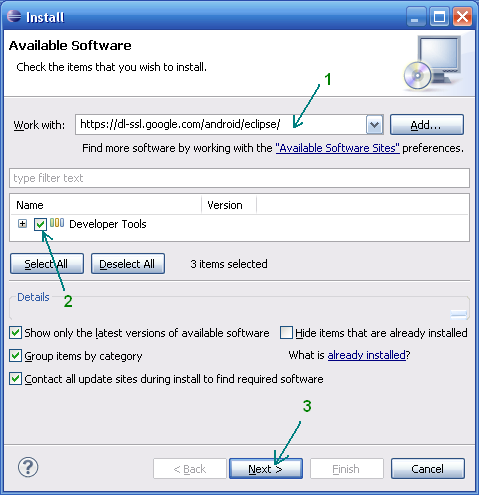
После успешной установки, можно перезапустить среду Eclipse.
Установка среды для Java: JDK и JRE
Если у вас еще не установлены Java Development Kit (JDK) и Java Runtime Environment (JRE), то их необходимо установить. Сделать это можно на сайте Oracle. Скачайте и установите JDK и JRE.

Установка Android SDK
Дело осталось за малым — это скачать и установить свежий Android SDK. Это делается на сайте для Android разработчиков. Я лично установил SDK опять-таки в почётную директорию C:\Android. После этого необходимо добавить платформы и прочие дополнительные элементы SDK. Я добавил все доступные версии, так как планирую делать приложения и для ранних платформ, а также USB-драйвер и примеры приложений.
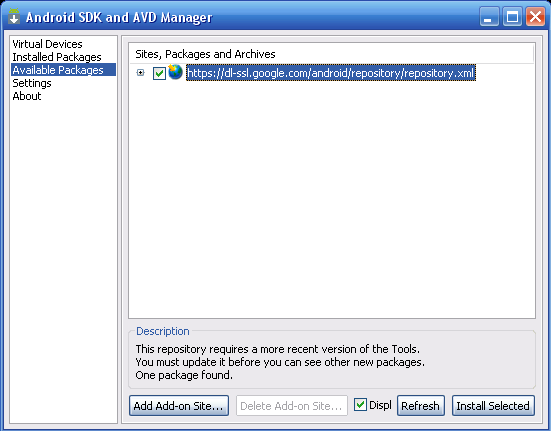
Подготовка к разработке завершена. Теперь следующий этап — создание приложения.
Создание Android-приложения
Перед тем как создать своё первое приложение, можно создать виртуальное Android-устройство, чтобы быстро тестировать на нём свой свеженаписанный софт. Вначале я хочу сказать вам несколько слов по поводу Android Virtual Device (AVD). Это виртуальный смартфон с ОС Android, на котором вы с легкостью сможете запускать созданную вами программу. Как можно заметить, преимущество Android Virtual Device состоит в том, что наглядно можно увидеть как будет работать Ваша программа на разных смартфонах с Android, а не покупать весь модельный ряд и тестировать приложение на каждом из них.
Приступим к созданию виртуального устройства Android. Следуем в меню по пути Window → Android SDK and AVD Manager.
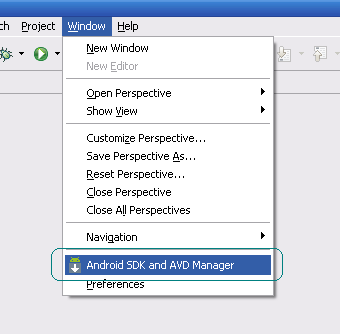
Выбираем New в правой части окна, в появившемся окне вписываем имя виртуального устройства, платформу (допустим Android 2.1), размер карты памяти (допустим 512 Mb), тип дисплея (допустим HVGA). Затем жмем внизу на кнопку Create AVD.
Теперь создадим проект. Для этого идем по пути в меню File → New → Other, в появившемся списке Android → Android Project.
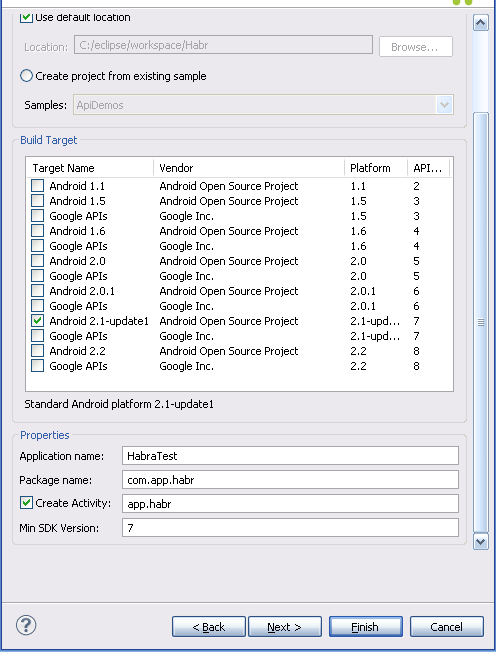
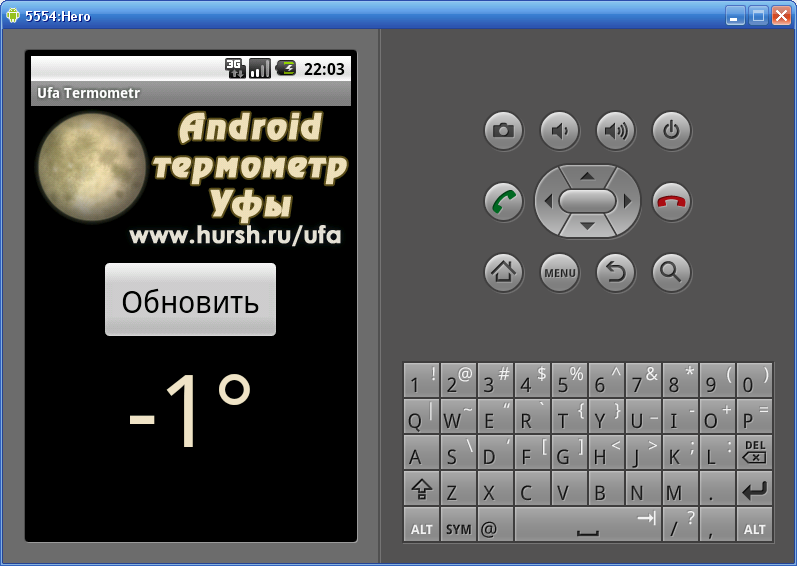
В качестве примера расскажу о разработке одной моей простейшей программы UfaTermometr, показывающей текущую температуру с датчиков, расположенных на одном из объектов местной энерго-компании.
После создания проекта, слева вы увидите дерево директорий. Перво-наперво загрузим свою иконку приложения, а точнее 3 иконки под разные варианты. В папку drawable-hdpi грузим png-картинку с прозрачным фоном размером в 72×72, в drawable-mdpi соответственно 48×48 и в drawable-ldpi самую маленькую размером 36×36. Делать это можно простым перетаскиванием файлов прямо на дерево. Следующим шагом будут элементы управления. В моей программе было необходимо всего три элемента интерфейса: ImageView (просто картинка логотип приложения), Button (обновить значение температуры) и TextView (вывод значения температуры). Все эти элементы управления нужно описать в специальном xml-файле. В дереве он расположен по адресу res → layout → main.xml. Во-многом разметка элементов управления сходна с вёрсткой веб-страниц, тут есть и padding, и margin, и аналог align. Код main.xml моего приложения:
<? xml version =«1.0» encoding =«utf-8» ? >
< LinearLayout xmlns:android =«schemas.android.com/apk/res/android»
android:orientation =«vertical»
android:layout_width =«fill_parent»
android:layout_height =«fill_parent»
>
< ImageView android:layout_width =«fill_parent»
android:layout_height =«wrap_content»
android:src =»@drawable/droid»
android:layout_gravity =«center_horizontal|center»
android:layout_margin =«0px»
/>
< Button
android:id =»@+id/refrbutton»
android:layout_width =«wrap_content»
android:layout_height =«wrap_content»
android:gravity =«center_horizontal»
android:layout_gravity =«center_horizontal|center»
android:textSize =«30px»
android:padding =«20px»
android:layout_marginTop =«10dip»
android:text =«Обновить»
/>
< TextView
android:layout_width =«fill_parent»
android:layout_height =«wrap_content»
android:text =». »
android:textSize =«100dip»
android:gravity =«center_horizontal»
android:id =»@+id/temper»
android:textColor =»#EEE3C4″
/>
</ LinearLayout >
Подробно останавливаться на разметке элементов управления не буду, так как это всё достаточно подробно описано в мануале и вообще интуитивно понятно, особенно тому, кто имел дело с html/css-вёрсткой и/или разработкой в какой-либо визуальной среде (например, Delphi). Единственное, обратите внимание как я загрузил произвольное изображение в ImageView. В поле src указывается путь, начинающийся с символа @ и далее указываете адрес по дереву. В папке res я заблаговременно создал подпапку drawable и «закинул» туда логотип, а затем просто указал ImageView путь. Легко? По мне так очень.
- Загрузить HTML-страницу со значениями температуры
- С помощью регулярок «вытащить» температуру
- Показать в TextView значение температуры
import android.app.Activity;
import android.os.Bundle;
import android.view.View;
import android.widget.TextView;
import android.widget.Button;
import java.io.InputStreamReader;
import java.net.URL;
import java.net.URLConnection;
import java.util.regex.*;
public class UfaTermometr extends Activity
<
@Override
public void onCreate(Bundle savedInstanceState)
<
super.onCreate(savedInstanceState);
setContentView(R.layout.main);
final Button button = (Button) findViewById(R.id.refrbutton);
button.setOnClickListener( new Button.OnClickListener() <
public void onClick(View v) // клик на кнопку
<
RefreshTemper();
>
>);
RefreshTemper(); // при запуске грузим температуру сразу
>;
//—————————————————————-
public String GetTemper(String urlsite) // фукция загрузки температуры
<
String matchtemper = «» ;
try
<
// загрузка страницы
URL url = new URL(urlsite);
URLConnection conn = url.openConnection();
InputStreamReader rd = new InputStreamReader(conn.getInputStream());
StringBuilder allpage = new StringBuilder();
int n = 0;
char [] buffer = new char [40000];
while (n >= 0)
<
n = rd.read(buffer, 0, buffer.length);
if (n > 0)
<
allpage.append(buffer, 0, n);
>
>
// работаем с регулярками
final Pattern pattern = Pattern.compile
( «<span style=\«color:#[a-zA-Z0-9]+\»>[^-+0]+([-+0-9]+)[^<]+</span>[^(а-яА-ЯёЁa-zA-Z0-9)]+([а-яА-ЯёЁa-zA-Z ]+)» );
Matcher matcher = pattern.matcher(allpage.toString());
if (matcher.find())
<
matchtemper = matcher.group(1);
>
return matchtemper;
>
catch (Exception e)
<
>
return matchtemper;
>;
//—————————————————————-
public void RefreshTemper()
<
final TextView tTemper = (TextView) findViewById(R.id.temper);
String bashtemp = «» ;
bashtemp = GetTemper( «be.bashkirenergo.ru/weather/ufa» );
tTemper.setText(bashtemp.concat( «°» )); // отображение температуры
>;
>
После того как приложение написано, можно уже его отлаживать и тестировать.
Запуск и тестирование приложения
Вспоминаем про нашу виртуальную машину и запускаем привычной кнопкой или менюшкой Run → Run
Вот такую картину мы можем затем созерцать:
Теперь, если вы хотите поделиться приложением, то нужно собрать apk-файл. Для этого воспользуемся меню File → Export и в списке Android → Export Android application. Далее выберите проект, затем создайте хранилище ключей keystore и ключ key, для этого нужно будет заполнить несколько полей с всякого рода справочной информацией. Получившийся apk-файл можно распространять и даже выложить в Android Market, но для этого придется зарегистрироваться и уплатить $25, что в общем-то немного, особенно для стоящего проекта. Но регистрация в Маркете, пожалуй, тема отдельной статьи.
Заключение
В заключении хотелось бы сказать, что безусловно разработка приложений для Android приятна, достаточно проста и интересна. Конечно, мы рассмотрели лишь верхушку айсберга, но я надеюсь, что в умах тех из вас, кто раньше не пробовал делать ничего подобного «загорелась лампочка» и вполне возможно, что когда-то вашим приложением будут пользоваться миллионы.
Источники, ссылки
UPD: Устранение возможных ошибок
— это следствие того, что у Вас кириллица в имени пользователя. Решается: идем в Компьютер → Свойства системы → Дополнительные параметры системы → Переменные среды. Создаем новую переменную с именем ANDROID_SDK_HOME и значением – путем, где находится папка AVD (например, C:\Android\). Создаем, далее ищем там же переменную Path, открываем и в поле значений через точку с запятой добавляем путь до папки tools Android SDK (например, C:\Android\tools). Сохраняем. Запускаем Eclipse, запускаем программу.
UPD 05.10.2011, во что превратилось данное приложение можно лицезреть на следующих скринах: 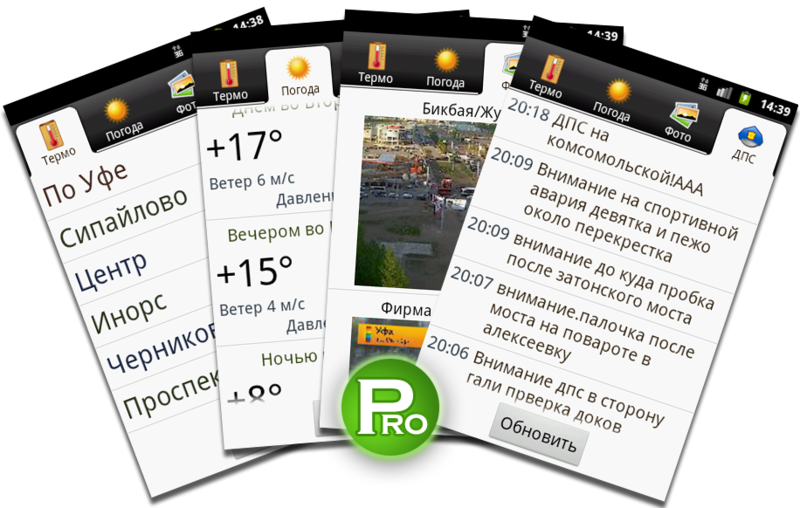
Это результат развития той самой болванки, которая выше дана в качестве примера.
Разработка и создание Android-приложений
Создание сайтов