Громкость наушников Apple Airpods: как увеличить и регулировать

Всем привет! В этой статье разберемся, как увеличить громкость AirPods на различных устройствах и под моим вниманием окажутся не только Apple, но и другие производители электроники.
Сами наушники от Apple, лично для меня, это идеальный вариант на любой случай жизни: можно с комфортом разговаривать по телефону, смотреть фильмы, как на телефоне, так и ноутбуке еще и музыку слушать.
Но, заметил странное совпадение, почему то, наушники тише работают на ноутбуках с операционной системой Windows или в связке с телефонами Xiaomi. Поэтому решил, нужно всем помочь решить эту проблему с громкостью. Начнем.
Громкость в наушниках Apple AirPods
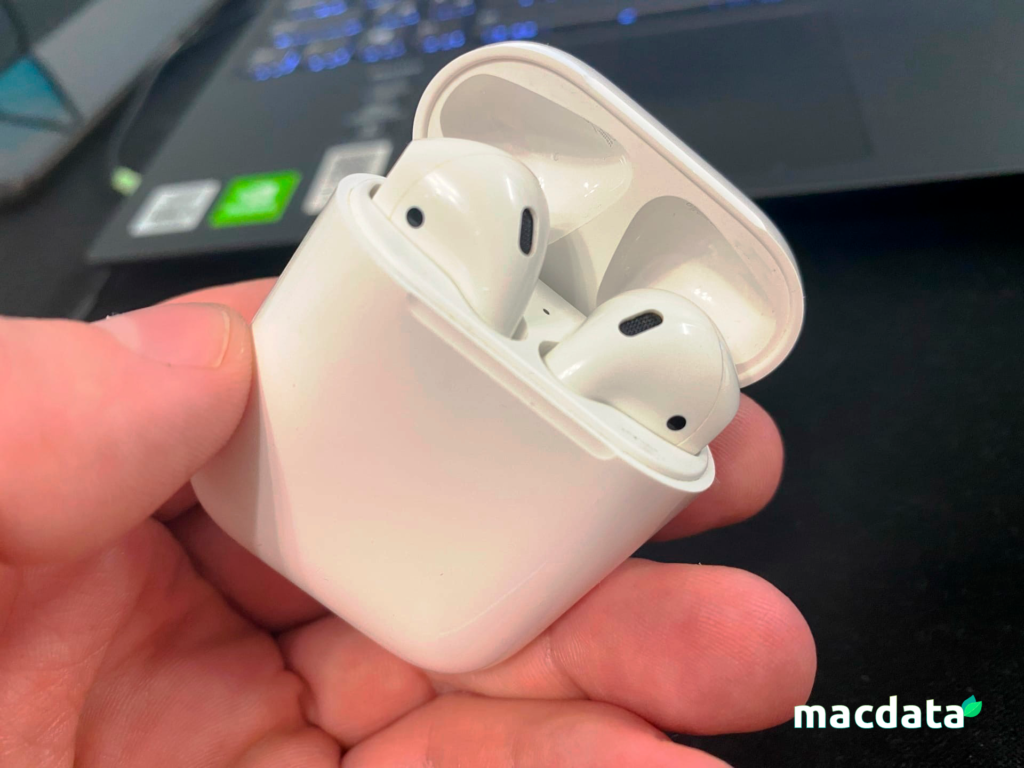
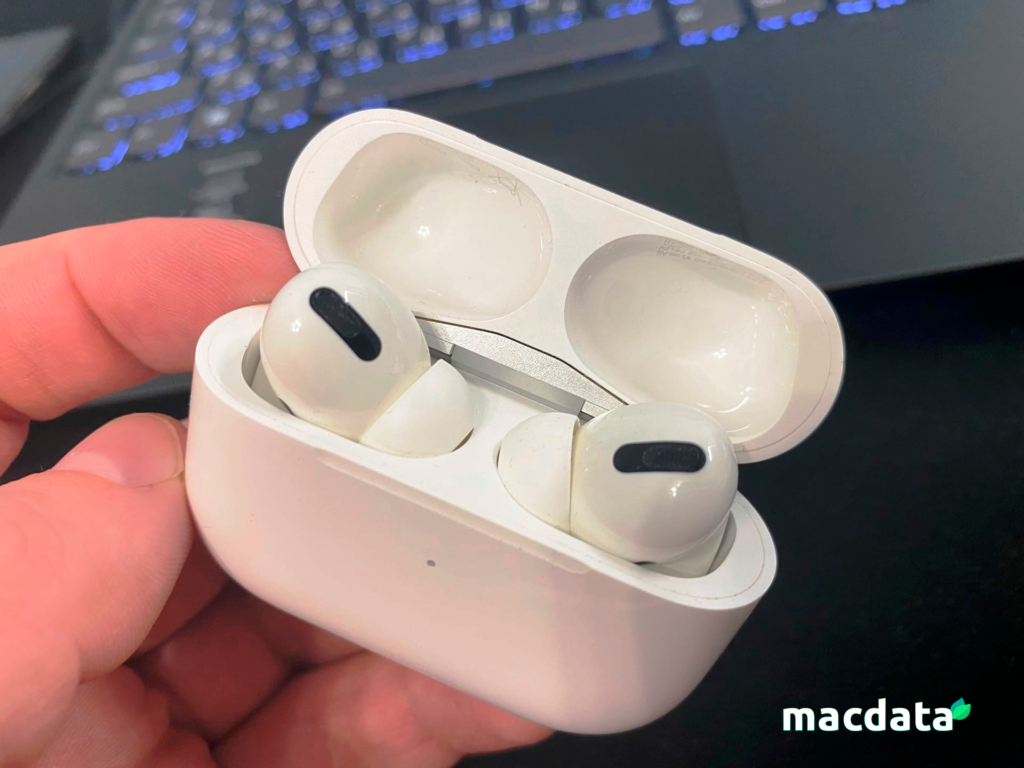
В моей копилке аксессуаров находятся наушники Apple AirPods 1 и второго поколения (вакуумные Pro), причем фаворитами до сих пор остаются первые, ввиду того, что они просто удобнее уху.
Громкость первого и второго поколения ощутима, поскольку AirPods Pro более плотно прилегают, что сказывается на физике звуковой волны, но, поверьте, максимальной громкости достаточно на всех версиях устройств.
Регулировка громкости в AirPods всех версий
На девайсах производства Apple, сейчас имею ввиду iPhone, управлять громкостью наушников очень просто, сделать это можно, используя:
- Помощник
- Качелькой громкости находящейся сбоку.
- Регулировкой в приложении.
- Путем управления в режиме «блокировки».
Кроме первого пункта, все остальные подходят также для смартфонов под управлением OS Android.
Безопасность и ограничение громкости наушников Apple
Друзья, не стоит забывать о том, что повышенная громкость оказывает отрицательное воздействие на слуховой аппарат человека, поэтому, компания Apple позаботилась о своих клиентах и внедрила специальные возможности.

Кстати, iPhone не редко сам отправляет уведомления о том, что рекомендуется уменьшить громкость звука.

Настроить громкие звуки тише в iPhone можно следующим образом:
- Открываем «Настройки» и переходим в «Звуки, тактильные сигналы».
- Жмем «Безопасность наушников».
- Переключаем «Громкие звуки тише» в активный режим.
- Установите режим громкости, а смартфон будет заглушать все, что воспроизводится за установленным порогом.
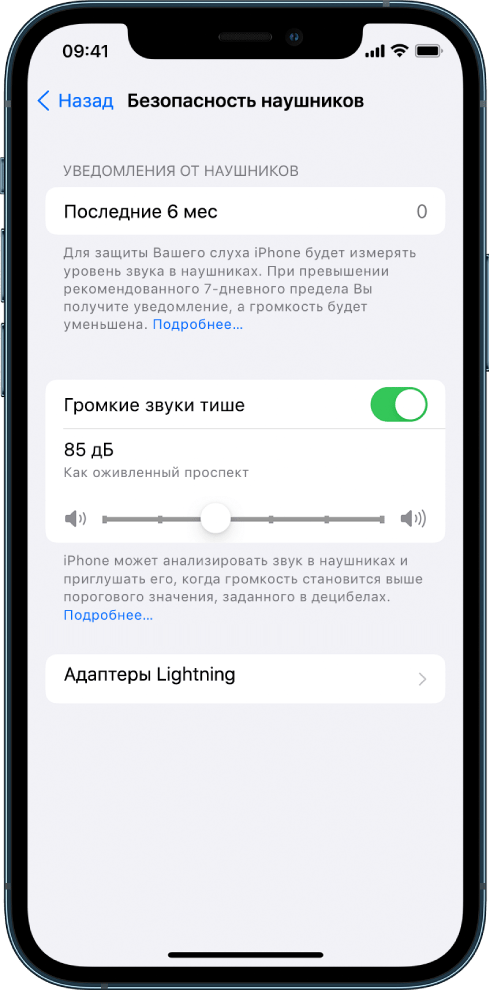
Сейчас есть такие режимы:
- 75 дБ. Как работающий пылесос.
- 80 дБ. Как шумный ресторан.
- 85 дБ. Как оживленный проспект.
- 90 дБ. Как мотоцикл.
- 95 дБ. Как сигнал автомобиля.
- 100 дБ. Как сирена скорой помощи.
Непроверенная информация: максимальная громкость AirPods в режиме воспроизведения звука составляет 86 дБ. Друзья, позже обновлю данные из своей инструкции.
Внимание: друзья, настройте воспроизведение музыки или других звуковых сигналов на комфортную для вас громкость, это позволит сохранить здоровых слух и нервную систему в порядке.
Установим подключение с наушниками Apple AirPods
После первого подключения к устройству Apple, AirPods будет автоматически подключаться ко всем другим устройствам, связанным с Apple ID, без необходимости повторения первой процедуры настройки.
Для продолжения подключения, если у вас iPhone или iPad, активируйте Bluetooth из центра управления или настроек iOS, откройте чехол AirPods и поднесите его ближе к устройству, убедившись, что он разблокирован. Автоматически, через несколько секунд, увидите анимацию наушников на экране: нажмите кнопку «Подключить», дождитесь подключения устройств, и нажмите кнопку «Готово».
Если у вас Mac и вы хотите подключить беспроводные наушники Apple, в первый раз, откройте настройки MacOS, нажав на значок шестеренки на панели Dock, нажмите на элемент Bluetooth и убедитесь, что он активен. Затем откройте чехол AirPods, подождите, пока Mac обнаружит его, и нажмите кнопку Connect, чтобы начать соединение.
Как увеличить громкость AirPods с помощью Siri
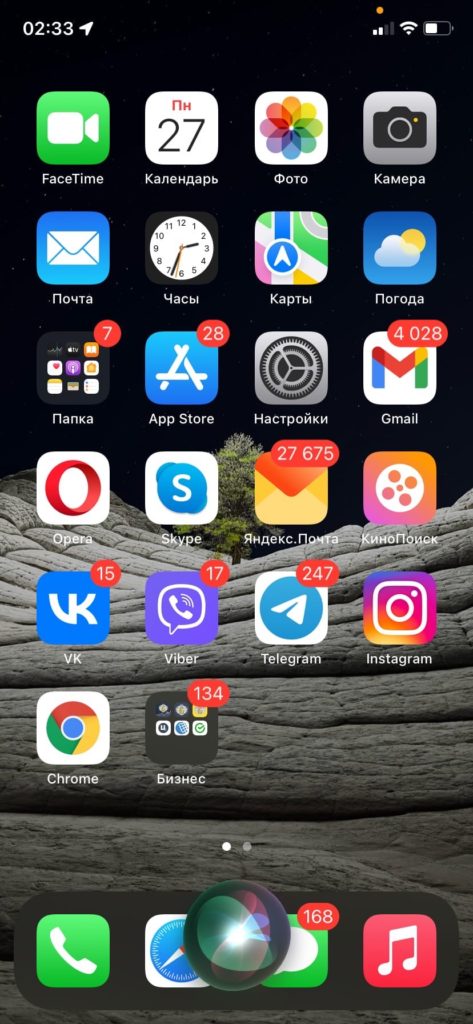
Использование Siri — самое простое решение для увеличения громкости наушников Apple AirPods. Через Siri легко и просто увеличивать и уменьшать звуковой сигнал с помощью голосовых команд, не воздействуя непосредственно на используемое устройство (при условии, что Siri активирована).
Наушники AirPods позволяют настраивать «сенсорные» команды, которые помогают отвечать на телефонные звонки, переходить от одной песни к другой или вызывать Siri для выполнения операций с помощью голоса, таких как воспроизведение музыки, запуск вызов, установить таймеры и будильники, и даже увеличить громкость на устройстве Apple.
По умолчанию, с AirPods 2-го поколения можете позвонить Siri, сказав команду «Привет Siri», в то время как с AirPods 1-го поколения вам нужно дважды нажать на гарнитуру, чтобы использовать голосовой помощник Apple.
Можно открыть дополнительные настройки AirPods, чтобы настроить команды, которые будут выполняться при двойном касании каждого наушника по отдельности:
- Если у вас iPhone или iPad, сначала убедитесь, что подключили AirPods к своему устройству
- Затем нажмите значок шестеренки (Настройки), чтобы получить доступ к настройкам iOS и нажмите пункт «Bluetooth».
- В новом окне нажмите значок (i), связанный с AirPods (отображается в разделе «Мои устройства»).
- Теперь найдите раздел Touch AirPod 2 раза, выберите один из вариантов, доступных между левым и правым, чтобы изменить интересующие вас элементы управления гарнитурой и убедитесь, что хотя бы один AirPod настроен на параметр Siri, чтобы использовать голосовой помощник Apple.
Если хотите изменить настройки Siri для наушников AirPods на своем Mac:
- Нажмите на значок шестеренки для доступа к настройкам macOS.
- Откройте окно Bluetooth и убедитесь, что подключили AirPods к компьютеру.
- Затем жмем кнопку «Параметры» и выбираем пункт «Siri» в раскрывающемся меню рядом с одним из вариантов: «Двойное касание влево» и «Двойное касание вправо» и нажмите кнопку «Готово», чтобы сохранить изменения.
- Убедившись, что правильно установили элементы управления AirPods, увеличьте громкость наушников с помощью голосового помощника Apple. Все, что вам нужно сделать, это вызвать Siri, сказав команду «Привет Siri!» или дважды тапнуть гарнитуру, которую ранее синхронизировали.
- Затем произнесите команду «Поднять громкость», чтобы увеличить громкость наушников AirPods, и все готово.
Также можете указать, насколько сильно хотите увеличить звук, произнося такие команды, как «Установить громкость на 50%» или «Увеличить громкость до максимума» (в последнем случае Siri запросит подтверждение).
Как увеличить громкость AirPods вручную
Если решили отключить Siri на своем устройстве, можете вручную увеличить громкость с помощью соответствующих регулировок. Чтобы поднять громкость AirPods на iPhone/iPad нужно просто нажать качельку увеличения громкости сбоку.
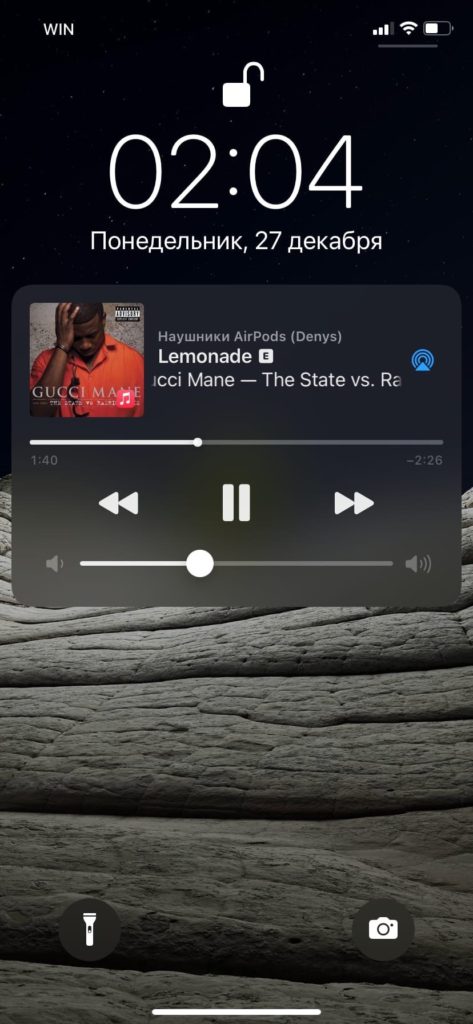
Кроме того, повысить громкость наушников AirPods можно через центр управления (настройки iOS) или графический регулировщик в приложении.

Если используете AirPods с Mac или MacBook то вручную увеличить громкость можно путем нажатия кнопку F12 на клавиатуре.
Если не видите опцию регулировки громкости в строке меню, откройте «Системные настройки», нажав на значок «Шестеренки» на панели Dock, выберите опцию «Аудио» и переместите курсор рядом с элементом «Выходной объем» для увеличения и уменьшения громкости.
Если используете ПК с Windows
- Подключите и синхронизируйте наушники с компьютером.
- Нажмите на значок «динамика» и потяните его вверх или вниз.
- Эти же настройки доступны на вкладке «Звуки» через «Панель управления».
Как увеличить громкость AirPods с Apple Watch без использования Siri?
Если у вас играет музыка, все, что нужно сделать, это повернуть колесико справа или нажать значок рупора на экране, и кнопку +. Если сложнее, то можно использовать приложение Apple Watch на своем iPhone, там есть все настройки по регулировке громкости наушников.
Как увеличить громкость AirPods на Android

Сейчас расскажу как владельцам Xiaomi, Samsung и других брендов можно увеличить громкость наушников AirPods на Android. Сразу спешу обрадовать, здесь все практически идентично с устройствами Apple и делать звук громче или тише можно чрез голосовые команды или вручную.
В первом случае все, что нужно сделать, это сказать команду «ОК Google», чтобы вызвать голосовой помощник Google, а затем попросить увеличить громкость с помощью команд «Увеличить громкость», «Увеличить громкость до 50%» или «Увеличить громкость до максимума».
Если предпочитаете увеличить громкость AirPods вручную, возьмите устройство Android, нажмите кнопку увеличения громкости (верхняя кнопка на левой боковой грани устройства) и коснитесь значка со стрелкой, указывающей вниз.
Резюмирую
Теперь вы знаете не только как уменьшить, но и увеличить громкость наушников Apple AirPods на смартфонах, планшетах и ноутбуках с разными операционными системами. Друзья, я старался максимально понятно и доступно объяснить про безопасность и ограничение громкости наушников, все возможные регулировки и так далее. И, если остались дополнительные вопросы – я с радостью отвечу на них в комментариях, пожалуйста пишите!
AirPods стали тише работать. Что делать?

AirPods — одно из самых популярных устройств Apple за последние годы. Хороший и чистый звук, удобство подключения и ежедневного использования. Однако, со временем эксплуатации в работе наушников могут появиться проблемы: AirPods быстро разряжаются или звук наушников становится значительно тише. Что делать в таком случае? Расскажем в этой статье.
Чистка сетки динамика
При активной эксплуатации сетка динамиков забивается пылью, мелкими кусочками ткани и ушной серой, что способствует уменьшению максимальной громкости звука. Чтобы почистить беспроводные наушники от Apple:
- смочите в спиртосодержащем растворе ушную палочку и отожмите ее, чтобы раствор не попал внутрь корпуса;
- плавными движениями протирайте сетку, пока грязь не скопится по краям углубления;
- уберите мусор, используя зубочистку.
Другой вариант убрать загрязнения – почистить засор, используя зубную щетку.
Причины образования грязевой пробки могут скрываться в кейсе. Он накапливает пыль из карманов или сумки. Ее легко убрать с помощью сухой ушной палочки. Засорения на стыках удаляют зубочисткой. Если частичек очень много, протрите кейс ватным диском, смоченным в спиртовом растворе, но избегайте попадания жидкости на контакты зарядки и порт для Lightning-кабеля.
Сброс до заводских настроек
Следствием того, что один наушник тише играет в отличие от другого, может стать программный сбой, приведший к рассинхронизации между вкладышами. Чтобы восстановить работу в прежнем режиме, откатите гарнитуру к заводскому состоянию:
- поместите вкладыши в футляр и закройте крышку. Откройте ее спустя 30 секунд;
- зайдите в «Настройки», оттуда перейдите во вкладку «Bluetooth» и удалите наушники из доступных для подключения;
- зажмите кнопку настройки на обратной стороне в течение 15 секунд, пока индикатор не замигает желтым цветом.
Повторите сопряжение. На iPhone и других карманных девайсах от Apple достаточно открыть футляр рядом с мобильным устройством. На технике от других производителей зайдите в настройки блютуз и создайте сопряжение вручную.
Настройка звука
В айфоне есть ряд настроек, способных сделать громче подключенные по Bluetooth наушники. Первый вариант заключается в изменении баланса между левым и правым «ухом»:
- проследуйте в «Настройки», оттуда – в «Основные» и в конце – «Универсальный доступ»;
- снизу будет шкала для изменения баланса звука между левым и правым каналом звука.
Если наушники тихо играют изначально, то ваш смартфон мог быть заточен под европейский рынок, где занижают громкость девайса и подключенных к нему устройств:
- с «Настроек» перейдите в «Музыку», там найдите «Ограничение громкости»;
- отключите «Ограничение громкости (ЕС)», что позволит сделать AirPods 1-го и 2-го поколения громче.
Если вышеописанные способы не помогли – вы всегда можете обратиться к специалистам нашего сервиса Re:Service. Мы обязательно вам поможем!
Как увеличить громкость на AirPods и легко контролировать громкость музыки
«Громкость моих AirPods низкая, но я включил ее на максимальную громкость, как увеличить громкость на AirPods?» Общеизвестно, что Apple отлично разбирается в визуальных технологиях и мобильных устройствах, но это совсем другая история, когда речь идет о периферийных продуктах. Например, регулятор громкости AirPods может быть немного неинтуитивным. Многие пользователи не могут понять как управлять громкостью из-за отсутствия кнопки и циферблата Это руководство должно быть полезно, если вы страдаете от того же вопроса.
- Часть 1: Как увеличить громкость на AirPods
- Часть 2: Окончательное решение для устранения низкого уровня громкости на AirPods
- Часть 3: Часто задаваемые вопросы о том, как увеличить громкость на AirPods
Часть 1: Как увеличить громкость на AirPods
Хотя на AirPods нет кнопки или набора, Apple представила два способа управления громкостью, команды Siri и компьютер Apple, который вы используете с AirPods.
Как увеличить громкость на AirPods с помощью Siri
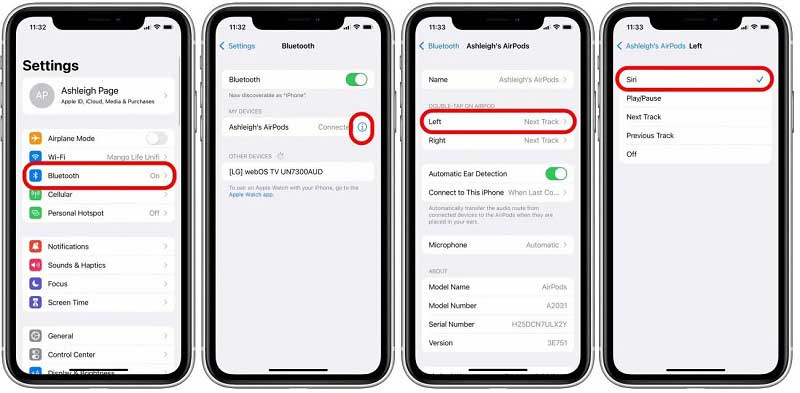
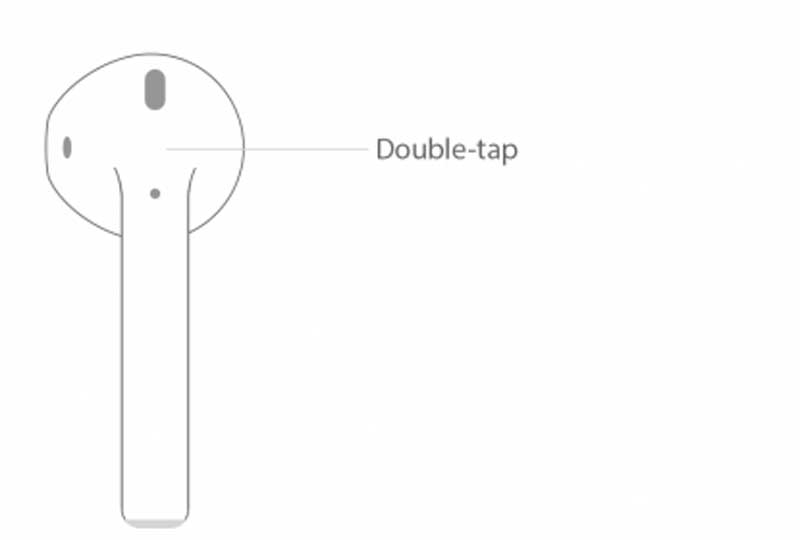
Внимание : На AirPods 2 и Pro вы можете вызвать Siri, не касаясь устройства. Просто скажи Привет, Siri, прибавь громкости .
Как увеличить громкость на AirPods на iPhone
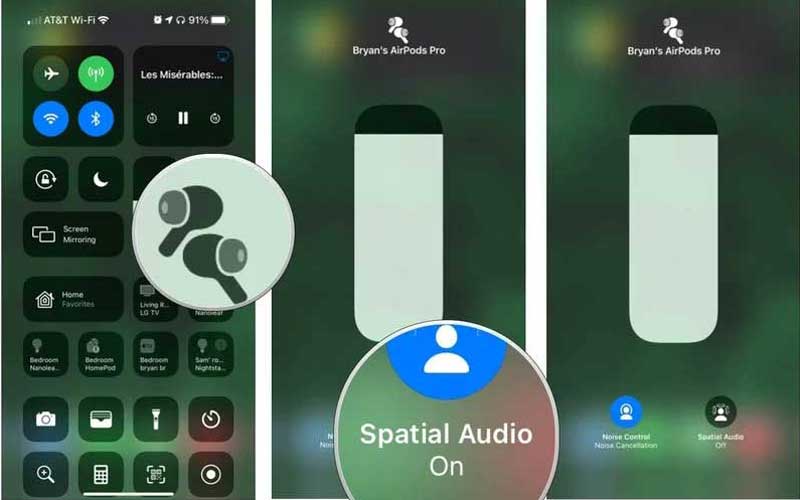
Внимание : Если ваш iPhone заблокирован, вы можете увеличить громкость напрямую с помощью ползунка.
Как увеличить громкость на AirPods с помощью Apple Watch
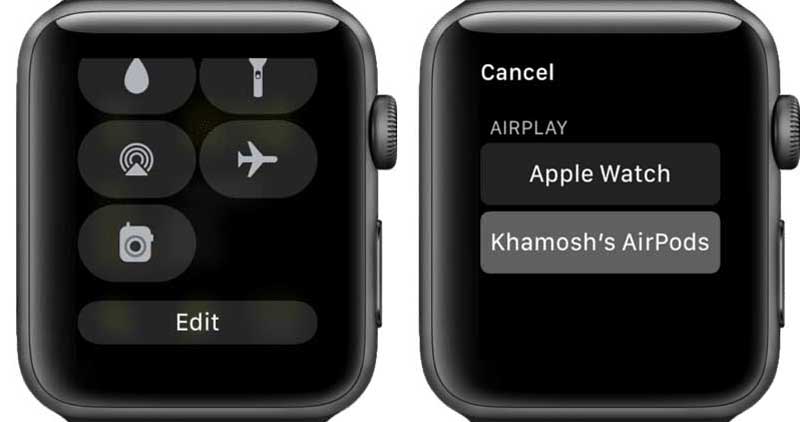
Часть 2: Окончательное решение для устранения низкого уровня громкости на AirPods
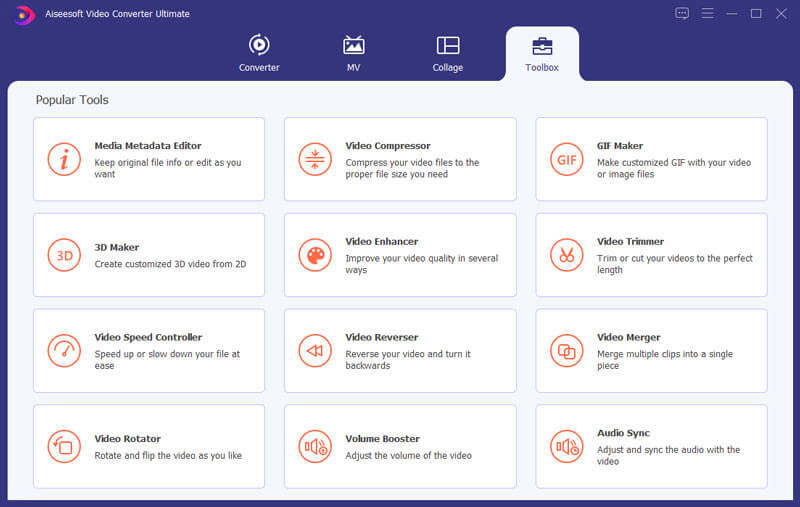
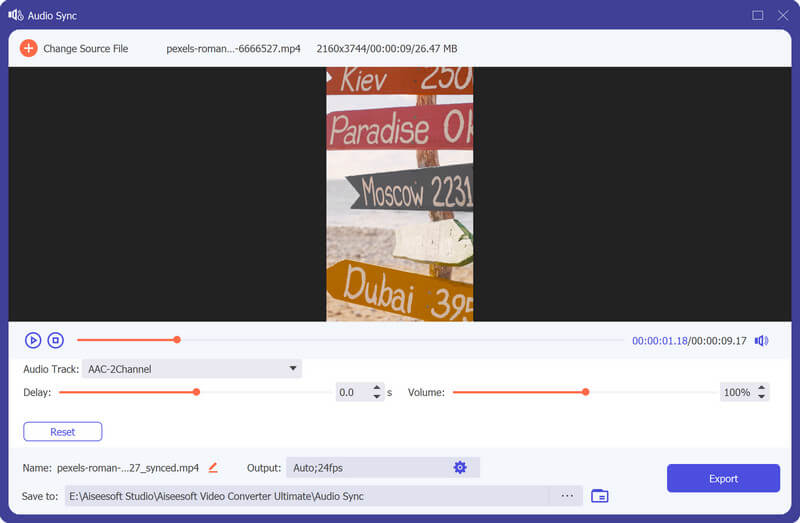
Иногда звук по-прежнему низкий, даже если вы увеличили громкость на AirPods. Это означает, что музыкальный или аудиофайл изначально имеет низкий уровень громкости. К счастью, Aiseesoft Video Converter Ultimate может помочь вам решить эту проблему.

- Легко увеличивайте громкость видео или аудио файла.
- Автоматическая защита качества звука.
- Легко использовать, не требует технических навыков.
- Доступно для Windows 10/8/7 и Mac OS X.
Как увеличить громкость для AirPods
Часть 3: Часто задаваемые вопросы о том, как увеличить громкость на AirPods
Можно ли изменить громкость на AirPods без Siri?
да. Пока музыка идет с iPhone, использование регуляторов громкости или кнопок автоматически изменяет громкость AirPods. Конечно, команду Siri выполнять проще.
Где я могу коснуться своих AirPods?
Это довольно простой ответ. Просто дважды коснитесь части AirPod, которая находится за пределами вашего уха, где-то вокруг плеча AirPod, где ножка начинает опускаться. Это активирует некоторые функции в зависимости от ваших настроек.
Почему у моего AirPod такая низкая громкость?
Когда вы столкнетесь с проблемой, убедитесь, что AirPods подключены к iphone и в ушах. Затем отключите AirPods и снова подключите их. Увеличьте громкость на своем iPhone или Apple Watch. Последнее решение — изменить громкость видео или аудио файла.
Теперь вы должны понимать, как увеличить громкость на своих AirPods в различных ситуациях. Во-первых, вы можете вызвать Сири и попросить выполнить задание голосом. Более того, вы можете изменить громкость на устройстве iOS или Mac, связанном с AirPods. Если уровень громкости по-прежнему низкий, попробуйте отредактировать его напрямую с помощью Aiseesoft Video Converter Ultimate. Больше вопросов? Пожалуйста, оставьте сообщение под этим сообщением.
Что вы думаете об этом посте.
Рейтинг: 4.7 / 5 (на основе голосов 158) Подпишитесь на нас в
Как мне увеличить громкость? Какой усилитель громкости лучше? Есть ли бесплатный усилитель громкости для Android и iPhone? Получите 7 лучших приложений для увеличения громкости здесь.
В этой статье мы расскажем о двух способах увеличения объема файлов MP3 на компьютере и в Интернете.
Хотите отрегулировать громкость и уменьшить громкость? Узнайте, как уменьшить громкость вашего видео или MP3 аудио в этом посте.
Оставьте свой комментарий и присоединяйтесь к нашему обсуждению
Видео конвертер Ultimate 
Video Converter Ultimate — отличный видео конвертер, редактор и энхансер для преобразования, улучшения и редактирования видео и музыки в 1000 и более форматах.
Тихо играют AirPods? Есть решение!
Всем здравствовать! Все мы знаем, что AirPods — это замечательная штука, которая «совершила революцию», сильно повлияла на повсеместное распространение беспроводных наушников и многое многое другое… Но! Какой бы замечательной не была вещь, у неё, как правило, всегда найдётся пара-тройка недостатков. И AirPods, конечно же, не является исключением — проблемы есть.
А раз есть проблемы, то с этим можно и нужно бороться!
Поэтому, сегодня будем «побеждать» один из самых распространённых недостатков оригинальных (как отличить от подделки?) AirPods — тихий звук при подключении к различным устройствам.
Что это за устройства? Любые, работающие под управлением:
- iOS.
- Android.
- Windows.
Ну а в конце увидим универсальный способ увеличения громкости AirPods, который подходит абсолютно для всех.
Раз. Два. Три. Поехали же!
AirPods тихо работают с iPhone или iPad
Казалось бы, уж с чем с чем, а с техникой Apple Airpods должны работать без «шума и пыли». Но нет… тихий звук в связке с iPhone или iPad — это не далеко не редкость.
- Если тихо играют оба наушника, то нужно убрать ограничения громкости. Открываем «Настройки — Музыка — Ограничение громкости» и манипулируем с пунктами «Максимальная громкость» + «Ограничение громкости (ЕС)» (этот пункт есть у тех устройств, которые предназначены для продажи на территории Европейского союза).
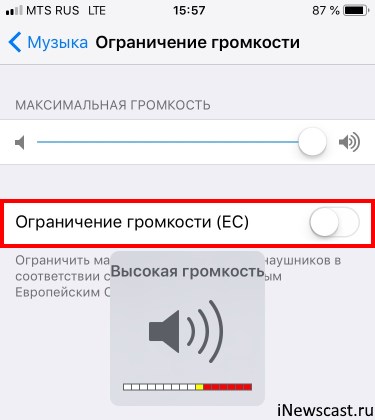
- Если тихо играет один из наушников (левый или правый), то нужно проверить баланс. Открываем «Настройки — Универсальный доступ — Аудиовизуальный материал» и обращаем внимание на два пункта «Моно-аудио» + «Баланс».

- В iOS 14 появилась новая «фишка» — безопасность наушников. Открываем «Настройки — Звуки, тактильные сигналы — Безопасность наушников» и отключаем «Уведомления от наушников» + «Приглушение громких звуков».

Пользуемся и наслаждаемся хорошим звуком!
AirPods тихо играют при подключении к Android
Вот здесь всё немного сложнее…
Ведь Android смартфонов много. ОЧЕНЬ МНОГО!
Поэтому сейчас будут исключительно универсальные варианты усиления звука AirPods, которые подойдут к большинству смартфонов на операционной системе Android. Вот они!
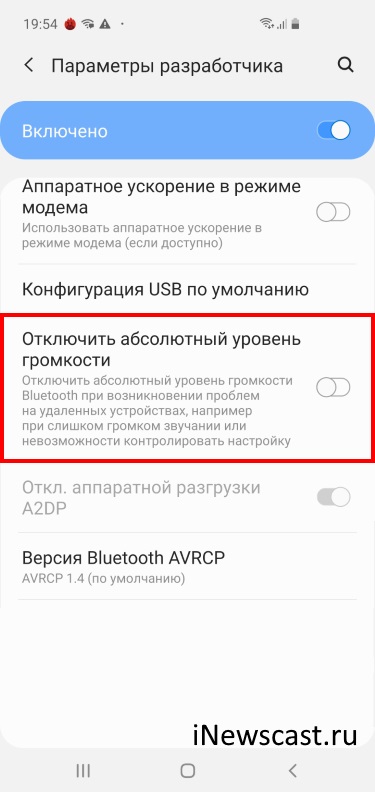
- Абсолютный уровень громкости. Данный пункт скрывается в так называемом «Меню разработчика». Активируется «Меню разработчика», как правило, очень просто: открываем «Настройки — Сведения о телефоне — Сведения о ПО», находим пункт с надписью «Номер сборки» и много раз жмём на него. После сообщения о том, что вы «Стали разработчиком», возвращаемся в «Настройки — Параметры разработчика» и видим пункт «Отключить абсолютный уровень громкости». Включаем, отключаем, проверяем, победа!
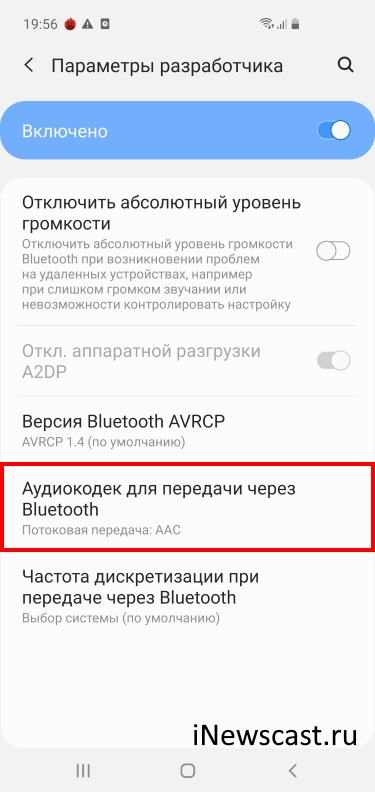
- Аудиокодек для передачи через Bluetooth. Здесь же (в «Меню разработчика») можно выбрать, какой аудиокодек будет использоваться для передачи через Bluetooth. Возможно, с каким-то из кодеков AirPods зазвучат намного громче (насколько я знаю, «родной» кодек для AirPods — AAC).
- Переподключение. Необходимо полностью «забыть» Airpods, перезагрузить смартфон, подключиться ещё раз — иногда (особенно после прошивки и обновления версии Android) это работает!
- Уровень громкости. Android смартфоны позволяют регулировать звук буквально для каждой ситуации — проверьте, а не уменьшили ли вы громкость одного отдельно взятого устройства (AirPods).
Пожалуй, это все самые распространённые варианты улучшить уровень громкости в связке AirPods+Android. Да, немного сложно (особенно с «Меню разработчика»), но… оно того стоит!
AirPods, Windows и тихий звук
Подключаете AirPods к Windows, а звук «так себе»? Есть три простых совета:

- Обновить драйвера Bluetooth. Это всегда полезно!
- Настроить эквалайзер. Либо воспользоваться «стандартным» Realtek, либо установить какую-нибудь альтернативную программу.
- Использовать AirPods в режиме «Наушники». Потому что при выборе «Головной телефон» активируется микрофон, но при этом ухудшается звук — он становится очень глухим.
Кстати, по поводу «Наушников» и «Головного телефона».
У этой проблемы, на данный момент, нет никакого решения.
Ну не «дружат» AirPods с Windows до такой степени, чтобы и звук был хорошим, и микрофон работал как надо. Поэтому… либо высокая громкость (режим «Наушники»), либо микрофон и слабый звук (режим «Головной телефон»).
Microsoft. Apple. Ну как так то?:(
Универсальный способ борьбы с тихими AirPods
Почему универсальный? Потому что мы будем бороться с тихим звуком AirPods путём «модификации» самих наушников.
Если быть точнее — быстро и решительно их почистим.

Что нужно сделать? Осмотреть и очистить сеточки на каждом из наушников.
Как? Аккуратно.
Что делать не нужно? Категорически запрещается использовать пылесосы, фен, баллончики со сжатым воздухом, и прочие агрессивные методы воздействия — есть вероятность повредить динамики.
Будьте внимательны и всё получится!
На этом, наверное, мне пора заканчивать. Ну а вы, по старой доброй традиции, не забывайте про комментарии:
- Пишите — что получилось, а что нет.
- Задавайте вопросы.
- Делитесь личным опытом.
И, конечно же, ставьте «лайки» и жмите на кнопки социальных сетей. Вам не тяжело, а автору будет приятно!