Как создать «СВОЮ ИГРУ» в PowerPoint со счётчиком?

Несмотря на то, что я в своё время опубликовал шаблон СВОЕЙ ИГРЫ со счётчиком, читатели не раз просили меня показать, как самим подготовить данную игру. Вопросы и пожелания вполне обоснованы в связи со спецификой данной дидактической игры, где любое другое количество слайдов нарушает иерархию ссылок. Или необходимо указать соответствующее количество вопросов, тем, команд, баллов. Итак, познакомимся с «внутренней кухней» создания шаблона.
Между тем, в ходе работы над статьёй и созданием обучающего видео, которое вы увидите ниже, появился несколько другой вариант, где кнопки с использованными вопросами, будут просто исчезать.
Иногда кажется, что создавать СВОЮ ИГРУ сложно и долго. Слишком много кнопок. Каждую необходимо настроить. Но есть несколько рациональных приёмов, где ваши действия будут сведены до минимума, если даже будете создавать эту дидактическую игру с нуля, не пользуясь шаблоном. Я постараюсь вам это показать.
Безусловно, видеоролик лучше всего может объяснить, как создать такую дидактическую игру.
Итак, вы увидели, как можно самим создавать эту увлекательную дидактическую игру. Но уверен, появятся и пожелания поделиться новым шаблоном.
Новый вариант шаблона СВОЕЙ ИГРЫ вы можете загрузить здесь. Как и прежде, вы можете поменять фон, вставлять на слайды с вопросами изображения, видео, графики, схемы. Главное, не убирайте кнопку ОТВЕТ. Она является триггером, открывающим текст ответ на поставленный вопрос.
Памятка — алгоритм создания интерактивной игры в программе POWERPOINT
Шаг 1. Для создания дидактической игры в программе PowerPoint вам необходимо на рабочем столе вашего устройства (ноутбук или ПК) создать презентацию Microsoft PowerPoint.
Шаг 2. Выбираем слайды нужного вам формата. Затем выбранный вами фон для вашей игры, копируете из заранее созданной папки с картинками, вставляем его на слайд, регулируя рамки.
Шаг 3. На этом слайде можете напечатать любое задание.
Шаг 4. Из папки с картинками копируете нужные вам картинки и вставляете в презентацию.
Шаг 5. Для того чтобы картинки передвигались в нужном нам направлении, надо правой клавиши мыши нажать на картинку, чтоб она выделилась. Затем вверху экрана открывается вкладка «Работа с рисунками», дальше вы находите вкладку «Анимация» и «щелкаете» по ней (она находиться чуть левее на мониторе). Эта вкладка открылась, и появилось окно «Настройка анимации» и заходим в нее. С правой стороны монитора открылась настройки анимации, которые нам нужны.
Шаг 6. В самом верхнем углу этого окна вы найдете вкладку «Добавить эффект», нажимаете на стрелочку и появятся еще несколько маленьких вкладок. Вам нужна вкладка «Пути перемещения», открыв ее, вы можете выбрать или нарисовать сами путь перемещения вашей картинки. Так нужно сделать для всех картинок, которые должны передвигаться.
Шаг 7. Если вам не надо, чтоб картинки двигались, тогда вы также курсором мышки выделяете картинку, также находите «настройку анимации», также заходите в нее и справой стороны экрана выбираете вкладку «добавить эффект» и выбираете вкладку «Выделение». Там вы выберите для себя нужную функцию для картинки.
Шаг 8. Для того чтобы картинки «зазвучали», вам на них нужно установить «триггеры». Снова курсором мышки выделяем картинку и справой стороны чуть ниже вкладки «эффектов» появилось окно, в котором отражаются ваши картинки. Вы находите нужную вам картинку и в этом же окне (чуть правее) нажимаете стрелочку с направлением вниз. Нажав на нее, у вас откроется окно, там вы увидите несколько вкладок. Вам нужна вкладка «параметры эффектов». Вы ее открываете, и выходит окно, там, в левом верхнем углу вам нужна вкладка «эффект», отпускаетесь пониже и видите вкладку «звук». Нажимаете на стрелочку и выбираете нужный вам звук. Выбрав его, нажимаете ОК. Так можно сделать для нужных вас картинок.
Шаг 9. Для того чтобы картинки двигались и звучали одновременно нам нужно задать следующий эффект. В той же вкладке где вы задавали звук картинке с окна «эффект» вы рядом переходите на окно «время». Там вы увидите вкладку «переключатели» и находите чуть ниже вкладку «начать выполнение эффекта при щелчке», нажимаете на нее, и кружок загорается синим цветом. Далее в окошке напротив вы увидите окно с надписью PIKTURE . Нажимаете на стрелочку вниз и выбираете номер нужной вам картинки. Для завершения этого эффекта нажмите OK . Так можно сделать для всех картинок.
Желаю творческих успехов в создании дидактических игр.

Геймификация обучения — это образовательный подход, который направлен на мотивацию дошкольников путем использования видеоигр и игровых элементов в учебных средах.
Цель состоит в том, чтобы максимизировать удовольствие и вовлеченность, привлекая интерес дошкольников и вдохновляя их продолжать обучение.
Муниципальное бюджетное дошкольное образовательное учреждение «Детский сад города Оханска»
«Геймификация, как способ вовлечения дошкольника в образовательную деятельность »
Памятка «Алгоритм создания игры в программе PowerPoint »
Jeopardy Game — Самый простой способ сделать игру в Jeopardy на PowerPoint
Вы должны услышать о Jeopardy, одном популярном шоу викторины, чтобы помочь людям тратить свое свободное время и активировать свой интеллект. А если вы учитель, может быть, вы спросите: «Как сделать игру« Опасность »в PowerPoint?» Но сделать игру Jeopardy с помощью PowerPoint — непростая вещь. Итак, здесь мы покажем вам, как легко и свободно сделать игру Jeopardy в PowerPoint. Просто следуйте за нами, чтобы сделать свою собственную Опасность.
Часть 1. Создание игрового поля со столом.
Если вы хотите создать игру с угрозами в PowerPoint, вам нужно использовать таблицу PowerPoint, чтобы сначала создать игровое поле.
1. Откройте PowerPoint, создайте новую презентацию PowerPoint и назовите первый слайд.
2. Зайдите в «Дизайн», выберите одну тему для слайд-презентации.
3. Добавьте новый слайд (второй слайд) и затем перейдите в «Вставка»> «Таблица», чтобы вставить квадратную таблицу с 5 столбцами и 5 строками или другой фигурой в соответствии с вашей игрой в «Опасность».
4. Введите первые 5 категорий в верхний ряд, по одной категории на ячейку. И в каждом столбце под категорией введите значения 200, 400, 600, 800 в оставшиеся ячейки. Это стандартные значения для подсказок в игре Jeopardy TV, но вы можете использовать любые значения, которые вам больше всего нравятся.
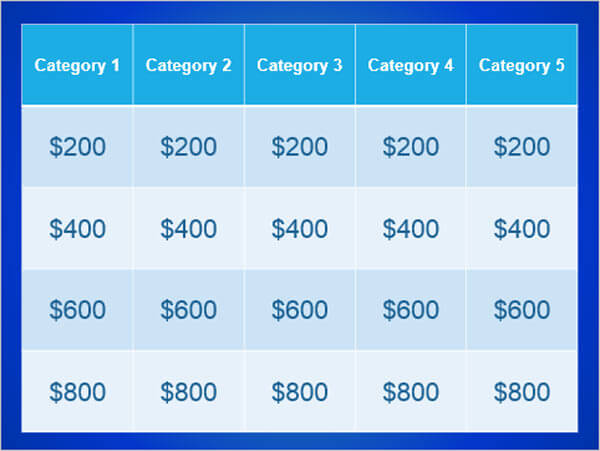
5. Отформатируйте таблицу, чтобы она идеально соответствовала слайду. И вы можете перекрасить свою игровую доску для лучшего взгляда.
Часть 2. Создание подсказок и правильных макетов ответов с Slide Master
Когда вы установили один игровой стол, вам нужно создать таблицы и ответы для вашего стола. Здесь мы будем использовать один важный инструмент — Slide Master, который поможет вам создать множество похожих слайдов подсказок и ответов. Если вы хотите изменить свою подсказку или ответить на слайд, вы можете изменить Slide Master, тогда изменения будут применены к каждому слайду соответствующего типа.
1. Найдите «Вид»> «Мастер слайдов», нажмите «Вставить новый макет» и переименуйте его в «Подсказка».
2. Перейдите в «Вставка»> «Фигуры»> «Кнопки действий», выберите одну простую и настраиваемую кнопку и нарисуйте ее на слайде PowerPoint (лучше не рисовать ее в середине слайда). Затем появится окно настроек, выберите «Гиперссылка на: следующий слайд».
3. Теперь щелкните правой кнопкой мыши и выберите «Редактировать текст», чтобы ввести «Ответить» для этой кнопки.
4. Аналогично слайду подсказки, создайте слайд с правильным ответом и назовите его «Правильный ответ». И вставьте кнопку домой, нажав «Вставить»> «Фигуры»> «Кнопка« Домой »». Во всплывающем окне гиперссылка на «Слайд 2» — игровое поле.
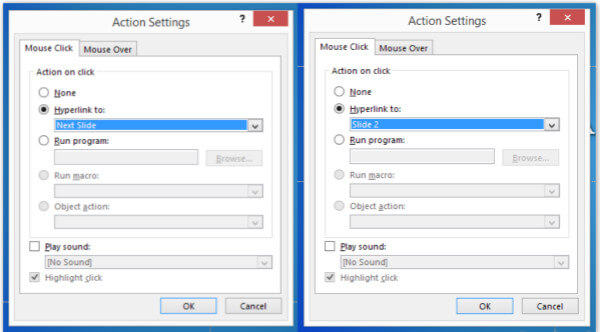
5. Нажмите «Close Master View», чтобы закрыть Slide Master View.
Часть 3. Добавьте все слайды PowerPoint и свяжите их с таблицей с помощью гиперссылок.
Хорошо, наконец, это последний шаг, а также самый важный шаг. Теперь у нас есть игровой стол Jeopardy, раскладки для пары Clue / Correct Answer. Как сделать Jeopardy в PowerPoint?
1. Добавьте новый слайд PowerPoint. Щелкните правой кнопкой мыши, чтобы выбрать «Макет»> «Подсказка». И этот слайд будет использовать тип подсказки.
2. Добавьте четвертый слайд. Щелкните правой кнопкой мыши, чтобы выбрать «Макет»> «Правильный ответ». И этот слайд будет использовать правильный тип ответа.
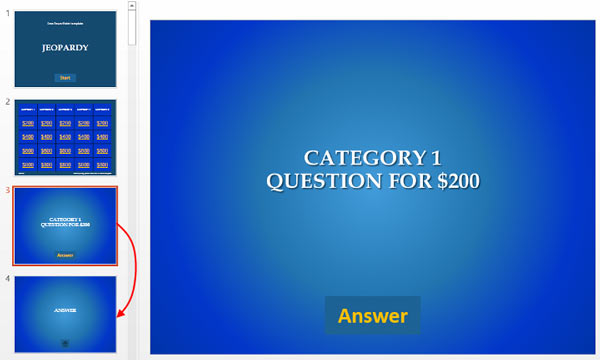
3. Теперь у вас есть пара подсказка / правильный ответ. Дублируйте 3-й и 4-й слайды столько, сколько ячеек в игровом столе. В этом примере 20 подсказок, поэтому общее количество слайдов Clue / Correct Answer будет 40. Если добавить первые 2 слайда, в списке будет 42 слайда PowerPoint.
4. Добавьте гиперссылку для ваших ячеек, которые обозначают значения. Выберите каждую ячейку и щелкните правой кнопкой мыши, чтобы выбрать «Гиперссылка». Во всплывающем окне выберите «Поместить в этот документ» и выберите соответствующий слайд. Наконец, нажмите «ОК», чтобы вставить гиперссылку.
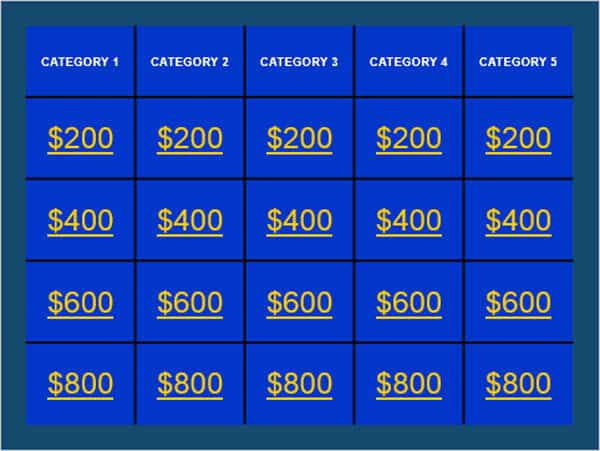
После этого вы можете получить игровое поле, где каждая ячейка является гиперссылкой на соответствующую подсказку. После этого вы можете выбрать другие элементы для улучшения ваших слайдов. Такие, как картинки, видео, музыка, эффекты перехода и другие эффекты, сделают вашу игру в Jeopardy более увлекательной. Если вам нужно больше шаблонов Jeopardy, вы можете искать их в Интернете.
Часть 4: Играйте в игру «Опасность» в PowerPoint бесплатно
После того, как вы проверили все части слайдов и убедитесь, что там нет места, просто повеселитесь с одноклассниками или друзьями! Если вам не понятны правила игры в Jeopardy, вы можете перейти к Опасная Википедия чтобы увидеть это.
Что вы думаете об этом посте.
Рейтинг: 4.8 / 5 (на основе рейтингов 85)

17 мая 2018 г. 19:30 / Обновлено Дженни Райан в PowerPoint
Теперь у вас есть возможность легко и свободно конвертировать PowerPoint в PPT.
Хотите вставить PDF в PPT? Прочитайте эту статью, чтобы вставить PDF в PPT тремя способами.
Теперь, следуйте за нами, чтобы восстановить удаленные / потерянные сообщения мессенджера Kik свободно.
методические рекомендации по созданию шаблона "Своя игра" в программе PowerPoint
учебно-методический материал по физике (5 класс) по теме
Подробная инструкция по созданию шаблона «Своя игра», которую могут использовать в своей работе преподаватели всех учебных дичциплин.
Скачать:
| Вложение | Размер |
|---|---|
| kak_sozdat_svoyu_igru_metodicheskie_rekomendatsii.doc | 878.5 КБ |
Предварительный просмотр:
Как создать «Свою игру» в программе PowerPoint?
Методические рекомендации по использованию игровых форм в процессе обучения
Маркина Елена Тимофеевна, преподаватель физики МБОУ Уваровщинская СОШ Кирсановского района Тамбовской обл.
Игровые формы обучения, как известно, являются важным средством повышения познавательной активности учащихся.
Заставить человека делать что-либо против его воли крайне сложно и нецелесообразно. Это в полной мере относится и к процессу обучения. Отсутствие интереса у школьников говорит о недостатках в организации обучения. На своём опыте я убедилась, что интерес к предмету и усвоение знаний происходит более активно и осознанно, если использовать разнообразные методы изложения и закрепления материала. Что в содержании урока вызывает интерес к нему? Прежде всего, наличие новизны не только в учебном материале, но и в форме организации учебного процесса. Поэтому я стараюсь применять различные формы и методы активизации познавательной деятельности учащихся. Немаловажную роль в этом отводится дидактическим играм. Игровой метод предоставляет и преподавателям, и учащимся широкие возможности для творчества.
Дидактические игры вызывают у учащихся интерес к предмету, позволяют развивать индивидуальные способности каждого ученика.
Они способствуют прочному усвоению учащимися учебного материала, расширению кругозора учащихся, развивают у учащихся творческое мышление, формируют умения применять полученные на уроках знания на практике, способствуют развитию навыков самовыражения.
При отборе содержания необходимо, чтобы учебный материал был эмоционально насыщен, запоминался.
Технология игровых форм обучения универсальна, легко воспринимается и ее можно применять любым учителям-предметникам.
Например, популярные на телевидении интеллектуальные игры типа: «Своя игра», «Что? Где? Когда?», «Поле Чудес», «Брейн — ринг», — могут быть перенесены в учебный процесс.
Упрощенную форму теле — шоу «Своя игра» я использую в своей работе для проверки, систематизации и закрепления знаний. Это форма, которую любой учитель-предметник может наполнить своим содержанием, используя для умственных упражнений учащихся, проверки их знаний, интеллектуального развития.
Современный учебный процесс уже немыслим без использования компьютерных технологий. Технология создания игры довольно проста и основана на использовании гиперссылок. Мои рекомендации адресованы в первую очередь учителям-предметникам, испытывающим определенные трудности в работе с программой PowerPoint.
Создание игры начинается с того, что преподаватель подготавливает несколько групп вопросов, объединенных общей тематикой. Затем в программе PowerPoint создается файл из нужного количества слайдов. Оно должно быть больше, чем количество вопросов. Первый слайд, как правило, — титульный.
На следующем слайде вставляем таблицу. Для этого в главном меню открываем вкладку Вставка и выбираем опцию Таблица . (рис.1)
Количество строк и столбцов задаем в зависимости от количества тем и вопросов по каждой теме.
В первом столбце записываем названия тем. В остальных — записываются числа (баллы) за ответы на вопросы. Например,
Следующие слайды содержат по одному вопросу или заданию. Например,
Могут встречаться слайды, содержащие такие вопросы, как «вопрос – аукцион» или «кот в мешке».
Как только все вопросы на слайдах будут записаны, переходим к гиперссылкам и управляющим элементам.
Выделяем мышкой число в первой строке таблицы (см рис 2). В моем примере это число 5. Затем открываем вкладку Вставка , выбираем Гиперссылка . В открывшемся окне Вставка гиперссылки в столбце Связать с: выбираем местом в документе . Затем выбираем слайд, с которым надо связать данный элемент, и нажимаем кнопку Ok .
Повторяем те же действия с другими числами, пока не свяжем все числа таблицы с остальными слайдами.
Итак, гиперссылки добавлены. Теперь надо добавить управляющие кнопки, которые возвращали бы нас после каждого слайда назад к таблице. Для этого переходим на первый после таблицы слайд и опять открываем вкладку Вставка , выбираем опцию Фигуры и в нижней части ниспадающего меню выбираем управляющую кнопку, кликнув по ней мышкой.
В нижнем правом углу слайда протягиваем при нажатой кнопке мыши, задавая нужный размер этой кнопки. Автоматически откроется окно Настройка действия.
Переключатель автоматически устанавливается на действии Перейти по ссылке . В раскрывающемся меню надо выбрать Слайд …, на котором находится ваша таблица, и щелкнуть по кнопке Ok .
После этого выделить управляющую кнопку и копировать ее в буфер обмена. Затем вставить ее на всех остальных слайдах с вопросами.
Чтобы скрыть от играющих содержание вопроса-аукциона, на этом слайде вместо следует использовать управляющую кнопку (рис.5). При настройке действий по этой кнопке выбрать следующий слайд, на котором содержится вопрос. Во время проведения игры исключается повторный выбор одного и того же вопроса, т.к. цвет ранее выбранной гиперссылки изменяется.
Я провожу игру, состоящую из одного раунда. Этого вполне достаточно, чтобы выполнить учебную задачу и не затратить лишнее время. По усмотрению учителя количество раундов может быть любым. Дальнейшие действия такие же.
В процессе игровой деятельности учащиеся стали более активны и внимательны, у них появляется азарт и интерес. Ребята стали четче формулировать свои мысли.
У каждой науки, учебного предмета есть своя занимательная сторона, есть большое количество игр и игровых форм.
Для подготовки к игре учитель может с помощью своих помощников — учеников получить хороший комплект игрового материала по предмету, который всегда можно использовать как в учебной, так и во внеучебной деятельности.
Для проведения игры требуется наличие компьютера и мультимедийного проектора. Для подведения итогов игры следует заранее подготовить таблицу со списком участников, в которой фиксируются набранные каждым участником баллы.
Надеюсь, мои рекомендации будут полезны и помогут любому учителю-предметнику создать учебную игру по любой теме. Желаю творческих успехов.