Создаем туман в Фотошопе
Туман придает вашим работам в Фотошопе некой таинственности и завершенности. Без подобных специальных эффектов невозможно добиться высокого уровня работ. В этом уроке мы расскажем, как создать туман в программе Фотошоп.
Создание тумана в Photoshop
Статья посвящена не столько наложению эффекта, сколько созданию кистей с туманом. Это позволит не совершать каждый раз действия, описанные ниже, а просто взять нужную кисть и одним мазком добавить туман на изображение.
Итак, приступим к созданию тумана. Важно знать, что чем больше исходный размер заготовки для кисти, тем качественнее она получится.
Этап 1: Подготовка
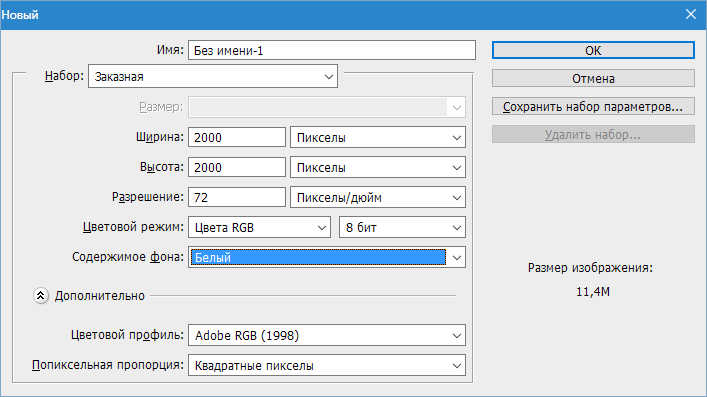
- Создаем новый документ в программе сочетанием клавиш CTRL+N с параметрами, указанными на скриншоте. Размеры документа можно выставить и больше, вплоть до 5000 пикселей.
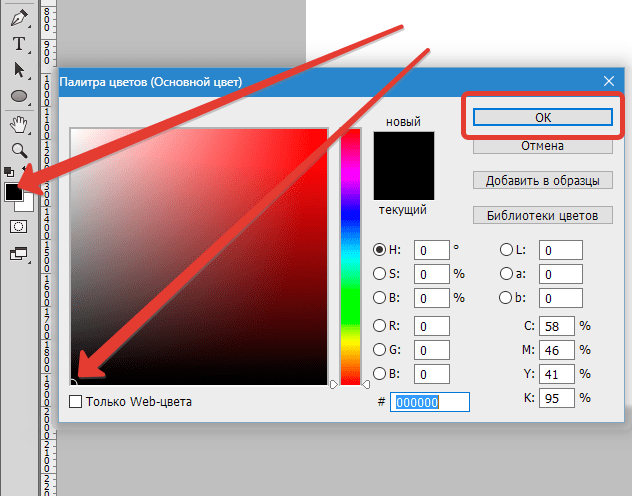
- Заливаем наш единственный слой черным цветом. Для этого выбираем основным черный цвет, берем инструмент «Заливка» и кликаем по холсту.
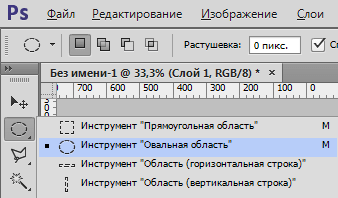
Создаем выделение на новом слое. Полученное выделение можно перемещать по холсту либо курсором, либо стрелками на клавиатуре.
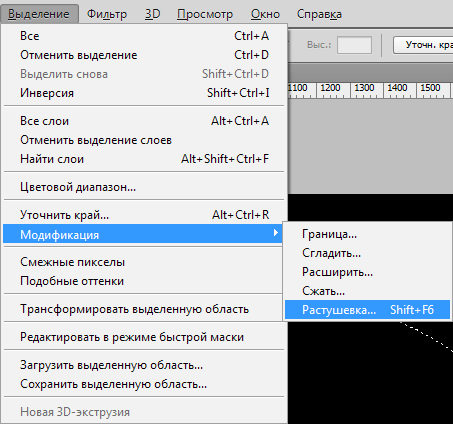
Значение радиуса растушевки подбираем относительно размера документа. Если Вы создали документ 5000х5000 пикселей, то радиус должен быть 500 пикселей. В нашем случае это значение будет равно 200.
Этап 2: Создание кистей
- Далее необходимо выставить цвета: основной – черный, фоновый – белый.
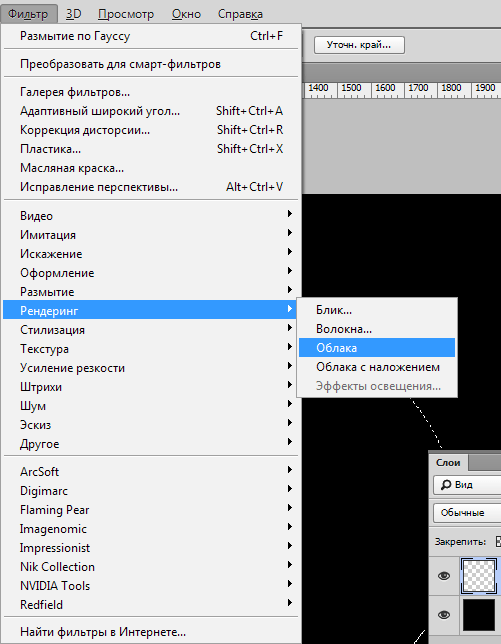
Настраивать ничего не нужно, туман получается сам собой.
Переходим в меню «Фильтр – Размытие – Размытие по Гауссу» и настраиваем фильтр, как на скриншоте. Имейте ввиду, что значения в вашем случае могут быть другими.
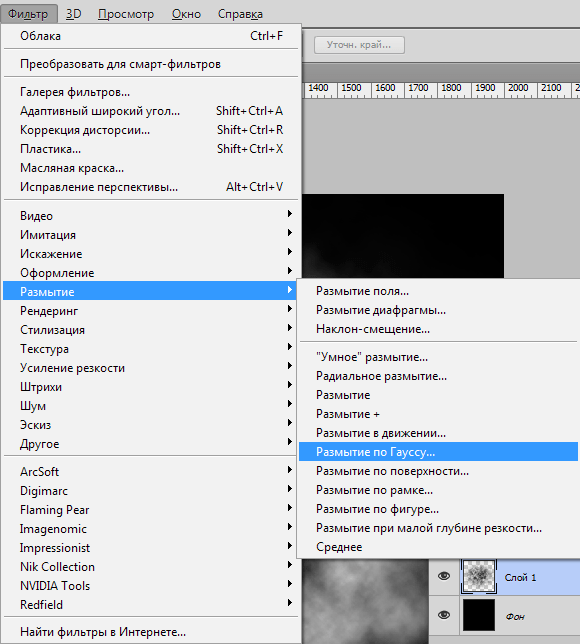
Ориентируйтесь на получаемый эффект.
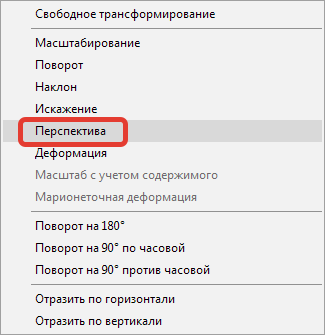
Затем беремся за правый верхний маркер (или за левый верхний) и трансформируем изображение, как показано на скрине. По завершении процесса нажимаем ENTER.
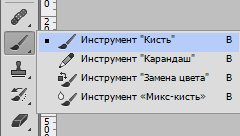
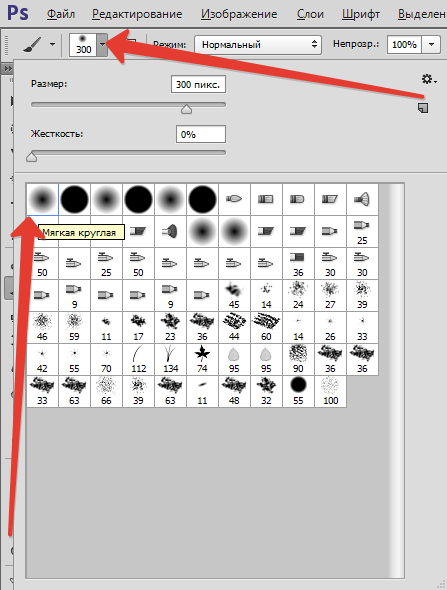
«Непрозрачность» 25-30 процентов.
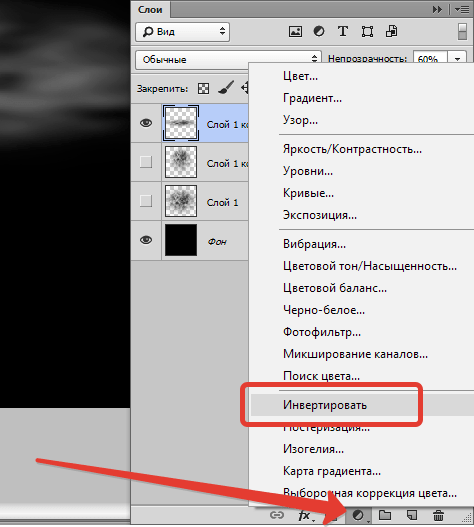
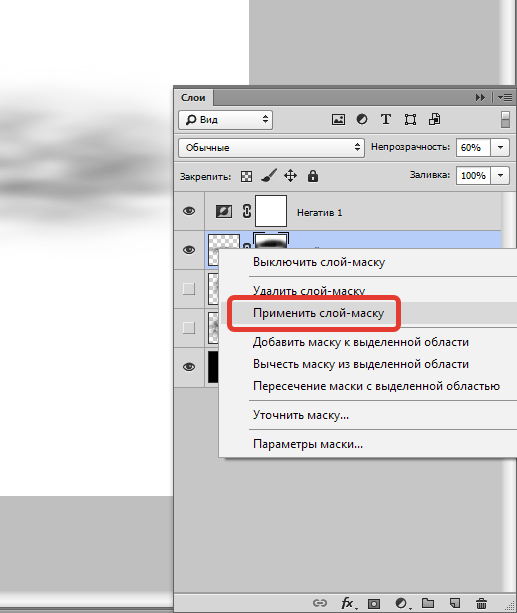
Эту же процедуру необходимо проделать со всеми слоями. Алгоритм следующий: снимаем видимость со всех слоев, кроме редактируемого, фонового и «Негатива» (самого верхнего), добавляем маску, стираем границы черной кистью по маске. Применяем маску и так далее…
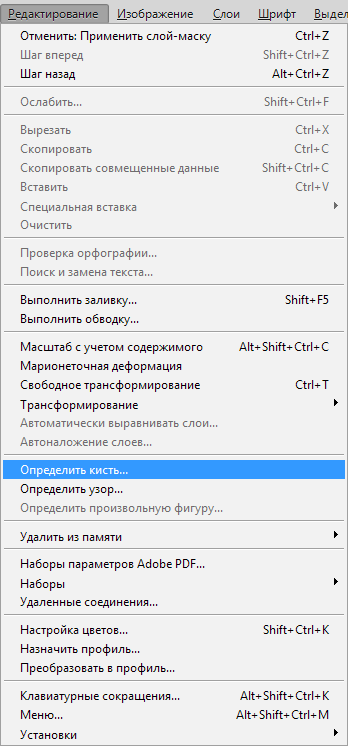
Даем название новой кисти и нажимаем ОК.
Этап 3: Сохранение кистей
Для того чтобы кисти не потерялись, создадим из них пользовательский набор.
-
Нажимаем на шестеренку и выбираем пункт «Управление наборами».
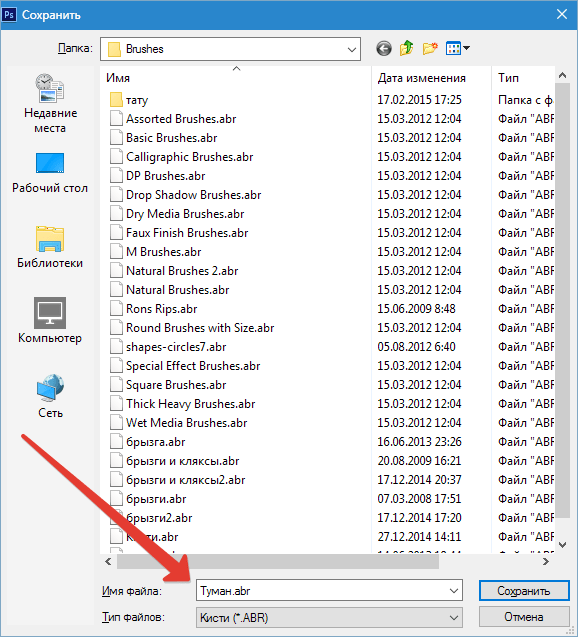
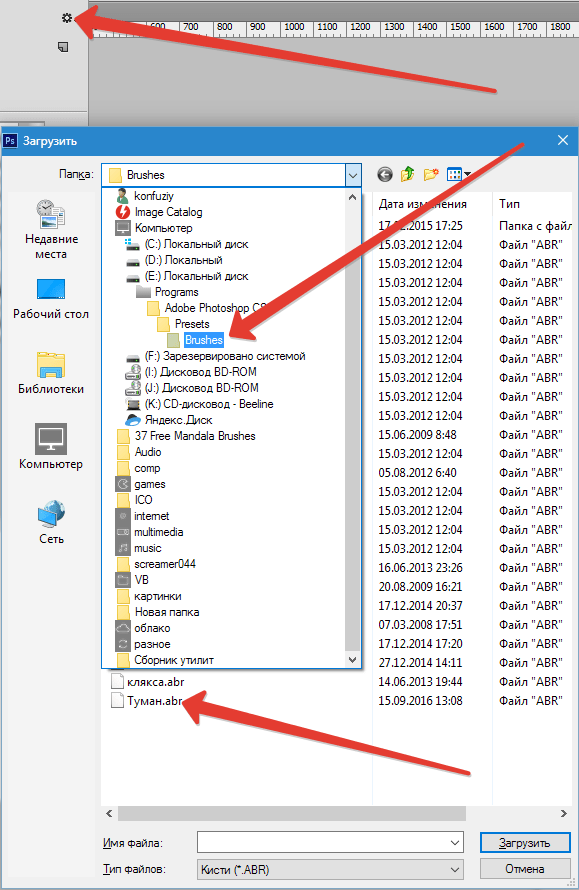
Набор сохранится в папку с установленной программой, в подпапку «Presets – Brushes». Вызвать его можно следующим образом: жмем на шестеренку, выбираем пункт «Загрузить кисти» и в открывшемся окне ищем наш набор.
Итак, кисти с туманом созданы, давайте посмотрим на пример их использования.
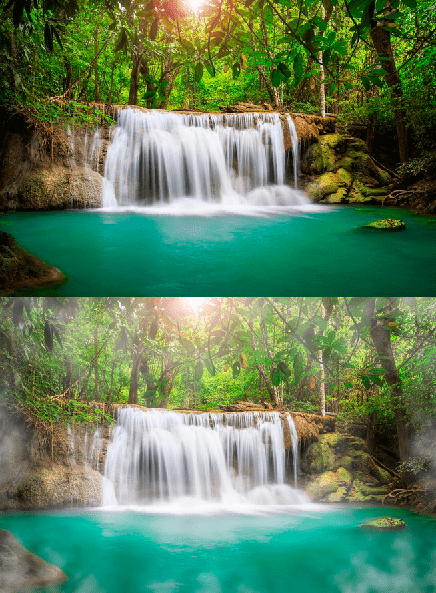
Имея достаточно фантазии, можно найти массу вариантов применения созданных нами в этом уроке кистей с туманом.
Эффект тумана в Photoshop
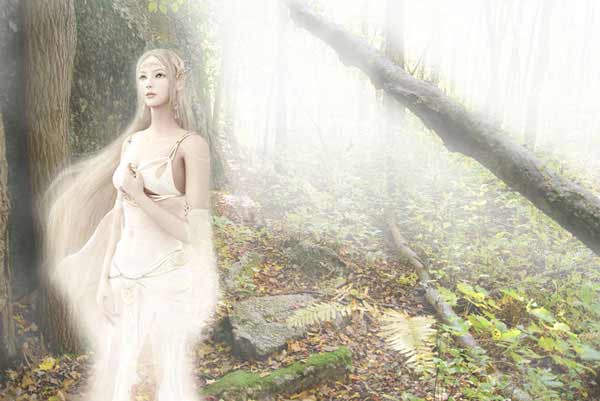
В этом уроке я расскажу о ещё одном способе добавления тумана на фотографию. Кроме того, на основную фотографию лесного ландшафта я добавлю мистический персонаж для придания композиции атмосферы фэнтези.
Архив с исходными фотографиями Вы можете скачать по ссылкам внизу страницы, кроме того, в архиве имеется готовый файл PSD этого урока со всеми слоями и масками.
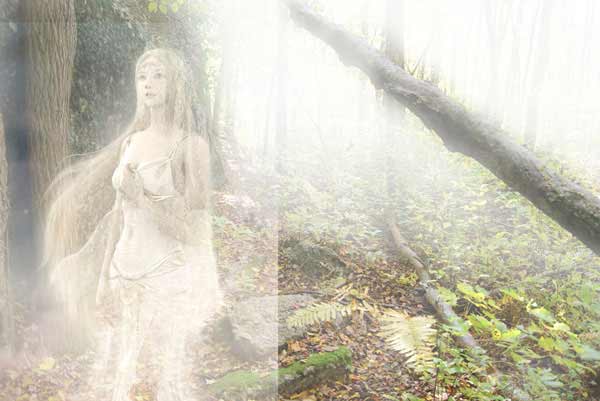
Вот что получилось у меня в итоге. Чтобы посмотреть исходную фотографию, наведите мышку на картинку:
Давайте начнём. Открываем в Photoshop файл forest.jpg? но он слишком большой. Для уменьшения изображения нажимаем клавиши Ctrl+Alt+I, открывается диалоговое окно изменения размера изображения, вводим значение «Ширины» (Width) и «Высоты» (Height) 1000 px и 669 px соответственно.
Чтобы создать эффекта густого туман в удалении кадра и лёгкого прозрачного затуманивания на переднем плане, мы сделаем несколько слоёв тумана, но с различными градациями насыщения.
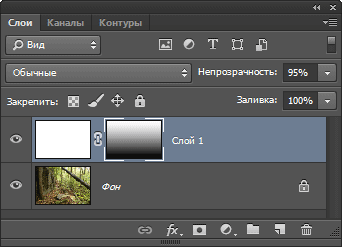
Создайте новый слой (Ctrl+Shift+Alt+N) и залейте его белым цветом (нажмите клавишу D, затем X (икс), затем Alt+Delete), затем установите непрозрачность для данного слоя 95%. Рабочий документ у нас на данный момент выглядит как белый прямоугольник с лёгким просветом леса.
Белый цвет мы частично удалим с помощью слой-маски, для этого нажмите на значок создания слой-маски, расположенный внизу панели слоёв.
Помните, недавно мы нажимали клавишу D и затем X, теперь в цветовой палитре у нас основной цвет белый, дополнительный чёрный. Зальём маску слоя градиентом с этими цветами.
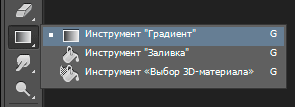
Возьмите инструмент «Градиент» (Gradient Tool):
И протащите градиент сверху вниз, предварительно зажав клавишу Sift. Вот как выглядит
панель слоёв:
И рабочий документ:
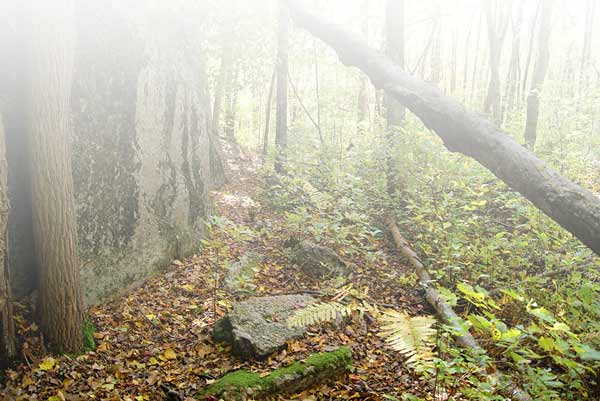
Но туман закрывает объект переднего плана — дерево. Возьмём чёрную кисть диаметром 125 px, нулевой жёсткостью и непрозрачностью 30% и аккуратно закрасим маску в области дерева. Таким образом, мы делаем маску слоя непрозрачной и удаляем туман с участка. Если Вы удалили лишнее, нажмите клавишу X (икс), цвет кисти изменится на белый, и закрасьте неправильно удалённые участки. Затем снова нажмите X? цвет снова изменится на чёрный, и продолжайте удалять. Вот что должно получиться:
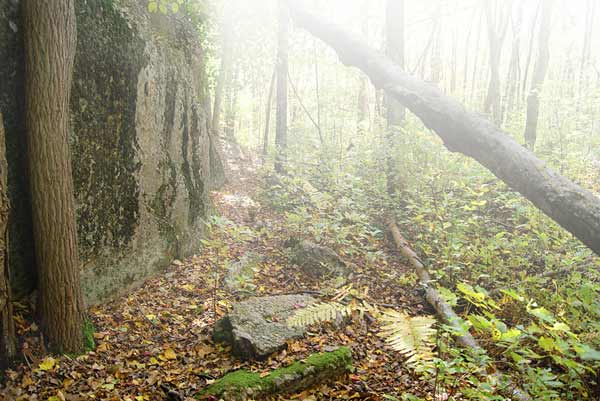
А маска выглядит так:

Теперь необходимо добиться добиться эффекта реалистичного тумана на переднем плане (туман может как подниматься так и неравномерно стелиться по земле)
Прежде всего нажмите клавишу D, чтобы в цветовой палитре основной цвет стал чёрным, а фоновый белым. Затем создайте новый слой и примените Фильтр —> Рендеринг —> Облака (Filter —> Render —> Clouds):
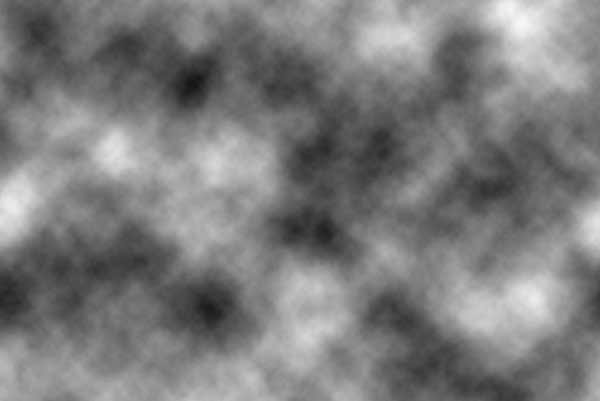
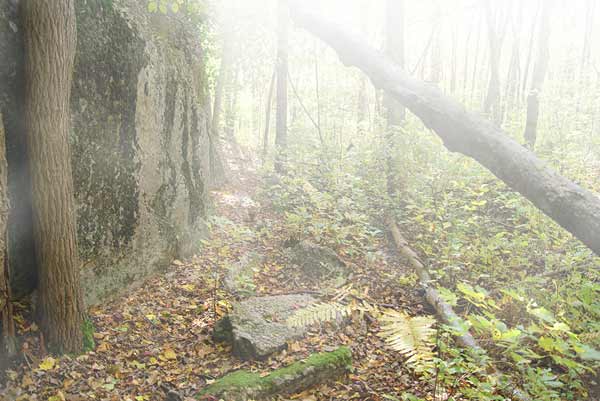
После применения фильтра к слою, измените режим наложения слоя на «Экран» (Screen) и установите непрозрачность 40%:
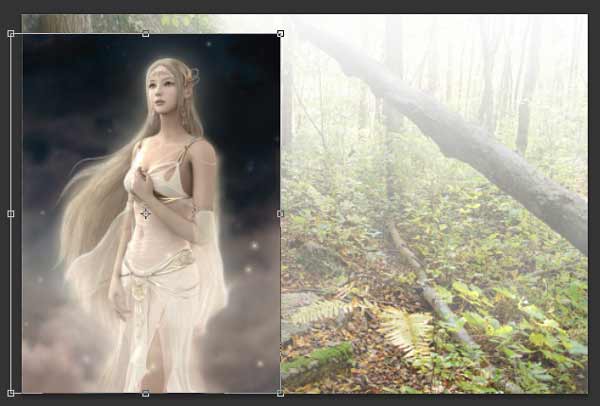
Сейчас мы собираемся добавить на картинку лесную фею. Откройте в Photoshop файл pixy.jpg и перенесите её на основной холст. Затем с помощью свободной трансформации (Ctrl+T) немного уменьшите изображение феи и переместить его влево, как показано на рисунке:
Дублируйте слой с феей (Ctrl+J), отключите видимость нижнего слоя с феей:
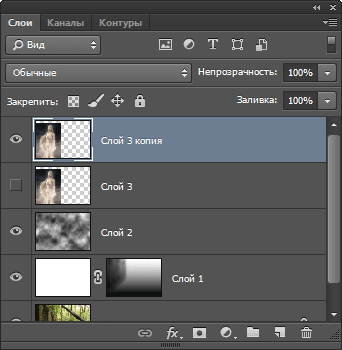
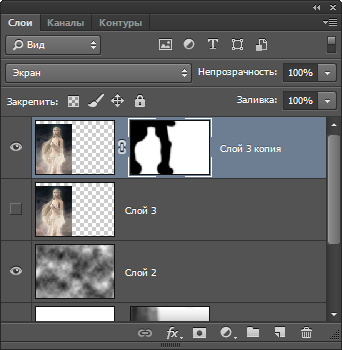
У верхнего слоя (копии) измените режим наложения на «Экран» (Screen):
Создайте для слоя слой-маску и удалите фон вокруг фигуры чёрной кистью диаметром 100 px, жёсткостью 40% и непрозрачностью 100%.

Перейдите на скрытый слой, сделайте его видимым. Создайте слой-маску и удалите фон, как на прошлом слое. Установите непрозрачность слоя 34%. Всё, готово!
Скачать исходные изображения и готовый файл PSD, выполненный по материалам урока:
Шаг 2

Идем в меню File — Place (Файл — Поместить встроенные). Выбираем текстуру и нажимаем Load (Поместить). В этом случае я использую «Fog Overlay 4».
Шаг 3
Подгоняем размер текстуры под размер изображения и нажимаем Enter для завершения трансформации.
Шаг 4
На панели слоев переключаем режим наложения текстуры на Screen (Экран) и уменьшаем Opacity (Непрозрачность) до 75%.
Шаг 5
Идем в меню Layer — New Adjustment Layer — Curves (Слои — Новый корректирующий слой Кривые). Устанавливаем галочку напротив Use Previous Layer to Create Clipping Mask (Использовать предыдущий слой для создания обтравочной маски), называем этот слой Curves (Кривые) и нажимаем ОК.
Шаг 6
На панели свойств кривых, щелкаем по первой якорной точке и устанавливаем значение Input (Вход) на 15.
Шаг 7
Далее кликаем по второй якорной точке и устанавливаем значение Output (Выход) на 250.
Шаг 8
Идем в меню Layer — New Adjustment Layer — Brightness/Contrast (Слои — Новый корректирующий слой Яркость/Контрастность). Называем этот слой Brightness/Contrast(Яркость/Контрастность) и нажимаем ОК.
Шаг 9
На панели свойств Яркость/Контрастность устанавливаем значение Contrast(Контрастность) на 20.
Метод 2. Используем текстуру с облаками
Двигайте ползунок, чтобы увидеть разницу
Шаг 1
Открываем изображение неба с облаками в Photoshop.
Шаг 2
Идем в меню Image — Adjustments — Desaturate (Изображение — Коррекция — Обесцветить).
Шаг 3
Идем в меню Image — Adjustments — Levels (Изображение — Коррекция — Уровни). На панели свойств Уровни устанавливаем Shadow Input Level (Входные значения) на 115 и нажимаем ОК.
Шаг 4
Идем в меню Filter — Blur — Gaussian Blur (Фильтр — Размытие — Размытие по Гауссу). Устанавливаем радиус 15 и нажимаем ОК. Примечание: возможно вам потребуется изменить немного это значение в соответствии с размером вашей картинки.
Шаг 5
Открываем в Photoshop изображение, на которое хотим добавить туман.
Шаг 6
Переходим обратно к изображению с облачным небом и идем в меню Layer — Duplicate Layer (Слои — Создать дубликат слоя). Называем слой, который будет продублирован Fog Overlay (Наложение тумана), выбираем в поле Destination Document (Назначение Документ) ваше открытое изображение, на которое хотим добавить туман, и нажимаем OK.
Шаг 7
Возвращаемся во вкладку с вашим изображением и видим, что там появился новый слой с облачным небом под названием Fog Overlay (Наложение тумана).
Шаг 8
Изменяем размер слоя Fog Overlay (Наложение тумана), если требуется, и изменяем режим наложения на Screen (Экран).
Шаг 9
Зажимаем Alt на клавиатуре и кликаем по кнопке Add Layer Mask (Добавить слой-маску) внизу панели слоев.
Шаг 10
Делаем активной маску слоя (кликаем по миниатюре маски) и идем в меню Filter — Render — Difference Clouds (Фильтр — Рендеринг — Облака с наложением).
Шаг 11
И наконец, корректируем непрозрачность слоя Fog Overlay (Наложение тумана) так, как вам нравится.
Заключение
Как видите, оба эти методы достигают одного и того же окончательного эффекта, но во втором случае вам нужно сделать предварительную корректировку изображения, чтобы получить хорошую текстуру наложения тумана для дальнейшего использования на ваших изображениях. А с другой стороны, использование уже готовых текстур, таких как мы использовали в первом методе, позволяют ускорить рабочий процесс и сохранить при этом профессиональный конечный результат.
Создание эффекта тумана:
просто и быстро
Туман придает фотографии большую атмосферность и помогает скрыть малопривлекательный фон. Сегодня мы расскажем о том, как создать эффект тумана простым и быстрым способом.

На первый взгляд, оригинал этой фотографии выглядит не очень интересно: оленем в неволе вряд ли можно кого-то удивить. Но после обработки создается впечатление, что олень находится в естественных условиях на природе, и снимок чем-то напоминает фотографии National Geographic.

Шаг 1
Перед тем как создавать туман, лучше сделать всю остальную обработку фотографии (кадрирование, цветокоррекцию, удаление лишних деталей, применение нужных фильтров).

Шаг 2
Создайте новый слой (нажмите одновременно «Ctrl+Shift+Alt+N» или нажмите на кнопку, которая указана на изображении снизу). У вас автоматически будет выбран новый слой (если в процессе обработки вы уже создали новые слои, то лучше назвать его «Туман 1».

Шаг 3
Выберите крупную мягкую кисть с режимом «затухание» (dissolve), параметр непрозрачности установите в районе 80%.

Шаг 4
С помощью этой кисти нарисуйте белую пелену там, где вы хотели бы увидеть впоследствии туман. Не бойтесь закрасить лишнее, — всё легко исправляется ластиком на финальном этапе.

Шаг 5
Затем к этому слою нужно применить функцию «Размытие по Гауссу» (Filter > Blur > Gausian Blur) и установить радиус размытия на значение 7. Убедитесь, что у вас выбран слой «Туман 1».

Шаг 6
Уже после 4 пункта у вас получится что-то похожее на туман. Останется только поправить ластиком рога у оленя и всё, что, на ваш взгляд не должно находится в тумане. Чтобы выбрать ластик можно воспользоваться горячей клавишей и нажать «E». Лучше выбрать мягкий ластик, чтобы не было резких границ между областями с туманом и без него.

Шаг 7
Чтобы туман получился более равномерным и «настоящим», нужно будет повторить несколько раз все действия, начиная со шага, исправляя неточности первого раза. В последующих слоях лучше изменять радиус размытия, чтобы туман не казался неестественным.
Шаг 8
Вот что должно получится у вас в итоге. Как вы, наверное, уже заметили, для этого потребовалось семь слоев. У кого-то может получиться больше, у кого-то — меньше, всё зависит от ситуации.

Не бойтесь экспериментировать! Надеюсь, что этот урок окажется для вас полезным, всего доброго и удачных снимков!