Как скопировать с защищенного сайта

При просмотре сайтов вы можете наткнутся на полезную информацию, которую захотите сохранить для будущего просмотра. Один из простых способов — добавить в закладки статью, но никто не может гарантировать, что статья не будет удалена (см. также Как просмотреть удаленную страницу). В некоторых случаях вам также может понадобиться скопировать контент с веб-страницы для использования в ваших документах. Вы можете скопировать содержимое, выделив текст или нажав правую кнопку мыши. Но к сожалению, некоторые сайты блокируют правую кнопку мышки, во избежание копирования.
В статье я покажу несколько способов, которые помогут скопировать контент с защищенных от копирования сайтов.
Защита от копирования
Нет 100% способа предотвращения кражи контента, кроме подачи жалобы. Ниже приведены некоторые из способов, которыми владельцы сайтов могут защитить свой контент:
- Добавить водяной знак авторского права на изображения.
- Отключить выделение текста и правую кнопку мышки по страницам.
- Ссылка на изображение или статью для предотвращения использования на сайтах без указания источника.
Как скопировать с защищенного сайта
Как правило, владельцы сайтов используют JavaScript или другие инструменты для предотвращения правого клика мышки. Вот некоторые из наиболее эффективных способов копирования содержимого с отключенных с защищенных сайтах на которых невозможно выделить текст или использовать правую кнопку мышки.
Статья рассчитана на добросовестных пользователей, которые будут использовать рассматриваемые методы не для кражи контента.
Отключите JavaScript в браузере
Отключить JavaScript в браузере, чтобы скопировать содержимое с страницы сайта, очень просто. Если вы используете Firefox, лучше установить расширение NoScript. В Chrome отключить JavaScript еще проще:
Шаг 1: Откройте страницу в Chrome.
Шаг 2: В адресной строке нажмите на иконку замка рядом с названием сайта.

Шаг 3: Нажмите «Настройки сайтов», чтобы перейти на страницу настроек конкретного сайта.
Шаг 4: Найдите настройку «JavaScript» и чтобы отключить JavaScript на этом сайте раскрывающемся списке выберите «Блокировать».

Шаг 5: Перезагрузите страницу и попробуйте щелкнуть правой кнопкой мыши и скопировать содержимое.
Помните, что блокировка JavaScript может привести к неправильному отображению страницы в браузере, поскольку сайтам необходим JavaScript для правильного отображения.
Скопируйте защищенный контент сайта из исходного кода
Если описаный выше способ не помог, тогда стоит попробовать скопировать защищенный текст с помощью функции «Просмотр исходного кода». Для этого:
Шаг 1: Откройте страницу текст которой нужно скопировать.
Шаг 2: Нажмите сочетание клавиш «CTRL + U».
Шаг 3: Найдите интересующий вас текст и скопируйте в буфер обмена.
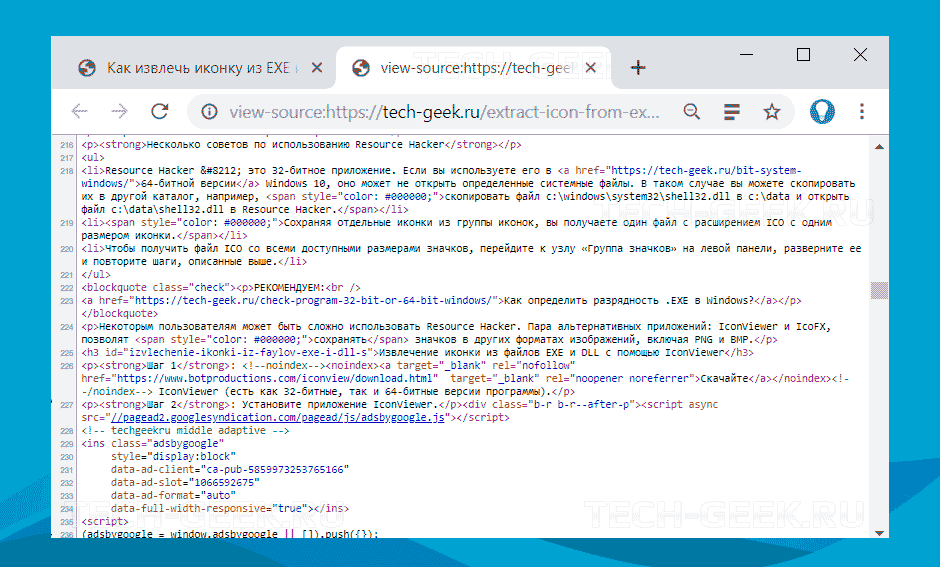
Нажмите «CTRL + F» для быстрого поиска текста.
Отключите CSS если нельзя скопировать с сайта
Для защиты контента помимо JavaScript, владельцы сайтов используют CSS. Если коротко, то CSS — это таблицы стилей, которые определяют внешний вид сайта.
Откройте В Chrome перейдите нажмите сочетание клавиш в «Дополнительные инструменты» —> «Панель разработчиков» —> «Проверить элементы».

Это откроет панель разработчика, где вы можете просматривать и отключать CSS для любого элемента на веб-странице.
Используйте VPN или прокси для копирования защищенного текста
Некоторые прокси-сайты также позволяют отключать JavaScript и другие скрипты, работающие на странице. Это позволит использовать правую кнопку мышки на сайте.
Сделайте скриншот страницы защищенной страницы сайта
Почти все браузеры позволяют делать снимки экрана страницы. Кроме того, вы также можете использовать опцию на своем мобильном устройстве или в операционной системе компьютера, чтобы захватить экран, который вы просматриваете. После создания снимка экрана используйте какой-нибудь инструмент для распознавания текста (OCR), чтобы отсканировать и получить текст с изображения.
Используйте печать в PDF для копирования защищенного текста
Просто нажмите клавиши «CTR+ P», чтобы распечатать страницу сайта и вместо печати выберите «Сохранить как в PDF».
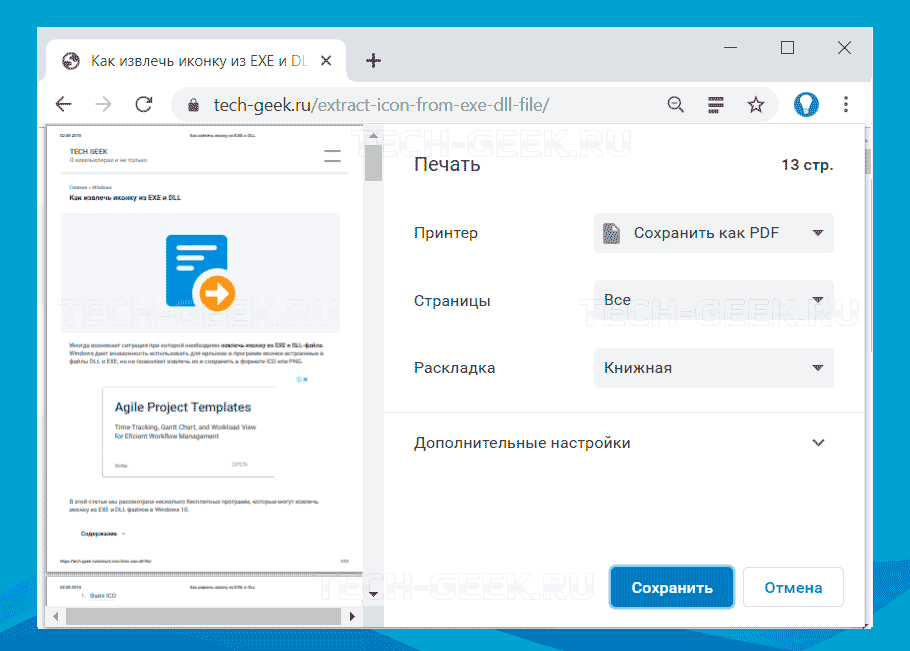
Теперь вы можете использовать инструменты распознавания текста или с легкостью конвертировать PDF в Word для дальнейшего копирования текста.
Установите расширение для обхода блокировки правого клика
Если вы используете Chrome или Firefox, попробуйте найти расширения для включения правого щелчка мышки на заблокированных сайтах. Следуйте приведенным ниже инструкциям в Chrome:
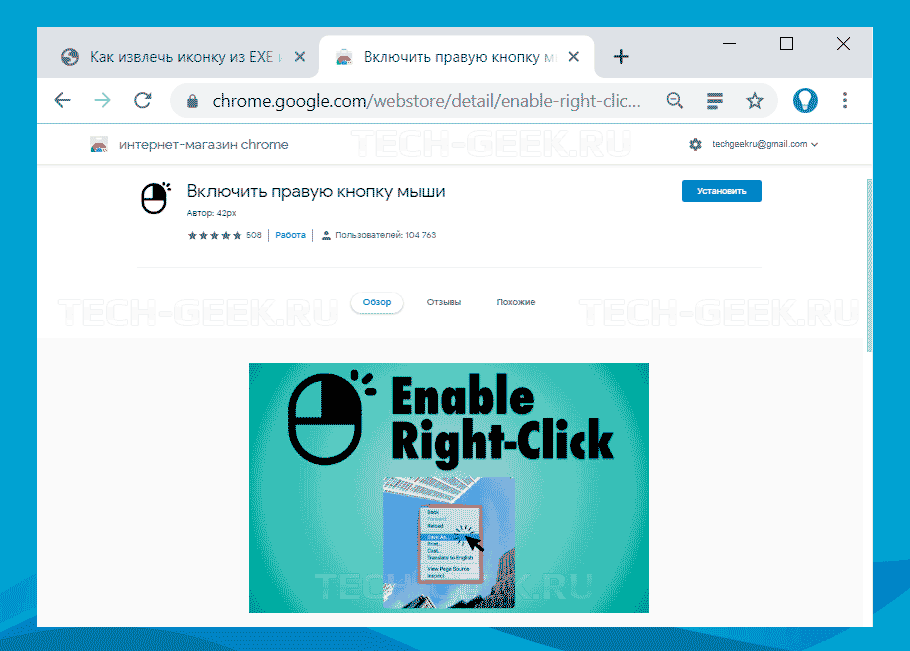
- Откройте Chrome Web Store и выполните поиск «Включить правую кнопку мыши».
- Нажмите кнопку «Установить», чтобы установить расширение в браузер.
- После установки откройте страницу сайта и нажмите значок расширения в адресной строке.
- Выберите «Включить правую кнопку мышки», чтобы скопировать контент с сайта, щелкнув правой кнопкой мыши.
Вы также можете отключить JavaScript и использовать режим Ultimate, чтобы отключить большинство сценариев блокировки в домене.
Используйте телефон для копирования с защищенного сайта
Если вы не можете скопировать содержимое на настольном ПК, откройте эту же страницу в своем мобильном браузере. Как правило, это позволит скопировать контент на мобильных устройствах. Если у вас все еще есть проблема, просто сделайте снимок экрана и используйте приложения для захвата текста или сканера для захвата контента.
Заключение
Надеюсь, что один из вышеупомянутых методов помог вам скопировать контент с защищенных сайтов на которых блокируется правый клик мышки. Однако помните, что не следует красть содержимое или использовать без разрешения контент. Если вы копируете несколько строк, то лучше ссылаться на исходную страницу.
Сохранение текста с защищенного от копирования сайта
Вам необходимо скопировать информацию с сайта, но у вас не получается ее сохранить? Скорее всего, это некопируемый или защищенный от копирования текст. Веб-ресурс запрещает его выделять в целях соблюдения авторских прав. Для того чтобы скачать не копирующийся текст, воспользуйтесь этим онлайн-сервисом. Все что вам потребуется сделать — это указать ссылку на web-страницу, где нельзя копировать материал, запустить сканирование содержимого, найти и выделить заблокированные строчки статьи.
Сервис для сохранения не копирующегося текста
Если текст на сайте не получается или невозможно копировать, то воспользуйтесь онлайн-сканером текста . Он поможет вам обойти блокировку и скопировать любой заблокированный от копирования материал. При этом, скачать содержимое вы сможете не только на компьютере или ноутбуке, но и на телефоне.
Сохраните текстовую информацию, как на Айфоне, так и на любом смартфоне с операционной системой Андроид. Для этого вам больше не потребуются специальные программы и приложения. Вам достаточно будет открыть стандартный браузер, скопировать ссылку на сайт и воспользоваться онлайн-сервисом.

«Почему на некоторых сайтах невозможно скопировать и сохранить текст?» — спросите вы. Все дело в том, что правообладатели этих интернет-ресурсов заботятся о сохранении авторских прав на свои статьи, новости и другие информационные материалы и поэтому всяческими способами защищают их от копирования.
Ознакомьтесь с простой инструкцией и воспользуйтесь быстрым онлайн-поиском содержимого , чтобы обойти защиту любого web-сайта и скачать не копирующийся текст с его web-страниц. После чего, вам останется выделить нужные строчки и сохранить их в Ворде, блокноте или любом другом текстовом документе.
Скопируйте текст по ссылке на сайт
Скачайте некопируемый текс с любого защищенного от копирования web-ресурса, где не получается выделить его содержимое. Для этого из адресной строки браузера скопируйте URL-ссылку на интернет-страницу сайта. Далее, вставьте гиперссылку в поле ниже и запустите копирование.
Выделите и скопируйте содержимое
В результате сканирования найден текст, который вы можете выделить и сохранить на компьютере или телефоне. Внимательно ознакомьтесь с найденным материалом, пролистав содержимое окна ниже.
Пожалуйста поддержите работу сервиса, если он оказался вам полезен.
Как скачать некопируемый материал

Копируем ссылку на защищенный web-сайт
Итак, чтобы скопировать защищенный текст вам, в первую очередь, потребуется открыть интернет-страницу сайта, где он содержится. Сделать это вы можете, как через компьютер, так и через телефон. При этом не играет роли iPhone у вас или смартфон с Android. При открытии веб-страницы, в адресной строке вашего браузера появится ссылка. Скопируйте ее, она вам в дальнейшем потребуется для того, чтобы сохранить необходимый материал.

Ищем весь текст на интернет-странице
После того, как ссылка на интернет-ресурс скопирована, вам необходимо будет воспользоваться онлайн-сканером текста . Вставьте адрес web-страницы в поле для ссылки и запустите копирование, нажав на кнопку «Скопировать». В результате этих действий начнется сканирование страницы сайта и поиск всей текстовой информации, содержащейся на ней. Это не займет у вас много времени.

Выделяем и сохраняем содержимое
По завершению сканирования, в специальном окне будет выведен весь текст, найденный на веб-странице сайта. Вам останется совершить последнее действие — это скачать необходимую текстовую информацию себе на ПК или мобильный. Для этого, сначала внимательно ознакомьтесь с содержимым окна. Далее, найдите необходимые строчки текста. После чего, выделите их, скопируйте и сохраните в Ворде, блокноте или любом другом текстовом документе.
Самые популярные вопросы
Почему нельзя скопировать текстовую информацию на сайте?
Если у вас не получается сохранить текст на сайте, то не стоит думать, что это сбой в работе вашего браузера. Возможно вы удивитесь, но это достаточно распространены мера защиты авторских прав. Дело в том, что с помощью такого рода защиты, владелец интернет-ресурса борется с копированием информационных материалов, содержащихся на веб-странице. Чаще всего, за это отвечают специально написанный код, который и не дает вам скопировать содержимое.
Этот онлайн-сервис позволяет копировать материалы бесплатно?
Да, конечно, с помощью этого онлайн-сервиса вы сможете разблокировать текст не только быстро, но и бесплатно. По статистике скачать некопируемый материал можно на 99% web-ресурсах. При этом, не важно какой у них протокол, HTTP или защищенный HTTPS. Кроме того, сохранить необходимую текстовую информацию вы сможете не только на компьютере, но на любом мобильном устройстве, где есть браузер и выход в Интернет.
Как выгрузить некопируемую информацию на компьютер?
Если сайт не даёт скачать информацию, а вам необходимо сохранить ее у себя на компьютере, то следуйте простой инструкции. Для этого вам не потребуется устанавливать специальные программы на ваш ПК и дополнительные расширения для браузера. Просто откройте необходимую интернет-страницу, скопируйте ссылку на нее и воспользуйтесь поиском текста .
Можно ли скачать не копирующийся текст на телефон?
Да, разумеется. Вы можете обойти запрет копирования текста не только на компьютере, но и на любом телефоне. Для того чтобы это сделать, вам не нужно будет устанавливать специальные приложения на ваш смартфон. Обход блокировки защищённого текста на мобильном абсолютно идентично процедуре на ПК. Для этого вам потребуется всего лишь запустить браузер и воспользоваться этим онлайн-сервисом.
Возможно ли сохранить защищённую статью на Айфоне и Андроиде?
Конечно можно! Нет никакой разницы в том через какое устройство вы пытаетесь сохранить некопируемый текст. Будь то iPhone или смартфоне с операционной системой Android. Вам больше не потребуются специальные приложения для этой цели. Скачать заблокированный текст можно абсолютно на любом мобильном устройстве, где есть браузер. Просто скопируйте адрес web-страницы и воспользуйтесь онлайн-поиском для того, чтобы сохранить текст, которой ранее было невозможно копировать.
Получится ли скопировать содержимое без фона?
Да, разумеется. Весь найденный текст будет доступен в исходном, стандартном формате. В том виде, если бы вы набирали его в текстовом документе. Все дело в том, что фон, шрифты и другие стили сайта, при копировании текста, сбрасываются до значений по умолчанию. Поэтому при сохранении текстовой информации, например в Ворде, у вас не появится лишнего оформления и случайно скопированного дизайна веб-страницы.
Запрещённые строчки текста можно сохранить в Word?
Да, безусловно. При этом, вам не потребуется самостоятельно искать текстовую информацию в коде. Любой текст, находящийся на веб-странице, вы можете не только разблокировать, но сохранить в Ворде, блокноте или обычном текстовом документе. Для этого вам сначала потребуется воспользоваться онлайн-сканером , а затем выделить и скопировать необходимые строчки текста. После чего нужно будет вставить и сохранить их в текстовом файле.
Что будет, если я скопирую статью на чужом web-ресурсе?
Вам стоит знать, что копирование чужих материалов не совсем хорошая идея, если вы хотите выкладывать их на своем сайте. Дело в том, что не только закон, но и поисковики борются за соблюдение авторских прав и крайне негативно относятся к копиям. Поэтому, если вы не хотите, чтобы ваш ресурс был понижен в поисковой выдаче или попал в бан, то вам не следует скачивать чужую информацию и размещать ее на своем ресурсе. Другое дело будет, если вы перепишите скопированные статьи, тем самым сделав их уникальными. В этом случае можно будет не беспокоится за продвигаемый web-сайт и избежать санкций от поисковиков. Если же копирование не подразумевает размещение информации в интернете, то можете не беспокоиться и пользоваться онлайн-сервисом.
Как скачать видео с защищенной страницы: простые способы без программ и дополнительных расширений
Современные сайты защищают свои видео контенты от копирования и скачивания, регулярно обновляя свои системы безопасности. Однако, если для вас это важно, то есть ряд простых способов, как скачать видео с защищенной страницы.
Для начала стоит узнать, что защита видео контента может быть реализована в различных форматах: JavaScript, Flash, HTML5 и т.д. Также вам придется иметь доступ к видео контенту как минимум на время его скачивания.
В данной статье мы рассмотрим несколько методов загрузки видео с защищенных страниц в зависимости от того, какая защита на сайте используется, и какой у вас опыт работы с компьютером.
Как скачать любое видео с любого сайта
Бывает, что мы натыкаемся на интересное видео в Интернете, но не можем его скачать. Но с помощью нескольких простых шагов, практически любое видео можно скачать на компьютер. Вот как это сделать:
- Шаг 1. Скачайте специальную программу для загрузки видео. Существует много бесплатных программ для загрузки видео, которые вы можете найти в Интернете. Один из самых популярных — это 4K Video Downloader, который позволяет скачивать видео из более чем 50 сайтов.
- Шаг 2. Вставьте ссылку на видео в программу для загрузки. Как только вы скачали программу, скопируйте ссылку на видео, которое вы хотите скачать, и вставьте ее в соответствующее поле программы для загрузки.
- Шаг 3. Нажмите на кнопку «Загрузить». Как только вы вставите ссылку на видео, нажмите на кнопку «Загрузить» в программе для загрузки видео. Программа автоматически начнет загружать видео на ваш компьютер.
- Шаг 4. Сохраните видео на компьютере. По завершении загрузки вы можете сохранить видео на своем компьютере и наслаждаться им в любое время.
Как видите, загрузка видео из Интернета — это просто и легко. Скорее всего, у вас уже есть все, что вам нужно, чтобы начать загрузку видео прямо сейчас.
Как загрузить видео с любого сайта онлайн
Когда мы смотрим видео онлайн, часто возникает желание загрузить его на свой компьютер. Это может быть полезно, например, для просмотра офлайн, или для того, чтобы иметь возможность поделиться видео с друзьями.
К счастью, есть несколько способов загрузить видео с любого сайта. Один из самых простых способов — использовать специальный расширение для браузера. Например, расширение Video DownloadHelper для браузеров Firefox и Chrome позволяет скачивать видео с большинства сайтов.
Еще один способ — использовать онлайн-сервисы для загрузки видео. Наиболее популярные сервисы — это YouTube Downloader и SaveFrom.net. Просто скопируйте ссылку на видео и вставьте ее в поле на сайте сервиса, чтобы начать загрузку.
Кроме того, некоторые видео-хостинги, такие как YouTube, предоставляют возможность загрузить видео напрямую с сайта. Для этого нужно найти кнопку «Скачать» или «Загрузить» на странице видео, и нажать на нее. Обычно доступны разные форматы загрузки, такие как MP4 или FLV.
Независимо от того, какой способ загрузки вы выберете, помните, что скачивание и использование защищенного контента может нарушать авторские права. Поэтому, перед загрузкой видео, убедитесь, что вы имеете право на использование этого контента.
Можно ли скачать видео с любого сайта
Скачивание видео с веб-страниц может быть ограничено самим сайтом или защитными мерами со стороны контент-провайдера. Однако, существуют способы обойти эти ограничения и скачать видео с любого сайта.
Один из таких способов — использование специальных программ и расширений для браузеров, которые позволяют загружать видео с веб-страниц. Среди таких программ — Video DownloadHelper, Savefrom.net helper, 4K Video Downloader, и др. Однако, не все эти программы поддерживают скачивание с защищенных страниц.
Другой способ — использование инструментов для записи экрана. В этом случае, можно записать видео в режиме просмотра, а затем сохранить файл в нужном формате. Однако, этот способ не всегда удобен и может привести к понижению качества видео.
Некоторые сайты, такие как YouTube, предоставляют возможность скачать видео напрямую с сайта при помощи кнопки «Скачать». Однако, не все сайты используют эту функцию, поэтому иногда приходится искать более сложные решения.
В любом случае, перед скачиванием видео с веб-страницы стоит убедиться, что это не нарушает авторских прав и не нарушает условия использования контента, установленные правообладателем.
Как скачать видео с сайта с помощью кода
В некоторых случаях, чтобы скачать видео с веб-страницы, можно воспользоваться кодом.
Сначала нужно открыть страницу, на которой находится видео. Затем нужно найти код страницы, который отвечает за видео. Это может быть элемент <video> или <iframe>. В зависимости от того, как было создано видео.
После того, как был найден элемент, нужно скопировать его код. Для этого можно кликнуть правой кнопкой мыши на элементе и выбрать «Просмотреть код страницы» или использовать комбинацию клавиш CTRL+U.
Затем необходимо найти ссылку на видео в скопированном коде. Обычно это атрибут src. Его можно найти, используя функцию поиска (CTRL+F).
Когда ссылка на видео найдена, ее нужно скопировать и вставить в адресную строку браузера. После этого нажать кнопку «Enter». Таким образом, видео будет загружено в браузере.
- Если нужно сохранить видео на компьютере, то нужно правой кнопкой мыши кликнуть на видео и выбрать «Сохранить как».
- Если видео находится на YouTube, то можно воспользоваться специальными онлайн-сервисами для скачивания видео с этого сайта.
Как скачать видео с помощью кода страницы
Для того, чтобы скачать видео с защищенной страницы, необходимо изучить ее код и найти ссылку на видео файл. Для этого открываем страницу в браузере и нажимаем правой кнопкой мыши на пустом месте. В открывшемся контекстном меню выбираем пункт «Просмотреть код».
Далее открывается окно «Инструменты разработчика», где мы можем увидеть код страницы. Используя поиск по коду браузера или CTRL+F, находим строку, содержащую ссылку на видео файл. При этом важно найти именно ссылку на видео, а не на страницу в целом.
Как только мы нашли нужную ссылку, копируем ее в буфер обмена. Далее открываем специальное приложение для скачивания видео, например, Free Download Manager, и вставляем скопированную ссылку в соответствующее поле. После нажимаем кнопку «Скачать» и ожидаем окончания процесса загрузки.
Иногда ссылка на видео файл защищена, и ее нельзя скопировать напрямую. В этом случае можно воспользоваться специальными программами, которые скачивают видео с защищенных страниц. Однако, использование такой программы может быть незаконным и наносить вред авторским правам.
- Ищите ссылку на видео в коде страницы.
- Копируйте ссылку в буфер обмена.
- Вставляйте ссылку в приложение для скачивания видео.
- Ожидайте окончания загрузки.
Как скачать видео с ограниченным доступом
Скачивание видео с ограниченным доступом может быть нелегкой задачей. Однако, существуют способы, позволяющие скачать такие видео.
1. Использование инструментов разработчика
Один из способов скачать видео с ограниченным доступом — это использование инструментов разработчика в браузере. Для этого необходимо открыть инструменты разработчика, найти вкладку Network и загрузить страницу с видео. Затем найти запрос с расширением .mp4 или .m3u8 и скопировать его ссылку. После этого перейти по ссылке в новом окне и скачать видео.
2. Использование специализированных программ
Существуют также специализированные программы, которые могут скачивать видео с ограниченным доступом. Одним из примеров является Video DownloadHelper, который доступен для разных браузеров.
3. Обращение к автору видео
Если все предыдущие способы не сработали, то можно обратиться к автору видео и попросить его выслать видео. Это может быть не лучшим решением, но если видео важное, то это может быть единственным выходом.
Как скачать видео с любого сайта в браузере Google Chrome
Google Chrome – один из самых популярных браузеров в мире, который предоставляет возможность загружать видео с различных сайтов. Но что делать, если на сайте установлена защита от скачивания? Есть несколько способов, как это обойти и загрузить желаемое видео.
1. Использование специальных расширений
В Google Chrome существуют расширения, которые помогают скачивать видео с сайтов. Некоторые из самых популярных расширений: Video DownloadHelper, SaveFrom.net helper и Flash Video Downloader. Установите любое из них, перейдите на страницу с видео и нажмите кнопку скачивания, которая появится на панели расширения.
2. Использование адресной строки
Если на странице с видео нет кнопки загрузки, попробуйте в адресной строке добавить «ss» после «www.» и нажать Enter. Откроется страница с возможностью скачать видео в различных форматах.
3. Использование онлайн-сервисов
Есть онлайн-сервисы, которые позволяют загружать видео с различных сайтов. Одним из таких сервисов является SaveFrom.net. Вставьте ссылку на страницу с видео в соответствующее поле и нажмите «Скачать». Выберите формат и качество видео и сохраните его на компьютер.
- Обратите внимание: некоторые сайты запрещают скачивание контента. Перед загрузкой убедитесь, что это не нарушает авторские права.
- Следите за безопасностью: не загружайте программы и расширения из ненадежных источников, чтобы не заразить компьютер вирусами.
Как скачать видео с сайта, где это запрещено?
Некоторые сайты ограничивают доступ к скачиванию видео с их страниц. Но существуют способы, как это обойти.
1. Использование специальных программ. Существуют специальные программы, которые способны скачивать видео с защищенных страниц. Некоторые из них бесплатные, другие платные. Но иногда такие программы могут нарушать авторские права, поэтому их использование не рекомендуется.
2. Изменение ссылки на страницу. Иногда один и тот же ролик доступен на нескольких страницах, но на одной из них он защищен. В таком случае можно попробовать изменить ссылку на страницу, где видео доступно для скачивания.
3. Использование конвертеров. Некоторые сайты позволяют скачивать видео в формате .flv или .mp4. В таком случае можно воспользоваться конвертерами и преобразовать видео в необходимый формат.
4. Запрос разрешения на скачивание. Некоторые сайты позволяют скачивать видео только после запроса на разрешение. В таком случае можно обратиться к администрации сайта и получить разрешение на скачивание видео.
Следует помнить, что нелегальное копирование защищенного видео нарушает авторские права и может повлечь за собой судебную ответственность.
Как скачать любое видео с гугла
Шаг 1: Узнайте ссылку на видео
Первым шагом для скачивания видео с гугла является поиск ссылки на это видео. Для этого, найдите видео на гугле, который хотите скачать, и перейдите на страницу этого видео.
Шаг 2: Откройте инспектор кода в браузере
Вторым шагом для скачивания видео с гугла является открытие инспектора кода в вашем браузере. Для этого, нажмите правой кнопкой мыши на странице видео и выберите «Инспектировать» в контекстном меню. Это откроет инспектор кода в вашем браузере.
Шаг 3: Найдите ссылку на видео в коде страницы
Третий шаг — найти ссылку на видео в коде страницы. Для этого, ищите тег «video» в коде страницы, и найдите «src» атрибут этого тега. Это и есть ссылка на видео.
Шаг 4: Скопируйте ссылку на видео
Четвёртым шагом является копирование ссылки на видео. Для этого, выделите ссылку на видео в коде страницы, нажав на нее правой кнопкой мыши и выбрав «Copy link address».
Шаг 5: Скачайте видео
Последний шаг — скачайте видео, используя скопированную ссылку. Для этого, откройте новую вкладу в браузере и вставьте ссылку в адресную строку. Затем нажмите «Enter» и видео начнется загружаться. Когда загрузка завершится, видео можно будет сохранить на вашем компьютере.
Как скачать видео с сайта вебинаров
Сайты с вебинарами предлагают полезную информацию на самые разные темы. Но что делать, если вы нашли интересное видео, но не можете его скачать с сайта? Есть несколько способов, которые помогут вам решить эту проблему.
Способ 1: Использование расширений для браузера
Существуют различные расширения для браузеров, которые помогают скачивать видео с сайтов. Например, расширение Video DownloadHelper для браузера Firefox позволяет загрузить видео с практически любого сайта. Для этого нужно просто установить расширение и нажать на кнопку загрузки, когда видео откроется в вашем браузере.
Способ 2: Использование онлайн-сервисов
Существуют онлайн-сервисы, которые позволяют загружать видео с сайтов. Они работают так же, как и расширения для браузеров, но использовать их можно в любом браузере. Например, сервис SaveFrom.net позволяет загрузить видео с большинства сайтов.
Способ 3: Использование программ для скачивания видео
Существуют программы для скачивания видео, которые помогают загрузить видео с сайтов. Например, программа Free Download Manager может загружать видео с большинства сайтов. Эта программа также позволяет загружать несколько видео одновременно и имеет множество других функций.
Теперь вы знаете, как можно скачать видео с сайта вебинаров. Используйте эти способы и не ограничивайте себя в получении полезной информации.
Как скачать видео с Степик
Шаг 1: Найдите интересующее видео
Перейдите на сайт Степик и найдите нужное видео. Обратите внимание на то, что не все видео могут быть скачаны. Отсутствие кнопки «Скачать» означает, что это видео не поддерживает загрузку.
Шаг 2: Откройте инструменты разработчика
Для загрузки видео со страницы Степик необходимо открыть инструменты разработчика. Для этого нажмите на правую кнопку мыши в любом месте страницы и выберите «Просмотреть код» или используйте клавишу F12.
Шаг 3: Выберите нужный ссылку на видео
В инструментах разработчика откройте вкладку «Сеть». Затем воспроизведите видео на сайте Степик. После того, как видео начнется, обновите вкладку «Сеть». Найдите ссылку на видео в списке запросов. Она начинается с «https://stepik.org/media/» и заканчивается на «.mp4». Нажмите правой кнопкой мыши на ссылку и выберите «Открыть в новой вкладке» или «Скопировать адрес ссылки».
Шаг 4: Скачайте видео
Откройте новую вкладку в браузере и вставьте скопированный адрес ссылки в адресную строку. Нажмите Enter. Видео загрузится в браузере. Чтобы сохранить видео на компьютере, нажмите на правую кнопку мыши и выберите «Сохранить как».
Важно: Скачивание видео с Степик может нарушать авторские права. Загружайте видео только для личного использования.
Отзывы
Дарья
Просто отличная статья! Теперь я знаю, как скачать видео с защищенной страницы. Спасибо автору!
Julia333
Совершенно случайно наткнулась на эту статью и решила ее прочитать. Раньше я не задумывалась, как скачать видео с защищенной страницы, и всегда думала, что это невозможно. Статья дала мне ответ на все мои вопросы и даже содержит подробные инструкции. Очень благодарна автору за полезную информацию!
Анастасия Кузнецова
Отличная статья, которая содержит всю необходимую информацию о том, как скачать видео с защищенной страницы. Я была очень рада узнать, что такая вещь возможна, так как мне часто приходится работать с видео-контентом, который нужно сохранять на компьютере. Статья дает много полезных советов и иллюстраций, которые помогают лучше понять особенности процесса. Очень понравилось, что автор пошагово описывает, как использовать различные инструменты, чтобы взломать защищенную страницу и получить доступ к видео-файлу. Большое спасибо за эту статью, которая наверняка будет полезна для многих пользователей интернета!
Как скопировать защищенный текст с сайта
 Во время работы мне часто приходится копировать информацию. Хотя бы чтобы ее в дальнейшем отрерайтить и написать пост или статью. Но время от времени встречаются ситуации, когда с сайта не копируется текст. Что делать в этом случае? Можно конечно перепечатать вручную или поискать информацию на других ресурсах, но нет нужды. Я нашла 6 простых способов, как скопировать защищенный текст с сайта, который защищен от копирования.
Как скопировать текст с сайта
который защищен от копирования
Подобные сайты встречаются не очень часто, ведь большинство вебмастеров заботятся об удобстве читателей. Но иногда можно встретить сайты, на которых невозможно выделить и скопировать часть текста.
Зачем это делают? Обычным пользователям может быть непонятно такое поведение. Но это делается не из-за упрямства или чтобы насолить читателям, а чтобы сохранить уникальные тексты. Ведь часто нехорошие люди просто копируют и вставляют на свои сайты чужие статьи, даже не указывая ссылку на автора. В некоторых случаях сайты воришек стоят намного выше, чем сайт первоисточник. Чтобы защитить авторские права и свой сайт, люди ставят специальные плагины, которые не дают воровать тексты.
Действуют они разными методами, но чаще всего встречаются 3 варианта защиты:
- При копировании исчезает форматирование и в конце скопированного фрагмента добавляется ссылка на источник. Самый безобидный вариант для обычных пользователей, и считается довольно хорошей защитой от начинающих воришек. Хотя в этой статье я расскажу как отключить JavaScript, чтобы удалить эту защиту.
- Не работает правая кнопка мыши, поэтому не получается выбрать «копировать». Обходится очень просто – достаточно выделить нужный участок текста, нажать ctrl + c, а затем вставить в нужное место кнопками ctrl + v.
- Текст невозможно выделить – самая серьезная защита, которая мешает обычным пользователям. Обойти ее не так-то и просто, но существует уже достаточно много методов в борьбе с этой проблемой.
Я рассмотрю все существующие способы, чтобы у вас была возможность выбрать самый подходящий вариант. Расположила от самого простого к сложному (на мой взгляд). Стоит учитывать, что защитные механизмы улучшаются с каждым годом и какие-то методы могут не сработать на определенном сайте, тогда попробуйте другие.
Открыть версию для печати
1. Нажмите ctrl + P, чтобы открыть версию для печати. В ней обычно нет никакой защиты, и вы сможете без помех скопировать информацию. К примеру, в google chrome информация выводится в таком виде:
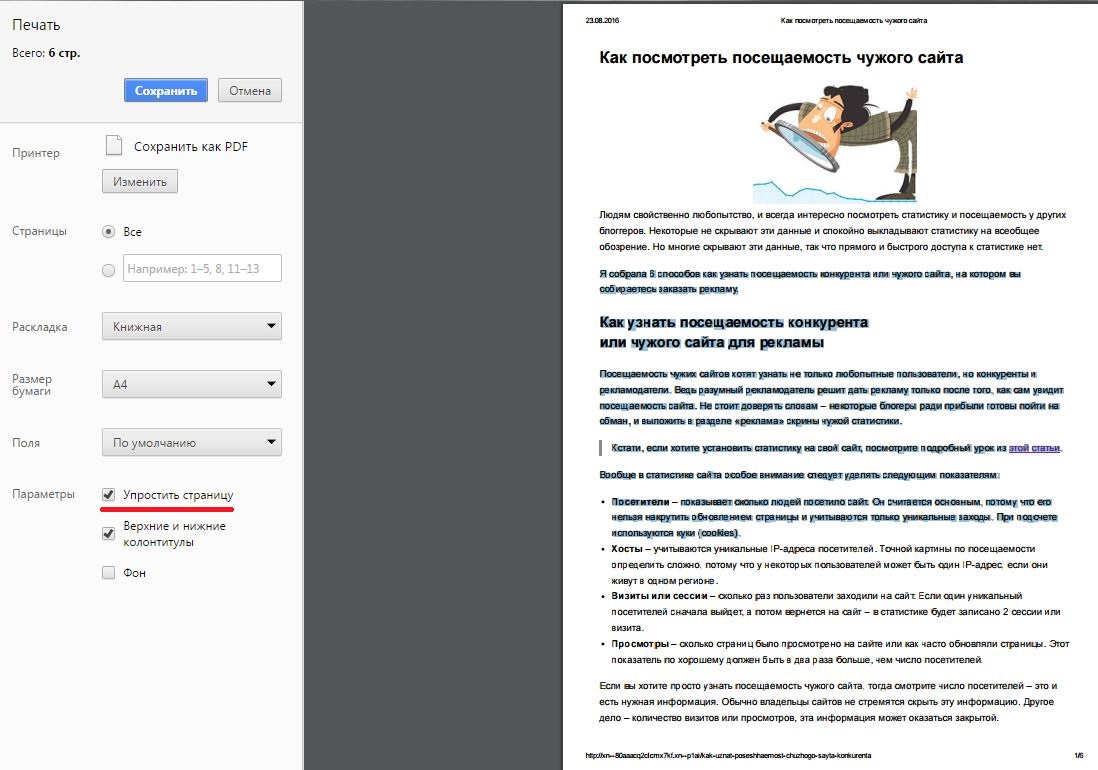
Изначально не получалось выделить текст, но когда поставила галочку Упростить страницу, сразу все получилось.
Отключить JavaScript
2. Отключите JavaScript специальными расширениями для браузера (NOScript например) или вручную. С расширениями вы разберетесь, а вот про ручной метод расскажу подробней. И мне кажется это намного лучше, чем устанавливать лишний плагин.
Зайдите в настройки управления Google Chrome, перейдите в Настройки и внизу страницы кликните ссылку Показать дополнительные настройки. Здесь найдите раздел Личные данные и под этой надписью нажмите Настройки контента.

Здесь найдите раздел JavaScript, выберите Запретить выполнение JavaScript на всех сайтах и нажмите Готово. Обновите нужную вам страницу, и скопируйте текст без каких-либо помех. После этого вернитесь в эти настройки и верните все на свои места, чтобы остальные сайты правильно работали.

Если вы хотите навсегда отключить JavaScript у определенного сайта, зайдите в Настроить исключения. Введите адрес сайта в левое поле, а из выпадающего меню справа выберите Блокировать.

Теперь вы сможете в любой момент скопировать нужную информацию, без каких-либо проблем. Но имейте в виду, что после этого внешний вид сайта может измениться и некоторые функции перестанут работать.
Для пары абзацев
3. Нажмите кнопку F12 на нужной странице, а затем выберите в левом верхнем углу стрелочку или вместо этого нажмите сочетание клавиш ctrl + shift + c. Показываю на примере Google Chrome, но в других браузерах все работает примерно также.
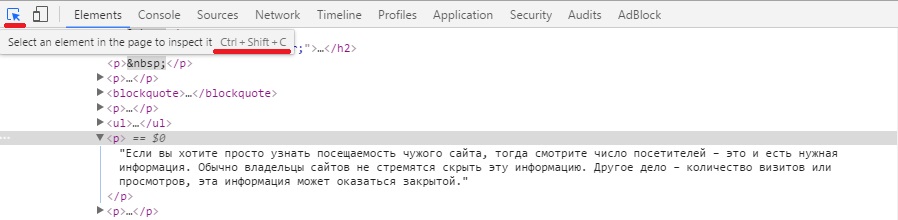
После этого нажмите на нужный абзац в тексте стрелочкой, а затем раскройте в нижней части браузера подсвеченный фрагмент (обычно в виде <р>…</р>). В нем будет скрываться нужная информация – отсюда можно спокойно скопировать и вставить в нужное место.
Подходит для тех случаев, когда нужно скопировать пару абзацев, и не хочется тратить много времени на лишние манипуляции.
Скопировать код
4. Нажмите сочетание клавиш ctrl + U на нужной странице. Откроется HTML код страницы, где никакие плагины не мешают копировать информацию. Но все копировать не стоит, достаточно найти нужный участок текста. Для этого нажмите ctrl + F, чтобы открыть окно поиска. В него введите несколько слов из того абзаца, который вам нужен. Нажмите enter или кнопку «найти», чтобы перейти к нужному участку в коде. Скопируйте информацию, которая вам необходима с помощью клавиш ctrl + C или нажмите ПКМ на выделенный участок и выберите «Копировать».

Откройте обычный текстовый редактор (блокнот) и вставьте в него скопированный текст (нажмите ctrl + v). Как видите, помимо необходимого текста мы скопировали еще и HTML-код, который нам не нужен и мешает. Можно его удалить вручную, но опять же нет смысла – есть способ проще.
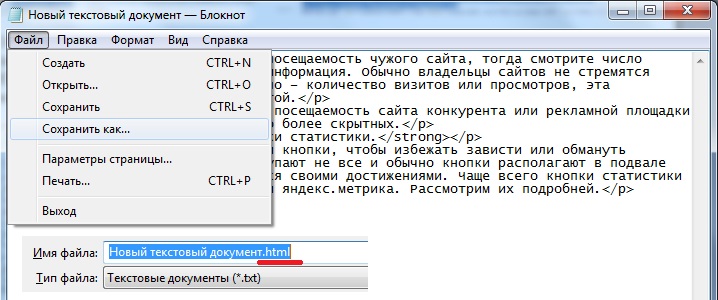
Зайдите в раздел Файл – Сохранить как… и в конце названия файла замените расширение .txt на .html, после чего нажмите Сохранить.
Теперь на рабочем столе откройте новый файл с помощью любого браузера, и там будет нужный текст, без лишних html-кодов и с форматированием (жирный, курсив, списки и т.п.).
Открыть в ворде
5. Откройте сайт в word – очень необычный способ, и потребуется немного времени, чтобы компьютер обработал запрос. Но зато вы получите полную копию страницы сайта в вордовском документе. Для этого в word нажмите Файл – Открыть – и введите ссылку на нужную страницу в поле Имя файла.

После этого нажмите Открыть и подождите. Скорость загрузки зависит от веса сайта, и производительности ПК. Лучше перед этим сохранить все открытые документы, чтобы в случае сбоя не потерять данные.
Не копируется текст с сайта – что делать?
Бывают случаи, когда статья отображается не в виде текста, а картинкой. Тогда вышеперечисленные способы не помогут скопировать информацию. В этом случае нужно скопировать картинку, если есть такая возможность – нажмите на ней ПКМ и выберите Сохранить картинку как…
Когда владелец сайта блокирует мышку, сделайте скриншот сайта. Для этого нажмите на клавиатуре PrintScreen и вставьте в графический редактор с помощью клавиш ctrl + v. Подойдет даже обычный Paint. Обрежьте все лишнее, чтобы остался только нужный текст.
Теперь найдите в интернете любой онлайн сервис для распознавания текста, и прогоните через него картинку. Через пару минут вы получите текстовую версию этой статьи.
Выбирайте любой из рассмотренных способов как скопировать текст с сайта который защищен от копирования. Лично я для постоянных сайтов использую метод с JavaScript, а для новых – метод с печатью. Никаких муторных методик, и не придется долго думать что же делать если не копируется текст с сайта.