Переключение между мониторами в Windows 10
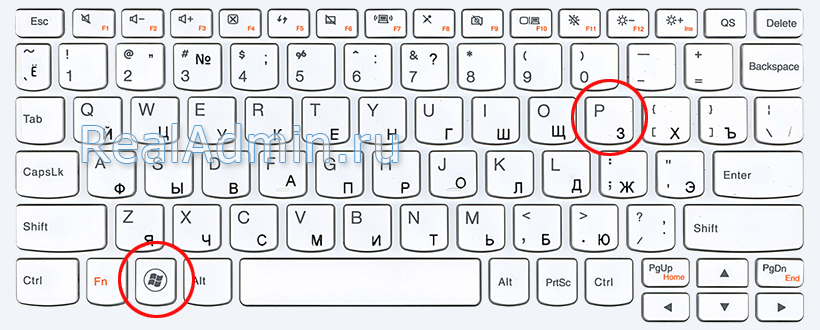
Быстро переключиться между основным и дополнительным монитором позволяют горячие клавиши Win + P . В Windows 10 эта комбинация вызывает меню «Проецировать», где можно выбрать режим отображения экранов.
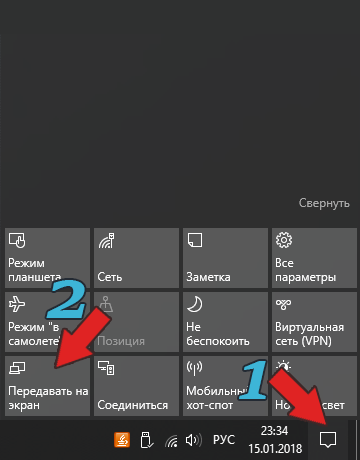
Это же меню режимов можно вызывать и другим способом. В правом нижнем углу рабочего стола «Windows 10» нажимаем на иконку «Центра уведомлений» и вызываем «Передавать на эркан».
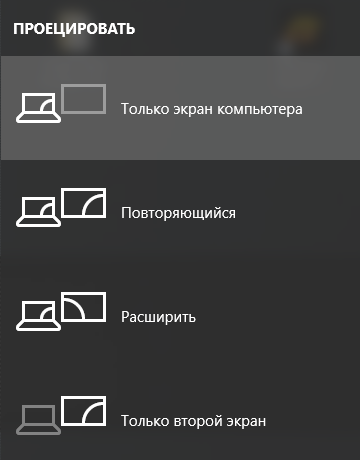
- Только экран компьютера — показывает изображение на основном мониторе.
- Повторяющийся — дублирует картинку основного монитора на все дополнительные.
- Расширить — позволяет создать общую область экрана для всех мониторов. Таким образмо, можно перетаскивать окна с одного устройства отображения на другое. Удобно использовать при подключении телевизора к компьютеру.
- Только второй экран — вывод на дополнительное устройство вывода, например, если требуется переключить изображение компьютера на телевизор.
Как вывести игру на телевизор
Часто в качестве второго монитора используется телевизор. Чтобы вывести на него компьютерную игру нужно перейти в режим «Только второй экран». Изображение будет выводиться только на телевизор.
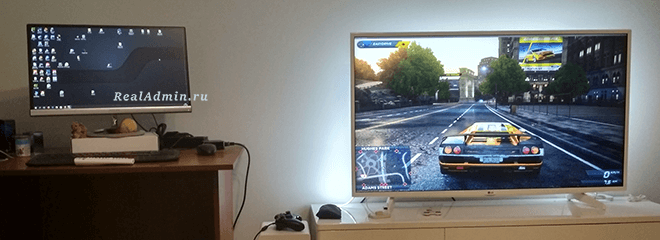
запуск игры в режиме расширения экрана
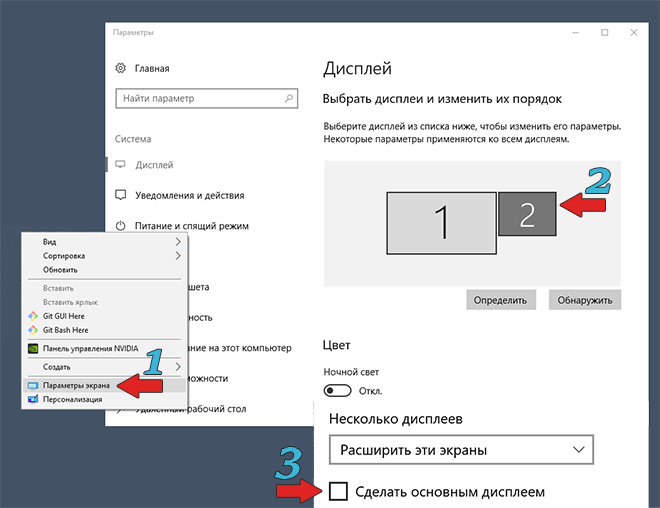
Второй способ — перейти в режим «Расширить», а потом установить в параметрах экрана в качестве основного дисплея телевизор. В этом случае, запускаемые игры и приложения, будут выводиться на него.
Перемещение окон между мониторами
Перемещение программ и окон на другой монитор может осуществляться обычным перетаскиванием мыши, но есть и более удобный способ. В Windows 10 для этого существуют горячие клавиши: Win + Shift + стрелка вправо/влево.
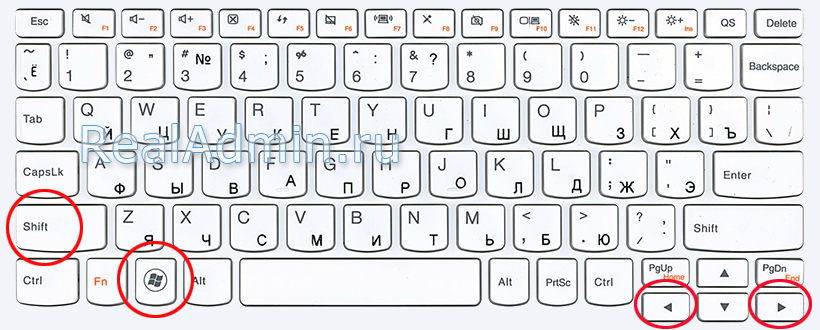
Например, если одновременно нажать Win + Shift и левую стрелку, то окно с активной программой перенесется на левый дисплей.
За эти действия в Windows 10 отвечает встроенная утилита DisplaySwitch.exe, расположенная в папке C:\Windows\System32. Она может принимать несколько параметров, в том числе служащих переключателями между режимами использования внешних дополнительных мониторов. Вот, как выглядят эти команды переключения:
DisplaySwitch.exe /internal
DisplaySwitch.exe /external
DisplaySwitch.exe /clone
DisplaySwitch.exe /extend
displayswitch 1
displayswitch 2
displayswitch 3
displayswitch 4
Попробуй в слепую, включить ноутбук, подождать несколько минут до полной загрузки. Затем нажать Win+P, клавишу вниз и Enter.
Ещё один способ, если на ноутбуке включена автозапуск приложений, то попробовать написать .bat файл на другом компьютере и запустить его через флешку или CD диск на ноутуке. Но этот способ не опишу, надо доверить тому, кто разбирается. В комментариях выше есть пример как написать такой bat файл.
Как изменить основной и дополнительный монитор [БЫСТРОЕ РУКОВОДСТВО]

Установка с двумя мониторами позволяет повысить производительность, но иногда вам необходимо сменить основной и дополнительный монитор для достижения желаемых результатов.
На самом деле это довольно просто, и вы можете сделать это за несколько минут. Если вы не знаете, как сменить основной и дополнительный монитор, эта статья идеально подойдет вам.
В этой статье мы покажем вам два простых и быстрых метода, которые вы можете использовать, поэтому без лишних слов давайте начнем.
Как изменить основной монитор в Windows 10?
1. Изменить настройки дисплея
- Щелкните правой кнопкой мыши пустое место на рабочем столе и выберите « Настройки отображения» в меню.

- Выберите, какой из них вы хотите использовать в качестве основного монитора, прокрутите вниз и выберите Сделать этот мой основной экран .
- После этого выбранный монитор станет основным монитором.
2. Установите монитор в качестве основного дисплея на панели управления NVIDIA

- Откройте панель управления NVIDIA .
- Под опцией « Отображение» на левой панели выберите « Настройка нескольких дисплеев» .
- Теперь щелкните правой кнопкой мыши номер дисплея, который вы хотите использовать для основного дисплея, и выберите Сделать основной . Примечание: номер дисплея, который вы видите звездочкой (*), является текущим монитором.
- Затем нажмите Применить .
- Наконец, подтвердите, нажав Да .
Сменить основной и дополнительный монитор достаточно просто в Windows 10. Самым быстрым вариантом будет сделать это непосредственно из раздела «Дисплей» в приложении «Настройки», но вы также можете использовать Панель управления Nvidia или Центр управления AMD Catalyst, чтобы сделать то же самое.
Обязательно попробуйте все наши решения и не стесняйтесь сообщить нам в разделе комментариев, какое решение подойдет вам.
Как в виндовс 10 поменять мониторы местами
Как поменять местами основной и дополнительный монитор?
Самый быстрый способ добраться до нужных настроек — щелкнуть правой кнопкой мыши на рабочем столе и выбрать «Разрешение экрана». Это вызовет окно настроек монитора. Здесь нажмите на монитор, который вы хотите сделать основным, и включите опцию «Сделать основным».
Как перемещать мышь между мониторами?
Моя мышь неправильно перемещается между мониторами; что делать?
- На клавиатуре нажмите Windows + X и выберите Панель управления.
- Нажмите на «Внешний вид и персонализация», а затем нажмите на «Экран».
- Нажмите на «Разрешение» или «Настроить разрешение» в левой колонке, и мониторы появятся в виде пронумерованных значков.
Перемещение окон между мониторами
Перемещение программ и окон на другой монитор может быть выполнено простым перетаскиванием, но есть более удобный способ. В Windows 10 для этого есть клавиши быстрого доступа: Win + Shift + стрелка вправо/влево.

Например, если вы одновременно нажмете Win + Shift и стрелку влево, окно с активной программой будет перемещено в левый дисплей.
Как изменить порядок мониторов
Эта функция отображается на мониторе компьютера в разделе «Настройки». Чтобы проверить настройки, выполните действия, описанные в предыдущем блоке — на последнем шаге будет показано количество подключенных экранов, которые в данный момент активны.
Нумерация упрощает процесс проверки идентификации и заказа персональных устройств.
Идентификация монитора
Чтобы проверить нумерационные индексы, выполните следующие действия
- нажмите на кнопку «Пуск», перейдите в блок «Настройки»;

- откройте подраздел «Система», затем «Дисплей»;

- в правой части рабочего окна нажмите «Изменить порядок отображения» и выберите «Идентификация».

В открывшемся окне появится информация о порядковых номерах подключенных элементов.
Обнаружение монитора
Если пользователь подключил дополнительный экран, но по какой-то причине он не отображается в общем списке под отдельным номером, запустите процесс обнаружения. Инструкции:
- войдите в раздел Настройки через кнопку Пуск или поисковую строку;

- перейдите на вкладку «Настройки» (как и в предыдущем варианте — блоки «Система», затем «Дисплей»);

- нажмите «Изменить заказ».

На этом этапе нужно нажать на строку «Detect». Процедура займет некоторое время, после чего на экране появится список доступных устройств. Если необходимый элемент отсутствует, проверьте правильность подключения.
Панель управления NVIDIA
Также можно изменить основной монитор через настройки драйвера видеокарты. Например, если у вас видеокарта NVIDIA, это можно сделать через «Панель управления NVIDIA». Этот метод работает одинаково как в Windows 7, так и в Windows 10.
Чтобы открыть «Панель управления NVIDIA», необходимо щелкнуть правой кнопкой мыши на рабочем столе и выбрать соответствующий пункт.

В появившемся окне перейдите в «Display — Multiple Display Setup», щелкните правой кнопкой мыши на нужном мониторе и выберите «Make primary».

После изменения настроек нажмите кнопку «Применить», и выбранный монитор будет установлен как основной.
Изменение порядка мониторов
Этот параметр отображается, когда Windows обнаруживает несколько мониторов. Каждый монитор будет пронумерован для удобства идентификации.
Идентификация монитора
Чтобы узнать, какой номер соответствует какому монитору, выберите Пуск > Настройки > Система > Дисплей > Изменить порядок отображения и нажмите Идентифицировать. На экране появится номер, присвоенный монитору.
Обнаружение монитора
Если вы подключили дополнительный монитор, но он не отображается в настройках, выберите Пуск > Настройки > Система > Дисплей > Изменить порядок отображения, а затем выберите Определить.
Упорядочение мониторов
Если у вас несколько мониторов, вы можете изменить их порядок. Это полезно, если вы хотите, чтобы ваши мониторы соответствовали их конфигурации в вашем доме или офисе. В разделе Параметры дисплея выберите и перетащите монитор в нужное место. Проделайте это для всех перемещаемых мониторов. После выбора нужного местоположения нажмите кнопку Применить. Протестируйте новый макет, перемещая указатель мыши по различным мониторам, чтобы убедиться, что они работают правильно.
Как поменять экраны местами Windows 10 горячие клавиши?
В Windows 10 для этого есть горячие клавиши: Win + Shift + стрелка вправо/влево. Например, если вы одновременно нажмете Win + Shift и стрелку влево, окно с активной программой будет перемещено в левый дисплей.
Как сделать монитор основным дисплеем – 3 способа изменения нумерации в Win 10
Десятая версия операционной системы Виндовс значительно отличается от предыдущих, поэтому некоторые настройки и инструкции придется изучить заново. Например, пользователю будет полезно знать, как сделать монитор на ПК основным или дополнительным дисплеем в операционной системе Win 10. Юзеру необходимо подготовить комп для выполнения настройки и учесть некоторые рекомендации мастеров.
Перед началом работы
Управлять объектами в десятой версии Виндовса можно с помощью встроенных инструментов операционной системы.

Этапы действий пользователя:
- кликнуть по кнопке «Пуск» на рабочем столе персонального устройства (стационарного или портативного);
- перейти к разделу «Параметры»;
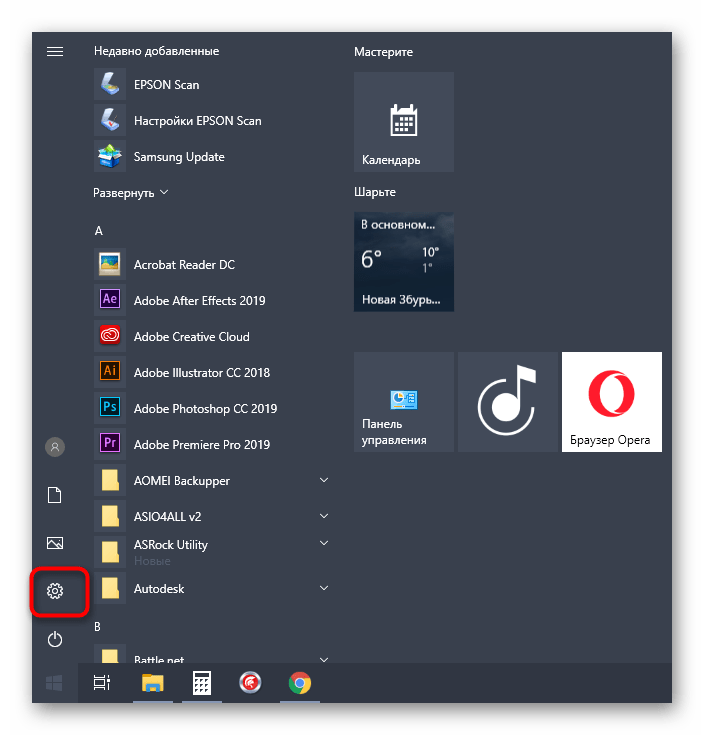
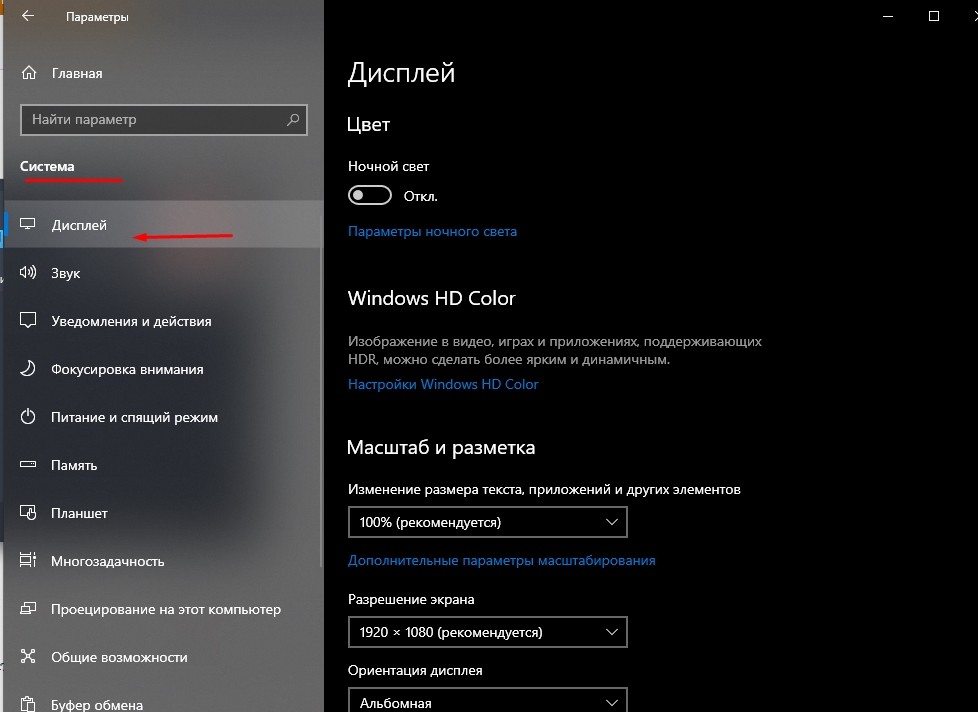
- открыть подраздел «Система-Дисплей», где пользователю будут доступны настройки дополнительных устройств – например, поменять местами изображения в Windows 10, сменить разрешение или ориентацию.
Внимание! Другой вариант изменения действующих характеристик – кликнуть по рабочему столу правой клавишей мышки, в контекстном меню выбрать пункт «Параметры экрана», далее откроется такое же окно настроек, как в указанной инструкции.
Как изменить порядок мониторов
Данная характеристика отображается на мониторе персонального компьютера в разделе «Параметры». Чтобы проверить настройки, необходимо выполнить пункты инструкции предыдущего блока – на последнем этапе будет отображено то количество подключенных экранов, которое задействовано в данный момент.
Идентификация монитора
Для того чтобы проверить показатели нумерации, необходимо выполнить следующие шаги:
- нажать на кнопку «Пуск», перейти к блоку «Параметры»;
- открыть подраздел «Система», затем «Дисплей»;
- в правой части рабочего окна кликнуть по строке «Изменить порядок дисплеев» и пункт «Идентифицировать».

В открытом окне отобразится информация о порядковых номерах подсоединенных элементов.
Обнаружение монитора
Если пользователь подключил дополнительный экран, но он по каким-то причинам не отображается в общем списке под отдельным номером, необходимо запустить процесс обнаружения. Инструкция:
- зайти в раздел «Параметры» через кнопку «Пуск» или поисковую строку;

- перейти к вкладке настроек (как в предыдущем варианте действий – блоки «Система», затем «Дисплей»);
- нажать «Изменить порядок».
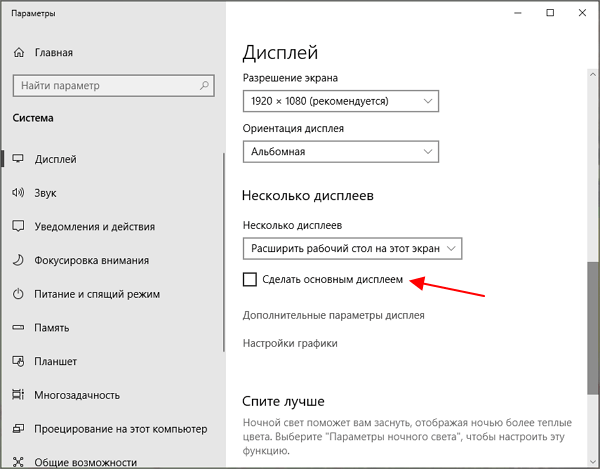
В данном пункте нужно кликнуть по строке «Обнаружить». Процедура занимает немного времени, после чего на экране появится перечень доступных устройств. Если необходимого элемента нет, нужно проверить корректность подключения.
Упорядочение мониторов
Для корректной работы с дисплеями нужно их правильно упорядочить. Необходимые действия:
- как в предыдущих пунктах перейти к настройкам дополнительных экранов («Пуск» – «Параметры» – «Дисплей»);

- в отдельном рабочем окне отобразится список механизмов с нумерацией;
- чтобы изменить порядок, придется перетащить нужный объект.

Работа на нескольких экранах соединенных между собой устройств – ноутбуки, стационарные компьютеры, телевизор, другие – необходима для исполнения некоторых трудовых процессов и проектов. Пользователю необходимо установить главный дисплей и указать очередность выполнения задач для остальных мониторов. Сделать это можно, используя представленные инструкции.