Создание учетной записи локального пользователя или администратора в Windows
Вы можете создать локализованную учетную запись пользователя (автономную учетную запись) для всех пользователей, которые часто используют ваш компьютер. Однако в большинстве случаев рекомендуется создать для всех пользователей компьютера учетные записи Майкрософт. С помощью учетной записи Майкрософт вы можете получить доступ к приложениям, файлам и службам Майкрософт на всех своих устройствах.
При необходимости учетная запись локального пользователя может иметь разрешения администратора; однако лучше по возможности просто создать учетную запись локального пользователя.
Внимание: Пользователь с учетной записью администратора может получить доступ ко всем данным в системе, а любые вредоносные программы, с которыми они сталкиваются, могут использовать разрешения администратора для потенциального заражения или повреждения любых файлов в системе. Предоставляйте этот уровень доступа только при абсолютной необходимости и только людям, которым вы доверяете.
При создании учетной записи помните, что выбор пароля и его сохранение являются очень важными шагами. Поскольку мы не знаем вашего пароля, если вы забудете или потеряете его, нам не удастся его восстановить для вас.
Создание учетной записи локального пользователя
Выберите Пуск > Параметры > Учетные записи а затем Семья и другие пользователи. (В некоторых версиях Windows вы увидите пункт Другие пользователи.)
Рядом с пунктом Добавить другого пользователя выберите Добавить учетную запись.
Выберите пункт У меня нет учетных данных этого пользователя и на следующей странице нажмите Добавить пользователя без учетной записи Майкрософт.
Введите имя пользователя, пароль, подсказку о пароле или выберите секретные вопросы, а затем нажмите Далее.
Изменение учетной записи локального пользователя на учетную запись администратора
Выберите Пуск > Параметры > Учетные записи .
В разделе Семья и другие пользователи щелкните имя владельца учетной записи (под ним должно быть указано «Локальная учетная запись») и выберите Изменить тип учетной записи.
Примечание: Если вы выбрали учетную запись, в которой указан адрес электронной почты или не помечено «Локализованная учетная запись», вы даете разрешения администратора для учетной записи Майкрософт, а не локальной учетной записи.
В разделе Тип учетной записи выберите Администратор, и нажмите OK.
Войдите в систему с новой учетной записью администратора.
Если вы используете Windows 10 версии 1803 или более поздней, можно добавить секретные вопросы, как описано в шаге 4 раздела Создание учетной записи локального пользователя. С помощью ответов на секретные вопросы можно сбросить пароль к вашей локальной учетной записи Windows 10. Все еще не знаете, какая версия вам нужна? Проверьте, какая версия у вас сейчас.
Создание учетной записи локального пользователя
Выберите Пуск > Параметры > Учетные записи , затем Семья и другие пользователи. (В некоторых версиях Windows вы увидите пункт Другие пользователи.)
Выберите Добавить пользователя для этого компьютера.
Выберите пункт У меня нет учетных данных этого пользователя и на следующей странице нажмите Добавить пользователя без учетной записи Майкрософт.
Введите имя пользователя, пароль, подсказку о пароле или выберите секретные вопросы, а затем нажмите Далее.
Изменение учетной записи локального пользователя на учетную запись администратора
Выберите Пуск > Параметры > Учетные записи .
В разделе Семья и другие пользователи щелкните имя владельца учетной записи и нажмите Изменить тип учетной записи.
Примечание: Если вы выбрали учетную запись, в которой указан адрес электронной почты или не помечено «Локализованная учетная запись», вы даете разрешения администратора для учетной записи Майкрософт, а не локальной учетной записи.
В разделе Тип учетной записи выберите Администратор, и нажмите OK.
Как создать пользователя Windows 10

В этой инструкции для начинающих о том, как создать нового пользователя Windows 10 несколькими способами, как сделать его администратором или наоборот, создать ограниченную учетную запись пользователя компьютера или ноутбука. Также может пригодиться: Как удалить пользователя Windows 10.
В Windows 10 присутствуют два типа учетных записей — учетные записи Майкрософт (требующие адреса электронной почты и синхронизирующие параметры онлайн) и локальные учетные записи пользователей, не отличающиеся от тех, которые могут быть вам привычны по ранним версиям Windows. При этом одну учетную запись всегда можно «превратить» в другую (например, Как удалить учетную запись Майкрософт). В статье будут рассмотрено создание пользователей с обоими типами учетных записей. Также может быть полезным: Как сделать пользователя администратором в Windows 10.
Создание пользователя в параметрах Windows 10
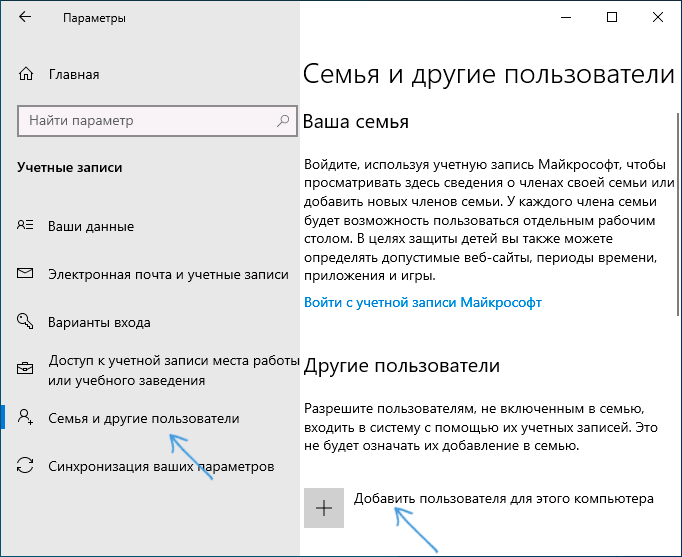
Основной способ создания нового пользователя в Windows 10 — использование пункта «Учетные записи» нового интерфейса настроек, доступного в «Пуск» — «Параметры». В указанном пункте настроек откройте раздел «Семья и другие пользователи».
- В разделе «Ваша семья» вы сможете (при условии, что используете учетную запись Майкрософт) создать учетные записи для членов семьи (также синхронизируемые с Майкрософт), подробнее о таких пользователях я писал в инструкции Родительский контроль Windows 10.
- Ниже, в разделе «Другие пользователи» можно добавить «простого» нового пользователя или администратора, учетная запись которого не будет контролироваться и являться «членом семьи», можно использовать как учетные записи Майкрософт, так и локальные учетные записи. Этот вариант будет рассматриваться далее.
Для создания нового пользователя, не входящего в семью и без возможностей родительского контроля, выполните следующие шаги:
- В разделе «Другие пользователи» нажмите «Добавить пользователя для этого компьютера».
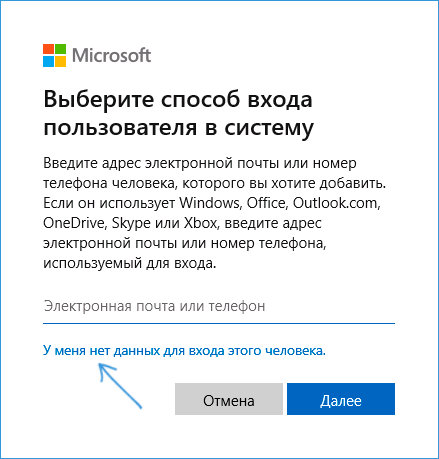
- В следующем окне вам будет предложено указать адрес электронной почты или номер телефона — введите их, при условии, что вы хотите добавить пользователя с уже существующей учетной записью Майкрософт.
- Если вы собираетесь создавать локальную учетную запись (или даже учетную запись Майкрософт, но пока не зарегистрировали e-mail для нее), нажмите «У меня нет данных для входа этого человека» внизу окна.
- В следующем окне будет предложено создать учетную запись Майкрософт. Вы можете заполнить все поля для создания пользователя с такой учетной записью или нажать «Добавить пользователя без учетной записи Майкрософт» внизу.

- В следующем окне останется ввести имя пользователя, пароль (если требуется пользователь без пароля, просто не вводите ничего в соответствующие поля), подсказку для пароля и указать вопросы для восстановления пароля, на случай, если он будет забыт. Этого достаточно, чтобы новый пользователь Windows 10 появился в системе и под его учетной записью был возможен вход.

По умолчанию, новый пользователь имеет права «обычного пользователя». Если нужно сделать его администратором компьютера, выполните следующие шаги (при этом, вы для этого также должны быть администратором):

- Зайдите в Параметры — Учетные записи — Семья и другие пользователи.
- В разделе «Другие пользователи» нажмите по пользователю, которого нужно сделать администратором и кнопку «Изменить тип учетной записи».
- В списке выберите «Администратор» и нажмите Ок.
Войти под новым пользователем можно, нажав по имени текущего пользователя вверху меню пуск или с экрана блокировки, предварительно выйдя из текущей учетной записи.

Как создать нового пользователя в командной строке
Для того, чтобы создать пользователя с помощью командной строки Windows 10, запустите ее от имени администратора (например, через меню правого клика по кнопке «Пуск»), после чего введите команду (если имя пользователя содержит пробелы, используйте кавычки, пароль брать в кавычки не нужно):
И нажмите Enter.
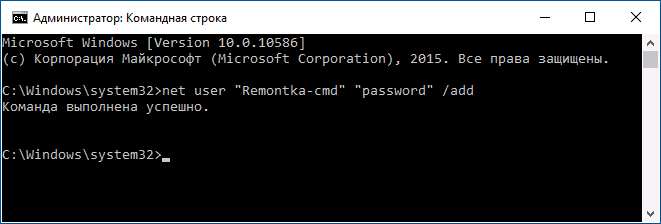
После успешного выполнения команды, в системе появится новый пользователь. Также вы можете сделать его администратором, используя следующую команду (если команда не сработала, а у вас не лицензия Windows 10, попробуйте вместо Администраторы писать administrators):
Вновь созданный таким образом пользователь будет иметь локальную учетную запись на компьютере.
Создание пользователя в «Локальные пользователи и группы» Windows 10
И еще один способ создания локальной учетной записи с помощью элемента управления «Локальные пользователи и группы»:
- Нажмите клавиши Win+R, введите lusrmgr.msc в окно «Выполнить» и нажмите Enter.
- Выберите «Пользователи», а затем в списке пользователей кликните правой кнопкой мыши и нажмите «Новый пользователь».

- Задайте параметры для нового пользователя.

Чтобы сделать созданного пользователя администратором, кликните по его имени правой кнопкой мыши, выберите пункт «Свойства». Затем, на вкладке «Членство в группах» нажмите кнопку «Добавить», наберите «Администраторы» и нажмите «Ок».
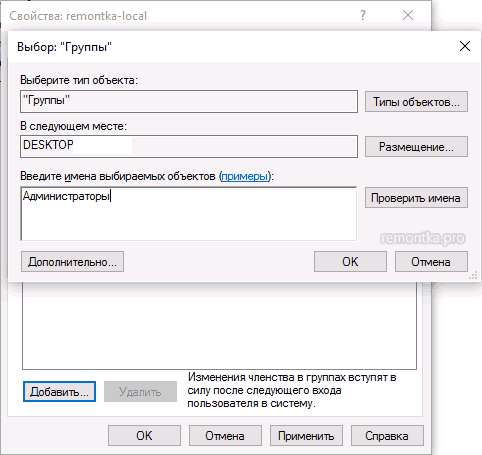
Готово, теперь выбранный пользователь Windows 10 будет иметь права администратора.
Добавление учетной записи в control userpasswords2
И еще один очень простой способ добавления новой учетной записи пользователя Windows 10:
- Нажмаем клавиши Win+R, вводим control userpasswords2

- В списке пользователей нажимаем кнопку добавления нового пользователя
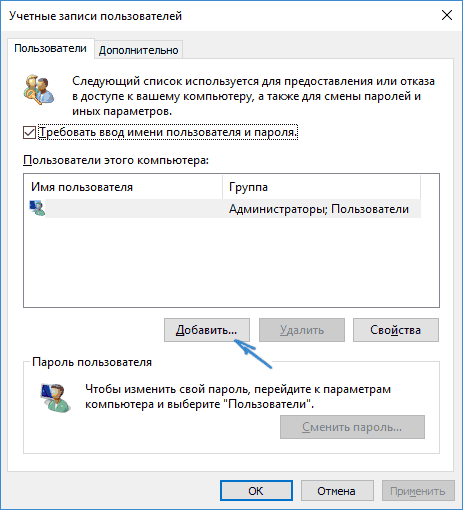
- Дальнейшее добавление нового пользователя (доступны как учетная запись Майкрософт, так и локальная учетная запись) будет выглядеть тем же самым образом, что и в первом из описанных способов.

Видео инструкция
Если остались какие-либо вопросы или что-то не получается так просто, как это описано в инструкции — пишите, постараюсь помочь.
А вдруг и это будет интересно:
18.03.2018 в 10:15
а если у меня в меню «Учетные записи» только:
Ваши данные
Адрес эл.почты; Учетные записи приложений
Параметры входа
Доступ к учетной записи места работы или учебного заведения
Синхронизация ваших параметров
Что нажимать чтобы создать пользователя?
19.03.2018 в 09:15
В учетных записях слева нажмите: семья и другие люди, там найдете.
30.06.2021 в 11:38
Он вам и пишет, что у него слева нет подпункта «семья и др. пользователи». И так у многих.
30.06.2021 в 13:23
Очень странно… во всех последних версиях 10-ки этот пункт есть. Даже не знаю, что предположить… в голову приходит лишь либо какая-то старая версия (там не помню как, но было что-то похожее все равно) или что может при использовании учетной записи с именем «Администратор» что-то подобное может в теории быть, да и то требует проверки.
15.05.2018 в 08:35
Доброе утро. Задача; установить две версии одной проги на одной машине, так чтобы более новая не затерла старую, а стала рядом.
Если я добавлю нового пользователя, установлю в нем более новую версию, не затрет ли она более старую? На мобильных устройствах это называется клонирование приложений
15.05.2018 в 08:40
Здравствуйте. Большинство программ устанавливаются «для всех пользователей» и если и ваша такая же, то такой вариант не сработает.
Некоторый софт не затирает предыдущий если просто указать другую папку для установки.
24.01.2019 в 10:50
Добрый день. У меня вопрос по поводу установки программ и доступа к некоторым файлам. Можно ли создать «пользователя», в котором не будет ничего лишнего, кроме того софта, который им же и устанавливался? Конкретно, хочу на одной учётке запускать игры, а вторую запрячь под рабочее ПО.
24.01.2019 в 11:02
Здравствуйте.
Нет, к сожалению просто «создать пользователя» не получится.
Но: вы можете запретить запуск отдельных программ для отдельного пользователя с помощью редактора локальной групповой политики (я об этом по-моему не писал, но в Интернете должно найтись).
При этом тут нужно иметь в виду, что ярлыки устанавливаемых игр в «первом пользователе» все равно будут появляться и у второго пользователя в большинстве случаев, а удаление из под него будет вести к их удалению во всей системе (особенность установщиков, особенно на «не лицензиях», которые ставят себя «для всех пользователей»).
09.12.2022 в 10:45
Можно сделать в учетке отдельную папку «игры» там где пользователь ПО скрыть папку «игры» и будет просто комп для рабочих файлов.
29.09.2018 в 19:40
Спасибо большое, очень помогли)
20.02.2019 в 20:28
Здравствуйте, подскажите пожалуйста, что следует делать если через win-R я убрала с единственной учётной записи, права администратора можно ли их как-то вернуть обратно ( эти права для пользователя)?
20.02.2019 в 20:32
Здравствуйте. А может быть точки восстановления (панель управления — восстановление системы) есть в наличии? Если да — используйте их.
22.04.2019 в 20:17
Добрый день Дмитрий. Создал нового пользователя. Без почты. И отключил запрос пароля при входе. Теперь при входе в виндовс, автоматически загружается этот пользователь, а не мой. Даже если последним пользовался мой аккаунт, с правами администратора, то при включении все равно загружается новая учетка. Как сделать чтобы загружался основной аккаунт?
23.04.2019 в 09:42
Здравствуйте.
Раздел реестра
Значение параметра Enabled изменить на 1.
Также пишут, что это значение может потом автоматически меняться на 0 и чтобы этого не произошло, требуется сменить владельца раздела реестра и отключить права у пользователя System на запись изменений.
06.05.2019 в 17:59
Решил просто удалить пользователя, т.к. уже не нужен. Удалил через меню настроек с аккаунта администратора. Теперь он не отображается в настройках. Но при запуске, опять отображается этот пользователь, и т.к. стоял вход без пароля, пишет «не правильный логин или пароль». Приходится выбирать свой основной аккаунт, и заходить. Как он отображается при запуске, если я его удалил, и в настройках его тоже не видно ? Спасибо.
06.05.2019 в 21:17
Включите для вашего аккаунта вход с паролем (также, как выключали, в control userpasswords2), перезагрузите компьютер, снова выключите запрос пароля (если нужно), второй пункт на входе должен исчезнуть, глюк такой бывает.
15.05.2019 в 16:20
Здравствуйте, есть проблема с вин 10, не могу установить ни одну программу на него, купил подержанным, как я понимаю он хочет чтоб я делал все от имени администратора, только проблема в том что нет его, и по вашей схеме не получается его сделать, тк нет раздела семья и другие пользователи. что с этим можно сделать?
16.05.2019 в 11:25
Здравствуйте.
Чтобы сделать пользователя администратором, нужно и самому быть администратором. И тогда можно, например, с помощью командной строки.
В вашем случае, возможно, самым простым и быстрым вариантом будет установить Windows 10 начисто, чтобы жить без остатков чужой ОС и с необходимыми правами.
21.03.2020 в 03:31
Спасибо огромное, все получилось! Написано очень понятно, а ведь я гуманитарий)))
22.04.2020 в 21:11
Рабочий ноут, прав администратора не имею. Вызвал с загрузочного диска командную строку, перешел в раздел диска с, система 32. Сделал нового пользователя, добавил его в группу администраторов, все написало, что успешно, попытался даже активировать пользователя Администратор. Ничего не помогает. Перезагружаю комп — созданного мною пользователя не находит, администратор не активен. Что может быть не так? Как еще можно обойти систему и получить админские права?
23.04.2020 в 14:29
Здравствуйте.
Проблема в том, что когда вы с загрузочной флешки создаете пользователя, он создается в той системе, которая вот прямо сейчас запущена с флешки (а программа установки Windows — это как бы тоже уже запущенная Windows урезанная), а не в той, которая на диске стоит.
Так что решений без прав администратора я вам не подскажу… ну, точнее:
1. если на компьютере все-таки есть пользователи с правами администратора, то сбросить пароль для них и оттуда уже делать.
2. если вы вдруг каким-то образом случайно убрали всех пользователей-администраторов, то зайдите в безопасный режим: в такой ситуации (когда других администраторов нет) в Windows 10 автоматически включится встроенная учетная запись «Администратор» (по умолчанию без пароля) и под нею уже можно выполнить нужные действия.
21.05.2020 в 21:07
Снова здравствуйте, Дмитрий. Подскажите пожалуйста на какой учетной записи лучше работать на майкрософт или локальной? И если можно вкратце преимущества одной от другой. Заранее спасибо
22.05.2020 в 12:43
Здравствуйте.
Определенного верного ответа тут нет — для кого-то больше одно подходит, для кого-то другое. Я на своем основном компьютере использую учетную запись Майкрософт, причины:
1. Синхронизация (параметры оформления и другие настройки Windows 10, OneDrive, заметки, всё взаимосвязано, делается «само», удобно).
2. Дополнительные возможности, такие как родительский контроль реализованы через учетную запись Майкрософт (но опять же, можно и на локальной через браузер входить на сайт Майкрософт и там все делать).
3. Я пользователь Microsoft Office, где используется та же учетная запись, и соответственно многие вещи тоже синхронизируются — заметки из Windows я вижу в Outlook, добавленные дела на смартфоне в приложении Microsoft To Do вижу и в Outlook и приложении для Windows 10 и т.п.
4. Если пользоваться Microsoft Edge с той же учетной записью, то данные тоже будут синхронизироваться. Например, даже после переустановки Windows (или приобретения нового компьютера), сохраненные пароли, закладки и т.п. никуда не пропадут.
Минус может быть… ну, например, с забытым паролем сложнее в случае учетной записи Майкрософт или со взломанным и измененным. А кому-то просто не нужны все эти синхронизации.
23.05.2020 в 19:36
Огромное спасибо за ответы. А вообще получается все настройки общие и программы будут одинаковыми в этих двух записях (майкрософт и локальной), отличие получается только в синхронизации майкрософт?
24.05.2020 в 10:02
По большому счету — да. Настройки — почти все, а не полностью все (т.к. для учетной записи Майкрософт есть дополнительные, но связаны они как раз с синхронизацией).
23.05.2020 в 22:51
Я перевела учетную запись с майкрософт на обычную, но с панели задач пропал значок приложения microsoft store, также в программах я нажимаю на microsoft store показывается серый экран и сразу закрывается. В чем может быть проблема? Почему microsoft store перестало открываться?
24.05.2020 в 10:08
Переход на локальную учетную запись не должен влиять на запуск Microsoft Store (и его наличие) в последних версиях Windows 10. Единственное, бывает, что когда имя пользователя задано «Администратор» (речь именно об имени, а не правах), то бывает похожее поведение (поскольку это имя закреплено за скрытой системной учетной записью с особенностями).
26.05.2020 в 18:50
Здравствуйте, Дмитрий. Заново восстановила я виду, потом отключила защитник и брандмауэр и после их отключения почему-то перестает открываться Microsoft Store (на панели задач и в меню пуск).
Да, я проверила другие встроенные приложения и все перестали работать. Пишет, что возникли проблемы с приложением попросите системного администратора его переустановить.Возможно такое?
27.05.2020 в 10:20
Странно. Теоретически в общем-то может, но я у себя только что перепроверил — запускается и с отключенным защитником/брандмауром.
26.05.2020 в 19:38
Я попыталась его переустановит через power shell, пишет, что служба брандмауэра отключена и поэтому не будет работать(
Да, перепроверила. Именно при отключении службы брандмауэра это происходит, Поменяла на 2 и все заработало. Но хотелось бы и отключить, и чтобы приложения работали.
26.10.2020 в 13:34
добавлю от себя, что после создания юзера и перевод его в администраторы, я удаляю его из группы «пользователи» и оставляю в группе «администраторы», таким образом есть сетевой доступ к ресурсам машины, но новый юзер не маячит при старте системы. Мне это нужно для лучшей работы по сети, особенно когда основной юзер без пароля
20.11.2020 в 18:49
Есть учётка на Win 10.
Ранее к не была привязана вообще никакая эл.почта.
Но относительно недавно друг попросил помочь с приложением SmartGlass.
После чего его эл.почта привязалась к моей учётке Win 10.
Как теперь мне в своей (скорее всего встроенной) учётке Win 10 поменять эл.почту друга заменить на свою?
Спасибо
21.11.2020 в 10:50
Если у вас, как вы пишете, к вашей учетке привязана электронная почта друга, то это уже учетная запись Майкрософт (то есть она как бы не «в вашей Windows 10», а на серверах).
И изменить E-Mail для неё можно только зная пароль к ней и зайдя на accounts.microsoft.com
Но: вы можете просто удалить учетную запись Майкрософт, оставив локальную учетную запись без E-mail, это можно сделать локально.
20.01.2021 в 02:25
Интересно.. а можно ли сделать копию всего (настройки, значки, и так далее) с одной из доступных учетных записей в другую учетной записи? И как это можно сделать? Спасибо
20.01.2021 в 14:20
Здравствуйте.
Ну вообще всё это хранится в папках C:\Пользователи\Имя_пользователя и они копируются. Но прямо вот всю папку копировать если, не уверен на все 100 что полный порядок будет, а вот выковырять значки и т.п. в общем-то можно.
09.05.2021 в 08:01
Добрый день, после создания нового пользователя обнаружил что, пропал интернет хотя по факту он есть ( я даже могу подключиться через TeamViewer). В сетевых подключениях я проставил галочки, чтобы разрешить всем пользователям пользоваться интернетом, но это не помогло. Прошу вас скинуть статью или подсказать как можно решить эту проблему. Заранее спасибо
09.05.2021 в 10:49
А как именно интернета нет? В браузере сайты открываются? Или работают только программы наподобие TeamViewer?
25.07.2021 в 21:59
Доброго дня, Dmitry!
Меня зовут Роман и мне очень нужна ваша экспертная помощь.
СИТУАЦИЯ: ноутбук 2014 года, W10 Enterprise LTSC x64, одна учетная запись на HDD 500gb, два тома C (системный) и D (локальный), на C установлено различное ПО, в том числе пиратское с кряками, которые добавлены в исключения Defender, на D лежат исходники ПО и прочая информация.
Приобрел HDD Caddy и новый SSD 256gb вместо привода.
ЗАДАЧА: переустановить систему на SSD и создать вторую безопасную учетную запись с минимальными рисками извне, без различного пиратского софта, но с доступом в интернет.
Подскажите пожалуйста, как лучше переустановить систему, разделить и настроить учетные записи, диски, чтобы один пользователь мог пользоваться без проблем всем необходимым софтом, а второй был защищен от него и мог не бояться за утечку информации, атаки и т.д.
P.S.
Заранее извиняюсь, если вопрос донельзя простой и даже глупый, впервые озадачился созданием доп. уч.з и повышением безопасности.
26.07.2021 в 12:20
Здравствуйте. Ну не такой уж и простой вопрос.
Чтобы прямо совсем заизолировать ту, вторую, чистую учетную запись, можем поступить так:
1. Установить начисто на SSD систему. По идее у нас теперь будет при загрузке меню с выбором одной из двух Windows 10 — с HDD и c SSD, запускаем с SSD. И соответственно, на SSD у нас другая учетная запись, другая система.
2. Для SSD включить шифрование BitLocker — https://remontka.pro/bitlocker-encryption/ Цель — чтобы когда мы работали с HDD никто и ничто не имело доступа к SSD (соответственно, под системой с HDD пароль для SSD не вводим).
Вот как-то так.
А если вы хотите в рамках одной единственной системы сделать вторую учетную запись — она не будет изолированной. Многое ставится в Windows 10 «для всех пользователей». А какой-то условный вирус из под «пиратской» учетной записи (которая с правами админа — ведь как иначе мы игрушки поставим) легко может поменять параметры для всех других учетных записей в той же системе (например, прописать себя куда-нибудь в автозагрузку).
26.07.2021 в 18:05
Благодарю за такой оперативный и содержательный ответ!
Если правильно понял, наиболее безопасный вариант для одного ноутбука с двумя жесткими дисками:
• иметь свою операционную систему для каждого диска, одну для рабочей среды, например для HDD, вторую безопасную с шифрованием, например для SSD
• задать разные пароли на вход в учетные записи каждого диска
26.07.2021 в 19:48
Здравствуйте.
Если задача — защитить вторую систему полностью от проникновения первой, то да. Разве что второй пункт не обязателен (про разные пароли).
При этом два нюанса:
1. первая наша система (та, что не чистая, на HDD) не будет иметь доступа к любым данным из второй системы, но к «диску в целом» будет. То есть если представить себе, что кто-то из первой системы решит отформатировать диск со второй системой, сделать это он сможет.
2. вторая наша система (та, что чистая, на SSD) будет иметь доступ к данным первой системы. И если мы во второй системе запустим условный вирус с диска (HDD) первой системы, то он вполне успешно может переселиться и в нашу «чистую» систему.
29.07.2021 в 22:46
Про нюансы понял, благодарю!
Действительно, при загрузке ОС с HDD, расположенного в родном слоте, вижу управление диском SSD в Caddy. Подскажите пожалуйста:
1) можно ли как-то обезопасить диск в Caddy от возможности форматировать?
2) форматирование это единственный риск, если чистый диск зашифрован Bitlocker?
Если вернуться к самому начальному вопросу, то выбрал более безопасный вариант: заменил HDD в родном слоте на SSD и поставил ОС независимо, так, чтобы зайти можно было только через переключение в BIOS. Однако, при подключении обоих дисков столкнулся с проблемой: BIOS видит оба диска, но тот, что находится в Caddy отсутствует в разделе Boot, следовательно, я не могу выбирать диски для загрузки. Ноутбук Samsung np300e5c, Bios: Phoenix
Подскажите пожалуйста, как можно решить вопрос?
30.07.2021 в 11:08
1. Не вижу таких возможностей (кроме физического отключения)
2. Из основных — да. Второй теоретический риск — аппаратное повреждение диска (в этом случае с зашифрованного диска можно ничего никогда не извлечь, так что важное лучше где-то еще хранить, впрочем это для любых дисков так, просто с зашифрованными потом и никакое восстановление файлов не поможет).
По последнему вопросу: раньше хоть раз с дисков в Caddy на этом ноутбуке загружались? Просто некоторые ноутбуки с них либо не умеют загружаться (по вашему конкретно не скажу), либо для загрузки с них нужно выбрать «DVD-ROM».
31.07.2021 в 10:48
Попробовал все варианты:
1) SSD (caddy) — не загружает ОС (далее нет)
* просто черный экран
2) HDD (caddy) — нет
* говорит, что в Bios надо зайти и не видит там в Boot ничего, есть скрины
3) SSD (ноут) — да
* но не даёт зайти в Bios, F2 будто просто перестает работать, может не дожал конечно, но очень старался несколько раз
4) HDD (ноут) – да
* ранее так всегда было
5) HDD (ноут) + SSD (caddy) – да
* не видит в Boot SSD, есть скрины
6) SSD (ноут) + HDD (caddy) – да
* но не видит в Boot HDD, есть скрины
Похоже ноут не знает, что такое caddy и не распознает диск в нем. При этом, если поменять в Boot приоритет на привод, заместо которого caddy, т.е. на «SATA CD», если правильно понимаю (несмотря, что строка по приводу в Boot пуста), то ничего не меняется: ноут думает дольше, чем обычно и загружается с HDD.
Для полноты картины прикладываю ссылку на Google диск с фото Bios при разных загрузках, посмотрите пожалуйста: (ссылка)
Ещё существует проблема с перезагрузкой и загрузкой ноута: при выборе «Перезагрузка» в ОС ноут сам редко выключается и включается, часто без нажатия кнопки для выключения и после для включения не обойтись. Точно не помню, но по крайним тестам за эти дни ни разу сам из ОС не перезагрузился, но если пробовать перезагрузиться из раздела «Выбор пользователя», то делает это сам стабильно.
Также с включением, при нажатии не сразу загружается ОС, бывает просто вентилятор крутит усиленно и чёрный экран. Бывает через 10-20 секунд после включения сам выключается, включается и загружает ОС. Так вот, при проверке, когда SSD был один в ноуте, количество нажатий на кнопку для включения и выключения, чтобы загрузить ОС доходило до 10-20 раз. Бывало раньше, что и для HDD так приходилось делать, но как-то с обновлениями W10 количество уменьшилось до 1-2 раз.
Второй ситуацией поделился на всякий случай, главное сейчас разобраться с caddy. Буду вам очень признателен за ответ.
31.07.2021 в 18:49
Ну похоже я здесь не помогу разобраться (скрины посмотрел). Действительно там для него CD, выходит, а его как системный диск он не готов воспринимать (установочные загрузочные CD обычно иначе загружаются, чем уже установленная система на диске).
Но на всякий случай: посмотрите, а есть ли где-то не в Boot раздел БИОС связанный с жесткими дисками, что-нибудь в духе hard disk drives или в этом духе (вполне может отсутстовать). Если есть, загляните, что там, когда подключены оба диска и можно ли менять порядок этих дисков.
По включениям-выключениям:
1. Отключите быстрый запуск — https://remontka.pro/fast-startup-windows-10/
2. Если есть обновления БИОС под ноут — попробуйте обновить (вся ответственность на вас — обновление БИОС — потенциально опасная операция).
3. Если на сайте ноутбука есть оригинальные драйверы чипсета и управления электропитанием, поставьте их вручную вместо тех, что есть (даже если на сайте старые — а скорее всего так и будет).
31.07.2021 в 22:27
Перекапывая интернет случайно наткнулся на сочетание клавиш для разблокировки Bios Phoenix ноутбука Samsung np300e5c CTRL+SHIFT+ALT+F4 (обновил папку со скринами)
В результате:
в разделе Sysinfo появилась дата в версии Bios
в разделе Exit появилось три подраздела
Подумал, что наиболее интересный подраздел Platform Advanced, далее возможно HDD Configuration (сделал скрины)
Подскажите пожалуйста, может ли это чем-то помочь?
P.S.
По включениям-выключениям. Благодарю за подсказку. Первый пункт выполнил, но не помогло, наверно нужно копать дальше.
01.08.2021 в 12:09
Посмотрел скрины… ну и там как бы тоже он не видит ничего (и способов поменять ситуацию не вижу), получается.
В Peripheral Configuration не заглядывали? Там тоже может оказаться что-нибудь интересное.
01.08.2021 в 17:08
Заглянул по вашему вопросу и на всякий случай в Processor Configuration тоже. Скрины загрузил в папку.
Посмотрите пожалуйста, может ли там быть что-то полезное.
02.08.2021 в 12:04
Ну как я увидел на хабре — проблема уже решена обновлением БИОСа) Ну и отлично)
27.01.2022 в 11:26
В командной строке нельзя указывать пароль в кавычках. Кавычки принимаются как часть пароля.
24.02.2022 в 19:22
а что делать если учетная запись уже но все равно не могу зайти в игру например как (minecraft через tlauncher)
26.02.2022 в 10:49
А брандмауэр не блокирует случайно? Не знаю что за tlauncher и толком об устройстве майнкрафта тоже не знаю, но проверил бы, чтобы и у лаунчера и у всего, что нужно для работы майнкрафта был доступ в интернет разрешен.
18.04.2022 в 13:50
Здравствуйте, уважаемый Админ! У меня новый комп Acer с предустановленной W10 Home для одного языка версии 1809. В этой версии уже невозможно сделать локальную уч.запись никак. При открытии в параметрах Ваши данные -Асер. Локальная уч запись. Администратор. Как это понимать? Это моя уч.запись или админа, который устанавливал ОС? Если есть способ создать локальную уч.запись, подскажите, пожалуйста! На компе я одна. Поэтому — Админ в любом случае. Спасибо!
19.04.2022 в 10:02
Здравствуйте. Насколько я понял, ваша локальная учетная запись администратора.
P.S. Утверждение что в этой версии ОС «нельзя создать локальную учетную запись никак» неверное.
13.05.2022 в 04:39
Добрый день! После добавления пользователя Администратор, как на видео, ноутбук перестал менять яркость экрана, открывать меню «Пуск». Я перезагрузил систему и в итоге имею бесконечную перезагрузку и темный экран после логотипа. Ни в Биос, ни в безопасный режим с кнопок заходить не хочет. Подскажите, что делать, пожалуйста.
13.05.2022 в 10:43
Здравствуйте.
1. Вы именно пользователя с именем «Администратор» создали? Просто это имя зарезервировано за системной учетной записью (и она уже есть, просто отключена) и под ней некоторые функции могут не работать действительно. В видео вроде бы я с этим именем не создаю пользователей.
2. А вот бесконечная перезагрузка из-за этого точно не должна происходить, какой бы способ из видео вы не использовали (на систему в целом они никак не влияют). Если на темном экране ждать — ничего не выходит дальше?
28.06.2022 в 22:41
Я хочу жене создать учетку без админ прав. будут ли ей доступны программы и приложения которыми пользуюсь я, допустим браузеры? не хочется устанавливать по новому все
29.06.2022 в 14:01
Здравствуйте.
Большинство из программ будут доступны (но со своими профилями, то есть для браузеров, например — своя история, закладки и прочее).
Существуют программы, которые устанавливаются для каждого пользователя отдельно, но большинство — сразу для всех.
25.07.2022 в 18:44
Здравствуйте, у меня такая проблема, при создании нового пользователя я не могу войти в него. Пишет: «windows не удалось подключиться к службе SENS. Обратитесь к системному администратору»
26.07.2022 в 09:17
Здравствуйте.
Проверьте в списке служб «Служба уведомлений о системных событиях». Должна быть включена (то есть не «отключено» в типе запуска службы).
05.10.2022 в 21:39
Здравствуйте. Добавила нового пользователя (без пароля), однако при входе в его учетную запись не нажимается кнопка «Пуск», то есть выйти из нее невозможно иначе как путем выключения компьютера. Подскажите, как выбраться из этой ловушки? Спасибо.
11.10.2022 в 16:56
А если нажать правой кнопкой мыши по кнопке «Пуск»? Там тоже есть опция завершения работы
19.10.2022 в 23:37
Есть рабочий компьютер; на нем личная рабочая учётная запись, которая входит в домен.
Скажите пожалуйста, можно ли создать другую (локальную) учётную запись, которая будет НЕ в домене, НЕ в рабочей группе, но будет обладать правами администратора? Может быть, инструкция по созданию локальной учётной записи из этой статьи помогает добиться именно этого?
И ещё вопрос: допустим, я имею вышеописанную локальную учётную запись (НЕ в домене/рабочей группе); сможет ли системный администратор осуществлять такой же (гипотетический) контроль над ней, как мог бы — над предустановленной рабочей учётной записью в домене?
То есть, будет ли эта локальная учётная запись, так сказать, изолированной, совсем личной?
09.11.2022 в 09:26
Здравствуйте! Переустановил виндовс, загрузив новую из облака. Теперь захожу, просит войти в пользователя, говорит мол прошлый пользователь не подходит и т.д. Создал новую учетку майкрософт, понял, что к ней не привязан виндовс и на этой учётке нет ключа, а к какой учётке привязан был прошлый виндовс не помню. Получается нужно или как-нибудь заходить в виндовс и восстанавливать ту учетку, или переустановить винду еще раз, но так, чтобы в этот раз уж точно войти (то есть или совсем заново, начиная с «Привет, мы рады что вы выбрали нас» или переустановить через БИОС и установить и добавить нового пользователя)
Помогите пожалуйста! Нужно или как нибудь войти под любым пользователем и восстановить учетку майкрософт или снести винду под корень, как будто только купил и добавить пользователя с нуля. Большое спасибо!
09.11.2022 в 09:30
Здравствуйте.
1. Даже если вы не ту учетку используете, вход все равно должен работать. Но я не совсем понял как именно вы создавали её? Вам после переустановки было предложено создать, вы создали прям там и не входит под ней? Так не должно быть.
2. Цифровая лицензия (если она действительно была) не требует чтобы вы ту же учетку использовали, куда ее привязывали: если железо не поменялось, то активация по нему происходит.
21.01.2023 в 00:05
Добрый день. Подскажите пожалуйста с такой проблемой. Windows 11, есть 3 учётных записи, из них одна администратора. Проблема в том, что через проводник есть доступ к файлам из другой учётной записи, хотя такого раньше не было.
21.01.2023 в 10:22
Здравствуйте.
Под администратором вроде всегда был… Или у вас не под ним?
01.07.2023 в 16:49
При попытке запуска программы от имени другого пользователя получаю такое сообщение:
Как создать локальную учетную запись Windows 11 или Windows 10 для доступа к компьютеру без аккаунта Microsoft
По причине возможных санкций или по иным причинам, если вы столкнулись с блокировкой учетной записи Microsoft, то в случае ее использования в операционных системах Windows 10 или Windows 11, вы можете остаться без доступа к установленной системе. В качестве решения мы предлагаем создать локальную учетную запись администратора операционной системы.
Используете ли вы авторизацию в Windows 10 или Windows 11 с помощью ПИН-кода или с помощью службы Windows Hello, любой или оба данных способа могут быть заблокированы со стороны компании Microsoft. По этой причине, стоит рассмотреть способ авторизации (входа в операционную систему) с помощью локальной учетной записи.
Создаем локальную учетную запись в Windows 10
- Откройте меню «Пуск», затем Параметры и перейдите в меню Учетные записи > Семья и другие пользователи (в некоторых версиях может отображаться как пункт «Другие пользователи»).

- Выберите опцию «Добавить пользователя для этого компьютера».
- Затем выберите пункт «У меня нет учетных данных этого пользователя» и на следующей странице нажмите «Добавить пользователя без учетной записи Майкрософт».

- Далее введите имя пользователя, пароль, подсказку о пароле или выберите секретные вопросы, а затем нажмите на кнопку «Далее».

Как изменить учетную запись локального пользователя на учетную запись администратора:
- Откройте меню «Пуск», затем «Параметры > Учетные записи».
- В разделе «Семья и другие пользователи» щелкните имя владельца учетной записи и нажмите «Изменить тип учетной записи».
- В разделе «Тип учетной записи» выберите «Администратор» и нажмите на кнопку «OK».

- Войдите в систему с новой учетной записью администратора.
Создаем локальную учетную запись в Windows 11
- Откройте меню «Пуск», затем Параметры, перейдите в меню «Учетные записи > Семья и другие пользователи» (в некоторых версиях может отображаться как пункт Другие пользователи).

- Рядом с пунктом «Добавить другого пользователя» выберите «Добавить учетную запись».
- Выберите пункт «У меня нет данных для входа этого пользователя» и на следующей странице нажмите «Добавить пользователя без учетной записи Майкрософт».

- Введите имя пользователя, пароль, подсказку о пароле или выберите секретные вопросы, а затем нажмите на кнопку «Далее».

Как изменить учетную запись локального пользователя на учетную запись администратора:
- Откройте меню «Пуск», затем «Параметры», далее «Учетные записи».
- В разделе «Другие пользователи» нажмите на имя владельца учетной записи и выберите «Изменить тип учетной записи».
- В разделе «Тип учетной записи» выберите «Администратор» и нажмите на кнопку «OK».

- Войдите в систему с новой учетной записью администратора.
При использовании локальной учетной записи ваши данные учетной запись хранятся на этом же устройстве и не зависят от аккаунта Microsoft, даже в случае блокировки аккаунта по причине санкций или по другим причинам.
�� ВИДЕО: Как добавить учетную запись и настроить родительский контроль в Windows 10 ������ ������

�� Смотрите как добавить учетные записи пользователей и настроить родительский контроль в Windows 10.
По умолчанию, Windows 10 уже имеет учетную запись одного пользователя, которая создается и настраивается при первом запуске системы. Но если вы планируете использовать компьютер совместно с другими членами вашей семьи или сотрудниками в офисе, то есть возможность создать или подключить отдельную учетную запись для каждого человека.
Это удобно, если вы хотите установить определенные ограничения или наоборот, увеличить свободу действий при работе с устройством, а также мониторить какой из пользователей, когда и какие сайты посещал. Это, особенно, удобно если у вас есть дети и вы хотите быть в курсе какие они посещают сайты или ограничить их время работы за устройством.
Итак, приступим. Заходим в Параметры — Учетные записи — Семья и другие люди Выбираем для кого мы создаем или подключаем учетную запись. Для членов вашей семьи или других людей.
Выбираем, например, “Другие люди”. Нажимаем “Добавить пользователя для этого компьютера” Здесь мы можем ввести или номер телефона, или электронную почту пользователя, которому мы хотим разрешить входить в систему при помощи его учетной записи Майкрософт.
Нажимаем “Далее” и “Готово”
Если же у этого человека учетная запись Майкрософт отсутствует, то есть другой способ как это сделать. Выбираем “У меня нет данных для входа этого человека” Здесь выбираем “Добавить пользователя без учетной записи Майкрософт” Заполняем все поля и нажимаем “Далее” Готово. Локальная учетная запись создана и добавлена. Кликнув по ней вы можете “Изменить тип учетной записи”, наделив, например, её правами Администратора. Или наоборот, ограничить доступ. Теперь, используя эту учетную запись можно войти в систему.
Если вы хотите добавить члена вашей семьи, то в разделе “Ваша семья” кликаем по соответствующей кнопке В этом окне вы можете выбрать тип учетной записи. Либо для ребенка, либо для взрослого. Выбираем, например, “Добавить учетную запись ребенка”, чтобы впоследствии настроить для неё родительский контроль. Здесь также нужно ввести адрес существующей учетной записи Майкрософт или создать локальную. Вводим Нажимаем “Далее” и “Подтвердить” Примечание. На указанный email было выслано письмо-приглашение, которое требует подтверждения.
После, нажимаем “Управление семейными настройками через Интернет” Мы перешли на сайт Майкрософт, в личный раздел “Ваша семья”. На вкладке “Недавние действия” мы можем включить опцию получения отчетов о действиях по последним посещаемым сайтам, используемым приложениям, играм и продолжительности работы с компьютером. Примечание. Устанавливать ограничения работы в Интернете и просматривать отчеты о недавних действиях детей в сети можно только в тех случаях, когда дети пользуются браузером Microsoft Edge или Internet Explorer. На вкладке “Просмотр веб страниц” вы можете включить “Блокировка нежелательных веб-сайтов” и ввести список сайтов, посещение которых будет блокироваться или добавить только список адресов сайтов которые можно посещать. На вкладке “Таймер работы с устройством” можно установить лимит по времени, сколько и в какие дни ребенку разрешено использовать устройства.
Спасибо за внимание, надеюсь данное видео было для вас полезным. Подписывайтесь на канал, ставьте пальцы вверх.