Три эффективных метода для создания плейлиста iPhone
Какая функция iPhone наиболее часто используется в свободное время? Вы можете слушать разнообразные музыкальные стили, такие как фолк, рок, джаз, соул, латынь и другие, и любить сохранять все виды песен в музыкальной библиотеке, чтобы удовлетворить ваши различные потребности. В то время как количество песен увеличивается, в определенные моменты поиск и воспроизведение одной конкретной песни становится для вас довольно трудным делом. На данный момент создание списка воспроизведения iPhone особенно важно.
Плейлист iPhone — это просто список песен в вашей музыкальной библиотеке. Вы можете создать столько плейлистов, сколько захотите в зависимости от вашего настроения. Это позволяет редактировать / добавлять / удалять / удалять песни, чтобы организовать вашу музыку. Далее мы предложим три метода, которые помогут вам создать плейлист на iPhone.
Часть 1. Создайте новый плейлист прямо на вашем iPhone
Если вы хотите создать новый плейлист для iPhone, первым делом вы должны создать плейлист прямо на вашем iPhone. Вот шаги:
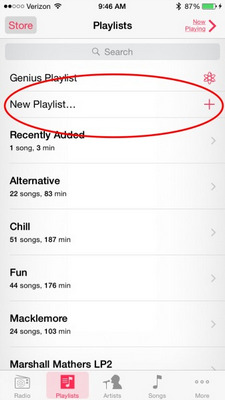
Шаг 1 Нажмите значок «Музыка», нажмите значок «Списки воспроизведения» в нижней части экрана. Нажмите «+ Новый плейлист».
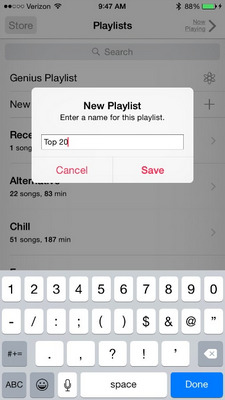
Шаг 2 Назовите новый плейлист на вашем iPhone.
Шаг 3 Нажмите значок «Камера», чтобы добавить свою фотографию. Выберите «Добавить песни», чтобы добавить песни в новый плейлист.
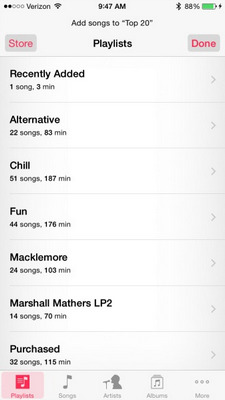
Шаг 4 Нажмите «Вниз», когда закончите добавлять музыку.
1. Вы не можете переименовать плейлист на вашем iPhone.
2. Вы можете удалять свои песни только одну из списка воспроизведения.
3. Этот метод применяется к другим устройствам iOS, таким как iPhone X / 8/7 / SE / 6s Plus / 6s / 6 Plus / 6 / 5s / 5c / 5 / 4S, iPad Pro / Air 2 / mini 4, iPod и так далее.
Часть 2. Создание плейлиста на iPhone с профессиональным программным обеспечением
- Aiseesoft FoneTrans — это профессиональный инструмент синхронизации iPhone для передачи данных между устройствами iOS, перемещения данных с iPhone на Mac / iTunes и синхронизации данных с Mac на iPhone.
- Передача локальных файлов, таких как видео / музыка / изображения и т. Д. Между iPad и ПК.
- Синхронизируйте фотографии, музыку, плейлист и т. Д. С iPhone / iPad / iPod в iTunes напрямую.
- Получайте контакты, календарь, фотографии и т. Д. С iPhone на компьютер (Windows и Mac).
- Перенос данных с компьютера на iPhone / iPad / iPod.
- Совместим с любым продуктом Apple, таким как iPhone, iPad Pro / Air / mini и iPod touch с iOS.
Создание музыкального плейлиста в iTunes всегда намного лучше, но иногда, когда вы хотите добавить плейлист в iPhone без запуска iTunes или хотите, чтобы на вашем iPhone был автономный плейлист, это было бы не очень удобно. Здесь мы представим Создатель списка воспроизведения iPhone чтобы помочь вам создавать и управлять плейлистами iPhone без iTunes.
Шаг 1 Загрузите и установите программное обеспечение для создания музыкального плейлиста, а затем запустите его на своем ПК / Mac. Подключите ваш iPhone к ПК / Mac с помощью USB-кабеля. Он автоматически распознает ваше устройство.
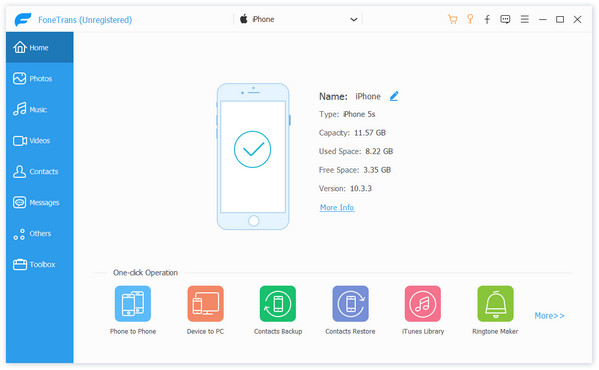
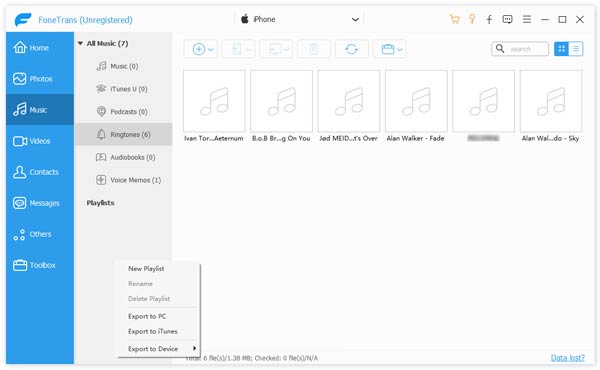
Шаг 2 Нажмите «Плейлисты» на панели дерева слева. Затем вы перейдете в интерфейс редактирования плейлиста. Щелкните правой кнопкой мыши «Плейлисты» и нажмите «Новый плейлист», или нажмите «Добавить» в верхнем списке и выберите «Новый плейлист», вы можете создать новый плейлист на вашем iPhone.
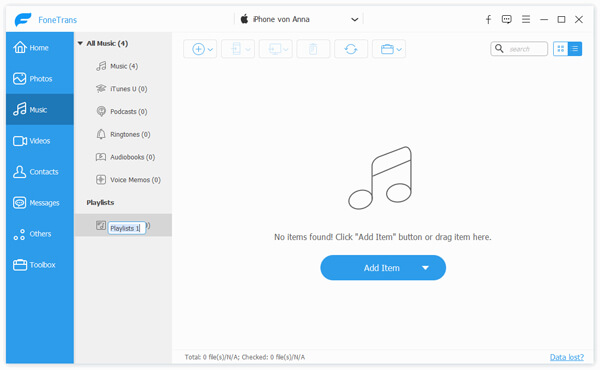
Шаг 3 Введите название определенного списка воспроизведения слева, вам разрешено добавлять новые, переименовывать или удалять список воспроизведения одним щелчком мыши.
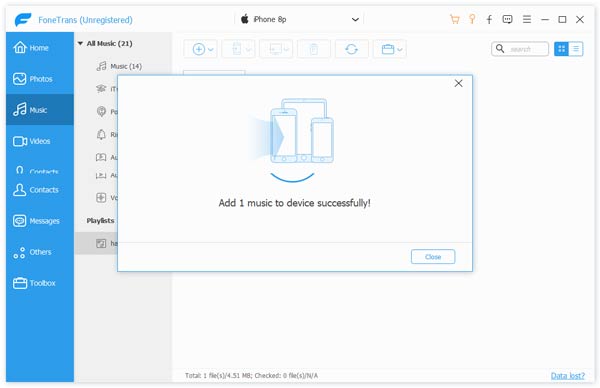
Шаг 4 Нажмите «Добавить» или «Добавить элемент», чтобы добавить песни или всю папку с песнями в плейлист, который вы открываете.
Шаг 5 Кроме того, вы можете переносить песни из списков воспроизведения iPhone на ПК / Mac, в iTunes или на другое устройство iOS. Просто нажмите «Экспорт в», и вы найдете варианты экспорта. Проверьте песни и нажмите «Удалить» вверху, вы можете легко удалить песни из этого плейлиста.
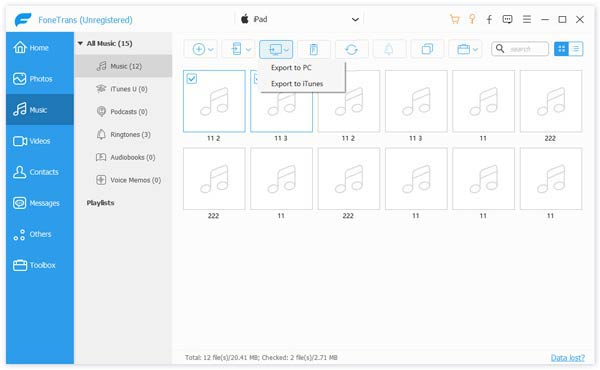
Всего за несколько кликов вы можете получить хорошо подобранный плейлист для iPhone.
1. Этот мощный создатель списка воспроизведения iPhone позволяет вам проверить подробную информацию о каждой песне и воспроизвести ее.
2. Помимо списка воспроизведения, он может редактировать различные данные, такие как видео, фотографии, контакты, SMS-сообщения и многое другое.
3. Он может работать в качестве программного обеспечения для передачи данных iOS для передачи файлов между ПК / Mac и устройствами iOS, такими как iPhone 7 / SE / 6s Plus / 6s / 6 Plus / 6 / 5s, iPad Pro / Air 2 / mini4, iPod и скоро.
Часть 3. Создание списка воспроизведения iPhone на iTunes
Если вы хотите создавать списки воспроизведения iPhone на вашем ПК / Mac, iTunes предоставляет вам другой способ его создания.
Шаг 1 Запустите iTunes на вашем ПК / Mac. Нажмите «Файл»> «Новый»> «Новый плейлист». Назовите новый список воспроизведения.
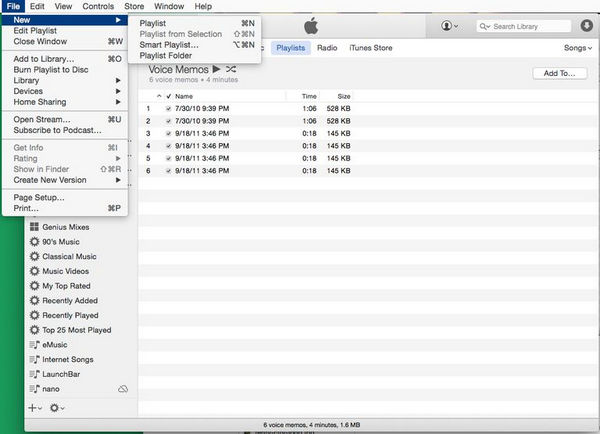
Шаг 2 Нажмите кнопку «Редактировать плейлист», чтобы добавить песни в плейлист iTunes. Синхронизируйте песни iTunes с iPhone приложением iTunes.
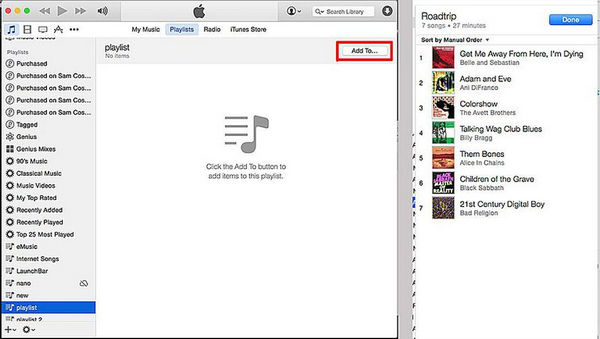
После создания списка воспроизведения в iTunes вы можете синхронизировать iPhone с iTunes, чтобы получить тот же список воспроизведения музыки.
1. Вы можете изменить его имя в любое время, нажав на название плейлиста.
2. Вы можете добавлять песни в список воспроизведения, перетаскивая песни в окно списка воспроизведения справа.
3. Помимо списка воспроизведения для iPhone, вы также можете использовать iTunes для поделиться плейлистом iTunes.
Что вы думаете об этом посте.
Рейтинг: 4.8 / 5 (на основе рейтингов 95)

27 июня 2018 г. 10:28 / Обновлено Луиза Уайт в Передача данных iOS
Храните коллекцию потрясающих песен в своем плейлисте iTunes и хотите поделиться с друзьями? Прочитайте эту статью и изучите три метода.
Хотите перенести музыку на iPod без iTunes? Вы можете узнать, как легко скопировать музыку с Mac или компьютера на iPod, даже без iTunes в этом посте.
Какой самый лучший HD видео плеер? В этом посте перечислены 5 лучших приложений для воспроизведения видео в формате Full HD (видеопроигрыватель 1080p / 720p), которые помогут вам воспроизводить мультимедийные файлы на компьютерах под управлением Windows 10/7/8 / XP и Mac с отличным визуальным восприятием.
Как в iTunes создать плейлист

iTunes – это популярная программа, которая имеется на компьютере у каждого пользователя яблочных устройств. Она позволяет хранить большие музыкальные коллекции и буквально в два клика копировать их на ваш гаджет. Для того чтобы переносить на устройство не всю медиатеку, а только определенные подборки, в iTunes предусмотрена возможность создания плейлистов.
Плейлист – чрезвычайно полезный инструмент, предусмотренный в программе iTunes и позволяющий создавать музыкальные подборки на разные случаи жизни. Плейлисты могут быть созданы, например, для копирования музыки на разные устройства, если iTunes пользуются несколько человек, или же вы сможете загружать подборки в зависимости от стиля музыки или условий прослушивания: рок, поп, на работу, спорт и т.д.
Кроме этого, если в iTunes имеется большая музыкальная коллекция, но вы не хотите всю ее копировать на устройство, создав плейлист, вы сможете перенести на iPhone, iPad или iPod только те треки, которые будут внесены в конкретный список воспроизведения.
Как создать плейлист в iTunes
- Запустите iTunes. В верхней области окна программы откройте раздел «Музыка», а затем перейдите ко вкладке «Моя музыка». В левой окна выберите подходящий вариант отображения медиатеки. Например, если вы хотите включить в плейлист определенные треки, выберите пункт «Песни».
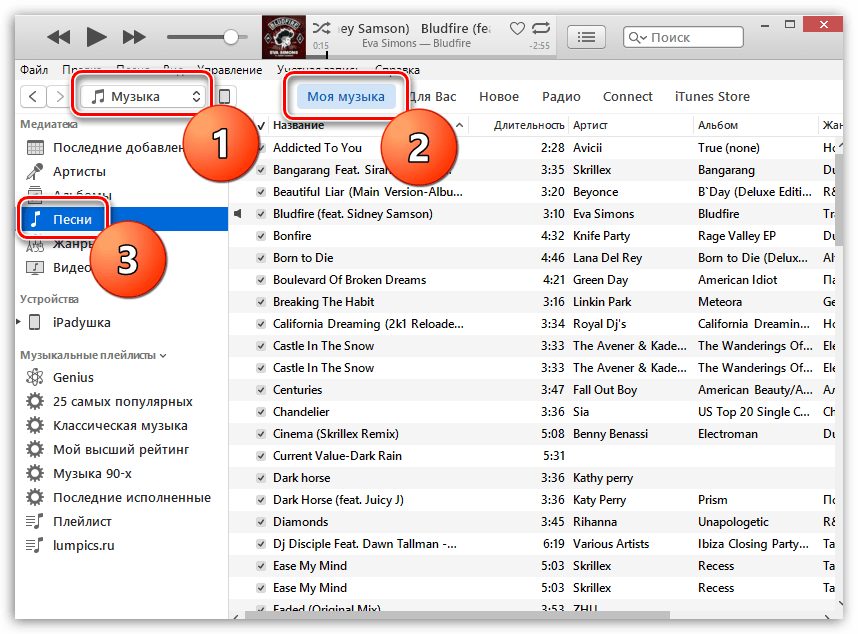
- Вам потребуется выделить те треки или альбомы, которые войдут в новый плейлист. Для этого зажмите клавишу Ctrl и приступайте к выделению нужных файлов. Как только вы завершите выбирать музыку, щелкните по выделению правой кнопкой мыши и в появившемся контекстном меню перейдите к пункту «Добавить в плейлист» – «Создать новый плейлист».

Все стандартные и пользовательские плейлисты отображаются в левой области окна iTunes. Открыв список воспроизведения, вы сможете приступить к его прослушиванию, а в случае необходимости его всегда можно будет скопировать на ваше Apple-устройство.

Создание плейлистов способно сделать работу с iTunes и подключенными Apple-устройствами гораздо проще и приятнее.
Управление плейлистами на iTunes

Программа iTunes позволяет не просто держать всю медиатеку на гаджетах и ПК, синхронизируя её в обоих направлениях, но и слушать ваши любимые треки по настроению, легко управляя ими в плейлистах. Это удобный плеер, в котором хранение и воспроизведение музыки организовано по последним требованиям продвинутых меломанов.
Зачем нужны плейлисты в iTunes
Как и любой плейлист (список воспроизведения), смарт-плейлисты в iTunes позволяют отсортировать музыкальные треки по вашему вкусу. Компания Apple сделала всё, чтобы ваша любимая музыка была не только доступна в любое время и в любом месте, но и порядок её воспроизведения легко подстраивался под ваши предпочтения, под ваше настроение.
Интерфейс iTunes на Windows и на MacOS почти идентичен — Apple сохраняет лишь самое нужное, беспощадно отсекая всё неактуальное, при этом стремясь к простоте и удобству. Поэтому для примера взята версия iTunes под Windows — «маки» имеются далеко не у всех, а вот ПК или ноутбук с Windows есть в каждом доме.
Управлять медиатекой с ПК с помощью мышки и клавиатуры намного удобнее, чем прокручивать и редактировать списки треков с iPhone или iPad, используя один лишь сенсор. На гаджетах с iTunes должна синхронизироваться уже полностью отлаженная медиатека. Собственно, потому и сделан упор на управление треклистами iTunes именно с компьютера.
Как создавать и редактировать плейлисты в iTunes
Для работы с плейлистами должна быть установлена программа iTunes.
Как создать новый плейлист в iTunes
-
Задайте команду «Файл — Новый — Плейлист».
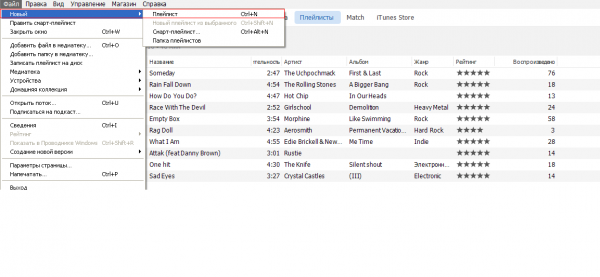
Для создания плейлиста в меню файлов iTunes есть соответствующая опция
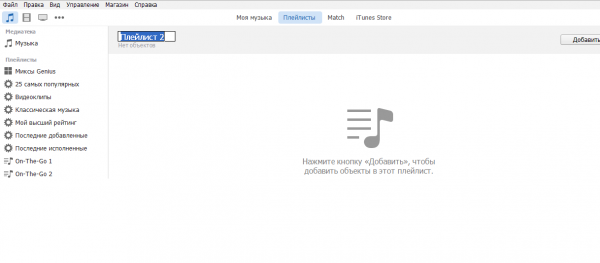
Не используйте имя плейлиста по умолчанию, так можно быстро запутаться
Теперь можно переносить в него свои саундтреки.
Как добавить треки
Для этого у вас уже должен быть создан отдельный плейлист:
- Откройте только что созданный плейлист (двойной щелчок левой кнопкой мыши).
- Откройте папку, где вы храните скачанные песни, и перенесите по одной (сразу несколько или все) в окно плейлиста.
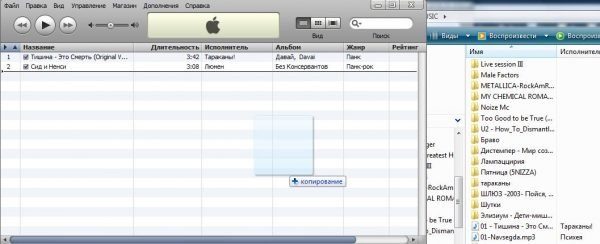
Переносите треки по одному или группами
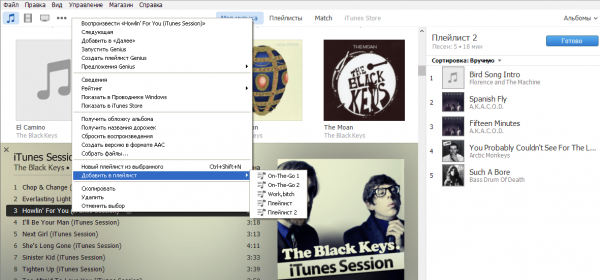
iTunes позволяет добавить треки в список воспроизведения выборочно
Видео: как редактировать плейлисты в iTunes 12
Как создать список воспроизведения с выбранными треками
Тут всё ещё проще:
- Перетащите все треки в окно медиатеки iTunes из ваших папок на ПК, добавьте купленные в iTunes Store (если они есть).
- С помощью нажатой кнопки Ctrl выберите произвольную группу треков и дайте команду «Файл» — «Новый плейлист из выбранного», присвойте плейлисту название.
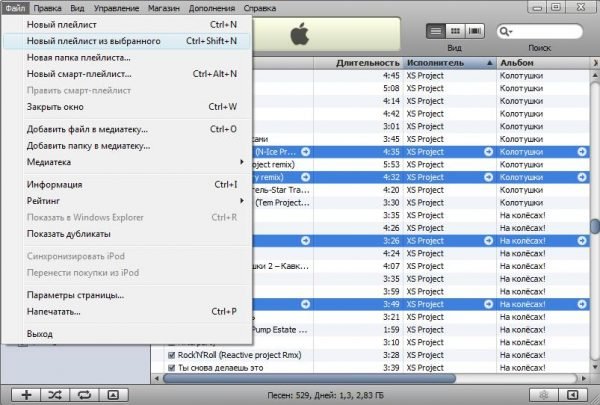
Скачанные бесплатно и приобретённые в iTunes Store треки отображаются в одних и тех же плейлистах
Все выбранные песни сразу же добавятся в только что созданный список. Этот способ работает быстрее, чем добавление треков из ваших папок в уже созданный плейлист.
Как создать смарт-плейлист в iTunes
- Дайте команду «Файл — Новый смарт-плейлист».
- Назначьте настройки смарт-плейлиста в соответствии со своими предпочтениями.
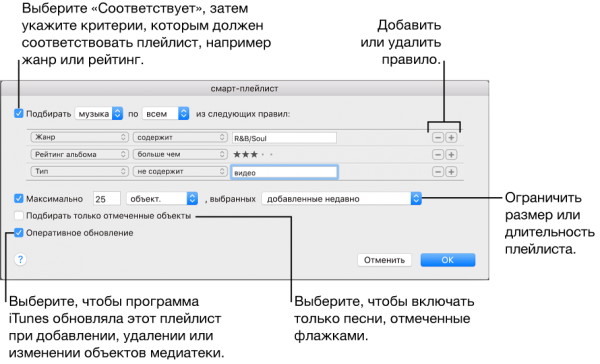
Продвинутая сортировка треков в iTunes близка к ПО настоящей радиостанции
Как создать Genius-плейлист
Genius — это технология микширования (перемешивания) музыкальных композиций, с помощью которой можно создать плавные переходы из одного саундтрека в другой. Функция Genius немного сложнее в использовании, но от этого она не утратила привлекательность для многомиллионной армии меломанов-экспериментаторов.
Не проблема с помощью Genius создать свой «часовой мегамикс» — в этом формате вещают многие известные диджеи, среди которых Bobina, Feel, Ferry Corsten и Armin van Buuren. Смешав в плейлистах Genius популярные «миксы» в стиле транс, можно получить неплохую альтернативу известным подборкам — таким, как ASOT или Russia Goes Clubbing. Разница между таким «микс-шоу» и плейлистом Genius в том, что не будет рекламы и выходов диджея в эфир. Конечно, с возможностями, используемыми профессиональными диджеями, Genius не сравнится, но для пытливого слушателя она вполне сойдёт.
Genius — интернет-зависимая функция: нужна учётная запись в iTunes Store. При первом запуске iTunes функционал Genius нужно включить командой «Музыка — Genius — Включить Genius».
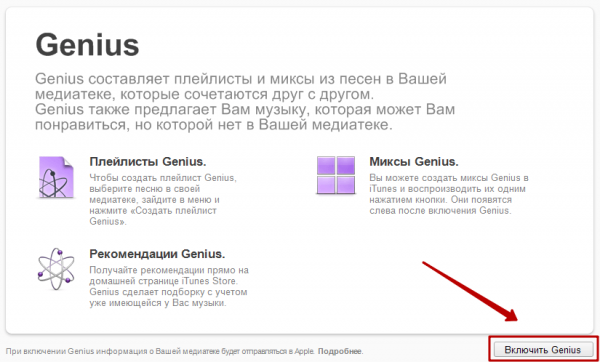
Функционал Genius запросит работающее соединение
Компонент Genius подключится к сервису Apple Genius.
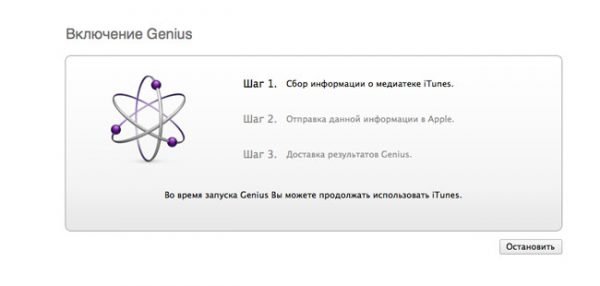
Функция Genius работает только при подключении к интернету
При успешном соединении с Genius-сервером Apple откроется управление Genius-плейлистами.
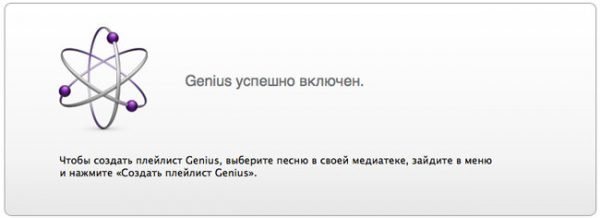
Без подключения к apple.com управление Genius-плейлистами будет недоступно
-
Дайте команду «Файл» — «Новый Genius-плейлист».
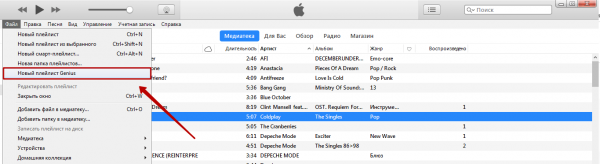
После выполнения команды у вас появится новый список воспроизведения Genius
Перенос музыкальных списков и другого содержимого iTunes на другой ПК
Вы не должны потерять доступ к вашему старому ПК, на котором хранится вся ваша медиатека — в противном случае можно будет восстановить только треки, купленных в iTunes Store.
- Установите iTunes на другом ПК (если приложение ещё не было установлено).
- Скопируйте папку C:\Documents and Settings\<имя_пользователя>\Мои документы\Музыка\iTunes (чаще всего файлы iTunes хранятся именно здесь) на любой внешний накопитель — в ней содержится вся медиатека, включая плейлисты. Не храните резервные копии iTunes только на диске C:, потому что в случае краха Windows извлечь свою локальную медиатеку будет затруднительно.
- Скопируйте на другом ПК эту же папку в это же место на диске C: (или ином диске, указанном в качестве хранилища iTunes).
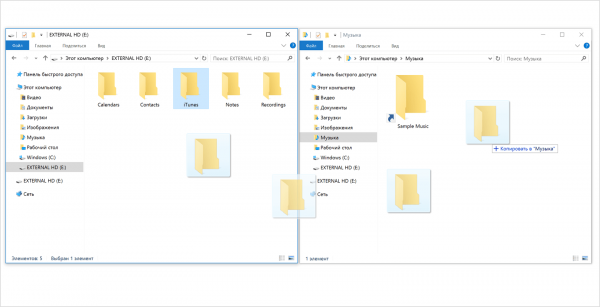
Папка iTunes переносится по тому же самому адресу на новом компьютере
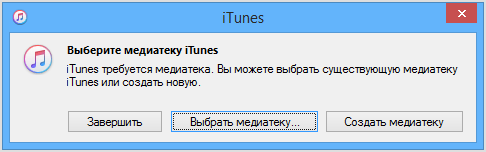
Приложение iTunes предложит выбрать папку, где хранится ваша музыка
Фонотека и плейлисты обновятся. Вы можете пользоваться вашей медиатекой так же, как и на первом ПК.
Видео: как перенести медиатеку с одного компьютера на другой
Как удалить плейлисты
Удаляются плейлисты в iTunes очень легко. Сделайте следующее:
-
Дайте команду «Музыка — Моя музыка».
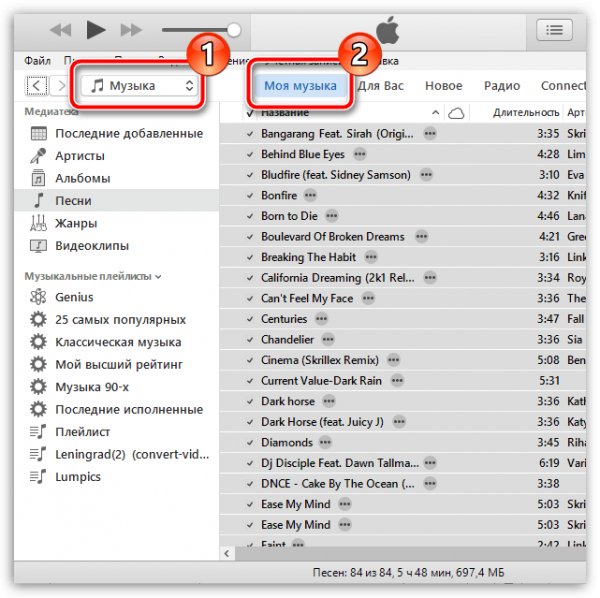
Выберите список ваших треков в подменю музыки iTunes
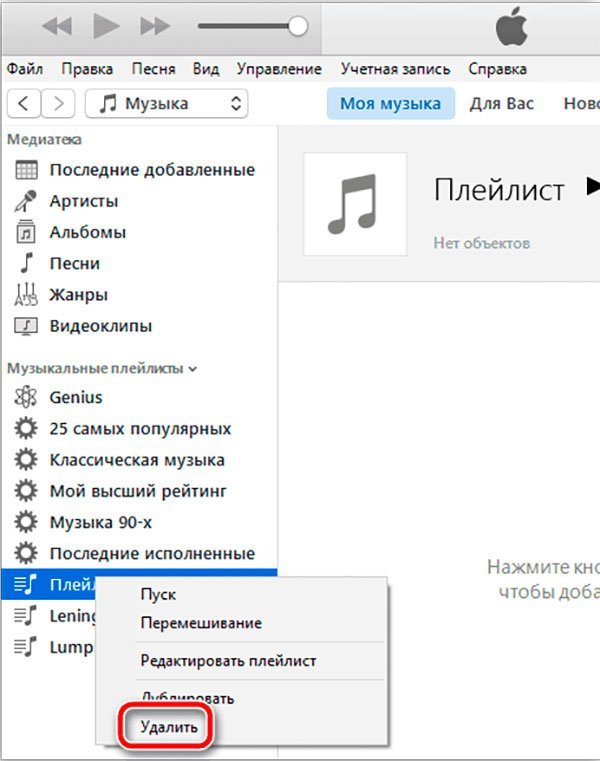
После удаления плейлист больше не будет отображаться в списках музыки iTunes
Аналогично можно удалить и Genius-, и смарт-плейлисты. Для удаления Genius-плейлиста нажмите на подпункт Genius и удалите любой из появившихся плейлистов.
Выборочная очистка списков любого формата может производиться и потреково: для этого выберите любую ставшую ненужной песню и уберите её с помощью команды «Удалить». Удаление композиций из треклиста не стирает её сразу и отовсюду — iTunes обязательно выдаст дополнительный запрос на полное удаление файла (или группы файлов).

Выбранные песни можно удалить только из библиотеки iTunes или совсем стереть с диска
Если есть сомнения, нажмите «Оставить» или кнопку отмены. Но лучше заранее отказаться от удаления тех композиций из треклиста, в ненужности которых вы не уверены.
Видео: как почистить медиатеку iTunes
Проблемы с плейлистами в iTunes
Проблемы с медиатекой iTunes могут быть как общими, так и конкретными:
-
Не удаётся включить Genius-плейлисты. Проверьте, работает ли ваше соединение с интернетом. Проверьте также, добавлено ли приложение iTunes в список исключений брандмауэра Windows, антивирусной программы, сетевого экрана вашей локальной сети (или ПО Firewall).
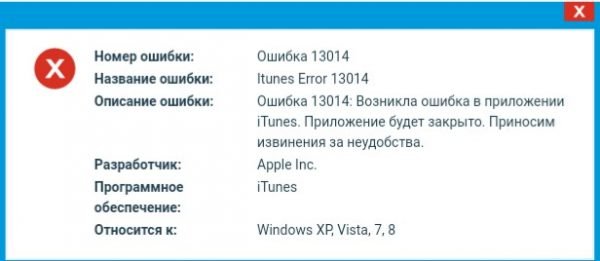
Ошибка 13014 означает, что приложение iTunes аварийно завершило работу
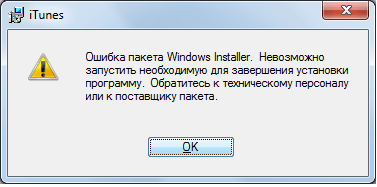
Ошибка запуска iTunes случается при неверной сборке исходника iTunesSetup.exe
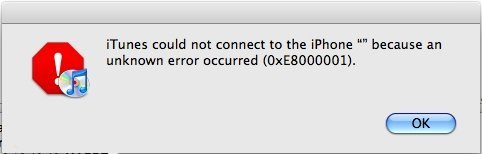
Есть несколько ошибок, показывающих, что связи iTunes с iPhone нет
В любом случае если у вас возникла специфическая ошибка, причиной которой может быть iTunes или другое ПО Apple на других устройствах, обратитесь в службу поддержки Apple.
Управление плейлистами упрощает работу с музыкой в iTunes, равно как и редактирование общего списка треков упростит сортировку музыки по спискам воспроизведения. Отличного вам прослушивания!
 Подписаться на наш канал в Яндекс.Дзен
(Один шаг) Как создать плейлист в iTunes
Создание нового списка воспроизведения в iTunes — это классический современный способ создания микстейпа со всеми любимыми песнями. Излишне говорить, что со времен покупки музыки вручную до цифровой покупки музыки произошла огромная эволюция технологий.
iTunes — идеальное место для покупки и хранения музыки. Программа дает вам возможность включение разных жанров музыки и фильмов в разные плейлисты. В результате вам не нужно выбирать из общего списка воспроизведения каждый раз, когда вы хотите прослушать свои любимые мелодии.

Создание списка воспроизведения в iTunes также может сделать делиться музыкой и фильмами с друзьями и близкими меньше хлопот, что избавляет нас от этих хрупких и обременительных микстейпов.
Для iPhone, IPad, и IPOD пользователи, синхронизация плейлистов с фильмами и песнями Внутренние части мобильных устройств кажутся идеальным решением для гибкого прослушивания мелодий и кадров.
Чтобы помочь вам в полной мере насладиться преимуществами iTunes, сегодня я расскажу вам все подробности того, как создавать новые списки воспроизведения в iTunes за один простой шаг.
Новый плейлист iTunes:
Руководство по созданию списка воспроизведения в iTunes в один клик
Есть несколько способов сделать это, и в этом разделе я покажу вам четыре простых способа добавить новый плейлист в iTunes.
Для начала нужно скачать и запустить последнюю версию iTunes на твоем компьютере.
Способ доставки 1 Создайте новый плейлист iTunes с помощью сочетания клавиш
После того, как вы запустите iTunes на своем ПК, вы можете нажать CTRL + N на клавиатуре, чтобы создать список воспроизведения в iTunes. Назовите список воспроизведения и добавьте в него песни или фильмы. Вот и все. Список воспроизведения iTunes готов.
Способ доставки 2 Создайте новый плейлист iTunes на боковой панели
В вашем iTunes щелкните правой кнопкой мыши любое пустое место на боковой панели и вы найдете 3 варианта в раскрывающемся списке:
- Новый плейлист , Новый умный плейлист , и Новая папка списка воспроизведения .

В зависимости от ваших потребностей выберите один из вариантов, чтобы создать список воспроизведения iTunes и присвоить ему имя.
1. Новый плейлист
С помощью этой опции вы можете создать обычный плейлист iTunes. Щелкните по нему и назовите новый плейлист, нажмите Enter нажмите на клавиатуре для завершения.
Теперь щелкните новый список воспроизведения iTunes и начните импортировать песни, фильмы, телешоу или подкасты в этот список воспроизведения.

2. Новый умный плейлист
Выбирая этот вариант, вы можете создать специальный список воспроизведения iTunes со многими стандартами, например, категория, лимиты предметов и т. д.
На небольшой панели выберите эти свойства этого интеллектуального списка воспроизведения.
- Подобрать музыку (фильмы / телешоу…) по следующим правилам : После того, как вы включите эту опцию и установите фильтр, такой как Исполнитель, Альбом, Битрейт, Жанр, iTunes автоматически добавит те элементы, которые соответствуют фильтру, в этот новый список воспроизведения. Вам не нужно вручную выбирать и добавлять элементы по одному.
- Лимиты на 25 (Сменный) пункты (ГБ / МБ / минуты / часы) выбран случайным образом (альбом и т. д.): вы можете выбрать емкость этого формата, например, сколько песен или фильмов он содержит, сколько ГБ или МБ элементов хранится в этом новом списке воспроизведения и т. д.
- Живое обновление : После настройки двух вышеупомянутых параметров, всякий раз, когда ваша медиатека iTunes получает новый элемент, соответствующий стандартам, iTunes автоматически добавляет новый элемент в этот список воспроизведения.

По завершении настройки щелкните OK создать этот формат и iTunes импортирует в него соответствующие элементы..
Кстати, если вы установили неправильные значения, найдите этот новый Smart Playlist и нажмите Изменить правила под его названием, чтобы сбросить стандарты.

3. Новая папка списка воспроизведения
Эта опция позволяет вам создать папку, которую можно использовать для содержать несколько плейлистов. Вы можете сделать боковую панель iTunes более простой и компактной.
Нажмите на опцию и назовите папку. Далее вы можете найти другие плейлисты и перетащите их в эту папку. Теперь эта новая папка содержит несколько списков воспроизведения.

Способ доставки 3 Создайте новый плейлист в iTunes через библиотеку
В iTunes найдите целевой элемент, который вы планируете импортировать в новый список воспроизведения. Щелкните его правой кнопкой мыши и выберите Добавить в плейлист . Наконец, выберите Новый плейлист .

Таким образом, этот объект попадет прямо в новый плейлист iTunes. По умолчанию имя этого нового плейлиста будет то же, что и элемент, который вы только что выбрали. Вы можете нажать на плейлист и переименовать его.
Способ доставки 4 Добавить новый плейлист в iTunes через файл
В iTunes найдите Файл в строке меню. Перейти к Новая , а затем выбрать плейлист or Умный Плейлист .
Тогда, настроить свойства нового плейлиста и назовите его. Если хотите, добавьте к нему элементы.

Вышеупомянутые 4 метода могут помочь вам очень легко создать новый список воспроизведения в iTunes. Вы можете попробовать и создать свой собственный. Если у вас уже есть плейлист на вашем iPhone, iPad или iPod, вы можете импортировать библиотеку и плейлист в iTunes с кликами.
Отслеживание плейлиста iTunes
В этом разделе я расскажу о дополнительных сведениях и навыках управления списком воспроизведения iTunes. Надеюсь, мои уроки, приведенные ниже, помогут вам стать профессионалом в iTunes.
Синхронизируйте новые плейлисты с iPhone через iTunes
Подключите iPhone к ПК с помощью USB-кабеля, iTunes обнаружит iPhone и запустится автоматически. Затем нажмите на миниатюра значок iPhone и войдите в интерфейс управления.

Затем найдите вкладку «Музыка» в списке «Настройки». Отметьте опцию Sync Music. Появится всплывающее окно с сообщением, что:

Это означает, что iTunes заменит все плейлисты на вашем iPhone текущими. И те плейлисты и песни, которые сохраняются только на вашем iPhone, но не в iTunes, будут удалены, что приведет к потере данных.
Ну а если это вас совсем не беспокоит, жмите Удаление и синхронизация продолжать. Теперь вы можете добавить вся музыкальная библиотека iTunes на ваш iPhone или что-то еще выбранные плейлисты.
Совет: добавлять плейлисты, песни и фильмы на iPhone без потери данных?
Если вы очень заботитесь о песнях и плейлистах на своем iPhone и не хотите, чтобы они заменялись и стирались с помощью синхронизации iTunes, попробуйте echoshare iPhone Передача чтобы добавить плейлисты и музыку на свой iPhone.
echoshare iPhone Передача
echoshare iPhone Transfer — идеальный инструмент для передачи данных для устройств iOS. Это может быть надежный мост, соединяющий ваши мобильные устройства с ПК / iTunes.
С помощью этого инструмента передачи iPhone вы можете переносить на носитель легко и в любом месте без каких-либо проблем, упомянутых выше.
Поддерживаемый файл: Музыка, плейлист, видео, подкасты, iTunes, телешоу, аудиокниги и многое другое.
- Компьютерный iTunes ↔ Все телефоны и планшеты iOS / Android;
- Телефоны и планшеты Android ↔ телефоны и планшеты Android;
- Все устройства iOS ↔ Все устройства iOS
Учебники по передаче файлов и списков воспроизведения на iPhone без потери данных:
- Как перенести музыку на iPhone с помощью echoshare iPhone Transfer (Без iTunes и без потери данных)
- Перенос фотографий с ПК на iPhone без iTunes (Без потери данных!)
- Как перенести фотографии с ноутбука на iPhone с / без iTunes
2. Как удалить список воспроизведения iTunes из библиотеки
Чтобы удалить список воспроизведения из библиотеки iTunes, щелкните правой кнопкой мыши определенный список воспроизведения и выберите Удалить из библиотеки в раскрывающихся вариантах. Ваш плейлист будет немедленно удален из библиотеки.

А если вы хотите удалить песню, фильм или любой элемент из списка воспроизведения, щелкните правой кнопкой мыши целевой элемент и выберите Удалить .
3. Как поделиться плейлистом iTunes
Чтобы поделиться своим плейлистом с членами семьи, вы можете включить Домашняя коллекция в iTunes. Следуйте этим инструкциям: в iTunes найдите Файл > Домашняя коллекция > Включите Домашний доступ .

Для друзей и других вы можете поделиться своим плейлистом iTunes через AirDrop или вы можете экспортировать список воспроизведения как текстовый файл и отправьте файл своему другу.
Следуйте этим:
Найдите плейлист в своей медиатеке iTunes, перейдите в Файл >
Библиотека > Экспортировать плейлист . Затем решите, где вы хотите сохранить файл списка воспроизведения на своем ПК, и нажмите Save. экспортировать. Позже отправьте этот текстовый файл своему другу.

4. Как записать плейлист iTunes
Чтобы записать список воспроизведения на диск, вставьте пустой компакт-диск в лоток для диска и найдите список воспроизведения в iTunes, щелкните его правой кнопкой мыши и выберите « Запись списка воспроизведения на диск «.
Появится всплывающее окно, в котором вы можете установить свои характеристики. Нажми на » Гореть »В нижней части всплывающего окна и вуаля! У вас есть список воспроизведения на вашем устройстве и на компакт-диске.

1. Как перенести музыку с ПК на iPhone без iTunes?
Чтобы перенести музыку с ПК на iPhone без использования iTunes, вы можете обратиться к замечательному инструменту передачи iPhone, echoshare iPhone Передача.
- Шаг 1 Загрузите, установите и запустите iPhone Transfer
- Шаг 2 Подключите iPhone к ПК с помощью USB-кабеля.
- Шаг 3 Выберите вкладку «Музыка» в интерфейсе.
- Шаг 4 Нажмите «Импорт» и выберите, хотите ли вы добавить музыкальный файл (ы) или папку на свой iPhone.
- Шаг 5 Найдите и выберите нужную музыку на своем ПК и нажмите ОК.
Эти 5 шагов позволяют легко перенести музыку с ПК на ваш iPhone без потери данных. Подробнее читайте: 5 способов передачи музыки с компьютера на iPhone без iTunes.
2. Как перенести музыку с iPod на iPhone?
Есть несколько способов переноса музыки с iPod на iPhone, здесь мы воспользуемся iTunes.
Сначала подключите iPod к компьютеру, и iTunes запустится автоматически. Щелкните крошечный значок iPod и войдите в интерфейс резервного копирования. Нажмите «Резервное копирование», чтобы перенести всю музыку с iPod на ПК.
Когда процесс будет завершен, отключите iPod и вставьте iPhone. Щелкните миниатюрный значок iPhone и выберите «Восстановить резервную копию». Выберите файл резервной копии iPod и загрузите его на свой iPhone.
В этом случае музыка с iPod будет храниться на вашем iPhone. Чтобы узнать о других методах, вы можете прочитать: 5 простых способов переноса музыки со старого iPod на iPhone.