Как отключить макросы в Word
Макросы – это программные скрипты, создаваемые пользователем вручную с целью оптимизировать процесс составления текста и автоматизации наиболее частых выполняемых операций. Макросами весьма удобно пользоваться, если вы хотите ускорить процедуру формирования документа. Тем не менее, довольно часто макросы несут в себе угрозу безопасности программной среды Ворд. При включении данной функции злоумышленник может запустить сторонний код на стороне клиента, тем самым получив доступ к частной информации (паролям, номерам счетов, профилям и т.д.). В силу данных причин полезно отключать выполнение макросов, если вы не пользуетесь ими в данный момент либо эта функция не востребована в принципе. В этой статье речь пойдет о том, как отключить макросы в наиболее популярном текстовом редакторе от Майкрософт – Ворде.
Как отключить макросы в Word 2016, 2013, 2010?
Во всех современных оболочках Word дезактивация макросов представляет собой тривиальную и вполне посильную задачу, если знаешь, с какой стороны к ней подойти. Итак, как это привести ее в силу?
- Открываем Word.
- Заходим в главное меню «Файл» и ищем там раздел «Параметры». Эта категория представлена в самой нижней части рабочего экрана.


Как вы сами можете заметить, все элементарно и просто. Теперь поглядим, как реализовать аналогичную задачу в более ранних релизах данного приложения.
Как отключить макросы в Word 2007?
В ранних билдах Ворда механика отключения макросов несколько иная. Щелкаем на пиктограмме в верхнем левом углу для вызова главного окна параметров и функций Ворда.

Здесь будет доступна и кнопка «Параметры Word» — нажимаем ее.

Теперь заходим в раздел «Центр управления безопасностью» и дальше все делаем по описанной ранее схеме.
Как отключить макросы в Word 2003?
В Ворде 2003-го года выпуска механизм реализации данной задачи абсолютно иной.
Ну что же, обращаемся к главному меню, а именно к разделу Сервис -> Макрос -> Безопасность.

Здесь, на вкладке «Уровень безопасности» выставляем категорию «Средняя», дабы максимальным образом ограничить запуск команд и скриптов в программной оболочке.

На этом все, нажимаем «ОК». С этих пор попытка запуска любого макроса в документе будет сопровождаться предупреждением следующего содержания:

Вот и все, что касается требуемой задачи. Макросы играют важнейшую роль в безопасности среды, и мы никоим образом не хотим преуменьшить их значение, тем не менее часто их опасность для исполняемых файлов нередко слишком приукрашена.
Отключение макросов в MS Word
Макросы — это набор команд, позволяющих автоматизировать выполнение определенных задач, которые часто повторяются. Текстовый процессор от Microsoft — программа Word — тоже поддерживает работу с макросами. Правда, в целях безопасности изначально данная функция скрыта из интерфейса программы.
О том, как активировать макросы и как с ними работать мы уже писали. В этой же статье речь пойдет о теме противоположной — как отключить макросы в Ворд. Разработчики из Майкрософт неспроста скрыли макросы по умолчанию. Все дело в том, что в этих наборах команд могут содержаться вирусы и другие вредоносные объекты.
Отключение макросов
Пользователи, которые сами активировали макросы в Ворд и используют их для упрощения своей работы, наверняка знают не только о возможных рисках, но и о том, как эту функцию отключить. Материал, изложенный ниже, по большей части ориентирован на малоопытных и рядовых пользователей компьютера в целом и офисного пакета от Microsoft, в частности. Вероятнее всего, им кто-то попросту «помог» включить макросы.
Примечание: Инструкция, изложенная ниже, показана на примере MS Word 2016, но она в равной степени будет применима и к более ранним версиям этого продукта. Разница лишь в том, что названия некоторых пунктов могут частично отличаться. Однако, смысл, как и содержание этих разделов, во всех версиях программы практически не отличается.
- Запустите Ворд и перейдите в меню «Файл».
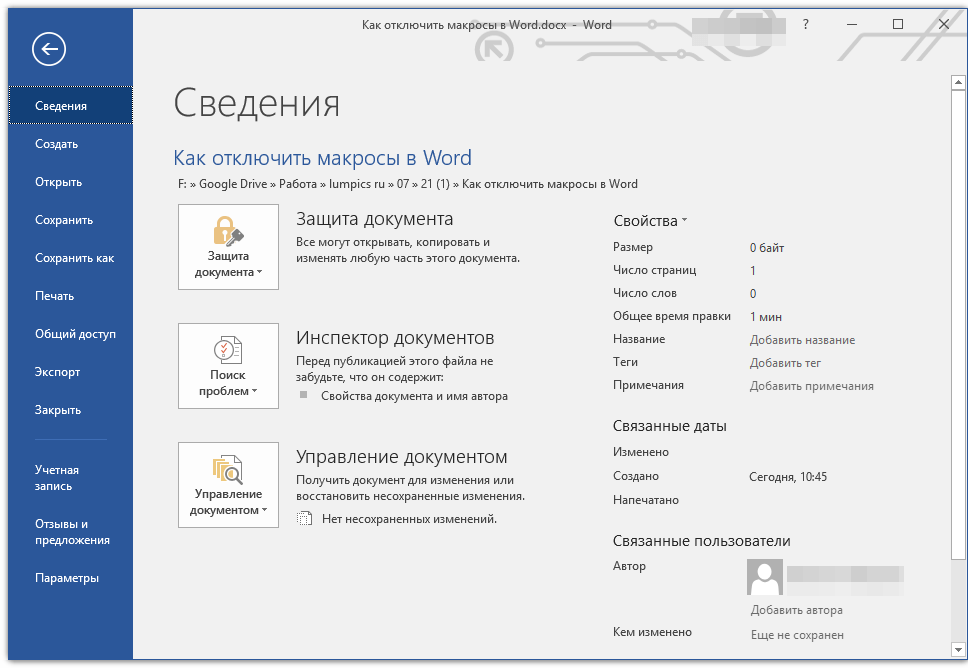
- Откройте раздел «Параметры» и перейдите к пункту «Центр управления безопасностью».
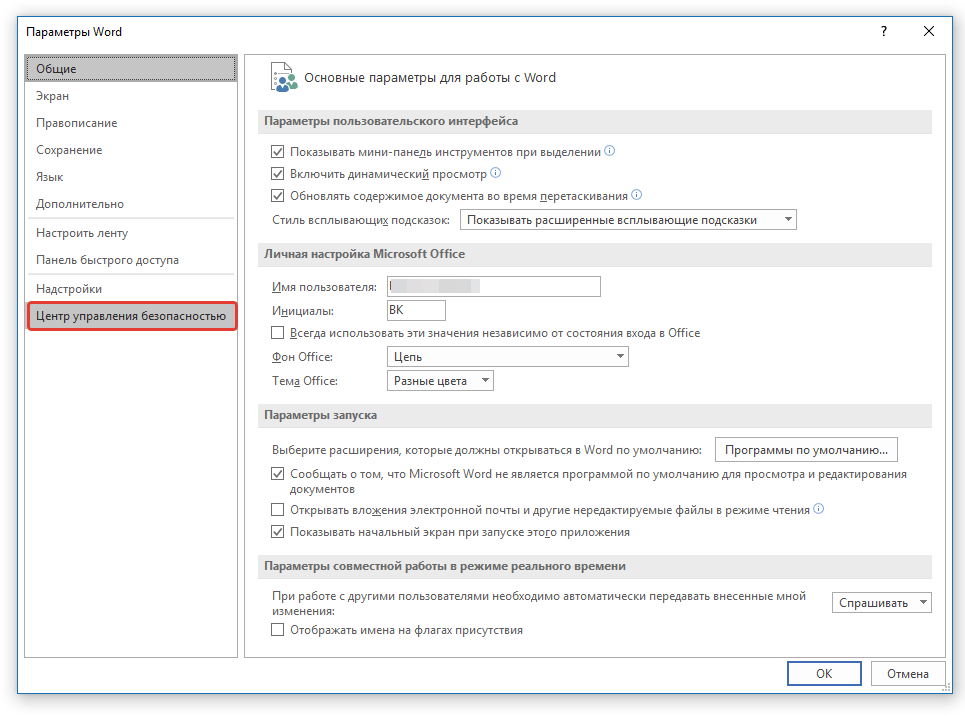
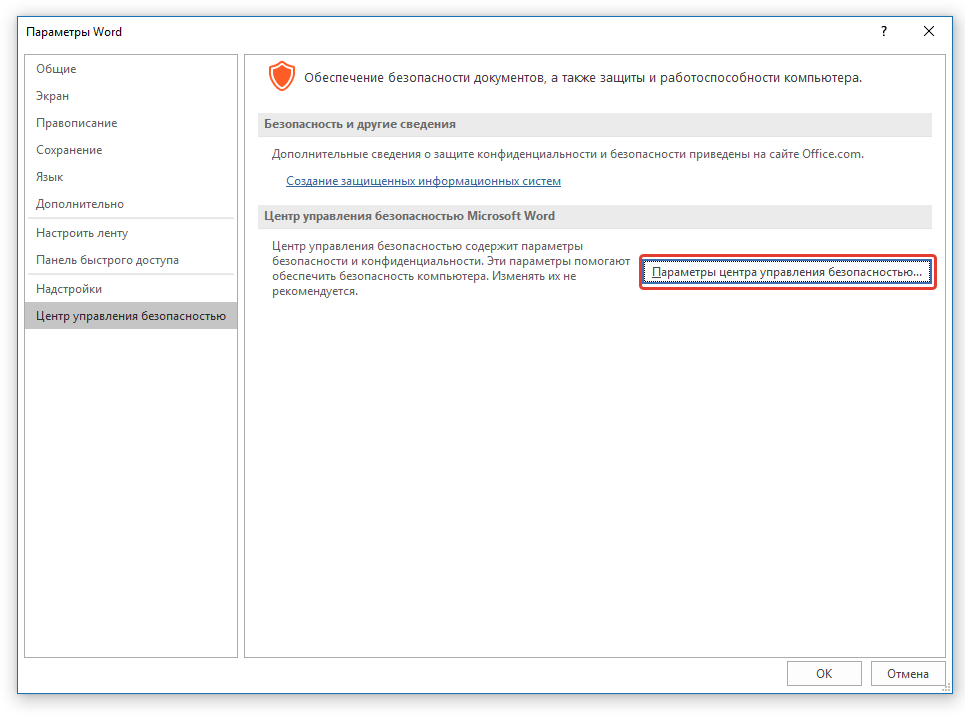
- Нажмите кнопку «Параметры центра управления безопасностью…».
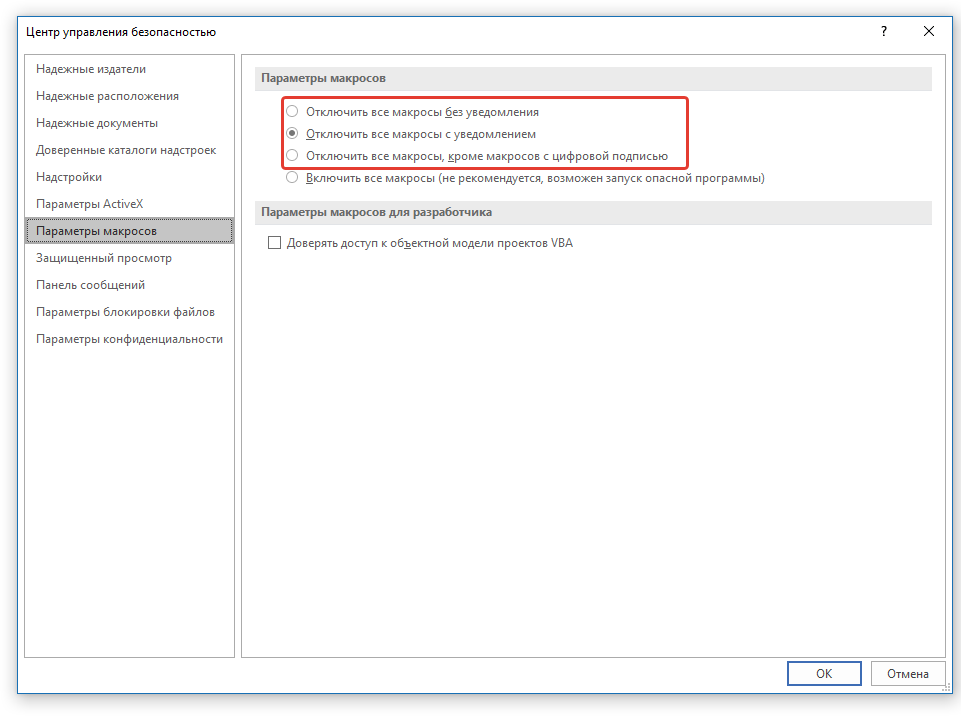
- В разделе «Параметры макросов» установите маркер напротив одного из пунктов:
- «Отключить все без уведомления» — это отключит не только макросы, но и связанные с ними уведомления безопасности;
- «Отключить все макросы с уведомлением» — отключает макросы, но оставляет активными уведомления системы безопасности (при необходимости они все же будут отображаться);
- «Отключить все макросы, кроме макросов с цифровой подписью» — позволяет выполнить запуск только тех макросов, у которых имеется цифровая подпись надежного издателя (с выраженным доверием).
Готово, вы отключили выполнение макросов, теперь ваш компьютер, как и текстовый редактор, в безопасности.
Отключение средств разработчика
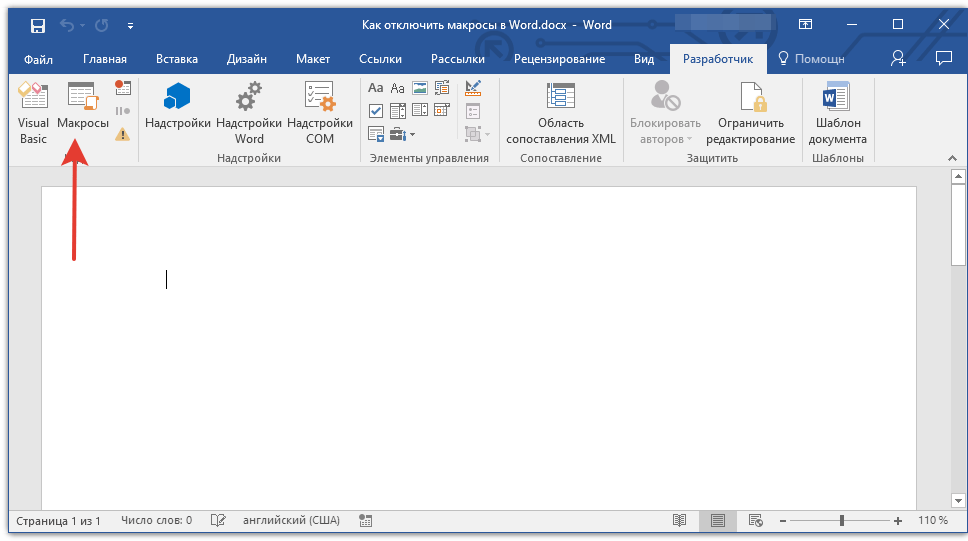
Доступ к макросам осуществляется из вкладки «Разработчик», которая, к слову, по умолчанию тоже не отображается в Word. Собственно, само название этой вкладки прямым текстом говорит о том, для кого она предназначена в первую очередь.
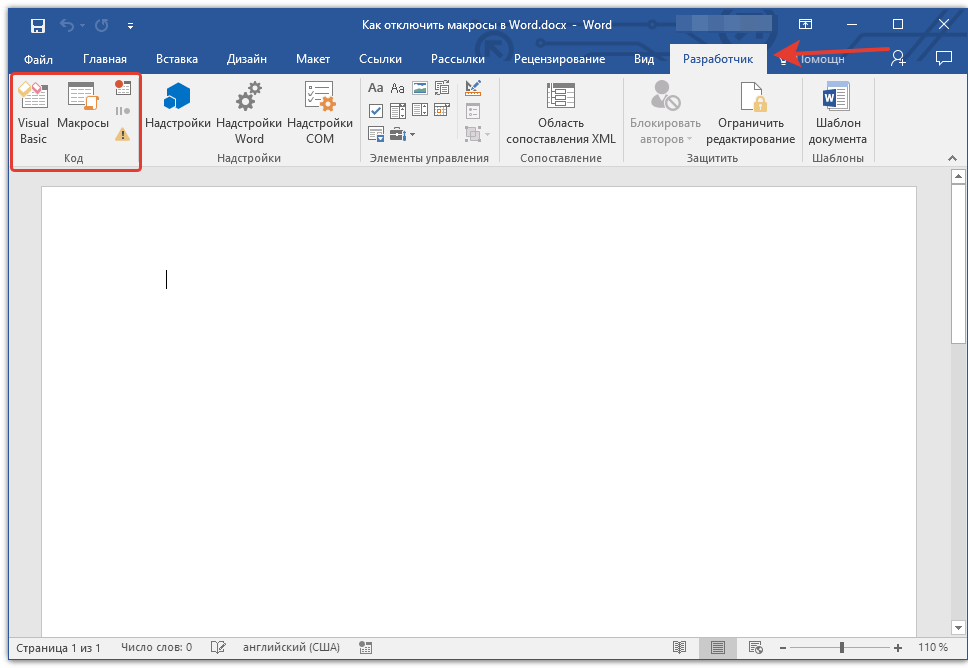
Если вы не считаете себя склонным к экспериментам пользователем, не являетесь разработчиком, а главные критерии, которые вы выдвигаете к текстовому редактору — это не только стабильность и удобство работы, но и безопасность, меню «Разработчик» тоже лучше отключить.
- Откройте раздел «Параметры» (меню «Файл»).
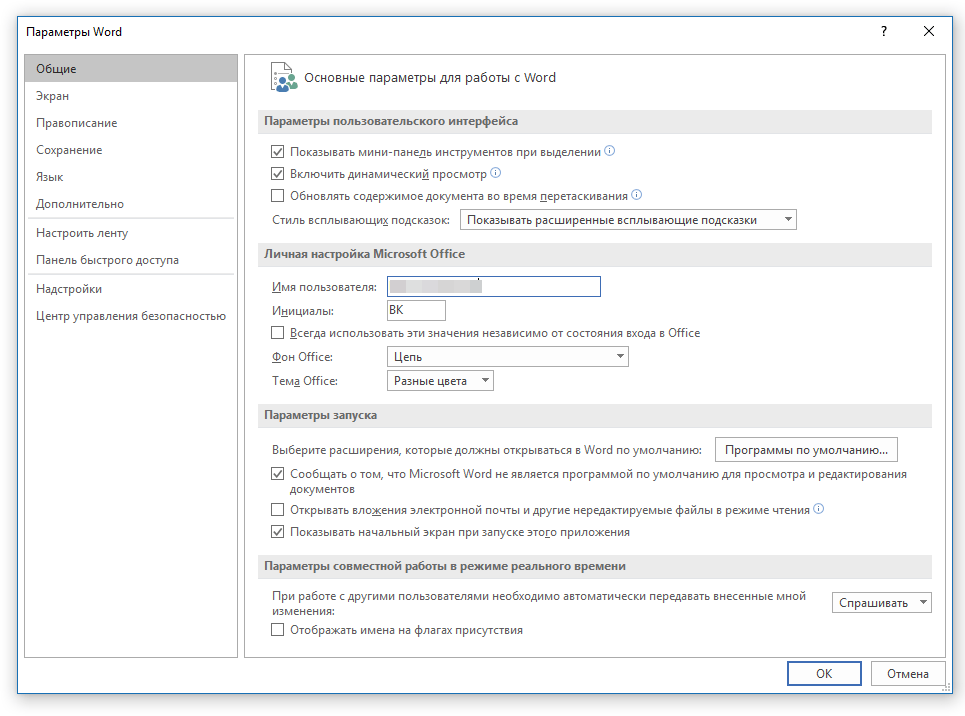
- В открывшемся окне выберите раздел «Настроить ленту».
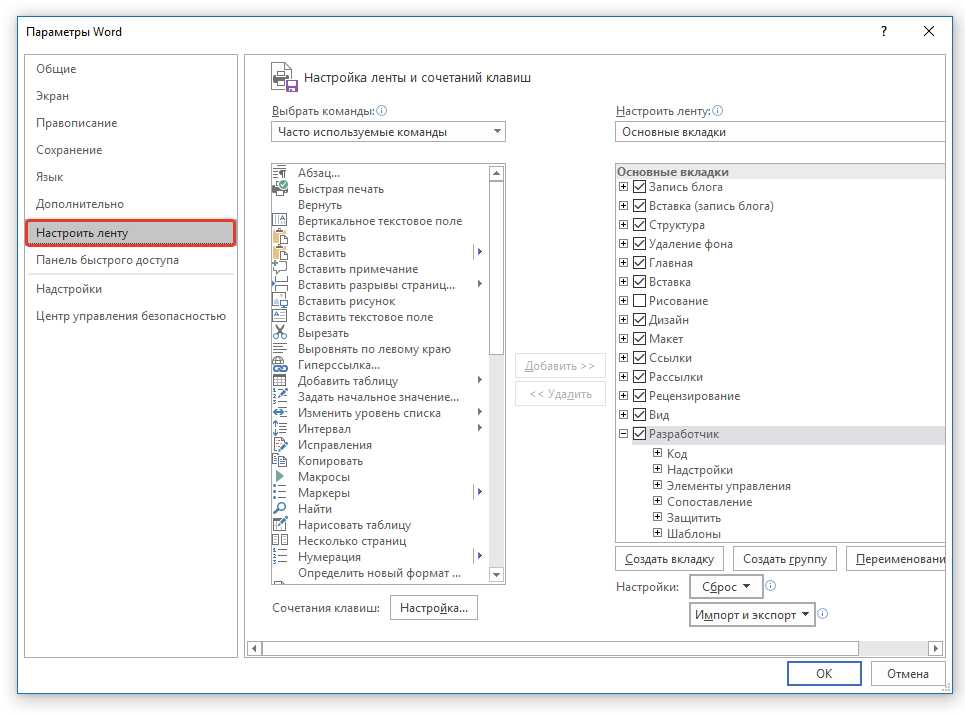
- В окне, расположенном под параметром «Настроить ленту» (Основные вкладки), найдите пункт «Разработчик» и снимите галочку, установленную напротив него.
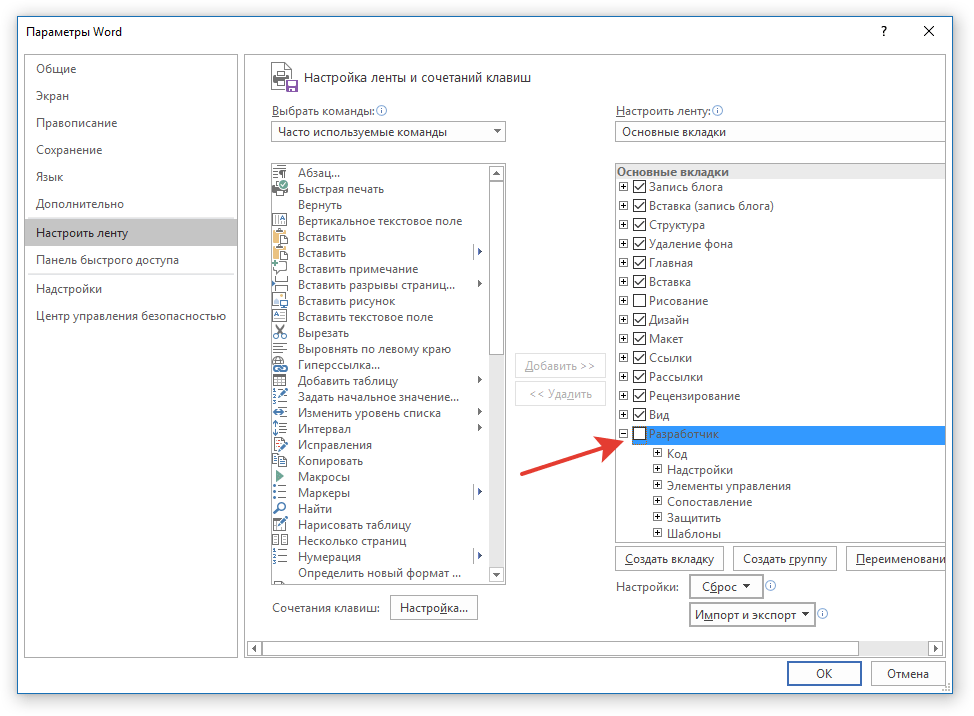
- Закройте окно настроек, нажав «ОК».
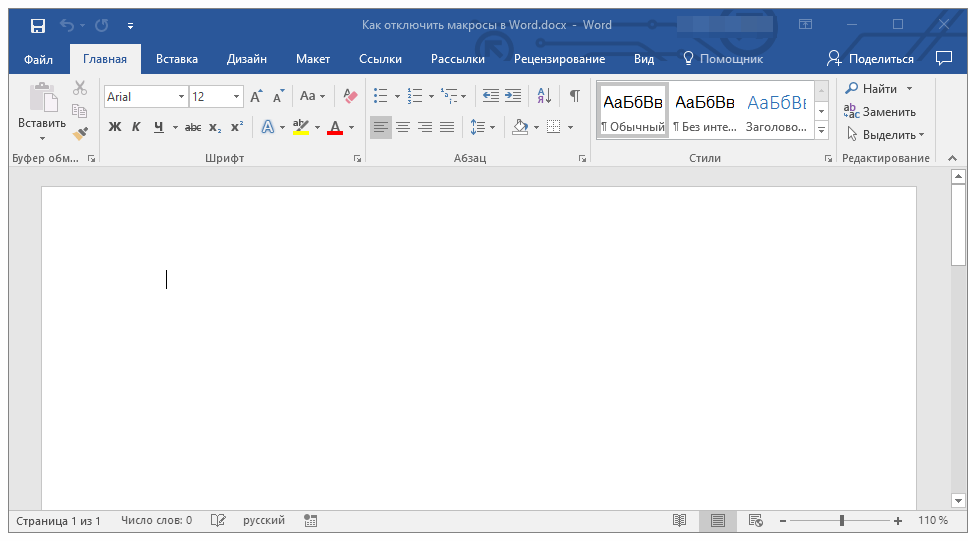
- Вкладка «Разработчик» больше не будет отображаться на панели быстрого доступа.
На этом, собственно, и все. Теперь вы знаете, как в Ворде отключить макросы. Помните, что во время работы стоит заботиться не только об удобстве и результате, но и о безопасности.
Как удалить в Word макросы?
Microsoft Word является одним из самых популярных текстовых редакторов, который предлагает широкие возможности для создания и форматирования документов. Он также поддерживает использование макросов — наборов команд, записанных для автоматизации определенных задач. Однако иногда может возникнуть необходимость удалить макросы из документа. В этой статье мы расскажем о способах удаления макросов в Word.
1. Отключение макросов
Прежде чем приступить к удалению макросов, важно отключить их выполнение в программе Word. Это позволит предотвратить случайное исполнение макросов и защитить ваш компьютер от возможных угроз безопасности.
- Откройте Word и перейдите во вкладку "Файл".
- В выпадающем меню выберите "Параметры".
- Нажмите на "Центр управления безопасностью", расположенный слева в меню параметров.
- Нажмите на кнопку "Параметры центра управления безопасностью".
- В открывшемся окне выберите "Центр установок" и нажмите на кнопку "Настройки макросов".
- В разделе "Настройки макросов" выберите "Отключить все макросы с уведомлением".
- Нажмите "ОК" и "Применить" для сохранения изменений.
Теперь макросы отключены, и Word будет предупреждать вас о любых попытках выполнения макросов в документе.
2. Удаление макросов из документа
Чтобы удалить макросы непосредственно из документа Word, выполните следующие шаги:
- Откройте документ Word, в котором находятся макросы.
- Перейдите во вкладку "Разработчик". Обратите внимание, что вкладка "Разработчик" может быть скрыта и требуется ее активация.
- Нажмите на кнопку "Макросы" в группе "Код".
- В открывшемся окне выберите макрос, который вы хотите удалить.
- Нажмите на кнопку "Удалить".
3. Очистка файла шаблона Normal.dotm
Если макросы продолжают появляться при создании новых документов, возможно, нужно очистить файл шаблона Normal.dotm. Он служит основным шаблоном для новых документов и содержит информацию о макросах.
- Закройте все документы, открытые в Word.
- Откройте папку с файлами шаблонов Word. Обычно она находится по адресу "C:\Пользователи\Имя_пользователя\AppData\Roaming\Microsoft\Templates".
- Найдите файл с именем Normal.dotm.
- Удалите файл Normal.dotm или переименуйте его.
- При следующем запуске Word создаст новую копию файла шаблона без сохраненных макросов.
Заключение
Удаление макросов в Word может быть полезным, когда они более не нужны или представляют потенциальную угрозу безопасности. Отключение макросов и удаление их из документов и файлов шаблонов поможет обезопасить вашу работу в Word.
Как удалить макросы из документа
Чтобы удалить ставшие ненужными макросы из документа (шаблона), необходимо выполнить следующие действия.
Для редактора Word 2003
Для редактора Word 2007


Еще записи по вопросам использования Microsoft Word:
Комментариев: 7
Висят у меня макросы от удаленной программы. При каждом открытии вордовского докумета выдается runtime 91.
Макросы стандартным путем (предложенным) не удаляются.
(кнопка «удалить» просто не работает). Пробовала создать макрос с тем же имененем — ситуацию это не решает.
есть ли еще варианты, как избавится от такого рода макросов?
Как это «висят»? Где? Кнопка удалить не работает, потому что шаблон с этими макросами загружен как надстрока, и пока его напрямую не открыть, удалить из него ничего не удастся. Нужно вам заглянуть в папку «c:\Documents and Settings\Ваше_имя_пользователя\Application Data\Microsoft\Word\STARTUP\» и посмотреть что там лежит. Если вы не узнаете эти файлы, то можете их удалить. Еще одни способ — это отключить надстройки, если таковые имеются. Как это делать, зависит от версии вашего офиса.
как висят? При открытии документа ворд пытаются запустится макросы старой программы. Но так как самой программы уже нет, происходит зависание. И в меню везде стались кнопки от программы.
Александр, спасибо, ваш совет помог.
Я вкратце напишу свои действия (может кому понадобится), вы поправьте, если что.
Для начала я проверила, какие надстройки у меня стоят. Это позволило определить, как кратко называется моя удаленная программа.
Потом зашла на c:\Documents and Settings\Ваше_имя_пользователя\Application Data\Microsoft\Word\STARTUP\
Для этого пришлось сначала сделать видимыми скрытые и системные файлы.
и действительно: в STARTUP\ лежал файл — шаблон.
назывался он по краткому имени удаленной программы.
Я просто удалила этот файл и по новой запустила Ворд.
И Ворд вернулся к своему прежнему виду.
Еще раз спасибо за помощь!
Ну вот, главное не отчаиваться. А шаблончик не нужно было удалять совсем. Просто перенести в другое место и на досуге изучить его, как там автор реализовал свои панельки да кнопочки. Иногда очень интересные алгоритмы можно найти.
То, что описал Антон в начале темы работает только для текущего документа, если в нем есть макросы, или для шаблона, на основе которого этот документ создан. Если макрос хранится в надстройке, то нужно или отключать ее (работает всегда) или удалять (работает только в том случае, если надстройка реализована в виде шаблона и загружается из папки STARTUP). Если же надстройка типа COM, а, значит прописана в системном реестре, то простое удаление ее файлов, если вы сможете их найти, может привести к сбоям в работе или даже к необходимости переустанавливать Word. Все зависит от глубины интеграции этой настройки в интерфейс.
Та же проблема? только теперь это Word 2013 и описанное решение не работает, что делать. Не могу найти где лежит шаблон или где хранится сам макрос, который невозможно удалить.
05.02.2009 в 22:18 | #2
Как это «висят»? Где? Кнопка удалить не работает, потому что шаблон с этими макросами загружен как надстрока, и пока его напрямую не открыть, удалить из него ничего не удастся. Нужно вам заглянуть в папку «c:\Documents and Settings\Ваше_имя_пользователя\Application Data\Microsoft\Word\STARTUP\» и посмотреть что там лежит. Если вы не узнаете эти файлы, то можете их удалить. Еще одни способ — это отключить надстройки, если таковые имеются. Как это делать, зависит от версии вашего офиса.
Александ сделал так как вы сказали.(шаблон был от abbyy finereader) Ворд запускается но при открытии старого документа открывается 3 мин.