Как удалить участника из группы ВКонтакте

Являясь обладателем собственного сообщества в социальной сети ВКонтакте вы, возможно, уже сталкивались с вопросом о принудительном исключении какого-либо участника. В рамках данной статьи мы затронем актуальные методы, позволяющие выполнить исключение пользователей из сообщества.
Удаление участников из группы
Первым делом обратите внимание на то, что удаление людей из группы ВКонтакте доступно исключительно создателю или администраторам группы. При этом не забывайте о существующей возможности добровольного выхода из рассматриваемого списка.
После исключения участника вы все равно будете иметь возможность пригласить его обратно в соответствии с рекомендациями из специальных статей на нашем сайте.
Помимо всего вышесказанного, вам следует учитывать, что после удаления участника из сообщества VK все его привилегии будут аннулированы. Однако если вы по каким-то причинам, как создатель, захотите исключить себя, то по возвращении все изначальные права будут вам возвращены.
Все предлагаемые способы без проблем подходят для «Группа» и «Публичная страница».
Способ 1: Полная версия сайта
Так как подавляющее большинство владельцев пабликов ВКонтакте предпочитает использовать полную версию сайта для управления сообществом, мы изначально коснемся именно этого варианта. Браузерная версия ВК также является рекомендованной при любых других манипуляциях над группой.
В сообществе в обязательном порядке должен присутствовать один и более участник за исключением вас, как создателя.
Удалять людей из паблика могут пользователи, обладающие достаточно высокими полномочиями:
- администратор;
- модератор.
Тут же учтите, что ни один пользователь не может исключить из группы человека с правами «Владелец».
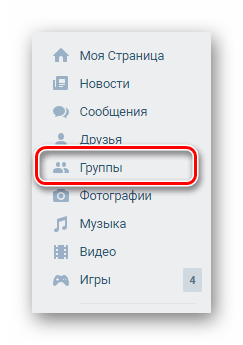
- Через главное меню ВКонтакте откройте раздел «Группы» и оттуда перейдите к странице группы, в которой необходимо произвести удаление участников.
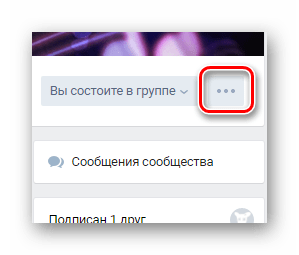
- Находясь на главной странице паблика найдите кнопку с изображением трех горизонтально расположенных точек с правой стороны от подписи «Вы состоите в группе» или «Вы подписаны».
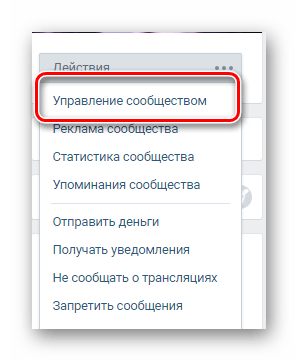
- В открывшемся меню выберите пункт «Управление сообществом».
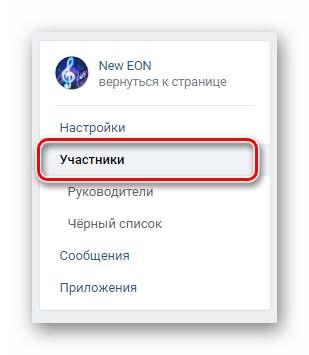
- При помощи навигационного меню перейдите на вкладку «Участники».
- Если в вашей группе имеется достаточно большое количество подписчиков, воспользуйтесь специальной строкой «Поиск по участникам».
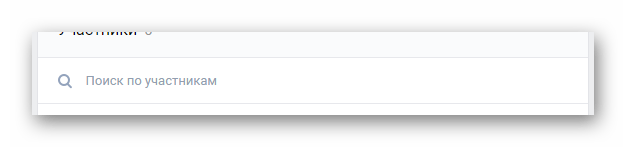
- В блоке «Участники» найдите пользователя, которого требуется исключить.
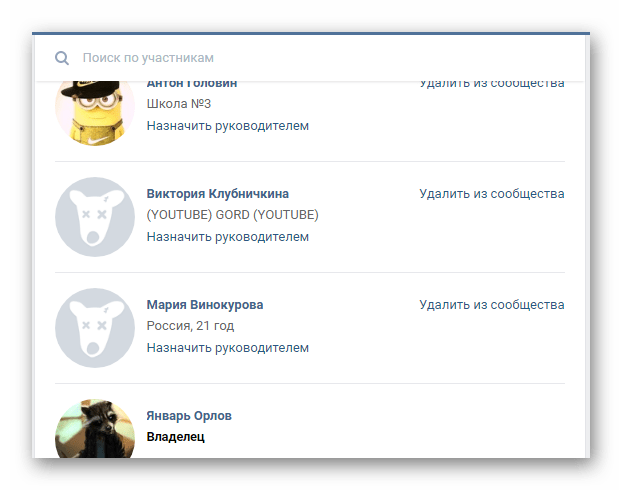
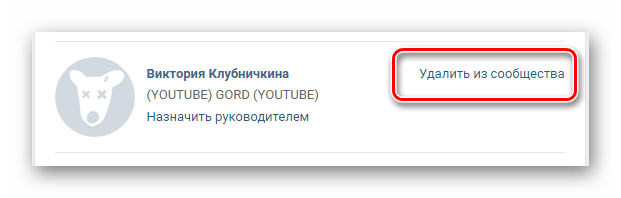
- С правой стороны от имени человека кликните по ссылке «Удалить из сообщества».
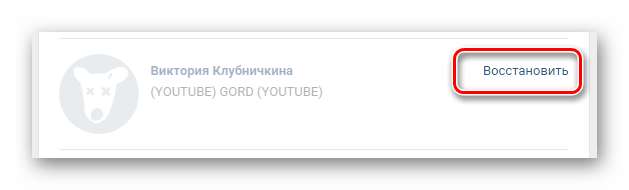
- В течение некоторого времени с момента исключения вы сможете вернуть участника, кликнув по ссылке «Восстановить».
- Для того, чтобы завершить процесс исключения, обновите страницу или перейдите в любой другой раздел сайта.
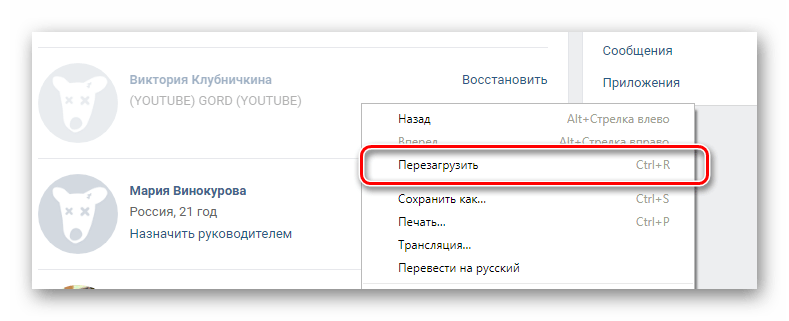
После обновления восстановить участника не получится!
На этом с основными моментами касательно процесса исключения людей из паблика ВКонтакте, можно закончить. Однако важно уделить внимание тому, что исключение пользователей с привилегиями требует дополнительных действий.
- Находясь в разделе «Управление сообществом», переключитесь на вкладку «Руководители».
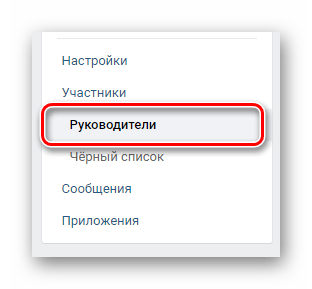
- В представленном списке найдите исключаемого пользователя.
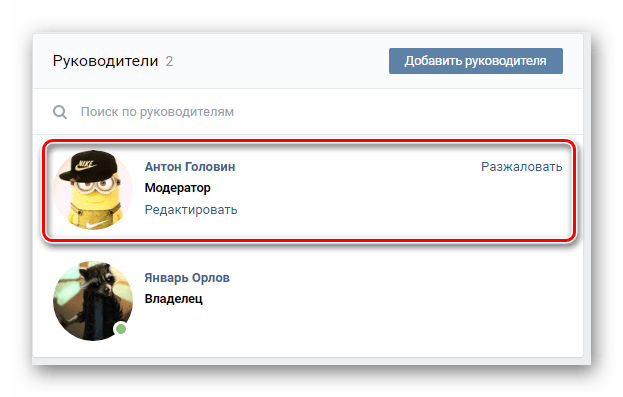
- Рядом с именем найденного человека кликните по ссылке «Разжаловать».
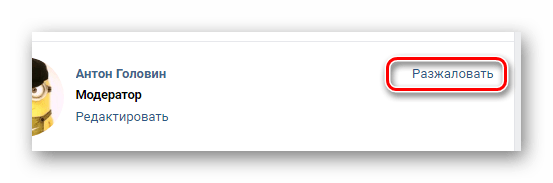
- Обязательно подтвердите свои действия в соответствующем диалоговом окне.
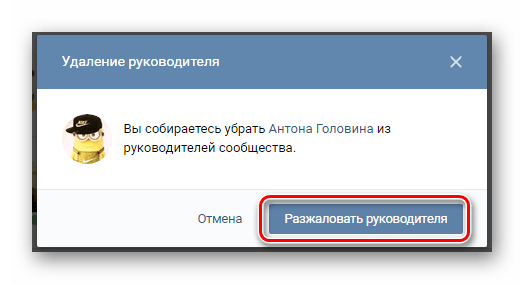
- Теперь, как и в первой части данного метода, воспользуйтесь ссылкой «Удалить из сообщества».
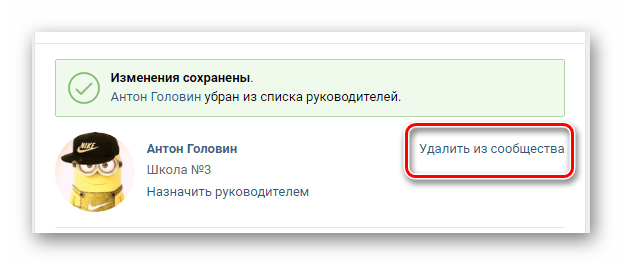
В точности придерживаясь рекомендаций, вы без особых проблем сможете убрать участника из группы ВКонтакте.
Способ 2: Мобильное приложение ВК
Как известно, мобильное приложение ВКонтакте не имеет особо сильных отличий от полной версии сайта, но из-за иного расположения разделов у вас все же могут возникнуть осложнения, избежать которых можно, в точности следуя предписаниям.
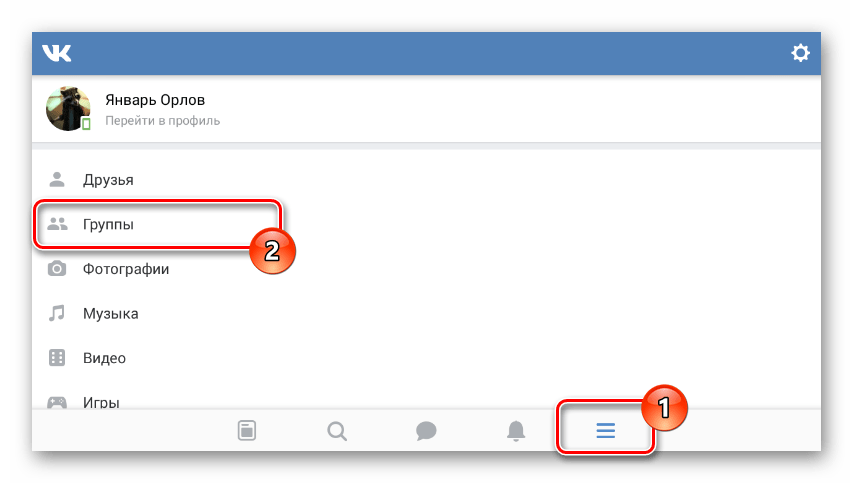
- Откройте начальную страницу паблика, в котором имеются удаляемые пользователи, например, через раздел «Группы».
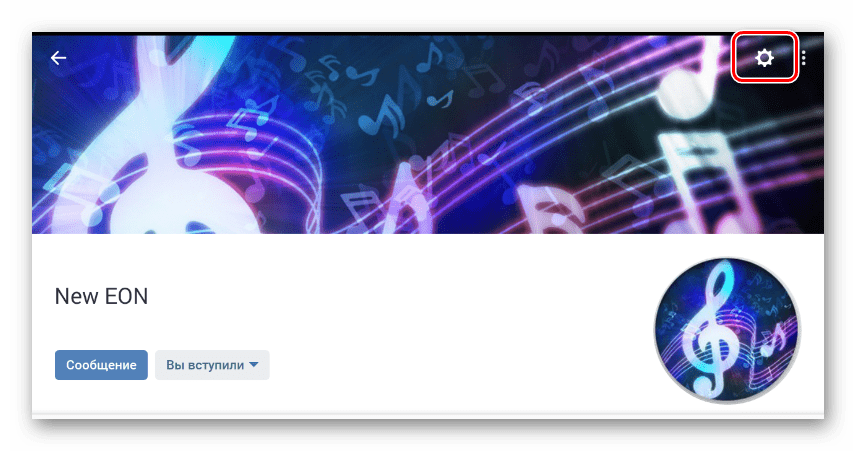
- Оказавшись на стартовой странице сообщества, перейдите к разделу «Управление сообществом» с помощью кнопки с изображением шестеренки в правом верхнем углу.
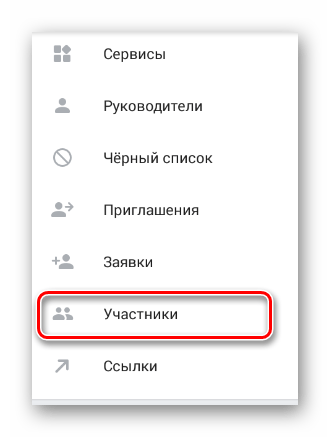
- Среди представленного списка разделов найдите пункт «Участники» и раскройте его.
- Найдите исключаемого человека.
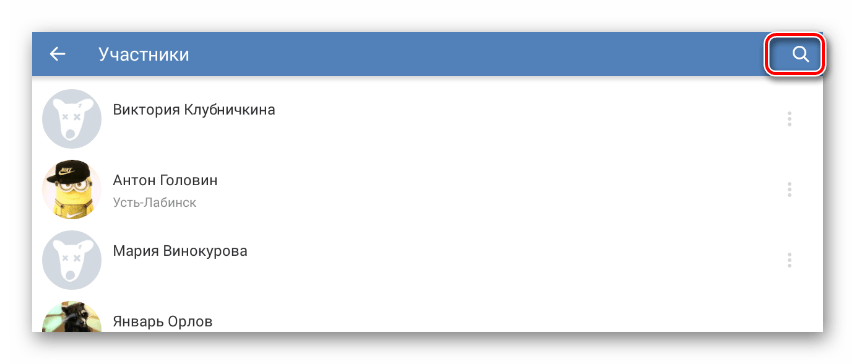
Не забывайте использовать внутреннюю систему поиска для ускорения розыска нужного пользователя.
В данном случае у вас не будет возможности восстановить участника, так как обновление страницы в мобильном приложении происходит автоматически, сразу после указанного подтверждения.
Помимо основных рекомендаций, равно как и в случае полной версии сайта, важно сделать оговорку на процесс исключения пользователей, обладающих некоторыми привилегиями.
- Удалять уполномоченных пользователей из группы наиболее комфортно через раздел «Руководители».
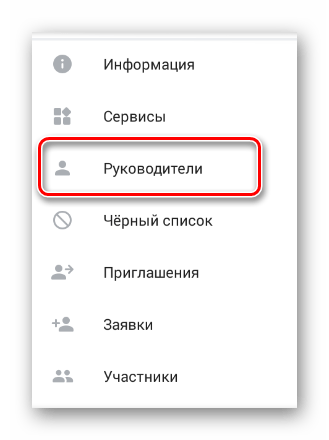
- Отыскав человека, раскройте меню редактирования.
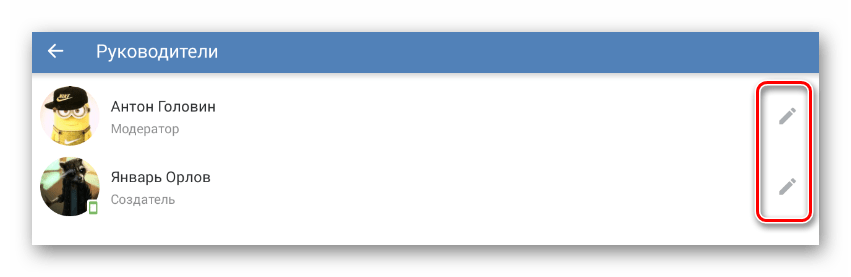
- В открывшемся окне воспользуйтесь кнопкой «Разжаловать руководителя».
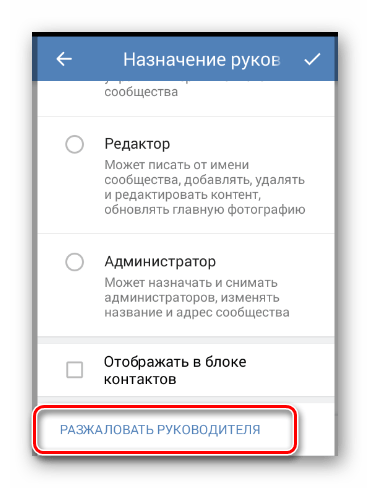
- Это действие, как и многое другое в мобильном приложении, требует от вас подтверждения через специальное окно.
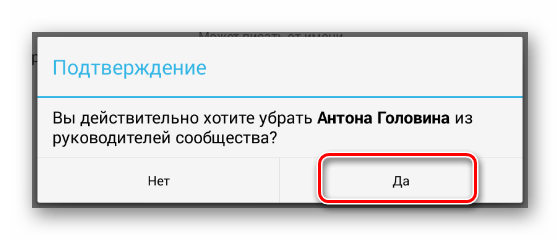
- После выполнения описанных рекомендаций вернитесь в список «Участники», найдите бывшего руководителя и, воспользовавшись дополнительным меню, удалите его.
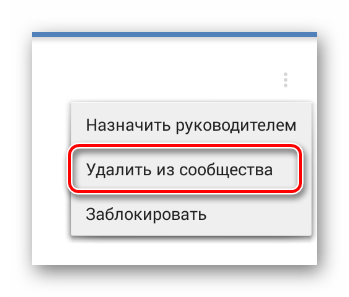
Занимаясь ручным удалением пользователей из группы будьте внимательны, так как повторное приглашение бывшего участника возможно не всегда.
Способ 3: Массовая очистка участников
В качестве дополнения к первым двум способам, которые касаются исключительно базовых возможностей сайта ВКонтакте, следует рассмотреть метод массового исключения людей из сообщества. При этом учтите, что этот способ не затрагивает напрямую ни одну из версий сайта, но все же требует авторизации через безопасную зону.
После выполнения рекомендаций в качестве результата у вас получится исключить участников, чьи страницы были удалены или заморожены.
- Воспользовавшись представленной ссылкой, перейдите на главную страницу сервиса Olike.
- В центре страницы найдите кнопку с иконкой сайта ВКонтакте и подписью «Войти».
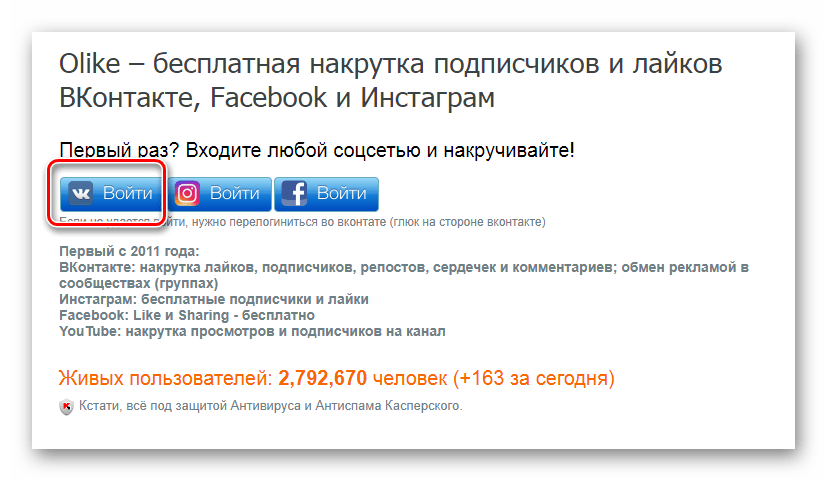
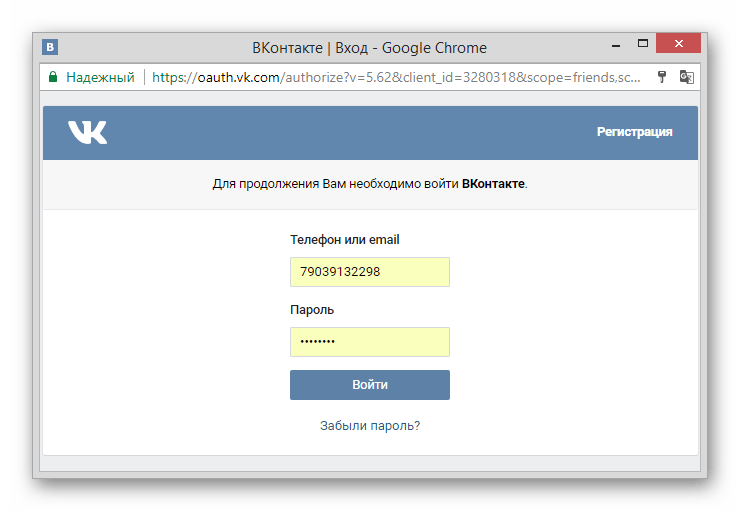
- Кликнув по указанной кнопке, пройдите базовую процедуру авторизации на сайте VK через безопасную зону.
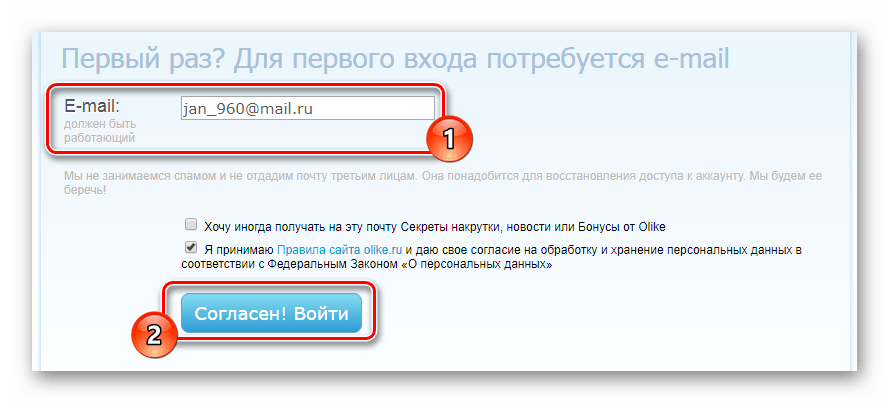
- На следующем этапе заполните поле «E-Mail», введя в данную графу действительный адрес вашей электронной почты.
После успешной авторизации необходимо предоставить сервису дополнительные права.
- Через главное меню в левой части страницы перейдите к разделу «Мои Профили».
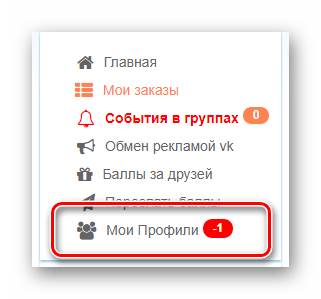
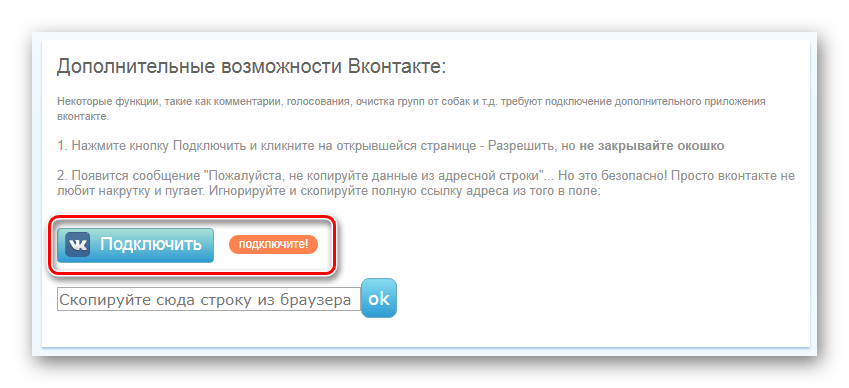
- Найдите блок «Дополнительные возможности ВКонтакте» и кликните по кнопке «Подключить».
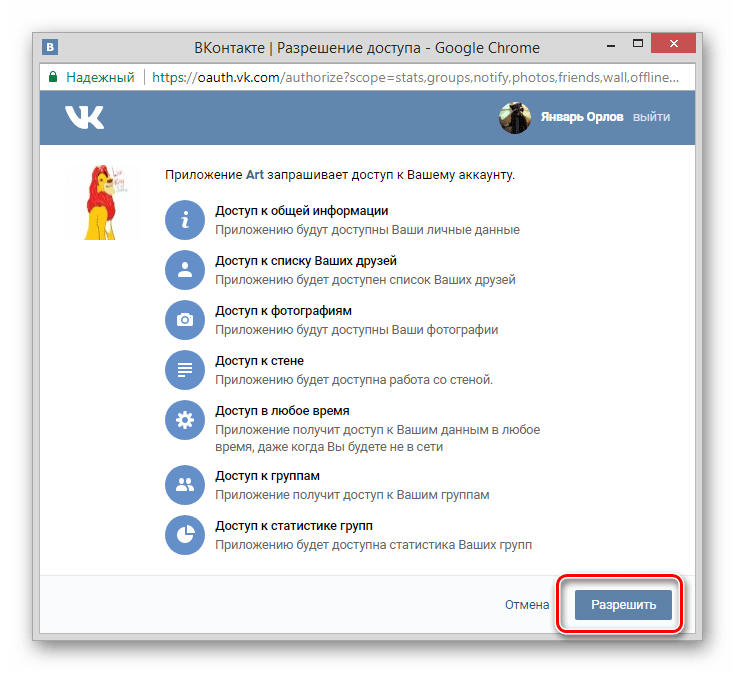
- В следующем представленном окне воспользуйтесь кнопкой «Разрешить», чтобы предоставить приложению сервиса права доступа к сообществам вашего аккаунта.
- После выдачи разрешения из адресной строки скопируйте специальный код.
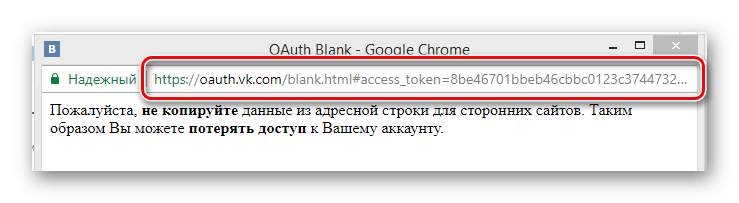
Не закрывайте данное окно до завершения процедуры подтверждения!
Теперь вы можете закрыть окно от сайта VK.
Дальнейшие действия нацелены непосредственно на процесс удаления участников из паблика.
- В списке разделов в левой части сервиса воспользуйтесь пунктом «Заказать для ВКонтакте».
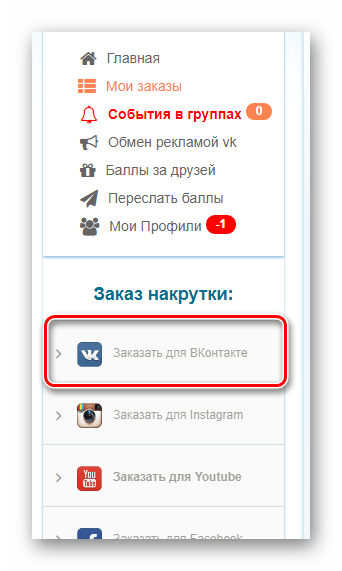
- Среди дочерних пунктов раскрытого раздела кликните по ссылке «Удаление собак из групп».
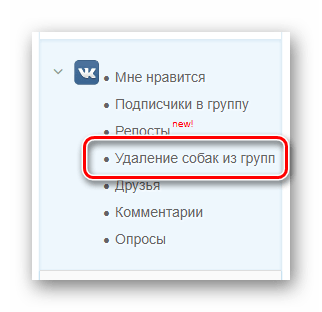
Название возможности исходит от изображения на аватарке каждого человека, чей профиль был заблокирован.
Время работы сервиса может меняться в зависимости от общего количества участников в паблике.
Каждое сообщество имеет суточное ограничение на количество удаляемых пользователей, равное 500 людям.
На этом со всеми существующими и, что немало важно, актуальными на сегодняшний день методами удаления участников из группы ВКонтакте можно закончить. Всего доброго!
Как удалить подписчиков в группе ВКонтакте | Программа VKGroups Helper
Основная причина для такого действия — полное удаление группы, когда вы при этом не хотите, чтобы там оставались участники и, возможно, находили друг друга, общались между собой.
Такое возможно, например, если в группу вливаются мошенники и начинают что-либо втюхивать вашим подписчикам, просто проходя по каждому или выборочно из списка участников группы, а ведь этот список закрыть для уже вступивших в группу никак нельзя. С таким я сам лично уже сталкивался…
Ну а если удалять не всех, то очень часто избавляются, например, от так называемых «собачек», то есть подписчиков, аккаунты которых были заблокированы или удалены. Таких может быть в группе очень много, особенно если подписчики накручивались и в таком случае «собачки» мешают, к примеру, собирать правильную статистику.
Так или иначе, если удалить подписчиков потребовалось, то представьте каков будет объём работы, если делать это вручную, а в группе их, например, тысяч 5000! 🙂 Если пара сотен, то и вручную пожно покликать и удалить каждого, но если тысячи, многочасовая работа!
Поэтому я решил рассказать вам о своём недавнем опыте удаления совершенно всех подписчиков из группы, которая всё больше превращалась в помойку по обсуждению всего и вся (плюс мошенники пожаловали), в автоматическом режиме, при помощи программы бесплатной VK Groups Helper.
Программа простая, функционал строго ориентирован на удаление подписчиков, поэтому ничего лишнего там не будет и разобраться легко. В общем сейчас всё покажу…
Загрузка, установка и запуск VK Groups Helper
Программа VK Groups Helper не принадлежит никакой компании и была написана администраторами группы ВКонтакте для своих нужд в первую очередь — для массового удаления несуществующих (удалённых аккаунтов) из группы и других подписчиков.
Ну а затем, эти товарищи (ох, молодцы ребята!) решили опубликовать своё творение и в свободном доступе, мало ли кому-то ещё пригодится. Вот так я и набрёл на неё в интернете, установил, опробовал и убедился — всё работает! 🙂
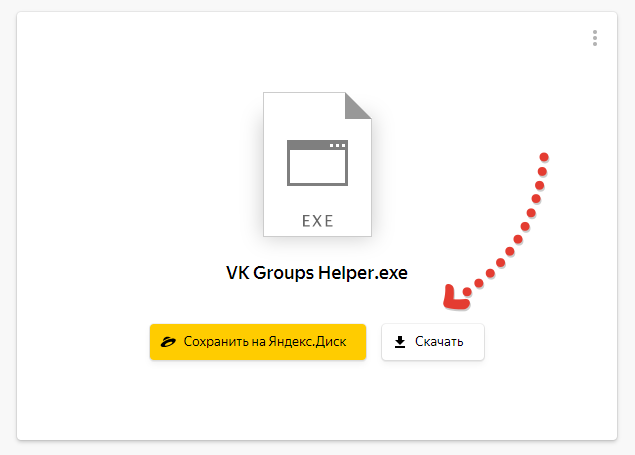
Программу можно скачать с Яндекс.Диска вот здесь: скачать »
Просто нажмите «Скачать» и начнётся загрузка на компьютер:
После того как скачаете, запускайте установку, этот процесс элементарный (подробнее об установке любых программ для Windows рассказано здесь »): нажимайте везде «Далее», не меняя пути установки и кликните «Установить», а после окончания установки нажмите «Готово». Всё, можно запускать и начинать работать с программой.
Если вдруг при запуске программы будет ошибка Net Framework как на изображении ниже, то нажмите «Продолжить», программа будет работать корректно:

Как пользоваться программой
Как только запустите программу, нужно будет сразу войти в свой аккаунт ВКонтакте, у которого, соответственно есть полномочия на удаления подписчиков из нужной вам группы. Введите логин (обычно это номер телефона), пароль и нажмите «Войти», после чего откроется главное окно VK Groups Helper.

Но есть один важный нюанс! В настройках безопасности вашего аккаунта ВКонтакте должна быть отключена функция подтверждения входа через СМС (двухфакторной аутентификацией ещё называют), иначе войти не сможете и программа будет «кричать», что вводите неверный пароль.
Если такая опция для защиты вашего аккаунта включена (это очень хорошо, правильно и делаете!), то можно отключить на время, пока пользуетесь программой и затем сразу включаете снова эту опцию.
На всякий случай покажу как отключить:
Откройте меню вашей учётки (кликните по своему аватару в правом верхнем углу) и выберите «Настройки».
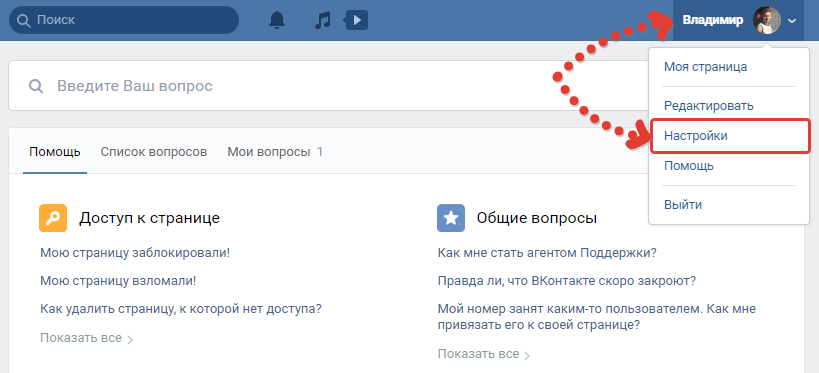
Перейдите в раздел «Безопасность» и нажмите «Отключить подтверждение входа»:

ВКонтакте попросит ввести заново пароль, после чего подтверждение будет отключено.
Сама программа — это вот такой простенький интерфейс:
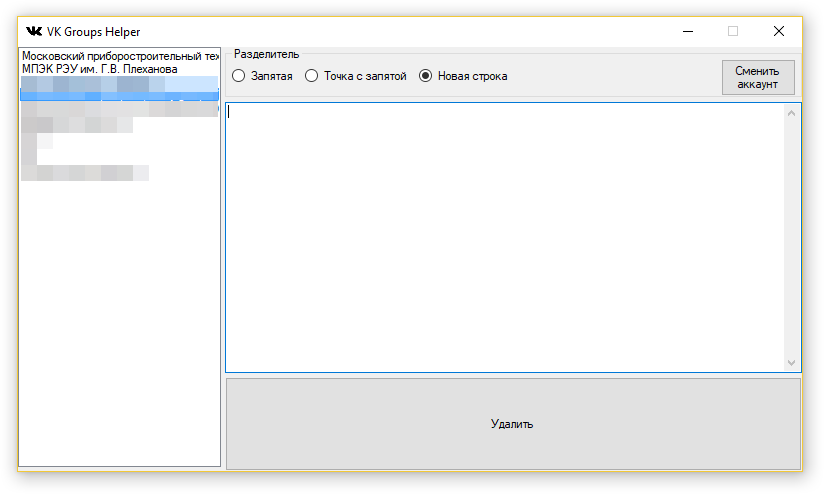
В левой части окна расположены группы, которые находятся под вашим управлением, а справа место для вставки id подписчиков, которых нужно удалить. Принцип работы с программой очень прост: слева выбираете групп, из которых хотите удалить подписчиков, а справа вставляете список id аккаунтов для удаления из группы и нажимаете «Удалить».
Всё вроде просто, но вопрос, откуда взять id участников группы? 🙂 Не вручную же ходить собирать. Рассмотрим.
Как получить ID подписчиков группы
Для этой цели есть разные средства, я, например, воспользовался вот этим сервисом: https://vk.barkov.net/members.aspx Там нужно лишь вставить ссылку на нужную группу, отметить получение именно ID аккаунтов и начать сбор.
Чтобы получить ссылку на группу, просто откройте её и скопируйте из адресной строки браузера:

Теперь в том сервисе заходим в свой аккаунт ВКонтакте, нажав «Вход / Регистрация через ВКонтакте»:
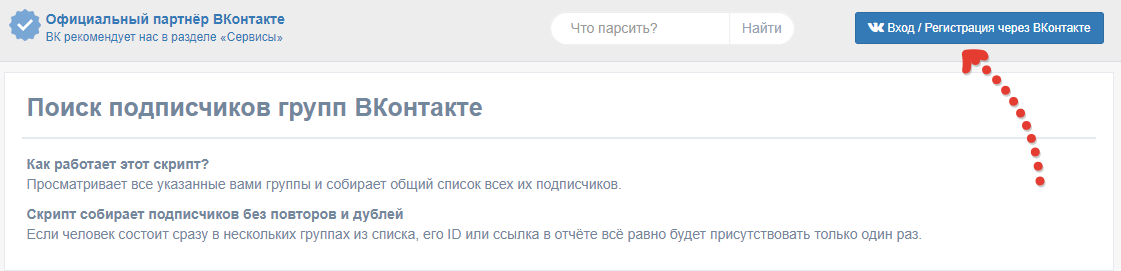
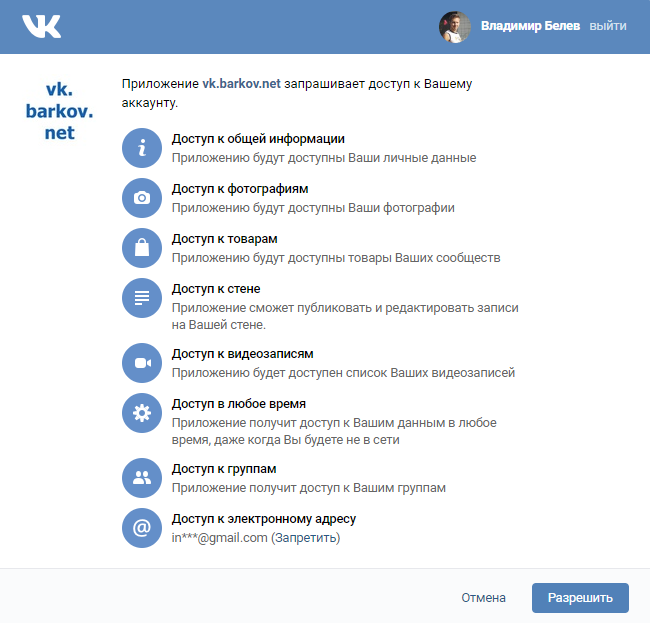
Если вы уже авторизованы в своём аккаунта ВК в этом же браузере, то останется только подтвердить доступ сервиса к некоторым функциям вашего аккаунта, нажав «Разрешить»:
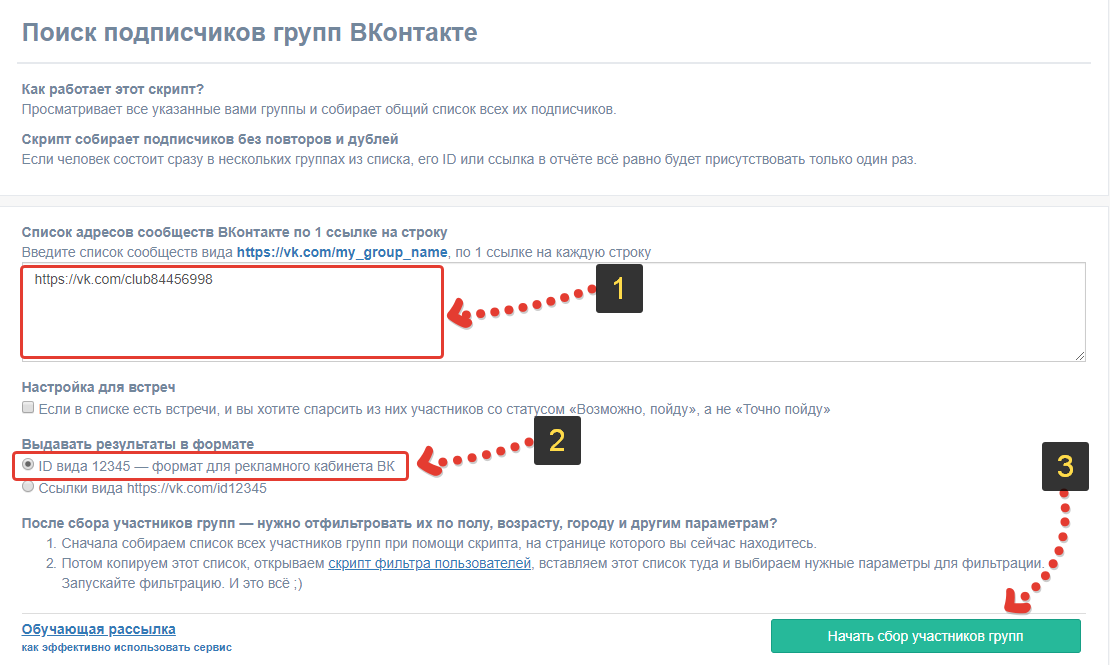
Теперь на той же странице (если вдруг после входа в ВК у вас открылась другая) вставьте скопированный адрес группы [1], выберите пункт «ID вида 12345» [2] и нажмите «Начать сбор участников групп» [3].
Через несколько секунд подписчики будут собраны и выведены в отдельное окно в виде списка:
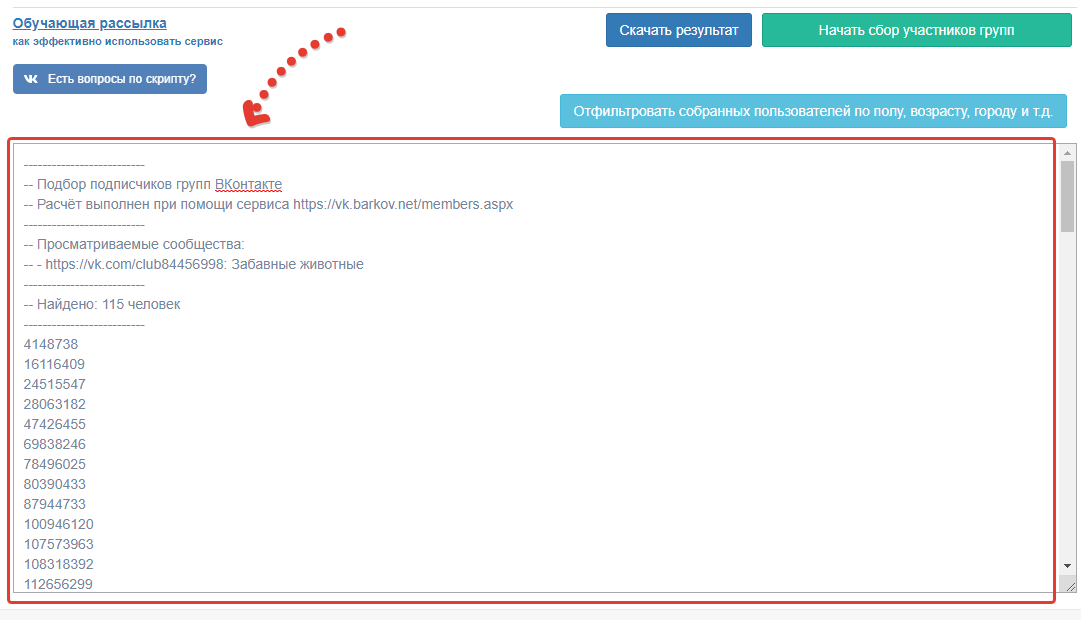
Скопируйте этот список себе куда-нибудь в блокнот и можно приступать к удалению через VK Groups Helper.
Процесс удаление подписчиков по сформированному списку
После того как список вы собрали и скопировали, например, в блокнот, нужно этот список немного «почистить»:
Очистить его от лишней информации, то есть удалить всё кроме ID, например:
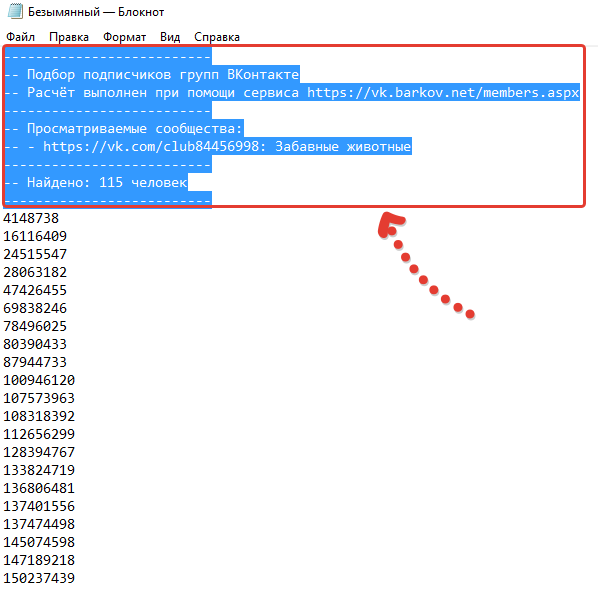
Удалить из списка ID ваш аккаунт и, возможно, тех, кто ещё является администратором группы и кого удалять не нужно 🙂 Для того вбейте свой ID в поиск блокнота или другого редактора, куда вы его скопировали и удалите найденный.
Свой ID можно получить, открыв главную страницу профиля ВКонтакте (раздел «Моя страница») и скопировав цифры после «id» из адресной строки браузера:
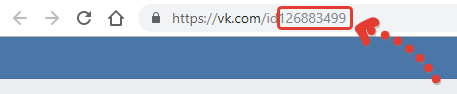
Если же вместо ID у вас отображается адрес латинскими буквами (значит вы его сами указывали), то id можно получить, открыв любую фотографию из вашего аккаунта и взяв из адресной строки браузера цифры после слова «photo»:

После того как список готов, скопируйте его весь и вставьте в окно программы (не забудьте проверить, что слева выбрана нужная группа!), проверьте что включена вверху функция «Новая строка» (это разделитесь ID в вашем списке) и нажмите «Удалить».
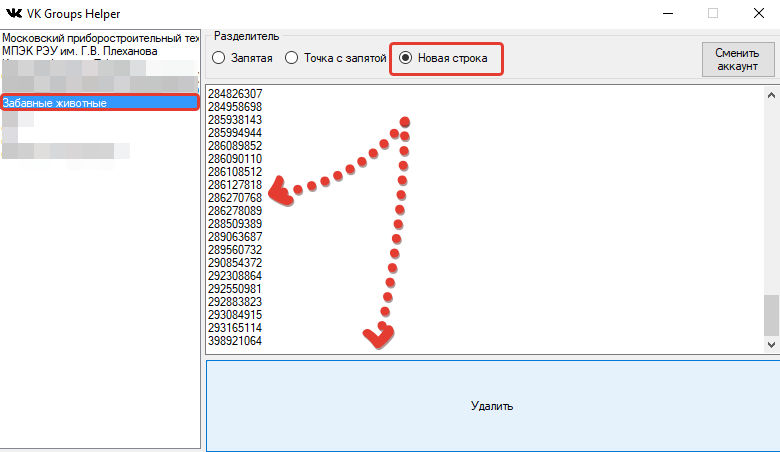
Начнётся процесс удаления подписчиков из группы, что вы можете наблюдать, перейдя на страницу нужной группы и время от времени обновляя эту страницу. Количество подписчиков будет стремительно уменьшаться 🙂
При этом сама программа этот процесс никак отображаться не будет, как будто бы ничего не происходит, разве что программа подвисает на всё время удаления.
Чаще всего программа не дорабатывает до конца и выводит сообщение о том, что с некоторыми id возникли проблемы:
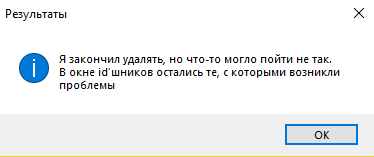
В таком случае нужно просто очистить окно и заново скопировать туда все ID и повторно нажать кнопку «Удалить». В итоге программа удалит всех или почти всех, которых затем можно удалить и вручную.
Заключение
При помощи вот такого несложного способа вы сможете удалить либо сразу всех подписчиков из группы, либо только нужных, например, тех, аккаунты которых заблокированы или удалены.
Только для выборочного удаления вам потребуется подписчиков собрать, используя определённые критерии, что также можно сделать через упомянутый выше сервис.
Я пробовал пользоваться VK Groups Helper единожды и мне понравилось, поскольку всё просто, без ненужных премудростей и другого варианта я не нашёл (конечно они есть, просто этот попался быстрее). В основном предлагают скрипты, которые запускаются через сам браузер, но это работает не всегда.
Понравилась статья? 🙂 Тогда поделитесь с друзьями в соц.сети, возможно тоже пригодится!
Всего вам наилучшего, увидимся 😉
Сделай репост – выиграй ноутбук!
Каждый месяц 1 числа iBook.pro разыгрывает подарки.
- Нажми на одну из кнопок соц. сетей
- Получи персональный купон
- Выиграй ноутбук LENOVO или HP
—>  LENOVO или HP от 40-50 т.р., 8-16ГБ DDR4, SSD, экран 15.6″, Windows 10
Как удалить подписчиков в группе ВКонтакте?
Если вы являетесь администратором группы вконтакте, то сделайте следующее:
- Войдите в группу
- Под аватаркой группы найдите вкладку "Управление сообществом" и зайдите в нее
- В верхней части экрана вы увидите следующие вкладки: Информация, Участники, Черный список, Ссылки. Нажмите на графу: "Участники".
- Перед вами откроется список всех подписчиков вашей группы. Найдите нужного вам участника через поисковик или вручную. Напротив каждого участника (справа) вы видите "Удалить из сообщества". Нажмите на эту графу. Всё — участник удален.
Совет: если вы хотите удалить участника из группы без возможности его самостоятельного восстановления (забанить), то в "Черном списке" (см. п.3) введите его id. И участник вас больше не потревожит.
Для того чтобы удалить всех подписчиков в публичной странице ВКонтакте, необходимо перейти в меню редактирования и перейти на вкладку «Подписчики».
Здесь можно удалить любого подписчика, даже тех, кто был добавлен в сообщество более одного года назад. Для этого достаточно кликнуть по кнопке «Удалить подписчика» возле его имени, после чего в появившемся окне подтвердить свое намерение удалить человека.
Как удалить подписчика из группы ВКонтакте
Помимо нормальных участников группы, могут встретится и не совсем адекватные подписчики, это обычное дело, всё как в жизни. Даже не думайте, тратить на них свои нервы и время, пытаясь что-то объяснить, это бесполезно.
Как раз из за таких людей, многие владельцы закрывают свои группы, после чего новые подписчики попадают в группу, только после одобрения администратора.
Также, администратор вправе удалить любого участника из группы ВКонтакте. Сделать это можно как на компьютере, так и на телефоне Андроид или Айфоне.
Удаляем человека из группы ВКонтакте
На компьютере
1. Открываем свою группу, и переходим в раздел «Управление», он находится в правой колонке, под фотографией. 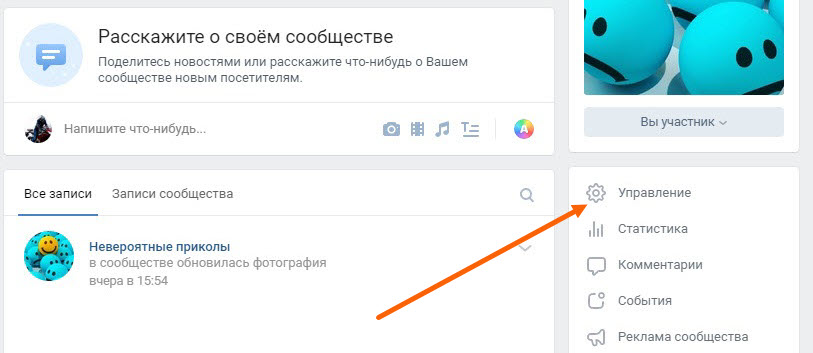
2. Далее жмём на пункт «Участники». 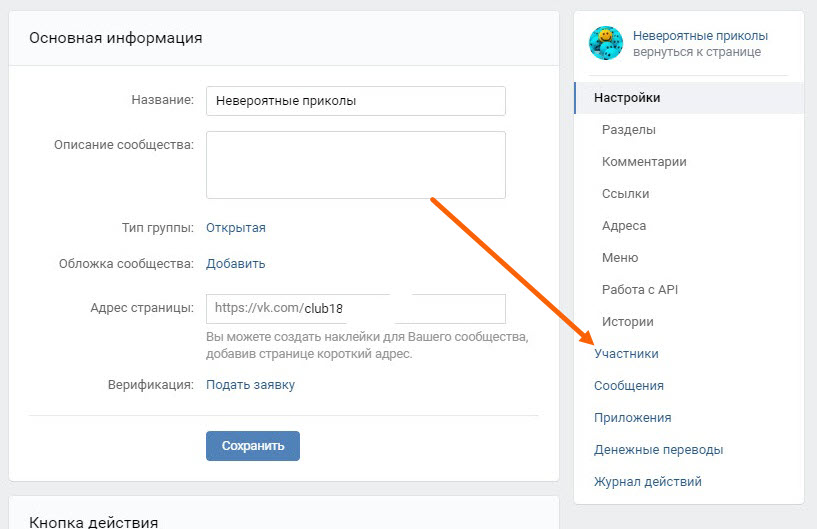
3. Находим нужного участника вручную или через поиск, после жмём на ссылку «Удалить из сообщества». 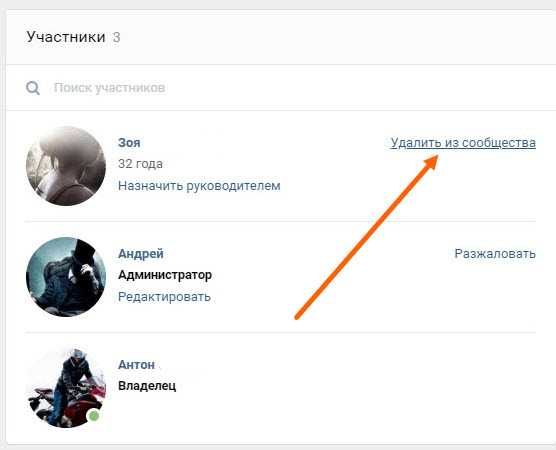
На телефоне в приложении
1. Заходим в сообщество и нажимаем на шестерёнку, в правом верхнем углу. 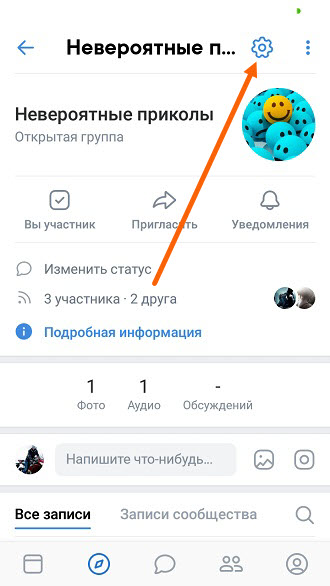
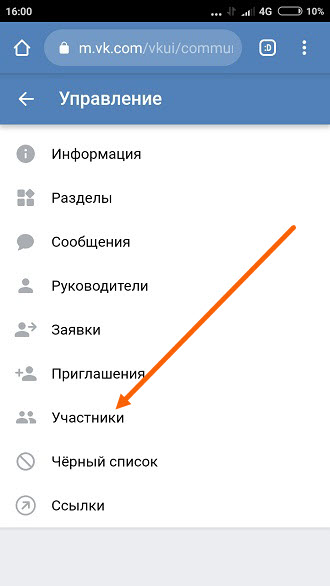
2. Жмём на строчку «Участники». 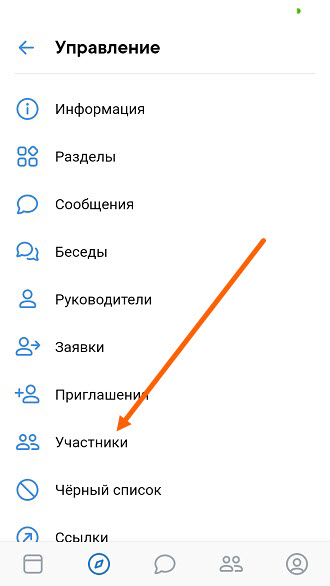
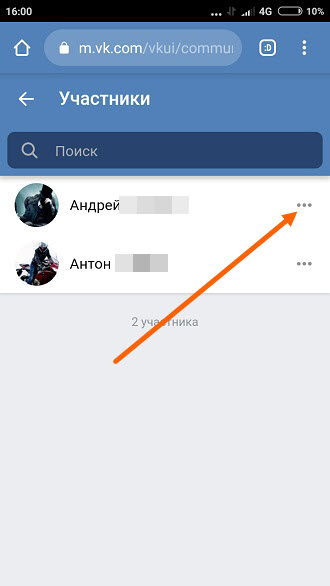
3. Напротив участника которого нужно удалить, жмём на кнопку «три точки». 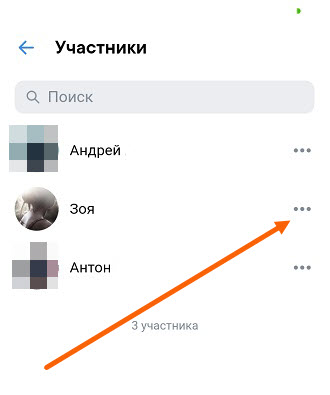
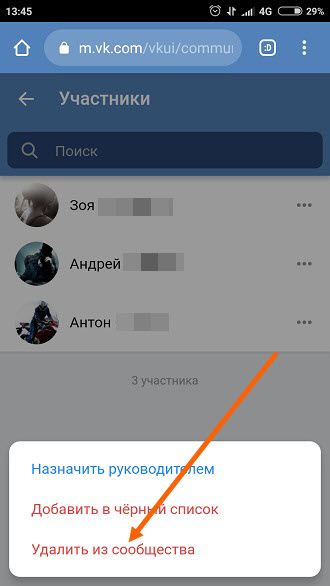
4. В открывшемся окне, кликаем по ссылке «Удалить из сообщества». 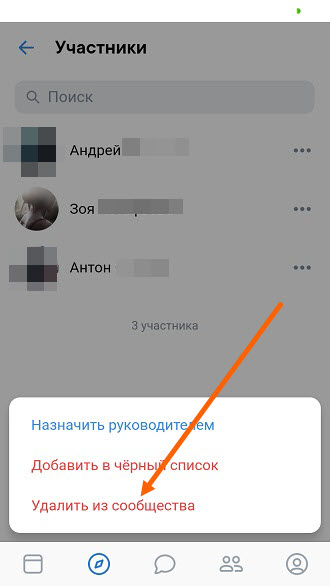
С телефона в мобильной версии
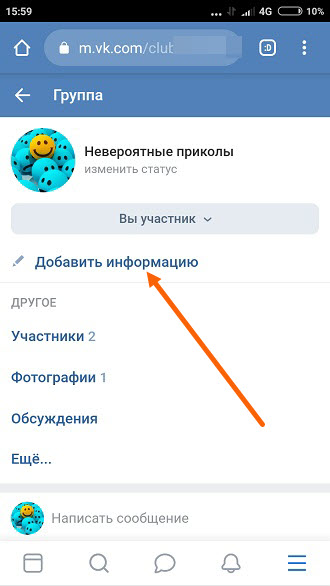
В мобильной версии ВКонтакте инструкция аналогична приложению, отличается только первый пункт.
Зайдя в свою группу, жмём на строчку «Добавить информацию».
1. 
2. 
3. 
4. 
Если не админ этой группы и не создатель
В таком случае, нужно попросить администратора или её владельца, чтобы вас тоже сделали администратором, подробно об этом я рассказал в этой статье.
Либо пожаловаться администратору группы, на какого либо участника (через форму «Контакты»), других вариантов не предусмотрено.