Как удалить удаленные фото в iPhone
Пользователи смартфонов под управлением iOS, замечают, что фотографии, которые они удаляют из раздела “Фото”, остаются им доступны. После удаления, они переходят в раздел “Недавно удаленные”, где их все еще можно просматривать.
Как работает альбом “Недавно удаленные” на iPhone
В альбом “Недавно удаленные” на iPhone отправляются фотографии, которые были удалены с устройства. Там они хранятся на протяжении 40 дней, после чего окончательно удаляются, без возможности восстановления.
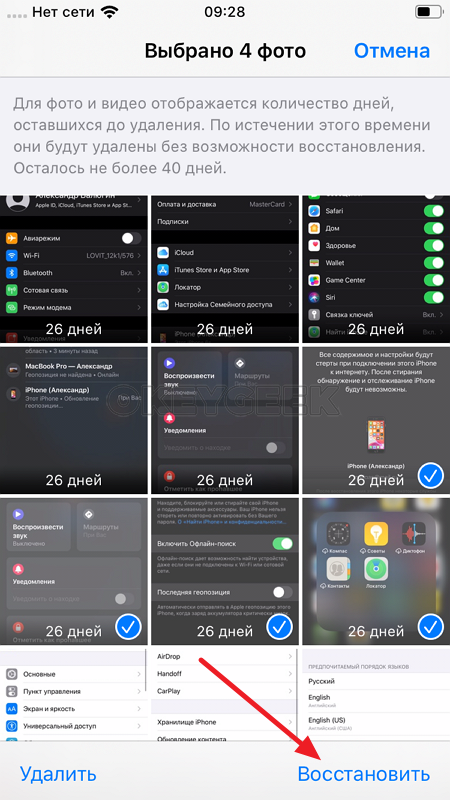
Фотографии из раздела “Недавно удаленные” можно восстановить на устройство. Для этого нужно нажать на кнопку “Выбрать” в правом верхнем углу и отметить фотографии, которые вы хотите восстановить. После этого в правом нижнем углу нажмите на пункт “Восстановить”, и выбранные фото будут восстановлены на устройстве.
Как удалить удаленные фото в iPhone навсегда
Как можно понять, после удаления фото на iPhone, они переходят в некую корзину — альбом “Недавно удаленные”, где находятся 40 дней, пока устройство не поймет, что данные фотографии можно окончательно удалять. Но можно удалить удаленные фото на iPhone из раздела “Недавно удаленные” самостоятельно в ручном режиме.
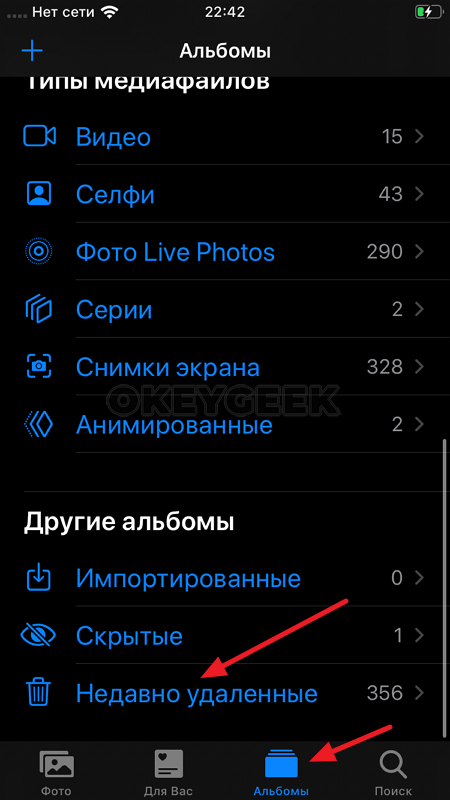
Для этого зайдите в приложение “Фото” и переключитесь в раздел “Альбомы”, после чего выберите альбом “Недавно удаленные”.
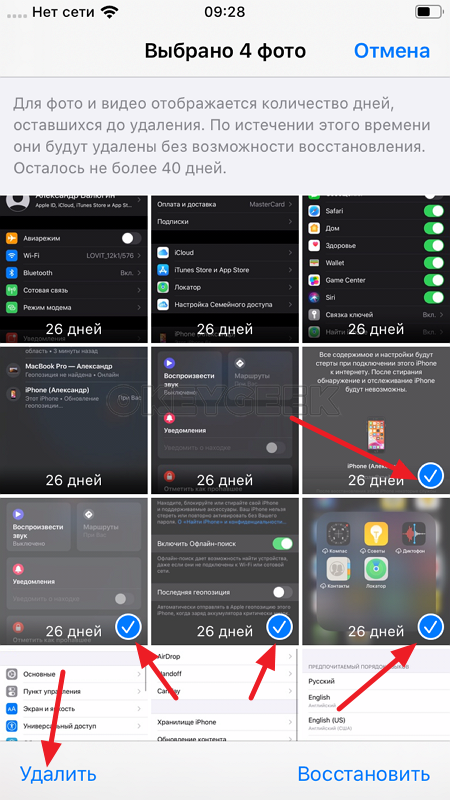
Далее есть два варианта действий:
-
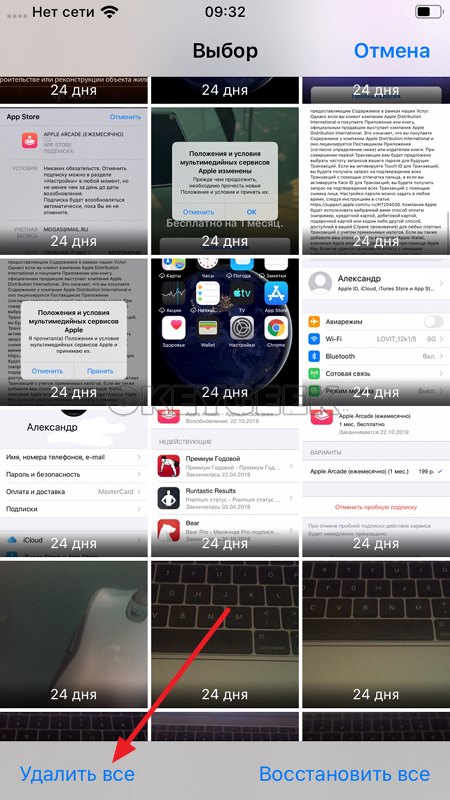
Чтобы удалить все фотографии в данном альбоме, нужно нажать на кнопку “Выбрать” в правом верхнем углу экрана, после чего в левом нижнем углу экрана появится кнопка “Удалить все”. Нажмите на нее и подтвердите желание удалить все фотографии из данного раздела.
Как отключить альбом “Недавно удаленные” на iPhone
В ранних версиях операционной системы iOS, пользователи могли выбрать, нужен им раздел “Недавно удаленные” на iPhone или нет. В современных версиях iOS (начиная с iOS 9) такого выбора нет. Теперь нельзя отключить альбом “Недавно удаленные” на iPhone, и для полного удаления фото с устройства стоит помнить, что необходимо очищать данный раздел.
Как удалить все фото с iPhone
Иногда кажется, что удалённая со смартфона информация больше недоступна. Однако так может думать человек, недостаточно знакомый с компьютерной техникой. Обычно удаление происходит в два этапа. После первого из них данные нетрудно восстановить. Разработчики «яблочных» устройств учли возможность того, что пользователь может захотеть увидеть удалённые фотографии снова. Однако иногда необходимо полностью удалить такие данные. Для этого существует несколько надёжных способов.
Быстрое групповое удаление
Не всегда сделанные фотографии хочется хранить в течение долгого времени. Иногда бывает так, что было необходимо быстро зафиксировать нужные данные, а потом необходимость в этом фото отпала. Не все фотографии так важны, что их надо помнить в течение многих лет. Периодически приходится производить чистки, чтобы освободить место на смартфоне для новых данных.
Самым простым является применение группового удаления. Чтобы его сделать, нужно зайти в папку «Фото». Теперь нужно сделать такие действия:
- В правом верхнем углу нужно тапнуть кнопку «Выбрать».
- После этого нужно просмотреть папку и отобрать те изображения, которые необходимо удалить. После того, как будут помечены, они приобретут синеватый оттенок.
- Затем в нижней части экрана требуется нажать на изображение корзины. После этого потребуется подтвердить удаление. После этого выбранные фотографии будут стёрты.
Можно проводить удаление целыми альбомами. Это удобно в тех случаях, когда неиспользуемые фотографии хранят в отдельных альбомах. Для этого достаточно перейти к ним и напротив тех, которые нужно очистить, поставить соответствующие отметки.
Далее необходимо нажать на кнопку «Удалить» и затем подтвердить своё действие. В результате выбранные альбомы будут стёрты.
О том, как навсегда удалить фото с iPhone, расскажет видео:
Однако в том случае, если будет проверено наличие свободного места до и после этой процедуры, можно будет заметить, что оно не изменилось. Это связано с тем, что стирание фотографий было произведено не полностью. Чтобы его закончить, нужно пройти в папку «Недавно удалённую» и выполнить стирание ещё раз. После этого данные будут стёрты окончательно, а свободное место на смартфоне увеличится.
Как очистить альбом «Недавно удаленное»
Операционная система iOS 8 предусмотрела использование альбома, предназначенного для хранения уже удалённых файлов. Обычно хранящиеся на iPhone большое количество фотографий занимает много места. И уже ненужные файлы хочется удалить, чтобы освободить свободное пространство. Однако пользователь, проведя удаление ненужных файлов, с удивлением замечает, что изменения количества доступного места не произошло.
На самом деле фотографии не удаляются, а просто перемещаются в альбом «Недавно удалённые».
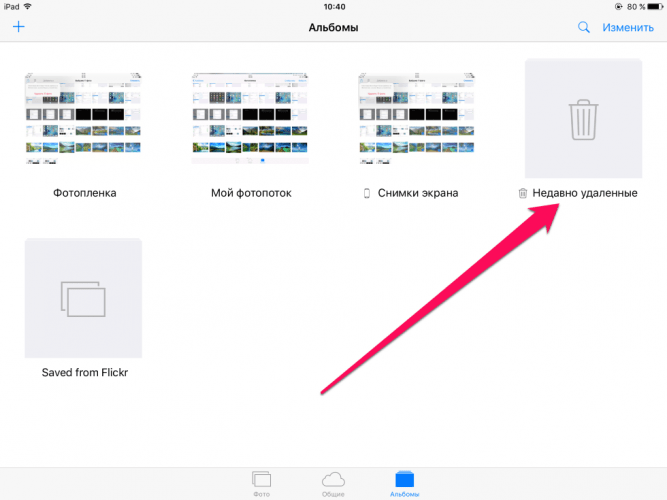
Для того, чтобы очистить место, необходимо будет сделать следующее.
- Нужно нажать на «Выбрать». Это даст возможность, просмотрев альбом, отметить те изображения, которые предстоит окончательно удалить.
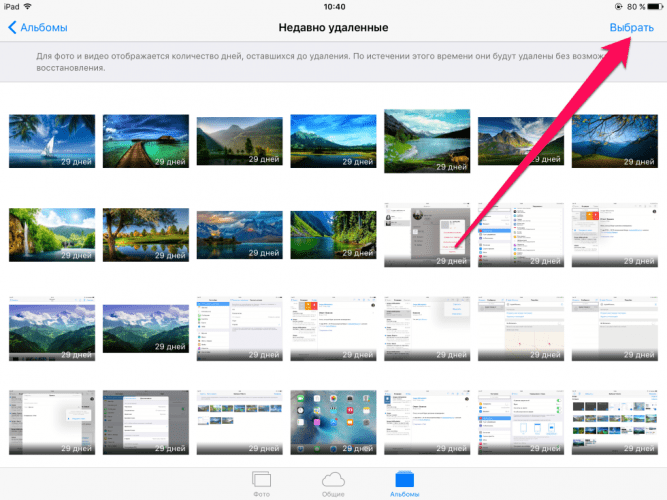
- Поставить отметки напротив тех файлов, которые нужно полностью стереть.
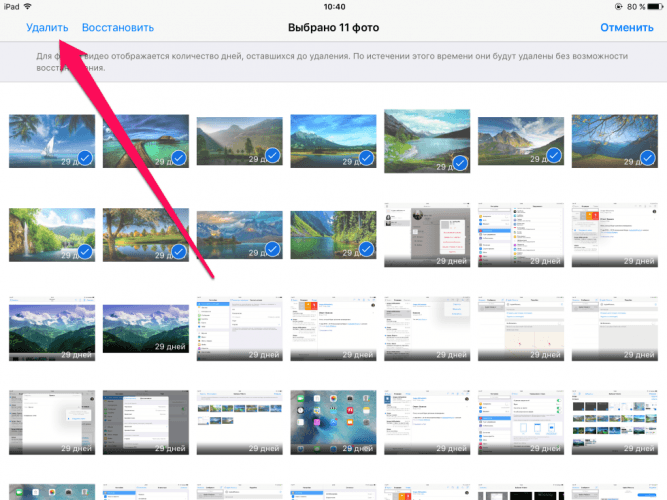
- Тапнуть по кнопке «Удалить все».
После этого будет запущен процесс полного удаления отмеченных данных. Он будет длиться несколько секунд. После окончания станет невозможно восстановить стёртые фотографии.
Есть ещё один способ очистки альбома «Недавно удалённые». Однако он гораздо более длительный. Каждому объекту в этой папке назначен срок хранения, равный 40 дням. После его истечения удаление происходит автоматически.
Как удалить фото с помощью программы Image Capture на Mac
Чтобы стереть фотографии можно воспользоваться специализированными приложениями. Одним из наиболее эффективных является Image Capture. После того, как программа будет запущена, можно будет увидеть перечень всех имеющихся на смартфоне фотографий.
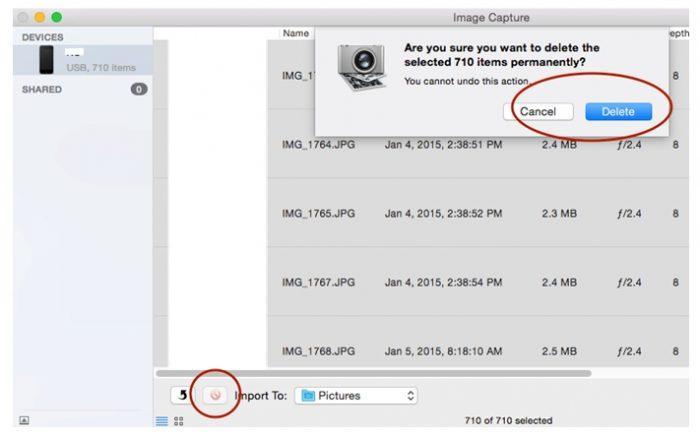
Нужно для удаления выбрать их все или только некоторые. Для этого можно кликнуть по каждой из них. Предоставляется возможность одним кликом выбрать все изображения одновременно. Перед тем, как данные будут стёрты, потребуется подтвердить проведение процедуры удаления.
С помощью «Проводника» на компьютере с Windows
Есть вариант, когда удаление можно провести без каких-либо сложностей. В этом случае необходимо подключить телефон к настольному компьютеру. Дальше потребуется выполнить такие действия:
- Через несколько секунд компьютер опознает, что в его разъём подключено устройство и предложит меню для действий пользователя.
- Нужно открыть просмотр устройства в проводнике.
- Можно будет увидеть папку DCIM. Нужно выбрать её, и через контекстное меню провести удаление. При этом будет дан запрос на подтверждение удаления, на который потребуется ответить утвердительно.
После этого все файлы с фотографиями будут стёрты.
С помощью сброса iPhone до заводских настроек
В современных смартфонах обычно предусмотрена опция сброса состояния устройства до заводских настроек. Её могут использовать для различных целей: если смартфон работает с проблемами, которые не получается исправить, при наличии данных, которые необходимо полностью удалить. Возвращение к заводским настройкам позволяет начать эксплуатацию iPhone заново.
Для того, чтобы произвести такой сброс, нужно выполнить следующие действия:
- Нужно перейти в «Настройки».
- Далее открывают раздел «Сброс».
- В открытом меню указаны варианты проведения процедуры. Если тапнуть «Удалить контент и настройки», то, в частности, все фотографии будут полностью стёрты без возможности восстановления.
После проведения такого сброса будут также удалены настройки. Для продолжения использования смартфона необходимо будет их восстанавливать.
При проведении этой процедуры операционная система дважды будет требовать подтверждение. Это нужно для того, чтобы исключить возможность случайного удаления.
В начале проведения процедуры на экране появится изображение яблока. Оно будет до тех пор, пока процедура уничтожения данных не окончится.
Важно помнить, что резервные копии, которые были сделаны раньше, остались в рабочем состоянии. Они могут находиться на iPhone или в облачном сервисе хранения данных. С их помощью можно восстановить состояние смартфона в определённые моменты времени.
Если важно полностью удалить всю информации, то нужно стереть все существующие резервные копии.
Как быстро удалить фото с Айфона через iTunes
Иногда на телефоне можно увидеть фотографии, которые удалить не получается. Если попытаться это сделать обычным образом, ничего не выйдет. Такая ситуация возникает в тех случаях, когда производилась загрузка этих изображений с помощью программы iTunes.
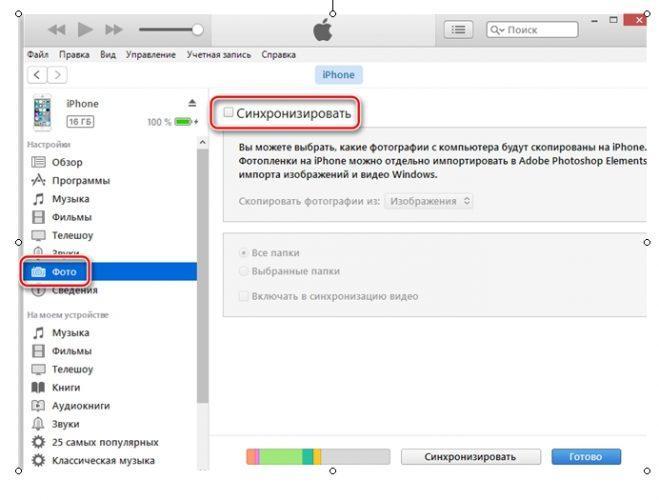
Процедура удаления в этом случае предусмотрена, но она должна проводиться по определённым правилам. Для этого надо предпринять следующие действия:
- iPhone подсоединяют к настольному компьютеру или ноутбуку.
- На компьютере запускают программу iTunes.
- Нужно перейти в раздел «Настройки», затем в «Фото».
- Напротив строки «Синхронизировать» надо поставить галочку.
- Когда появится всплывающее окно, нужно выбрать удаление фотографий.
- В нижнем правом углу экрана нажимают на кнопку «Применить».
После этого в iPhone не будет альбома с изображениями, которые нельзя удалить.
Удаление фото из iCloud
Пользуясь смартфоном, удобно использовать опцию резервного копирования в iCloud. Это даёт возможность обеспечить надёжное хранение своих фотографий. Однако в том случае, когда их нужно удалить, это создаёт проблему — после стирания изображений на смартфоне, их копии останутся в облачном сервисе iCloud.
Как очистить хранилище iCloud, рассказано в видео:
Для того, чтобы удалить хранящиеся там копии, нужно в компьютере зайти в облачное хранилище. После этого требуется сделать следующее:
- В списке имеющихся разделов нужно выбрать «Фото».
- Зайти в эту папку.
- С левой стороны страницы можно увидеть вертикальное меню. В нём выбирают строку «Недавно удалённые».
- После клика на этой строке откроется папка с изображениями. Под каждым из них указано количество дней хранения, которое осталось. Нужно выбрать те из них, которые нужно стереть и нажать на кнопку удаления.
После выполнения процедуры фотографии будут удалены не только из облака, но и со всех устройств, подключённых к этому Apple ID.
Лучший способ удалить фотографии с iPhone полностью
С помощью компьютера можно провести полное удаление фотографий, хранящихся на смартфоне. Для этого можно:
- Подключить iPhone через USB.
- После этого появится надпись о том, что с этого компьютера будут доступны личные данные владельца.
- На вопрос о том о том, можно ли доверять этому компьютеру, нужно ответить утвердительно.
- После того, как будет распознано подсоединённое устройство, появится меню, с помощью которого можно выбрать дальнейшие действия пользователя. Его можно просто закрыть.
- Удаление можно провести с помощью любого менеджера файлов.
- Запустив его, нужно просмотреть доступные диски и найти тот, который соответствует iPhone.
- При этом можно увидеть папку «Фото».
- В неё можно зайти и удалить фотографии обычным образом. Но нужно учитывать, что здесь содержатся не все изображения.
- Чтобы увидеть остальные надо зайти в каталог «Файловая система», затем в «Media», после этого — в «DCIM».
- Здесь будут находиться папки, в которых фото сгруппированы в соответствии с порядком их появления. Нужно зайти в них и удалить ненужные фотографии. Они будут стёрты без возможности восстановления.
Почему не удаляются фото с Айфона
Удаление фотографий может быть необходимо в связи с несколькими причинами:
- Стереть ненужную информацию.
- Освободить место, удалив ненужные файлы.
- Удалить личную информацию при передаче смартфона в чужие руки.
В некоторых случаях попытка удалить файлы может оказаться неудачной. В таких случаях для очистки предусмотрена специальная процедура. Нужно помнить, что в резервных копиях могут сохраниться данные, которые только что были удалены. Поэтому для защиты конфиденциальности нужно отслеживать наличие копий на телефоне или в облачном хранилище.
Удаление на смартфоне картинок, которые синхронизируются с облачным сервисом, не решит проблемы. Они будут восстановлены при первой возможности при условии, что не будут изменены настройки. Поэтому удаление необходимо проводить одновременно во всех местах хранения.
Кроме того, убранные с iPhone могут храниться как обычные файлы на компьютере, флешке, другом смартфоне или в сторонних облачных сервисах. Если целью чистки смартфона является уничтожение ненужной информации, её нужно удалять и из других хранилищ.
Как удалить все фото с iPhone
Экономьте место, удаляя фотографии с iPhone, но не теряя их.

Как удалить все фото с iPhone
Фотографии занимают очень много места в памяти наших телефонов.
Мы часто забываем о сортировке фотографий на iPhone, регулярном удалении дубликатов, скриншотов и ненужных изображений. Это приводит к нерациональному использованию места, что создает хаос и мешает ориентироваться в постоянно увеличивающейся галерее фотографий. И вот однажды вы получаете ужасное уведомление о том, что на вашем iPhone почти не осталось свободного пространства.
Иметь доступ к своим фотографиям на телефоне в любое время и в любом месте очень удобно, поэтому удалять их совсем — не самое удачное решение. К счастью, благодаря облачному хранилищу есть способы сохранить доступ к фото на вашем iPhone, не жертвуя местом.
Ниже мы расскажем о лучших способах удаления фотографий с устройств iPhone, а затем — о способах резервного копирования фото с iPhone в облако.
Синхронизация фотографий на iPhone с помощью iCloud
Если нужно не просто удалить дубликаты или ненужные фотографии с устройства, то перед этим следует убедиться, что вы создали резервные копии фото в надежном месте. Используйте Dropbox для резервного копирования ПК или Mac или резервное копирование файлов для сохранения выбранных фотографий.
Если у вас включена функция «Фото iCloud», любая фотография, сделанная вашим iPhone, автоматически загрузится в хранилище Apple iCloud.
Как проверить, что функция синхронизации «Фото iCloud» включена:
- Перейдите в настройки своего iPhone и зайдите в раздел «Идентификатор Apple».
- Откройте настройки iCloud и нажмите «Фото».
- Переместите переключатель библиотеки фотографий iCloud вправо, чтобы включить функцию синхронизации.
Включив «Фото iCloud», вы увидите два варианта хранения фотографий на телефоне. Если вы выберете вариант «Скачать и сохранить оригиналы», ваши оригинальные полноразмерные фотографии будут сохраняться на вашем телефоне и в iCloud, но это не идеальное решение, если вы пытаетесь освободить место. Если вы выберете вариант «Оптимизировать хранилище iPhone», на вашем устройстве сохранятся версии ваших последних фотографий меньшего размера и более низкого качества, а исходные копии будут храниться в облаке.
Как перенести фото с iPhone на компьютер
Вам может понадобиться переместить свои фотографии на компьютер перед тем, как удалить их с устройства iOS.
Перенос фотографий на Mac
Чтобы импортировать фотографии с iPhone на компьютер Mac, подключите устройство с помощью USB-кабеля и откройте раздел «Фото», если он не откроется автоматически. Щелкните раздел «Файл» в верхнем меню и выберите функцию «Импорт». Отобразятся ваши фотографии на iPhone, и вы сможете выбрать те из них, которые нужно импортировать. Нажмите кнопку «Обзор для импорта» в правом нижнем углу.
В случае, если вы уже импортировали какие-либо из выбранных фотографий, появится уведомление об этом. Нажмите кнопку «Импортировать новые фотографии» в правом верхнем углу окна, чтобы добавить их на свое устройство Mac.
Перенос фотографий на ПК Windows
Когда вы подключите iPhone к ПК с Windows 10 с помощью USB-кабеля, приложение «Фото» должно запуститься автоматически. Если этого не произойдет, можно найти приложение через меню «Пуск». Кнопка импорта находится в правом верхнем углу приложения «Фото», и когда вы нажимаете на нее, появляется всплывающее окно, в котором можно выбрать фотографии для импорта.
Выберите фотографии, нажмите «Продолжить», и вы сможете указать, куда нужно сохранить фотографии. Вы также можете удалить фотографии со своего iPhone, импортировав их на компьютер. Чтобы выполнить эту задачу, нажмите кнопку «Импортировать».
Как удалить фото с iPhone
Если вы хотите удалить со своего iPhone одну конкретную фотографию, просто зайдите в приложение «Фото», выберите эту фотографию и щелкните значок корзины, который появится в правом нижнем углу экрана.
Появится окно с опцией подтверждения удаления, а также напоминание, что при удалении фотографии с вашего устройства она будет изъята и из вашей учетной записи iCloud. Просто нажмите «Удалить фото», и ваша фотография будет удалена, но не окончательно, о чем мы поговорим позднее.
Как удалить с iPhone сразу несколько фото
Чтобы удалить несколько фотографий, откройте приложение «Фото» и нажмите кнопку «Выбрать» в правом верхнем углу экрана. Затем отметьте все фотографии, которые вы хотите удалить. Выбрав все необходимые фотографии, нажмите значок корзины.
Если вы удаляете фотографии из альбома, появится вопрос, хотите ли вы их изъять из этого конкретного альбома или полностью из телефона. Если вы решите вопрос в пользу альбома, из него фото исчезнут, но они останутся на вашем телефоне.
Как удалить все фото с iPhone
Чтобы удалить все фотографии с iPhone, убедитесь, что вы находитесь в окне просмотра «Все фотографии» приложения «Фото», а не во вкладке «Альбомы». Нажмите кнопку «Выбрать», а затем — самую последнюю фотографию, чтобы выбрать ее. Затем переместите палец на следующую фотографию и, не отпуская, проведите пальцем вверх, пока не выберете все фотографии. Выбрав все нужные фотографии, нажмите значок корзины, чтобы удалить всю галерею.
Кроме того, вы можете удалить все свои фотографии из раздела «Альбомы» приложения «Фото». В любом альбоме, за исключением вкладки «Последние фотографии», при нажатии кнопки «Выбрать» в верхнем левом углу экрана появляется опция «Выбрать все». Нажмите «Выбрать все», а затем удалите все фото или видео в этом альбоме, нажав «Удалить» вместо «Изъять из альбома».
Как восстановить удаленные фото на iPhone
Если вы удалили фотографию случайно, не волнуйтесь: в течение определенного времени вы сможете ее восстановить.Что касается iPhone, безвозвратное удаление не происходит сразу же. Удаленные фотографии хранятся до 40 дней, что даст вам время на их восстановление в случае непреднамеренного удаления.
Если вы недавно удалили много фотографий и задаетесь вопросом, почему не освободилось место на вашем телефоне, сейчас мы вам это объясним. Если вам срочно нужно освободить место, можно зайти в папку «Недавно удаленные» и удалить все ее содержимое без возможности восстановления.
Папка «Недавно удаленные» находится во вкладке «Альбомы» приложения «Фото». Перейдите в главное меню альбомов и прокрутите полосу вниз до раздела «Другие альбомы»; раздел «Недавно удаленные» будет в нижней части меню. Нажмите «Выбрать», чтобы выбрать фотографии для удаления или восстановления, либо нажмите кнопку «Удалить все» или «Восстановить все» в нижней части экрана, чтобы получить нужный результат сразу.
Как восстановить удаленные фотографии на iPhone
Даже если вы навсегда удалили фотографии со своего iPhone, вы можете восстановить их с помощью Mac. Подключите к нему iPhone и откройте приложение Disk Drill. Выберите свой iPhone из списка доступных накопителей и нажмите «Восстановить». Disk Drill просканирует ваше устройство на наличие удаленных файлов. Вы можете предварительно просмотреть найденные элементы, прежде чем выбрать вариант «Восстановить» для восстановления их на iPhone.
Как удалить фото с iPhone, используя компьютер Mac
Возможно, вам будет проще удалять фотографии в iPhone с компьютера. Если вы пользователь компьютера Mac, это довольно просто, хотя оба метода возможны только в том случае, если вы отключите синхронизацию фото iCloud.
Чтобы удалить фотографии с iPhone с помощью приложения «Фото», подключите устройство к компьютеру Mac и откройте приложение «Фото», если оно не открылось автоматически. Откроется новое окно с фотографиями на вашем iPhone. Просто нажмите Command + A, чтобы выбрать фотографии, а затем — кнопку удаления. Как и в приложении «Фото» на iPhone, ваши фотографии не будут сразу же удалены навсегда — они переместятся в папку «Недавно удаленные». Перейдите в эту папку, выберите все фотографии и навсегда удалите их.
Для удаления всех фотографий со своего iPhone вы также можете использовать другое приложение для MacOS — Image Capture. Процесс удаления проходит примерно так же, как в приложении «Фото». Подключите iPhone к компьютеру Mac, откройте Image Capture, выберите все фотографии и нажмите значок удаления. Так вы безвозвратно удалите все фотографии со своего устройства.
Как удалить фото с iPhone, используя ПК с ОС Windows
Подключите iPhone к ПК с Windows и найдите его в разделе «Устройства» в проводнике Windows. В папке iPhone есть раздел «Внутреннее хранилище»; откройте его, а в нем — папку DCIM. В этой папке находятся все фотографии на вашем iPhone. Просто отметьте фотографии, которые вы хотите удалить, или нажмите Ctrl + A, чтобы выбрать все содержимое папки, а затем щелкните правой кнопкой мыши и выберите «Удалить» или нажмите Shift + Del.
Так вы немедленно удалите фотографии с iPhone навсегда, поэтому будьте осторожны, ведь у вас не будет возможности восстановить все, что вы удалили случайно.
Как удалить фото с iPhone, используя iCloud
Как уже упоминалось, любые фото или видео, которые вы удаляете на своем телефоне, будут автоматически удалены из вашей учетной записи iCloud, если у вас включена синхронизация. Синхронизация iCloud является настройкой по умолчанию, поэтому она будет включена, если вы не отключите ее вручную. Если вы хотите удалить все свои фотографии как со своего устройства, так и из учетной записи iCloud, вы можете сделать это, просто удалив их на своем телефоне.
Этот принцип работает и в обратном порядке: если вы удаляете фотографию из iCloud, она будет удалена с вашего устройства. Чтобы удалить фотографии из iCloud, войдите в аккаунт на iCloud.com и перейдите в раздел «Фото». Выберите все фотографии и нажмите значок корзины. Это работает так же, как приложение «Фото» на iPhone или Mac: вам нужно перейти в папку «Недавно удаленные», чтобы удалить все без возможности восстановления.
Храните фотографии, не используя место на диске
Обычно люди не удаляют фотографии со своих iPhone по той причине, что они им больше не нужны. Фотографии удаляют, когда закончилось место на телефоне и когда фотоальбом превратился в хаос. Но недостаток места не означает, что вам придется расстаться со своими драгоценными воспоминаниями, поэтому максимальное использование облачного хранилища — отличное решение.
Все фотографии, сохраненные в Dropbox, надежно хранятся в облаке в исходном качестве, и вы можете получить к ним доступ с любого устройства, подключенного к Интернету. Ваши фотографии всегда с вами, но при этом они не занимают место на вашем iPhone.
Как выполнить резервное копирование фотографий с iPhone в Dropbox?
Приложение Dropbox для пересылки фотографий позволяет отправлять фотографии прямо с iPhone.
- Откройте приложение Dropbox на своем iPhone.
- Откройте настройки своего аккаунта Dropbox в приложении.
- Нажмите кнопку «Загрузка с камеры».
- Включите функцию загрузки с камеры.
Любые изображения из папки с фотографиями на вашем iPhone будут мгновенно загружены в Dropbox. После этого можно будет удалить все фотографии с iPhone и освободить большое количество места.
Так вы сможете быть уверены, что все ваши фотографии будут сохранены в Dropbox, и вам ничего не нужно будет делать для этого. После того как Dropbox автоматически загрузит ваши изображения, вы сможете удалить их со своего iPhone. В отличие от фотоальбома iCloud, при удалении фотографии на iPhone она не будет автоматически удалена из вашей учетной записи Dropbox, что делает Dropbox более безопасным и надежным вариантом онлайн-хранилища фотографий.
Как удалить сразу все фотографии на iPhone и iPad (групповое удаление в iOS)
В этом материале для начинающих пользователей iOS мы расскажем о групповом удалении изображений в штатном приложении Фото на iPhone, iPod touch и iPad.

К сожалению, ни в приложении «Фото», ни в любом другом месте iOS не существует волшебной кнопки, которая могла бы по одному нажатию удалить только все изображения на iPhone или iPad. Но существует два относительно безболезненных способа удалить фотографии.
Как удалить сразу все фотографии на iPhone и iPad через приложение Фото
1. Откройте приложение «Фото».
2. Перейдите во вкладку Альбомы → Недавние.

3. Коснитесь экрана в верхней части экрана, чтобы перенестись к началу списка фото (в самый верх). Или коснитесь значка Альбомы, чтобы переместиться к самый конец списка.

4. В правом верхнем углу нажмите на кнопку «Выбрать».
5. Нажмите на крайнюю верхнюю фотографию слева и не отрывая пальца проведите вправо, а затем все так же не отрывая пальца тяните вниз для того чтобы быстро выделять изображения целыми рядами. Тоже самое работает и снизу вверх.

6. После окончания выделения нажмите на иконку с корзиной, а затем тапните по «Удалить … объект» (где «…» — количество фотографий и видео).

7. Пройдите в папку «Недавно удалённые».

8. Кликните Выбрать → Удалить всё.

В случае, если фотографии или видео не удаляются этим способом, воспользуйтесь этой инструкцией.
Как удалить сразу все фотографии на iPhone и iPad через приложение Настройки
Этот способ будет актуален для тех, кто собирается продавать своё устройство. Сброс контента и настроек удалит абсолютно все данные на девайсе (в том числе фото и видео). Перед началом процедуры обязательно сделайте резервную копию на компьютере или iCloud.
Чтобы удалить изображения и прочую информацию пройдите в Настройки → Основные → Перенос или сброс → Стереть контент и настройки, а затем следуйте дальнейшим указаниям.