Как удалить все закладки в избранном Microsoft Edge
В Microsoft Edge нет возможности для массового удаления закладок браузера, но вы можете очистить все закладки, удалив файл spartan.edb в папке расположения Эджа в вашем профиле пользователя. Вот как сделать это.
Удалить все Избранное в Edge
Закройте Microsoft Edge, откройте Проводник и вставьте следующий путь к папке в адресной строке и нажмите клавишу Enter:
В открывшейся окне необходимо удалить или переименовать две папки, а именно «DataStore» и «Favorites».
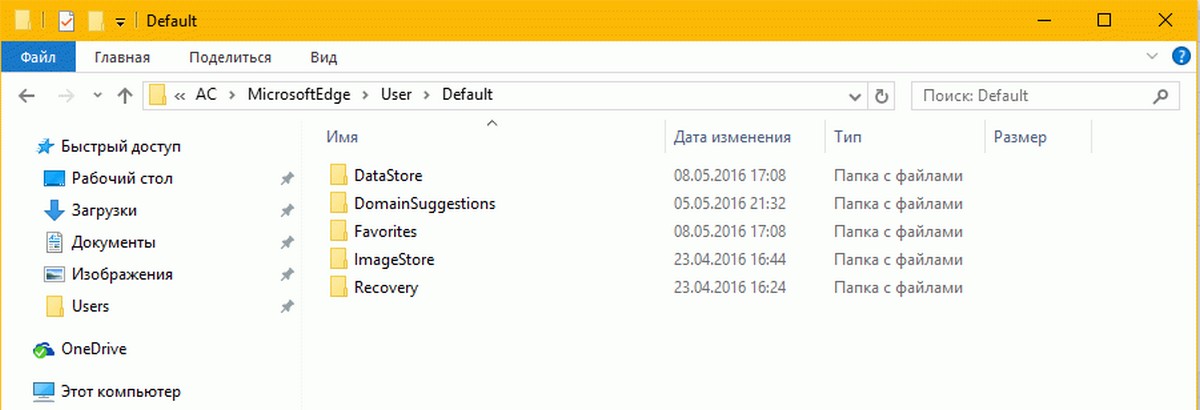
Папка DataStore содержит spartan.edb файл базы данных, в котором хранятся все ваши закладки. В папке «Favorites» хранятся отдельные файлы .url для панели избранного Edge.
Обновите кэш
Теперь откройте Edge, не удивляйтесь, если закладки все еще отображаться в панели избранного. Они будут по-прежнему отображаться в избранном, поскольку они кэшируемые, за это отвечает раздел реестра:
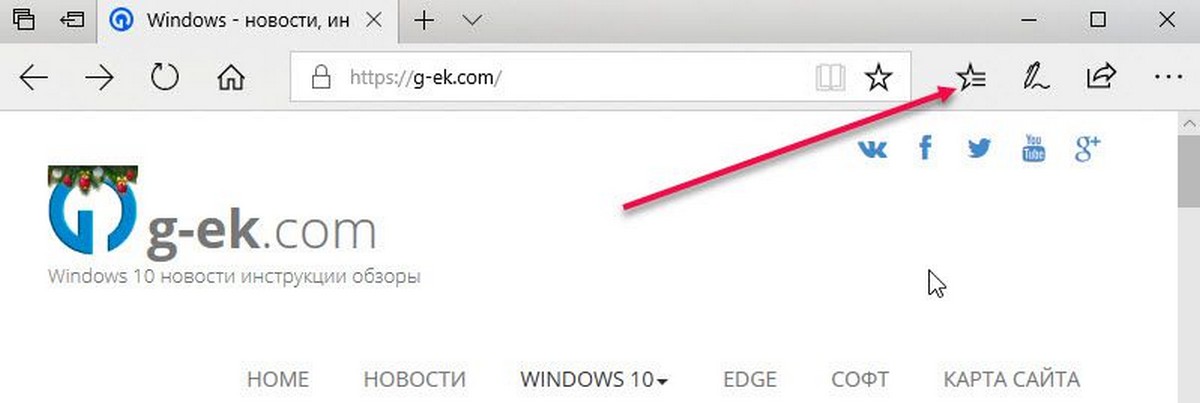
Все, что вам нужно сделать, это нажать на кнопку концентратора ( Избранное, список чтения, журнал, загрузки) один раз, а затем закрыть браузер Edge. Снова откройте Edge и вы увидите пустую панель избранного.
Как удалить закладки в Chrome, Edge и Firefox
Закладки — невероятно полезный инструмент для сохранения веб-сайтов, которые могут понадобиться вам позже. По крайней мере, до тех пор, пока вам больше не нужен этот сайт. Тогда они могут стать скорее неприятностью, чем пользой. Сегодня мы поможем вам исправить это, показав, как удалять закладки в Chrome, Edge и Firefox.
Мы рассмотрим процесс как для отдельных закладок, так и для всех закладок в вашем браузере. Удаление всех закладок даст вам совершенно чистый лист, но вы можете сначала экспортировать их, чтобы у вас была резервная копия.
Программы для Windows, мобильные приложения, игры — ВСЁ БЕСПЛАТНО, в нашем закрытом телеграмм канале — Подписывайтесь:)
Процесс избавления от закладки одинаков во всех трех браузерах, которые мы рассмотрим сегодня, но, как вы быстро узнаете, в пользовательском интерфейсе есть некоторые ключевые отличия, о которых вам необходимо знать.
Как удалить закладки в Chrome с панели закладок или веб-страницы
Самый простой способ удалить одну закладку в Chrome — через панель закладок или непосредственно на веб-странице.
-
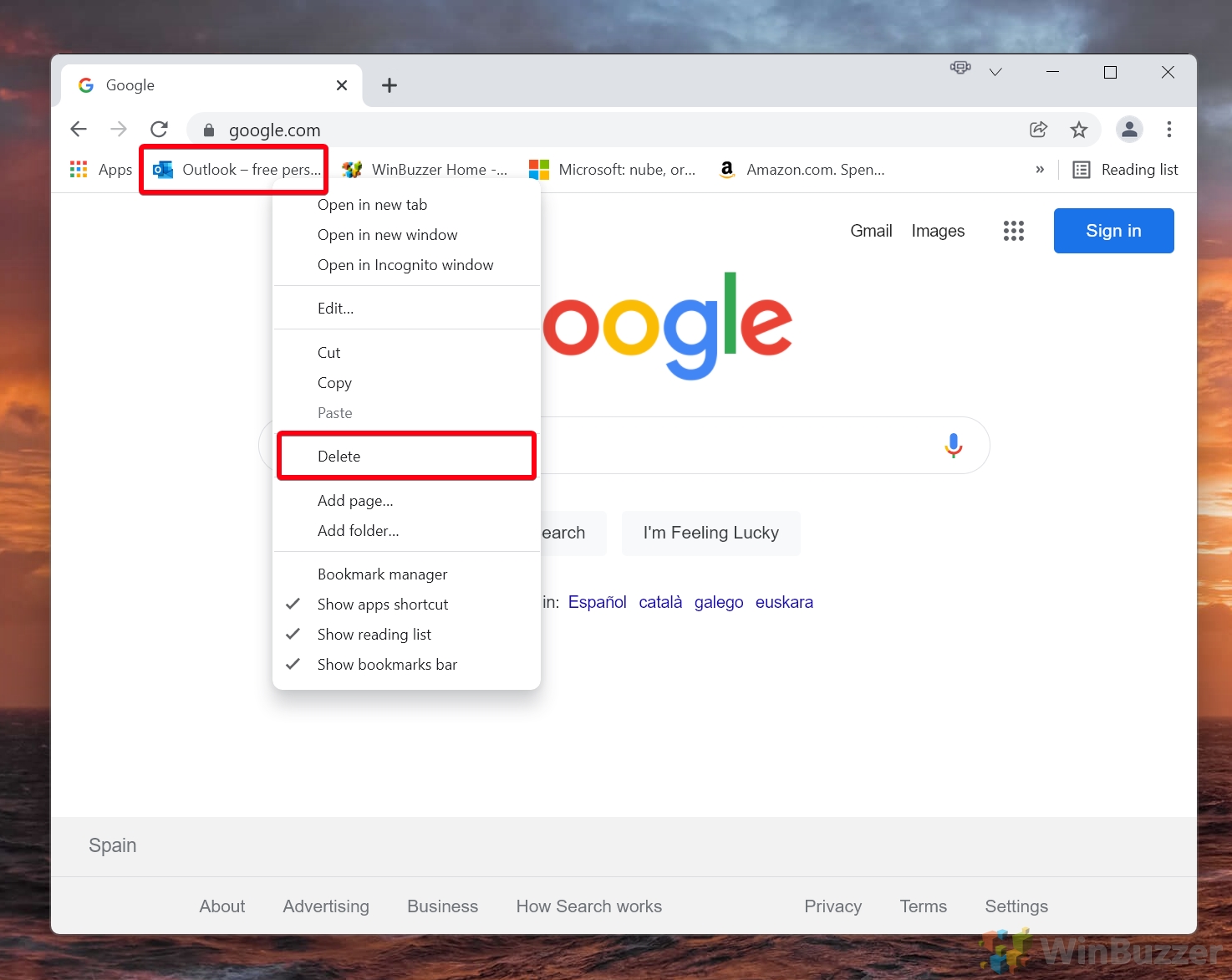
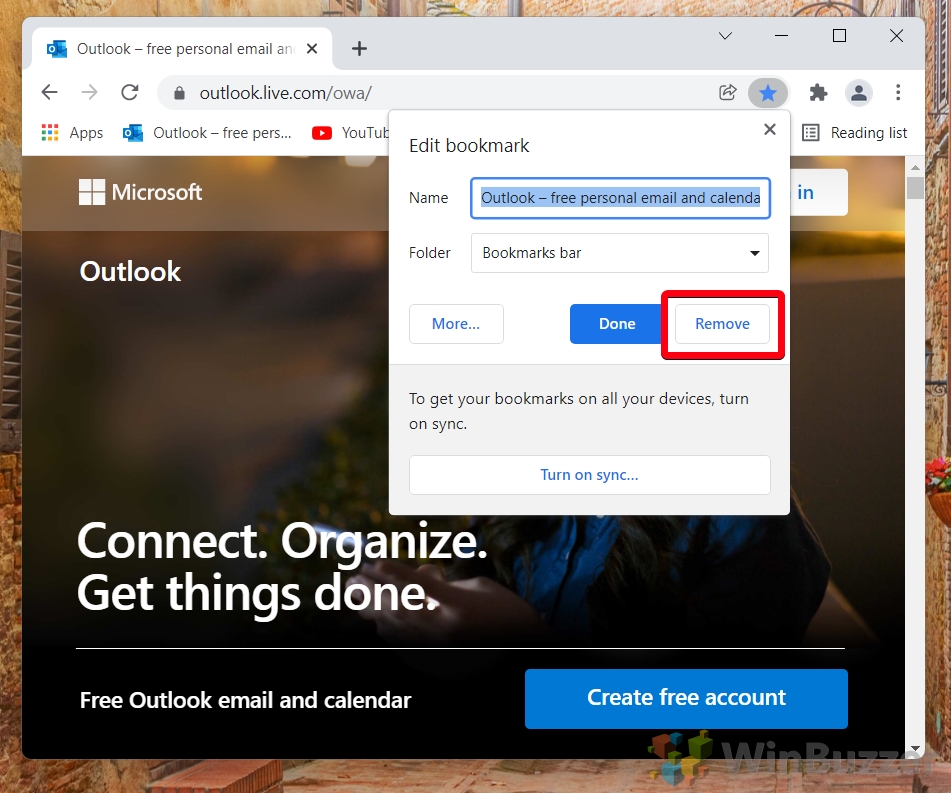
Вариант 1. Щелкните правой кнопкой мыши закладку на панели закладок и нажмите «Удалить».
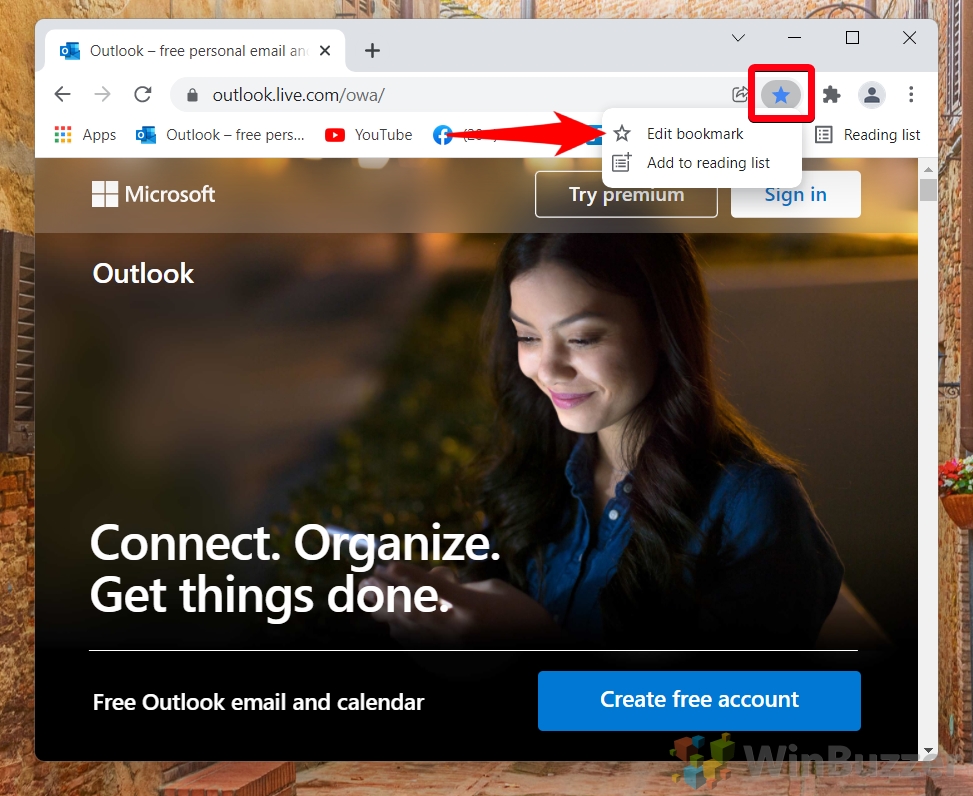
Введите URL-адрес в адресной строке или щелкните значок существующей закладки, чтобы открыть веб-сайт.

Как удалить закладку в Chrome с помощью диспетчера закладок
Если у вас много закладок, вам может быть проще удалить их с помощью диспетчера закладок Chrome. Это позволяет вам искать определенные веб-страницы, чтобы найти их проще.
-
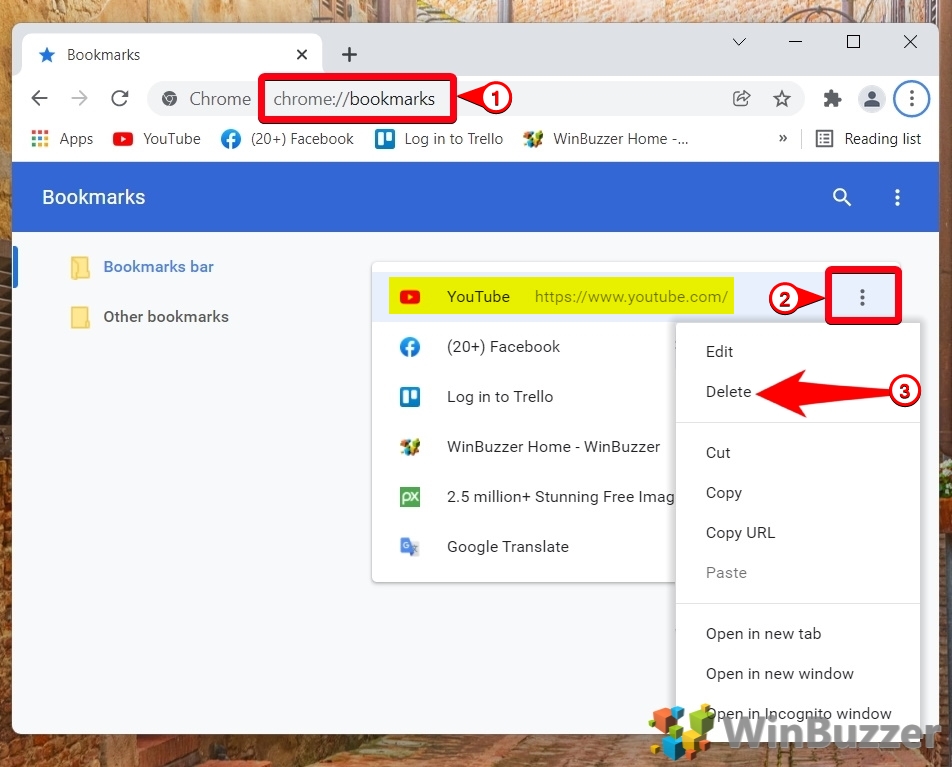
Перейдите в «chrome://bookmarks», нажмите на три точки рядом со страницей и нажмите «Удалить».
Как удалить все закладки в Chrome
Чтобы полностью стереть закладки Chrome, вы можете использовать менеджер закладок и удобный ярлык. Просто имейте в виду, что после их удаления их невозможно восстановить без локальной резервной копии.
-
Перейдите в диспетчер закладок, нажмите Ctrl + A, затем нажмите «Удалить» в правом верхнем углу.
Вы можете быстро перейти к управлению закладками, вставив chrome://bookmarks в адресную строку.

Как удалить избранное Edge из панели закладок или всплывающего окна «Избранное»
В Edge закладки называются их классическим названием — избранное. Однако с момента перехода на движок браузера Chromium процесс почти идентичен Chrome.
-
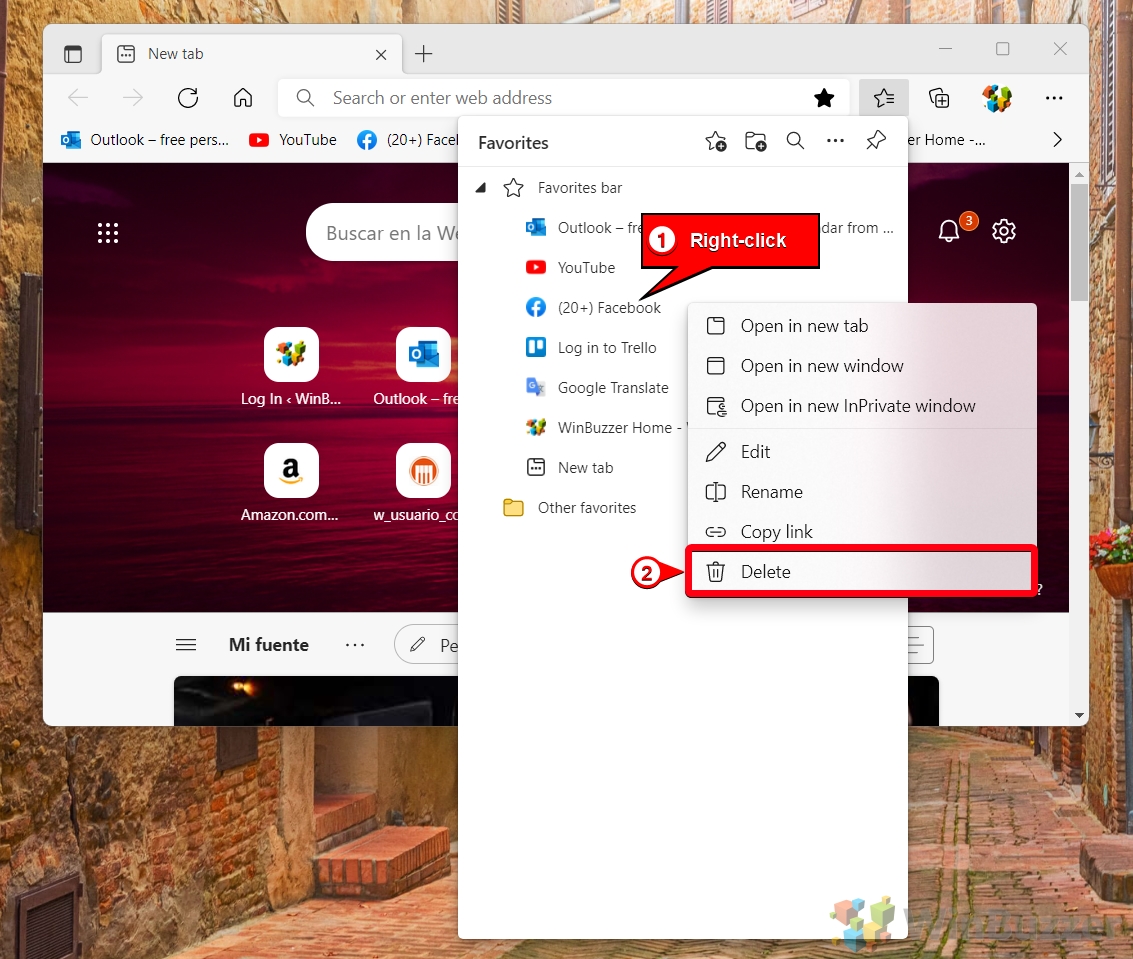
Вариант 1. Удалите закладку с панели закладок.
Если у вас включена панель закладок, самый простой способ удалить закладку в Edge — щелкнуть ее правой кнопкой мыши и нажать «Удалить».

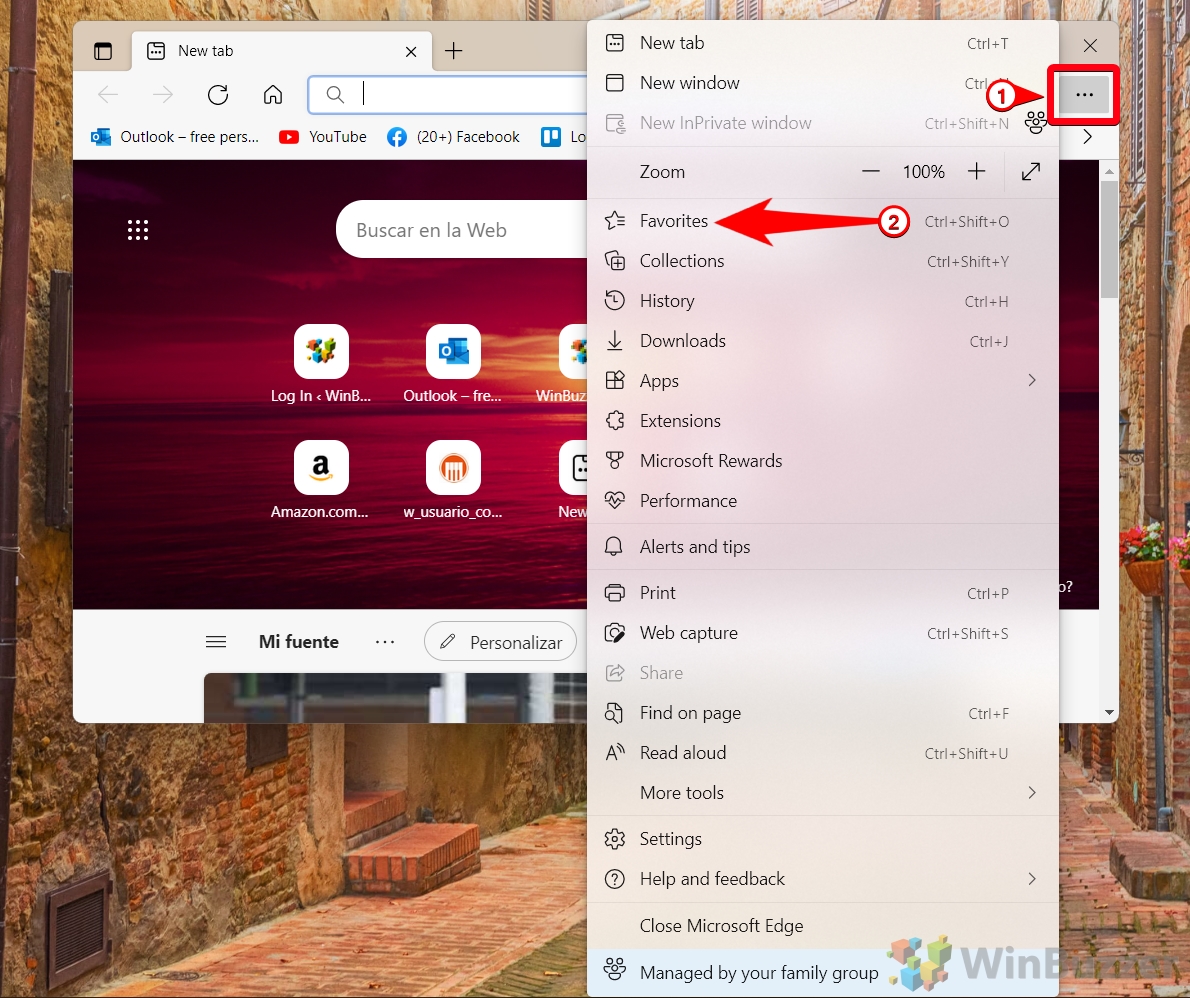
Если у вас не включена панель закладок, вместо этого вы можете нажать на три точки в правом верхнем углу браузера и нажать «Избранное».
Либо одновременно нажмите «Ctrl + Shift + O».
Как удалить закладку Edge с помощью диспетчера закладок Edge
Если у вас много закладок, может быть проще использовать менеджер закладок Edge. Это предоставит вам доступ к функции поиска по закладкам, что значительно облегчит поиск нужной страницы.
-
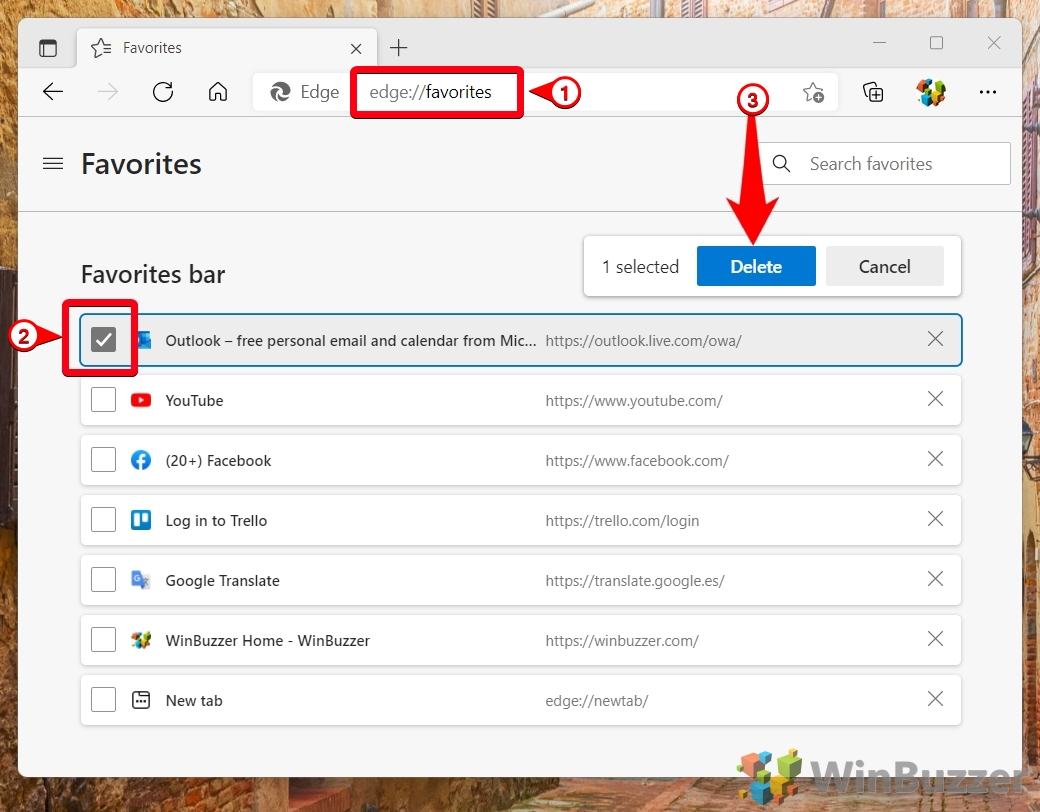
Перейдите на «edge://favorites», отметьте закладку и нажмите «Удалить».
Как удалить все закладки Edge
Если вам нужен чистый лист, менеджер закладок — ваш друг. Вы можете полностью стереть историю закладок за несколько секунд:
-
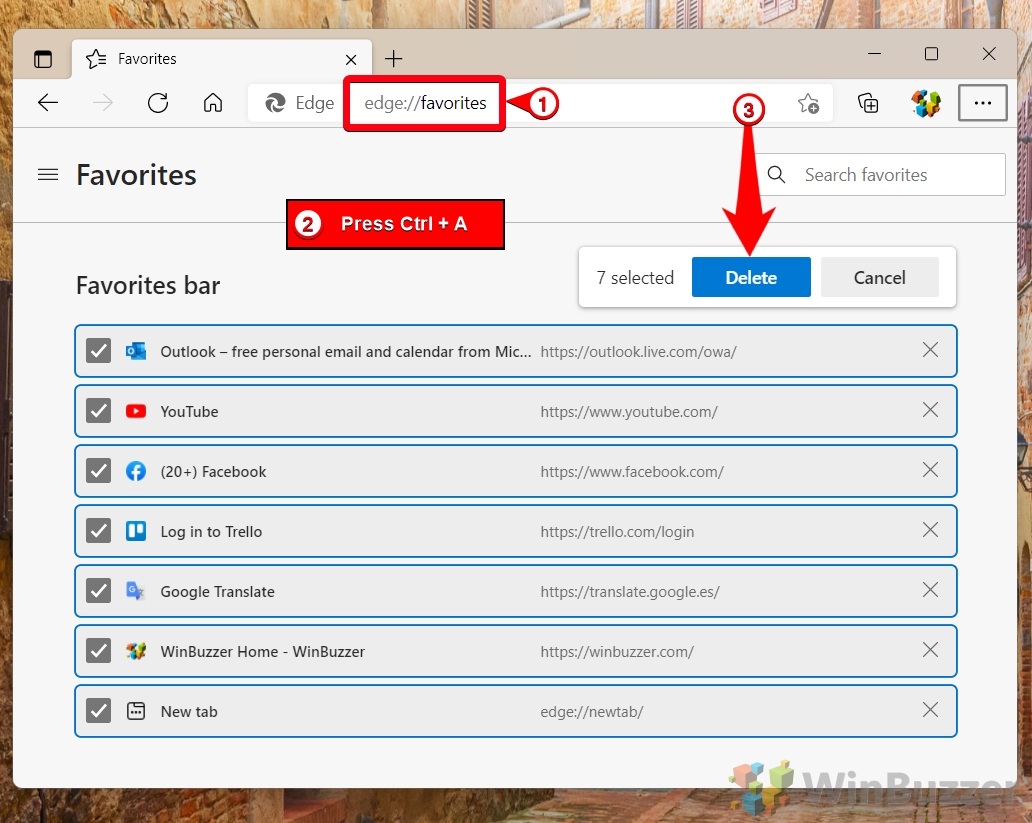
Перейдите в «edge://favorites», нажмите «Ctrl + A» и нажмите «Удалить».
Как удалить закладку в Firefox из всплывающего меню закладок
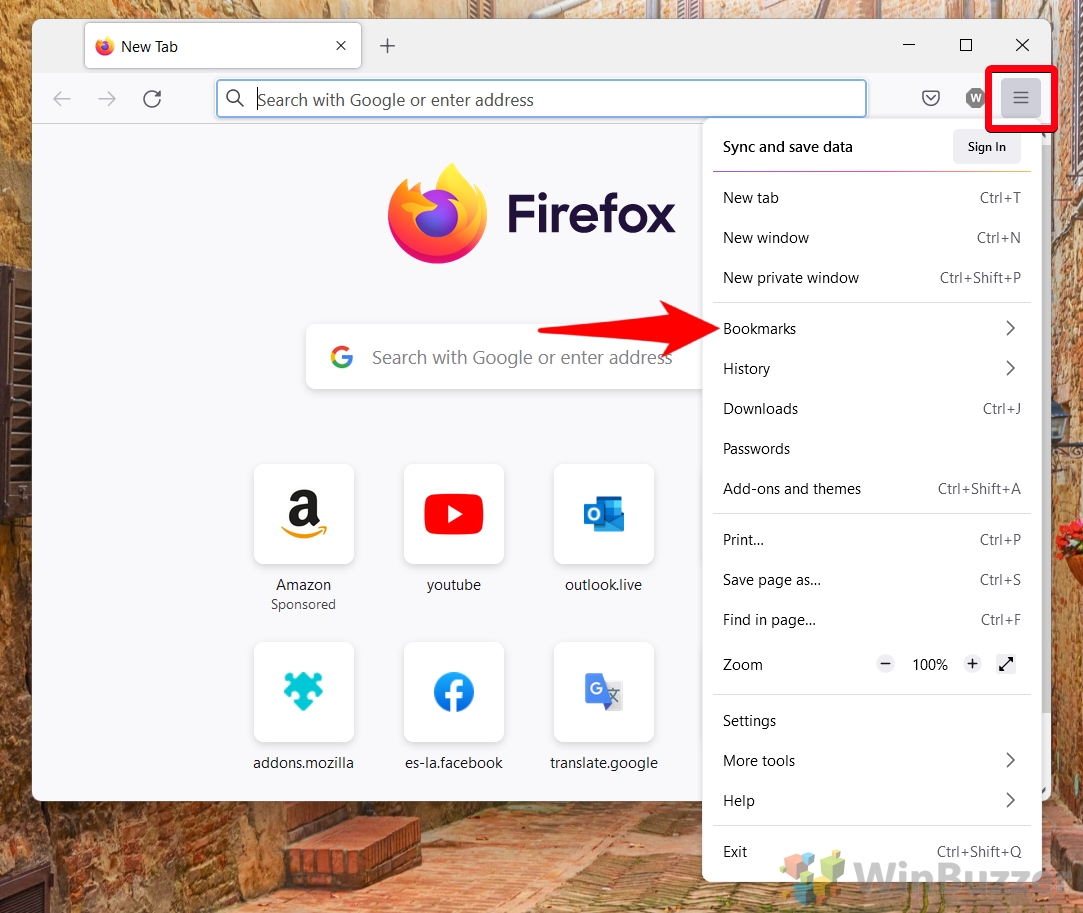
В Firefox вы также можете использовать всплывающее меню закладок, чтобы удалить их. Несмотря на то, что он разработан на совершенно другом движке, процесс удаления закладок в браузере Mozilla довольно знаком.
-
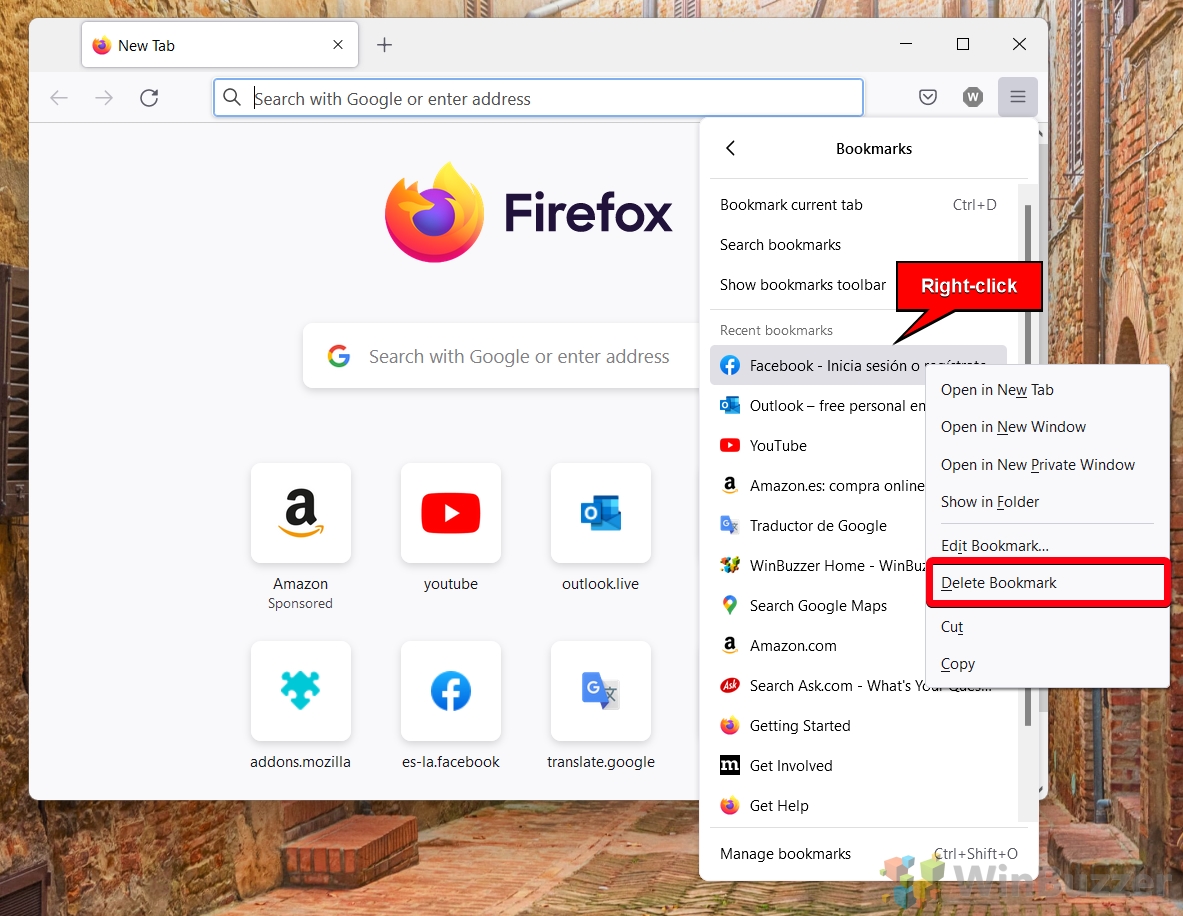
Нажмите меню-гамбургер в правом верхнем углу и нажмите «Закладки» в списке.

Как удалить закладку в Firefox с помощью менеджера закладок
Если вы добавили страницу в закладки некоторое время назад или у вас много закладок для поиска, лучше использовать менеджер закладок Firefox:
-
Щелкните значок гамбургера в правом верхнем углу и нажмите «Закладки».
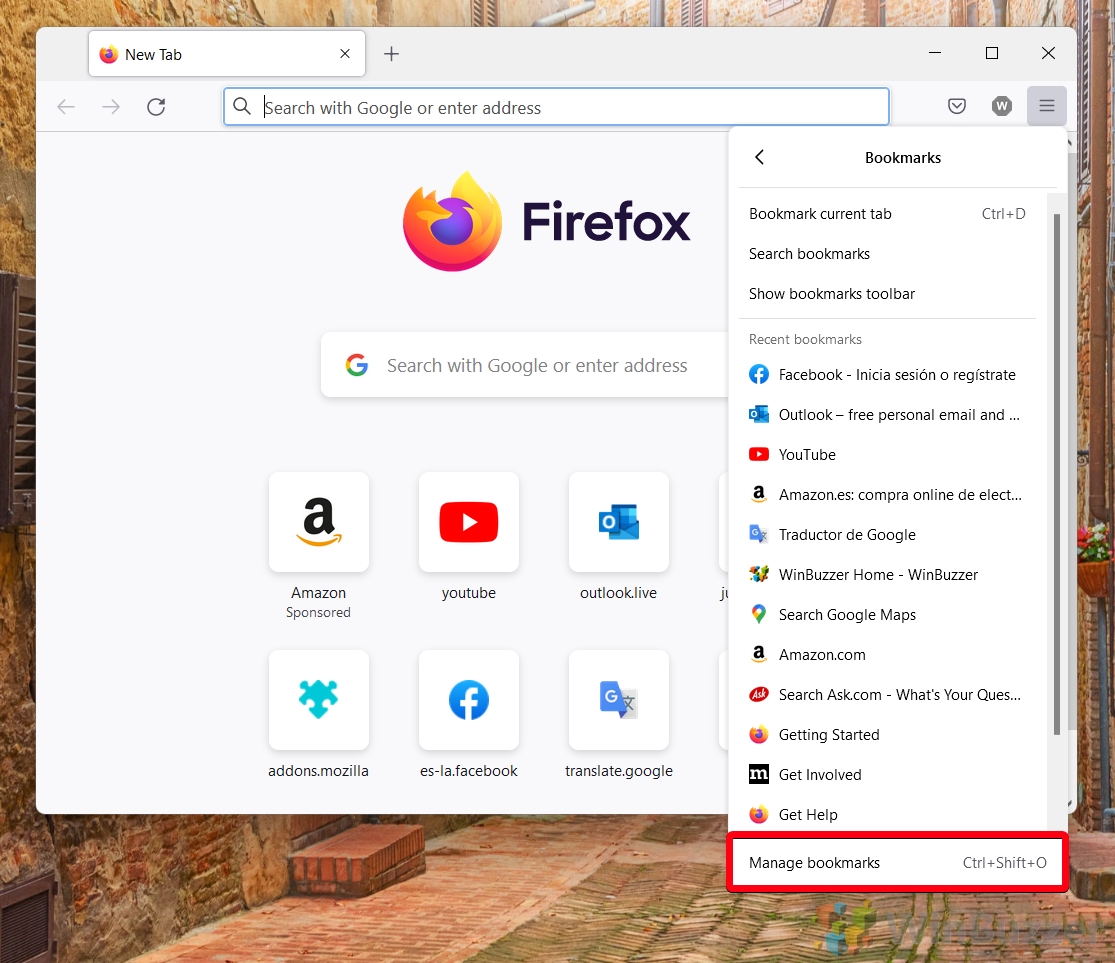
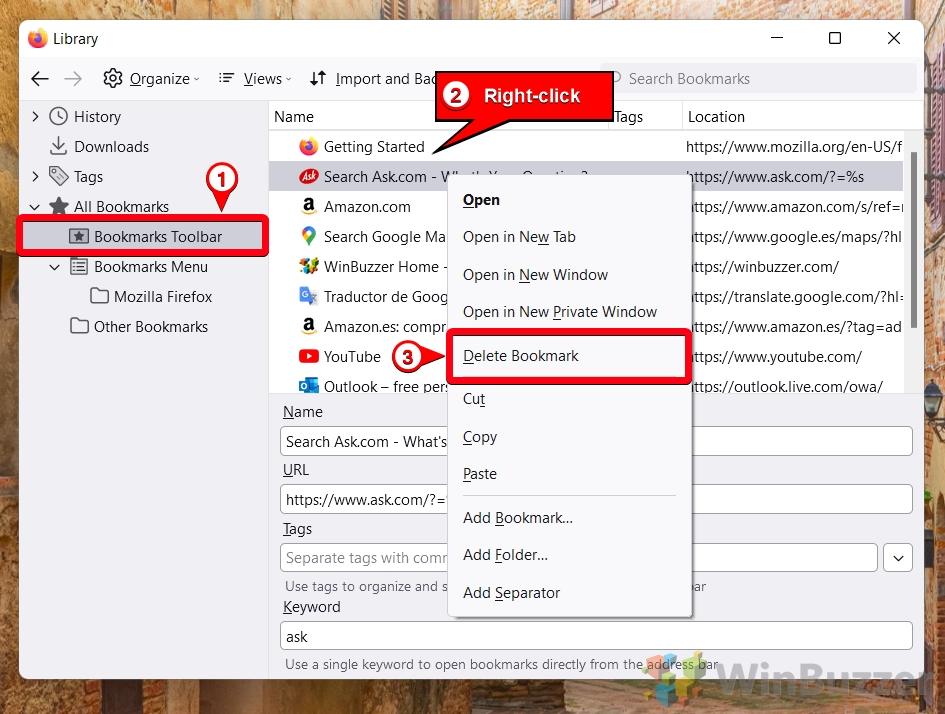
Как удалить все закладки Firefox
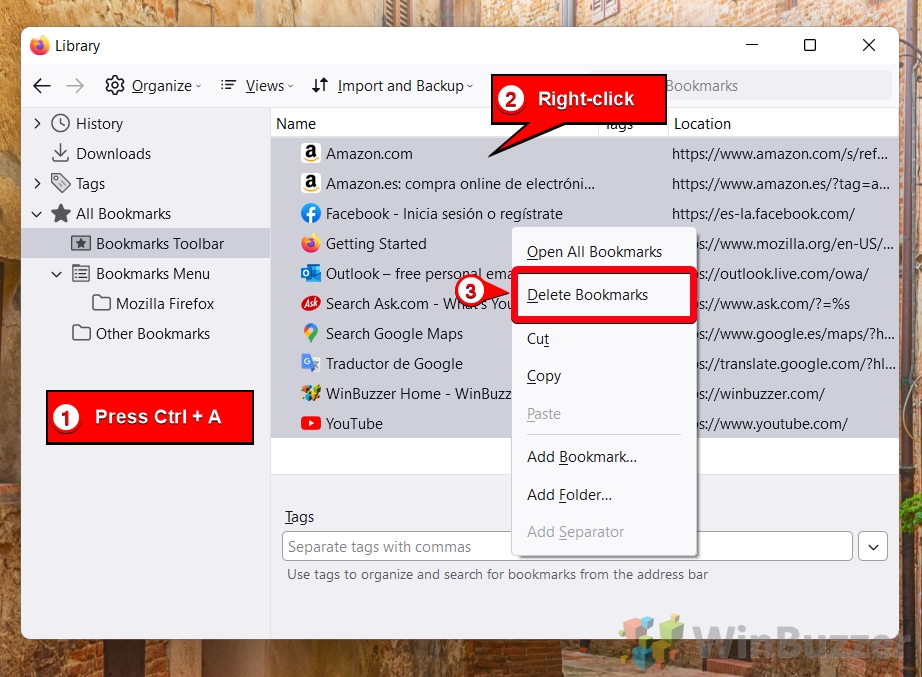
Как и в Chrome и Edge, вы можете легко удалить все закладки в Firefox с помощью диспетчера закладок. Вот как:
-
Нажмите значок гамбургера в правом верхнем углу и нажмите «Закладки».
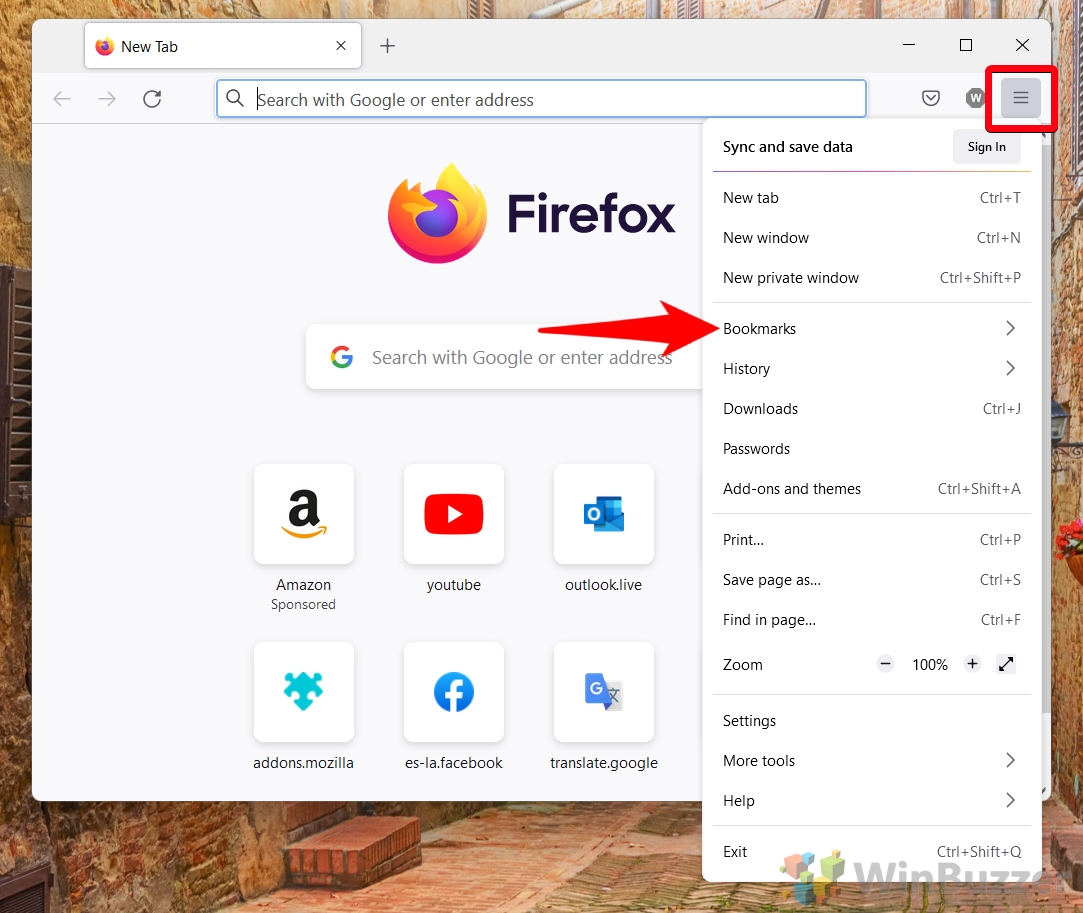
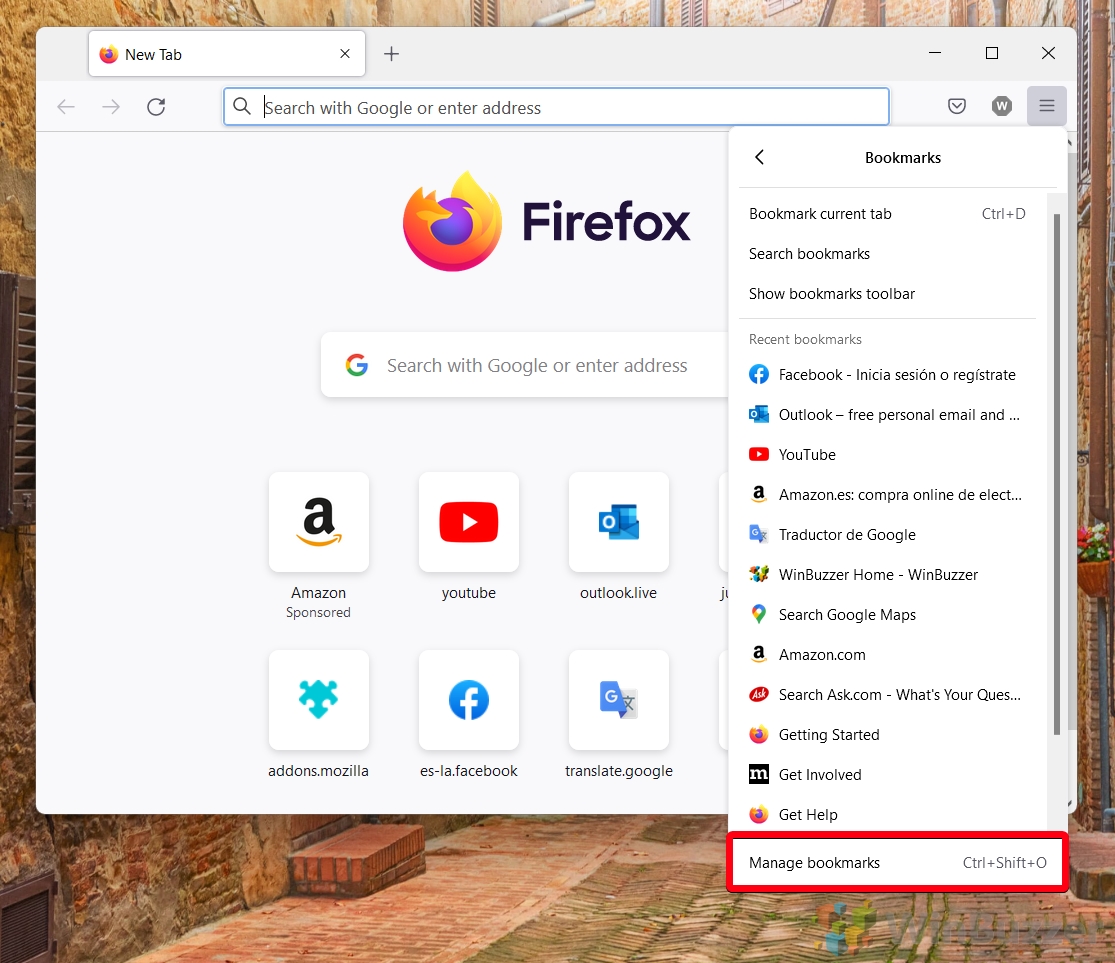
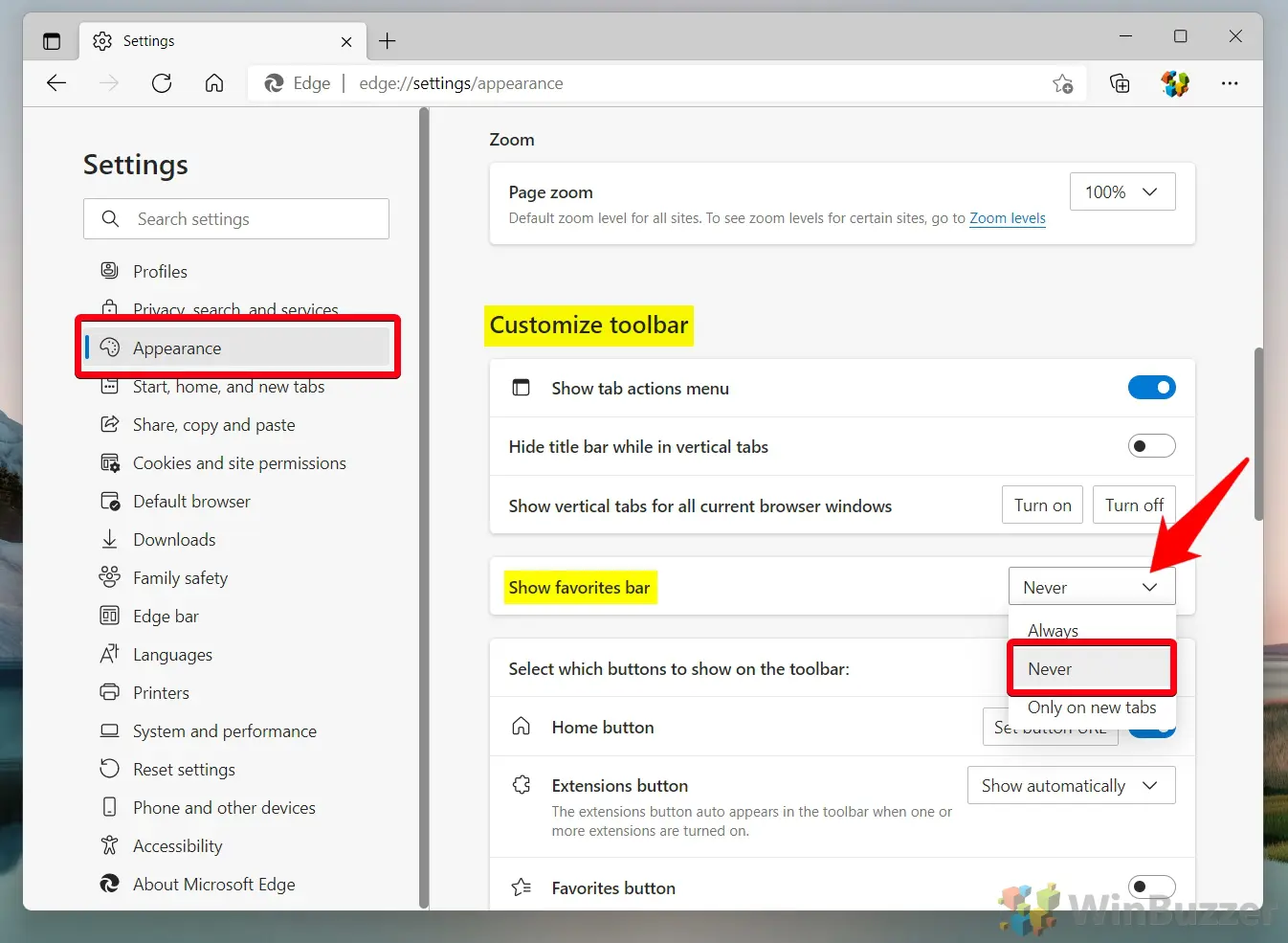
Если вы хотите сохранить свои закладки, но просто хотите, чтобы они перестали отображаться на каждой странице, вам следует вместо этого следовать нашим инструкциям по скрытию панели закладок. Он покажет вам, как показать его только на новой вкладке или полностью избавиться от него.
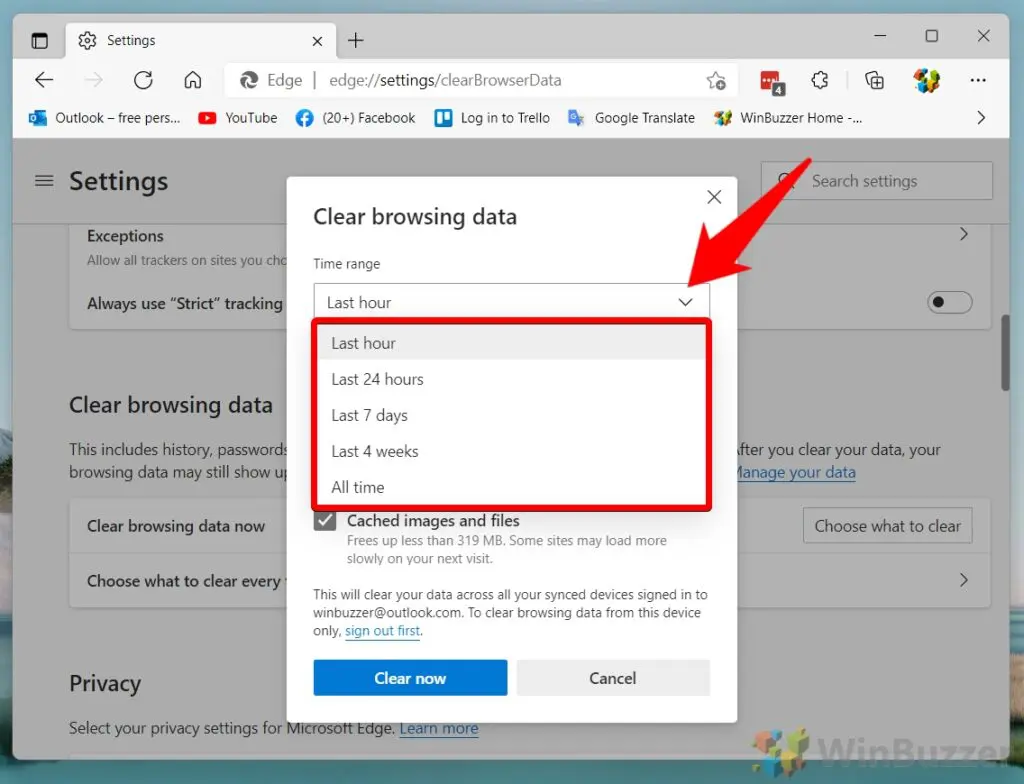
Дополнительно: как очистить историю просмотров в Chrome, Edge или Firefox
Теперь, когда вы удалили закладки из своего браузера, вы также можете очистить свою историю. Следуйте нашему существующему руководству, чтобы сделать именно это.
Программы для Windows, мобильные приложения, игры — ВСЁ БЕСПЛАТНО, в нашем закрытом телеграмм канале — Подписывайтесь:)
Как добавлять, редактировать, удалять и управлять закладками в Edge
Закладки, также известные как закладки, являются отличной функцией веб-браузеров. С помощью этой функции вы можете добавлять в закладки хорошие и любимые веб-сайты, чтобы впоследствии легко получить к ним доступ, не опасаясь, что вас забудут. В этой статье TipsMake.com расскажет, как добавлять, редактировать, удалять и управлять закладками в браузере Microsoft Edge, а также пригласить вас для отслеживания.

1. Как добавить закладки на Edge
Шаг 1. Откройте свой любимый веб-сайт и щелкните значок звездочки в адресной строке, как показано ниже:

Шаг 2: Появляется небольшое окно, здесь вы назначаете закладку в поле Имя (Name) и выбираете место для сохранения закладки в Сохранить в. По умолчанию она будет сохранена в папке «Избранное», но вы должны выбрать панель избранного, чтобы закладки были появляются на панели закладок. Затем вы нажимаете Добавить.

Итак, вы успешно добавили сайт в закладки.
2. Как скрыть панель закладок
По умолчанию панель закладок будет скрыта, она отображается только при открытии новой вкладки, но мы можем настроить отображение панели закладок всегда следующим образом:
В браузере нажмите Меню -> Настройки.
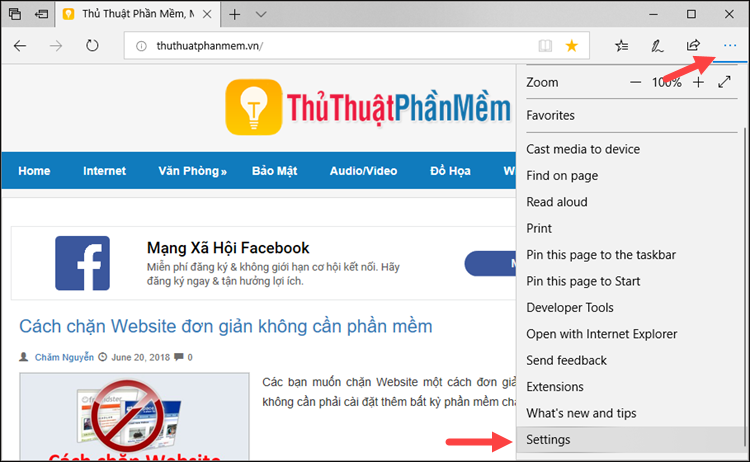
Затем в окне «Настройки» прокрутите вниз до «Панель избранного» и установите для параметра «Показать панель избранного» значение «Вкл.». После этого вы увидите, что панель закладок появится чуть ниже адресной строки.
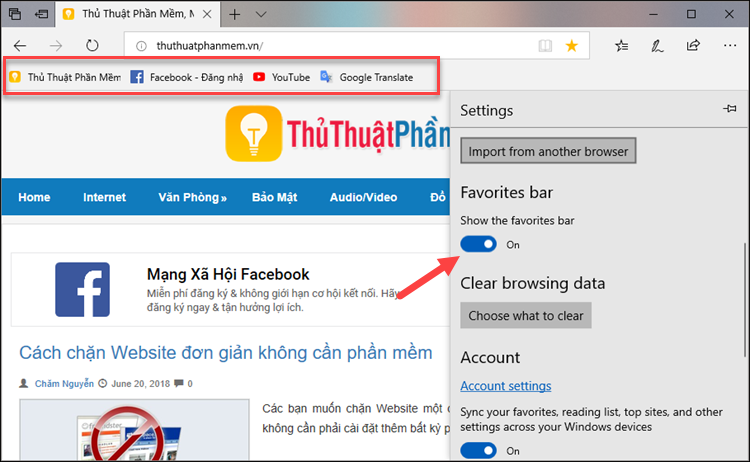
3. Удаление, редактирование и управление закладкой.
Для управления закладками выберите Хаб со звездочкой, затем в новом окне разверните папку панели избранного, появится список закладок.
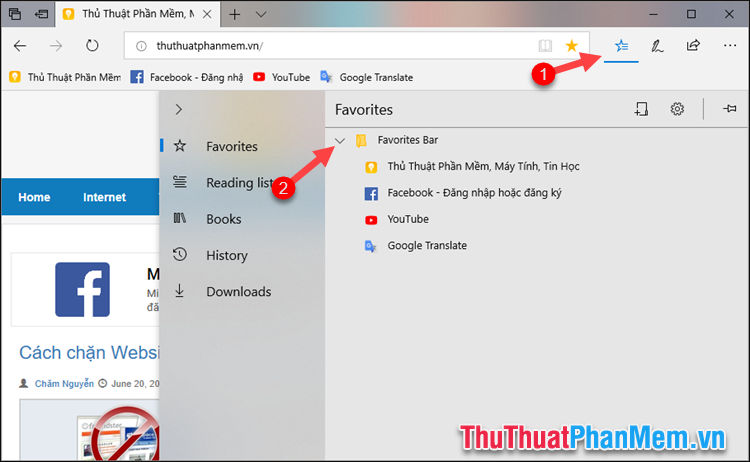
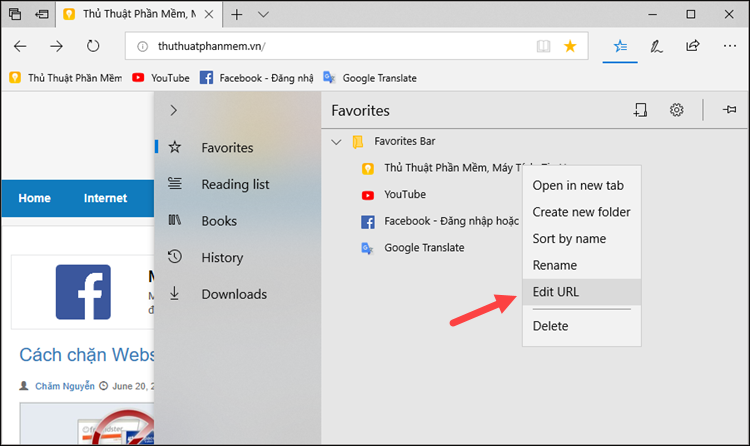
Чтобы удалить или отредактировать закладку, щелкните закладку правой кнопкой мыши и выберите один из вариантов «Переименовать» (Rename), Edit URL (Изменить адрес), Delete (удалить).
Если вы хотите изменить расположение закладок, вам просто нужно перетащить закладку в нужное место.
Помимо открытия диспетчера закладок, вы также можете удалить, изменить положение закладки прямо на панели закладок, что намного проще:
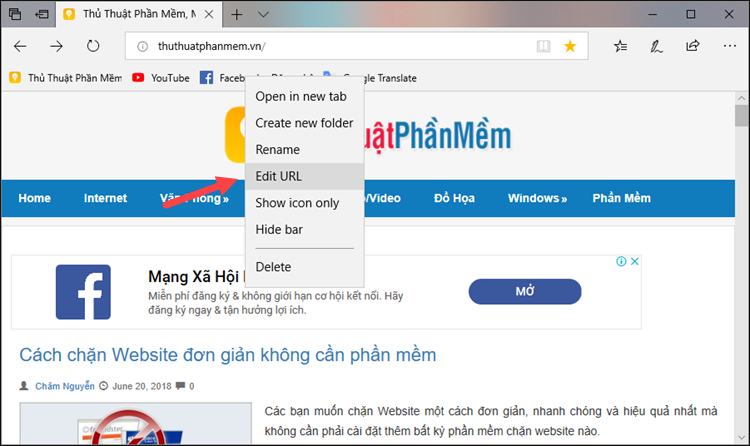
Выше приведено руководство о том, как добавлять, редактировать, удалять и управлять закладками в браузере Edge. Надеюсь, статья окажется для вас полезной. Удачи!
Как удалить избранное в microsoft edge
В новом браузере Microsoft Edge (Chromium) вот как удалить все закладки / избранное:
Способ 1:
- Откройте Microsoft Edge
- Щелкните значок «Настройки и другое» (значок с тремя точками), щелкните «Избранное», «Управление избранным».
(В качестве альтернативы вы можете запустить адрес край: // избранное / непосредственно, чтобы открыть диалоговое окно «Управление избранным».) - Щелкните элемент на правой панели, чтобы установить на нем фокус.
- Нажмите Ctrl+А клавиши для выбора всех закладок.
- Нажмите кнопку «Удалить», которая появляется выше.
Способ 2:
- Откройте Microsoft Edge и перейдите по следующей ссылке:
- Запишите путь к профилю. Например, это может быть что-то вроде:
- Закройте все экземпляры Microsoft Edge
- Откройте путь к профилю в проводнике
- Удалите или переименуйте файл с именем Закладки. Этот файл содержит все ваше избранное.
Инструкция для старого браузера Microsoft Edge
В старом браузере Microsoft Edge не было возможности массового удаления избранного, но вы можете очистить все избранное, удалив spartan.edb файл в папке магазина Edge для вашего профиля пользователя. Вот как это сделать.
Удалить все избранное Edge
Закройте Microsoft Edge, откройте проводник, вставьте следующий путь к папке в адресной строке и нажмите клавишу ВВОД:if(typeof __ez_fad_position!=’undefined’) ;
Удалите или переименуйте две папки, а именно «DataStore» и «Избранное».
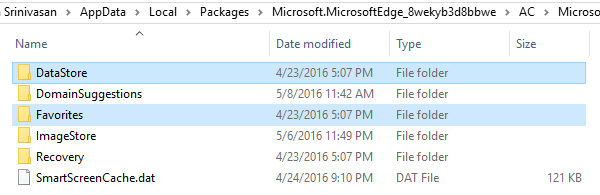
Одна из подпапок в папке DataStore содержит файл базы данных spartan.edb, в котором есть все ваши избранные. Папка «Избранное» содержит отдельные файлы .URL для панели «Избранное», места в кэше, которое поддерживает Edge.
Затем откройте следующую папку:
Очистите содержимое папки.
Обновите кеш
Теперь откройте Edge, не удивляйтесь, если ваши избранные по-прежнему отображаются на панели избранного. Это потому, что элементы на панели избранного кэшируются в следующем разделе реестра:
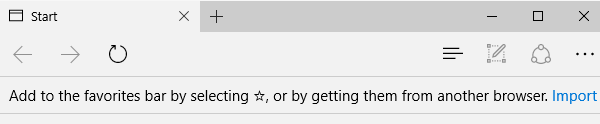
if(typeof __ez_fad_position!=’undefined’) ;Все, что вам нужно сделать, это нажать кнопку хаба  (показаны 3 горизонтальные линии) один раз, а затем закройте Edge. Снова откройте Edge, и вы увидите пустую панель избранного.
В качестве альтернативы вы можете использовать бесплатную утилиту EdgeManage, чтобы очистить все избранное.
Восстановить (отменить удаление) избранного, которое вы удалили ранее
Когда вы удаляете избранное в Edge, элемент не удаляется из базы данных. Вместо этого избранная запись помечается как удаленная и скрывается на панели избранного и панели избранного. Вы можете восстановить избранное, удаленное в течение последних 30 дней, с помощью EdgeManage. Через 30 дней Edge навсегда удаляет удаленные избранные из базы данных.
В EdgeManage щелкните меню «Просмотр» и включите параметр «Показать удаленные элементы».
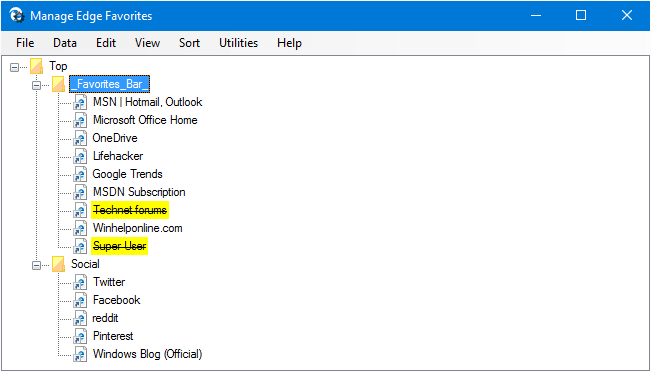
Щелкните правой кнопкой мыши ранее удаленный элемент (выделен желтым), который нужно восстановить, и выберите «Отменить удаление».
Выйдите из EdgeManage и нажмите Да, когда будет предложено сохранить изменения. Это восстанавливает ваши удаленные избранные.
Как удалить все закладки в избранном Microsoft Edge
В Microsoft Edge нет возможности для массового удаления закладок браузера, но вы можете очистить все закладки, удалив файл spartan.edb в папке расположения Эджа в вашем профиле пользователя. Вот как сделать это.
Удалить все Избранное в Edge
Закройте Microsoft Edge, откройте Проводник и вставьте следующий путь к папке в адресной строке и нажмите клавишу Enter:
В открывшейся окне необходимо удалить или переименовать две папки, а именно «DataStore» и «Favorites».
Папка DataStore содержит spartan.edb файл базы данных, в котором хранятся все ваши закладки. В папке «Favorites» хранятся отдельные файлы .url для панели избранного Edge.
Обновите кэш
Теперь откройте Edge, не удивляйтесь, если закладки все еще отображаться в панели избранного. Они будут по-прежнему отображаться в избранном, поскольку они кэшируемые, за это отвечает раздел реестра:
Все, что вам нужно сделать, это нажать на кнопку концентратора ( Избранное, список чтения, журнал, загрузки) один раз, а затем закрыть браузер Edge. Снова откройте Edge и вы увидите пустую панель избранного.
Как удалить закладки

Если ваш любимый веб- браузер содержит закладки и избранное, которые вы больше не используете или больше не действительны, удалите их. Вот как удалить закладки и удалить избранное в Firefox, Microsoft Edge, Internet Explorer и Opera.
Инструкции в этой статье относятся к веб-браузерам Mozilla Firefox, Microsoft Edge, Internet Explorer и Opera для ПК с Windows.
Как удалить закладки в Firefox
Если вы хотите удалить закладки в Firefox, у вас есть два варианта. Вы можете удалить закладку для страницы, открытой в браузере, или удалить выбранные закладки из библиотеки закладок.
Удалить отдельную закладку
Чтобы удалить закладку для страницы, отображаемой в окне браузера:
Перейдите в адресную строку и выберите « Изменить эту закладку» (значок звезды). Или, нажмите Ctrl + D .
Выберите Удалить закладку .
Значок звездочки меняется с сплошного синего на черный контур, и закладки больше нет в вашем списке закладок.
Удалить несколько закладок одновременно
Выберите « Библиотека» > « Закладки» .
Выберите Показать все закладки .
Выберите папку, содержащую закладки, которые вы хотите удалить.
Выберите закладки для удаления. Удерживайте Ctrl, чтобы выбрать более одной закладки.
Выберите « Организация» > « Удалить» .
Выбранные закладки больше не отображаются в библиотеке закладок.
Как удалить избранное в Edge
Если в веб-браузере Microsoft Edge хранятся избранные файлы, которые вам больше не нужны, удалите их. Вы можете удалить избранное по отдельности или удалить все избранное в папке.
Удалить индивидуальный фаворит
Выберите Hub (значок звезды с тремя горизонтальными линиями).
Выберите Избранное .
Нажмите правой кнопкой мыши на избранное, которое вы хотите удалить. На сенсорном экране долгое нажатие на избранное.
Выберите Удалить .
Избранное удаляется из списка избранного.
Чтобы удалить закладку для страницы, отображаемой в окне браузера, перейдите в адресную строку , выберите « Добавить в избранное» (значок звездочки), затем выберите « Удалить» .
Удалить все избранное в папке
Если вы хотите удалить все избранное, хранящееся в папке, удалите папку.
Выберите « Концентратор» > « Избранное» .
Щелкните правой кнопкой мыши папку, которую вы хотите удалить.
Выберите Удалить .
Папка и ее содержимое будут удалены из списка избранного.
Как удалить избранное в Internet Explorer
Удалите избранное в Microsoft Internet Explorer из боковой панели «Избранное» или из диспетчера избранного.
Использование боковой панели избранного
Когда вы используете боковую панель «Избранное» для удаления избранного, вы можете удалить только одно избранное за один раз.
Выберите « Избранное» (значок звезды).
Щелкните правой кнопкой мыши веб-страницу, которую хотите удалить.
Выберите Удалить .
Используйте менеджер избранного
Используйте Менеджер избранного, чтобы удалить один избранное или удалить все избранное в папке.
Выберите « Избранное» (значок звезды).
Выберите стрелку раскрывающегося списка, затем выберите Упорядочить избранное .
В диалоговом окне «Организовать избранное» выберите папки, чтобы развернуть или свернуть содержимое папки.
Выберите веб-страницу или папку, которую вы хотите удалить.
Выберите Удалить .
Выберите « Закрыть», чтобы закрыть диалоговое окно «Организация избранного».
Как убрать закладки в опере
В Opera также есть несколько способов удаления закладок. Либо удалите закладку со страницы, отображаемой в окне браузера, либо используйте менеджер закладок, чтобы удалить несколько закладок или папок с закладками.
Удалить отдельную закладку
Перейдите в адресную строку и выберите « Редактировать закладку» (значок красного сердца), затем выберите « Переместить в корзину» .

Чтобы удалить закладку, которая появляется на панели закладок, щелкните правой кнопкой мыши закладку и выберите « Переместить в корзину» .
Используйте менеджер закладок
Если страница с закладкой не отображается в окне браузера или если вы хотите удалить несколько закладок, используйте менеджер закладок.
Перейдите на боковую панель и выберите « Закладки» (значок сердца). Или, нажмите Ctrl + D .
На странице закладок перейдите в папку, содержащую закладку, которую вы хотите удалить.
Сделайте паузу над закладкой, которую хотите удалить.
Выберите Переместить в корзину (значок X).

Чтобы удалить несколько закладок, наведите курсор на каждую закладку и выберите « Выбрать» (значок галочки). После выбора закладок щелкните правой кнопкой мыши выбранную закладку и выберите « Переместить в корзину» .
Закладка перемещена в корзину. Чтобы восстановить закладку, перейдите в корзину , сделайте паузу над закладкой, которую хотите восстановить, затем выберите « Отменить удаление» .
Как удалить избранное в microsoft edge
Как удалить все избранное в Microsoft Edge?
Как удалить избранное в Windows 10 Edge?
- Откройте приложение Edge, затем выберите значок Hub. (находится в адресной строке в правом верхнем углу). …
- Убедитесь, что значок «Избранное». выбирается вверху.
- Выберите и удерживайте избранное примерно 1 секунду, затем отпустите.
- Выберите Удалить.
Как удалить несколько избранных в Windows 10?
Как управлять избранным в Microsoft Edge?
- Откройте Microsoft Edge.
- Нажмите кнопку «Настройки и другое» (пунктирная) в правом верхнем углу.
- Выберите подменю «Избранное» и выберите пункт «Управление избранным». …
- Щелкните параметр «Добавить в избранное» или «Добавить папку». …
- Заполните необходимую информацию. …
- Щелкните кнопку Сохранить.
- Найдите закладку, которую хотите удалить.
- В правой части закладки коснитесь значка. икона.
- Закрепите на ленте опцию Удалить в появившемся раскрывающемся меню.
- Коснитесь Поиск.
- Коснитесь «Избранное».
- Нажмите на значок с тремя точками на Android или iOS, чтобы узнать больше.
- Коснитесь Удалить.
Как удалить избранное из Chrome?
Как удалить все избранное в Microsoft Edge?
- Откройте Microsoft Edge
- Щелкните значок «Настройки и другое» (значок с тремя точками), щелкните «Избранное», «Управление избранным».
(В качестве альтернативы вы можете запустить адрес край: // избранное / непосредственно, чтобы открыть диалоговое окно «Управление избранным».) - Щелкните элемент на правой панели, чтобы установить на нем фокус.
- Нажмите Ctrl+А клавиши для выбора всех закладок.
- Нажмите кнопку «Удалить», которая появляется выше.
- Откройте Microsoft Edge и перейдите по следующей ссылке:
- Запишите путь к профилю. Например, это может быть что-то вроде:
- Закройте все экземпляры Microsoft Edge
- Откройте путь к профилю в проводнике
- Удалите или переименуйте файл с именем Закладки. Этот файл содержит все ваше избранное.
Инструкция для старого браузера Microsoft Edge
if(typeof __ez_fad_position!=’undefined’) ;Все, что вам нужно сделать, это нажать кнопку хаба (показаны 3 горизонтальные линии) один раз, а затем закройте Edge. Снова откройте Edge, и вы увидите пустую панель избранного.