Как установить расширение в браузере Опера

Расширениями называют специальные дополнительные приложения для браузера, которые позволяют увеличить его возможность, внести в стандартные функции обозревателя сайтов больше настроек и опций. Таким образом, если человеку недостаточно стоковых возможностей Оперы, он может воспользоваться расширениями, чтобы их увеличить.
В статье мы разберем такой важный вопрос, который интересен многим пользователям, а именно, как установить расширение в опере. Если вы не умеете этого делать, то прочитав данную инструкцию, непременно подчеркнете для себя полезную информацию и научитесь скачивать дополнения для браузера Opera.
Установка расширений в Opera через официальный магазин
Это стандартный вариант установки дополнений. Он является наиболее приоритетным, поскольку при таком варианте, можно быть уверенным в том, что расширение будет нормально функционировать, и совместимость с браузером будет на все сто процентов.
Делаем все поэтапно:
- Открываем обозреватель Opera.
- Кликаем по кнопке Меню. alt=»Инструкция по установке расширений для Opera» width=»1024″ height=»58″ />
- Наводим курсор на пункт “Расширения”, и в выдвинувшемся сбоку списке кликаем по еще одному названию “Расширения” в нем.

- Оказавшись на нужной странице, надо перейти в маркет. Это осуществляется за счет нажатия по ссылке “Добавить расширение”, находящемуся сбоку.

- Пол дела сделано, вы успешно зашли в интернет-магазин аддонов Opera. Теперь выбираем расширение, и переходим на его страницу.
- На открывшейся странице есть большая зеленая кнопка “Добавить вOpera”, которая расположена справа. Кликаем по ней.

- Начнется скачивания, кнопка приобретет другой оттенок на надпись смениться на “Установка”. Подождите пока закончится скачивание полностью.

- После завершения загрузки, дополнение автоматически будет установлено, а на панели браузера появится его значок.

Ничего сложного в этом нет. Но порой пользователю может быть недостаточно тех дополнений, что есть в официальном маркете. Поэтому можно прибегнуть к специальной функции, которая позволяет устанавливать аддоны с магазина Google Chrome. Об этом рассказано ниже.
Как установить расширение для Opera с магазина Chrome
В наборе стандартных возможностей Оперы подобной опции не имеется. Но, к счастью, в магазине есть расширение, которое дает возможность — это делать. Называется оно: “Install Chrome Extensions”. Разработчиков его является сама компания Opera, поэтому не стоит беспокоится о работоспособности и безопасности сего приложения.
Install Chrome Extensions дает возможность скачивать и устанавливать дополнения для Opera не с официального сайта, а с сайта браузера Google Chrome. Таким образом, выбор значительно увеличивается, и можно установить то, чего нет в маркете оперы.
Чтобы получить право скачивания из магазина Chrome надо установить описанное нами выше расширение. Чтобы это сделать, перейдите в браузере Opera по этой ссылке — https://addons.opera.com/ru/extensions/details/download-chrome-extension-9/?display=en, и скачайте его. Как это сделать, рассказано выше.
После загрузки, у вас появится право установки дополнений из Chrome магазина. Заходит по ссылке — https://chrome.google.com/webstore/category/extensions?hl=ru, выбираем понравившееся, и инсталлируем. Делается это аналогично, как описано выше. Кликаем по понравившемся аддону, жмем кнопку “Установить”.

Заметим, что для доступны только расширение, но не приложения!
Как отключить и удалить расширение в Опере
Иногда требуется удалить что-то из установленного по разным причинам. Это может банальная ненадобность, так и заторможенность программы из-за инсталлированного продукта.
Нажмите сочетание клавиш Ctrl+Shift+E , дабы оказаться на странице управления аддонами.
На экране видно все, что вы ранее устанавливали. Если приложение необходимо просто деактивировать, то нажмите кнопку “Отключить”. Она стоит прямо под заголовком. Таким образом вы выключите его, но не удалите. Нажав “Включить”, расширение вновь придет в работу.
Если расширение вам не нужно, и его нужно именно стереть с компьютера, то делается это крайне просто. Наведите на нужный аддон. И в правом углу появится значок “Крестик”. Сделайте клик мышью по нему. Затем в всплывшем окне, подтвердите действия, нажав на “OK”.
Как установить расширение в опере
Здравствуйте, уважаемые читатели сайта computerhom.ru. Если у вас вдруг возник вопрос на тему — как установить расширение в опере?
То тогда, вы можете ознакомиться с подробной и пошаговой инструкцией — как добавить расширение в оперу.
Вы наверное уже знаете, какую ценность представляют дополнения для браузера оперы.
Поэтому я не буду рассказывать вам для чего нужны расширения.
Перейдем сразу к изучению инструкции.
Итак, приступим к освоению материала…
Установка расширений
Открываем страницу дополнений
- Итак, запускаем браузер.
Затем в левом верхнем углу жмем кнопку значка «Opera».
После чего раскроется контекстное меню.
- Наводим курсор мыши на пункт «Расширения».
- Затем в раскрывшемся меню выбираем строчку «Загрузить расширения».
Каталог расширений
После всех действий, у вас откроется сайт дополнений.
В каталоге расширений оперы, вы сможете установить любой плагин.
- На главной страничке, присутствует окошко поиска.
В данном окошке, вы можете ввести и отыскать нужное вам расширение.
В пункте «Расширения» представлены различные категории дополнений.
Все дополнения расформированы по группам.
- Рекомендуемые, лучшие, безопасность и конфиденциальность.
Если нажать на ссылку «Еще». То у вас откроется меню, в котором вы можете перейти в интересующие вас дополнения.
Поиск расширений
Очень полезный инструмент поиск дополнений в каталоге.
Я обычно только им и пользуюсь.
Поиск расширений и установка выполняется аналогичным способом.
- Для примера я найду расширение «Яндекс советник».
Для этого в поле поиска вводим название нашего плагина.
И нажимаем кнопку поиска «Рисунок лупы».
После чего у вас откроется страница с найденным приложением.
Теперь мы можем приступить к установке.
Устанавливаем расширение в браузер
- Итак, открываем найденное приложение.
После того как вы открыли нужное вам приложение, выполняем следующие действие:
Добавляем расширение в браузер Opera
Расширения — это небольшие программы, которые добавляют в браузеры дополнительные функции. Это VPN-сервисы и блокировщики рекламы, например. В Opera тоже такие есть. Расскажем о том, где их можно взять и как установить в браузер.
Сейчас Opera мало чем отличается от Google Chrome. Они построены на одной базе и, по сути, могут делить между собой одни и те же расширения. Несмотря на это, норвежская компания зачем-то создала собственный магазин расширений. Ну, раз уж он есть, то будем пользоваться им.
Как открыть магазин расширений
- Открываем Opera.
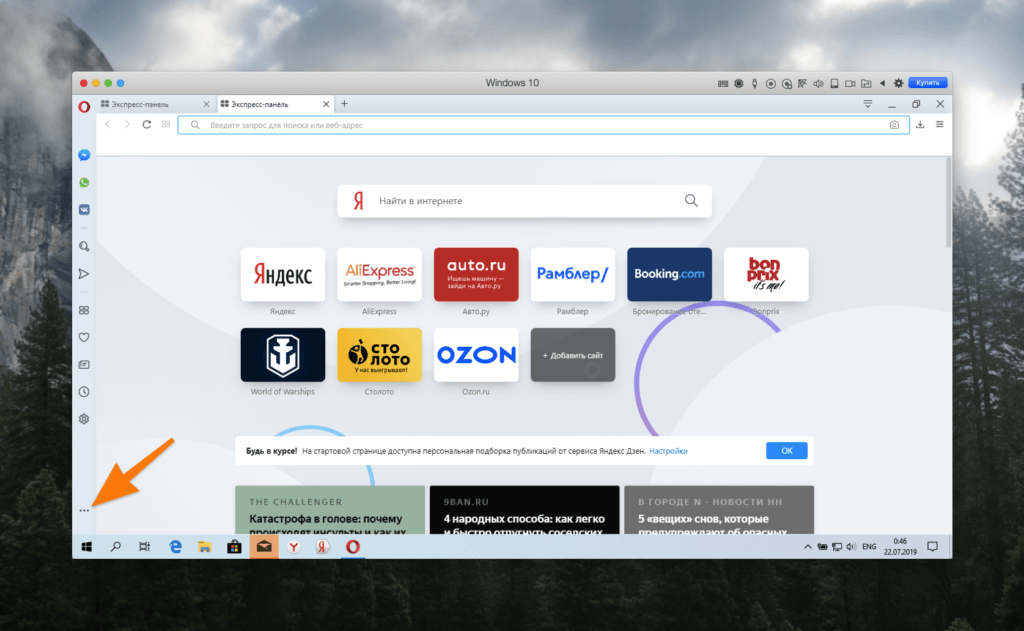
- Кликаем по меню настройки боковой панели.
Нам нужна иконка в виде трех точек в левой части окна
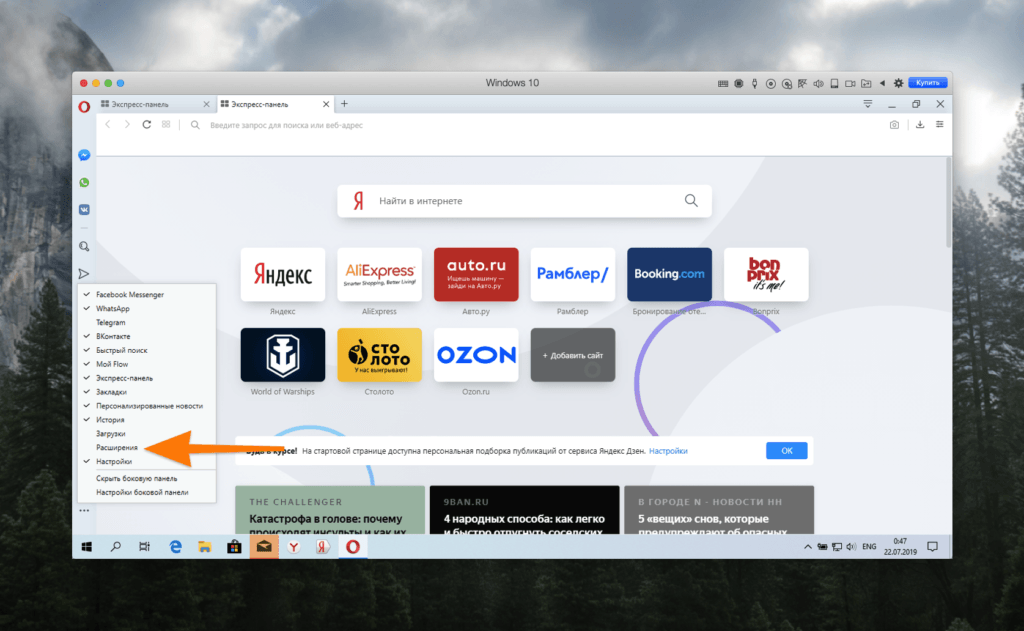
По умолчанию это меню почему-то скрыто
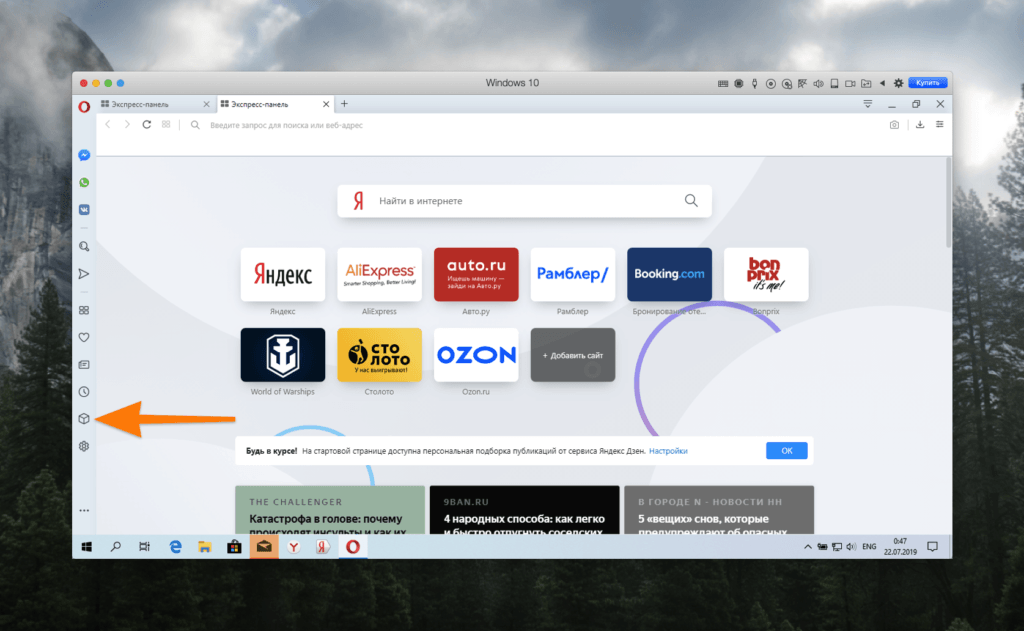
Жмем на пиктограмму в виде куба в левой части окна
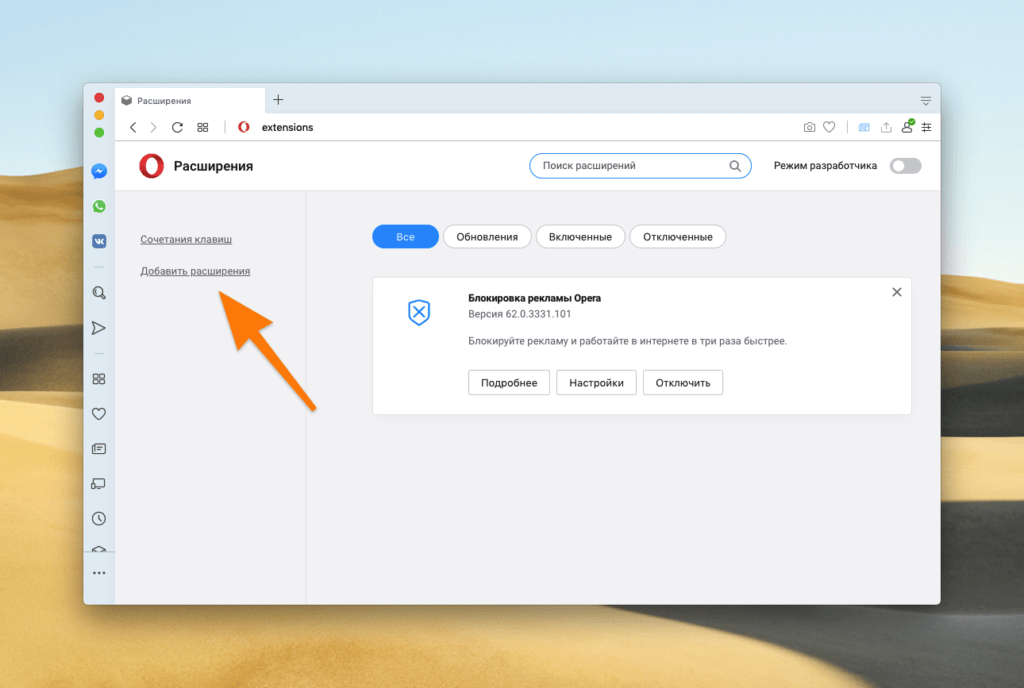
По сути, это ссылка на сайт Opera Addons. Его можно и в Google найти при желании
Оказавшись на сайте Opera Addons, можно выбирать себе расширения, которые указаны на главной странице, а можно воспользоваться поиском, чтобы найти конкретное расширение побыстрее.
Как установить расширение
Чтобы установить расширение:
- Открываем страницу любого расширения.
- Нажимаем на кнопку «Добавить в Opera»
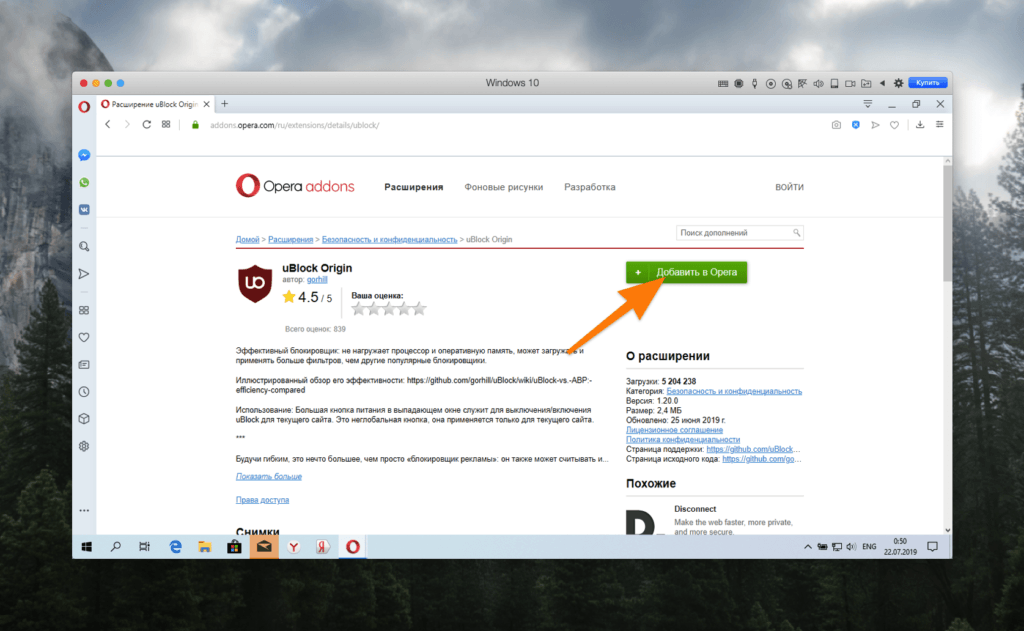
Нам нужна большая зеленая кнопка. Ее трудно не заметить.
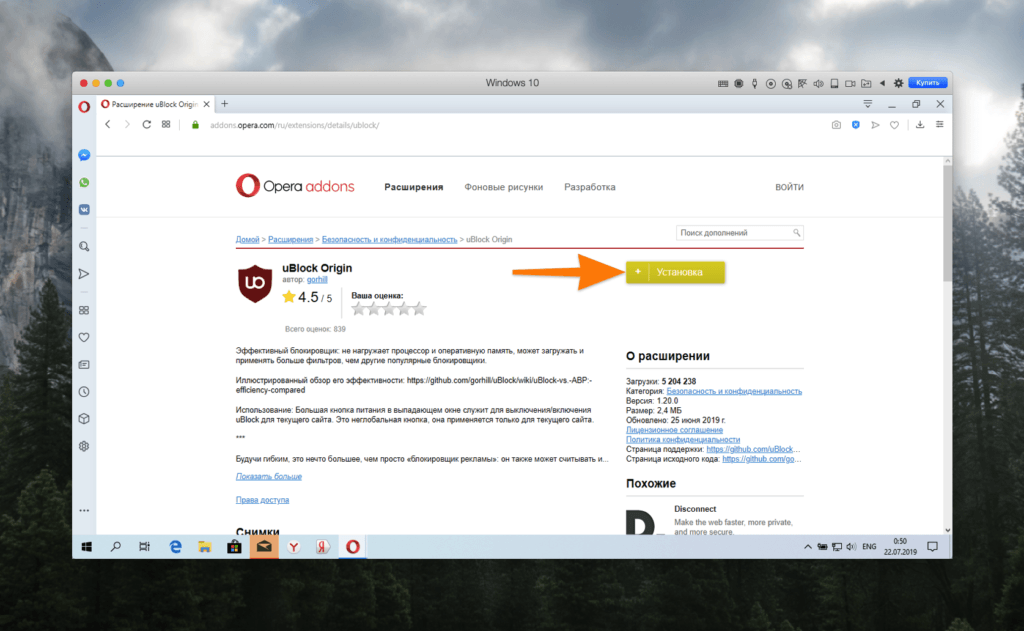
Ждём… Это не должно занять много времени. Большинство расширений легковесные
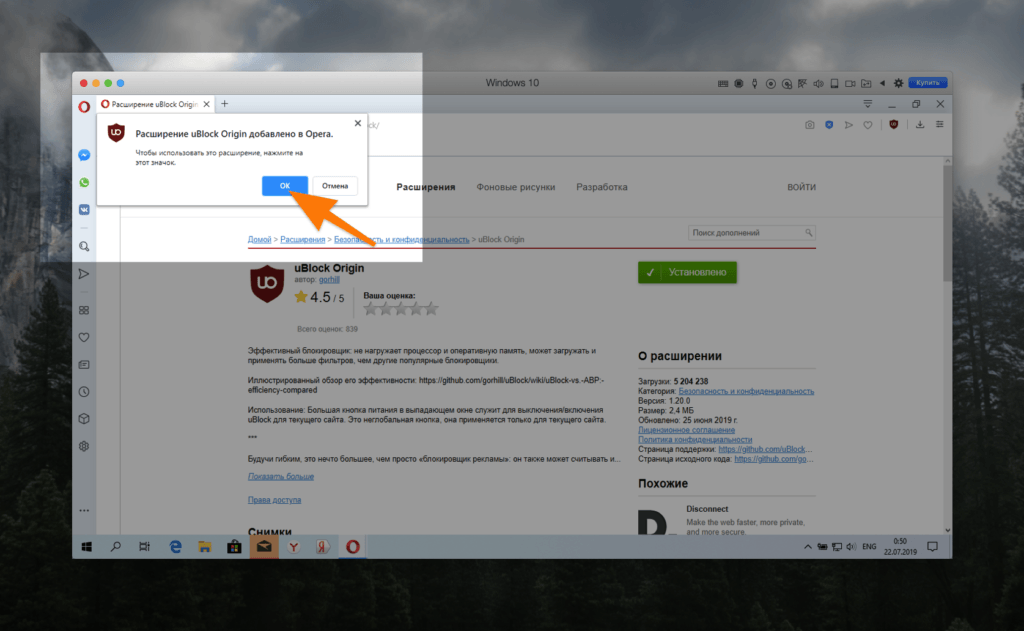
Если на этом этапе не нажать OK, то расширение удалится. Так что будьте внимательнее
На это все. Расширение должно работать.
Что касается поиска, то тут все еще проще:
-
Кликаем по поисковому полю в верхней части страницы.
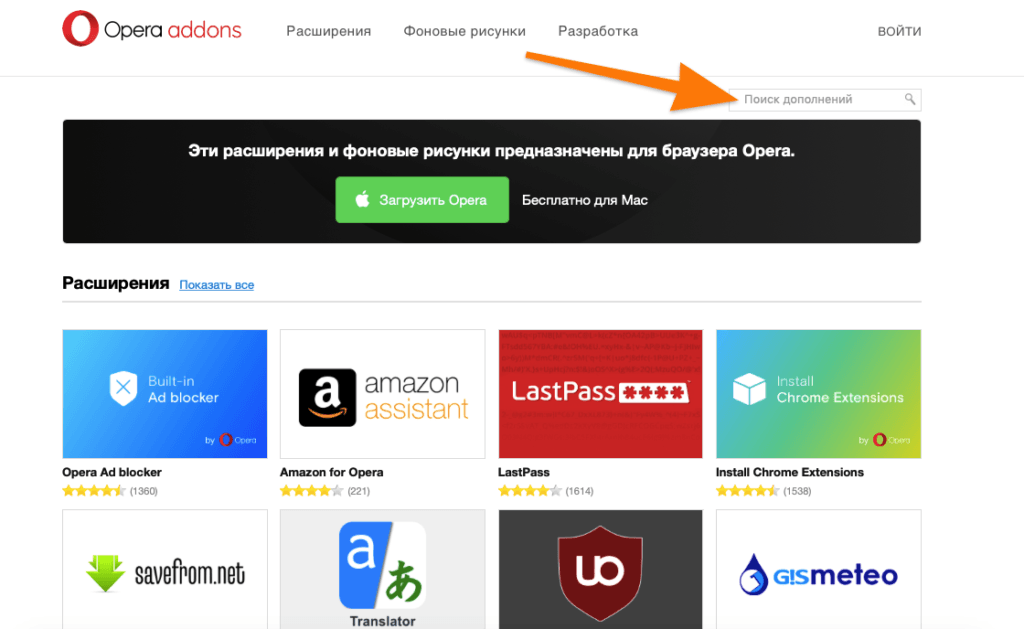
Поисковая строка доступна на главной Opera Addons
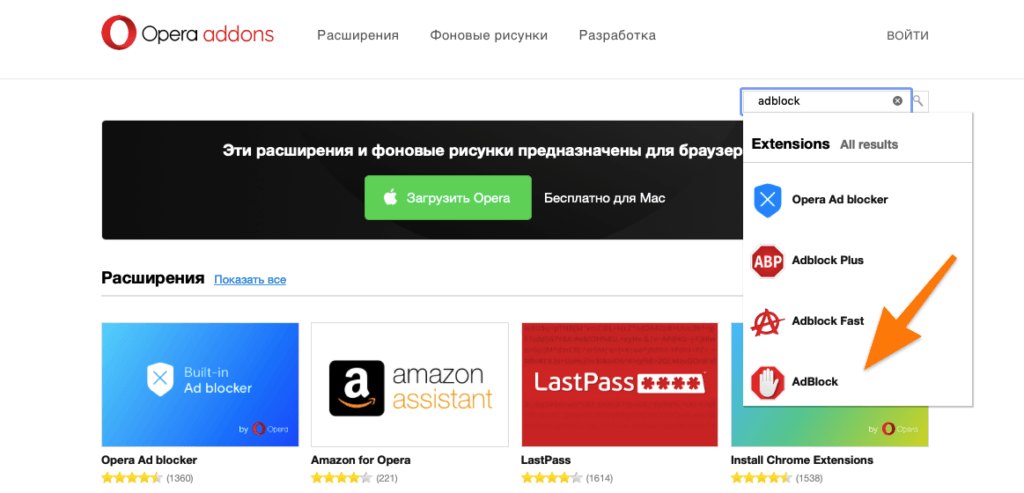
Подсказки появляются по мере ввода названия расширения
Как добавить расширение из магазина Chrome в Opera
Среди расширений определенных браузеров есть вполне уникальные. Например, вы перешли с Хрома на Оперу, но вот незадача, ваше любимое расширение в Opera Add-ons отсутствует. Выход есть! Да, в Opera можно установить расширения из другого ресурса — магазина расширений Google Chrome. Сделать это легко, но для этого нужно установить еще одно расширение под названием Download Chrome Extension.
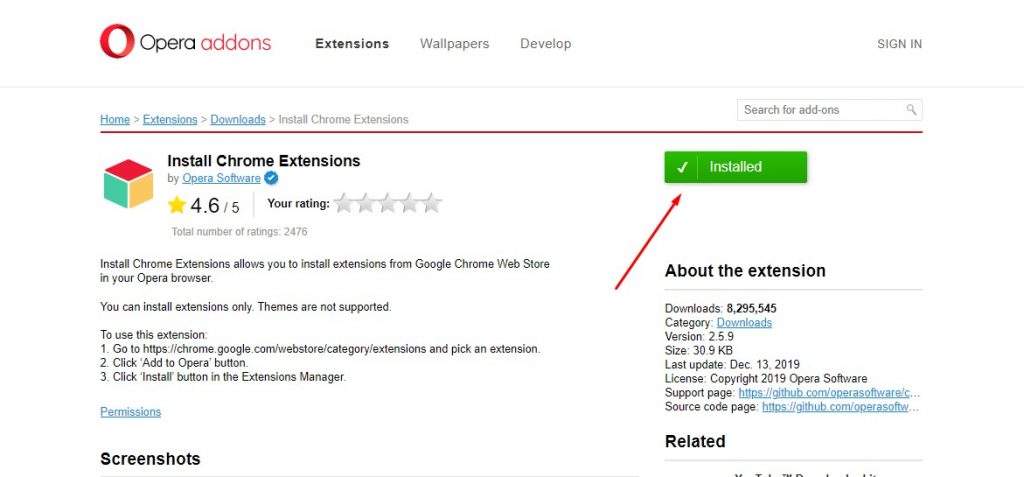
У меня оно уже установлено
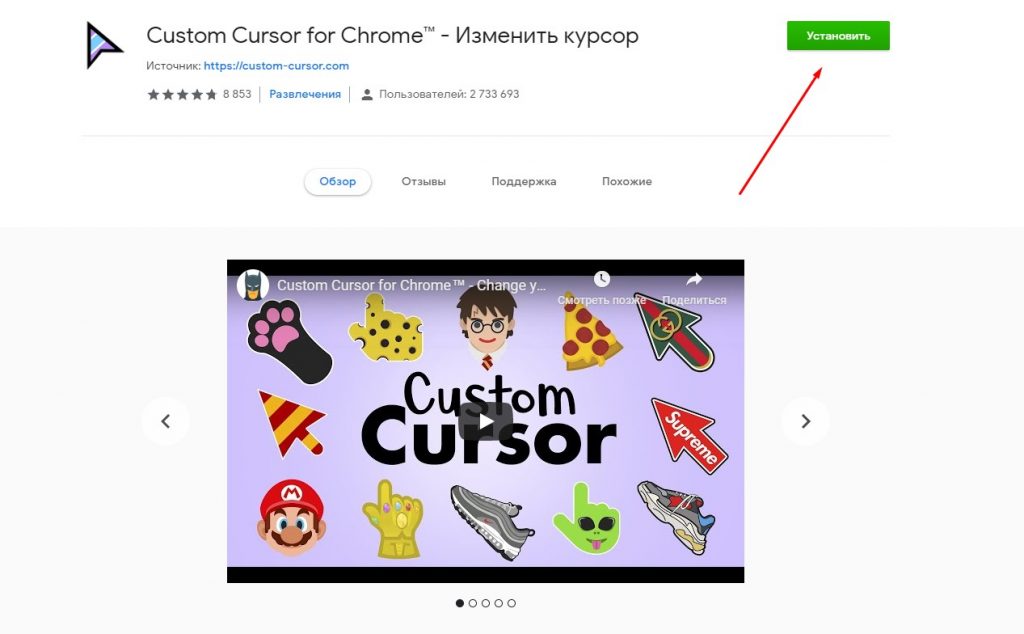
Возьмем расширение по кастомизации курсора
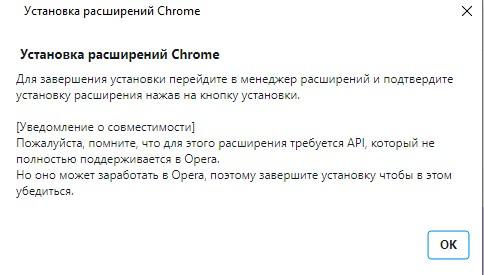
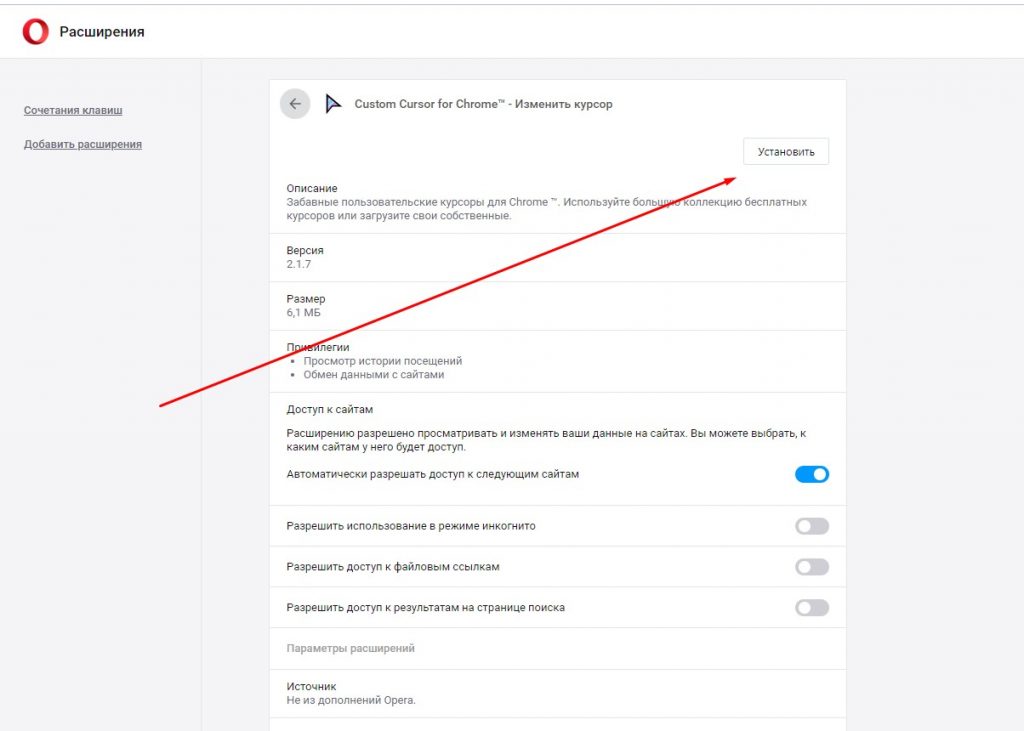
Теперь расширение надо установить в Opera
Все! Расширение будет отображаться вместе с другими в общем списке и работать из быстрой панели.
Работа с расширениями в программе Опера
Браузер Opera известен, в сравнении с другими программами для просмотра сайтов, своим очень богатым функционалом. Но ещё больше увеличить перечень возможностей данного приложения можно за счет подключаемых расширений. С их помощью можно расширить функционал программы относительно работы с текстом, аудио, видео, а также решать вопросы по безопасности личных данных и системы в целом.
Взаимодействие с расширениями
Давайте узнаем, как установить новые расширения для Opera и как они работают.
Этап 1: Установка расширений
Прежде всего рассмотрим процесс установки новых расширений.
-
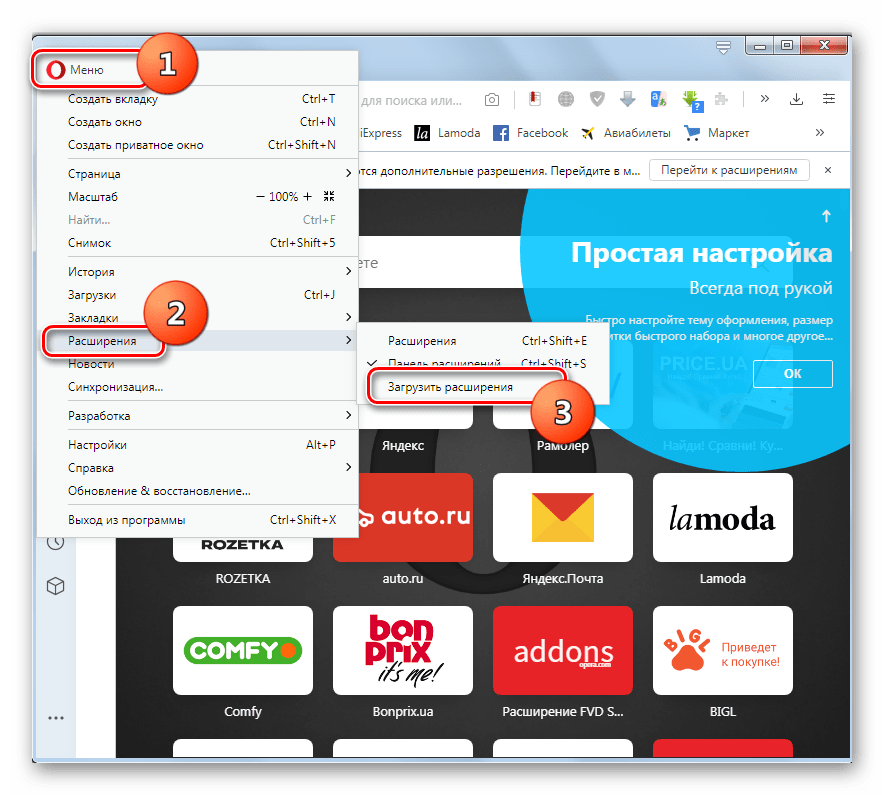
Для того чтобы совершить это, открываем «Меню» программы, наводим курсор на пункт «Расширения», и в открывшемся списке выбираем «Загрузить расширения».
Этап 2: Управление дополнениями
Теперь рассмотрим, как управлять расширениями.
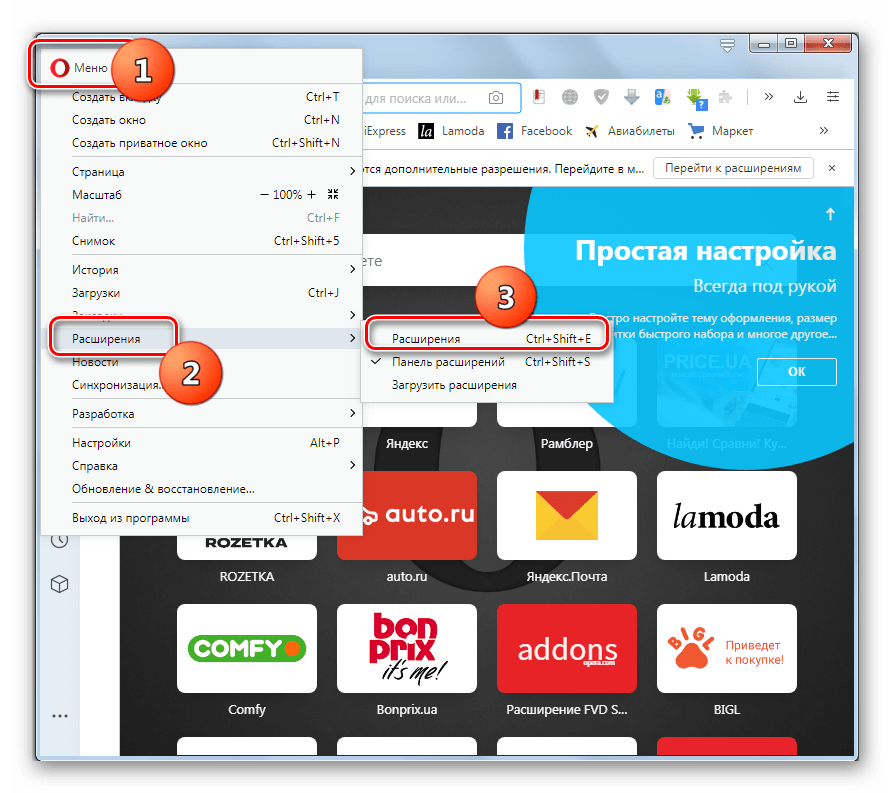
- Для этого первым делом нужно перейти в раздел программы Opera Extensions (Расширения). Это можно сделать через главное меню, дважды выбрав пункт «Расширения».
Популярные расширения
Теперь давайте более подробно остановим свое внимание на самых популярных и полезных расширениях, которые применяются в программе Opera.
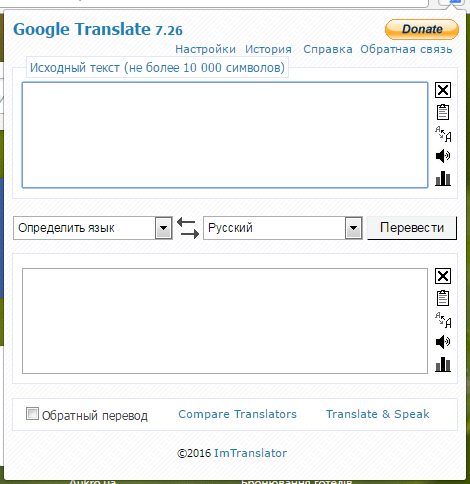
Google Translate
Основной функцией неофициального расширения Google Translate, как можно судить из его названия, является перевод текста прямо в браузере. При этом используется знаменитый одноименный онлайн-сервис от компании Google. Для того чтобы перевести текст, нужно скопировать его, и нажав на иконку расширения в панели инструментов браузера, вызвать окно переводчика. Туда нужно вставить скопированный текст, выбрать направление перевода и запустить его, нажав на кнопку «Перевести». Бесплатная версия расширения ограничена переводом текста с максимальным размером 5000 символов.
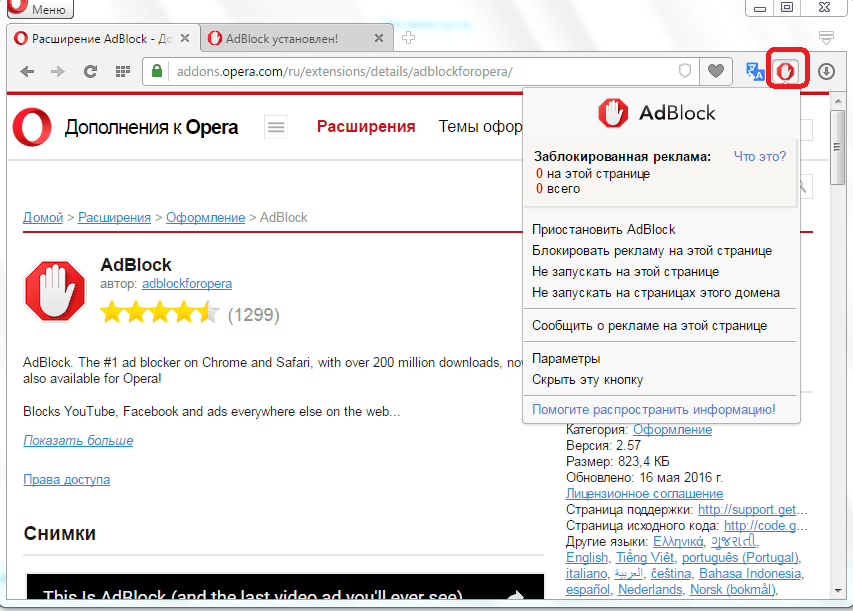
AdBlock
Одним из самых популярных среди пользователей расширением является инструмент для блокировки рекламы AdBlock. Данное дополнение способно блокировать всплывающие окна и баннеры, с которыми не может справиться встроенный блокировщик Opera, рекламу на YouTube и другие виды навязчивых сообщений. В настройках расширения имеется возможность разрешать ненавязчивую рекламу.
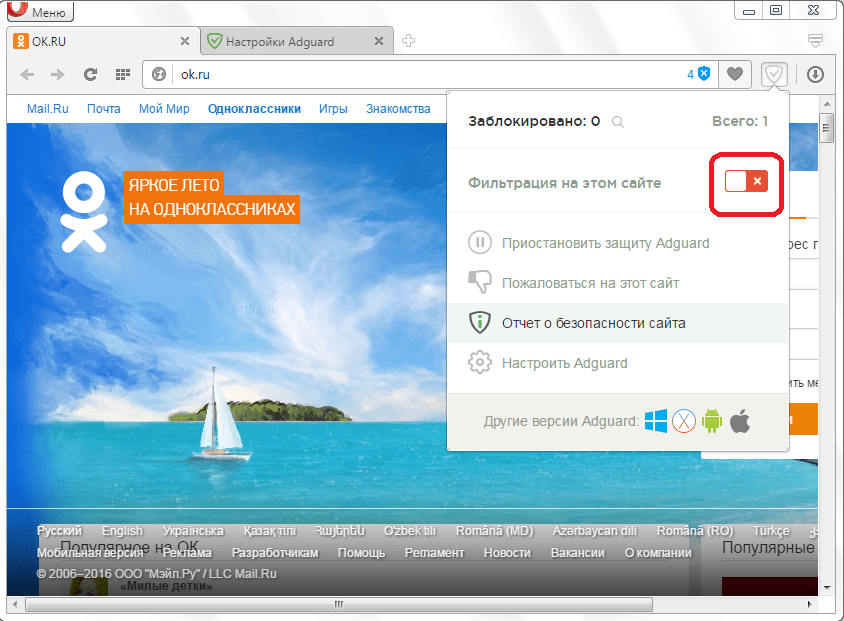
Adguard
Ещё одним расширением для блокировки рекламы в браузере Опера является Adguard. По популярности он мало чем уступает AdBlock, а возможностей имеет ещё больше. Например, Adguard способен блокировать назойливые виджеты социальных сетей и другие дополнительные элементы интерфейса сайтов.
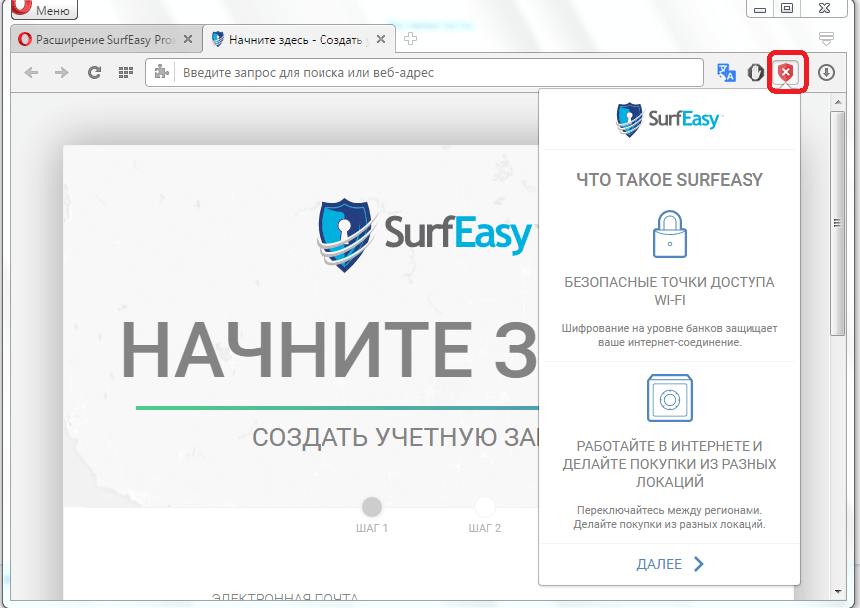
SurfEasy Proxy
С помощью SurfEasy Proxy можно обеспечить себе полную конфиденциальность в сети, так как это дополнение подменяет IP-адрес, и блокирует передачу личных данных. Также расширение позволяет заходить на те сайты, где производится блокировка по IP.
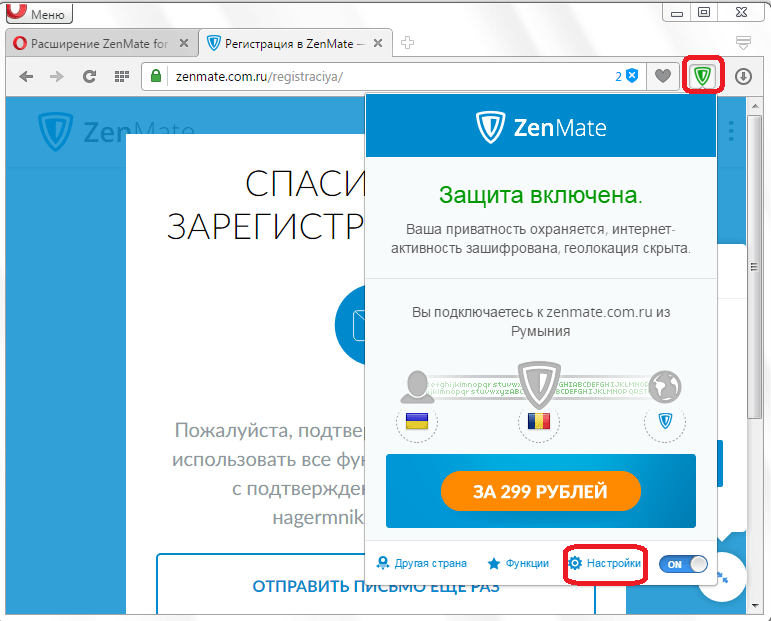
ZenMate
Ещё одним инструментом для обеспечения конфиденциальности является ZenMate. Данное расширение сможет буквально в пару кликов изменить ваш «родной» IP на адрес той страны, которая есть в списке. Нужно отметить, что после покупки премиум-доступа количество доступных стран значительно расширяется.
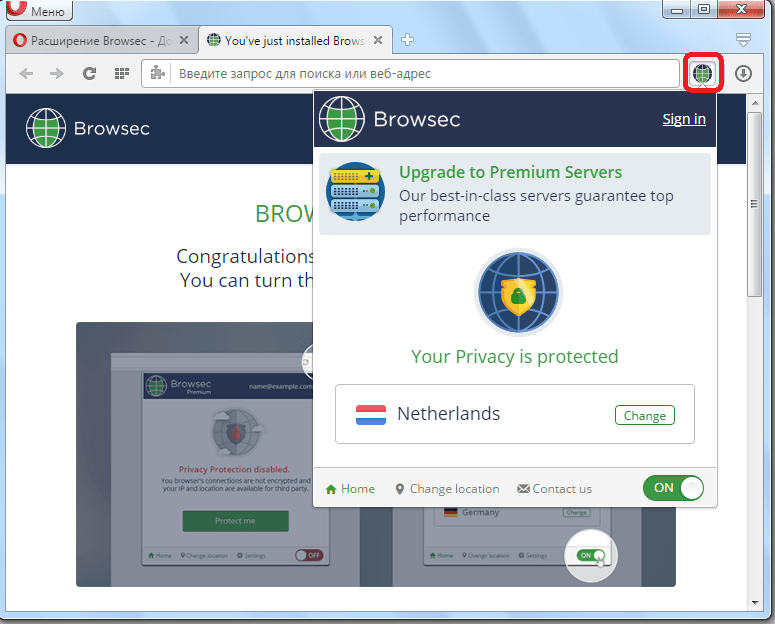
Browsec
Расширение Browsec является аналогом ZenMate. Даже интерфейс у них очень похожий. Главное различие состоит в наличии IP других стран. Эти расширения можно комбинировать вместе, чтобы получить наиболее широкий диапазон адресов, используемых для повышения уровня анонимности.
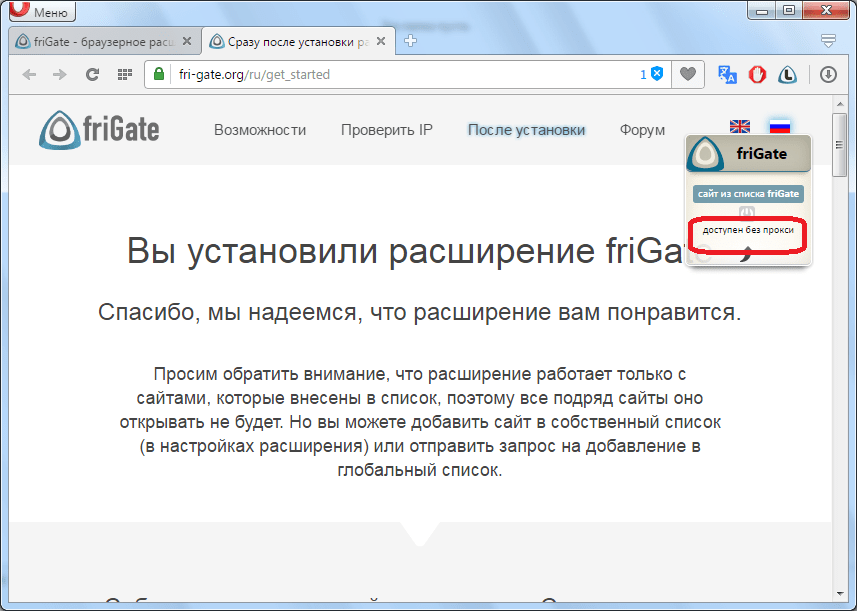
friGate
Данное расширение, как и рассмотренные выше, также использует прокси-сервер для связи пользователя с ресурсами интернета. Но интерфейс у него значительно отличается, да и цели преследует совсем другие. Главной задачей friGate является не обеспечение анонимности, а предоставление пользователям доступа к ошибочно заблокированным провайдером или администратором сайтам. Самой же администрации сайтов friGate передает настоящую статистику пользователей, включая IP.
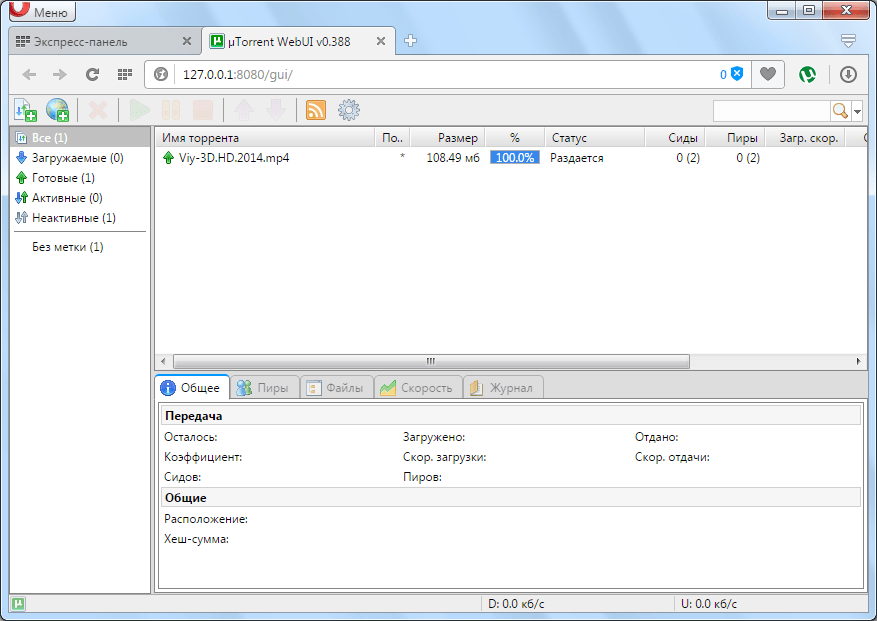
uTorrent easy client
Расширение uTorrent easy client предоставляет возможность управления загрузками торрентов через браузер Опера, используя интерфейс аналогичный программе uTorrent. Но для его функционирования в обязательном порядке на компьютере должен быть установлен торрент-клиент uTorrent с предварительно произведенными настройками.
TS Magic Player
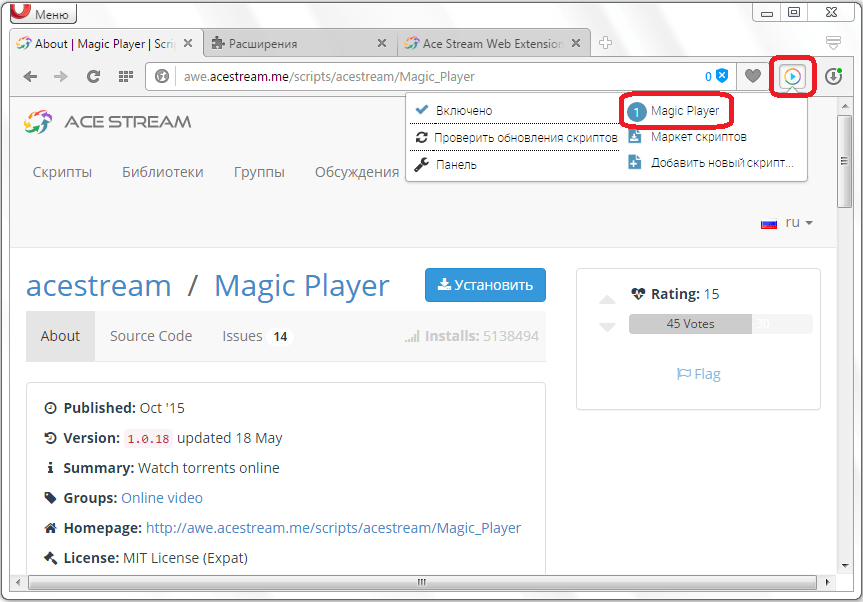
Скрипт TS Magic Player не является самостоятельным расширением. Для того чтобы его установить, сначала надо инсталлировать в Оперу расширение Ace Stream Web Extension, и уже в него добавить TS Magic Player. Данный скрипт позволяет прослушивать и просматривать онлайн-торренты, которые содержат аудио или видеоконтент.
Steam Inventory Helper
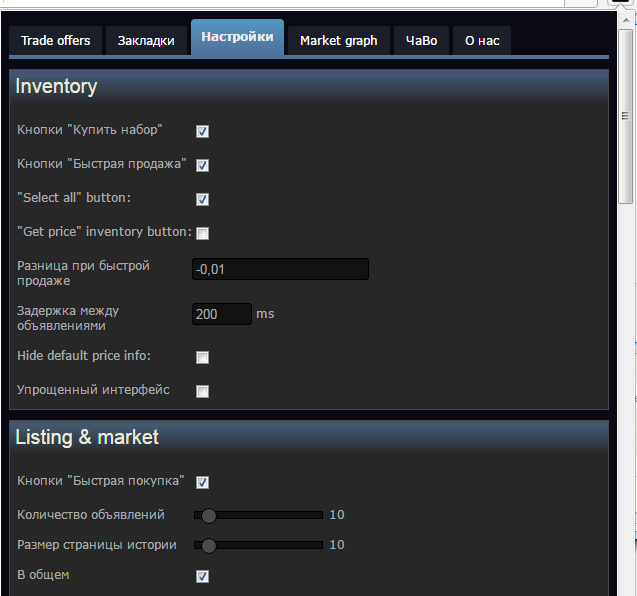
Расширение Steam Inventory Helper предназначено для удобной покупки и продажи пользователями аксессуаров и инвентаря для онлайн игр. К сожалению, специальной версии данного дополнения для Оперы не существует, однако есть вариант для Chrome. Поэтому чтобы установить его, нужно сначала инсталлировать Install Chrome Extensions, которое адаптирует расширения для Хрома, позволяя их использовать в Opera.
Bookmarks Import & Export
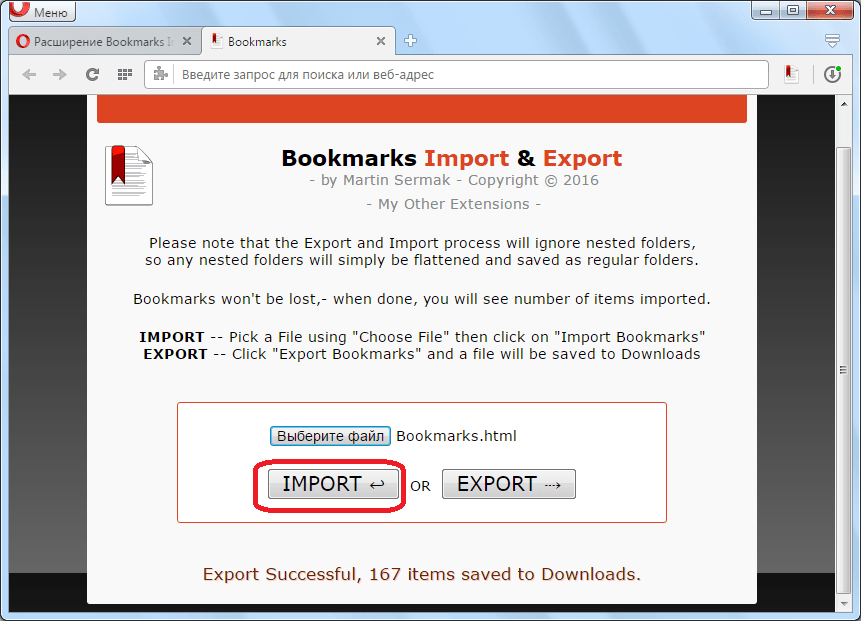
Расширение Bookmarks Import & Export позволяет импортировать закладки в формате html с других браузеров, установленных на компьютере, в Оперу. Но прежде нужно с помощью этого же дополнения провести экспорт закладок из остальных браузеров.
VkOpt
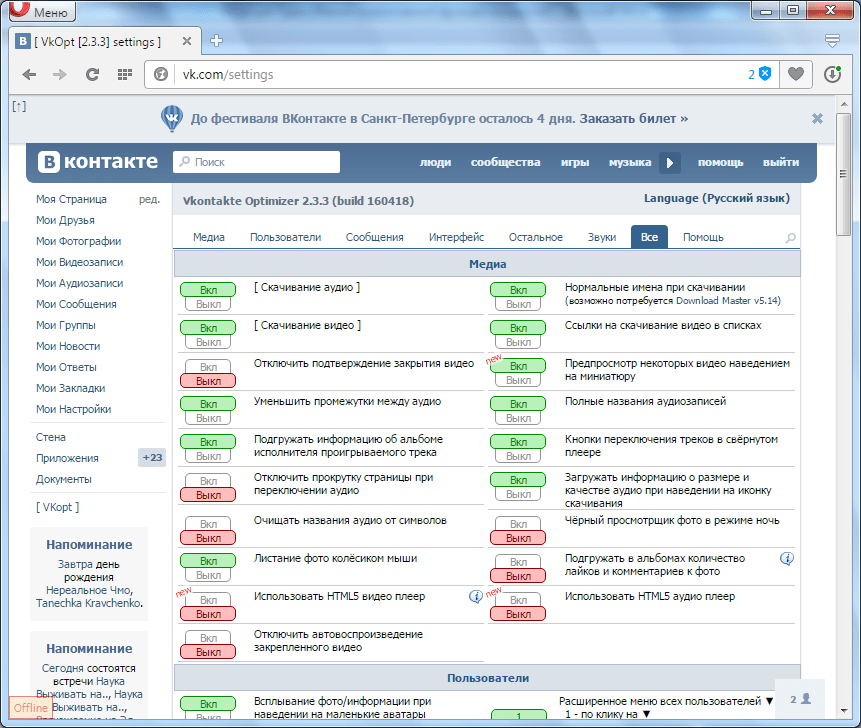
Расширение VkOpt предоставляет возможность значительно разнообразить стандартный функционал интерфейса социальной сети ВКонтакте. С помощью этого дополнения можно менять темы оформления, перемещать меню, получить возможность предпросмотра фотографий и многое другое. Кроме того, с помощью VkOpt можно скачивать аудио и видео с этой социальной сети.
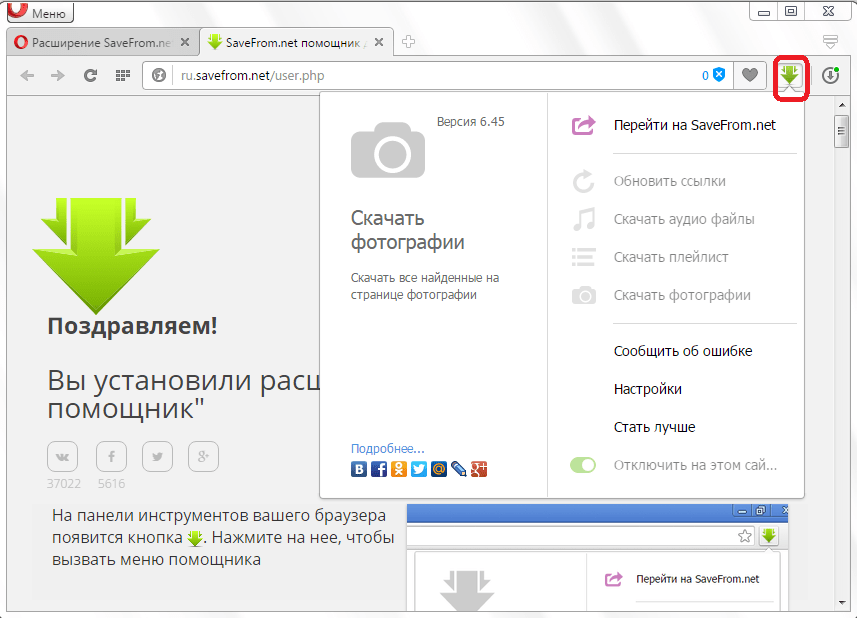
Savefrom.net
Расширение Savefrom.net, как и одноименный онлайн-сервис, предоставляет возможность скачивания контента с популярных сайтов, видеохостингов и файлообменников. Данный инструмент поддерживает работу с такими известными ресурсами, как Dailymotion, YouTube, Одноклассники, ВКонтакте, Vimeo, и десятками других.
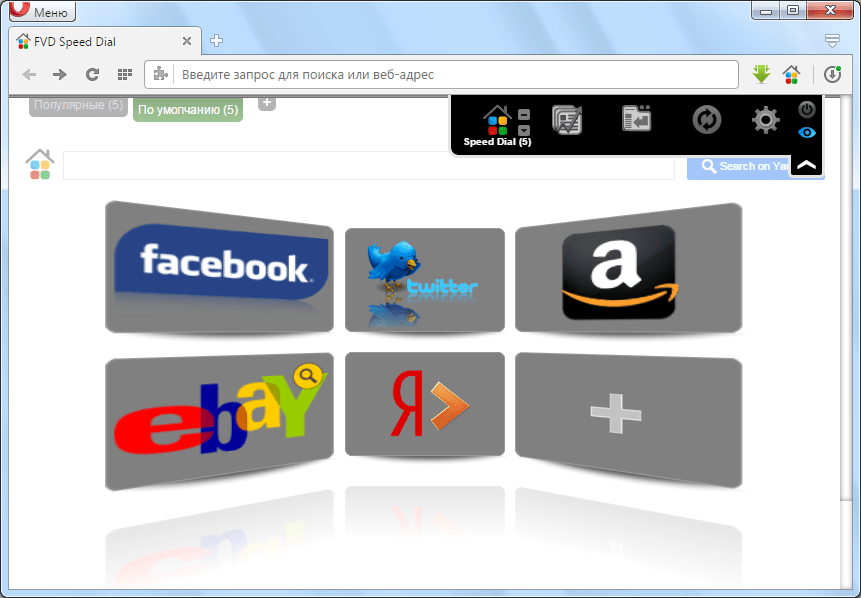
FVD Speed Dial
Расширение FVD Speed Dial – удобная альтернатива стандартной экспресс-панели браузера Опера для быстрого доступа к полюбившемся сайтам. Дополнение предоставляет возможность самостоятельно настраивать изображения для превью, а также имеет ряд других преимуществ.
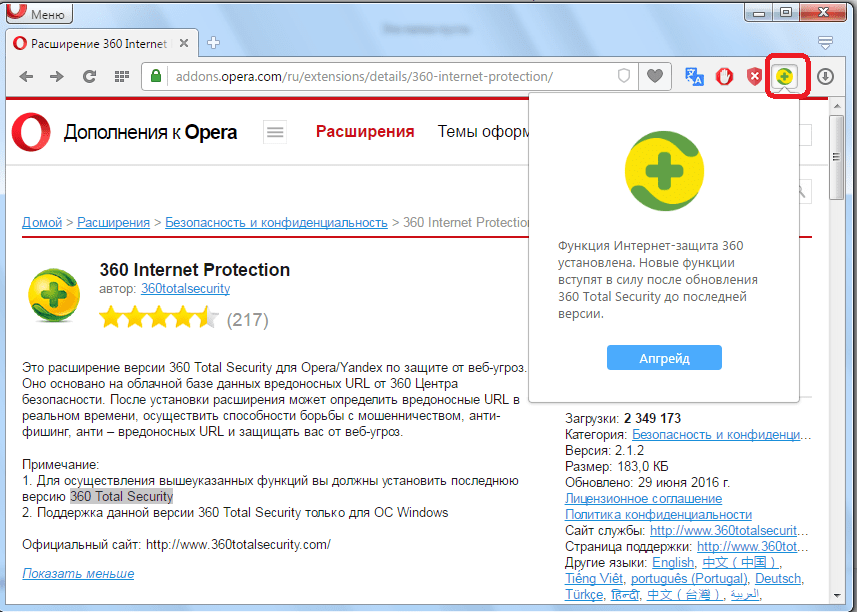
360 Internet Protection
Расширение 360 Internet Protection от популярного антивируса 360 Total Security, гарантирует защиту от проникновения вредоносных программ на ваш компьютер через браузер Опера. Это дополнение блокирует веб-сайты, на которых был замечен вредоносный код, а также имеет антифишинговую защиту. Но корректно оно работает только в том случае, если в системе уже установлен антивирус 360 Total Security.
Как видим, хотя мы подробно рассмотрели сравнительно малое число всех возможных расширений для Оперы, даже они могут существенно расширить функционал этого браузера. Используя эти и многие другие дополнения, можно увеличивать перечень возможностей Opera практически безгранично.