WhatsApp на Android Auto: узнайте, какие функции доступны в автомобиле
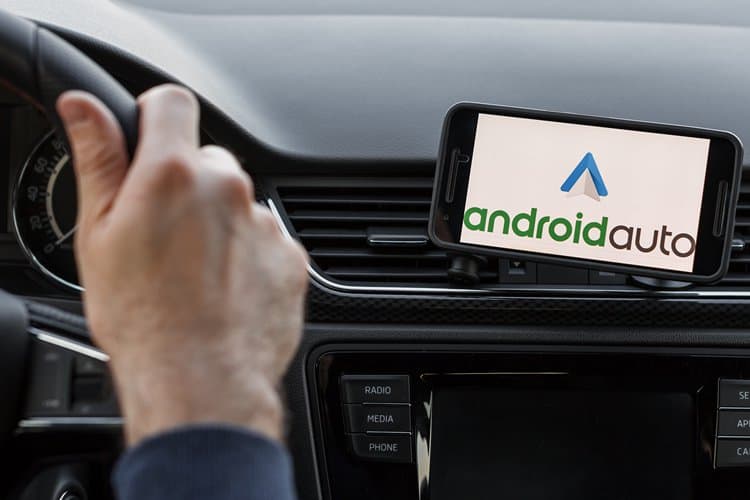
Если вы являетесь водителем со стажем, то вы, наверняка, слышали об Android Auto — службе, позволяющей синхронизировать смартфон с автомобилем для того, чтобы взаимодействовать с ним посредством голосовых команд через интерфейс транспортного средства.
Основное преимущество Audroid Auto — это совместимость с большинством мессенджеров, в том числе и WhatsApp, несмотря на то, что поддержка в этом случае будет немного ограничена.
Сегодня мы расскажем вам о том, что вы сможете делать в WhatsApp на AndroidAuto, а какие функции покамест остаются недоступными для водителей.
Чтение сообщений в WhatsApp
Получение сообщений в WhatsApp будет сопровождаться уведомлениями на экране автомобиля и смартфоне, нажимая на которые будет запускаться Google Assistant — он то вам их и прочитает.
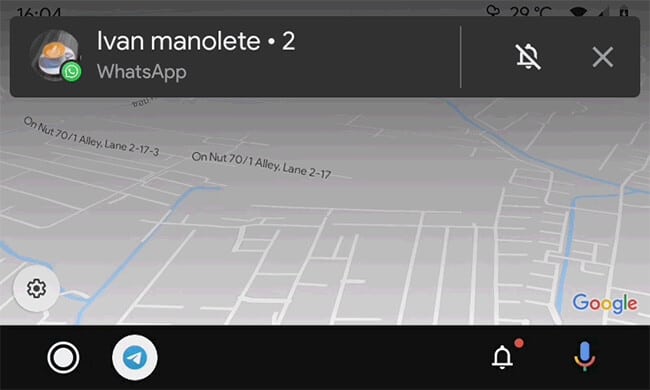
Кроме того, возможности чтения не будут ограничиваться только текстом, поскольку Google Assistant прочитает вам названия смайликов, а также сообщит о том, что сообщение содержит фото, гифку или другой тип контента.
Ответы на сообщения в WhatsApp
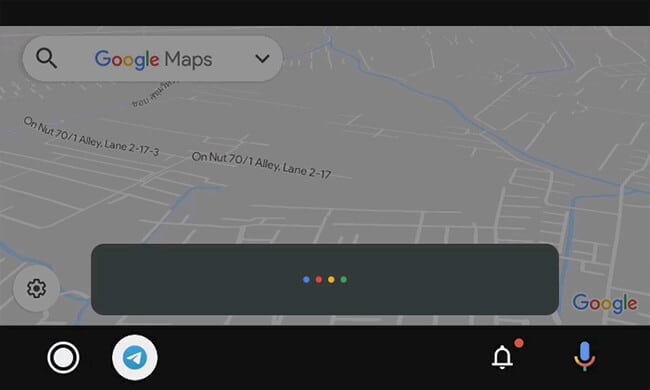
Прочитав сообщение до конца, Google Assistant спросит, хотите ли вы ответить на него. Если да, то вам предстоит надиктовать его, прослушать, при необходимости внести правки, и отправить готовый результат получателю.
Отправка сообщений контактам в WhatsApp
Помимо ответа на сообщения в WhatsApp, вы также можете писать их с нуля. Для этого вам предстоит прибегнуть к помощи Google Assistant, выдав следующую команду: «Окей, Google. Отправить сообщение в WhatsApp».
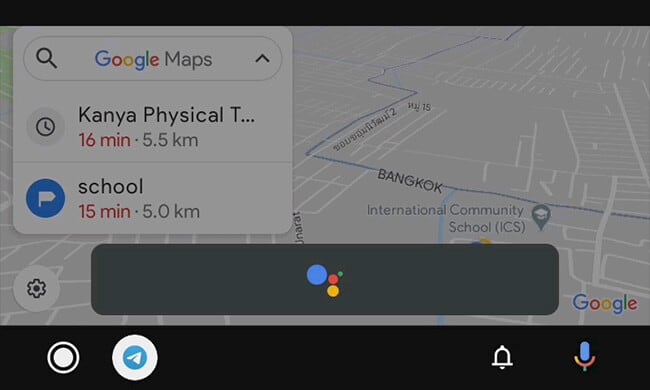
Затем вам нужно будет сказать имя получателя и продиктовать само сообщение. Читайте эту статью, чтобы более подробно узнать, как отправлять сообщения в WhatsApp, не касаясь смартфона.
Включение режима «без звука»
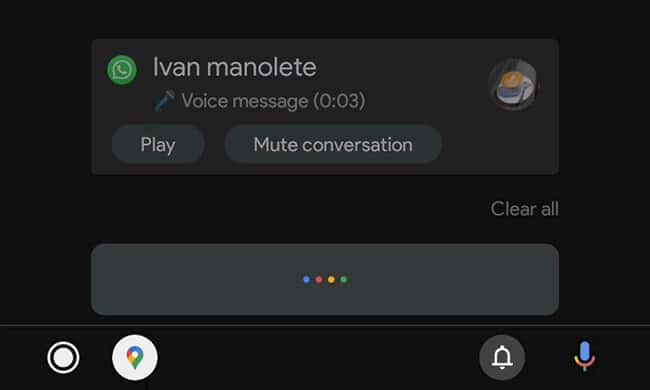
В машине важнее всего быть сконцентрированным на дороге, поэтому если вы не настроены на общение с каким-то конкретным контактом в WhatsApp, вы можете отключить для него уведомления. Делается это очень просто:
- Получив очередное уведомление от контакта, вы увидите значок колокольчика в правом нижнем углу, на который вам нужно будет нажать.
Вещи, которые нельзя делать в WhatsApp
К сожалению, функционал WhatsApp серьёзно ограничен во время пользования им в машине посредством Android Auto. Помимо обмена сообщениями реализовать любую другую функцию, будь то просмотр картинок, чтение голосовых сообщений или осуществление аудио или видеовызов, будет невозможно.
Читайте эту статью, чтобы узнать о других функциях Android Auto, а заглянув в эту подборку от редакторов Androidlist, вы найдёте множество других приложений, которые будут полезными каждому водителю.
WhatsApp Messenger
Ищите самую актуальную версию WhatsApp? Тогда качайте её по этой ссылке и пользуйтесь всеми новыми функциями этого мессенджера!
Android Auto
Интегрируйте Android Auto с системой автомобиля и взаимодействуйте с различными приложениями, не отводя глаз от дороги!
Аудиосообщения WhatsApp через Bluetooth на ГУ

Всем «Тигуановцам» привет! В пользовании машинка всего лишь месяц! Всем доволен в своём новом Авто, за исключением его обжорства! Надеюсь это только на момент обкатки) Ещё один момент, который хотелось бы обсудить — это соединение магнитолы с телефоном. В общем всё круто, башка нашла Айфон без проблем. Синхронизировались Контакты, входящие и исходящие вызовы и всё такое. Всё супер! Единственное, что меня напрягает так это то, что я не могу прослушивать аудиосообщения в программе WhatsApp… Самое интересное, что при записи аудиосообщения, звук на магнитоле блокируется и я могу записать сообщение без посторонних звуков, а вот прослушать входящие аудиосообщения не могу. Магнитола никак не реагирует на воспроизведение аудиосообщений в телефоне… Если подключать телефон к машине через AppConnect, то Сообщения прослушать система даёт, но подключать постоянно шнурок не очень удобно! Может кто сталкивался, как решить данную проблему? Подскажите решение! Всем удачи на дорогах! Спасибо.
Прошло пару дней… Поюзав немножко выяснил, что синхронизированный телефон с ГУ делится на два протокола:
1. Телефон с громкой связью (HFP);
2. Bluetooth-Audio (A2DP).
Протокол (HFP) отвечает за сопряжение телефона с ГУ, а именно, перенос всех контактов из трубки, осуществление исходящих и входящих звонков по громкой связи. (При необходимости осуществления разговора непосредственно по телефону, чтоб никто сидящий в машине не слышал разговор, например девушка или жена))), есть возможность перевода разговора на динамик телефона).
Протокол (A2DP) отвечает за передачу стереозвука по радиоканалу Bluetooth на какое-либо принимающее устройство, в данном случае это наше ГУ. Протокол отличается хорошим качеством передачи звука, без особых потерь качества. Однако, воспроизвести медиафайлы (музыку, записи с диктофона, аудиосообщения всех существующих месенджеров) через данный протокол с телефона возможно только в случае нажатия иконки BT-Audio в меню MEDIA. Параллельно, при проигрывании музыки с других носителей, воспроизвести автоматически аудиофайлы с телефона не представляется возможным. Музыка на ГУ будет продолжать играть, а телефон тупо молчать…
Подключение к обоим протоколам отмечается в настройках ГУ соответствующими иконками (см. ФОТО) голубого цвета. Свою проблему прослушивания аудиосообщений в пути я решил просто, отключив протокол Bluetooth-Audio (A2DP). Отключённый протокол теперь стал серого цвета. Музыку с телефона я всё равно не слушаю, а даже если придётся, то пару взмахов пальцами решит данный вопрос). Теперь я осуществляю звонки по громкой связи, слушаю музыку с флешки, а также записываю и прослушиваю аудиосообщения WhatsApp через телефон.
Надеюсь кому-нибудь будет полезна данная статья. Всем удачи!
WhatsApp и Android Auto: можно ли помирить приложения?

Любители активного общения часто спрашивают, насколько совместимы следующие два приложения — WhatsApp, Android Auto. Здесь все просто. Мессенджер ВотсАп поддерживается на Андроид Авто. Остается вопрос, как правильно установить софт, по какому принципу пользоваться, и какие трудности могут возникнуть в процессе применения.
Почему Андроид Авто не видит ВотсАп
Программа WhatsApp — известный мессенджер, позволяющий совершать звонки, обмениваться сообщениями, отправлять фотографии, документы и другой контент. Преимуществом софта считается отсутствие ежемесячной оплаты, бесплатные звонки, доступность групповых бесед и другие полезные опции.
Не удивительно, что многие автовладельцы установили приложение и используют его на головном устройстве. Проблема в том, что зачастую Android Auto не видит WhatsApp. Пользователи жалуются, что на рабочем столе программы нет необходимого значка. При этом переустановка программы, очистка кэша, новое подключение и другие шаги не дают результата.
Возникает вопрос, почему Андроид Авто не видит Ватсап, ведь эти приложения совместимы и должны работать без конфликтов. Ответ прост. Программа WhatsApp никогда не была представлена значком в Android Auto. Она поддерживается, но только в виде сообщений и уведомлений, а взаимодействие осуществляется с помощью голоса. Как это происходит правильно, мы рассмотрим ниже.
Другое дело, если на Андроид Авто раньше работал Вацап, а теперь возникли проблемы. В таком случае необходимо сделать стандартные шаги — перезапустить головное устройство и телефон, заново выполнить подключение смартфона. Как вариант, полностью удалите программу и установите ее. Если все сделать правильно, конфликтов во взаимодействии быть не должно.

Как добавить ВатсАП в Андроид Авто
Как отмечалось выше, WhatsApp работает с Android Auto, поэтому с его установкой не должно возникнуть трудностей. Общий алгоритм действий имеет такой вид:
- Убедитесь в совместимости вашего авто и стереосистемы с Android Auto. Это можно сделать по ссылке android.com/auto/compatibility.
- Перед тем как добавить Ватсап в Андроид Авто, установите саму программу на смартфон. Для решения задачи мобильное устройство должно иметь версию от 5.1 и выше. Для получения лучшей стабильности рекомендуется, чтобы на телефоне был Андроид от 6 и выше. Приложение Android Auto загрузите с Google Play. Но учтите, что оно будет доступно не во всех странах. Из представителей СНГ программа доступна только в России и то только по проводу.
- Откройте приложение Android Auto и обновите его. Дайте необходимые разрешения, чтобы пользоваться всеми возможностями софта.
- Подключите смартфон к головному устройству машины с помощью шнура (USB-кабеля).
- Войдите на смартфоне в Гугл Плей и найдите в поиске WhatsApp. Установите программу, следуя инструкциям.

Кстати, чтобы поездки в автомобили приносили Вам радость и удовольствие попробуйте подобрать привычные приложения для Андроид Авто. Ведь большинство из того софта, что есть в нашем смартфоне, можно добавить и в мультимедиа.
После этого можно использовать WhatsApp в Андроид Авто в обычном режиме. Основное управление осуществляется с помощью голосового помощника Гугл. С его помощью можно запрашивать отправку или чтение полученного сообщения.
Для отправки СМС с помощью WhatsApp на Android Auto сделайте следующее:
- скажите ОК, Гугл, а после Отправить сообщение на ВотсАп;
- продиктуйте СМС, которое вы планируете отправить другому человеку;
- дождитесь, пока система повторит указанное СМС;
- подтвердите отправку.
При желании пользователь может сказать Отмена, Редактировать сообщение или Отправить. Решение принимается после прослушивания текста.

Чтобы прослушать текст, который пришел в WhatsApp на Android Auto, обратите внимание на уведомление в верхней части дисплея. Чтобы получить информацию о содержимом «посылки», достаточно нажать на ссылку.
Для ответа на сообщение, полученного с WhatsApp, сделайте следующее:
- скажите ОК, Гугл, а после Ответить (система автоматически отвечает на последнее послание);
- продиктуйте ответ;
- дождитесь его повторения Android Auto;
- выберите один из подходящих пунктов — отправить, редактировать или отмена.
При желании можно отправить автоматически сгенерированное сообщение, к примеру, Я за рулем.

Теперь вы знаете, можно ли использовать WhatsApp на Android Auto, и что делать при отсутствии значка. Стоит учесть, что мессенджер работает не через иконку, как это происходит в телефоне, а с помощью голосовых команд.
Как использовать WhatsApp с Android Auto
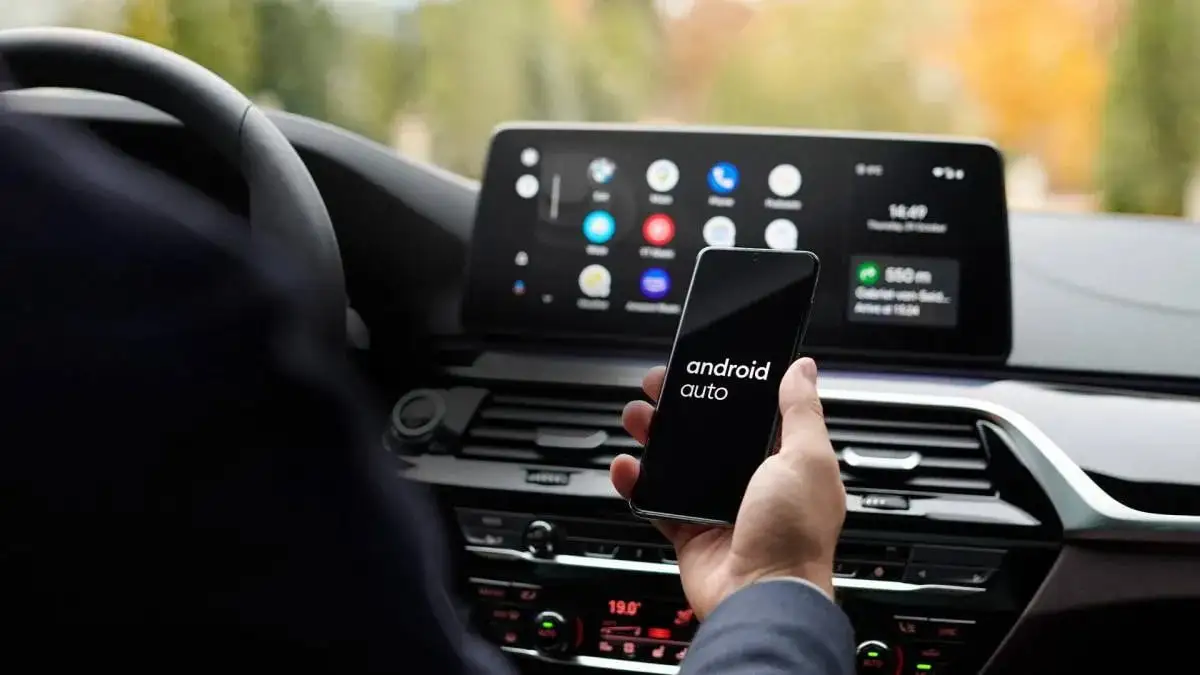
При использовании Приложение для обмена сообщениями WhatsApp в вашем автомобиле с Android Auto, необходимо учитывать несколько моментов. С одной стороны, способ синхронизации автомобиля с функциями обмена сообщениями, а с другой — ограничения этой адаптированной версии.
Применение обмен мета-сообщениями позволяет вам слушать звуковые сообщения, а также может читать текстовые сообщения для вас. Это вариант подключения во время безопасного вождения, но без потери того, что происходит с нашими контактами и группами общения. Шаг за шагом мы расскажем вам, как безопасно и практично использовать Android Auto и WhatsApp.
Уведомления WhatsApp на Android Auto
Работа Android Auto дублирует уведомления WhatsApp, показывая их как на мобильном, так и на экране автомобиля. В верхней части интерфейса вы увидите, что пришло уведомление. Это всплывающие уведомления, и у нас будет всего несколько секунд, чтобы прочитать их, прежде чем они будут скрыты.
Лас- Уведомления WhatsApp на Android Auto их относительно легко пропустить, так как во время вождения главное не отрывать глаз от дороги. Также длинное сообщение не отображается целиком. Но есть специальные функции, чтобы можно было прослушать сообщения и не потерять важную информацию.
Чтобы прослушать сообщения, вам нужно коснуться всплывающего окна. Google Assistant и он спросит вас, хотите ли вы, чтобы он прочитал содержание написанного вам сообщения. Вы также можете ответить на сообщение и отправить его немедленно.
Внимательно следя за маршрутом, мы не всегда сможем нажать на всплывающее окно. Но в Android Auto есть специальная кнопка для уведомлений, которая отображает все те, которые мы получали. Затем вы можете нажать кнопку «Прочитать вслух», чтобы помощник озвучивал вам различные уведомления.
Важно отметить, что ни один из этих вариантов не является оптимальным. Оба требуют, чтобы вы манипулировали экраном автомобиля, а это требует отрыва глаз от дороги даже на долю секунды. В любом случае, это все же лучше, чем манипулировать мобильным телефоном, отвечать и обращать внимание на сообщения.
Вы также можете использовать ОК, функция Google, читайте мои сообщения. Таким образом, вы можете прослушать пришедшие сообщения или активировать опции для обмена сообщениями в WhatsApp прямо с автомобильной аудиосистемы.
Как использовать WhatsApp из автомобиля
Приложение для обмена сообщениями WhatsApp не имеет собственной версии на Система Android Auto. Но благодаря одному из последних обновлений 2021 года автомобиль позволяет отправлять сообщения из меню приложений.
Что нам нужно сделать, так это разрешить WhatsApp установить связь с приложением Android Auto. Этот простой шаг включает основные функции:
- Выберите сообщение для отправки в качестве автоматического ответа во время вождения.
- Редактирование сообщений с помощью голосовых команд.
- Выберите получателей ваших сообщений.

Как связать WhatsApp в автомобиле
Чтобы настроить приложение Android Auto и обмен сообщениями, мы сначала активируем Google Assistant.
- Открываем Настройки приложения Google и выбираем Поиск, Помощник и Голос.
- Произносим команду «Окей, Google. читать мои сообщения
- Подтвердите разрешения для приложения на использование этих ресурсов.
Отключить сообщения
Другой вариант, который мы можем активировать с помощью голосовых команд, — отключить разговоры. Когда приходит новое уведомление, у нас есть кнопка, которая позволяет отключить новые сообщения, это колокольчик с полосой, перечеркивающей его звук.
В раздел уведомлений вы также можете нажать кнопку отключения звука в определенном разговоре. Если вы передумаете, уведомления также можно повторно активировать, нажав на раздел Android Auto.
Чего нельзя делать с Android Auto?
Функции приложения WhatsApp от автоменеджера еще не до конца проработаны. Существует множество функций обмена мгновенными сообщениями, которые не включены. Например, вы не можете слушать звуковые сообщения, а также просматривать стикеры, фотографии или видео и анимированные GIF-файлы.
Кроме того, Android Auto не позволяет совершать звонки или видеозвонки через WhatsApp. Если какой-либо контакт позвонит вам во время использования Android Auto, вы даже не получите уведомление. Это, в частности, для повышения внимания и безопасности за рулем. В случае поступления вызова пользователь может отвлечься.
Выводы
Android Auto и его сочетание с WhatsApp это проект в разработке. Еще неизвестно, какова сфера применения приложения, которое иногда может быть очень полезным, чтобы всегда быть на связи, но в то же время может отвлекать. Необходимость быть в постоянном контакте никогда не должна преобладать над честностью и безопасностью за рулем. Наверняка при разработке проекта учитывались эти вопросы безопасности.
Содержание статьи соответствует нашим принципам редакционная этика. Чтобы сообщить об ошибке, нажмите здесь.
Полный путь к статье: Androidsis » Приложения для Android » Как использовать WhatsApp с Android Auto