Очень тихий микрофон в Windows 10 и 11 — почему и что делать?
При подключении звуковых устройств многие пользователи сталкиваются с проблемами в их работе. Частой неполадкой является слишком низкая громкость микрофона в Windows. В этой статье рассмотрим, как можно быстро исправить ее.
Как проверить работу микрофона?
Чтобы проверить микрофон в Windows, кликните ПКМ по иконке звука в трее на панели задач. В открывшемся меню выберите Звуки и перейдите во вкладку Запись в новом окне.

Напротив каждого из подключенных записывающих устройств отобразится индикатор, на котором можно наглядно увидеть работу звука.

Как сделать очень тихий микрофон громче: 4 способа
Возможных причин низкой громкости устройств записи в Windows много. Поэтому методов исправления этой проблемы существует немалое количество. Рассмотрим 4 основных способа, которые помогут решить ее в большинстве случаев. Для этого не потребуется прибегать к помощи стороннего ПО, все настройки выполняются стандартными средствами ОС.
Проверка устройства и подключения
При возникновении проблем с микрофоном, в первую очередь, следует проверить его соединение с компьютером. Если он подключен некорректно, провод перегнут или отходит, звук может быть искаженным или отсутствовать вовсе. Проверьте соединение устройства с ПК или ноутбуком, переподключите его, попробуйте разные разъемы, перезагрузите компьютер. Возможно неполадка уйдет.
Если вы используете беспроводную гарнитуру, перезапустите Bluetooth в Windows и выполните сопряжение заново. В случае возникновения неполадок со встроенным микрофоном ноутбука, стоит попробовать перезагрузить устройство.
Не стоит также исключать возможность выхода микрофона из строя. Чтобы проверить устройство на работоспособность, попробуйте его на других компьютерах, на смартфоне или планшете. Если оно будет функционировать исправно везде, кроме одного ПК, то стоит искать проблемы в нем и его операционной системе.
Увеличение громкости микрофона
Пониженная в настройках громкость микрофона часто вызывает проблемы с записью. Чтобы сделать ее выше, воспользуйтесь инструкцией:
1. Перейдите в Параметры Windows (панель управления), откройте пункт Система.
2. Зайдите в раздел Звук на боковой панели.
3. Промотайте содержимое окна вниз и убедитесь, что в разделе Ввод устройство определено корректно.
4. Нажмите на ссылку Свойства устройства.

5. Измените громкость и проверьте ее кнопкой Начать тест.

Настройка доступа к микрофону
Если проблемы со звуком возникают только в определенных приложениях, стоит проверить параметры доступа к микрофону. Иногда из-за них Windows блокирует использование записывающего устройства программами. Чтобы изменить эти настройки, проследуйте инструкции:
1. Откройте Параметры Windows.
2. Перейдите в раздел Конфиденциальность.

3. Откройте вкладку Микрофон в боковом меню.
4. Проверьте параметр, разрешающий программам использовать микрофон. Если он отключен, активируйте его.

5. Перезагрузите ПК.
Использование мастера устранения неполадок
Можно попробовать использовать встроенную в Windows программу для устранения проблем с записью звука, которая, при возможности, исправит их автоматически. Для этого:
1. Зайдите в Параметры (панель управления) и откройте раздел Система.
2. Перейдите в раздел Звук в левом меню.
3. Промотайте содержимое вниз и в разделе Ввод нажмите на кнопку Устранение неполадок.

После этого проследуйте всем инструкциям программы настройки, примените изменения и проверьте работу записи повторно.
Как увеличить громкость микрофона на windows 11
Если у вас возникают проблемы с функциями микрофона, следующие сведения помогут вам определить и устранить эти проблемы.
Убедитесь, что у приложений есть доступ к микрофону
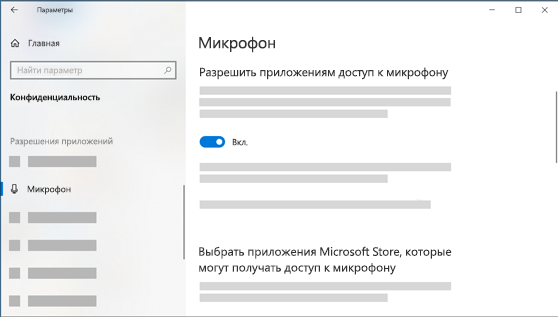
Если после обновления Windows 11 ваш микрофон не обнаружен, может потребоваться предоставить приложениям разрешение на его использование. Для этого выполните следующие действия.
Выберите Пуск> Параметры> конфиденциальности & безопасности> Микрофон и убедитесь, что включен доступ к микрофону.
Убедитесь, что включено приложение «Доступ к микрофону», а затем выберите приложения, к которым у них есть доступ. Классические приложения не отображаются в этом списке.
Если вы хотите предоставить доступ к классическим приложениям, убедитесь, что включено приложение «Позволить классическим приложениям получать доступ к микрофону». Отключить доступ к микрофону для отдельных приложений нельзя.
Другие пользователи не слышат меня
Попробуйте выполнить следующие действия.
Если ваша гарнитура оснащена кнопкой выключения звука, убедитесь, что она не нажата.
Убедитесь, что микрофон или гарнитура правильно подключены к компьютеру.
Убедитесь, что в качестве системного устройства для записи звука по умолчанию используется микрофон или гарнитура. Вот как это сделать в Windows 11:
Выберите Начните > Параметры > Системный > Звук.
В input(Вход) перейдитек выбору устройства для выступления или записи , а затем выберите нужное устройство.
Чтобы проверить микрофон, говорите в нем. В областиГромкость убедитесь, что синяя Windows вас слышит.
Громкость микрофона слишком низкая или вообще не работает
Попробуйте выполнить следующие действия.
Убедитесь, что микрофон или гарнитура правильно подключены к компьютеру.
Убедитесь, что микрофон правильно размещен.
Увеличьте громкость микрофона Вот как это сделать в Windows 11:
Выберите Начните > Параметры > Системный > Звук.
На вкладеВход выберите микрофон, чтобы увидеть его свойства.
При громкостиввода убедитесь, что синяя греза корректируется при проговоре микрофона.
Если это не так, перейдите к проверкам микрофона и Начать тестирование. Это поможет вам устранить неполадки с микрофоном.
Если у вас возникают проблемы с функциями микрофона, следующие сведения помогут вам определить и устранить эти проблемы.
Убедитесь, что у приложений есть доступ к микрофону
Если после обновления Windows 10 микрофон вашего устройства не обнаружен, может потребоваться предоставить разрешение приложениям на его использование.
Чтобы разрешить приложению доступ к микрофону, нажмите Пуск и выберите Параметры > Конфиденциальность > Микрофон . Выберите Изменить, затем включите Разрешить приложениям доступ к микрофону.
После того как вы разрешите доступ к микрофону, вы можете выбрать, какие приложения Microsoft Store могут получать доступ к этим функциям, в статье Выберите, какие приложения Microsoft Storeмогут получать доступ к микрофону , и предоплатите доступ к классическим приложениям, не входя в Microsoft-Store, задав для переключателя разрешить классическим приложениям доступ к микрофону значение В сети .
Другие пользователи не слышат меня
Попробуйте выполнить следующие действия.
Если ваша гарнитура оснащена кнопкой выключения звука, убедитесь, что она не нажата.
Убедитесь, что микрофон или гарнитура правильно подключены к компьютеру.
Убедитесь, что в качестве системного устройства для записи звука по умолчанию используется микрофон или гарнитура. Вот как это можно сделать в Windows 10.
Выберите Начните , а затем Параметры > Системный > Звук .
Убедитесь, что в области Вход в поле Выбор устройства входа выбран микрофон.
Чтобы проверить микрофон, проговорите его и проверьте микрофон, чтобы убедиться, Windows вас слышно. 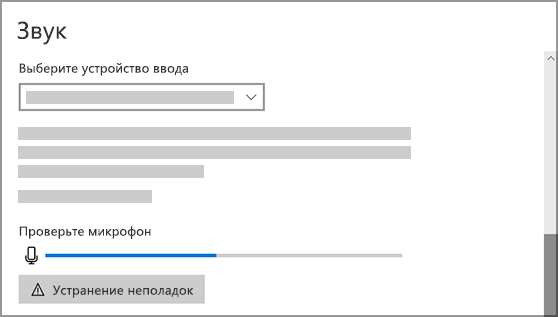
Громкость микрофона слишком низкая или вообще не работает
Попробуйте выполнить следующие действия.
Убедитесь, что микрофон или гарнитура правильно подключены к компьютеру.
Убедитесь, что микрофон правильно размещен.
Увеличьте громкость микрофона Вот как это можно сделать в Windows 10.
Выберите Начните , а затем Параметры > Системный > Звук .
Убедитесь, что в области Ввод в поле Выбор устройства ввода выбран микрофон, затем выберите Свойства устройства.
На вкладкеУровни окна свойств микрофона нужным образом настройте ползунки Микрофон и Усиление микрофона, затем выберите ОК.
Проговорите микрофон во время проверки в области Проверка микрофона, чтобы убедиться, что параметры работают. Если линия перемещается слева направо, ваш микрофон работает. Если вы не видите никаких изменений, микрофон не забирает звук.
Другие пользователи не слышат меня во время звонков Skype
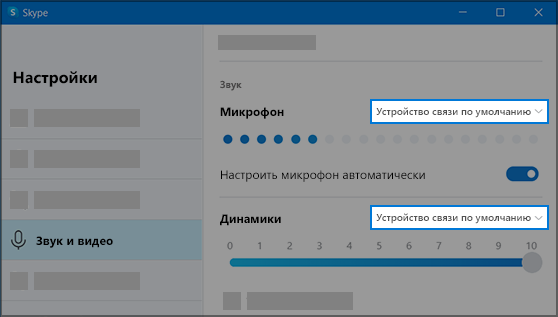
Убедитесь, что в качестве устройства для записи звука в Skype по умолчанию используется микрофон или гарнитура. Для этого выполните следующие действия.
Если Skype не открыт, выберите Начните , Skype, чтобы открыть его.
В правом верхнем углу списка контактов в Skype выберите Еще , а затем Параметры .
В области & видеов областиМикрофон убедитесь, что выбран микрофон или гарнитура.
Решение проблемы с тихим микрофоном в Windows 11
Всегда следует начинать с самого простого и банального решения, даже в случае с очень тихим микрофоном в Windows 11. В данном случае подразумевается проверка громкости, установленной для устройства ввода в операционной системе. Понадобится открыть меню с настройками и отыскать соответствующий ползунок, чтобы проверить, не является ли возникшая проблема решаемой при помощи усиления громкости.
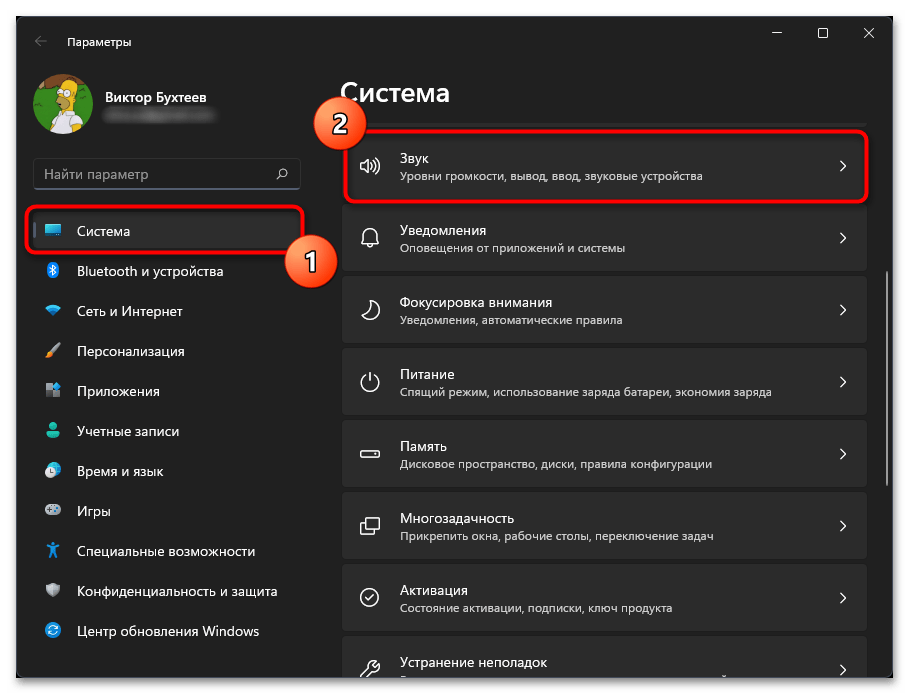
- Откройте меню «Пуск» и перейдите в «Проводник», щелкнув по значку с изображением шестеренки.

- В первом разделе с названием «Система» выберите категорию «Звук».
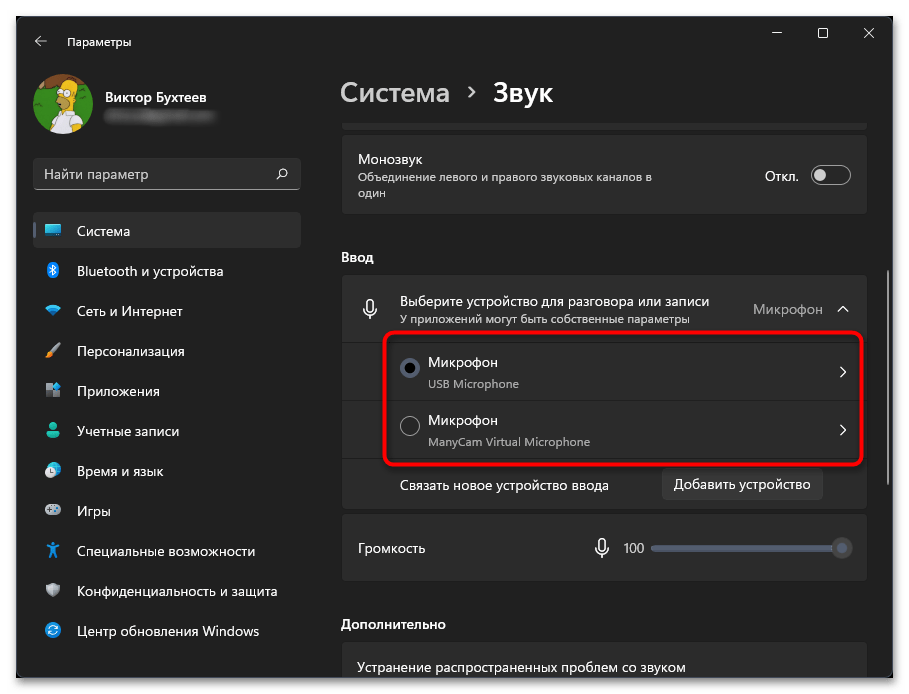
- Отыщите в блоке «Ввод» список микрофонов и убедитесь в том, что маркер установлен возле используемого вами.
Отдельно стоит отметить, что на многих профессиональных микрофонах есть физический регулятор громкости. Если вы приобрели именно такой, внимательно посмотрите на сам корпус и отыщите там колесико. Регулируйте его и проверяйте работу оборудования в операционной системе, сравнивая вносимые изменения в режиме реального времени.
Способ 2: Изменение формата ввода
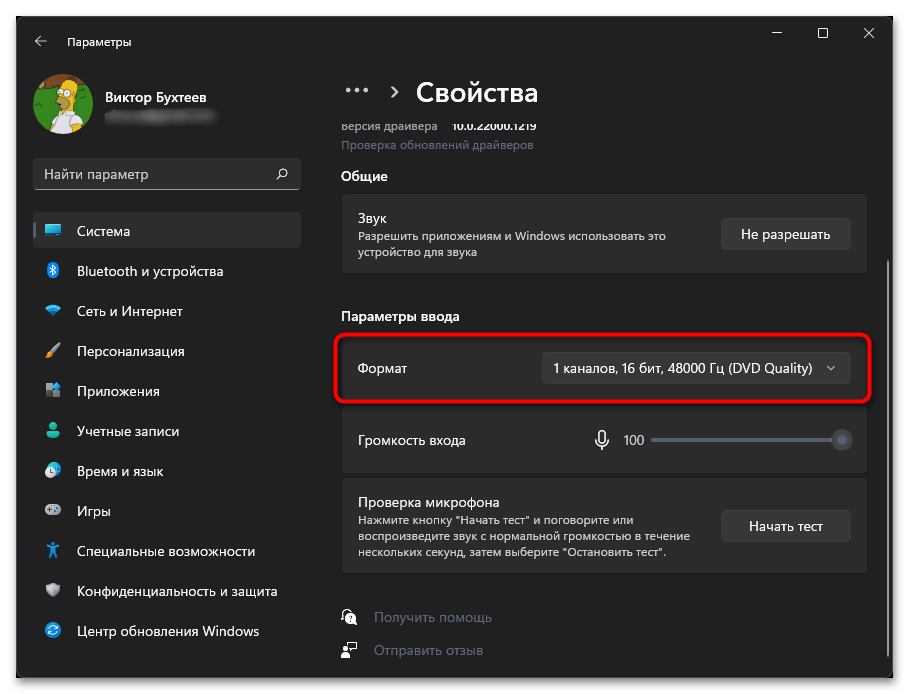
Устройствам ввода и вывода в Windows 11 по умолчанию присваивается определенное значение частоты дискретизации. Иногда как раз это значение становится проблемой при работе оборудования в конкретных программах. Мы рекомендуем изменить формат ввода для вашего микрофона, чтобы узнать, является ли он причиной тихого звука.
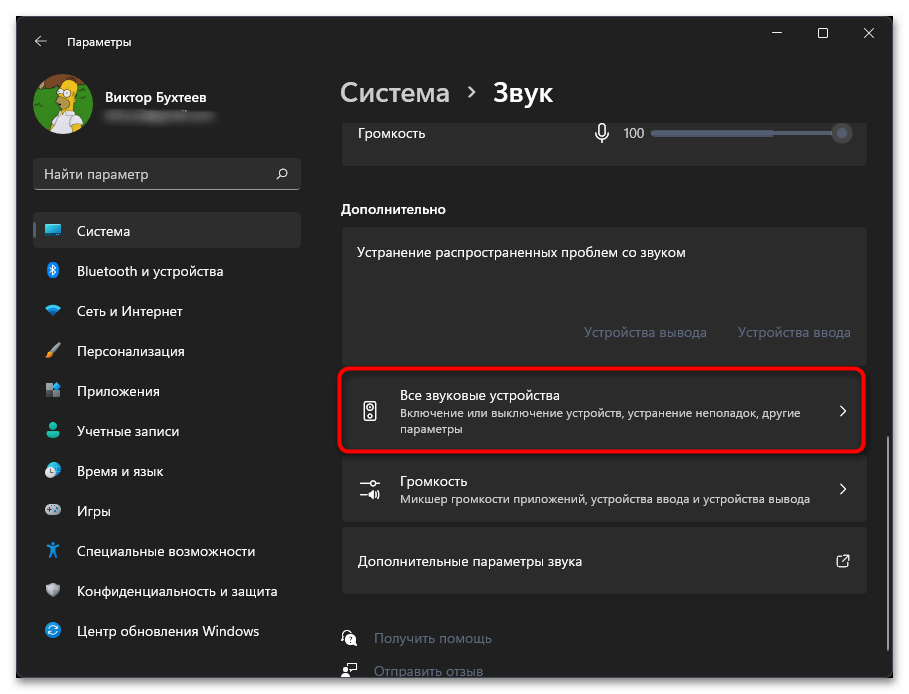
- В том же разделе с параметрами перейдите к «Все звуковые устройства».
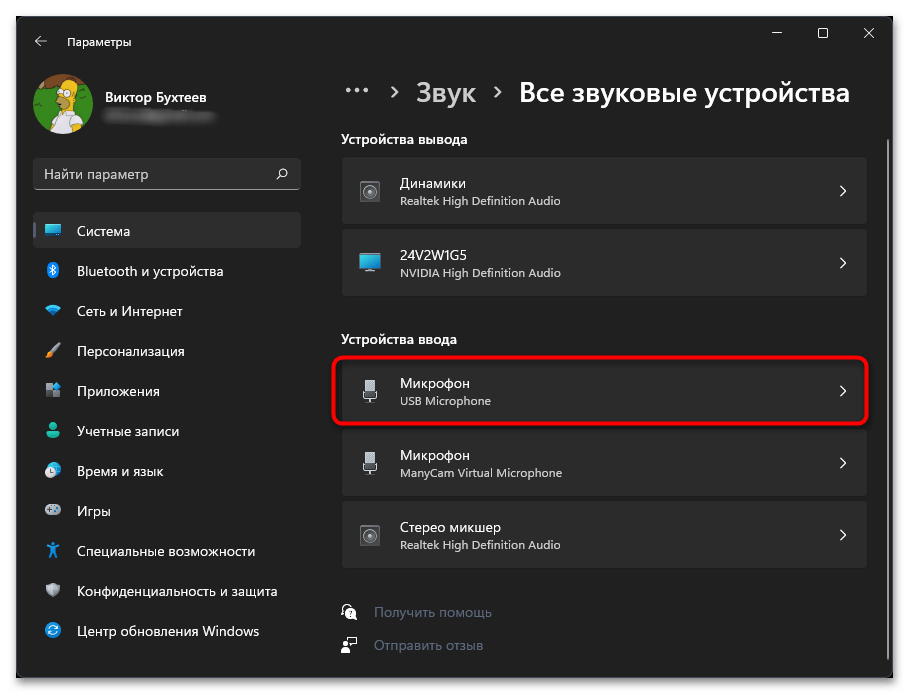
- Найдите в списке ваш микрофон и щелкните по нему левой кнопкой мыши.
- Разверните список «Формат» и выберите один из вариантов. После этого переходите к проверке звука. Делайте так несколько раз, проверяя все доступные форматы, чтобы узнать, влияет ли как-то данная настройка на громкость микрофона конкретно в вашем случае.
Способ 3: Проверка усиления микрофона и дополнительного регулятора громкости
Для всех звуковых устройств в Виндовс 11 есть дополнительные параметры, отображаемые отдельным окном. В списке можно отыскать оборудование, проверить его настроить и получить доступ к дополнительным функциям. В случае с тихим микрофоном мы советуем обратиться к данному окну для проверки второго ползунка с громкостью, а также обнаружения настройки усиления, которая тоже может помочь в возникшей ситуации.
- Для начала откройте «Параметры» — «Система» — «Звук», как это было показано еще в предыдущих инструкциях. Прокрутите колесико вниз и нажмите по ссылке «Дополнительные параметры звука».

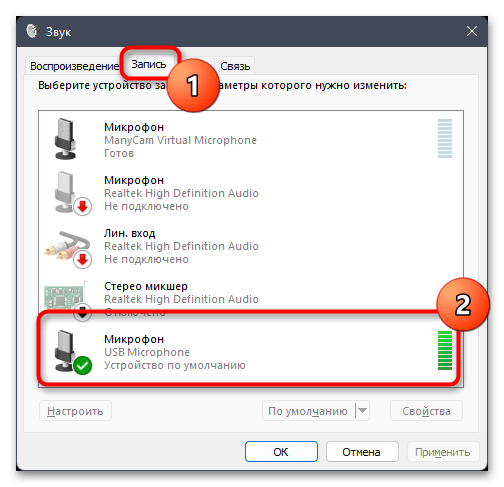
- В новом окне переключитесь на вкладку «Запись» и дважды щелкните левой кнопкой мыши по используемому вами микрофону (он должен быть отмечен зеленой галочкой).
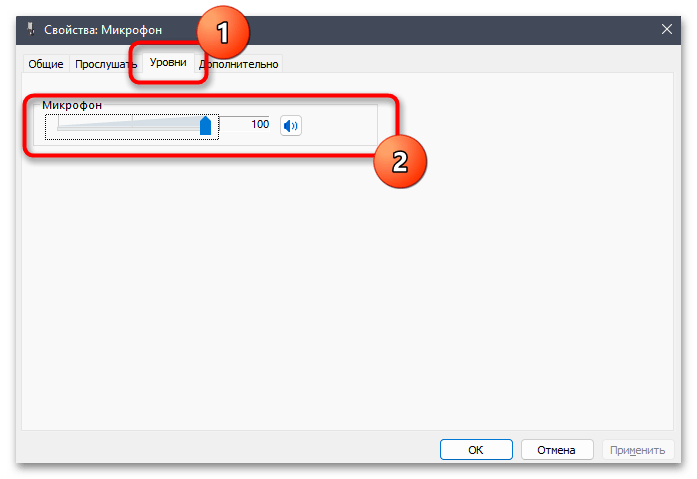
- Откройте вкладку «Уровни» и проверьте ползунок громкости, выкрутив его вправо, если еще не установлено максимальное значение. Иногда здесь есть и второй ползунок, который называется «Усиление». Его тоже можно немного переместить вправо (желательно не выкручивать это значение на максимум). После изменений приступайте к тестированию громкости вашего устройства ввода.
Способ 4: Проверка настроек программ
Иногда проблема с тихим звуком при использовании микрофона связана с тем, что в самой программе, где задействовано оборудование, в настройках установлено не максимальное значение. Если вы заметили, что действительно тише микрофон становится только в конкретной программе для общения, понадобится проверить ее параметры.
- Откройте используемый вами софт и перейдите в настройки, отыскав соответствующую кнопку в главном окне.
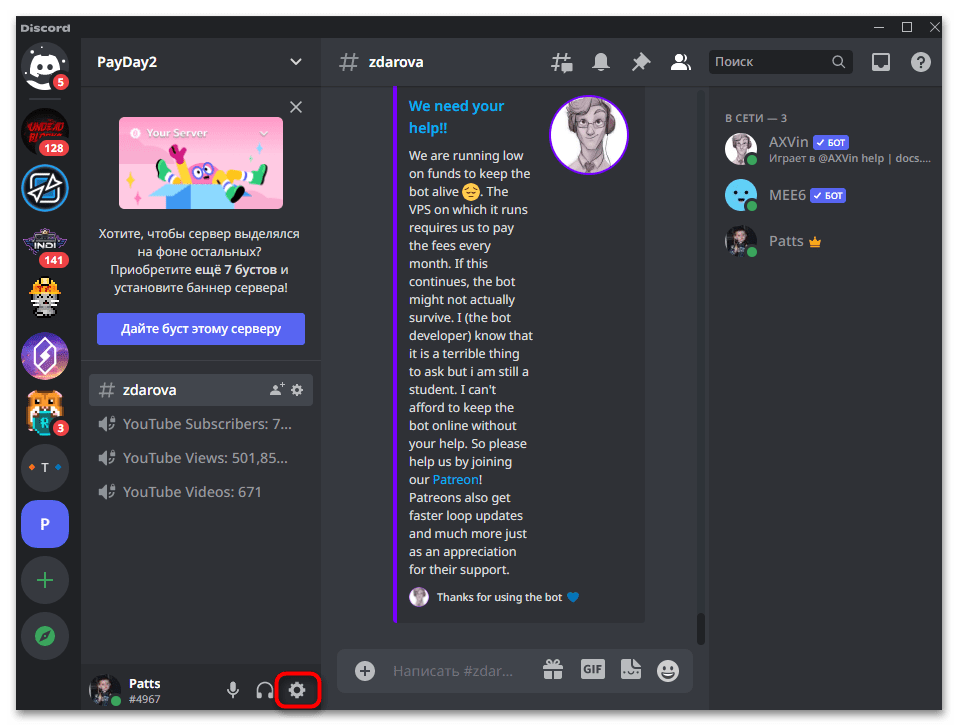
- Выберите раздел «Голос и видео» или «Микрофон». Названия пунктов меню зависят исключительно от выбранного вами софта.

- Найдите параметр, отвечающий за громкость микрофона, если такой есть, и передвиньте ползунок вправо.

- Дополнительно в меню с настройками голоса посмотрите, присутствуют ли дополнительные параметры шумо- и эхоподавления. Если такие активны, попробуйте отключить их и после проверить работу микрофона, позвонив любому другу.
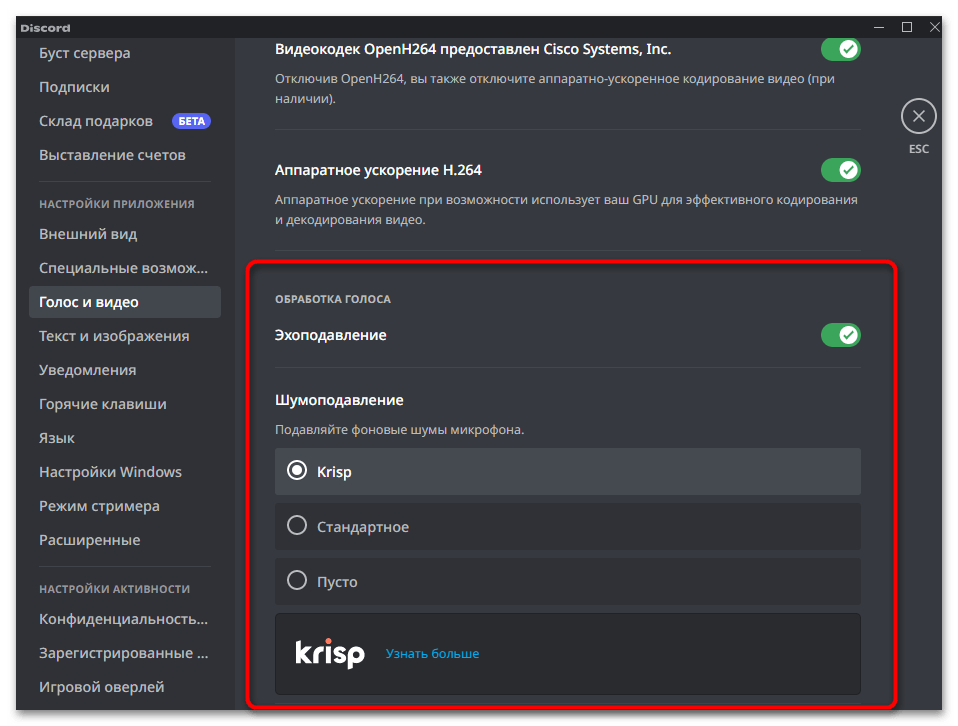
Способ 5: Использование сторонней программы
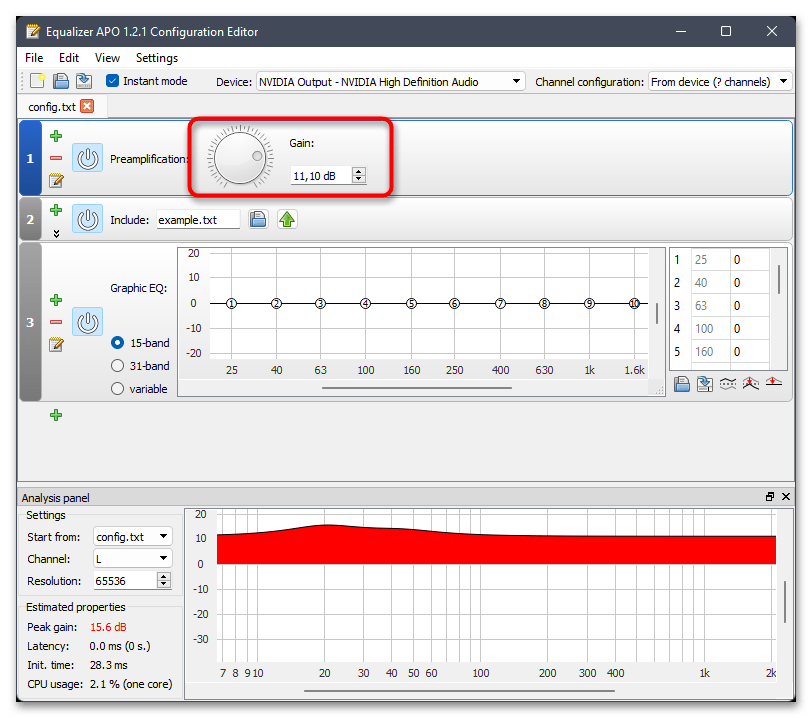
Equalizer APO — сторонняя программа, являющаяся продвинутым эквалайзером для Windows и работающая на системном уровне. Это значит, что ее можно настроить для микрофона, усилив громкость, а затем использовать оборудование ввода в любой программе операционной системы. Софт является бесплатным и довольно прост в настройке, если говорить о конкретном случае с усилением микрофона.
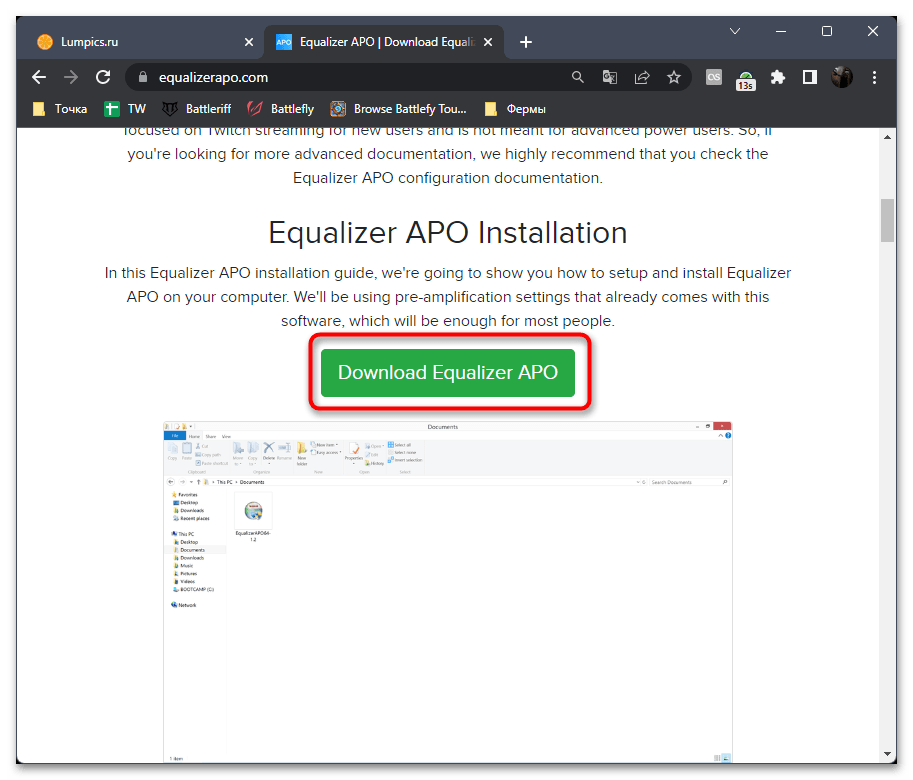
- Перейдите по ссылке выше и нажмите кнопку для скачивания программы на свой ПК.
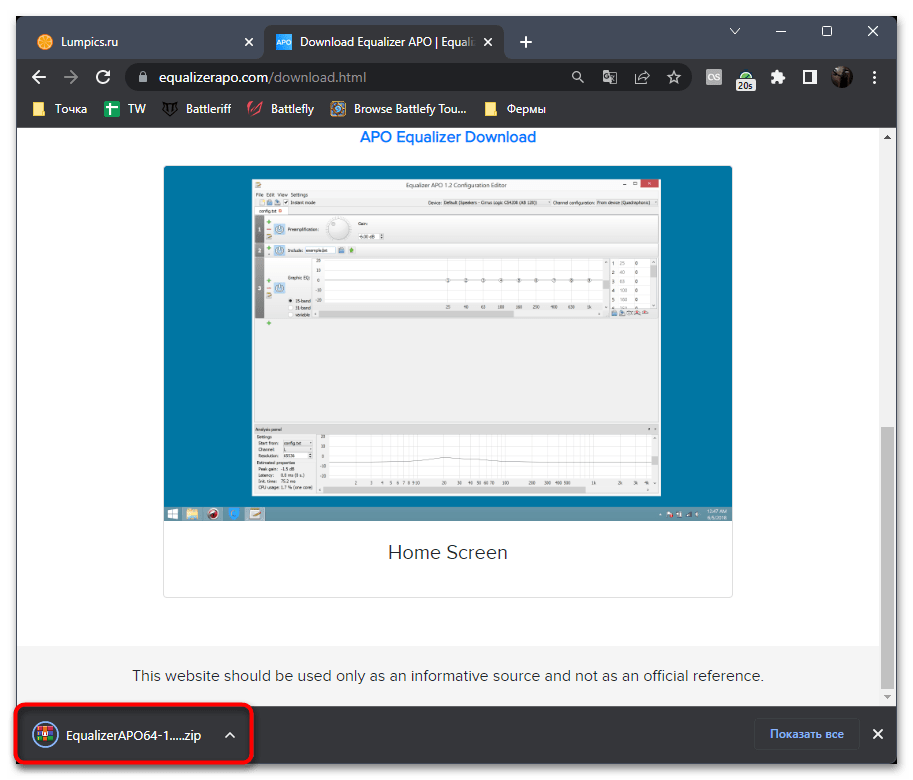
- Она будет загружена в виде архива, поэтому понадобится открыть его через любой архиватор и запустить находящийся там EXE-файл для запуска инсталляции.
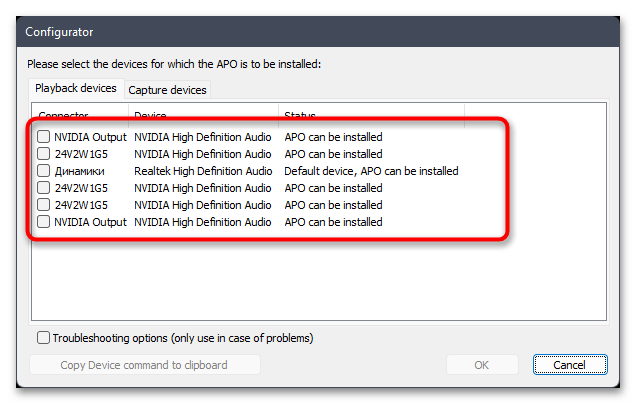
- Перед выходом из окна установки отметьте галочками все устройства ввода и вывода, которые хотите добавить в программу для получения настроек. Обратите внимание на то, что есть как вкладка «Playback devices», так и «Capture devices». Ваш микрофон находится во второй вкладке.
- После запуска Equalizer APO разверните список «Device» и выберите там свой микрофон, который добавили ранее.

- Теперь вам остается только выкрутить регулятор «Gain» немного вправо, чтобы повысить усиление. Рекомендуем проверить микрофон в любой программе или при помощи встроенного в ОС средства, чтобы определить, как усиление влияет на громкость. Важно держать Equalizer APO всегда включенным при использовании микрофона, иначе настройки применены не будут.
Способ 6: Переустановка драйвера звуковой карты
Последний метод, который может помочь разобраться в ситуации с тихим микрофоном, если ничего из перечисленного выше не помогло, — переустановка драйвера звуковой карты. Вам понадобится вручную удалить текущие файлы, а затем установить при помощи автоматического средства Виндовс или самостоятельно скачать последнюю версию драйвера. Это актуально в тех ситуациях, когда проблемы с громкостью вызваны программными неполадками в работе файлов настроек. Детальные инструкции по теме ищите в другой статье на нашем сайте по следующей ссылке.
Как увеличить громкость микрофона в Windows 11/10
Есть много случаев, когда вы можете захотеть увеличить громкость микрофона в Windows 10/11. Например, при общении с друзьями или коллегами по Skype, во время встречи команды в Microsoft Teams или при использовании любого другого приложения, которое может потребовать использования микрофона вашей системы. Иногда при использовании этих приложений громкость микрофона может упасть, и именно тогда вы можете захотеть сделать микрофон громче.
В таких случаях вы должны увеличить громкость, чтобы улучшить качество звука и нормально общаться во время онлайн-встречи. Есть два способа увеличить низкий уровень громкости микрофона и улучшить качество звука. Посмотрим, как:
Метод 1: через панель управления звуком
Программы для Windows, мобильные приложения, игры — ВСЁ БЕСПЛАТНО, в нашем закрытом телеграмм канале — Подписывайтесь:)
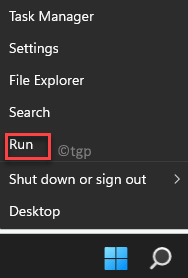
Шаг 1: щелкните правой кнопкой мыши «Пуск» и выберите «Выполнить» в контекстном меню.
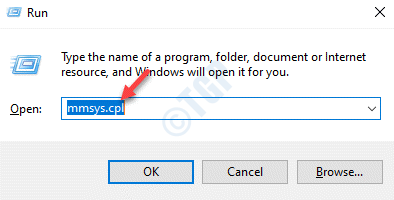
Шаг 2. В командном окне «Выполнить» введите mmsys.cpl и нажмите Enter, чтобы открыть панель управления звуком.
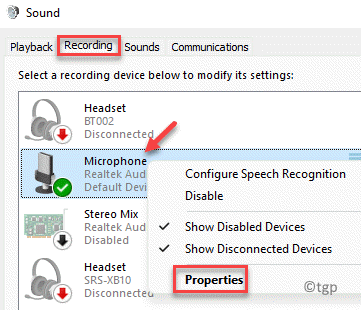
Шаг 3: В диалоговом окне «Звук» перейдите на вкладку «Запись».
Теперь проверьте, выбран ли здесь правильный микрофон.
Затем щелкните его правой кнопкой мыши и выберите «Свойства».
Шаг 4. В диалоговом окне «Свойства микрофона» перейдите на вкладку «Уровни» и отрегулируйте громкость микрофона.
Вы также можете увеличить усиление микрофона (если доступно) до комфортного уровня.

Шаг 5: После того, как вы увеличили уровни, перейдите на вкладку «Прослушивание», чтобы проверить громкость.
Установите флажок «Прослушивать это устройство», нажмите «Применить», а затем «ОК».
Теперь система воспроизведет тестовый звук, чтобы помочь вам проанализировать громкость.

Шаг 6: Но если это не сработает, выберите вкладку «Дополнительно» и выберите аудиоформат в раскрывающемся списке «Формат по умолчанию».
Затем нажмите Применить и еще раз ОК, чтобы прослушать это устройство.

Это должно помочь вам увеличить громкость микрофона в соответствии с вашими требованиями.
Метод 2: через инструмент Equalizer APO Tool
Если описанный выше метод не позволяет сделать микрофон громче на вашем ПК с Windows 10/11, вы можете использовать инструмент Equalizer APO для увеличения уровня громкости. Посмотрим, как:
Шаг 1. Зайдите в браузер, введите в поисковой системе Equalizer APO и нажмите Enter.
Нажмите, чтобы открыть первую ссылку, или скопируйте и вставьте ссылку ниже в браузере, чтобы открыть ее напрямую:

Шаг 2: На главной странице нажмите зеленую кнопку «Загрузить».
Шаг 3: После загрузки щелкните, чтобы открыть файл .exe.
Шаг 4. Следуйте инструкциям мастера установки на экране, чтобы продолжить процесс установки.

Шаг 5: После этого откроется окно Конфигуратора.
Здесь выберите вкладку Устройства захвата и выберите свой микрофон из списка.

Шаг 6: Нажмите ОК в запросе подтверждения.

Шаг 7: Затем вернитесь в мастер настройки, выберите «Перезагрузить сейчас» и нажмите «Готово» в мастере настройки.
Это перезагрузит ваш компьютер.

Шаг 8: Затем нажмите сочетания клавиш Win + E на клавиатуре, чтобы открыть Проводник.
Теперь перейдите по указанному ниже пути:
Проводник> диск C (C :)> Program Files> Equalizer APO> Editor.

* Примечание. Если вы выбрали создание ярлыка, вы можете просто щелкнуть ярлык, чтобы открыть редактор.
Шаг 9: Нажмите Да в запросе подтверждения – APO не установлен на устройство.

Шаг 10: В окне «Конфигуратор» еще раз щелкните вкладку «Устройства захвата» и снова выберите микрофон устройства.
Шаг 11: Теперь включите опцию Preamplification вверху, нажав переключатель рядом с ним, и отрегулируйте громкость, перемещая кружок рядом с ним с помощью мыши.

Вы успешно увеличили громкость микрофона на своем ПК с Windows 10/11.
Метод 3: через приложение “Настройки”
Кроме того, вы также можете увеличить громкость микрофона своего компьютера с помощью приложения «Настройки». Посмотрим, как:
Шаг 1. Нажмите одновременно клавиши Win + I на клавиатуре, чтобы открыть приложение «Настройки».
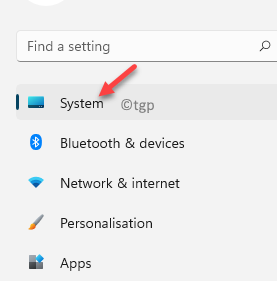
Шаг 2: В окне «Настройки» нажмите «Система» слева.
Шаг 3: Теперь перейдите вправо и нажмите «Звуки».

Шаг 4: На следующем экране с правой стороны прокрутите вниз и в разделе «Вход» щелкните свой микрофон.

Шаг 5: Теперь на экране «Свойства» прокрутите вниз и в разделе «Настройки входа» отрегулируйте громкость входа, чтобы увеличить громкость микрофона.

Теперь громкость микрофона на вашем ПК с Windows 10/11 увеличена.
Программы для Windows, мобильные приложения, игры — ВСЁ БЕСПЛАТНО, в нашем закрытом телеграмм канале — Подписывайтесь:)